Эксперт рассказал, как через «Госуслуги» узнать о «приписках» в поликлинике

Приписки в медицинских картах (то есть записи о медицинской помощи, которую в реальности пациент не получал) появляются по очень простой причине. В системе ОМС все медорганизации получают деньги за факт выполненной работы: принял пациента, обследовал, провел анализы, допустим, назначил и выполнил курс инъекций в процедурном кабинете — все это отражается в карте больного, и исходя из объемов оказанной помощи, поликлиника или больница получает финансирование.
Чем большему количеству пациентов помогли в конкретном медучреждении, тем больше денег оно получит — так работает установленный законом принцип «деньги идут вслед за пациентом». А если учесть, что закон предусматривает возможность выбора медицинской организации пациентом, то вся эта система в совокупности должна стимулировать медучреждения работать более качественно, привлекать пациентов, конкурируя друг с другом. При этом на практике руководство некоторых больниц и поликлиник «улучшает» работу с помощью «приписок», чтобы получать деньги за помощь, которой не было.
«Некоторые недобросовестные руководители больниц и поликлиник действительно используют «приписки», чтобы получить от государства, а фактически от нас с вами — налогоплательщиков, деньги за якобы оказанную медицинскую помощь, которая «оказана» только на бумаге, — объясняет Сергей Шкитин. — Например, поликлиника в ряде случаев оформляет медицинские документы по отдельным медуслугам, финансируемым за рамками подушевого норматива, а также за диспансеризацию, несмотря на то, что их не проводит. К концу года с таких «приписок» набегает приличная сумма. Проблема в том, что на эти «приписки» могут тратиться деньги ОМС — их можно было бы потратить на действительно необходимую, реальную медицинскую помощь».
Во время проверок медучреждений страховые компании могут обнаружить такие приписки, проводя специальные экспертизы. Но без участия самих пациентов это сделать трудно — ведь только пациент может подтвердить (или опровергнуть), что он действительно получил медпомощь, зафиксированную в его медкарте.
«Застрахованный гражданин на портале «Госуслуг» вправе запросить информацию об оказанной медицинской помощи, а затем, получив официальный электронный документ, сравнить, действительно ли он получал медицинскую помощь в объеме, поданном на оплату медорганизациями на его имя за конкретные даты с конкретным диагнозом», — пояснил Шкитин. Не все пользовались этой возможностью, но многие из тех, кто заинтересовался сведениями в своей медкарте, обнаружили, что они якобы были на приеме у врача, обследовались, порой даже находили поставленные им «диагнозы». Часто в карту вписывалась информация о якобы пройденной диспансеризации. «О таких случаях много писали в социальных сетях. Но надо понимать, что по закону страховые компании зачастую проверяют не более 10% страховых случаев, то есть большая доля злоупотреблений может остаться незамеченной», — поясняют страховщики.
Что же изменилось с вступлением в силу нового приказа минздрава?
«Теперь все граждане, зарегистрированные на портале «Госуслуги», будут получать оповещения с информацией об оказанной им медицинской помощи и ее стоимости по факту. В результате «приписки» можно будет выявлять практически в режиме онлайн, — объяснил Сергей Шкитин. — По факту проведения экспертиз это позволит возвращать в систему ОМС бюджетные средства, которые будут расходоваться на подтвержденные со стороны медучреждений объемы медпомощи, повысить эффективность ее планирования».
Если вы обнаружили «приписку» — медицинскую помощь, которую вы реально не получали — нужно сообщить об этом в вашу страховую компанию, которая выдавала вам полис ОМС. У каждой страховой компании есть круглосуточная телефонная «горячая линия», номер которой указан на полисе ОМС, — дает совет эксперт.
«Обращаться в страховую компанию нужно также в случае нарушения ваших прав медицинским учреждением и в любом спорном случае по вопросам получения медицинской помощи по ОМС. Страховые представители уполномочены защищать пациента в спорах с медицинской организацией, решать конфликты в досудебном порядке и помогать пациенту получить необходимую медицинскую помощь.
Если гражданин сменил фамилию, место жительства или иные данные, удостоверяющие личность, необходимо сообщить об этом в свою страховую медицинскую организацию. Это поможет сохранить контакт со страховыми представителями и поможет оперативно решать многие проблемы», — заключил Шкитин.
Как посмотреть время записи на Госуслугах
При подаче заявления на прием в то или иное учреждение на портале Госуслуг, например в ГИБДД, можно легко забыть, на какое время вы записались. Поэтому достаточное число пользователей интересуются, как узнать время записи на Госуслугах. Именно поэтому в данной статье разберемся, как посмотреть время записи на Госуслугах.
Как узнать время приема на Госуслугах
Как узнать время приема на Госуслугах? Это можно сделать следующими способами:
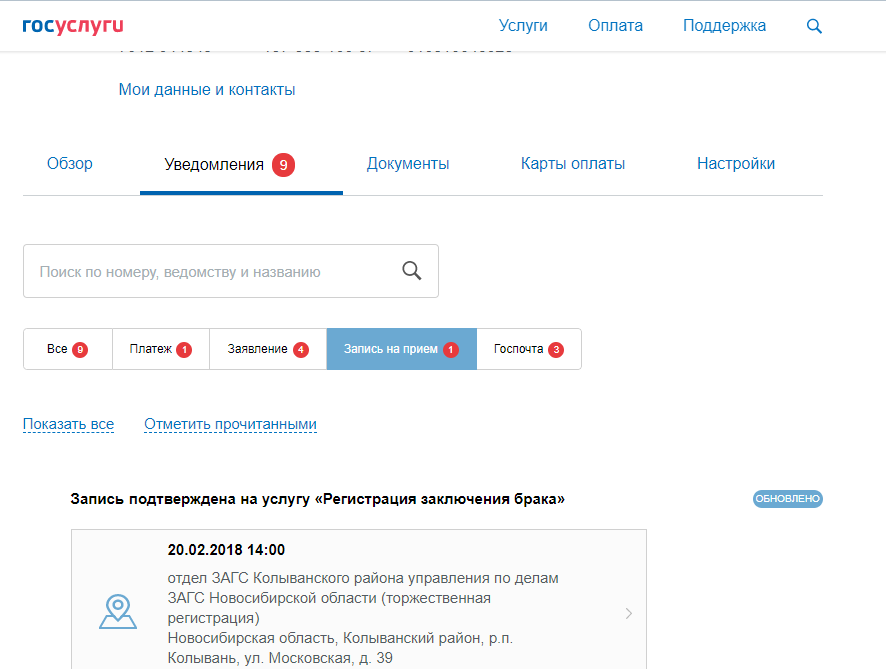
- После отправления заявления на прием, оно будет зарегистрировано в ответственном ведомстве, вы получите уведомление, в котором кроме всего будут указаны дата и время приема (записи);
- То есть необходимо войти в свой личный кабинет Госуслуг, и открыть вкладку «Уведомления»;
- Найти нужную запись и нажать. В результате откроется полная информация о записи, и вы увидите время приёма, то есть в какое время вам необходимо явиться на прием в ведомство.
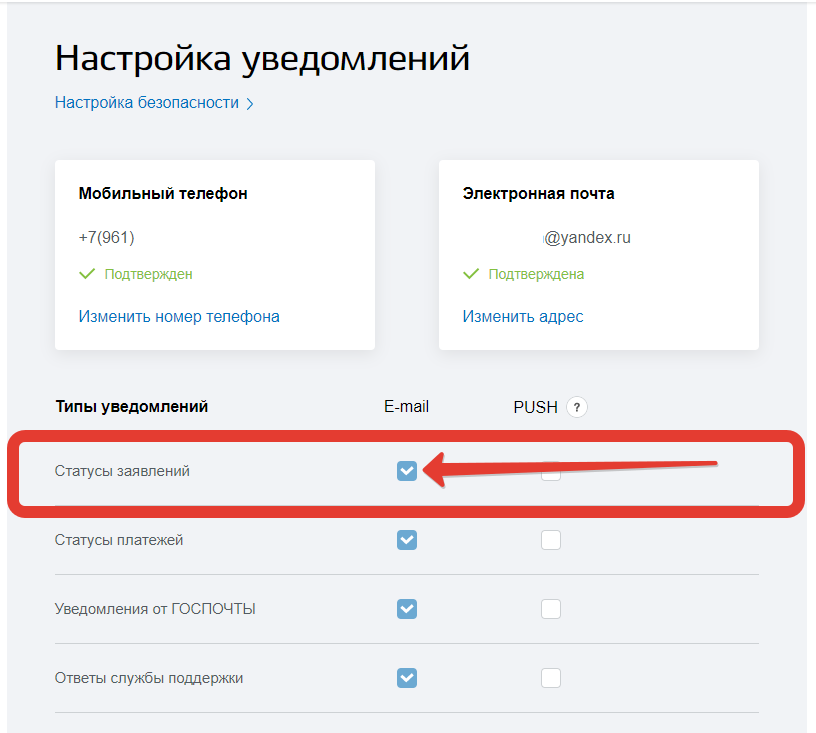
Кроме того на электронную почту вы также получите письмо, с подтверждением времени записи, так что можно узнать время записи на Госуслугах и там. Если Вы не получаете уведомления на почту о статусе поданных заявлений, в которых содержится вся подробная информация в том числе и время приема, то вы всегда можете включить данную функцию в настройках личного кабинета!
Также время записи можно увидеть в мобильном приложении Госуслуги во вкладке «Уведомления». Также при подтверждении записи ответственным ведомством, вы получите пуш-уведомление на свой смартфон (если вы установили мобильное приложение Госуслуги).
Комментарии к “ Как посмотреть время записи на Госуслугах ”
Изменить уже выбранное время записи на прием в подразделение нельзя. Вы можете отменить уже подтвержденную запись и записаться вновь. Для отмены подтвержденной записи на прием через Госуслуги перейдите по уведомлению соответствующей услуги. В блоке справа Доступные действия выберите Отменить запись и подтвердите свое намерение. После этого в ленте уведомлений старая запись будет отмечена как отмененная. Теперь вы можете приступать к новой записи на прием.
Как можно посмотреть на какое время и дату записаны на приём к врачу?
Нет такой вкладки «Запись на прием» — время посмотреть негде. Есть уведомление о записи, в которой следующий текст:
«На основании вышеизложенного, Вам необходимо представить вышеуказанные документы, в выбранное время, в приемное окно №».
Выбранное время)) Юзерфрендли))
Все как обычно. Через одно место!
Не могу найти дату и время записи в ГАИ. Все пишут , через уведомления, но там только подойти в 10 окно в назначенное время! А какое оно?
У меня написано «электронная очередь выделена», ни времени, ни даты. На почту пришло уведомление,но тоже без времени.
Есть только дата и время создания заявления.
Тоже долго искала!) оказалось всё просто!
Личный кабинет … уведомления….заявления…нажимаете —
Замена водительского удостоверения при истечении срока его действия либо при подтверждении наличия у водителя транспортного средства изменений в состоянии здоровья, в том числе ранее не выявлявшихся медицинских показаний или медицинских ограничений к управлению транспортным средством№ХХХХХХХХ (номер вашего заявления)
История рассмотрения . -вот это и есть «ящик пандоры»)))
нажимаете — и будет вам счастье)))
Вложение req_preview.pdf, 35 Кб
Сохранить — нажимаем и печатаем если надо- там вся информация!
Документы от МВД России:
Результат_1.html, 2 Кб — ЭТО И ЕСТЬ ЭЛЕКТРОННЫЙ БИЛЕТ. печатаем.
Сохранить Переслать на e-mail
Здравоохранение Республики Татарстан
Полисы старого образца (полученные до 01.05.2011) подлежат переоформлению. С подробной информацией Вы можете ознакомиться на сайте Территориального фонда обязательного медицинского страхования Республики Татарстан или по телефону Контакт-центра в сфере ОМС: 8-800-200-51-51.
8 (843) 5-114-115
© 2010 — 2023 Министерство цифрового развития государственного управления, информационных технологий и связи Республики Татарстан. Справочно-информационный портал государственных и муниципальных услуг работает в тестовом режиме. Информация на Портале размещена федеральными и региональными органами власти Российской Федерации. Если вы обнаружили неточности в размещенной информации, просьба оперативно сообщить об этом оператору Портала.
Информация об ошибках будет оперативно передана в ведомство, разместившее информацию.Обращаем ваше внимание на то, что оператор Портала не несет ответственности за некорректную информацию, размещенную на Портале.
Соглашение об использовании портала государственных и муниципальных услуг Республики Татарстан
Редакция от 25 декабря 2021 г.
1. Общие положения
1.1. Оператор Портала направляет Пользователю оферту на заключение настоящего соглашения об использовании портала государственных и муниципальных услуг Республики Татарстан (далее по тексту — «Соглашение») на условиях, содержащихся в Соглашении.
Оператор Портала и Пользователь далее могут именоваться по отдельности «Сторона», а вместе – «Стороны».
1.2. Термины и определения, использующиеся в Соглашении
1.2.1. Оператор Портала (далее – «Оператор») – Государственное казенное учреждение «Центр цифровой трансформации Республики Татарстан»; адрес: 420074, Республика Татарстан, город Казань, улица Петербургская, дом 52, офис 410; ОГРН: 1191690093649; ИНН: 1655427395.
1.2.2. Пользователь – физическое лицо, осуществившее регистрацию на портале государственных и муниципальных услуг Республики Татарстан в соответствии с п. 3.2 Соглашения.
1.2.3. Портал государственных и муниципальных услуг Республики Татарстан (далее – «Портал») – информационная система, входящая в инфраструктуру Государственного информационного Центра Республики Татарстан в соответствии с положением о Государственном информационном центре Республики Татарстан, утвержденным постановлением Кабинета Министров Республики Татарстан от 28 октября 2010 г. N 864, выраженная в виде программ для ЭВМ, базы (баз) данных и иных результатов интеллектуальной деятельности. Доступ к функциям Портала для Пользователей осуществляется через сайт в сети «Интернет»: https://uslugi.tatarstan.ru/ и (или) Мобильное приложение «Услуги РТ». Исключительное право на Портал принадлежит Республике Татарстан, от имени которой выступает Оператор.
Исключительное право на Портал принадлежит Республики Татарстан, от имени которой выступает Оператор.
1.2.4. Личный кабинет – функциональный раздел Портала, позволяющий Пользователю, прошедшему процедуру регистрации на Портале, сохранять и редактировать свои персональные данные, отслеживать историю операций, совершенных с использованием Портала, а также пользоваться функциональными возможностями Портала.
1.2.5. Авторизация – процедура подтверждения правомочности обращения Пользователя к функциям Портала на основании аутентификации Пользователя.
1.2.6. Аутентификация – процедура проверки соответствия введённого Пользователем пароля к учётной записи Пользователя на Портале. В случае аутентификации через ЕСИА осуществляется получение информации Порталом из ЕСИА о корректности введенных Пользователем логина и пароля от учетной записи в ЕСИА.
1.2.7. ЕСИА – федеральная государственная информационная система «Единая система идентификации и аутентификации в инфраструктуре, обеспечивающей информационно-технологическое взаимодействие информационных систем, используемых для предоставления государственных и муниципальных услуг в электронной форме». Условия использования ЕСИА определены ее оператором и размещены в свободном доступе в информационно-телекоммуникационной сети «Интернет» по адресу: https://esia.gosuslugi.ru/ .
1.2.8. Мобильное приложение «Услуги РТ» – информационно-технологический элемент Государственного информационного Центра Республики Татарстан в соответствии с положением о Государственном информационном центре Республики Татарстан, утвержденным постановлением Кабинета Министров Республики Татарстан от 28 октября 2010 г. N 864, выраженный в виде программ для ЭВМ для операционных систем «iOS» и «Android», размещенных соответственно в магазинах приложений «AppStore» ( https://apps.apple.com ), «Google Play» ( https://play.google.com/store ) и «HUAWEI AppGallery» ( https://appgallery.huawei.com/ ) (далее – «Магазины приложений») под наименованием «Услуги РТ».
1.2.9. Устройство – техническое устройство, функционирующее на операционной системе «iOS» или «Android», в том числе мобильный телефон, имеющее доступ к сети «Интернет» и соответствующее техническим требованиям, приведенным на странице Мобильного приложения «Услуги РТ» в Магазине приложений.
1.3. Порядок заключения Соглашения
1.3.1. Оферта на заключение настоящего Соглашения направляется Пользователю путем ее размещения в сети «Интернет» на Портале по адресу: https://uslugi.tatarstan.ru/ .
1.3.2. Регистрация и (или) авторизация Пользователя на Портале и (или) любое использование Портала означает принятие Пользователем условий Соглашения (акцепт). С момента акцепта Соглашение считается заключенным между Пользователем и Оператором.
1.3.3. Пользователь использует Портал в случае согласия с условиями настоящего Соглашения.
1.3.4. В случае внесения изменений в настоящее Соглашение, Оператор уведомляет Пользователя о внесении изменений путем размещения изменений на Портале. Актуальная редакция Соглашения вступает в силу с момента ее публикации в соответствии с п. 1.3.1 Соглашения и всегда доступна в месте ее размещения.
1.3.5. Продолжение использования Портала после вступления в силу новой редакции Соглашения означает согласие Пользователя с ее условиями.
1.3.6. Пользователь, не согласный с условиями действующей редакции Соглашения полностью или в части, прекращает использование Портала.
2. Предмет Соглашения
2.1. Оператор предоставляет Пользователю право использования Портала и предоставляет доступ к его функциям:
на территории Российской Федерации;
на правах простой (неисключительной) лицензии;
на срок действия настоящего Соглашения.
2.2. Пользователь вправе использовать Портал следующими способами:
2.2.1. Сайт в сети «Интернет» ( https://uslugi.tatarstan.ru/ ): использовать явно доступные функции.
2.2.2. Мобильное приложение «Услуги РТ»: с целью осуществления доступа к Порталу через Мобильное приложение «Услуги РТ» скачать и установить Мобильное приложение «Услуги РТ» из Магазина приложений на Устройство Пользователя (осуществить запись, хранение Мобильного приложения «Услуги РТ» в памяти Устройства Пользователя, а также осуществить его воспроизведение).
2.3. Оператор не оказывает Пользователю услуг и не взимает плату.
3. Функции Портала
3.1. Функциональные возможности Портала доступны Пользователю при условии его регистрации и дальнейшей авторизации на Портале.
3.2. Регистрация Пользователя на Портале осуществляется следующими способами:
1) Путем указания Пользователем своего номера телефона, на который Оператор с использованием средств автоматического дозванивания осуществляет телефонный вызов или с использованием средств автоматической рассылки направляет СМС-сообщение. Несколько последних цифр номера телефона, с которого поступает телефонный вызов, и цифровой код, содержащийся в СМС-сообщении являются кодами подтверждения регистрации. Необходимое для подтверждения регистрации количество последних цифр номера телефона, с которого поступает телефонный вызов, указывается при регистрации на Портале. После регистрации Пользователь самостоятельно устанавливает пароль к своей учетной записи на Портале.
2) Путем авторизации через ЕСИА.
3.4. Авторизация Пользователя на Портале осуществляется при помощи указанного им при регистрации номера телефона и пароля, или через ЕСИА.
3.5. Портал обеспечивает доступ к следующим функциям:
а) ознакомление в электронной форме со сведениями о государственных и муниципальных услугах;
б) обращение в электронной форме за предоставлением государственных и муниципальных услуг в соответствии с нормативными правовыми актами;
в) функции Личного кабинета;
г) осуществление оплаты коммунальных и иных услуг;
е) иные функции, явно доступные Пользователю.
3.6. Полная функциональность Портала доступна Пользователю в случае его авторизации через учетную запись Пользователя в ЕСИА, при этом при регистрации Пользователя в ЕСИА личность Пользователя должна быть удостоверена в соответствии с действующими нормативными правовыми актами.
3.7. При авторизации Пользователя при помощи номера телефона и пароля или через учетную запись Пользователя в ЕСИА, не содержащей информацию об удостоверении личности Пользователя, Пользователю предоставляется ограниченная функциональность Портала, отображающаяся Пользователю.
3.8. В случае если для использования функции Портала необходима авторизация Пользователя через учетную запись ЕСИА, содержащую информацию о том, что личность Пользователя удостоверена, на Портале отображается соответствующее уведомление.
3.9. При осуществлении доступа к Порталу через Мобильное приложение «Услуги РТ» перечень функций может быть ограничен.
3.10. Использование функциональности Портала возможно только при наличии доступа к сети «Интернет». Пользователь самостоятельно получает и оплачивает такой доступ на условиях и по тарифам своего оператора связи или провайдера доступа к сети «Интернет».
3.11. После авторизации на Портале все действия, совершенные на Портале под учетной записью Пользователя, считаются совершенными Пользователем. Пользователь обязуется соблюдать конфиденциальность в отношении данных для входа в учетные записи ЕСИА и Портала.
3.12. Оператор вправе размещать в Личном кабинете отображения фотоматериалов административных правонарушений в области дорожного движения, совершенных с использованием транспортного средства, данные которого введены на Портале, зафиксированных работающими в автоматическом режиме специальными техническими средствами, имеющими функции фото -, киносъемки, видеозаписи.
3.13. Оператор вправе направлять на номер телефона, указанный Пользователем при регистрации (рассылка по сети подвижной радиотелефонной связи), уведомления, связанные с работой Портала и его функций, при условии, если Пользователь предварительно согласился с такой рассылкой посредством настройки уведомлений в Личном кабинете.
3.14. В целях улучшения качества Портала Оператор вправе вносить изменения в Портал (модифицировать), проводить технические работы без уведомления Пользователя, в связи с этим в функционировании Портала возможны технические сбои.
При проведении тестирования и (или) технических работ функциональность Портала может быть ограничена или не доступна.
3.15. Пользователь вправе удалить свою учетную запись на Портале с использованием соответствующих настроек в Личном кабинете. После нажатия кнопки удаления учетной записи на номер телефона Пользователя поступает телефонный вызов. Несколько последних цифр номера телефона, с которого поступает телефонный вызов, являются кодом подтверждения удаления учетной записи. Необходимое для подтверждения удаления учетной записи количество последних цифр номера телефона, с которого поступает телефонный вызов, будет указано на Портале.
В случае если Пользователь утратил доступ к своему номеру телефона, указанный в Личном кабинете, и авторизация через ЕСИА не осуществлена, удаление учетной записи на Портале осуществляется в следующем порядке:
— При успешной авторизации на Портале Пользователю в целях удаления своей учетной записи необходимо актуализировать номер телефона в настройках Личного кабинета. В целях подтверждения нового номера телефона на указанный Пользователем номер телефона поступает телефонный вызов. Несколько последних цифр номера телефона, с которого поступает телефонный вызов, являются кодом подтверждения. Необходимое для подтверждения количество последних цифр номера телефона, с которого поступает телефонный вызов, будет указано на Портале. При подтверждении нового номера телефона удаление учетной записи осуществляется в соответствии с абз. 1 настоящего пункта Соглашения.
— При отсутствии возможности авторизации на Портале ввиду утраты пароля к учетной записи, удаление учетной записи на Портале осуществляется в соответствии с приложением №1 к настоящему Соглашению.
Пользователь, осуществляя действия по удалению учетной записи на Портале, выражает согласие на удаление его персональных и иных данных, содержащихся в учетной записи. Учетная запись и данные, содержащиеся в ней, после удаления восстановлению не подлежат. Пользователь вправе зарегистрировать новую учетную запись в соответствии с п. 3.2 Соглашения.
3.16. Настоящее Соглашение действует в течение предоставления доступа к функциям Портала и Мобильного приложения «Услуги РТ». С момента прекращения доступа к функциям Портала и (или) Мобильного приложения «Услуги РТ» настоящее Соглашение считается прекращенным.
3.17. Пользователь не вправе публиковать на Портале информацию, нарушающую законодательство Российской Федерации, включая сообщения оскорбительного характера, сведения, порочащие честь, достоинство или деловую репутацию третьих лиц.
4. Условия использования простой электронной подписи
4.1. При обращении за предоставлением государственных и муниципальных услуг через Портал и (или) подписании на Портале электронных документов Пользователь использует простую электронную подпись (далее – «ПЭП»).
4.2. При обращении в электронной форме через Портал за предоставлением государственных и муниципальных услуг ПЭП применяется в соответствии с Правилами использования простой электронной подписи при оказании государственных и муниципальных услуг, утвержденными постановлением Правительства Российской Федерации от 25 января 2013 г. N 33.
Применение ПЭП в иных случаях осуществляется в соответствии с порядком, установленным п. 4.3 настоящего Соглашения.
4.3. Правила применения ПЭП в иных случаях:
4.3.1. Стороны пришли к соглашению об использовании ПЭП для подписания Пользователем электронных документов, формируемых на Портале. В случае, если стороной подписываемого документа является не Оператор и подписываемый документ направляется иным лицам, помимо Оператора, ПЭП применяется на основании отдельных соглашений между Пользователем и такими лицами.
4.3.2. Ключом ПЭП является сочетание двух элементов – идентификатора и пароля ключа. Идентификатором является логин от учетной записи Пользователя в ЕСИА, а паролем ключа – пароль от учетной записи Пользователя в ЕСИА.
4.3.3. Факт формирования ПЭП Пользователем подтверждается при соблюдении следующих условий в совокупности:
— осуществление входа в учетную запись Пользователя в ЕСИА путем введения корректного логина и пароля от учетной записи ЕСИА (ключа ПЭП) в интерактивной форме Портала;
— регистрация Пользователя в ЕСИА осуществлена в соответствии с нормативными правовыми актами;
— личность Пользователя удостоверена при регистрации в ЕСИА в соответствии с нормативными правовыми актами;
— Порталом в порядке информационного обмена получена из ЕСИА информация о корректности введенных Пользователем логина и пароля от учетной записи в ЕСИА и в случае их корректности, осуществлена регистрация (авторизация) Пользователя на Портале;
— Порталом в порядке информационного обмена получена из ЕСИА информация о владельце учетной записи ЕСИА.
4.3.4. Проверка ПЭП Пользователя осуществляется путем получения Порталом в порядке информационного обмена из ЕСИА информации о корректности введенных Пользователем логина и пароля от учетной записи в ЕСИА. В случае их корректности ПЭП Пользователя является подтвержденной.
4.3.5. Документ, подписанный ПЭП, признается электронным документом, равнозначным документу на бумажном носителе, подписанному собственноручной подписью Пользователя, при соблюдении условий п. 4.3.3 Соглашения и нажатия соответствующей кнопки в интерфейсе Портала об отправке электронного документа.
4.3.6. Документ является подписанным ПЭП Пользователя при соблюдении п. 4.3.3 Соглашения и нажатия соответствующей кнопки в интерфейсе Портала об отправке электронного документа.
4.3.7. Документ считается подписанным ПЭП Пользователя в случае применения ключа ПЭП в соответствии с правилами, установленными Оператором в настоящем Соглашении, и в созданном и (или) отправленном документе содержится информация, указывающая на Пользователя, от имени которого был создана и (или) отправлен Документ.
4.3.8. Пользователь обязуется соблюдать конфиденциальность ключа ПЭП.
5. Обработка персональных данных
5.1. Порядок обработки персональных данных на Портале регулируется Политикой конфиденциальности в отношении персональных данных, обрабатываемых на портале государственных и муниципальных услуг Республики Татарстан, текст которой размещен в сети «Интернет»: https://uslugi.tatarstan.ru/ .
5.2. Принимая условия настоящего Соглашения, Пользователь выражает свое согласие с условиями Политики конфиденциальности в отношении персональных данных, обрабатываемых на портале государственных и муниципальных услуг Республики Татарстан и дает согласие на их обработку.
6. Заключительные положения
6.1. Пользователь вправе направлять претензии, связанные с функционированием и (или) использованием Портала и иные письма, и требования по адресу Оператора, указанному в п. 1.2.1 Соглашения.
Ответ на претензию направляется Оператором в течение 30 дней со дня получения претензии.
6.2. Все споры подлежат разрешению в соответствии с действующим законодательством Российской Федерации.
Версия Соглашения от 09.09.2021 опубликована в сети «Интернет» по следующему адресу: https://uslugi.tatarstan.ru/terms-of-service/user-agreement/old
Приложение №1
Порядок удаления учетной записи на портале государственных и муниципальных услуг Республики Татарстан в случае утраты доступа к номеру телефона и пароля
1. Термины, приведенные в настоящем Порядке, применяются в значении, предусмотренными Соглашением об использовании портала государственных и муниципальных услуг Республики Татарстан (далее – Соглашение).
2. При отсутствии возможности удаления учетной записи на Портале с использованием соответствующих настроек в Личном кабинете по причине утраты доступа к номеру телефона, указанному в Личном кабинете Пользователя, и пароля к учетной записи на Портале Пользователь вправе обратиться к Оператору с заявлением об удалении учетной записи на Портале в соответствии с настоящим Порядком (далее – Заявление).
3. Заявление предоставляется по форме, установленной приложением №1 к настоящему Порядку, на бумажном носителе и собственноручно подписывается Пользователем.
4. Заявление подлежит направлению Оператору по П очте России или курьером по адресу: 420074, г. Казань, ул. Петербургская, д. 52, оф. 410 (адресат: ГКУ «ЦЦТ РТ»). Личный прием Пользователей Оператором не осуществляется.
5. В целях удаления учетной записи на Портале Пользователю необходимо приложить к Заявлению документ, подтверждающий владение номером мобильного телефона, указанный в Личном кабинете. Таким документом является копия договора, содержащего информацию о номере телефона и заключенного с оператором связи, или иной документ, предоставленный оператором связи, подтверждающий владение номером мобильного телефона, указанный в Личном кабинете.
Копия договора, заключенного с оператором связи, должна быть заверена уполномоченным лицом оператором связи с проставлением печати такого оператора.
Иной документ, предоставленный оператором связи, подтверждающий владение номером мобильного телефона, должен содержать подпись уполномоченного лица и печать оператора связи. Такой документ должен быть представлен Пользователем в оригинальном экземпляре.
6. В случае если Пользователь утратил свой экземпляр договора с оператором связи и оператор связи в письменной форме с указанием мотивированных причин отказал Пользователю в предоставлении заверенной оператором связи копии такого договора или иного документа , подтверждающего владение номером мобильного телефона, Пользователю необходимо приложить к Заявлению вместо документов, указанных в п. 5 настоящего Порядка, копию паспорта гражданина Российской Федерации, заверенной нотариусом, а также письменный отказ оператора связи в предоставлении указанных выше документов.
Порядок, предусмотренный абз. 1 настоящего пункта, применяется в случае, если Пользователь авторизовался в Личном кабинете через ЕСИА и учетная запись Пользователя в ЕСИА содержит информацию об удостоверении личности Пользователя в соответствии с действующими нормативными правовыми актами (тип учетной записи в ЕСИА – «подтвержденная учетная запись»), а также если информация о Пользователе, содержащаяся в такой учетной записи ЕСИА идентична информации, указанной в Заявлении.
7. В случае если Пользователь утратил свой экземпляр договора с оператором связи, и оператор связи в письменной форме с указанием мотивированных причин отказал Пользователю в предоставлении заверенной оператором связи копии такого договора или иного документа , подтверждающего владение номером мобильного телефона, и если в Личном кабинете отсутствует информация об авторизации через ЕСИА в порядке, предусмотренном абз. 2 п. 6 настоящего Порядка, Пользователю необходимо предоставить иные документы, достоверно подтверждающие владение номером мобильного телефона, указанного в Личном кабинете, а также письменный отказ оператора связи в предоставлении указанных выше документов.
8. Рассмотрение Заявления и приложенных к нему документов осуществляется Оператором в течение 30 дней со дня их поступления.
9. В случае несоответствия Заявления установленной форме и (или) непредоставления документов, предусмотренных настоящим Порядком, Оператор вправе отказать в удалении учетной записи на Портале.
10. При соответствии Заявления установленной форме и предоставления документов, предусмотренных настоящим Порядком, Оператор осуществляет удаление учетной записи на Портале в течение 30 дней со дня поступления Заявления и приложенных документов.
Приложение №1 к Порядку удаления учетной записи на портале государственных и муниципальных услуг Республики Татарстан в случае утраты доступа к номеру телефона и пароля
Начало формы
Оператору портала государственных и муниципальных услуг Республики Татарстан – в государственное казенное учреждение «Центр цифровой трансформации Республики Татарстан»
Адрес: 420074, г. Казань, ул. Петербургская, д. 52, оф. 410 (адресат: ГКУ «ЦЦТ РТ»)
Заявление на удаление учетной записи на портале государственных и муниципальных услуг Республики Татарстан
Запись на приём и вызов врача: как записаться на приём, что делать, если нет моей поликлиники, а также иные вопросы
Каждый врач в поликлинике имеет свой собственный официальный бланк для записи, куда вписываются все желающие прийти на приём. В день врач может принять определённое количество пациентов, которое определяется непосредственно общим выделенным временем на ведение приёма в день. Все записанные больные принимаются по времени, и на каждого выделяется определённый норматив времени.
Забота о здоровье должна быть первоочерёдной задачей каждого осознанного человека. Поэтому, при первых симптомах какого-либо заболевания необходимо своевременно обратиться к специалисту для начала лечения. Это непременно позволит избежать всевозможных неблагоприятных последствий.

Как записаться на приём к врачу
Не редки случаи, когда талонов к нужному вам врачу на сегодня уже нет и приходится выбирать иной день и время. Так же можно стать в очередь ожидания на талон. Если кто-то откажется от своего талона, желающим будут звонить согласно составленного списка.
Попасть к врачу без предварительной записи могут только люди с острой болью.
В таких случаях врачи могут принять пациента даже если он прикреплён к иной поликлинике.
Потенциальным пациентам предлагают несколько вариантов записи к врачу: через регистратуру поликлиники (обратившись лично или по телефону), при помощи информационного поиска, а также через электронную регистратуру. Среди более молодого поколения больше всего распространён второй вариант. Для записи в такой способ необходимо наличие полиса ОМС и прикрепление к поликлинике (в которой принимает нужный вам врач).
Действия, которые необходимо выполнить заключаются в следующем:
- открываете форму записи на приём к врачу;
- выбираете свою поликлинику, специалиста и подходящее время для записи.
Если говорить о вторичном приёме к специалисту, то следующую дату и время визита можно согласовать лично с врачом на первичном приёме. Это избавит вас от дополнительного похода в регистратуру поликлиники для записи.
Что делать, если не получается записаться к врачу
Бывают ситуации, когда больной не может получить нужный талон по ряду причин.
Чаще всего на практике можно столкнуться с такими проблемами:
-
может работать некорректно: в данном случае, на официальной странице сайта будет отображена соответствующая информация (про технические проблемы). Можно попробовать записаться ещё раз или посетить страницу для записи позже;
- проблема с полисом ОМС: запись к врачу через Госуслуги доступна только тем, у кого полис ОМС действующий. Если ваш полис временный, записаться на приём вы не сможете. Обновление сведений о полисе ОМС доступно в личном кабинете в разделе «Здоровье»;
- нет возможности выбрать нужного врача: такое бывает, учитывая то, что все данные касательно врачей, что ведут приём и их расписание передаются с поликлиник. Выяснить причину такой ситуации можно обратившись лично или по телефону в регистратуру поликлиники.
Основные причины отсутствия врачей:
- записаться к узкому специалисту может только тот пациент, который имеет соответствующее направление (направление выдаёт терапевт, дежурный или лечащий врач);
- закончились талоны к данному врачу;
- врач на больничном (учитывая эпидемиологическую ситуацию в стране).
Почему при записи к врачу нет моей поликлиники
Записываясь на приём к врачу, пациенту может не отображаться в общем списке его поликлиника.
Причин на то может быть несколько:
- ошибка в системе поликлиники;
- нет прикрепления к поликлинике;
- изменено место пребывания или проживания.
Прикреплены вы или нет к своей поликлинике можно определить, воспользовавшись личным кабинетом на портале, зайдя в раздел «Здоровье» или по средствам создания запроса на Госуслугах.
Если вы убедились, что прикрепление к поликлинике имеется, но она всё равно не отображается в общем списке или отображается некорректно, стоит обратиться с данной проблемой в регистратуру данного медицинского учреждения. Исправление всевозможных ошибок позволит корректно отобразить поликлинику на Госуслугах.
При смене места жительства или пребывания для корректного отображения поликлиники, пациенту необходимо так же принять некоторые меры.
Учитывая то, что на Госуслугах отображаются только поликлиники в регионе прикрепления, то при смене места регистрации, для правильного отображения поликлиник необходимо переподключиться к новому медицинскому учреждению.
Для этого необходимо:
- обратиться встраховую компанию (от которой ваш полис ОМС) и сообщить про необходимость изменения региона страхования. Название страховой компании прописано на самом полисе ОМС. Также можно приобрести новый полис в другой страховой компании, при этом старый полис будет аннулирован автоматически;
- воспользовавшись сайтом Госуслуг прикрепитесь к подходящей вам по всем критериям поликлинике. Так же сделать это можно лично посетив медицинское учреждение в новом регионе (при себе необходимо иметь паспорт и полис ОМС).
Почему отображаются поликлиники, к которым нет прикрепления
В процессе оформления талона на приём к специалисту, пациент может видеть не только те организации, к которым у него есть прикрепление, но и все остальные. Причина в том, что некоторые регионы передают информацию на Госуслуги про все существующие медицинские организации.
Перепроверить информацию о поликлинике, к которой прикреплены вы, можно по средствам создания запроса на Госуслугах или в личном кабинете на портале через раздел «Здоровье».
Как записать к врачу другого человека через свою учётную запись
Кроме того, что пациент может взять талон к специалисту для себя, он так же может записать на приём к доктору и иного человека. Для этого необязательно использовать его учётную запись, всё можно сделать через свою. В первую очередь необходимо иметь всю информацию касательно полиса ОМС и СНИЛС того человека, которого будете записывать на приём. Кроме того, у данного человека должно быть прикрепление к конкретной поликлинике.
Процедура действий такова:
- открывая форму записи на приём к специалисту, необходимо указать, что запись осуществляется для иного человека;
- вводите номер полиса ОМС, СНИЛС и контактный телефон того, кого записываете;
- выбираете поликлинику (где он прикреплён), специалиста к которому нужно попасть на приём, день и подходящее время для записи.
Как записать к врачу ребёнка
Не составит труда родителю записать на приём к врачу и ребёнка. Для этого он должен иметь данные полиса ОМС и СНИЛС ребёнка.
В обязательном порядке, ребёнок, которого записывают к доктору, должен быть прикреплён по всем правилам к поликлинике, где врач ведёт приём.
Для записи ребёнка к врачу нужно:
- открыв форму записи к специалисту, указать что запись осуществляется именно для ребёнка;
- из появившегося списка выберите ребёнка, которого записываете на приём. Если ребёнок не числится в списке, его нужно добавить по средствам нажатия кнопки «Добавить нового ребёнка», после чего вносите необходимую информацию с его полиса ОМС и СНИЛС;
- после подтверждения данных, укажите контактный номер телефона взрослого (например, одного из родителей);
- из списка выбираете поликлинику, за которой числится ребёнок, специалиста к которому идёте на приём, подходящую дату и время для приёма.
Для тех, кто не имеет возможность произвести запись ребёнка к врачу в электронном виде, всё так же доступен вариант записи при личном посещении регистратуры медицинского учреждения или по телефону.
Где посмотреть или проверить запись на приём к врачу
Учитывая то, что на сегодняшний день, пациенты имеют возможность записаться к нужному им специалисту в несколько способ, просмотр и проверка записи так же происходит разными вариантами. К примеру, если запись к доктору осуществлена по средствам портала Госуслуги, то его и используют для проверки даты и времени назначенного приёма.
Вся информация отображается в личном кабине и в мобильном приложении пользователя, а именно в сформированном списке записей на приём. Открывая данную вкладку вам отобразятся все ваши записи, и нажав на предстоящий приём вы увидите не только дату и время приёма, но и полное наименование медицинского учреждения, адрес его расположения и все данные о специалисте, к которому записаны.
На Госуслугах не отображается информация о записях на приём к врачам, выполненные через иные ресурсы и регистратуру поликлиники.
Как отменить запись на приём к врачу
Не редки случаи, когда попасть по выбранной записи на приём не получается по ряду самых различных причин. В таких случаях правильнее всего будет отменить свою запись на приём, ведь это предоставить возможность тому, кому не достался талон, но кому очень нужно, попасть к врачу.
Для этого необходимо выполнить всего лишь несколько простых действий, а именно:
- зайти в личный кабинет и открыть список записей на приёмы;
- выбрав предстоящую запись (на которую не придёте), нажать кнопку «Отменить».
Если по некоторым причинам, такой вариант отмены не сработал, сделать это можно регистратуру поликлиники. А про техническую ошибку на портале обязательно необходимо сообщить в службу поддержки для её устранения.
Как данные из поликлиники попадают на портал
Предоставляя свои данные в медицинском учреждении, очень важно, чтобы он были правильно внесены в систему сотрудниками медицинского учреждения. Ведь после внесения ФИО, даты рождения, номера полиса ОМС и СНИЛС в систему поликлиники, вся информация автоматически подтягивается в Фонд обязательного медицинского страхования (ФОМС), откуда уже передаётся на Госуслуги.
Проблема заключается в том, что сведения о пациенте указаны неверно, то данные о прикреплении к поликлинике на портале Госуслуг не отобразятся. В таком случае, пациент лишается возможности вызвать на дом врача или записаться на приём к специалисту в поликлинику.
Для решения данной проблемы необходимо будет обратиться в своё медицинское учреждение или территориальный орган ФОМС, где смогут исправить данные.
Как вводить номер полиса ОМС
Для выполнения записи к врачу, не обойтись без полиса ОМС пациента. Его наличие можно перепроверить на портале в личном кабинете в разделе «Здоровье». Если он там отображается, то при заполнении формы для записи к врачу, он там появляется автоматически. Это очень удобно.
Если же, при заполнении формы записи, номер полиса не отобразился, то его необходимо внести вручную. Для этого нужно сначала выбрать человека, который записывается к врачу, проверить его личные данные и потом указать номер полиса. Номер полиса представляет собой набор из 16-ти цифр, который прописан на лицевой части полиса в поле «Номер». Полисы старого образца кроме номера могут иметь и серию, в таком случае её так же нужно указать. Серия и номер прописываются без пробелов, в предназначенных для этого полях.
Для решения ситуации, когда при корректном вводе номере полиса, выскакивает сообщение про ошибку, необходимо запросить информацию в разделе «Здоровье». Если проблема не решается, то необходимо обратиться в страховую компанию, у которой вы получали полис.