Создание изображения в графическом редакторе Paint
Попробуем применить известные инструменты графического редактора Paint, чтобы создать картинку в виде стакана апельсинового сока с соломинкой.
Следует помнить, что растровое изображение желательно использовать в том размере, в котором оно создано. Попытка изменять размеры готового рисунка быстро приведет к появлению зернистости и резкой потере качества.
Сохранение и печать
Готовое изображение нужно сохранить на жесткий диск. Команды «Сохранить» и «Сохранить как» доступны в меню Paint (Файл). При сохранении изображения в окне сохранения доступны следующие форматы:
- Черно-белое (монохромное) изображение (.bmp, .dib).
- 16-цветное изображение (.bmp, .dib).
- 256-цветное изображение (.bmp, .dib).
- Рисунок с глубиной цвета 24 бита (.bmp, .dib).
- JPEG (.jpeg, .jpg, .jpe, .jpip).
- GIF (*.gif).
- TIFF (.tif, .tiff).
- PNG (*.png).
Всегда предпочтительнее всего пользоваться форматом PNG , так как он не создает искажений при повторном сохранении рисунка. PNG является форматом Paint по умолчанию. Готовое изображение можно вывести на печать. Для этого в меню Paint есть команда «Печать». В перечне доступных принтеров нужно выбрать необходимый принтер. В этом же списке присутствуют виртуальные принтеры, которые позволят преобразовать изображение в формат PDF.
Сканирование и редактирование изображения в Paint
Редактор Paint прекрасно может выполнить функцию получения изображения со сканера. Если к компьютеру подключен сканер, то в меню Paint (Файл) активизируется команда «Со сканера или камеры». После выбора этой команды на экране появится окно сканирования, где нужно выбрать тип сканируемого изображения. После нажатия кнопки «Сканировать» начнется процесс сканирования.
Качество сканированного изображения определяют три параметра
- яркость;
- контрастность;
- разрешение.
Единицей измерения разрешения сканированного изображения является DPI (Dots Per Inch) – количество точек на дюйм. Чем выше это значение, тем более четким будет изображение.
Для того чтобы вручную изменить параметры качества изображения, нужно нажать гиперссылку «Настроить качество сканированного изображения». Откроется окно «Дополнительные свойства», где нужно установить необходимую яркость, контрастность и разрешение.
Иногда качество черно-белого оригинала документа бывает настолько низким, что скан получается с пятнами. В этом случае можно исправить изображение простыми средствами Paint:
Возможности Paint

Здравствуйте, уважаемые читатели блога http://nocleep.ru/ Вы ведь наверняка знаете, что такое Paint? Нет, можете не переводить это слово на русский язык, чтобы расшифровать английское название. Хотя, для общего понимания это не помешает. Об этом моя статья)))
Paint – это графический редактор, который имеет большое количество функций в своём арсенале. И сегодня я расскажу, что это за программа, с чем её едят и какие есть возможности Paint, о которых вы даже не догадывались. Поехали!
Paint – что это такое
Paint – один из известных графических редакторов для рисования. Если говорить простыми словами, то это программа, с помощью которой вы можете нарисовать всё, что угодно. Школьники и начинающие пользователи компьютеров изучают её в первую очередь.
Графический редактор Paint является одним из простых в своём роде. Это незамысловатая программа, которой удобно пользоваться людям из любых профессий и рода деятельности. Его преимущество заключается в том, что редактор очень простой. В нём легко разобраться и понять, как пользоваться основными функциями.
Мне что, придётся ещё скачивать программу
Специально находить и скачивать Paint не надо. Программа для рисования установлена в каждой системе Windows. В зависимости от версии операционной системы, отличаются и функции редактора. Но, базовые возможности в любой версии одинаковые.
Для того, чтобы приступить к работе в Paint, для начала его надо включить. Для этого зайдите в «Пуск» — «Все программы» — «Стандартные Windows». Там вы найдёте графический редактор. Об этом я ещё писала в статье «Возможности ПК. Что нужно знать о своем компьютере«. В моем компьютере сейчас это выглядит вот так:

Нажмите на него, и программа запустится. Перед вами откроется белый лист. Всё, вы можете приступать к рисованию! Но для начала, давайте посмотрим основные возможности графического редактора Paint, чтобы вы смогли нарисовать настоящие шедевры мирового масштаба. Мы ведь с вами для этого здесь собрались, не так ли?
Что я могу нарисовать в программе: чёрный квадрат или что-то большее?
И чёрный квадрат, и что-то большее. Ведь функционал программы не заканчивается одной кистью чёрного цвета. Чтобы вы смогли нарисовать шедевр, который будет стоять в Лувре на почётном месте, давайте расскажем вам про основные функции Paint.
В программе можно:
- Выбрать 9 разных кистей: стандартную, каллиграфическую, масляную, акварель, маркер, текстурный карандаш и даже баллончик. Баллончик – ну вы представляете?
- Рисовать самые разные фигуры, которые есть в природе. Например, эллипс, квадрат, прямоугольник со скругленными углами, треугольники разных видов, стрелки, вектора, кривые, звёзды, сердца, облака и многое-многое другое;
- Изменять положение фигуры на белом листе, где вы рисуете. Её можно вертеть и крутить в разные стороны. Делать сплющенной или вытянутой, а также поменять цвет на любой другой, который вам больше нравится;
- Заливать фигуры разными цветами. Для этого можно использовать разные типы заливки. Например, карандаш, масло, однотонный цвет, пастель или акварельная заливка. Тоже самое можно делать с контурами;
Со всеми этими основными функциями легко разобраться, посмотрев на панель инструментов. Она ПРОСТЕЙШАЯ.

Среди основных возможностей программы стоит выделить изменение размера пера. В принципе, здесь ничего нового. Мы просто меняется его толщину. Однако, это можно сделать не только для кисти, которой мы рисуем, но и для ластика с линиями. Кроме того, можно ещё рисовать двумя цветами. Представляете?
Где это ещё возможно? Для этого надо всего лишь одновременно нажать две кнопки мыши. Для копирования цвета можно воспользоваться возможностью пипетки. Она возьмёт цвет, на который вы наведёте, и сможете продолжить рисовать именно этим цветом.
Вы думали это всё? А вот и нет. Возможности программы Paint на этом не заканчиваются. Здесь перечислены лишь часть. Думали, про возможность нарисовать мировое произведение искусства я шутила? А вот и нет)))
Это не всё? Что ещё может редактор?
Вы думаете, какие ещё возможности для создания рисунков дает текстовое меню Paint, кроме уже всех известных? А очень многие. Я расскажу только про те, которыми пользуюсь сама.
Для меня самое важное, что в программе Paint я обрабатываю все картинки и фото:
- С помощью программы можно уменьшить размер картинки. Об этом я писала в статье «Как уменьшить размер и вес картинки«.
- Размер и вес имеет важное значение для публикации её в интернете. Об этом я писала в статье «Как подготовить картинку к публикации в интернете«.
- Если нужно сохранить картинку как рисунок, Paint и тут незаменим. Об этом тоже есть статья «Как сделать скрин экрана«.
- В Paint можно сделать коллаж. Для этого нужно добавить на лист сразу несколько картинок. Вырезать все, что не нужно. Наложить части друг на друга. Последний штрих — добавить нужный текст. И может получиться симпатичная картиночка, например, как эта:

А ещё в программе Paint можно самому создать логотип и добавить его на любую другую картинку. Но об этом уже в следующей статье. Поэтому, не забудьте добавить блог в закладки.
Как видите, возможности растового редактора обширны. Paint – удобная и простая программа для рисования со всеми базовыми функциями и большим количеством возможностей. Графический редактор станет отличным помощником для любого, кто любит рисовать. Вам осталось лишь его открыть и приступить к рисованию.
На этом я заканчиваю обзор сей прекрасной программы.
Подписывайся на мой блог, и узнаете ещё много интересного и полезного!
Марина Ширшикова
Как открыть графический редактор Paint
Графический редактор есть в каждом компьютере, где установлена система Windows. Откроем ее.
1. Переместите указатель на «Пуск» и нажмите на левую кнопку «мыши». На экране появится перечень функций.
2. Перемещайте указатель вверх по перечню до функции «Программы», щелкните «мышью» — появится еще один список. Найдите в нем надпись «Стандартные» и щелкните.
3. В появившемся списке найдите Paint и щелкните «мышью». На экране появится поле для рисунка.
Советы по вырезанию
Ремесленные ножи очень острые, поэтому, работая с ними, следуйте нашим рекомендациям.
• Накройте стол плотным картоном, на котором будете вырезать.
• Работая ножом, держите пальцы подальше от лезвия.
• Не нажимайте сильно. Если не вырежете с первого раза, повторите все сначала.
• Прорезая прямые линии или делая надрезы, используйте металлическую линейку. Держите пальцы подальше от ее края.
Узорные прописи
КОРИЧНЕВАЯ ОБЕРТОЧНАЯ БУМАГА
1. Используя карандаш, нарисуйте прямоугольник на коричневой оберточной бумаге. Несколькими изогнутыми линиями поделите его на секции.
Оставьте пустоты вокруг всех кружков.
2. В одной из таких секций нарисуйте расположенные рядом бледно-голубые пятна и заполните пространство между ними множеством темно-синих точек.
3. В другой секции изобразите находящиеся один внутри другого белые круги, добавив к ним внутрь фиолетовые, синие и желтые кольца. Закрасьте фон светло-синим цветом.
4. Следующую секцию закрасьте синим цветом. Когда краска высохнет, нарисуйте желтые и светло-синие круги с фиолетовыми пятнышками в середине.
5. В четвертой секции прямоугольника нарисуйте синие пятна. Затем закрасьте белой краской фон, оставляя не закрашенными места вокруг пятен. Добавьте синие точки.
6. Далее нарисуйте светло-голубые пятнышки с фиолетовой точкой в центре и обведите их темно-синим контуром. Вокруг каждого пятна поставьте бледно-голубые точки.
7. Кончиком тонкой кисти изобразите маленькие фиолетовые кружки. Затем добавьте вокруг них еще несколько кругов, оставляя между ними промежутки.
8. Теперь заполните получившиеся пустоты дугообразными линиями так, чтобы они повторяли контуры кругов, как показано на рисунке выше.
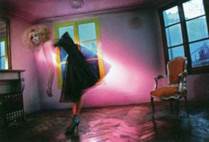
9. И наконец раскрасьте последнюю секцию самыми разными узорами из кружков, пятен и точек. Между некоторыми секциями прямоугольника можно провести толстые линии.
Как работать в графическом редакторе paint для начинающих
Как я и обещал на предыдущем уроке, я Вам расскажу о редакторе Paint.net.
В рамках концепции этого проекта, цель данного урока не рассказывать о профессиональной работе с этим графическим редактором, а научится принципам работы с ним. На простых примерах я постараюсь рассказать об основных возможностях данного редактора.
Paint.net бесплатный графический редактор, имеющий поддержку русского языка. В Paint.net есть возможность работать со слоями, которая встречается, как правило, в дорогих, платных редакторах. Есть возможность работать с несколькими изображениями. Мощный и многофункциональный редактор.
Теперь я подробно расскажу, как скачать и установить программу.
Скачать последнюю версию редактора можно отсюда. Открываем сайт с редактором.
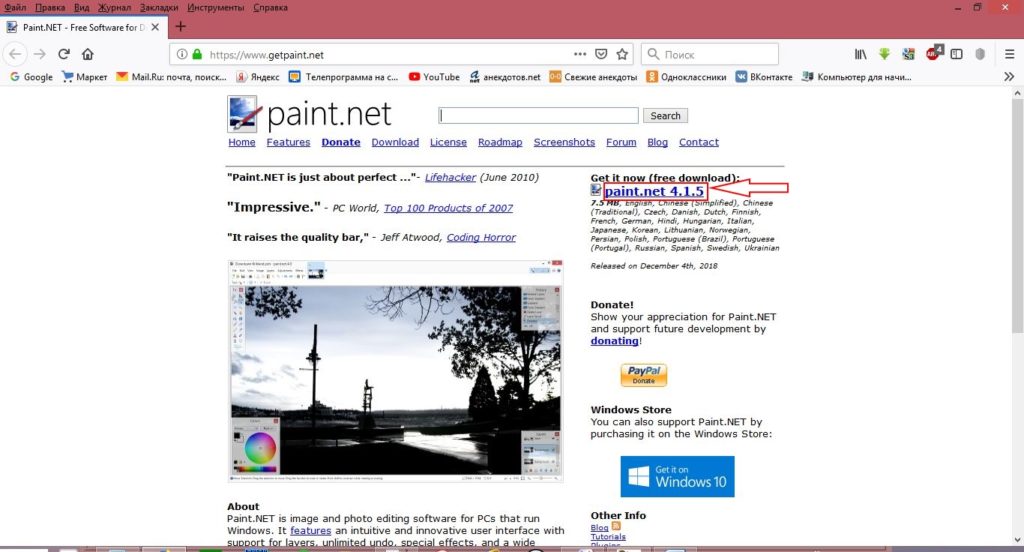 Сайт Paint.net
Интерфейс сайта на английском языке. Под надписью «Get it now (free download)» в переводе «Получитьего сейчас (скачать бесплатно)» нажимаем надпись «Paint.net 4.1.5». 4.1.5 – версия редактора,со временем она конечно изменится. Открывается следующая станица. . Здесь мы видим 2 кнопки (отмечены стрелками).
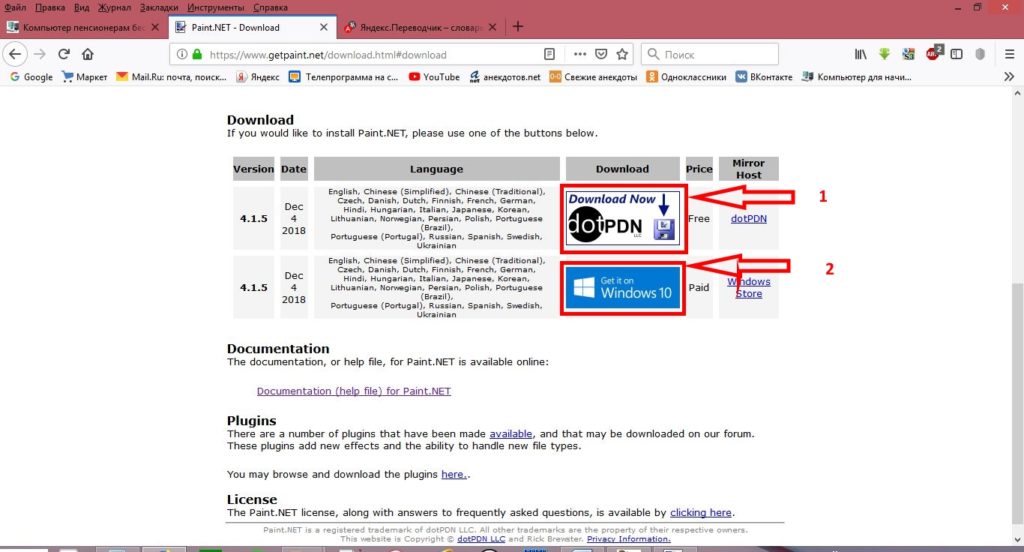
- Скачать бесплатную версию.
- Купить версию.
Нажимаем кнопку 1. На следующей странице поднадписью «FreeDownloadNow» («Бесплатно скачать сейчас») нажимаем надпись
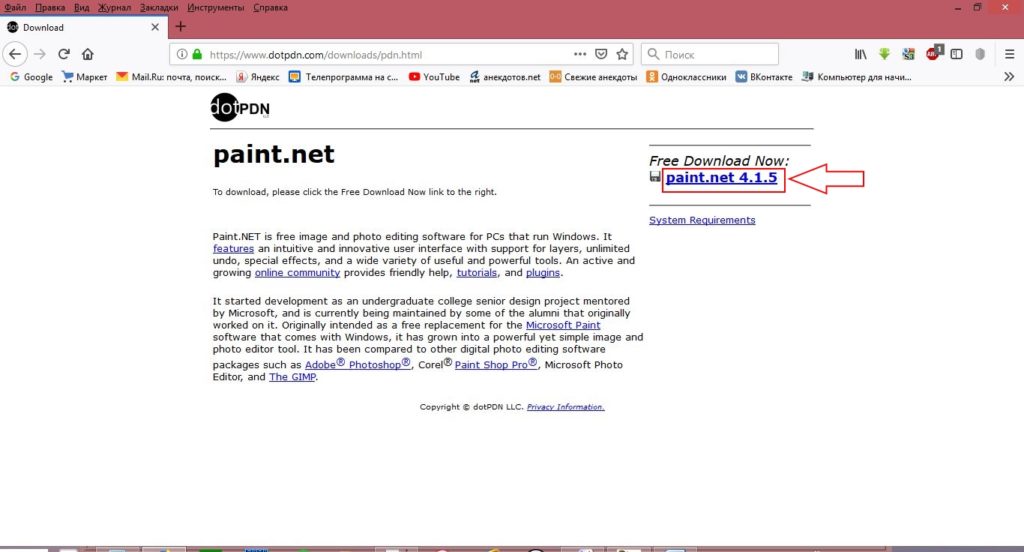
paint.net 4.1.5 (цифры могут быть другими), в зависимости от браузера (о браузерах можно почитать здесь) предлагается либо запустить файл на исполнение, либо сохранить его.
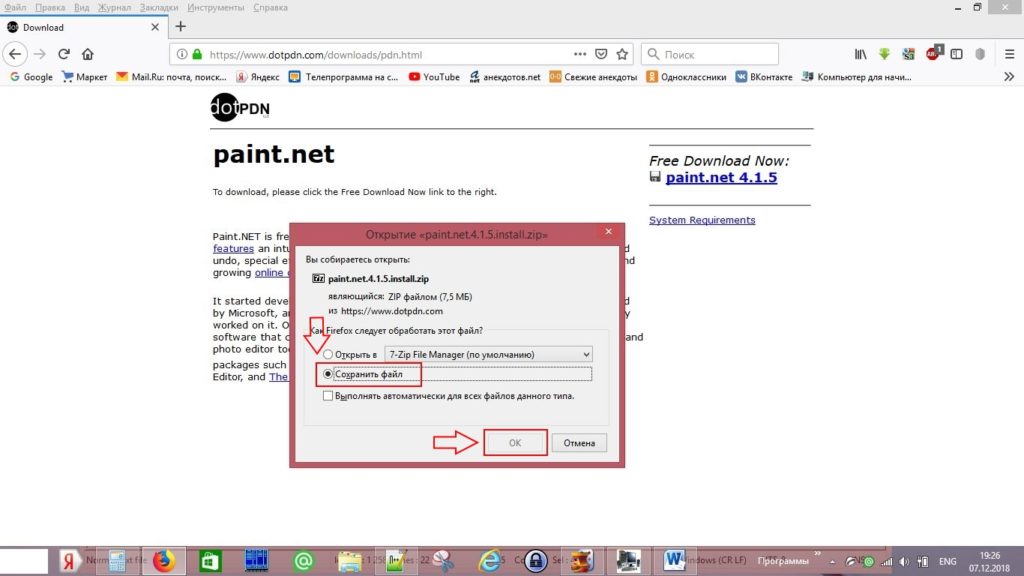
Мы выбираем «Сохранить в файл»,так как наш файл заархивирован. После того, как файл скачан, переходим к нему в каталог «Загрузки»
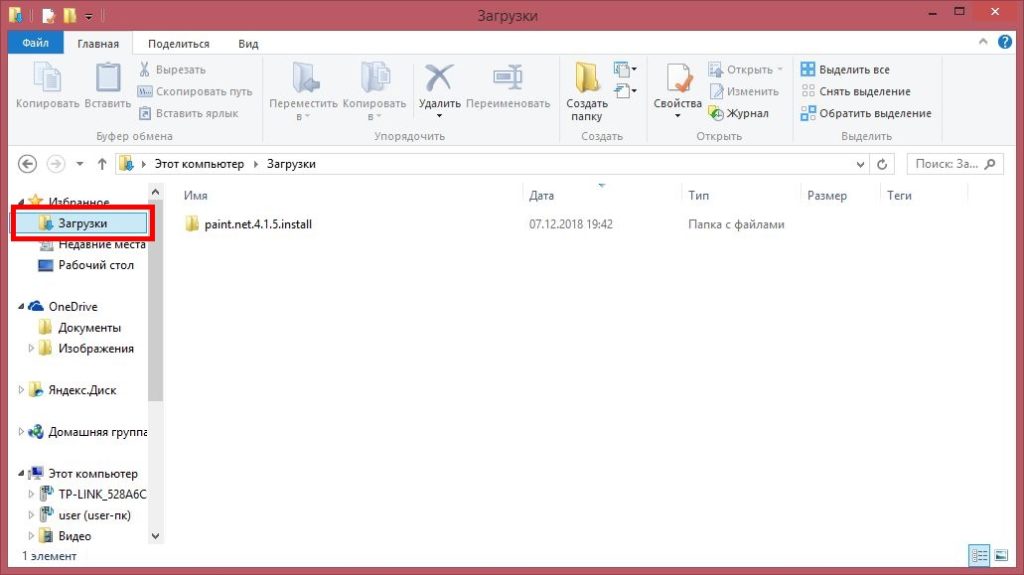
Каталог загрузки
Распакуем его (как это сделать, можно посмотреть здесь). У нас появляется папка «paint.net.4.1.5.install»,в ней запускаем одноименный файл, и начинается установка программы.
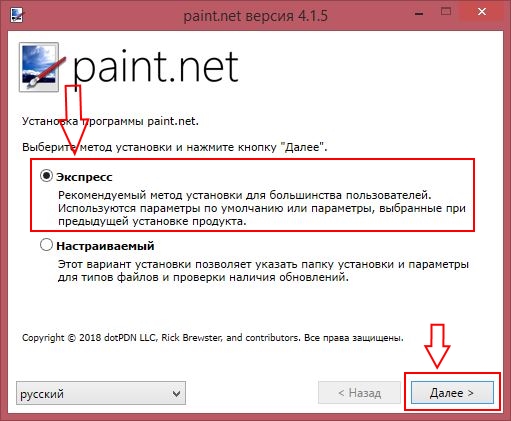
в котором выбираем метод установки «Экспресс», нажимаем «Далее». Следующее окно – окно лицензионного соглашения
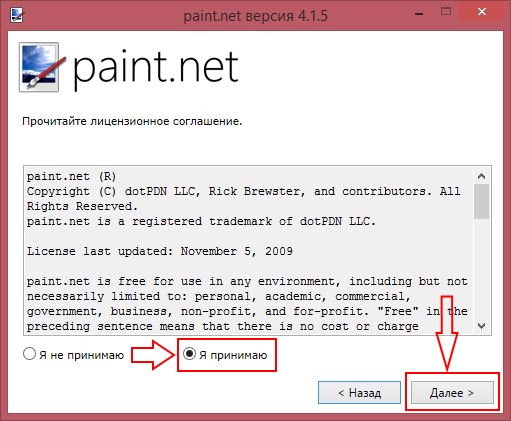
Лицензионное соглашение
щелкаем мышкой «Я принимаю», потом «Далее». Начинается установка
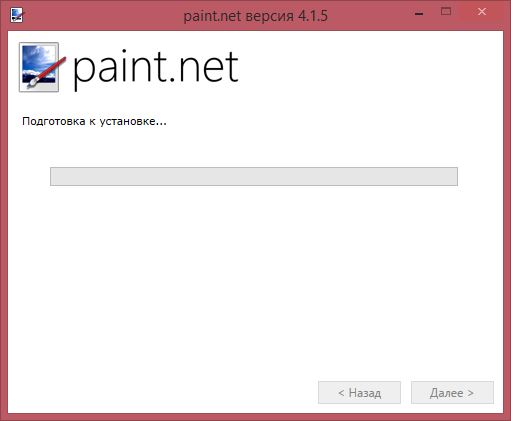
Ход установки 1
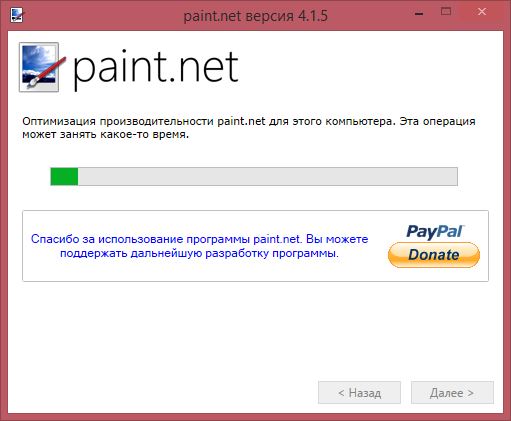
Ход установки 2
По окончании установки
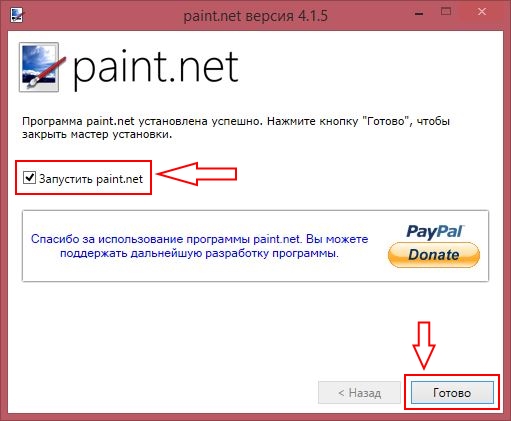
Окончание установки
нажимаем кнопку «Готово». Если не снимаем галочку с пункта «Запустить paint.net», то запускается графический редактор Paint.net.
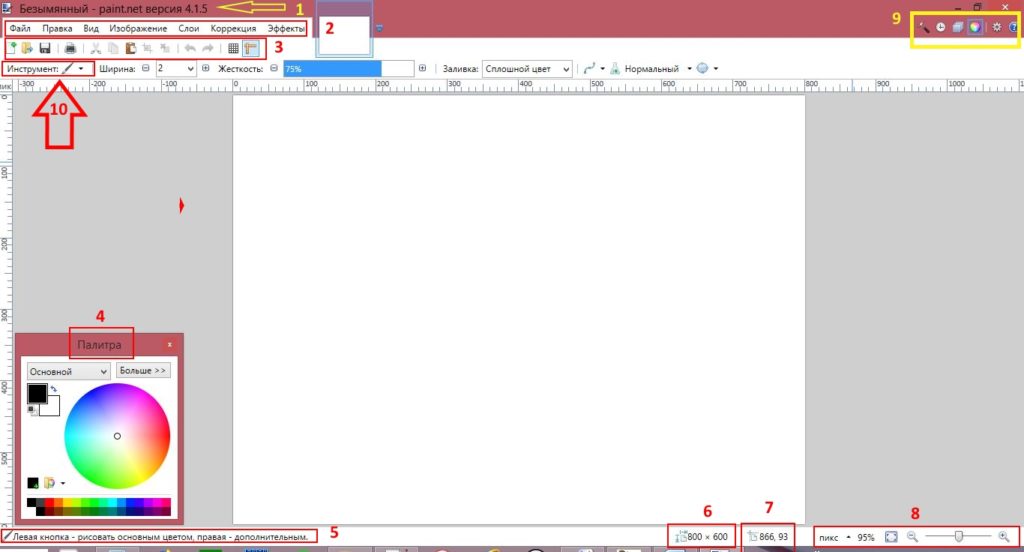
Графический редактор Paint.net
Несколько слов об элементах окна.
Самая верхняя строчка (отмечена желтой стрелочкой и цифрой 1) – имя фала нашего рисунка. По умолчанию, при открытии программы, «Безымянный» плюс номер версии программы.
Вторая строчка – меню программы (выделено красной рамкой с цифрой 2).
Следующая строчка (номер 3) – панель инструментов.
Палитра (номер 4).
Нижняя строка – строка состояния (номер 5). Показываются подсказки, при работе с инструментами.
Дальше по нижней строчке (элемент номер 6) – размер рисунка в пикселях (по умолчанию). В меню «Вид» три нижних пункта определяет один из видов отображения:
Следующий элемент (номер 7) – координаты курсора.
Последний элемент в строке (номер 8) – масштаб изображения нашей картинки.
В правом верхнем углу программы желтой рамкой с номером 9, выделено шесть элементов:
— кнопка «инструменты», дублирует одноименное меню (слева вверху стрелка с цифрой 10), при нажатии появляется панель «Инструменты»;
— журнал проводимых действий с рисунком;
— кнопка слои. При работе с несколькими слоями позволяет выбрать необходимый;
— кнопка «Палитра». По умолчанию нажата, и благодаря этому мы видим элемент с номером 4. Этой кнопкой его можно убрать и снова вернуть;
— кнопка «Справка». Справка в интернете, на сайте, на английском языке. Если Вы не сильны в английском, в помощь будет этот урок.
При выборе одного из инструментов (рамка под номером 10) – справа идут свойства, некоторые из которых можно менять.
Пример работы
В предыдущем уроке мы делали открытку в стандартном графическом редакторе. Теперь то же самое мы сделаем в Paint.net.
Открываем фото именинника. «Файл» – «Открыть».
В инструментах выбираем пункт «Выбор области овальной форма». Выделяем область на фотографии

Шаг 1
В меню «Правка» выбираем пункт «Копировать».
Открываем фото с цветами. «Файл» – «Открыть».
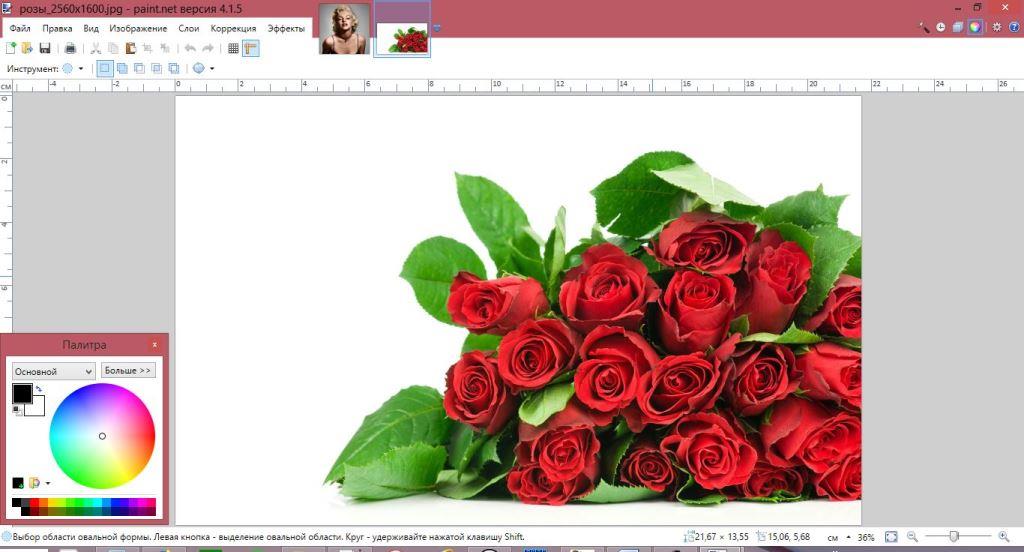
Шаг 2
В меню «Правка» выбираем пункт «Вставить».
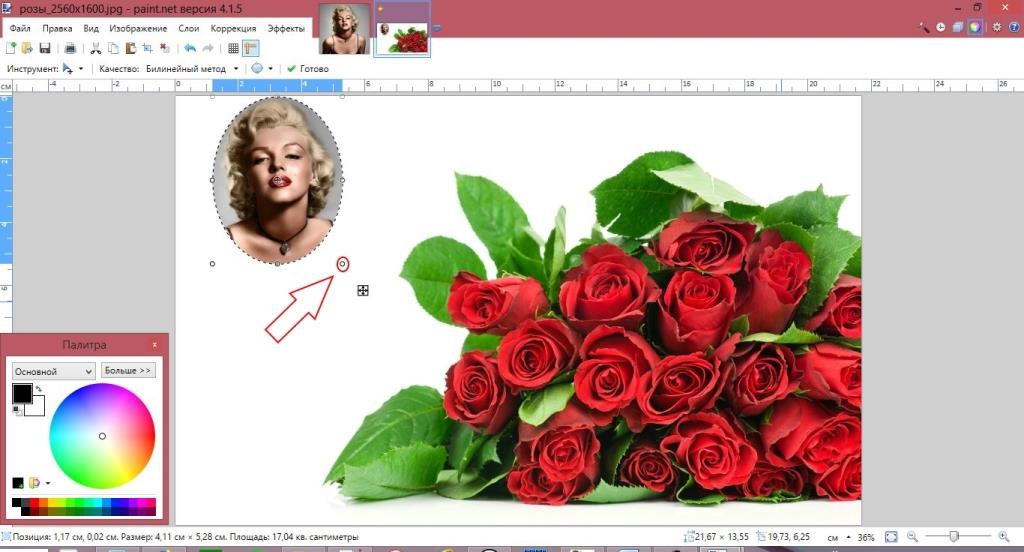
Шаг 3
Для того чтобы изменить размер вставленного рисунка, нажимаем левой кнопкой мышки на точке, обрамляющей рисунок (выделена стрелочкой) и тянем вниз, вправо.
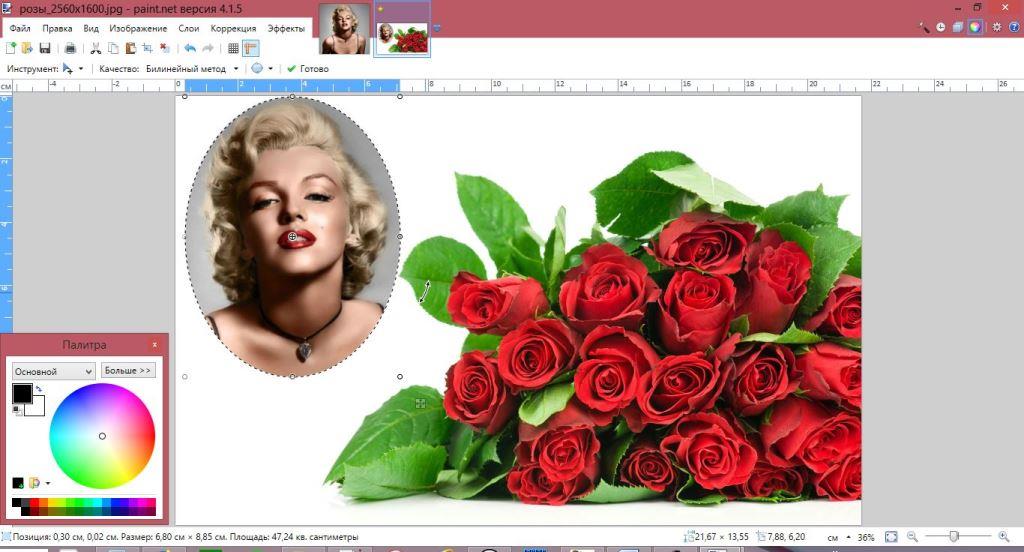
Шаг 4
В инструментах выбираем пункт «Текст». На палитре выбираем цвет, например красный, и пишем поздравление. Сохраняем рисунок — «Файл»-«Сохранить».

Поздравительная открытка
Это начальные шаги. Для того, добиться результатов, нужно рисовать, рисовать и рисовать.