Как правильно перенести настройки на другой комп.
Может народ и придумал какие-то автоматы для этого.
Я руками копирую содержимое папки:
\Documents and Settings\USERNAME\Application Data\Adobe\InDesign\Version Х.Х\
из старого компа в новый.
Заодно собираю общие адобовские установки (цветовые профили, профили дистиллера и т.п.)
Для этого когда-то выяснил все папки для этих установок и сохранил их с полным именем пути на флэшку (или другой носитель).
При переносе смотрю — откуда и что брать — и сохраняю.
Как синхронизировать настройки приложений Adobe Creative Cloud через Dropbox

Обновился до последней версии „Творческого Облака“, поставив индивидуальную сборку (такие возможности есть при корпоративном лицензировании).
В новых версиях приложений CC появилась очень полезная опция – синхронизировать настройки через интернет.
В доке скоро будет вся таблица Менделеева!
Увы, меню, клавиатурные сокращения и расположение палитр не входит в набор опций, синхронизируемых через облако.
Не беда, сделаем это с помощью Dropbox:
Синхронизация настроек Adobe Photoshop CC
На главном компьютере пишем в терминале:
mv "
/Library/Application Support/Adobe/Adobe Photoshop CC"
/Dropbox/AdobeCCsettings/
ln -s "
/Dropbox/AdobeCCsettings/Adobe Photoshop CC" "
/Library/Application Support/Adobe/Adobe Photoshop CC"
mv "
/Library/Preferences/Adobe Photoshop CC Settings"
/Dropbox/AdobeCCsettings/
ln -s "
/Dropbox/AdobeCCsettings/Adobe Photoshop CC Settings" "
/Library/Preferences/Adobe Photoshop CC Settings"
На других компьютерах:
rm -fvr "
/Library/Application Support/Adobe/Adobe Photoshop CC"
ln -s "
/Dropbox/AdobeCCsettings/Adobe Photoshop CC"
rm -fvr "
/Library/Preferences/Adobe Photoshop CC Settings"
ln -s "
/Dropbox/AdobeCCsettings/Adobe Photoshop CC Settings" "
/Library/Preferences/Adobe Photoshop CC Settings"
И не забываем отключить в настройках Dropbox синхронизацию папки "
/Dropbox/AdobeCCsettings/Adobe Photoshop CC/AutoRecover" , чтобы не гонять трафик попусту.
Синхронизация настроек Adobe Illustrator CC
На главном компьютере:
mv "
/Library/Application Support/Adobe/Adobe Illustrator 17"
/Dropbox/AdobeCCsettings/
ln -s "
/Dropbox/AdobeCCsettings/Adobe Illustrator 17" "
/Library/Application Support/Adobe/Adobe Illustrator 17"
mv "
/Library/Preferences/Adobe Illustrator 17 Settings"
/Dropbox/AdobeCCsettings/
ln -s "
/Dropbox/AdobeCCsettings/Adobe Illustrator 17 Settings" "
/Library/Preferences/Adobe Illustrator 17 Settings"
На других компьютерах:
rm -fvr "
/Library/Application Support/Adobe/Adobe Illustrator 17"
ln -s "
/Dropbox/AdobeCCsettings/Adobe Illustrator 17" "
/Library/Application Support/Adobe/Adobe Illustrator 17"
rm -fvr "
/Library/Preferences/Adobe Illustrator 17 Settings"
ln -s "
/Dropbox/AdobeCCsettings/Adobe Illustrator 17 Settings" "
/Library/Preferences/Adobe Illustrator 17 Settings"
Синхронизация настроек Adobe InDesign CC
На главном компьютере:
mv "
/Dropbox/AdobeCCsettings/
ln -s "
/Library/Preferences/Adobe InDesign"
На других компьютерах:
rm -fvr "
/Library/Preferences/Adobe InDesign"
ln -s "
/Library/Preferences/Adobe InDesign"
В общем, идею вы поняли, с остальными приложениями аналогично.
Удачной синхронизации!
- ← Решение: GPSPhotoLinker не работает в OS X Mavericks (10.9)
- Тестирование сотовой связи Ростелеком 3G в Санкт-Петербурге →
13 thoughts on “Как синхронизировать настройки приложений Adobe Creative Cloud через Dropbox”
Я изначально папку в DropBox создал вручную, сейчас нашел в ней 2 файла, возможно скопировалось все и я не заметил. Но вроде бы файл настроек называется по другому если я не ошибаюсь. не понимаю что он скопировал ��
Думал что тег img поддерживается — оказалось нет, извиняюсь за дубликат сообщения.
Вот эти файлы лежат в папке AdobeCCsettings :
Adobe Photoshop CC
Adobe Photoshop CCmv
Вообще, в папках довольно много подпапок и файлов:
ls -R
/Dropbox/AdobeCCSettings/Adobe\ Photoshop\ CC
AutoRecover CT Font Cache Presets
./AutoRecover:
./CT Font Cache:
AdobeFnt_CMaps.lst PDFL_CMaps.lst PDFL_TypeSupport.lst
AdobeFnt_OSFonts.lst PDFL_Fonts.lst
./Presets:
3D Printer Profiles Duotones Menu Customization
3D Sketch Brush Exposure Patterns
Actions Gradients Render Settings
Black and White HDR Toning Repousse
Brushes Hue and Saturation Selective Color
Channel Mixer Image Size Smart Sharpen
Color Range Keyboard Shortcuts Styles
Color Swatches Levels Tools
Contours Lighting Effects Volumes
Curves Lights
Custom Shapes Materials
./Presets/3D Printer Profiles:
./Presets/3D Sketch Brush:
./Presets/Actions:
./Presets/Black and White:
./Presets/Brushes:
Gregory.abr
./Presets/Channel Mixer:
./Presets/Color Range:
./Presets/Color Swatches:
./Presets/Contours:
./Presets/Curves:
./Presets/Custom Shapes:
./Presets/Duotones:
./Presets/Exposure:
./Presets/Gradients:
./Presets/HDR Toning:
./Presets/Hue and Saturation:
./Presets/Image Size:
./Presets/Keyboard Shortcuts:
Gregory.kys
./Presets/Levels:
./Presets/Lighting Effects:
./Presets/Lights:
./Presets/Materials:
./Presets/Menu Customization:
Gregory.mnu
./Presets/Patterns:
./Presets/Render Settings:
./Presets/Repousse:
./Presets/Selective Color:
./Presets/Smart Sharpen:
./Presets/Styles:
./Presets/Tools:
./Presets/Volumes:
ls -R
/Dropbox/AdobeCCSettings/Adobe\ Photoshop\ CC\ Settings
Actions Palette.psp Menu Customization.psp
Adobe Photoshop CC Prefs.psp New Doc Sizes.psp
Brushes.psp PSErrorLog.txt
Color Settings.csf PluginCache.psp
CustomShapes.psp SyncCollection.psp
Default Type Styles.psp SyncFiles
Keyboard Shortcuts Primary.psp UIPrefs.psp
Keyboard Shortcuts.psp WorkSpaces
LaunchEndFlag.psp WorkSpaces (Modified)
MachinePrefs.psp Workspace Prefs.psp
Menu Customization Primary.psp sniffer-out.txt
./SyncFiles:
Settings
./SyncFiles/Settings:
./WorkSpaces:
Gregory
./WorkSpaces (Modified):
Essentials Gregory
Видимо, Вы что-то недоперенесли или неправильно скопировали.
Советую всё удалить, запустить фотошоп, после чего он создаст все необходимые папки и файлы настроек, а затем уже переносить их аккуратно.
В принципе это всё можно и без терминала сделать. Просто перетаскиванием переносите папки в новое место, затем создаёте Alias’ы (в контекстном меню), и переносите Alias’ы в прежнее место.
Благодарю за ваши ответы! Извиняюсь за мою не безграмотность в этих вопросах.
Я сделал так зажал alt+cmd и перенес папку AdobeCCSettings из настроек в дропбокс, в результате создался ярлык (папка со стрелочкой) так все должно работать?
Или надо было оригинальную папку AdobeCCSettings перенести в дропбокс, а в
/Users/sergej/Library/Preferences/
перенести ярлык?
Тяжело дается техническая простейшая часть, но очень хочется добить эту мелочь тк я в своей работе уделяю им большое внимание!
Ничего страшного, хорошо, когда могу помочь.
Чтобы всё нормально синхронизировалось, в дропбоксе должен быть оригинал, а в папке, где обычно лежат настройки, должен быть ярлык.
Благодарю за ваши добрые советы! теперь разобрался=)
Творческих успехов вам!
Добрый день! Так и непонял как это сделать?
«отключить в настройках Dropbox синхронизацию папки «
/Dropbox/AdobeCCsettings/Adobe Photoshop CC/AutoRecover», чтобы не гонять трафик попусту.»
Щелчок по иконке Dropbox в области уведомлений > Settings > Advanced > Selective Sync. И там нужно снять отметки с тех папок, которые не должны синхронизироваться.
Благодарю с дропбоксом понял! но дальше все сложнее для меня.
No such file or directory — после 20 попыток так и не смог побороть.
У меня немного по-другому и содержится в личных настройках
/Users/sergej/Library/Preferences/Adobe Photoshop CC Settings
/Users/sergej/Dropbox/AdobeCCsettings
Вот с этой папкой непонятно, она есть в 2 местах
/Users/sergej/Library/Application Support/Adobe/Adobe Photoshop CC (тут находиться папка с Presets итд)
и в пути из примера
/Library/Application Support/Adobe/Adobe Photoshop CC (тут папки AMT_Core итд)
Я выбрал вариант через пользователя пути все писать, в любом случаи пробовал по-разному в итоге No such file or directory .
Каждый путь проверял через shift+cmd+g, так что точно рабочие!
Мои оригинальные пути:
/Users/sergej/Library/Preferences/Adobe Photoshop CC Settings
/Users/sergej/Dropbox/AdobeCCsettings
/Users/sergej/Library/Application Support/Adobe/Adobe Photoshop CC
То что у меня получилось после замены путей из примера:
============Блок =============
mv «
/Users/sergej/Library/Application Support/Adobe/Adobe Photoshop CC»
/Users/sergej/Dropbox/AdobeCCsettings/
ln -s «
/Users/sergej/Dropbox/AdobeCCsettings/Adobe Photoshop CC» «
/Users/sergej/Library/Application Support/Adobe/Adobe Photoshop CC»
============Блок 2=============
mv «
/Users/sergej/Library/Preferences/Adobe Photoshop CC Settings»
/Users/sergej/Dropbox/AdobeCCsettings/
ln -s «
/Users/sergej/Dropbox/AdobeCCsettings/Adobe Photoshop CC Settings» «
/Users/sergej/Library/Preferences/Adobe Photoshop CC Settings»
Я копировал текст по блокам и вставлял в терминале, надеюсь написал не очень запутанно.
Ага, всё понятно.
В UNIX-системах тильда (
) заменяет собой путь к домашней папке пользователя.
В Вашем случае
/
равнозначно
/Users/sergej/
Так что на Ваш выбор: либо пишите относительный путь после тильды, либо полный, начиная с корневого каталога /
Не знал! только недавно мигрировал с Окон на Мак.
Ну тогда вообще не знаю почему все время No such file or directory, копирую может неправильно.
Я беру блок копирую без пробелов вставляю, вроде ничего лишнего не делаю!
Вставляю в терминал
mv «
/Library/Application Support/Adobe/Adobe Photoshop CC»
/Dropbox/AdobeCCsettings/
Получаю
mv: rename
/Library/Application Support/Adobe/Adobe Photoshop CC to /Users/sergej/Dropbox/AdobeCCsettings/Adobe Photoshop CC: No such file or directory
и.т.д. с каждой строчкой. Не знал что теги поддерживаются, т.к. нигде не написано.
По-видимому, либо у Вас уже не осталось этих директорий на прежнем месте (нечего переносить на новое место), либо не существует путь для перемещения в место назначения.
То есть, для того, чтобы переместить
/Dropbox/AdobeCCSettings/ надо для начала создать эту самую папку:
ls
/Dropbox
# видим, что папки AdobeCCSettings тут нет
mkdir
/Dropbox/AdobeCCSettings
# а теперь уже можно в неё что угодно переносить:
mv "
2.2. Настройка Adobe InDesign
Все панели отображаются в меню Window и для включения нужной панели просто выберите её из списка. Действия с панелями такие же, как и в других программах Creative Suite – их можно расцеплять, сцеплять (путём перетаскивания панели за её название).
Чтобы спрятать все панели, нажмите TAB , а чтобы спрятать все панели, кроме инструментов, нажмите
Для сохранения текущего размещения панелей сохраните рабочее пространство командой
Windows Workspace New workspace:
 Имя рабочего пространства
 Размещение панелей
  Настройки меню
Для работы с обычными (не урезанными) возможностями панелей выберите
Для сброса текущего размещения панелей на экране выберите в списке Workspace операцию Reset
Все настройки программы записываются в папку:
Учтите, что диск
Синхронизация настроек с помощью Adobe Creative Cloud
Функция синхронизации настроек удалена в InDesign 2015.2. В ближайшее время эта функция будет также отключена в InDesign CC и CC 2014. Рекомендации по переносу настроек и установок из более ранней версии InDesign в самую новую или с одного компьютера на другой см. в разделе ниже.
Перенос настроек из одной основной версии в другую
Во время установки InDesign Creative Cloud по умолчанию переносит стили и пользовательские настройки из более ранних версий. Чтобы не переносить стили и настройки, снимите флажок Дополнительные параметры > Импортировать настройки и параметры предыдущей версии в диалоговом окне подтверждения, которое появляется после нажатия кнопки Обновить в приложении Creative Cloud для настольных ПК.
Если вы решили не переносить свои настройки при установке InDesign или если вы переходите на InDesign с более ранней версии, можно в любое время выполнить перенос стилей и настроек, выбрав Изменить > Импорт предыдущих локальных настроек…
Основной файл установок не переносится при выборе команды меню Перенести наборы .
Приведенные далее сведения предназначены только для версий InDesign CC, которые выходили до версии 2015.1.
Введение
При работе на нескольких компьютерах управление и синхронизация наборов глифов, параметров меню, комбинаций клавиш, пользовательских рабочих сред и стилей PDF между всеми устройствами может быть очень трудоемкой.
Новая функция синхронизации настроек позволяет пользователям синхронизировать настройки с помощью Creative Cloud. Если пользователь использует два компьютера, например, рабочий и домашний, функция синхронизации настроек помогает с легкостью синхронизировать все настройки между ними. Кроме этого, в случае замены старого компьютера на новый и переустановки InDesign приложение может быть быстро настроено с сохранением всех настроек всего лишь одним нажатием кнопки.
Примечание. В настоящее время InDesign можно активировать только на двух компьютерах.
Синхронизация осуществляется через учетную запись Adobe Creative Cloud. Все настройки передаются в Creative Cloud, а затем загружаются и применяются на другом компьютере.
Все операции синхронизации инициируются пользователями. Их невозможно запланировать или выполнить автоматически (например, при запуске или во время завершения работы).
Требования к компьютеру
- Все компьютеры должны быть подключены к Интернету.
- Необходимо войти в учетную запись Adobe Creative Cloud на всех компьютерах.
Синхронизация настроек при первом запуске программы
После установки при первом запуске приложения и создании документа или открытии уже имеющегося документа отображается сообщение с предложением запустить синхронизацию.
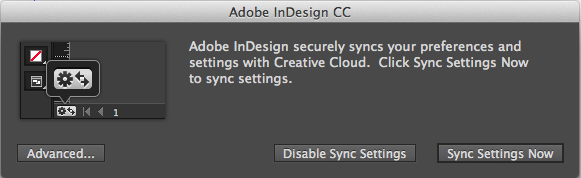
- Нажмите кнопку Синхронизировать настройки, чтобы запустить синхронизацию.
- Нажмите Отключить синхронизацию настроек , чтобы отключить эту функцию.
- Нажмите Дополнительно , чтобы открыть диалоговое окно «Установки», в котором можно выбрать и настроить элементы для синхронизации.
Использование функции синхронизации настроек
Выполните одно из следующих действий.
- [Рекомендуется] Нажмите значок ( ) в нижнем левом углу окна активного документа InDesign и затем нажмите Синхронизировать настройки сейчас .
- Выберите Редактирование (Mac: InDesign ) > <Использованный при входе идентификатор Adobe> > Синхронизировать настройки сейчас .
Синхронизация настроек при последующих запусках программы
При первом запуске InDesign с доступными прежними данными синхронизации, а также при создании документа или открытии уже имеющегося документа отображается сообщение с предложением синхронизировать настройку из облачной среды. Чтобы начать синхронизацию, нажмите кнопку Синхронизировать настройки .
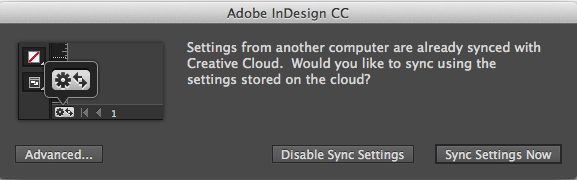
Настройки загружаются на локальные компьютеры пользователя и обновляются прямо в приложении. При внесении изменений в наборы глифов, комбинации клавиш, пользовательские рабочие пространства или стили PDF необходимо выполнить синхронизацию перед закрытием приложения. Состояние синхронизации можно отслеживать в левом нижнем углу строки состояния документа. Нажмите значок синхронизации настроек ( ) в строке состояния и затем нажмите кнопку Синхронизировать настройки .