Как перейти с фотошопа на InDesign
Недавно мне пришлось вырваться из коробки и начать работать с инструментом дизайна, с которым у меня очень мало опыта. Если не считать InDesign и думать: «Хорошо. Это выглядит круто. Увидимся! », Я на самом деле не сильно с этим связывался. 99% моей работы основано на веб-технологиях, а InDesign полностью посвящен физической печати.
Если вы решили перейти с Adobe Photoshop на Adobe InDesign, вы можете почувствовать себя немного напуганным, как и я. Это новая часть программного обеспечения, и это обычно подразумевает некоторую (обычно крутую) кривую обучения. Угадай, что? Вы все неправильно поняли. Это было легко, безболезненно, и по большей части я смогла легко перейти. Вот почему
Зачем вообще переключаться?
Во-первых, почему вы чувствуете необходимость в первую очередь перейти на InDesign? В большинстве случаев вам был передан проект клиентом в формате .indd. Или, может быть, ваш последний проект представляет собой многостраничную публикацию.
InDesign позволяет определить макет, а затем дает авторам возможность изменять содержимое на лету, не разрушая хорошо продуманный макет. Конечно, вы можете попытаться спроектировать 12-страничную публикацию в Photoshop, но вы можете быть уверены в одном – в последнюю минуту придут редакторы и захотят добавить или вырезать кучу нового контента. Это может полностью изменить ваш макет и то, какой текст перемещается с одной страницы на другую.
InDesign станет вашим лучшим выбором, если вы хотите быстро контролировать глобальный документ, не связываясь с несколькими документами в Photoshop.
Легко переключаться
Photoshop и InDesign производятся компанией Adobe, и за последние несколько лет они хорошо поработали над тем, чтобы заставить две системы общаться друг с другом. Adobe старается сделать интерфейс между Photoshop и InDesign максимально похожим. Короче говоря, вы можете открыть InDesign и узнать, с чем имеете дело, довольно быстро. Есть некоторые программные инструменты, но вы ничего не можете выяснить, щелкнув по кнопке или выполнив быстрый поиск.
Итак, я пытаюсь сказать, что если вы гуру в Photoshop (или что-то в этом роде), вам не составит труда перейти на InDesign. Это потому, что у вас будет очень похожий рабочий процесс и инструменты (с некоторыми особыми). Кроме того, вы можете организовать свою рабочую среду так, как считаете нужным, потому что вы можете легко настроить сочетания клавиш так, чтобы они работали именно так, как вы привыкли.
Хорошо известные особенности и инструменты
Вы сможете работать с такими знакомыми функциями, как копирование стилей слоев, вложение элементов в папки, скрытие и отображение объектов, смарт-объекты и т. Д. И т. Д. Таким образом, вы почувствуете себя почти как в своем доме Photoshop. И моя любимая особенность в том, что вы можете просто импортировать слои с вашим файлом .PSD. Это позволяет использовать предварительно разработанные слои вместо создания новых с нуля в документе InDesign.
Эта функция сама по себе спасает меня, не говоря уже об огромной экономии времени. Если у меня есть определенная визуальная концепция, я могу сделать это в Photoshop, а затем быстро перенести PSD-файл в InDesign. Просто используйте функцию «Файл»> «Поместить», чтобы поместить файл Photoshop туда, куда вы хотите.

Особенности InDesign
Хотя Adobe InDesign и Photoshop чрезвычайно похожи, есть ряд специфических функций, которые делают InDesign неизбежным для создания журналов и публикаций. Чтобы дать общее представление, я укажу несколько изящных инструментов, которые позволяют вам почувствовать, что вы можете сделать журнал за считанные минуты.
Как вы знаете, InDesign в первую очередь используется для удобного создания журнала. И большинство функций упрощают этот точный процесс. Для начала вы можете автоматически распределить текстовый слой по нескольким столбцам (как обычно это делают в журналах). Во-вторых, если текста достаточно для двух столбцов, но текстовое содержимое находится в одном, вы можете легко разделить текст всего несколькими щелчками мыши. Эти функции находятся в меню Layout.

Инструмент Mini Bridge позволяет загружать связанный контент (изображения) из отдельного документа InDesign (.indd). Это очень полезно, потому что вы можете просто перетаскивать нужные изображения вместо того, чтобы охотиться за ними. Плюс, вы можете просто автоматически подогнать их, чтобы они выглядели так, как будто они действительно принадлежат им Кроме этого, вы можете использовать новый инструмент промежутка, который позволяет изменять размер изображения в определенном кадре с учетом промежутков между изображениями. Это очень полезно, если вы просто хотите привлечь больше внимания к одному изображению, увеличив его.
Существует множество других функций, уникальных для InDesign, но я хочу подчеркнуть, что в основном они основаны на макете текста. InDesign отлично подходит для многостраничных проектов, в которых много текстового контента. Это дает вам почти бесконечный контроль над макетом и типографикой. Photoshop будет охватывать все ваши графические элементы, но InDesign – это то, что вы хотите использовать для текста и общего макета.
IPAD-Friendly
И наконец, что не менее важно, с изобретением iPad люди склонны использовать цифровые журналы. И именно поэтому InDesign позволяет создавать интерактивные журналы. Вы можете анимировать изображения и текст, добавлять музыку и даже видео.
Поскольку вы можете создавать анимацию, у вас также есть возможность экспортировать анимированный контент в файлы .swf или даже .fla, чтобы вы могли работать с ними с помощью Flash. Опять же, это доказывает, что Adobe делает все возможное для интеграции всех своих продуктов.
Вывод
Вы можете легко переключиться с мастерства Photoshop на опыт Adobe Indesign. Есть небольшая кривая обучения, но если вы прожили большую часть своей дизайнерской жизни в Photoshop, вы будете удивлены, увидев, насколько знакомым является общий интерфейс. Если ваша работа связана с созданием журналов, буклетов или даже брошюр, вам необходимо немедленно потратить один или два дня на изучение InDesign, поскольку это сэкономит вам много времени, которое в противном случае было бы потрачено на вмешательство в неправильное программное обеспечение Adobe для работа.
Вы начали с Photoshop и мастер InDesign позже? Как вы сделали переход? Используете ли вы оба приложения вместе для определенных проектов и целей?
Работа с файлами Photoshop в InDesign
Найдите ответы на распространенные вопросы при импорте ресурсов Photoshop в InDesign.
- Как импортировать файлы Photoshop в InDesign?
- Как использовать композиции слоев в Photoshop для улучшения моего рабочего процесса InDesign?
- Что можно сделать, чтобы мои файлы Photoshop не выглядели пикселизированными в InDesign?
- Как предотвратить перенасыщенность цветов при помещении изображений из Photoshop в InDesign?
Что нужно знать при перемещении файлов в InDesign
Попробуйте следующие рабочие процессы в соответствии с вашими задачами дизайна:
Просматривайте версию файлов Photoshop с разрешением экрана в макете, даже если сам графический файл связан или встроен. Более подробную информацию см. в разделах «Размер и разрешение изображений в Photoshop» и «Связывание или внедрение графических файлов в InDesign».
Импорт файлов Photoshop в InDesign
Команда «Поместить» чаще всего используется для импорта файлов Photoshop в InDesign. Чтобы узнать больше о добавлении файлов в документ InDesign, нажмите «Помещение графических объектов в InDesign».
Выбор кадра
Для импорта в существующий кадр или его замены в InDesign выберите соответствующий кадр.
При импорте графического объекта без кадра убедитесь, что в документе ничего не выбрано. Чтобы узнать больше об импорте графических объектов без кадра, нажмите «Кадры и объекты в InDesign».
Помещение файла
- В меню InDesign нажмите «Файл» > «Поместить» и выберите нужный файл.
- Если выбрано несколько файлов для помещения, их положение и размер регулируются поочередно.
- Если новое изображение не помещается в кадр, выберите «Объект» > «Подгонка» , чтобы поместить графический объект в кадр. Чтобы узнать больше, нажмите «Помещение файлов Photoshop в InDesign».
 Чтобы поместить файл Photoshop в InDesign, выберите «Файл» > «Поместить».
Можно также перетаскивать файлы из Photoshop в InDesign с сохранением их атрибутов и возможностей редактирования.
Использование композиций слоев в Photoshop для улучшения рабочих процессов InDesign
Композиции слоев (или композиции) — это отличный способ для создания, управления и просмотра нескольких версий макетов или содержимого в одном файле Photoshop. Они позволяют сократить количество слоев при импорте файла Photoshop в InDesign.
С помощью композиций слоев вы можете сохранить сразу несколько дизайнерских идей.
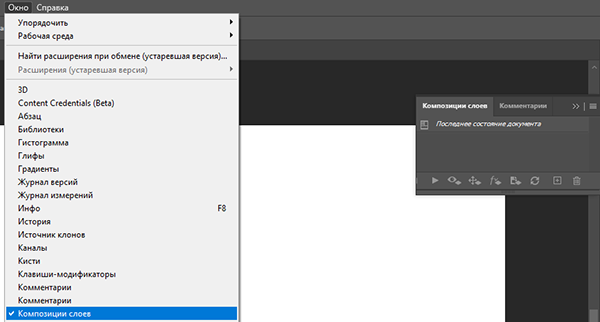 Композиции слоев в файле Photoshop
Композиции слоев — это снимок состояния панели «Слои» , фиксирующий параметры видимости слоя, положения слоя, внешнего вида слоя и композиции выбранных слоев.
С помощью композиций слоев можно экспериментировать со стилями, видимостью, непрозрачностью, цветами, эффектами и размещением слоев с помощью атрибутов и состояний, переключаясь между разными слоями в одном файле Photoshop.Чтобы узнать больше об использовании композиций слоев в Photoshop, нажмите «Композиции слоев».
Теперь не нужно настраивать видимость слоев: при импорте этого файла в InDesign можно выбрать одно из различных состояний в раскрывающемся меню «Композиция слоев» . Таким образом, можно импортировать только один файл и использовать композиции слоев как часть этого файла.
Предотвращение пикселизации файлов Photoshop в InDesign
Чтобы избежать пикселизации файла Photoshop в InDesign, вместо того, чтобы просто скопировать и вставить его, перейдите в раздел «Файл» > «Поместить» и выберите соответствующий файл.
Кроме того, убедитесь, что выбраны правильные параметры отображения для просмотра файлов в полном разрешении в InDesign. (Чтобы узнать больше об управлении производительностью графического дисплея, нажмите «Графический дисплей».)
Параметр «Отображение высокого качества» активирован в меню «Dbl» > «Режим отображения» по умолчанию.
 Выберите правильные параметры отображения в InDesign для просмотра изображений в полном разрешении
Нужно конвертировать слои psd в indd. Как?

Nekto_Habr: через разные форматы — png, eps, pdf и т.п. — это все методы через одно место и с совершенно иным результатом.
Никак не конвертировать psd в indd с сохранением возможности редактирования всего того же, что редактировалось в Фотошопе. Без редактирования psd прекрасно линкуются в Индизе, что многие используют в работе. Можно и любые другие форматы линковать или же копипастом вставлять в открытый документ из Иллюстратора, например, но большего, увы, не дано.
Глеб Сердюков: вопрос можно оставить, но я бы не рассчитывал на решение в текущих версиях приложений. Переносите вручную макет, благо, собирать в Индизе все даже проще, чем в Фш. Вместо смартов можно использовать psd, eps, pdf и т.п., которые просто обновлять после внесения изменений.
Как перенести макет из фотошопа в индизайн
Введите имя пользователя, чьи записи вы хотите найти
Войти
Авторизуясь в LiveJournal с помощью стороннего сервиса вы принимаете условия Пользовательского соглашения LiveJournal
RU_InDesign
Ноябрь 2019
| 1 | 2 | |||||
| 3 | 4 | 5 | 6 | 7 | 8 | 9 |
| 10 | 11 | 12 | 13 | 14 | 15 | 16 |
| 17 | 18 | 19 | 20 | 21 | 22 | 23 |
| 24 | 25 | 26 | 27 | 28 | 29 | 30 |
Коллеги, помогите пожалуйста. С дуру начал проектировать сайт из 35 страниц в фотошопе. Построил сетку и нарисовал все страницы. Но пришло время правок, доводок мелочей и т.п. И теперь чтобы поменять размер кегля на одну единичку убиваю на это около трёх часов времени. Скажите есть ли возможность хоть как-то перенести макет из фотошопа в индизайн. Хотя бы криво, ессно без стилей, но чтобы он хотя бы понимал что текст это текст, а картинка это картинка. Команда плэйс явно не помогает.
35 страниц — это немного. можно копипастом вручную.
через pdf или eps
а как потом пдф в индизайне править?
ипортировать в id
не помогает если честно, видимо действительно ручками придётся.
Перестроить сайт в Иллюстраторе. Индизайн здесь особо не поможет.
Да, перенести в люстру будет проще наверное, но какие преимущества у него перед индизайном. В индизайне можно стили использовать и с сетками там вроде как-то проще.
Стили есть и в Иллюстраторе, если что. А ещё в нём есть удобная для сайтостроительства фича — просмотр в пиксельном режиме. Но если вы лучше знаете Индизайн, то, конечно, в нём будет легче.
А из Фотошопа в редактируемый текст — только руками. Из Иллюстратора в Фотошоп ещё можно было бы экспортировать с сохранением слоёв, текста, объектов, прозрачностей. А вот обратно увы.
Кроме того по в Иллюстраторе есть символы, слайсы и Save for Web. Иллюстратор, в отличие от Индизайна прямо предназначен для дизайна сайтов.
Зато там нет, для примера, возможности изменить подчеркивание текста, например сделать тоньше, изменить цвет. CSS при верстке дает такие возможности а в Люстре приходиться рисовать вручную. Или я пропустил, где там есть такое?
Не только подчеркивание, но и стили решены в Индизайне на много лучше, и мастера. Но в целом Иллюстратор на много превосходит Индизайн в деле дизайна сайтов поскольку специально для этого предназначен и имеет большой инструментарий, который можно применить и к дизайну сайтов.
Индизайн вообще не программа для дизайна сайтов. Не только потому, что Адоб это не планировал, но и просто по причине отсутствия пиксельного превью. Без него пользователь не знает, как в Индизайне ложатся пикселы. Нет нормального экспорта в веб-форматы, символов и еще много чего.
Если об этом зашла речь, не подскажете, можно ли с Иллюстратора сделать экспорт в HTML или графику с отдельных слоев сохранять в отдельние файлы?
Экспорт HTML существует уже 10 лет в Save for Web, но, как и в др. программах, работает неудовлетворительно. Для экюспорта слоев в отдельные файлы функции нет, но можно поискать скрипты.
Меня тоже такой вопрос интересует, только в обратную сторону, из ИД в Фотошоп.