Ошибка «Вызов команды RunScript, когда она не помечена как запущенная» при установке 1С
При установке клиентских компонентов 1С на ПК Windows 10 поймали ошибку. Все штатно. Официальный дистрибутив. Начинается процесс установки, но операция прерывается.
Появляются всплывающие окна:
- «Вызов команды RunScript, когда она не помечена как запущенная»;
- «Попытка окончания установки при отсутствии процесса установки».
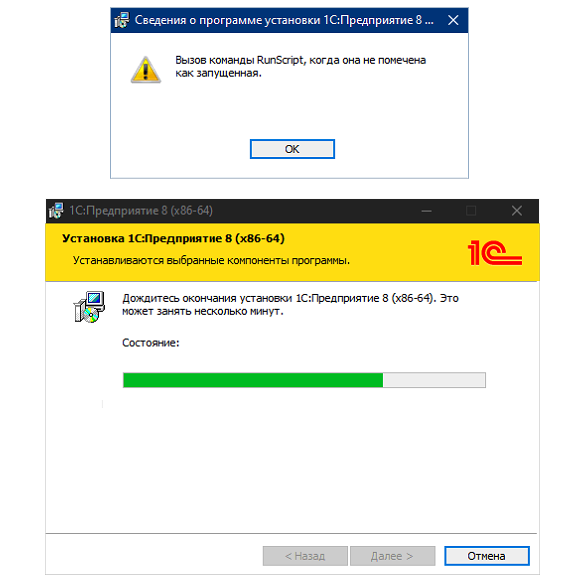 Окно уведомления с ошибкой RunScript
Обходное решение
Проверьте следующее решение — возможно, оно исправит ситуацию. ▼
1. В исходном дистрибутиве для exe-файла установщика setup через «ПКМ — Свойства — Совместимость (вкладка)» установите опции:
- «Запустить программу в режиме совместимости: Windows 7»;
- в блоке Параметры — «Запускать эту программу от имени администратора».
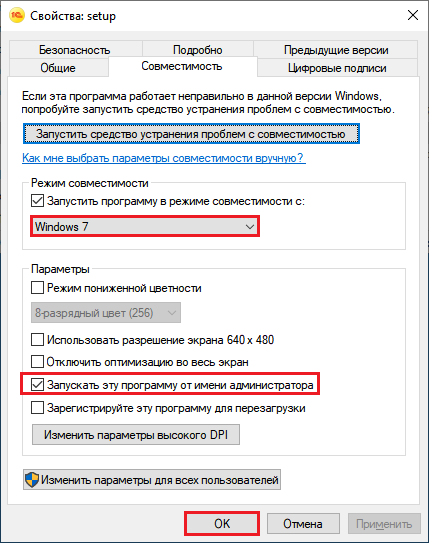 Настройка режима совместимости и параметров запуска setup.exe
2. Начните процесс установки повторно.
Если вдруг заметите предупреждение 1С о необходимости установки пакета обновлений для ОС — пропускайте. Ничего страшного. Смело нажимайте на кнопку «Игнорировать предупреждение».
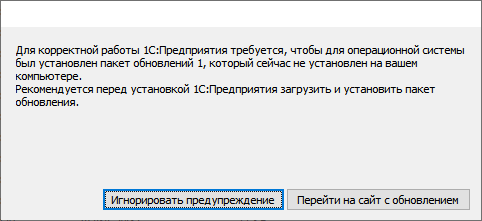 Предупреждение 1С о необходимости пакета обновлений (Service Pack) для ОС
Пусть все получится, и 1С развернется как положено.
Требуется дополнительная поддержка? Наши специалисты готовы вам помочь → +7-911-500-10-11
Обновление платформы 8.3.6.2014
При обновлении платформы на 8.3.6.2014(1999) получаем сообщение :
Вызов команды RunScript , когда она не помечена как запущенная.
Операционная система Windows 8.1, 64- разрядная.
Нет, не устанавливаются. Установлена 8.3.5.83, при установке 8.3.5.17 , ошибка RunScript.
Как запустить экзешник с совместимостью ?
Нет, не устанавливаются. Установлена 8.3.5.83, при установке 8.3.5.17 , ошибка RunScript.
Нет, не устанавливаются. Установлена 8.3.5.83, при установке 8.3.5.17 , ошибка RunScript.
- Ошибка RunScript.doc (404 КБ)
Galina-330 , ага, спасибо, вы пробовали в режиме совместимости установить?
Сашка , у меня тоже проблема с обновлением на платформу 8.3.6.2014(1999). Вылетает сообщение: «Неполадка пакета установщика Windows, непредвиденное завершение программы, являющейся частью установки.» Подскажите, что делать при такой ошибке?
Установка в режиме совместимости, ошибка повторяется.
Добрый день!
Тоже самое проблема с обновлением на платформу 8.3.6.2014(1999). Вылетает сообщение: «Неполадка пакета установщика Windows, непредвиденное завершение программы, являющейся частью установки.
windows xp, на двух разных компах одно и тоже!
С установщиком проблем не установлено, 8.3.5 устанавливается без проблем, что может быть за трабл.
Ошибка runscript при установке 1с
Решения по использованию программ 1С. Техподдержка. Сопровождение. Услуги программистов.
При установке клиентских компонентов 1С на ПК Windows 10 поймали ошибку. Все штатно. Официальный дистрибутив. Начинается процесс установки, но операция прерывается.
Появляются всплывающие окна:
- «Вызов команды RunScript, когда она не помечена как запущенная»;
- «Попытка окончания установки при отсутствии процесса установки».
Окно уведомления с ошибкой RunScript
Обходное решение
Проверьте следующее решение — возможно, оно исправит ситуацию. ▼
1. В исходном дистрибутиве для exe-файла установщика setup через «ПКМ — Свойства — Совместимость (вкладка)» установите опции:
- «Запустить программу в режиме совместимости: Windows 7»;
- в блоке Параметры — «Запускать эту программу от имени администратора».
Настройка режима совместимости и параметров запуска setup.exe
2. Начните процесс установки повторно.
Если вдруг заметите предупреждение 1С о необходимости установки пакета обновлений для ОС — пропускайте. Ничего страшного. Смело нажимайте на кнопку «Игнорировать предупреждение».
Предупреждение 1С о необходимости пакета обновлений (Service Pack) для ОС
Пусть все получится, и 1С развернется как положено.
Требуется дополнительная поддержка? Наши специалисты готовы вам помочь → +7-911-500-10-11
Показывать по
10
20
40
сообщений
Дата регистрации: 02.09.2010
Сообщений: 121
При обновлении платформы на 8.3.6.2014(1999) получаем сообщение :
Вызов команды RunScript , когда она не помечена как запущенная.
Операционная система Windows 8.1, 64- разрядная.
Дата регистрации: 26.02.2015
Сообщений: 115
При обновлении платформы на 8.3.6.2014(1999) получаем сообщение :
Вызов команды RunScript , когда она не помечена как запущенная.
Операционная система Windows 8.1, 64- разрядная.
Другие платформы устанавливаются? (8.3.5)
попробуйте запустить экзешник с совместимостью
Дата регистрации: 02.09.2010
Сообщений: 121
Другие платформы устанавливаются? (8.3.5)
попробуйте запустить экзешник с совместимостью
Нет, не устанавливаются. Установлена 8.3.5.83, при установке 8.3.5.17 , ошибка RunScript.
Как запустить экзешник с совместимостью ?
Дата регистрации: 26.02.2015
Сообщений: 115
Другие платформы устанавливаются? (8.3.5)
попробуйте запустить экзешник с совместимостью
Нет, не устанавливаются. Установлена 8.3.5.83, при установке 8.3.5.17 , ошибка RunScript.
Как запустить экзешник с совместимостью ?
можете скрин ошибки прислать?
а по новее релиза нет, типа 8.3.5.1517?
либо правой кнопкой на экзешник и выбор устранение неполадок совместимости, либо правой кнопкой свойства вкладка совместимость и устанавливаем нужные параметры
Дата регистрации: 02.09.2010
Сообщений: 121
Другие платформы устанавливаются? (8.3.5)
попробуйте запустить экзешник с совместимостью
Нет, не устанавливаются. Установлена 8.3.5.83, при установке 8.3.5.17 , ошибка RunScript.
Как запустить экзешник с совместимостью ?
Дата регистрации: 26.02.2015
Сообщений: 115
Galina-330, ага, спасибо, вы пробовали в режиме совместимости установить?
Дата регистрации: 10.12.2008
Сообщений: 495
Сашка, у меня тоже проблема с обновлением на платформу 8.3.6.2014(1999). Вылетает сообщение: «Неполадка пакета установщика Windows, непредвиденное завершение программы, являющейся частью установки.» Подскажите, что делать при такой ошибке?
Дата регистрации: 02.09.2010
Сообщений: 121
Установка в режиме совместимости, ошибка повторяется.
Дата регистрации: 26.02.2015
Сообщений: 115
Дата регистрации: 28.05.2015
Сообщений: 3
Добрый день!
Тоже самое проблема с обновлением на платформу 8.3.6.2014(1999). Вылетает сообщение: «Неполадка пакета установщика Windows, непредвиденное завершение программы, являющейся частью установки.
windows xp, на двух разных компах одно и тоже!
С установщиком проблем не установлено, 8.3.5 устанавливается без проблем, что может быть за трабл.
При установке программы появляется ошибка «вызов функции RunScript при отсутствии маркера выполнения», после чего установка прекращается, выдав еще одно сообщение: «Вызов функции Installfinalize..». Как устранить эту ошибку?
По данному вопросу Вам в первую очередь необходимо обратиться к разработчику данной программы, именно он оказывает поддержку по ее работе.
Если разработчик сообщит, что проблема в ОС, запросите четкий технический комментарий, что именно в ОС неправильно работает.
Если данную программу Вы не покупали и установка происходит нелицензионной версии-искать ответ на вопрос Вам необходимо будет самостоятельно (не на ресурса Answers).
——————————————————————
Disclaimer:
Моё мнение может не совпадать с официальной позицией компании Microsoft.
Последнее время часто стала встречаться ошибка при установке технологической платформы 1С:Предприятие 8.2. Ошибка возникает в самом начале установки. Выводится сообщение «Windows Error: Ошибка исполнения функции». После этого установка прекращается.
Экспериментальным путем выяснили, что ошибка возникает в случае, когда ранее уже была установлена технологическая платформа 1С:Предприятие версии 8.3.
ПРИЧИНА
Платформа 1С:Предприятие 8.3 прописывает в файле C:ProgramData1C1CEStart1CEStart.cfg дополнительный параметр ADMINISTRATIONFUNC=0. Он и вызывает ошибку при установке более старых версий 1С.
РЕШЕНИЕ
Существует 2 способа:
- Удалить платформу 1С:Предприятие 8.3 и произвести установку в хронологическом порядке, т.е. сначала версию 8.2, а потом снова 8.3.
- Удалить из файла C:ProgramData1C1CEStart1CEStart.cfg параметр ADMINISTRATIONFUNC=0, установить платформу 1С:Предприятие 8.2 и вернуть параметр ADMINISTRATIONFUNC=0 обратно. Хотя последний шаг не обязателен. У нас все запустилось и без этого.
На чтение 5 мин. Опубликовано 15.12.2019
- Symptoms:
- Cause:
- The most likely causes for Windows to display this Windows message are:
- Solution:
- Очередь просмотра
- Очередь
- YouTube Premium
- Хотите сохраните это видео?
- Пожаловаться на видео?
- Понравилось?
- Не понравилось?
- 1. Исправляем ошибки 2503 2502
- 2. Обходим ошибки 2503 2502
Symptoms:
When attempting to install any software on Windows, Microsoft Installer MSI may display a message:
Error 2503 Called RunScript when not marked in progress
Error 2502 Called InstallFinalize when no install in progress
Cause:
This is a Microsoft Windows Installer error message (MSI is part of Windows OS) which just happens to get picked up during installation of a Windows based software, in this case Andica software. This is not caused by Andica Software.
The most likely causes for Windows to display this Windows message are:
- When the system date on your computer is set incorrectly.
- Windows User write permission issues: Windows has denied your Login User name access to certain Windows Installation folders and permission to perform certain tasks on the computer.
Solution:
Following suggestions may help resolve issues caused by each of the above numbered items:
- Reset the date on your computer to the correct date. To do this, follow these steps.
NOTE: Because there are several versions of Microsoft Windows, the following steps may be different on your computer. If they are, see your product documentation to complete these steps.- Click Start, point to Settings, and then click Control Panel.
- In Control Panel, double-click Date and Time.
- In the Date and Time Properties dialog box, edit the information so that the current date and time are displayed.
- Click Apply, and then click OK.
- Restart Installation of the software.
Check the write permissions of the installation directories such as:
C:WindowsInstaller
C:WindowsTempThese may be hidden system folders.
- Open Windows Explorer
- Select Organize — Folder and search options — View tab
- Under ‘Hidden files and Folders’ select ‘Show hidden files, folders, and drives’
- Right click on the folder and select ‘Properties’
- Select ‘Security’ tab and amend permissions. The permissions required on the folder are as follows:
SYSTEM — Full Control
Administrators — Full Control
A System Engineer with knowledge of Windows OS may be able to suggest other configurations on the computer where the software is being installed.
Disclaimer: Information provided here is given without any obligations and we will not accept any claims or liabilities for any damages as a result of you relying on the information given here, if in doubt you must consult a qualified system engineer. Any web links provided to third party website are for your reference, we do not have any control on the validity and content on those websites. We do not take any responsibility for you using or relying on them. Copyright to contents remains with the owner of that website.
Очередь просмотра
Очередь
- Удалить все
- Отключить
YouTube Premium
Хотите сохраните это видео?
- Пожаловаться
Пожаловаться на видео?
Выполните вход, чтобы сообщить о неприемлемом контенте.
Понравилось?
Не понравилось?
Fix Error 2503 and 2502 when installing/uninstalling on Windows 7, 8, 10
ツ When you attempt to install or uninstall a program on Windows 7, 8 and 10, you may get the errors 2502 and 2503.
ツ The installer has encountered an unexpected error installing this package. This may indicate a problem with this package. The error code is 2503.
ツ The installer has encountered an unexpected error installing this package. This may indicate a problem with this package. The error code is 2502.
ツ Called RunScript when not marked in progress
ツ Called InstallFinalize when no install in progress.
ツ If you have any Computer Problem Let us Help you Out.
ツ Just Send your Problem to our Email ▼▽▼▽.✉ Email me ▶ ▷ ▶ windowstutorial@yahoo.com
ツ Give me your POWER to KILL all Computer Problem.
ツ Donate me by This Link ▼▽▼▽.ツ Im Very Thankful Because you Choose me to Help You.
ツ Subscribe for More Method to KILL Computer Problem.
ツ Thanks For Watching.Когда вы устанавливаете или настраиваете ПО на вашем ПК Windows 7, 8 или 10, появляется окно с тестом «ERROR 2503 2502». Причина — неправильная установка неоконченная загрузка установочных файлов.
Существует два пути решения этой неполадки.
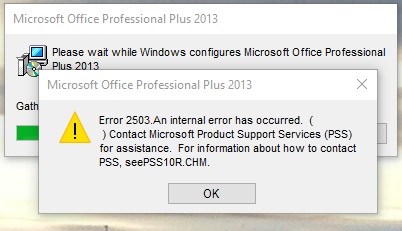
1. Исправляем ошибки 2503 2502
- Правой кнопкой мыши кликаем по папке temp (C: Windows Temp).
- Открываем вкладку безопасность.
- В окне «группы или пользователи» выберите первый пункт.
- Далее нажимаем «изменить».
- В открывшемся окне выберите «для всех».
- Ниже ставим галочку полный доступ.
- Теперь кликните «ок».
2. Обходим ошибки 2503 2502
- Нажмите «Пуск» и пишем «cmd».
- Кликаем правой и запускаем от администратора.
- Вводим путь к вашему MSI и жмите enter.
- Повторяем первый и второй пункты из 1 способа.
- Введите «TASKMGR».
- Завершите задачу на «EXPLORER.EXE».
- Нажмите «Файл» -> «Запустить новую задачу».
- Впишите «EXPLORER.EXE».
Как еще один вариант, попробуйте запустить .MSI из командной строки с повышенными правами.
Solved — Error 2503 Called RunScript when Not Marked in Progress
Recently, I tried to uninstall a program through Windows Explorer, but failed! An error message prompts that Error 2503 Called RunScript when not marked in progress. Why does this error occur and how can I uninstall the program successfully?
Apart from 2503 error, you might encounter the error code 2502 called InstallFinalize when no install in progress while installing and uninstalling a program. This error is mostly due to permissions issue with Windows Temp folder and Installer folder, or file explorer app. How to figure out this issue? we will walk you through Solved — error 2503 called RunScript when not marked in progress in this post to help you gain the permissions for installing or uninstalling the programs.
- Way 1: Check the Correct Permissions for Temp Folder
- Way 2: Check the Correct Permissions for Windows Installer Folder
- Way 3: Run Explorer.exe with Administrator Privileges
Way 1: Check the Correct Permissions for Temp Folder
Whenever you install or uninstall a program, files have to be written to a temporary folder. If Windows has no access to write to Temp folder, then you may get the error codes 2503 or 2502. Here is a guide to tell you how to check the right permissions for Temp folder:
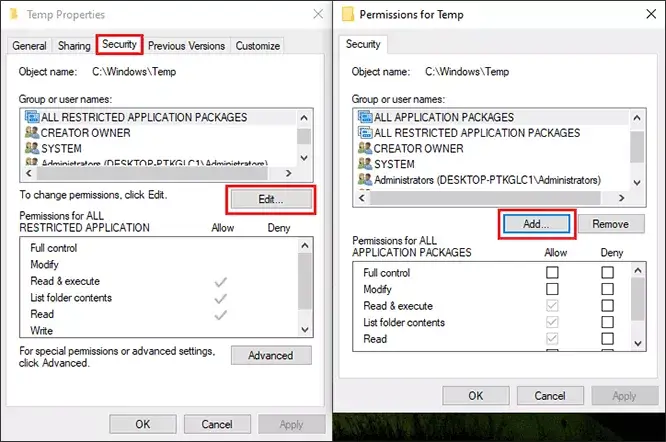
Step 1: Navigate to C:/Windows -> Right-click on Temp folder -> Select Properties -> Security tab -> Click on Edit button -> Click Add button under Group or user names box.
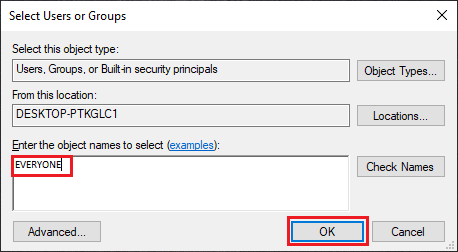
Step 2: Input EVERYONE in the box named «Enter the object names to select» and then press OK.
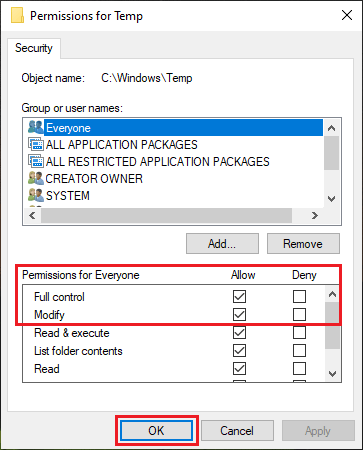
Step 3: Select Everyone in Group or user names box and check Allow for both Full Control and Modify options, then click on OK.
Way 2: Check the Correct Permissions for Windows Installer Folder
In the other way, we can set the correct permissions for Windows Installer to solve the limited rights of a user account to install and uninstall a program. The detailed procedures are as following:
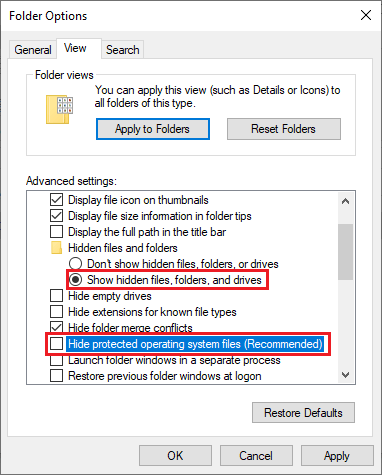
Step 1: Open File Explorer -> Click View -> Options -> Check Show hidden files, folders, and drivers option and uncheck Hide protected operating system files (Recommended) option.
Step 2: Now navigate to C:\Windows -> Installer folder then right-click on it and select Properties -> Switch to Security tab and click Edit under Permissions.
Select Everyone in Group or user names box and check Allow for both Full Control and Modify options, then click on OK.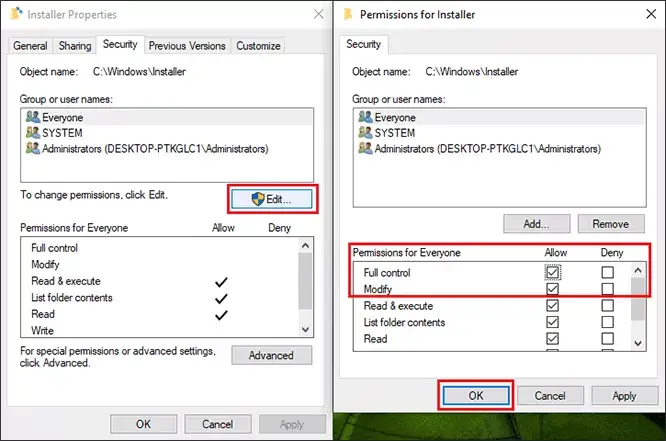
Way 3: Run Explorer.exe with Administrator Privileges
The uninstallation program under win8, win8.x, win10 reports errors 2502 and 2503, which are caused by not having administrator rights. We can run Explorer.exe with administrator privileges by Task Manager.
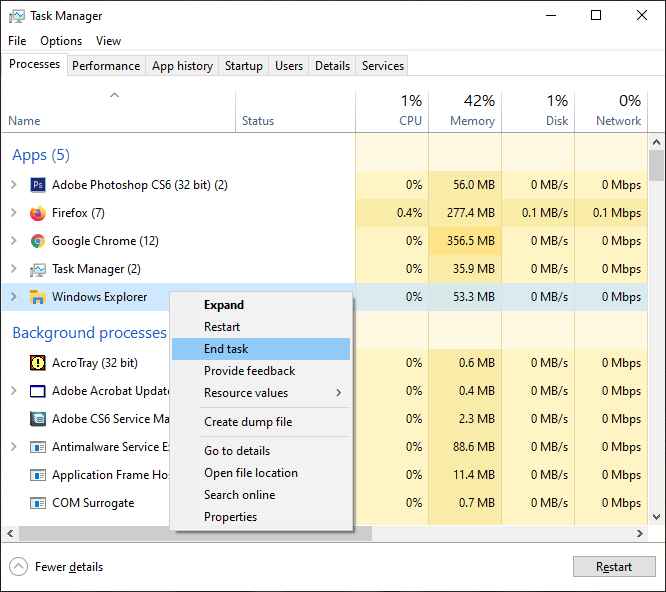
Step 1: Press Ctrl + Shift + Esc keys simultaneously to open Task Manager. Then navigate to Explorer.exe then right-click on it and select End Task.
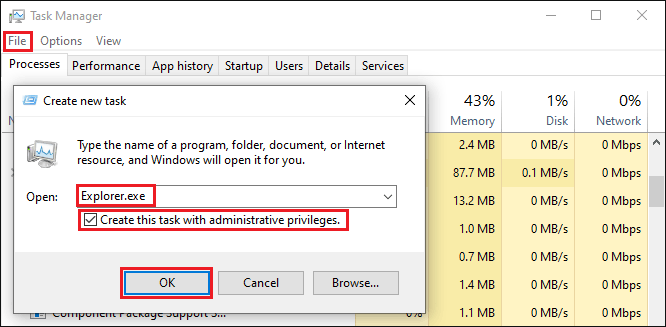
Step 2: Now click on File ->Run new task -> type Explorer.exe in input box ->Check the option Create this task with administrator privileges -> click OK.
Final Words
The above 3 effective workarounds to help you fix Error 2503 and 2502 while installing or uninstalling a program in Windows. After the correct permissions settings, it is hopefully that you install and uninstall the program successfully. If not, you can turn to Microsoft article to find an alternative way.