Лайфхак: как внести новую позицию товара в учетную систему 1С за 2 секунды!

Часто при приемке на склад может прийти достаточно много новых товарных позиций, и чтобы завести их в учетную систему 1С, потребуется много времени: придется идти к компьютеру, заводить карточки вручную и только после этого принимать товары.
Чтобы не выполнять эти лишние действия, мы предлагаем вам воспользоваться одним лайфхаком, который поможет автоматизировать процесс заполнения номенклатуры. Он заключается вот в чём: в нашем ПО для терминалов сбора данных DataMobile есть возможность работы с сервисом Rate&Goods.
А теперь по порядку, что это такое?
Rate&Goods ‒ это самый большой онлайн-каталог товаров в России, в котором хранится информация о товарах, мнение и оценки пользователей, и что самое главное ‒ наименования и штрихкоды.
Для чего это?
При помощи этого сервиса и ПО Datamobile вы можете мгновенно получить информацию о новом товаре и автоматически завести карточку в 1С, не тратя время на ручной ввод данных.
Как зарегистрироваться?
Для использования сервиса будет необходимо зарегистрироваться на сайте https://b2b.ratengoods.com/auth/registration, заполнить поля «e-mail» и «пароль».
После чего вам придет на почту сообщение с ссылкой для активации вашей учетной записи, где будет указан код подтверждения, введите его в специальное поле.
После успешного подтверждения адреса вашей электронной почты, вы автоматически перейдете в личный кабинет, где вам предложат выбрать партнера, через которого вы регистрируетесь – это Сканпорт / DataMobile.

Далее вам будет необходимо выбрать тарифный план: «по количеству сканирований» либо «по времени». Отличие в том, что при выборе первого варианта, вы не будете ограничены по времени, и можете использовать 500 запросов к сервису. Как только они закончатся, будет необходимо обновить тарифный план.
А если вы выберете второй вариант, то получите неограниченное количество сканирований, но у вас будет ограниченный период по времени (1, 3, 6, 12 месяцев). Также у вас есть возможность попробовать этот сервис бесплатно (300 сканирований или 100 успешных ответов).

После выбора тарифа и его оплаты возвращайтесь в личный кабинет — там вы увидите код лицензии, который необходимо использовать на терминале.

Далее, на самом мобильном устройстве перейдите в настройки, в раздел «настройки онлайн-каталога товаров» и введите код лицензии.

Все, мы подготовили терминал к дальнейшей работе.
И последний штрих…
Подключаем сервис на ТСД. Перейдите во вкладку «документы», создайте новый документ в шаблоне и включите сервис Rate&Goods. Для этого зайдите в «настроить документ» и включите опции.

Также подключить сервис Rate&Goods можно через 1С в «АРМДиспетчера» и выгрузить шаблоны на терминал.
Добавляем новые карточки товара
После манипуляций по подключению системы, переходим к добавлению новых карточек товара.
Теперь можно отсканировать любой товар. Если он неизвестен 1С, то ТСД автоматически отправит запрос в онлайн-каталог и моментально отобразит информацию на ТСД, а в «АРМДиспетчера», во вкладке «новые товары», создастся строка с товаром.

Все предельно просто, теперь вся необходимая информация для приемки нового товара уже находится в вашей учетной системе, осталось лишь принять эти изменения ответственному товароведу.
Для более наглядного представления о том, как это происходит, можете посмотреть наш видеоурок.
Самое новое в «1С:Бухгалтерии 8»: заполнение карточки номенклатуры из сервиса 1С:Номенклатура
Мы продолжаем серию «Самое новое в «1С:Бухгалтерии 8», в которой регулярно рассказываем об изменениях в новых версиях решения, о том, что в них появилось интересного, важного и полезного для бухгалтера.
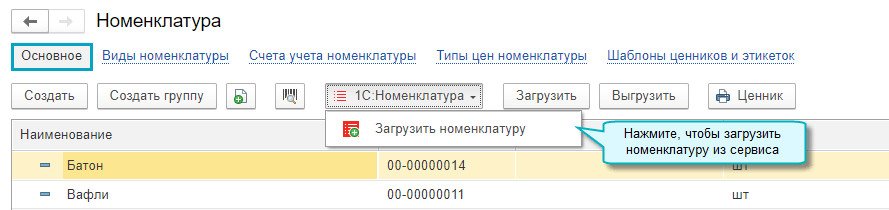
В программе «1С:Бухгалтерия 8» начиная с версии 3.0.104 добавлена возможность заполнения карточки номенклатуры данными из сервиса 1С:Номенклатура. Подключение к сервису доступно пользователям Портала 1С:ИТС. Общее описание сервиса 1С:Номенклатура и условия его использования см. на Портале ИТС .
Подключение сервиса 1С:Номенклатура
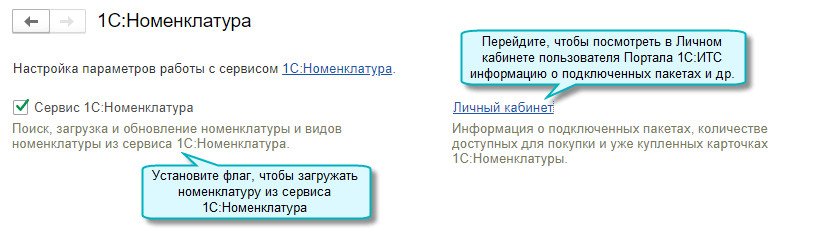
Простой интерфейс: меню "Настройки — Еще — Другие настройки — Администрирование — 1С:Номенклатура ".
Полный интерфейс: меню "Администрирование — Настройки программы — 1С:Номенклатура".
Настроить подключение к сервису 1С:Номенклатура можно также при первом обращении к нему из карточки номенклатуры.
Заполнение новой карточки номенклатуры
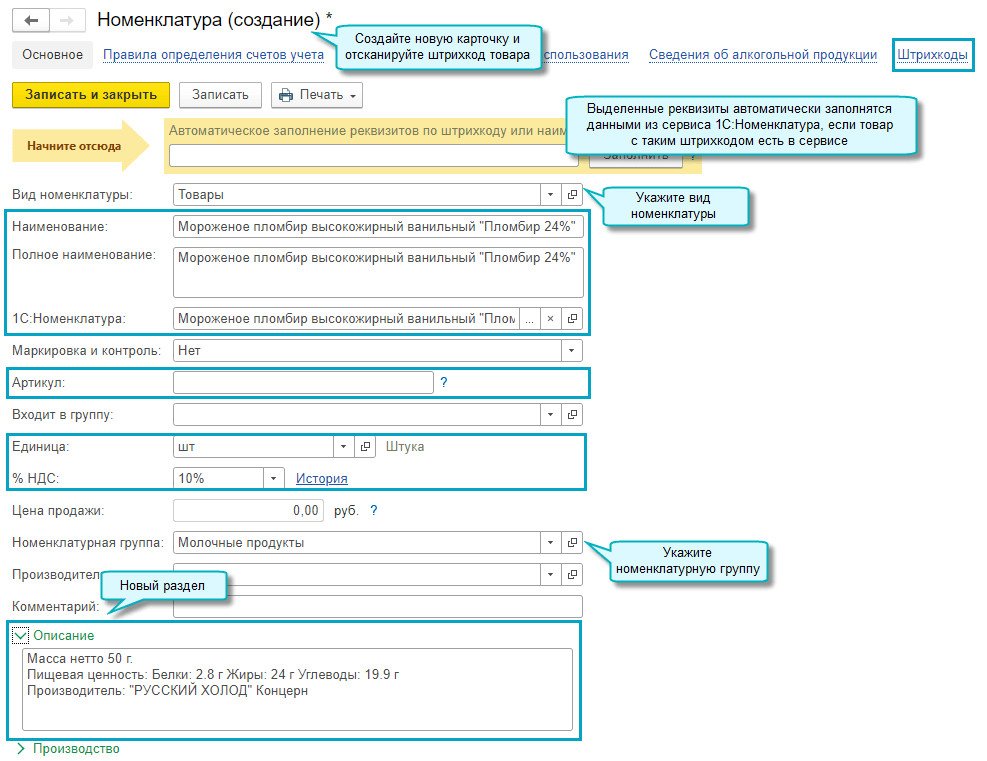
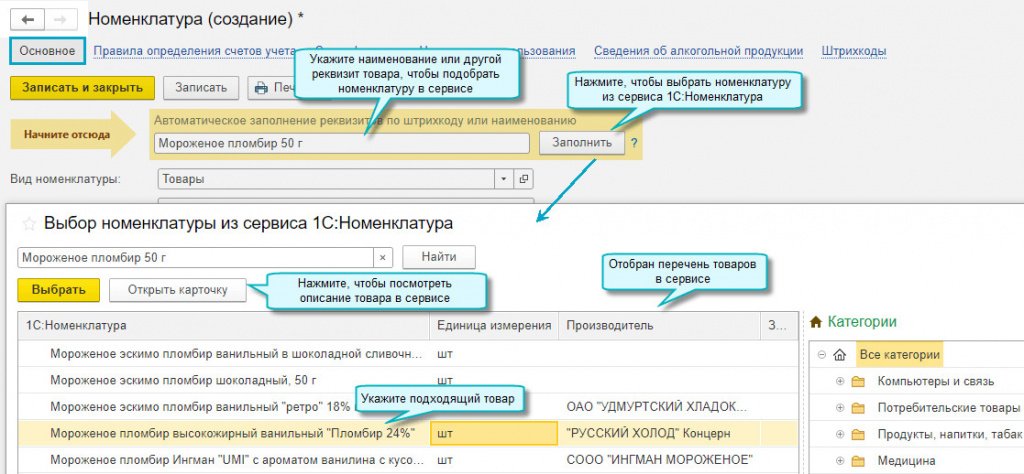
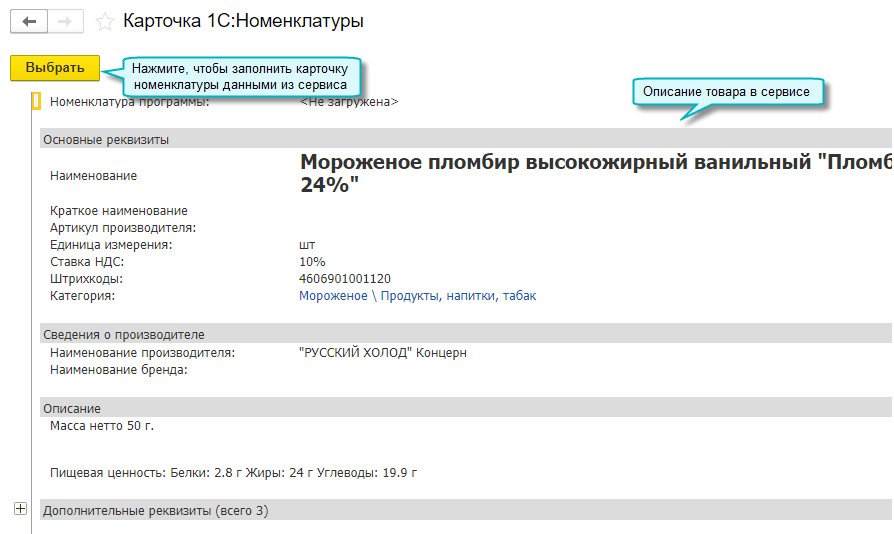
Простой интерфейс: меню "Товары — Основное".
Полный интерфейс: меню "Справочники — Товары и услуги — Номенклатура".
Одновременная загрузка нескольких карточек номенклатуры
Добавлена возможность одновременного создания нескольких карточек номенклатуры с данными о товарах из сервиса 1С:Номенклатура в полном интерфейсе.
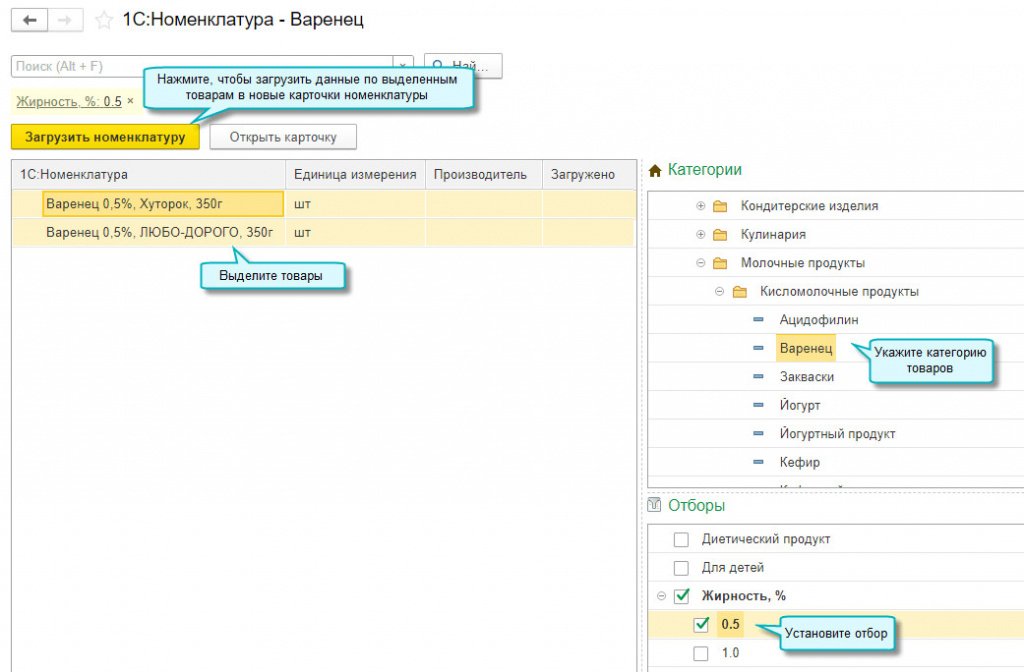
Далее необходимо открыть созданные карточки и указать Вид номенклатуры и Номенклатурную группу.
Полный интерфейс: меню "Справочники — Товары и услуги — Номенклатура".
Заполнение карточки номенклатуры в ЭДО
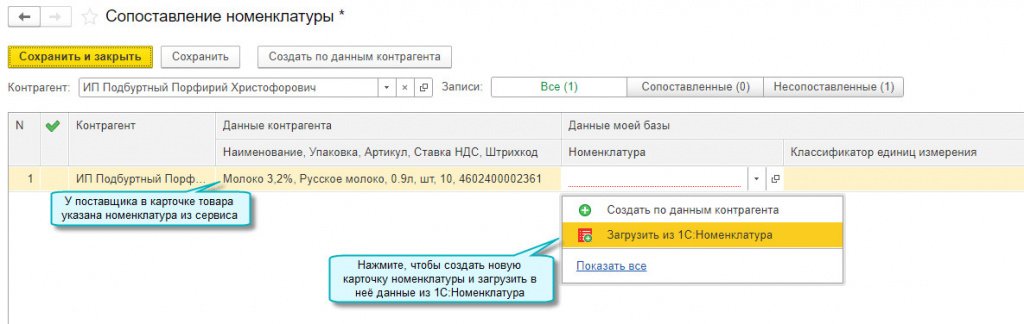
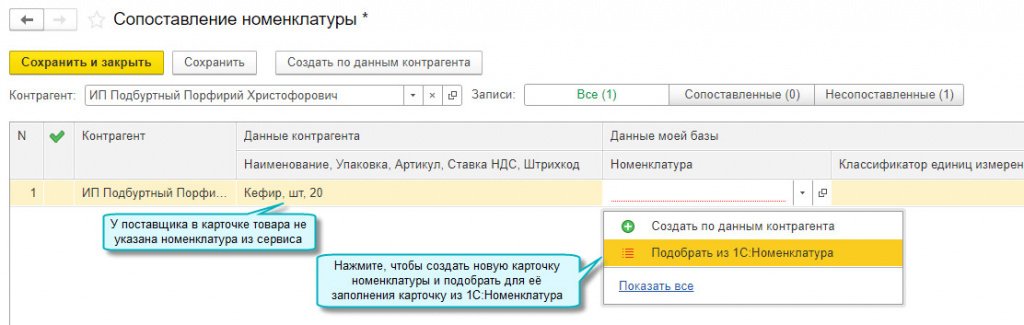
Добавлена возможность создавать карточки номенклатуры на основе карточек 1С:Номенклатуры в документах поступления по ЭДО.
В карточку новой номенклатуры загружаются данные карточки 1С:Номенклатуры, если поставщик использует сервис 1С:Номенклатура.
Также выполняется поиск подходящей карточки 1С:Номенклатуры, если поставщик не использует сервис 1С:Номенклатура.
Простой интерфейс: меню "Документы — Поступление (акты, накладные, УПД) — ЭДО — Текущие дела ЭДО".
Полный интерфейс: меню "Покупки — Сервис — Текущие дела ЭДО".
Как создать номенклатуру в УТ 11
Создание вида номенклатуры, номенклатурной карточки. Иерархия справочника.
Виды номенклатуры в УТ 11
Прежде чем создавать карточки номенклатуры, необходимо заполнить справочник Виды номенклатуры — этот справочник позволяет классифицировать номенклатуру по ассортиментным группам. Настройки, заполненные для определенного вида, будут во многом влиять и на поля в конкретных карточках номенклатуры, которые к этому виду будут принадлежать.
Откроем этот справочник:


На форме списка нажмем кнопку для создания нового вида:

Создадим новый вид номенклатуры Мебель:

В левой части расположена панель закладок, справа — содержимое выбранной закладки. На первой закладке вносятся данные о наименовании, варианте оформления продажи (реализация или акт выполненных работ), настраиваются товарные категории (дополнительная детализация товаров конкретного вида), а также указывается признак использования серий и характеристик (будем подробно рассматривать позднее).
В верхней части нужно выбрать тип номенклатуры, к которому будет относится данный вид (постарайтесь не запутаться, у номенклатуры в программе вообще много всяких классификаторов и рубрикаторов).
Список типов приведен ниже:

Остановимся на варианте Товар. Выбрав это значение, теперь всегда программа будет устанавливать данный тип для всех карточек номенклатуры, в которых мы выберем данный вид.
На второй закладке можно настроить шаблоны для формирования рабочего наименования(используемого в формах списков, документах, отчетах) и наименования для печати (выводимого в печатных формах), подробнее покажу в приложенном видеоуроке:

На третьей закладке в таблицу можно подобрать список свойств номенклатуры, которые автоматически будут появляться в форме списка и выбора номенклатуры дополнительными колонками:

На следующей закладке настраивается процесс заполнения полей номенклатуры для данного вида:
- какие из полей нужно заполнять,
- по каким полям контролировать заполнение,
- по каким полям контролировать уникальность.
На последней закладке можно установить значения по умолчанию (одинаковые для всей номенклатуры данного вида), чтобы сократить время заполнения номенклатуры.
Как добавить товар в 1С 8.3 управление торговлей 11
В программе 1С 8.3 Управление торговлей 11 перечень товаров, которые используются в хозяйственной деятельности предприятия, хранится в справочнике «Номенклатура».
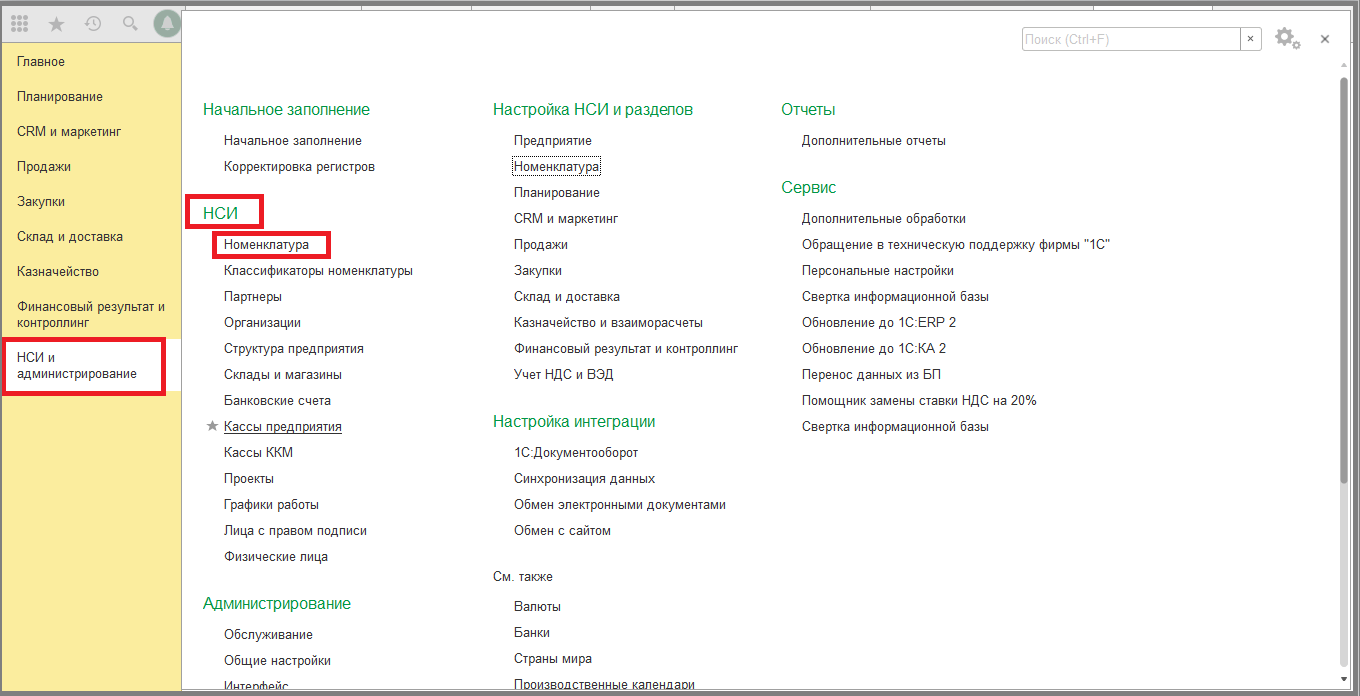
Прежде чем приступить к добавлению нового товара рекомендуется проверить и при необходимости скорректировать параметры, отвечающие за учет номенклатурных позиций: разрезы учета, единицы измерения, настройки создания. Эти параметры доступны в разделе «НСИ и администрирование → Настройки НСИ и разделов → Номенклатура».

НСИ и администрирование в 1С 8 УТ 11
Для добавления позиции товара необходимо перейти в справочник «Номенклатура» в 1С УТ 11 4.
Справочник Номенклатура в 1С 8 УТ 11
В форме справочника в левой части отображается общий перечень всей внесенной в базу номенклатуры.
В правой части формы в 1С 8 УТ 11 отображаются доступные отборы: по виду и свойствам, по иерархии (группам номенклатуры). Переключение варианта отбора выполняется при установленном флаге с помощью клавиши настройки способа навигации.

Доступные отборы в 1С 8 УТ 11
При выборе в списке навигаций одного из значений, создаваемая номенклатура будет наследовать ее признаки, например, при выборе группы, в карточке товара поле «Группа списка» будет заполнено автоматически в конфигурации 1С:Управление торговлей.

Создание номенклатуры в 1С 8 УТ 11
2. Заполнение карточки номенклатуры
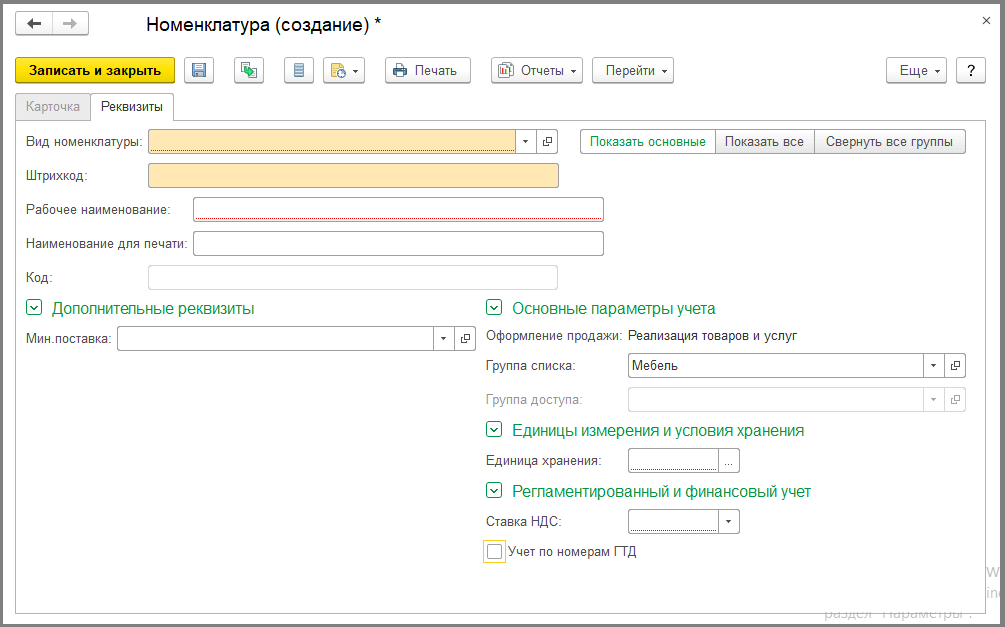
Добавление нового товара в 1С:Управление торговлей, редакция 11, выполняется нажатием клавиши «Создать». Откроется карточка номенклатуры, в которой необходимо заполнить данные о товаре. Обязательные поля подчеркнуты красной линией, без их заполнения новую номенклатуру не получиться сохранить в базе.
Заполнение карточки номенклатуры в 1С 8 УТ 11
Обязательны к заполнению в 1С 8.3 УТ 11.4 следующие поля:
· вид номенклатуры – классификатор, объединяющий номенклатуру с общими признаками, определяет к какому типу будет принадлежать создаваемая номенклатура (услуга, товар, работа, набор, тара), будет ли доступен учет характеристик, серий и т.п;
· рабочее наименование – название товара или услуги, которое используется в базе. Наименование для печати при этом может отличаться, так как оно используется для вывода в печатные формы, отправляемые партнерам;
· единица хранения – единица измерения, в которой ведется учет складских остатков по данной позиции;
· ставка НДС – ставка, которая будет использоваться для товара по умолчанию.
Также в зависимости от настроек разрезов учета могут быть обязательны к заполнению другие поля карточки номенклатуры, например, качество товара.
Сохранение введенной информации в карточку товара в Управлении торговлей 8.3 11 выполняется нажатием клавиши записи.

Сохранение информации в карточке товара в 1С 8 УТ 11
После записи объекта в разделе основных параметров отобразятся и другие основные реквизиты номенклатуры, которые определяются выбранным видом номенклатуры.

Основные реквизиты номенклатуры в 1С 8 УТ 11
Заполнение основной информации достаточно для того чтобы товар стал доступен к выбору в документах системы. Остальные реквизиты уточняются по необходимости в зависимости от потребностей учета предприятия.