Интернет-Клиент от Совкомбанка для бизнеса вход в личный кабинет
Многие интересуются, как выполнить вход в систему Интернет-Клиент Совкомбанка. В данной статье мы предоставим инструкцию по авторизации в системе, а также расскажем о возможностях Интернет-Клиента.
Что такое Интернет-Клиент от Совкомбанка?
Интернет-Клиент Совкомбанка – это банковское обслуживание на удаленной основе юридических лиц и предпринимателей, система открывает доступ к счетам и онлайн операциям по ним для каждого клиента. Интернет-Клиент работает круглосуточно и доступен с ПК, имеющих выход в интернет.
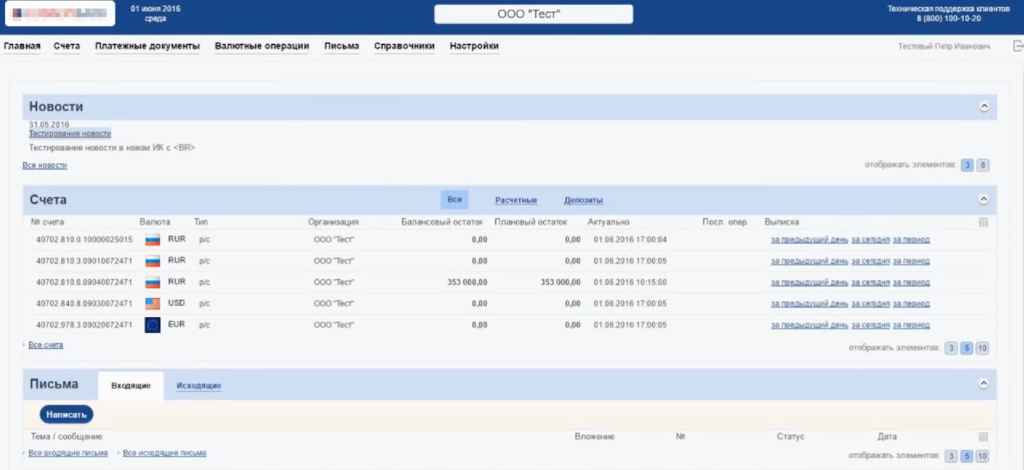
Так выглядит личный кабинет пользователя
В системе доступны необходимые операции для бизнеса:
- Составлять платежные поручения,
- Перечислять деньги с расчетного счета,
- Создание шаблонов для оплаты,
- Печать квитанций по различным платежам,
- Сформировывать выписки по счету за нужный для клиента период,
- Сформировать выписку для обмена с 1С,
- Просмотр своих реквизитов,
- Подключить мобильное информирование.
Справка! Интернет-Клиент очень похож по функционалу на еще один сервис Совкомбанка на Чат-Банк.
Как подключить Интернет-Клиент в Совкомбанке?
Открыт ли у Вас счет в Совкомбанке?ДаНетДля подключения Интернет-Клиента необходимо посетить отделение Совкомбанка, где вам предложат заполнить заявление на подключение системы, в котором указывается действующий контактный номер телефона, а также электронную почту.
Затем Совкомбанк пришлет логин на ваш email, а пароль поступит в SMS на тот номер телефона, указанный в заявлении.
Если клиент не может найти письмо с логином на электронной почте, необходимо проверить папку «Спам», чаще всего письмо находится именно там.
Если клиенту не пришло SMS сообщение с паролем, нужно будет совершить звонок по телефону техподдержки 8-800-100-1020 (доб. 2). Оператор запросит повторение манипуляции и вскоре клиенту отправят SMS с паролем от личного кабинета.
Мнение экспертаЗадорожная ИринаСотрудник СовкомбанкаЗадать вопросПомните! Со дня подключения Интернет-Клиента Совкомбанка, период действия технического пароля – семь суток.
Вход в систему Интернет-Клиент Совкомбанка
Чтобы авторизоваться в системе следуйте инструкции:
- Нужно перейти по ссылке ib.sovcombank.ru.
- Затем вписать логин и пароль, как мы и писали выше, эта информация приходит клиентам на email и по SMS на контактный номер телефона.
- После ввода логина и пароля следует нажать на кнопку войти.
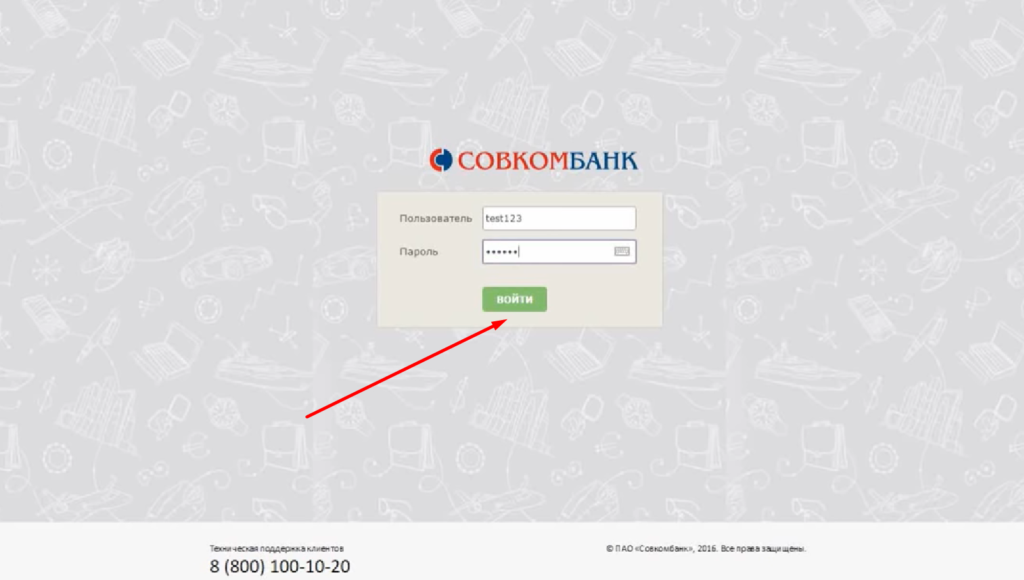
- После чего откроется окно с изменением пароля. В поле старый пароль указываем технический пароль из СМС, а в поле новый пароль вписываем тот пароль, который придумали.
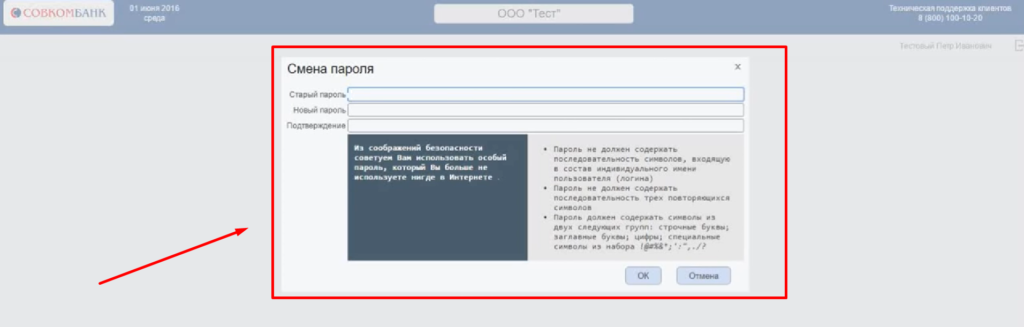
Обратите внимание! Если вам при изменении пароля система не позволяет задать новый пароль, значит ваш пароль слишком простой и небезопасный. Попробуйте добавить в свой пароль буквы с большим и малым регистром, а также цифры.
- После смены пароля откроется главная страница личного кабинета Интернет-Клиента Совкомбанка.
Инструкция в видео формате:
Интерфейс и функции сервиса Интернет-Клиента
После входа в систему Интернет-Клиент Совкомбанка будут доступны основные разделы:
| Раздел | Возможности |
|---|---|
| Главная | На главной странице можно посмотреть информацию по счетам, письма, новости и название организации, с которой работает клиент. Также справа вверху указаны ФИО сотрудника, на которого сформирован доступ к системе. |
| Счета | В разделе «Счета» предоставлена актуальная информация по счетам клиента, можно построить выписку либо отправить запрос на получение выписки. |
| Платежные документы | В разделе «Платежные документы» можно создавать рублевые платежи. |
| Валютные операции | В разделе «Валютные операции» есть два подменю – «Поручения» и «Валютный контроль». В поручениях можно переводить, покупать, продавать валюты. А в валютном контроле доступны паспорта сделок, справки и различные документы. |
| Письма | Раздел «Письма» работает, как обратная связь с банком. Клиенту могут приходить письма от Совкомбанка и клиент может отправлять сообщения банку. |
| Справочники | Раздел «Справочники» используется для заполнения документов и хранения информации по контрагентам. |
| Настройки | Раздел «Настройки» служит для того, чтобы пользователи могли адаптировать личный кабинет под свои нужды. |
Подробнее с разделами Интернет-Клиента можно ознакомиться в видео:
Как сделать выписку?
Чтобы сформировать выписку требуется:
- Войти в раздел «Счета» → «Информация по счетам»,
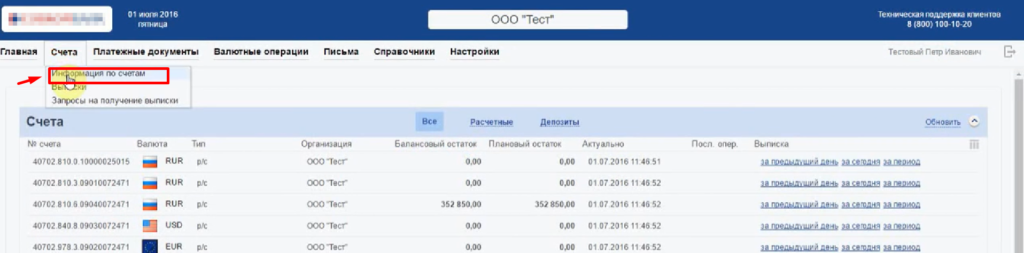
- Выбираем нужный счет и нажимаете справа от него на ссылку за период,
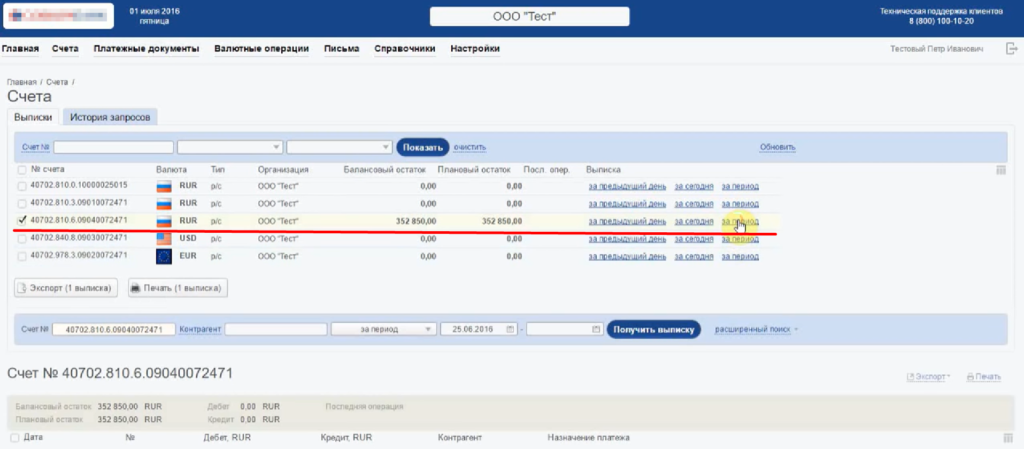
- Выбираем необходимую для нас дату и жмем на кнопку «Получить выписку»,

- Ниже появится сама выписка.
Также выписку можно скачать в формате Excel, для этого требуется отметить нужные документы и нажать на кнопку «Экспорт», а затем «Экспорт проводок в XLS», после задаем нужные настройки полей и жмем на кнопку «ОК» и «Сохранить». В итоге выписка будет сохранена на компьютер клиента.
Чтобы сформировать выписку для обмена с «1С» нужно выбрать «Счета» → «Выписки» → «Экспорт в 1С», выбрать нужный счет и период, а затем нажать на кнопку «Экспорт».
Как сделать платежное поручение?
Для создания платежного поручения следует:
- Войти в меню «Платежные документы» → «Рублевые платежи»,
- Нажать на кнопку «Создать»,
- В открывшемся окне заполняем форму документа и жмем «Сохранить».
Подробнее о создании платежных поручений смотрите видео урок:
Настройки услуги «Мобильное информирование»
«Мобильное информирование» это уведомления на мобильный телефон об изменении остатка на счетах. Данная услуга является дополнительной и чтобы ее настроить для начала нужно ее подключить, а затем клиенту будут доступны настройки необходимых оповещений при помощи раздела «Настройки» «Подписки».
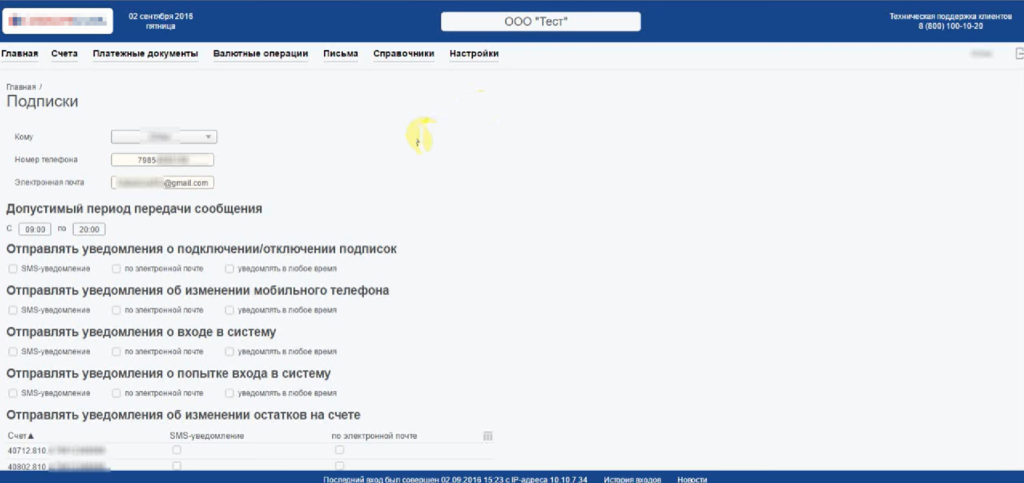
Чтобы подключить данную услугу нужно связаться с менеджером.
Подводим итоги
Система Интернет-Клиент создана Совкомбанком для юр. лиц и предпринимателей с целью, чтобы владельцы бизнеса могли дистанционно совершать необходимые операции по своим счетам. По функционалу в данной системе есть все необходимое для ведения бизнеса перечисление средств, возможность сохранять реквизиты контрагентов, создавать и отправлять платежные поручения в налоговую и многое другое.
Банковские выписки в 1С 8.3 Бухгалтерия
Банковская выписка в 1С 8.3 — это уже выполненная хозяйственная операция, отражающая движение денег. Для списания средств со счета необходимо сформировать платежное поручение и передать его банку. Его можно формировать как в 1С, так и в сторонней программе, но сам факт снятия денег со счета обязательно отражается в 1С.
Чтобы не выполнять двойную работу, программа предлагает загружать банковские выписки в 1С автоматически:
- из программы Клиент-банк ;
- напрямую из банка, если подключен сервис 1С:ДиректБанк .
Причем можно загрузить в 1С не только списания с расчетного счета, но и поступления на него.
Если вы формируете платежное поручение в 1С, его можно отправить в банк:
- с помощью программы Клиент-банк ;
- напрямую из 1С (необходимо подключение сервиса 1С:ДиректБанк ).
1С: Клиент-банк
Настройка Клиент-банка
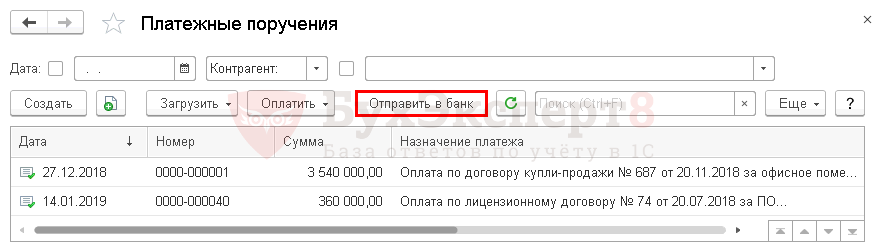
Для настройки запустите Клиент-банк из журнала Платежные поручения по кнопке Отправить в банк .
Перейдите по кнопке Настройка вкладки Отправка в банк в форму настроек обмена с Клиент-банком .
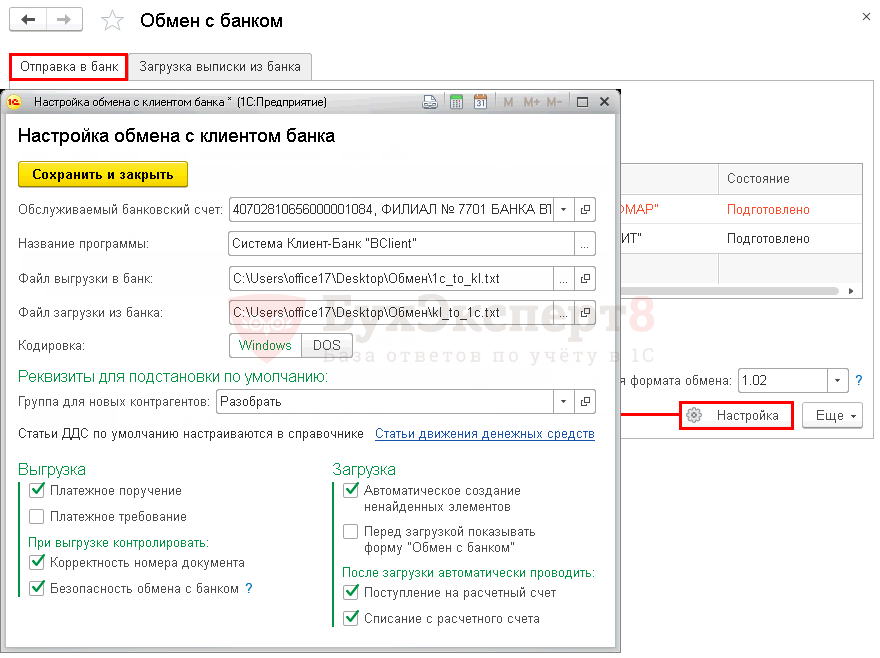
Укажите банковский счет и программу клиент-банка.
Для использования Клиент-банка необходимо, чтобы в 1С были занесены настройки обмена с вашим банком.
В полях Файл выгрузки в банк и Файл загрузки из банка указывается наименование файла и его расположение. Это необходимо для автоматического создания или загрузки файлов. По умолчанию файлы называются 1c_to_kl и kl_to_1c. Если данный файл не будет найден при загрузке или выгрузке, программа предложит указать его вручную.
В разделе Реквизиты для подстановки по умолчанию задайте:
- Группа для новых контрагентов — группа в справочнике Контрагенты, в которой создадутся новые Контрагенты . Здесь можно установить любую группу, например, Поставщики или Покупатели. В нашем примере создана группа, в которую сохранятся все новые контрагенты, которых нужно будет потом «разобрать» на покупателей и поставщиков.
Поля Статья доходов и Статья расходов в банковских выписках заполняются автоматически предустановленными настройками в справочнике Статьи движения денежных средств по ссылке Основные статьи . Из настроек клиент-банка можно перейти в данный справочник по ссылке Статьи движения денежных средств .
Ниже устанавливаются настройки для выгрузки и загрузки.
Выгрузка :
- отметьте, какие документы будут выгружаться в клиент-банк;
- какие данные контролируются при выгрузке:
- Корректность номера документа — проверка на некорректные символы в номере;
- Безопасность обмена с банком — чтобы после выгрузки вирусы не изменили платежные реквизиты.
Загрузка :
- Задайте основные настройки при загрузке:
- Автоматическое создание не найденных элементов — контрагенты, которые не будут найдены при загрузке, автоматически создадутся в папке Группа для новых контрагентов .
- Перед загрузкой показывать форму обмена с банком — если флажок установлен, загрузка пройдет автоматически. Если не установлен, можно будет выбрать, какие выписки загружать, а какие нет.
Если нужно оперативно видеть картину по денежным средствам и быстро разнести банковские выписки, рекомендуется устанавливать флажки для проведения документов. Но не забывайте потом проверить все данные в проведенных выписках банка, т.к. 1С может некорректно что-то определить: договор, счет или другие данные.
Как загрузить банковскую выписку в 1С 8.3
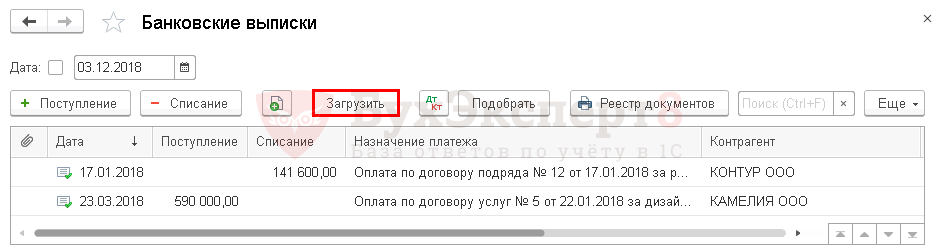
Загрузка выписки в 1С из Клиент-банка выполняется из журнала Банковские выписки по кнопке Загрузить .
Как выгрузить выписку из банка в 1С.
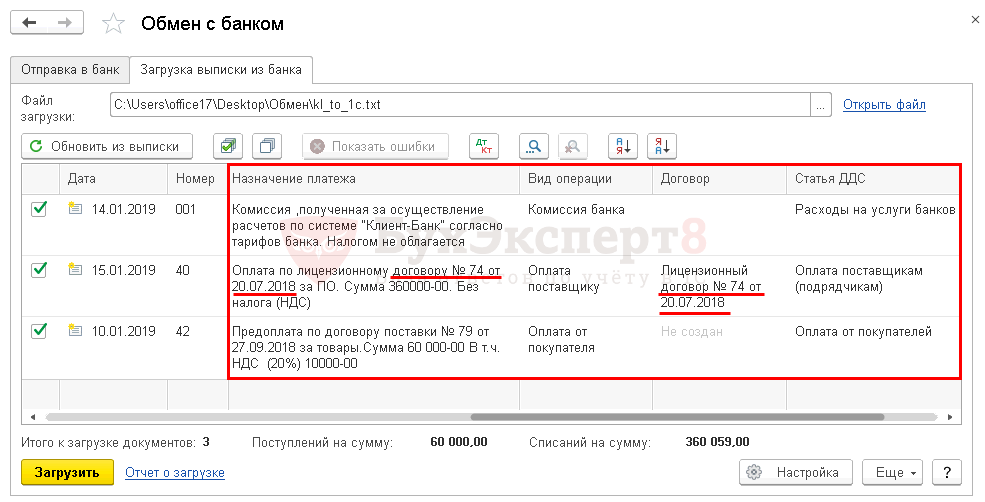
Окно Клиент-банка будет показано, только если это предусмотрено настройками (флажок Перед загрузкой показывать форму «Обмен с банком» ).

Графы, которые подсвечиваются серым, предупреждают, что этих данных нет в базе, и они будут загружены автоматически. Особое внимание обращайте на графу Договор и сверяйте ее с Назначение платежа . Если они не совпадают, нужно перейти в выписку и скорректировать ее.
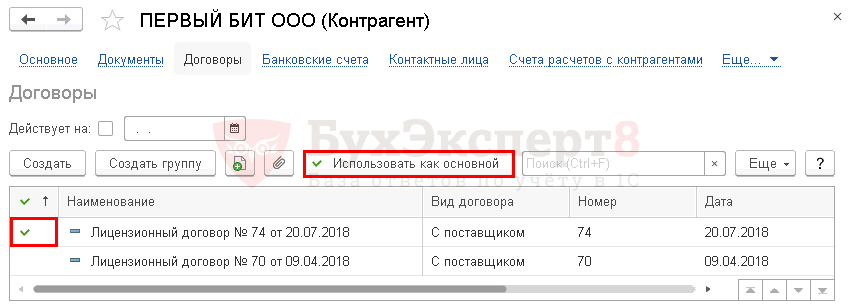
Если договора с контрагентом нет, то он будет создан автоматически с наименованием Основной договор. Если у контрагента несколько договоров, то устанавливается тот договор, у которого установлен признак Основной договор.
Отметьте флажками все банковские выписки, которые необходимо загрузить в 1С, и нажмите Загрузить .
Как загрузить банк в 1С.

Ссылки на созданные документы отразятся в графе Документ .
Загрузка выписки из банка в 1С 8.3.
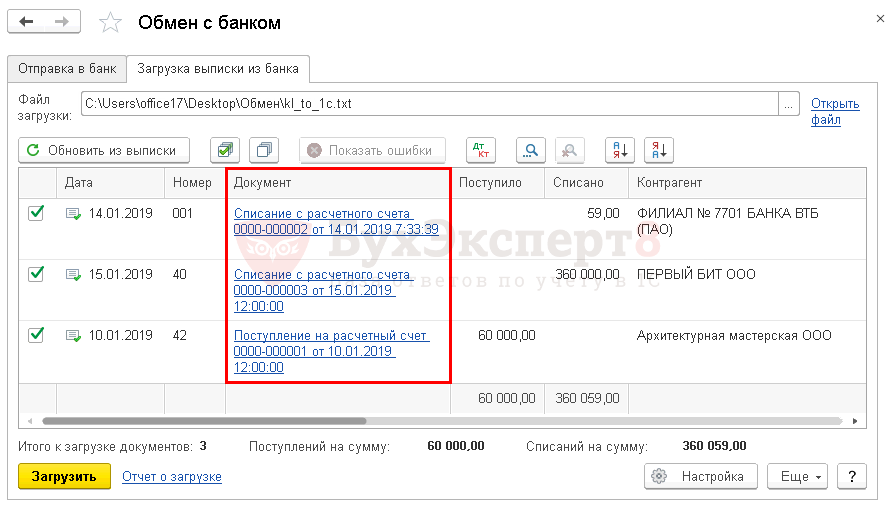
Если ранее уже были загружены выписки, то ссылки в графе Документ появляются сразу при загрузке файла. Проверка ранее загруженных данных происходит по номеру платежного документа, указанному в графе Номер .
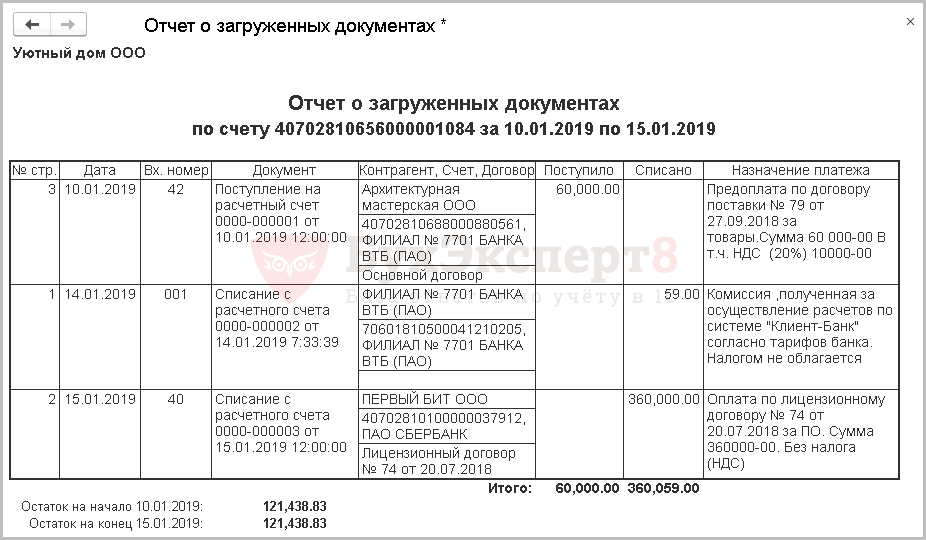
По ссылке Отчет о загрузке можно сформировать Отчет о загруженных документах .
Как из 1С выгрузить платежку для банка
Запустите Клиент-банк из журнала Платежные поручения по кнопке Отправить в банк .
На вкладке Отправка в банк отражаются все платежные документы, у которых Состояние — Подготовлено.
Как выгрузить платежку из 1С.
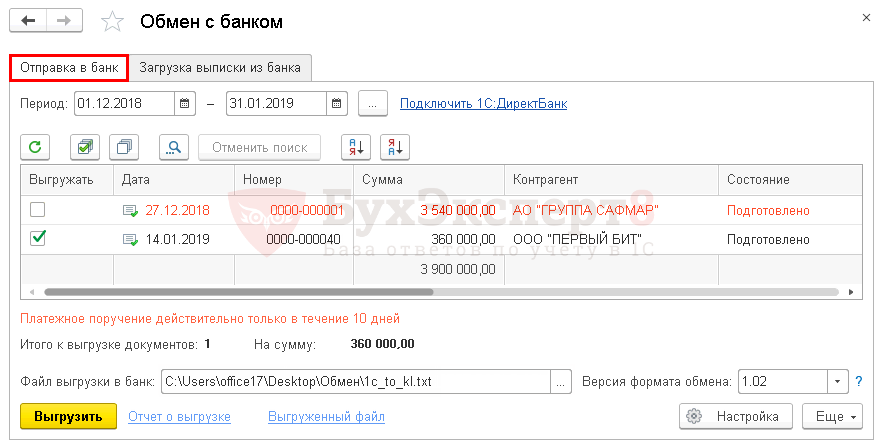
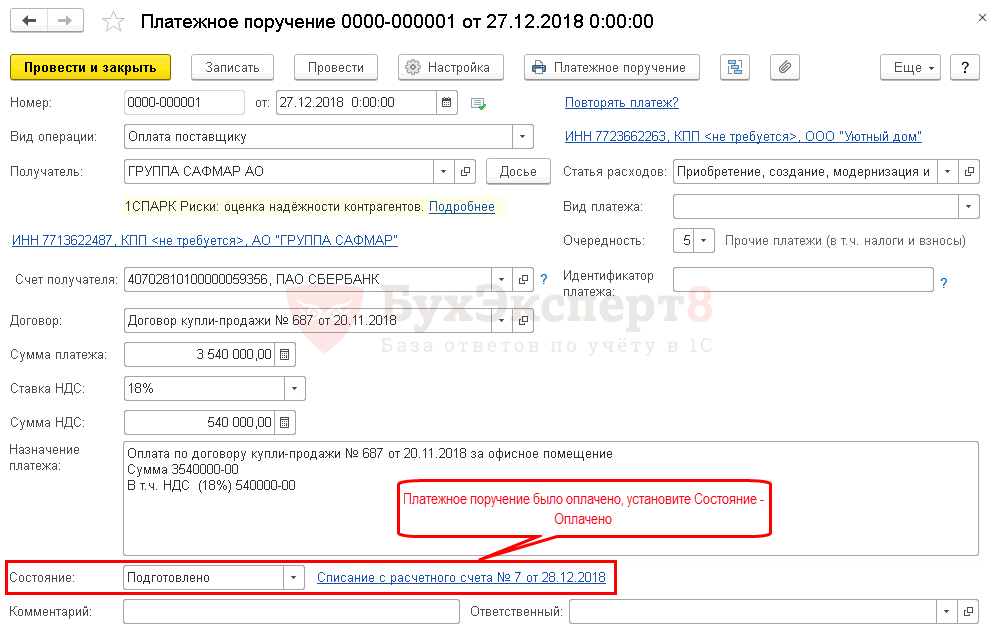
Некорректные платежные поручения подсвечиваются красным, например, Платежное поручение № 1 от 27.12.2018 уже не действительно. Перейдите в документ, дважды нажав на него, для того, чтобы его пометить на удаление или откорректировать. Возможно, наше платежное поручение уже было оплачено, но при каких-то обстоятельствах Состояние его не было скорректировано.
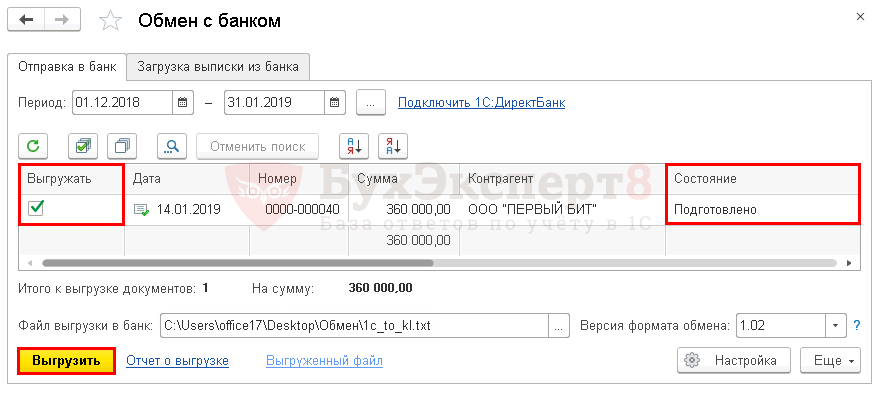
Отметьте в графе Выгружать флажками все платежные поручения, которые необходимо оплатить, и нажмите Выгрузить .
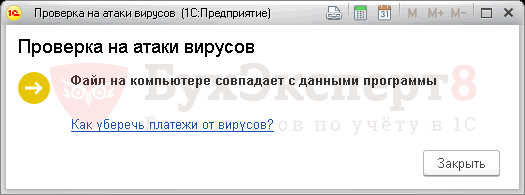
Если настройками предусмотрен контроль за безопасностью обмена с банком, то при нажатии кнопки Выгрузить появится сообщение.

Не закрывайте это окошко, пока не загрузите данные в клиент-банк. Далее выполните проверку по кнопке Проверить .
После выгрузки Состояние документа Платежное поручение изменится на Отправлено.
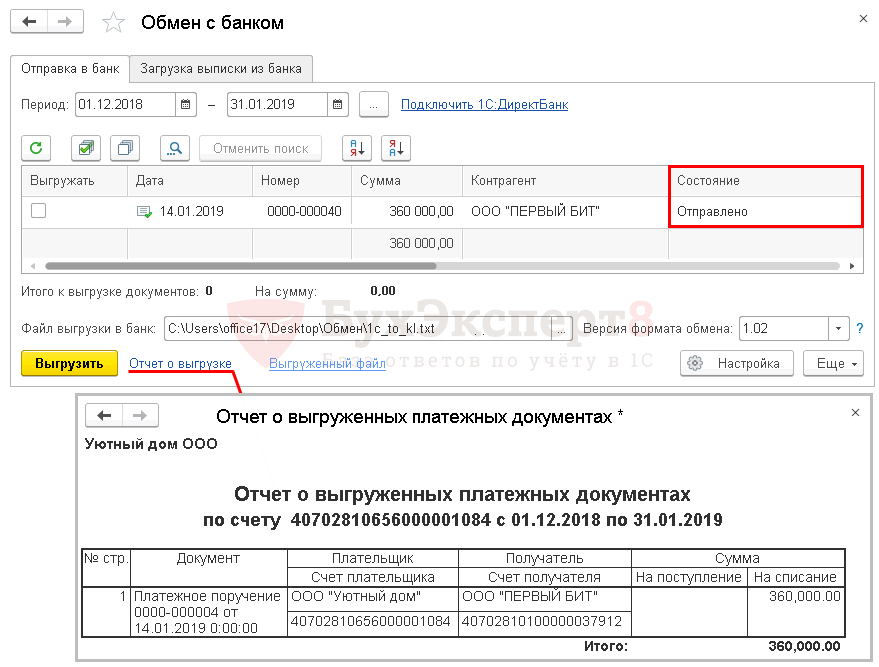
По ссылке Отчет о выгрузке можно сформировать Отчет о выгруженных платежных документах .
Мы рассмотрели как оптимизировать работу бухгалтера с банковскими выписками в 1С 8.3 Бухгалтерия, настроить Клиент банк в 1С 8.3, загрузить выписку из банка в 1С и выгрузить платежку для банка.
См. также:
Если Вы еще не подписаны:
Активировать демо-доступ бесплатно →
или
Оформить подписку на Рубрикатор →
После оформления подписки вам станут доступны все материалы по 1С Бухгалтерия, записи поддерживающих эфиров и вы сможете задавать любые вопросы по 1С.
Подписывайтесь на наши YouTube и Telegram чтобы не пропустить
важные изменения 1С и законодательстваПомогла статья?
Получите еще секретный бонус и полный доступ к справочной системе БухЭксперт8 на 14 дней бесплатно
Похожие публикации
-
.Существует несколько вариантов перечисления заработной платы на банковские карточки: в.Рассмотрим особенности отражения в 1С выплаты аванса сотрудника через банк..
(4 оценок, среднее: 5,00 из 5)
Как настроить обмен с банк-клиентом в 1С
Заходим в пункт меню “Банк и касса” и в нем выбираем раздел “Банковские выписки”
 В строке меню, открывшегося окна, нажимаем кнопку “Загрузить”
  Внизу открывшегося окна нажимаем кнопку “Настройка”
  В открывшемся меню настроек выбираем банк с банк-клиентом которого, будет происходить обмен. В поля “Файл выгрузки” и “Файл выгрузки” с помощью кнопки с тремя точками устанавливаем путь до файлов, которые указали в банк-клиенте. Если эти файлы расположены на Вашем компьютере, то вы можете получить к ним доступ выбрав диски вида “Диск С на WS” и указав папку на Вашем компьютере.
Как настроить обмен с банк-клиентом в 1С 8.3
Заходим в пункт меню “Банк и касса” и в нем выбираем раздел “Банковские выписки”
 В правой части строки меню нажимаем на кнопку “Еще” и выбираем пункт меню “Настроить обмен с банком”
  В открывшемся меню настроек выбираем банк с банк-клиентом которого, будет происходить обмен. В поля “Файл выгрузки в банк” и “Файл загрузки из банка” с помощью кнопки с тремя точками устанавливаем путь до файлов, которые указали в банк-клиенте. Если эти файлы расположены на Вашем компьютере, то вы можете получить к ним доступ выбрав диски вида “Диск С на WS” и указав папку на Вашем компьютере.
Совкомбанк обмен с 1с
1С:Зарплата и управление персоналом 8 (1С:ЗУП) – это программа с возможностью общаться с банками и передавать им необходимые данные по зарплатным проектам сразу в электронном виде. Такая форма взаимодействия дает уникальные возможности. Как обмениваться с банком по зарплатному проекту в 1С так и создавать файлы-заявки, открытия/закрытия лицевых счетов, вести реестры всех перечислений заработной платы. В системе создание таких документов ведется по стандартному регламенту (соответствующему запросам многих банков)
Для повышения качества работы и ее упрощения при сотрудничестве с банками, фирма 1С разработала и внедрила систему «DirectBank». Это очень полезная система, ведь с ней можно произвести обмен документами с банком за несколько минут прямо в программе, нужно всего лишь нажать пару кнопок. Сервис похож на систему «1С-Отчетность». Теперь больше не требуется каждый раз входить в Клиент-Банк, не нужно доставать и пересохранять какие-либо промежуточные файлы.
Данная система доступна в рамках сервиса «1С:ДиректБанк» и уже успешно используется в других отраслях использования «1С»
В программе 1С:Зарплата и управление персоналом 8 (1С:ЗУП) версии 3.1.1 в системе «ДиректБанк» появилась опция обмена данных с банком по зарплатным проектам. «Тинькофф Банк» один из многих банков поддерживающий систему (обмен данными по зарплатным проектам) в версии 3.1.1
Предварительно нужно договорится с банком о подключении у него данной системы.
Инструкция по настройке и использованию системы.
Предварительная настройка
В любом банке для того чтобы осуществить обмен данными нужно пользоваться ЭЦП. Настройка конфигураций программы «1С:ДиректБанк» в «1С» невозможна без системы ЭЦП, поэтому если её нет, установку следует начать в неё.
Банк сам регламентирует тип программы для установки и выдает сертификат ЭЦП.
Обязательно нужно убедиться, что в систему внесет действующий сертификат электронной подписи, который будет использоваться для обмена данными с банком.

В карточке зарплатного проекта есть вкладка «Подключить сервис 1С:ДиректБанк» именно с нее рекомендуется начинать работу с банком и настраивать конфигурации. Вкладка доступна при условии, что есть подтверждение существования электронного документооборота с банком, и что сам банк имеет опыт работы с данной системой.

Если требуется помощь в настройке данной системы, то существует функция ассистента – с его поддержкой можно поэтапно настроить работу. Первый этап работы укажет на общие данные в системе «1С:ДиректБанк».
Если банк (в частности «Тинькофф Банк») полностью адаптирован для работы в системе «1С:ДиректБанк» то при подключении на втором этапе ассистента выпадают данные для входа на сервер банка и получения нужных конфигураций. Необходимо уточнить в банке всю информацию.
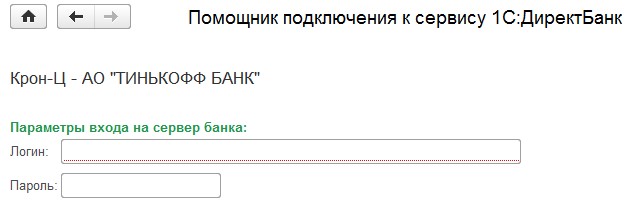
Авторизация на сервере банка может осуществляться с помощью логина и пароля, либо с использованием сертификата.
Следующий этап настройки – тестовое подключение к системе банка и проверка всех настроек. Если при прохождении данного шага возникают проблемы или задержки, то нужно попросить помощи в техническом отделе банка или фирмы 1С, в зависимости от типа проблемы и способа её устранения.
Если установка произведена правильно, решены все нюансы, то система обмена данными с банком начнет функционировать. В конце настройки нужно прописать предустановленный сертификат ключа ЭЦП.

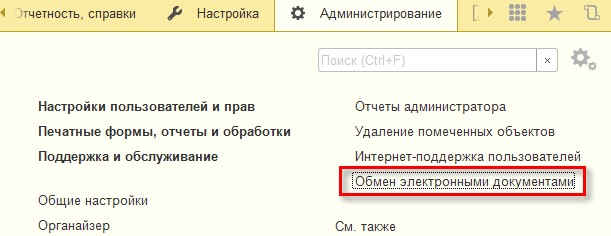
В системе есть возможность проверить или поменять конфигурации в уже оформленной настройке. Это можно сделать в карте зарплатного проекта, или в отделе Администрирование, путь «Обмен электронными документами».
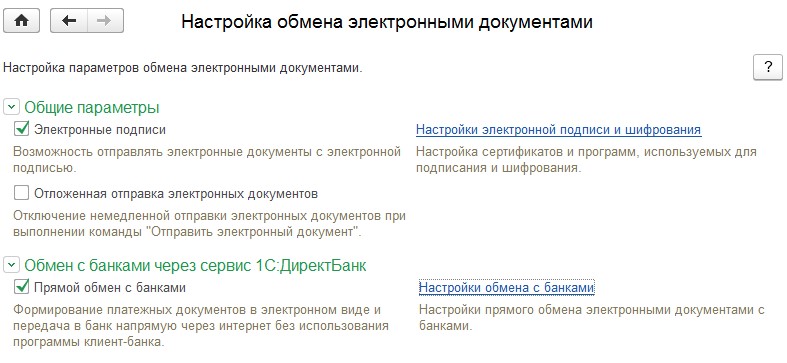
Использование
С помощью этой кнопки, можно передать все файлы и документы прямо в банк из системы, предварительно не выгружая и не сохраняя на рабочем столе перед передачей.
Файл отправится только если подписать его ЭЦП. В разных банках может различаться процедура подписи, поэтому нужно сделать дополнительные уточнения. Подпись может состоять из нескольких этапов.
Пример процедуры обмена документов и схемы отправок в банке «Тинькофф»
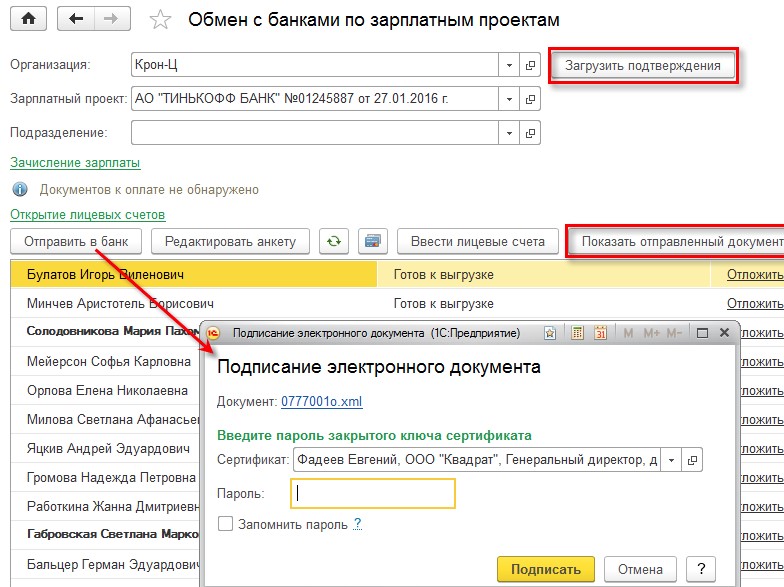


Увидеть процесс отправки документа или его статус, можно в любое время с помощью вкладки «Показать отправленный документ»
После передачи документов через какое-то время (по согласованию с банком) по ссылке «Загрузить подтверждения» из банка приходит подтверждения, схожие с теми, что раньше оформлялись вручную, если требовался ответ из банка. При отлаженной работе все подтверждения по умолчанию приходят после передачи файлов в банк.
Список составлен по данным, предоставленным банками и разработчиками банковского ПО на 28 августа 2021 года.
За информацией о порядке и условиях подключения, стоимости обслуживания и другой важной информацией следует обращаться в службу техподдержки банка. Возможно, есть ограничения по подключению или потребуется заключить с банком дополнительное соглашение или заполнить заявление на подключение к новому сервису банка (следует уточнять в банке).
Список банков, поддерживающих обмен рублевыми платежными документами по технологии DirectBank
-
; ; (требуется отдельное подтверждение платежей на стороне банка); ;
; ; ; ;
(требуется отдельное подтверждение платежей на стороне банка); (требуется отдельное подтверждение платежей на стороне банка); ;
;
; ; ; ;
; ; ; (требуется отдельное подтверждение платежей на стороне банка); ;
; ; ;
; ; ; ; - Москомбанк;
; ; ; ; - Народный банк Казахстана;
- Зенит (Москва);
- Возрождение.
-
; ; ; ; ;
- Уральский банк реконструкции и развития (УБРиР);
- Первоуральскбанк;
- Инвестторгбанк;
- Челябинвестбанк;
- Левобережный;
- Приморье;
- Дальневосточный Банк;
- Ланта-Банк;
- Петербургский социальный коммерческий банк (ПСКБ);
- Эс-Би-Ай Банк (ЯР-Банк);
- Еврокапитал-Альянс;
- Внешфинбанк;
- Хлынов;
- Абсолют Банк.
Список банков, поддерживающих обмен реестрами зарплатных проектов по технологии DirectBank
Список банков, поддерживающих обмен валютными платежками и выписками по технологии DirectBank
Список банков, запускающих технологию DirectBank (внедрение пока не завершено)
- Совкомбанк;
- Коммерцбанк;
- Кубань Кредит.
Если Вы — клиент банка и не нашли Ваш банк в списке, обратитесь в обслуживающее подразделение банка с просьбой поддержать DirectBank на стороне банка. При обращении Вы можете использовать пример письма в банк.

Многие интересуются, как выполнить вход в систему Интернет-Клиент Совкомбанка. В данной статье мы предоставим инструкцию по авторизации в системе, а также расскажем о возможностях Интернет-Клиента.
Что такое Интернет-Клиент от Совкомбанка?
Интернет-Клиент Совкомбанка – это банковское обслуживание на удаленной основе юридических лиц и предпринимателей, система открывает доступ к счетам и онлайн операциям по ним для каждого клиента. Интернет-Клиент работает круглосуточно и доступен с ПК, имеющих выход в интернет.

В системе доступны необходимые операции для бизнеса:
- Составлять платежные поручения;
- Перечислять деньги с расчетного счета;
- Создание шаблонов для оплаты;
- Печать квитанций по различным платежам;
- Сформировывать выписки по счету за нужный для клиента период;
- Сформировать выписку для обмена с 1С;
- Просмотр своих реквизитов;
- Подключить мобильное информирование.
Как подключить Интернет-Клиент в Совкомбанке?
Затем Совкомбанк пришлет логин на ваш email, а пароль поступит в SMS на тот номер телефона, указанный в заявлении.
Если клиент не может найти письмо с логином на электронной почте, необходимо проверить папку «Спам», чаще всего письмо находится именно там.
Помните! Со дня подключения Интернет-Клиента Совкомбанка, период действия технического пароля – семь суток.
Чтобы авторизоваться в системе следуйте инструкции:
- После чего откроется окно с изменением пароля. В поле старый пароль указываем технический пароль из СМС, а в поле новый пароль вписываем тот пароль, который придумали.
Обратите внимание! Если вам при изменении пароля система не позволяет задать новый пароль, значит ваш пароль слишком простой и небезопасный. Попробуйте добавить в свой пароль буквы с большим и малым регистром, а также цифры.
- После смены пароля откроется главная страница личного кабинета Интернет-Клиента Совкомбанка.
Инструкция в видео формате:
Интерфейс и функции сервиса Интернет-Клиента
После входа в систему Интернет-Клиент Совкомбанка будут доступны основные разделы:
Подробнее с разделами Интернет-Клиента можно ознакомиться в видео:
Как сделать выписку?
Чтобы сформировать выписку требуется:

- Выбираем нужный счет и нажимаете справа от него на ссылку за период;

- Выбираем необходимую для нас дату и жмем на кнопку «Получить выписку»;
Как сделать платежное поручение?
Для создания платежного поручения следует:
- Войти в меню «Платежные документы» → «Рублевые платежи»;
- Нажать на кнопку «Создать»;
- В открывшемся окне заполняем форму документа и жмем «Сохранить».
Подробнее о создании платежных поручений смотрите видео урок:
Настройки услуги «Мобильное информирование»

Чтобы подключить данную услугу нужно связаться с менеджером.
Подводим итоги
Здравствуйте. Данный отзыв планирую разместить у двух банков. Банк Восточный и Совкомбанк. Речь идет о слиянии двух вышеуказанных банков. И невозможности оплатить кредит. Итак, в Банке Восточный у меня было 2 кредита. 11.10.2021 они должны были перейти на обслуживание в Совкомбанк и отобразиться в приложении «Совкомбанк-Халва»На сегодняшний день 25.10.2021 кредиты банка Восточный не отображаются в приложении Совкомбанка.
13 октября я обратился в чат приложения Совкомбанка. На вопрос почему в приложении не подгрузились кредиты Восточного, получил следующий ответ цитирую:»Антон Олегович, которые карты должны перейти уже перешли 11.10. По остальным картам рекомендую уточнить информацию по тел. 8 800 100 7100 .»Номер телефона указали банка Восточный.22 октября я дозвонился по данному номеру, очень долго преодолевая оборонительные редуты в виде бота и через полчаса меня все таки соединили с оператором Совкомбанка, который выслушав мою ситуацию сказал что переведёт меня на специалиста Банка Восточный и он уж точно мне поможет.
Специалист Восточного несколько раз сверив мои паспортные данные, долго и упорно разыскивала мои кредиты. И вроде даже как нашла их. На вопрос когда они отобразится в приложении сказала что данный вопрос сейчас будут решать с руководством в экстренном порядке. А мне, для того чтоб я не волновался и мог самостоятельно отслеживать ход событий придет смс с номером моего обращения.Когда придет? Спросил я. Сегодня! Ответил специалист. По местному времени было около 23 часов, поэтому я уточнил: «в течение суток?»»Да!» Заверил меня специалист. По состоянию на сегодняшний день 25.10.21 смс от банка Восточный так и не пришло.
Зато пришло очень интересное уведомление от Совкомбанка в их приложении: «ХАЛВА: Внесите СЕГОДНЯ 1215.11 р. Договор 14******1603. Т: 88001007772″А в приложении его нет. Я опять в чат к сотруднику с вопросом, мол, а платить то как?Мне отвечают : «Кредиты Восточного банка еще не перешли в Совкомбанк, поэтому в приложении Халва-Совкомбанк они еще не отображаются. Рекомендуем смотреть информацию по кредиту через приложение Восточного банка.» Я захожу в приложение Восточного, там все по нулям
После этого я попытался все таки проверить, а если я переведу денежные средства через сбп в Совкомбанк, то куда они попадут?И этот вопрос на данный момент без ответа. Совкомбанк не принимает перевод. Как будто бы не включены переводы в приложении. НО ВСЁ ВКЛЮЧЕНО. По этому вопросу сейчас общаюсь с поддержкой в приложении. Не знаю куда приведёт меня эта дорога.Отвлекся. Извините. Самый главный вопрос все-таки в другом.
УВАЖАЕМЫЙ СОВКОМБАНК/ВОСТОЧНЫЙБАНК,СКАЖИТЕ КАКМНЕ ОПЛАТИТЬ ВАШ КРЕДИТ?И если завтра 26 октября кредит выйдет на ПЗ, то кто будет виноват?В связи с вышеописанным прошу скорректировать дату платежей по моим кредитным продуктам с целью недопущения выхода их на просрочку. В случае если за октябрь 2021 года в моей кредитной истории будет отображена информация о том что я допустил просрочку по кредиту/ам, я оставляю за собой право обратиться в контролирующие органы. ЦБ, РОСПОТРЕБНАДЗОР И Т.Д. С уважением. Антон О. С.