Выгрузка Реализация в XML из 1С БП для загрузки в СБИС
Здравствуйте Елена. В документе Реализация (Акт, накладная, УПД) нажимаете кнопку Еще—>ЭДО—>Выгрузить в файл. Указываете куда выгрузить файл. В результате будет произведена выгрузка метаданных документа, но не в XML, а в ZIP формате во внешний файл. Далее открываете СБИС нажимаете загрузить, указываете zip-файл. СБИС автоматически разберет этот файл и загрузит УПД. Проверено на последнем релизе БП и ЛК СБИС.
Если такая ситуация повторяется достаточно часто — подключите бесплатную внешнюю обработку от СБИС и выгружайте файлы в СБИС напрямую Внешние обработки операторов ЭДО .
Как настроить интеграцию СБИС и 1С

Встроенные возможности СБИС позволяют организовать документооборот прямо в браузере, не настраивая дополнительно 1С, при условии что у вас версия 8.2 и выше, в том числе веб-клиент.
Достаточно один раз наладить взаимодействие систем.
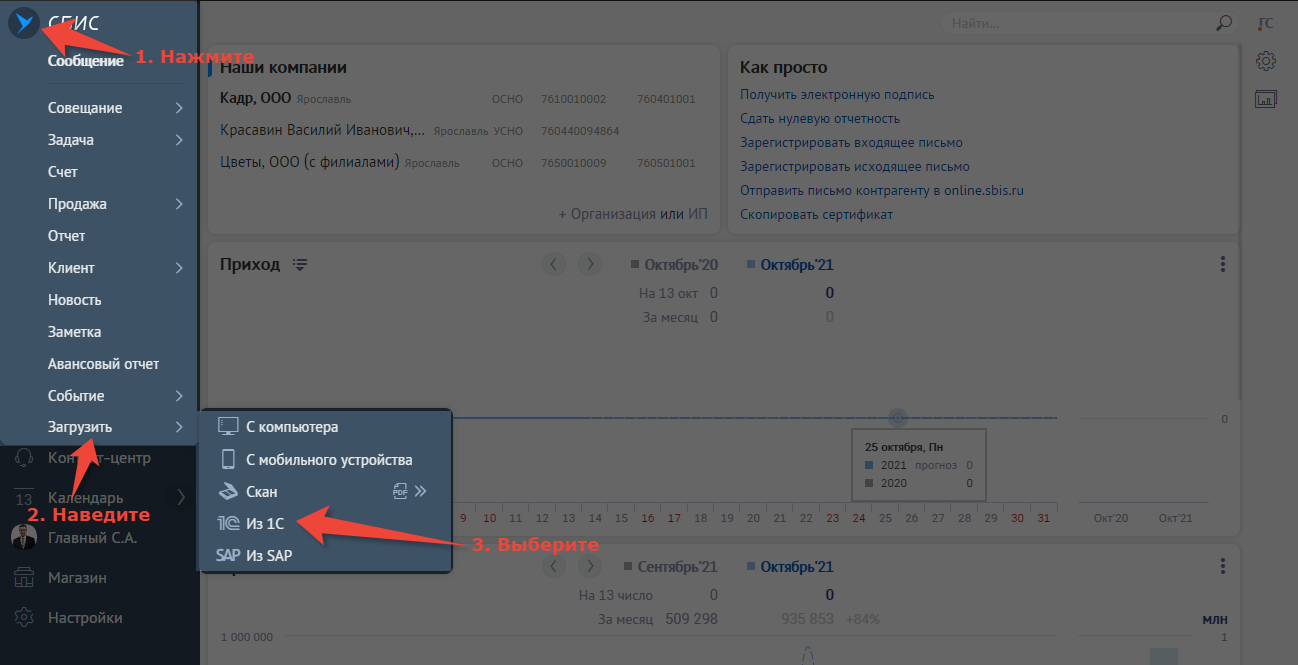
Вызовите мастер настройки:
- На главной странице СБИС нажмите
 , наведите курсор на «Загрузить» и выберите «
  Из 1С».
Шаг 1. Отметьте вашу версию «1С:Предприятие».
Шаг 2. Уточните, к какой информационной базе подключаться:
- для ПК-версии выберите один из предложенных вариантов;
- для веб-клиента скопируйте URL из адресной строки браузера.
Авторизуйтесь в 1С. Для удобства поставьте галочку «запомнить пароль».
Шаг 3. Введите название подключения. Кликните «Готово», чтобы завершить процесс. Если хотите подключить еще одну информационную систему, откройте мастер настройки снова:
- Кнопка
 → «Загрузить» → «
  Настройка подключений к информационным системам»
 - Нажмите
 , отметьте учетную систему и настройте соединение.
 - Теперь при обмене документами надо будет выбирать базу, которую хотите использовать сейчас.
Как загрузить справочники из 1С в СБИС
Для успешного взаимодействия нужны одинаковые каталоги товаров и услуг в обеих системах.
Чтобы импортировать номенклатуру товаров:
1. Зайдите в раздел «Бизнес/Каталог и цены».
2. Нажмите  → «
→ «  Загрузить» и выберите вашу базу .

3. Кликните  и отметьте необходимые пункты.
4. Нажмите «Загрузить».
Внимание! Для загрузки справочника алкоголя этот способ не подойдет. Необходимо выполнить запрос остатков.
Чтобы импортировать справочник сотрудников:
1. Зайдите в раздел «Сотрудники».
2. Нажмите и выберите .
3. Кликните и отметьте необходимых сотрудников.
4. Нажмите «Загрузить».
5. Теперь в СБИС есть такие же справочники, как в 1С.
Как загрузить документ из 1С
1. «Документы» → «Исходящие» → выберите требуемый тип, например, «Реализация» → Нажмите → выберите базу и тип документа.
2. Стандартно документы выбираются за последний месяц. Используя фильтр, отметьте галочками те, что нужны вам.
3. Кликните «Загрузить».
4. Если при загрузке найдутся позиции номенклатуры, новые для 1С, система сама добавит их в каталог.
Как выгрузить документ в 1С
1. Войдите в один из реестров:
— Документы → Входящие
— Бизнес → Закупки
— Документы → Исходящие → Реализации— Бизнес → Продажи/CRM → Реализации
2. Нажмите 
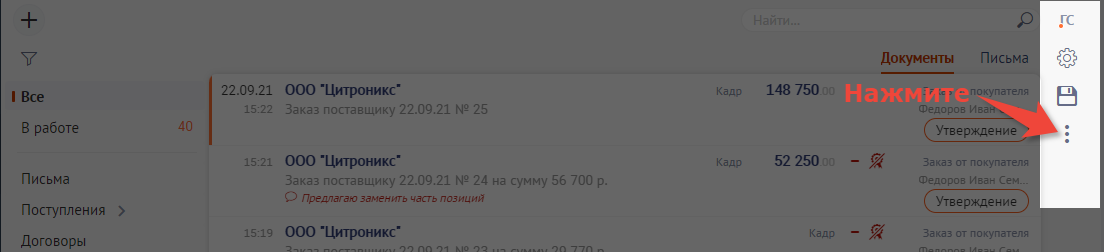
3. В панели массовых операций отметьте флагом документы и кликните « » → выберите вашу базу .
Когда выгрузка завершится, сформируется отчет. Код номенклатурной позиции не должен превышать 11 символов (ограничение 1С).
4. Проверьте загруженный файл в 1С. Если элементы не связались с нужной номенклатурой автоматически, укажите ее вручную.
Также предлагаем посмотреть подробную видеоинструкцию:
Если у вас остались вопросы или нужна помощь с подключением сервисов, заполните заявку на обратный звонок или позвоните по номеру (831) 2-333-666. Мы рады помочь.
Как из 1с отправить упд в сбис
С помощью внешней обработки вы можете отправить УПД контрагенту.
Чтобы отправить УПД, перейдите в раздел «Продажа/УПД (СФ + Реализация)». Отметьте документы и нажмите «Отправить».
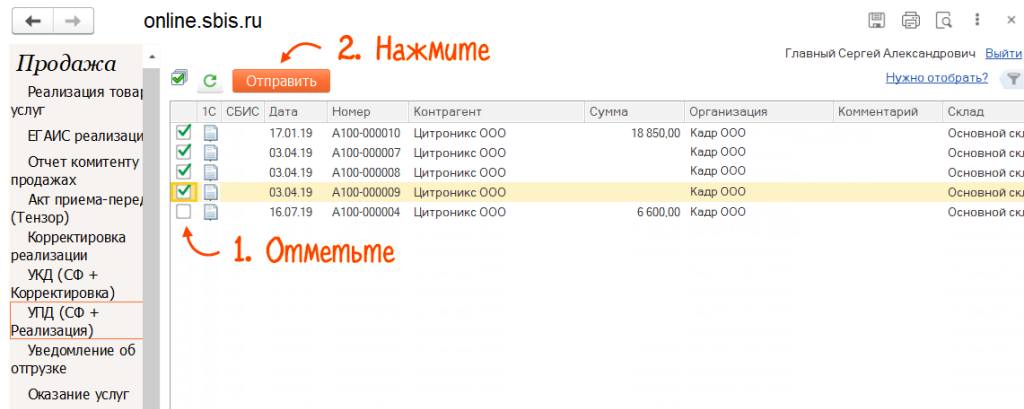
Чтобы отправить УПД, перейдите в раздел «Продажа/УПД (СФ + Реализация)». Отметьте документы и нажмите «Отправить».
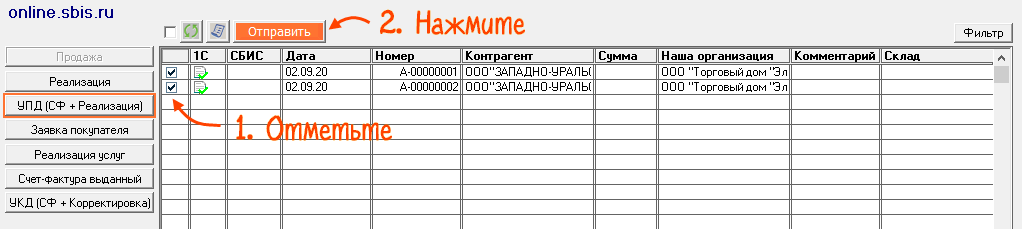
УПД отправлен. Проверьте статус документа, чтобы узнать, обработал ли его контрагент.
Как из 1С выгрузить УПД в формате XML для ЭДО

Разберемся в видах электронных документов, которыми можно обмениваться с контрагентами. Рассмотрим, как корректно выгружать из систем 1С первичные учетные документы (УПД) в формате XML для электронного документооборота.
Подробнее про различие видов электронных документов было описано в нашей предыдущей статье. А сейчас попробуем поразмышлять более простыми словами о видах документов.
Формализованные документы
Формализованными документами называют те электронные документы, которые были утверждены Федеральной налоговой службой РФ. То есть их формат и содержание строго прописаны законом, и вносить какие-либо изменения самостоятельно в xml-структуру документа запрещено. Более того, каждый провайдер (оператор) ЭДО должен поддерживать обмен такими документами.
Формализованные документы имеют свою XSD-схему документа. Такой язык описания структуры XML ориентирован на объект, что позволяет с легкостью разобрать файл, в отличии от обычного текстового.
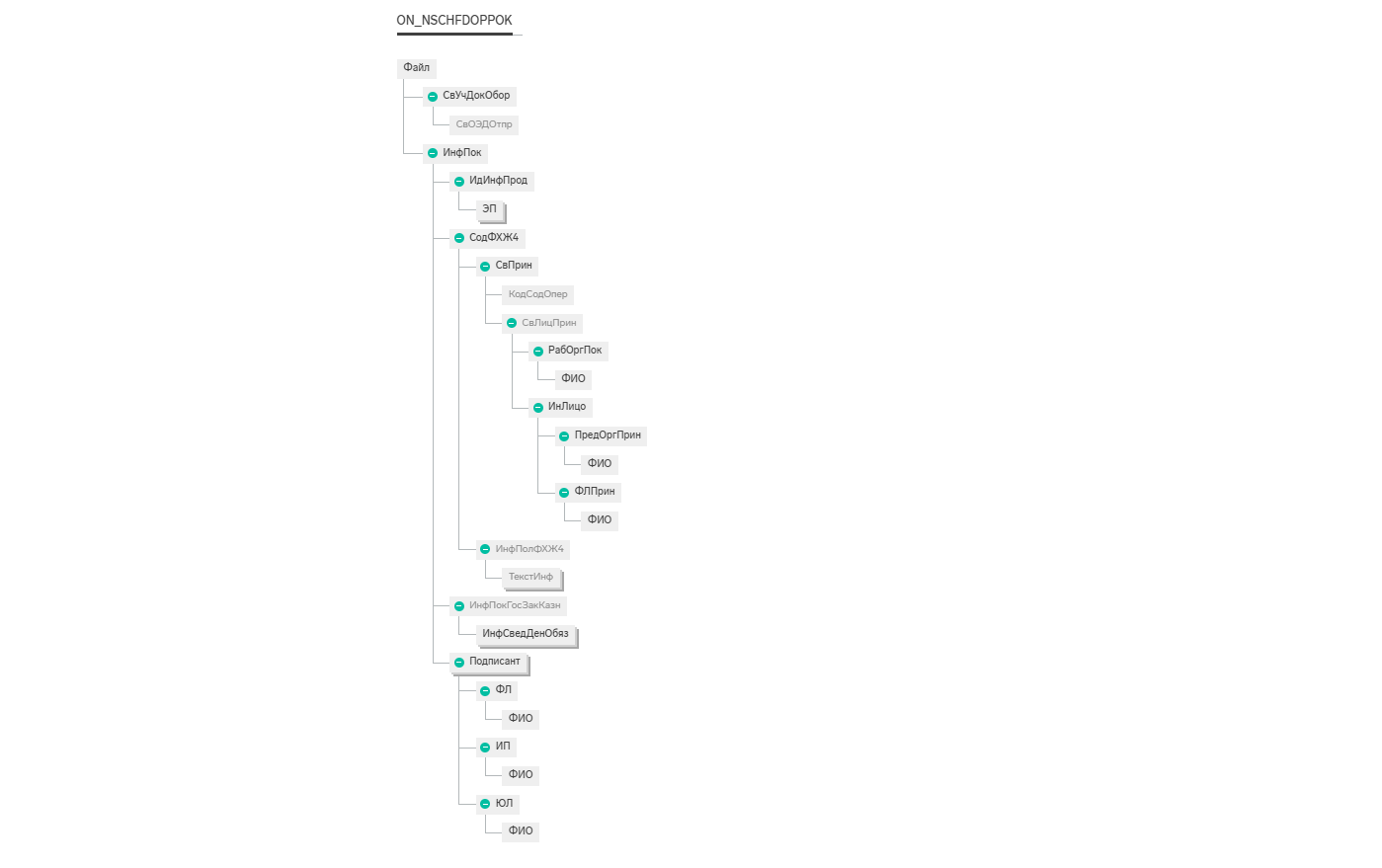 Рис.1 XSD (XML) схема документа ON_NSCHFDOPPOK
На рисунке 1 показана XML-схема УПД покупателя (получателя документа), где можно заметить разные шрифты написания блоков. Жирным отмечены обязательные для заполнения элементы структуры, а невзрачным – необязательные.
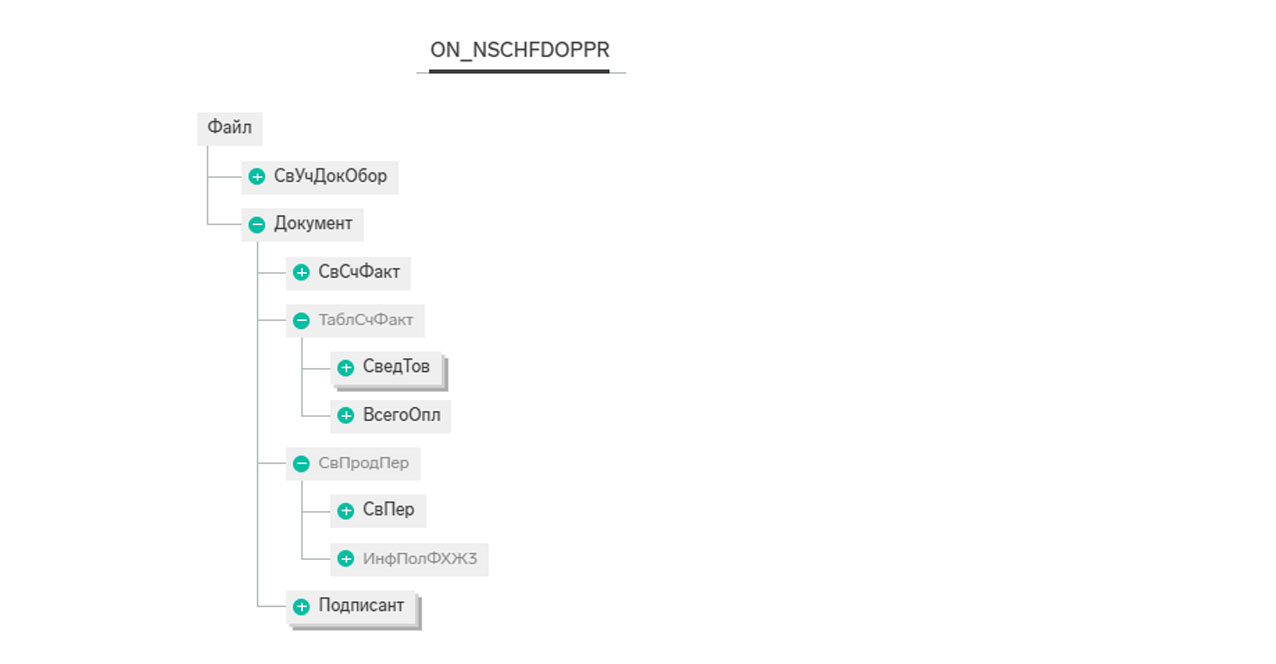 Рис.2 XSD (XML) схема документа ON_NSCHFDOPPR
На рисунке 2 изображена XML-схема УПД продавца (отправителя документа). Здесь аналогично отмечены обязательные и необязательные для заполнения элементы структуры.
ФНС работает над тем, чтобы обмен электронными документами был структурирован и стандартизирован. Для этого ведомство разработало и утвердило формат УПД Приказом ММВ-7-15/820@. В нем говорится, что все операторы и системы ЭДО должны формировать УПД одинаково и визуализировать тоже практически идентично друг другу.
Формат ЭД используется гораздо шире, чем на бумаге, так как пользователь ЭДО вправе выбирать, что из реквизитов заполнить. В электронном УПД ответственный за ЭДО может выбрать и функцию, которая определит тип сформированного, отправленного документа, и тип полученного документа на стороне контрагента.
Какие функции УПД существуют
- СЧФ – обозначение счета-фактуры;
- СЧФДОП – УПД, где в одном документе содержится информация из двух учетных документов: реализации товаров и услуг (РТУ) + счета-фактуры (здесь СФ). УПД со статусом 1;
- ДОП – первичный документ, который сформирован без счета-фактуры (к примеру, акт или накладная). Тоже УПД, но статус у документа будет 2.
Важно отметить, что обязательные для заполнения поля для каждого из типов документов – разные:
- Если мы хотим сформировать документы УПД со статусом 1 или 2, то такие документы требуют ответную подпись получателя.
- Если мы говорим об Акте по, так называемым, длящимся услугам, то этот документ зачастую получателем не подписывается. Такую услугу считают принятой в моменте ее выполнения.
- СЧФ подписывает только продавец – отправитель электронного документа.
Говоря о выгрузке из 1С или других учетных систем файла УПД в XML для ЭДО не стоит забывать и о корректировочных документах.
УКД – универсальный корректировочный документ. Формируется, когда контрагент (получатель наших документов) не согласен с исходным документом и просит внести корректировки. УКД совместил в себе документ об изменении стоимости отгруженных товаров/оказанных услугах/выполненных работ и корректировочный счет-фактуру.
УКД строго регламентирован в своем формате Приказом ФНС РФ от 12.10.2020 №ЕД-7-26/736@ и должен передаваться только через операторов ЭДО.
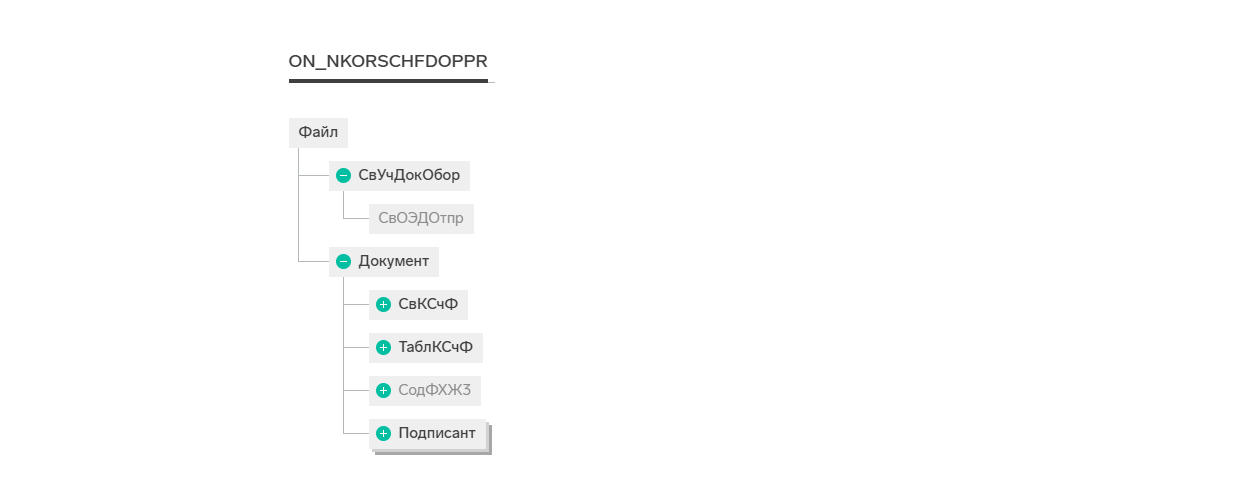 Рис.3 XSD (XML) схема УКД покупателя (получателя документа)
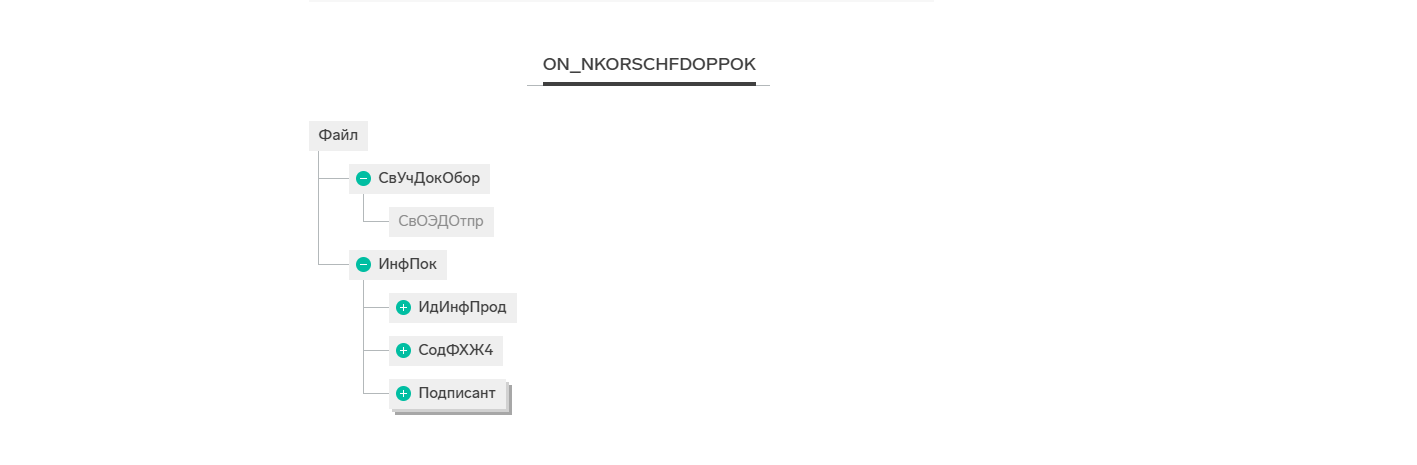 Рис.4 XSD (XML) схема УКД продавца (отправителя документа)
Счет-фактура
Почему счет-фактуру мы выносим в отдельный блок? Потому что согласно Приказу ММВ-7-15/820@ ФНС, он всегда формируется в формате УПД и имеет также свою XML-схему документа.
Счет-фактура применяется для учета НДС.
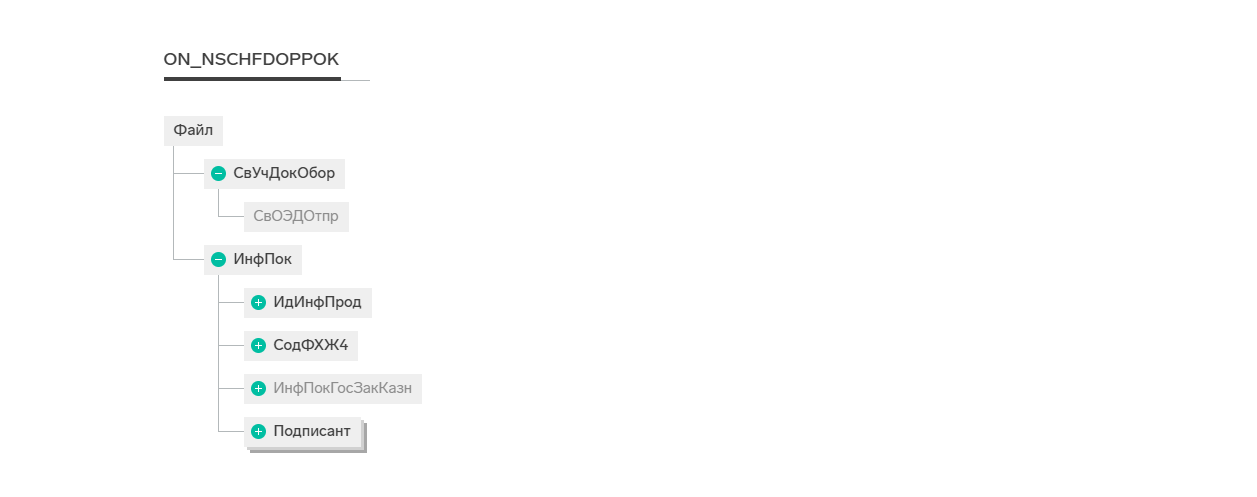 Рис.5 XSD (XML) схема счета-фактуры покупателя (получателя документа)
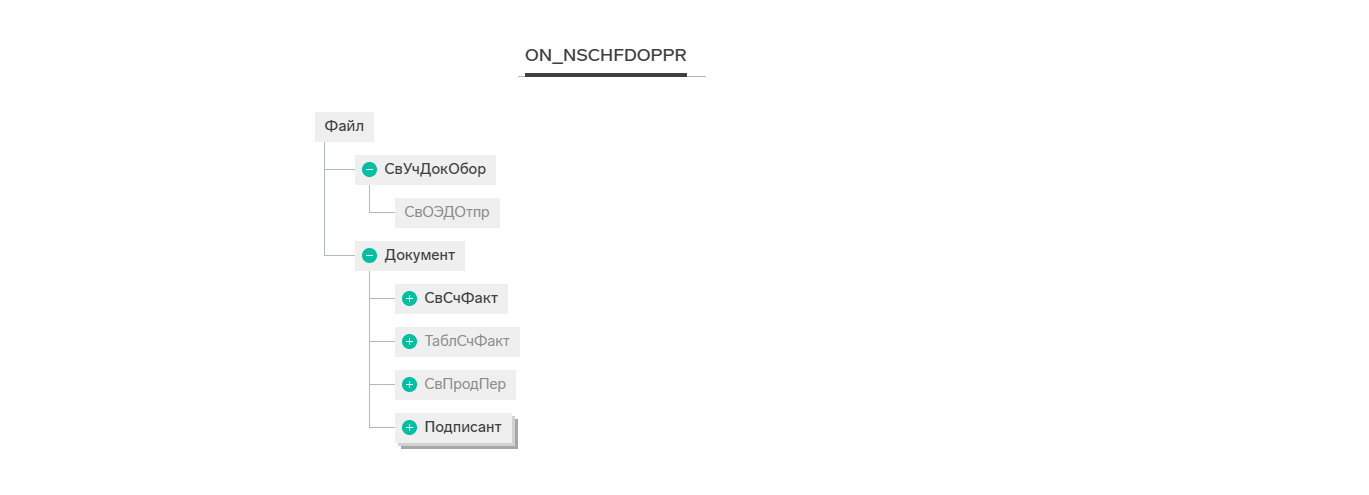 Рис.6 XSD (XML) схема счета-фактуры продавца (отправителя документа)
Корректировочный счет-фактура
КСФ (Приказ ФНС №736) отражает разницу сумм между первичным документом и конечным.
Неформализованные документы
Неформализованные электронные документы – это, грубо говоря, любые файлы, которые были отправлены по ЭДО. Такие документы не имеют строго регламентированных правил формирования и могут отправляться в любом формате (doc, xlsx, pdf, jpg и др).
Поддержка работы ЭДО в 1С
Консультации и поддержка работы ЭДО в любых программах 1С. Приступим к вашему вопросу в течение 15 минут
1С-ЭДО — встроенный сервис в 1С
Подходит малому бизнесу для типовых 1С. Оперативное подключение и настройка от экспертов ЭДО
Как выгрузить УПД в формате XML из 1С
Выгрузка УПД формате XML из списка РТУ без подключенного ЭДО от 1С
Мало кто знает, но сейчас во многих типовых конфигурациях 1С (Бухгалтерия, Управление торговлей, Управление нашей фирмой и других) появилась возможность выгрузки документов в формате XML без дополнительно подключенных онлайн-сервисов и покупки обработок.
Для того чтобы выгрузить УПД в формате XML, необходимо:
- Открыть раздел с документами Реализации. Для этого в информационной базе 1С мы открываем раздел Продажи и переходим на вкладку Реализация (акты, накладные, УПД).
- Выбрать документ или пачку документов.
- Пройти по цепочке клавиш: Еще → ЭДО → Выгрузить документы в файл.
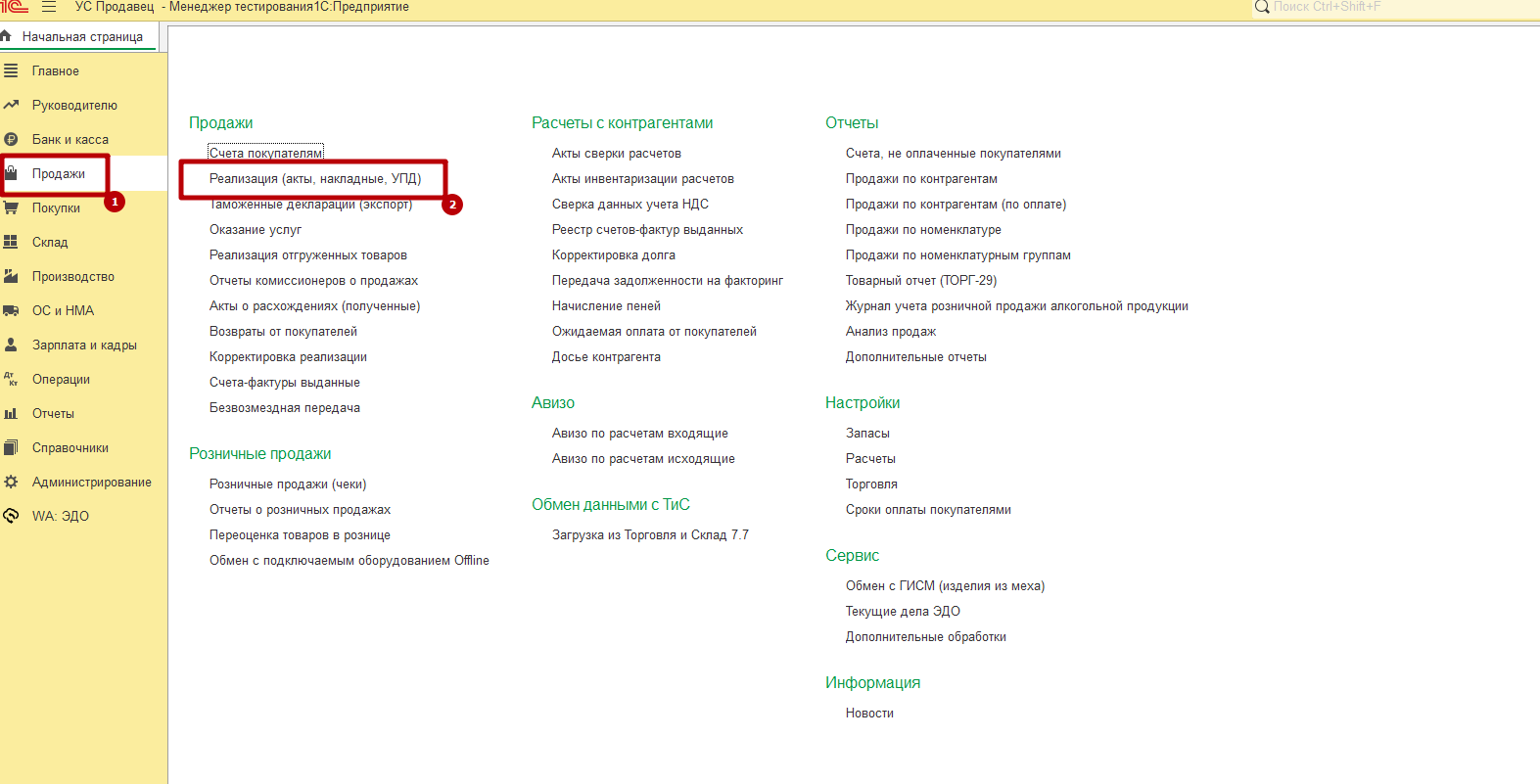 Рис.7 Как открыть список РТУ
Выбрать список документов можно любым удобным для вас способом:
- Ctrl+A поможет выбрать весь список документов;
- Выбрать документ + Shift + выбрать другой документ по направлению вверх или вниз. Такой способ поможет выбрать пачку документов списком;
- Ctrl + левая кнопка мыши, позволит выбрать точечно все необходимые документы.
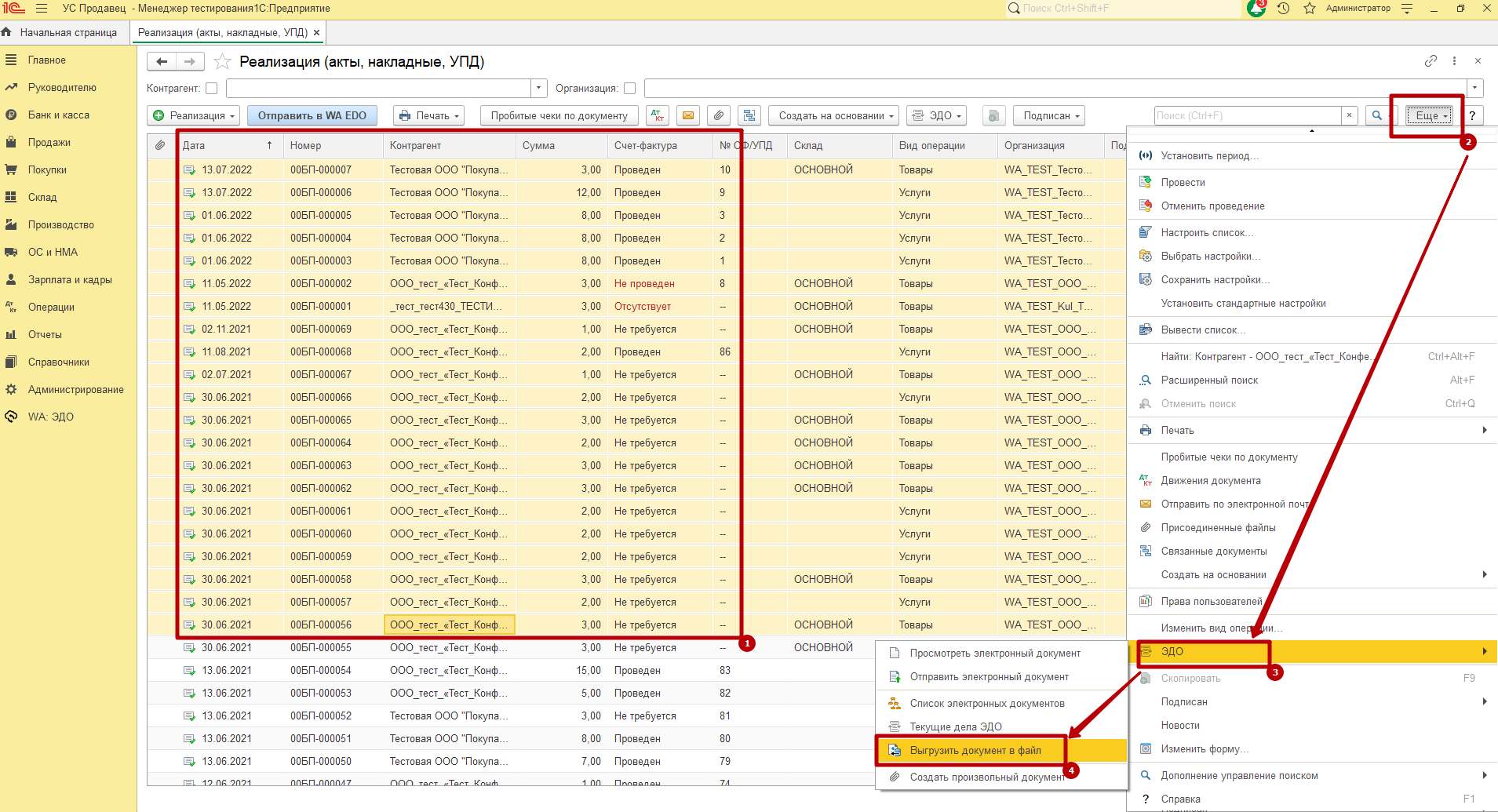 Рис.8 Выбор списка документов и выгрузка их в формате XML
В открывшемся окне выбрать Выполнить. При необходимости перед выполнением выгрузки, можно выбрать адрес электронной почты, на которую будет отправлен файл.
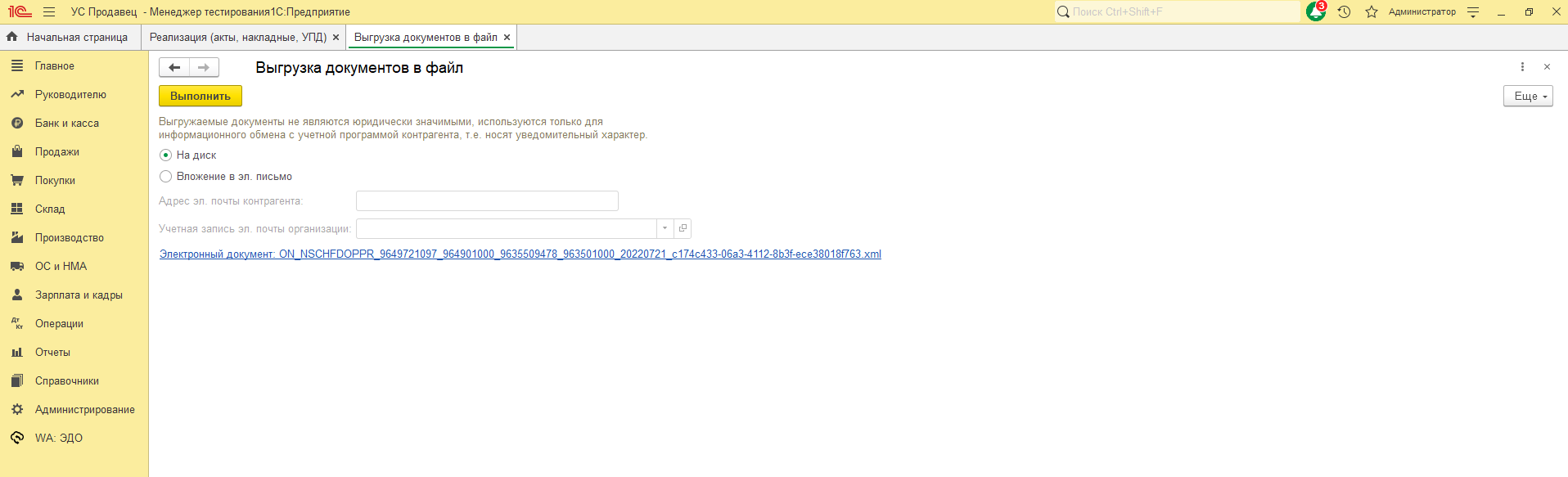 Рис.9 Выполнение выгрузки УПД формате XML из 1С:Бухгалтерии
При выгрузке документов база 1С попросит выбрать папку, в которую сможет сохранить файл документа/документов.
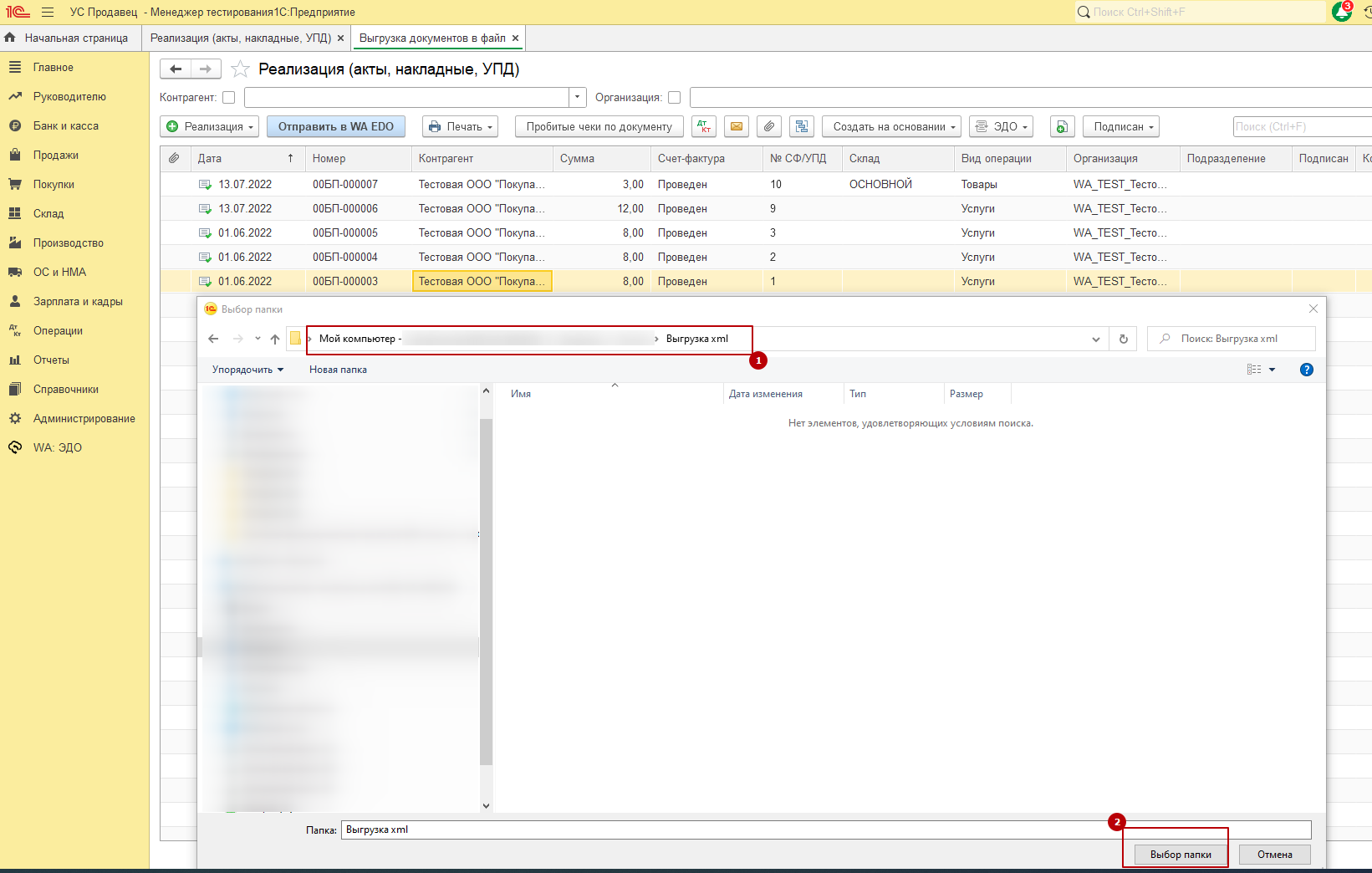 Рис.10 Выбор папки для выгрузки XML файла УПД
В выбранной папке вы увидите архив в формате .zip
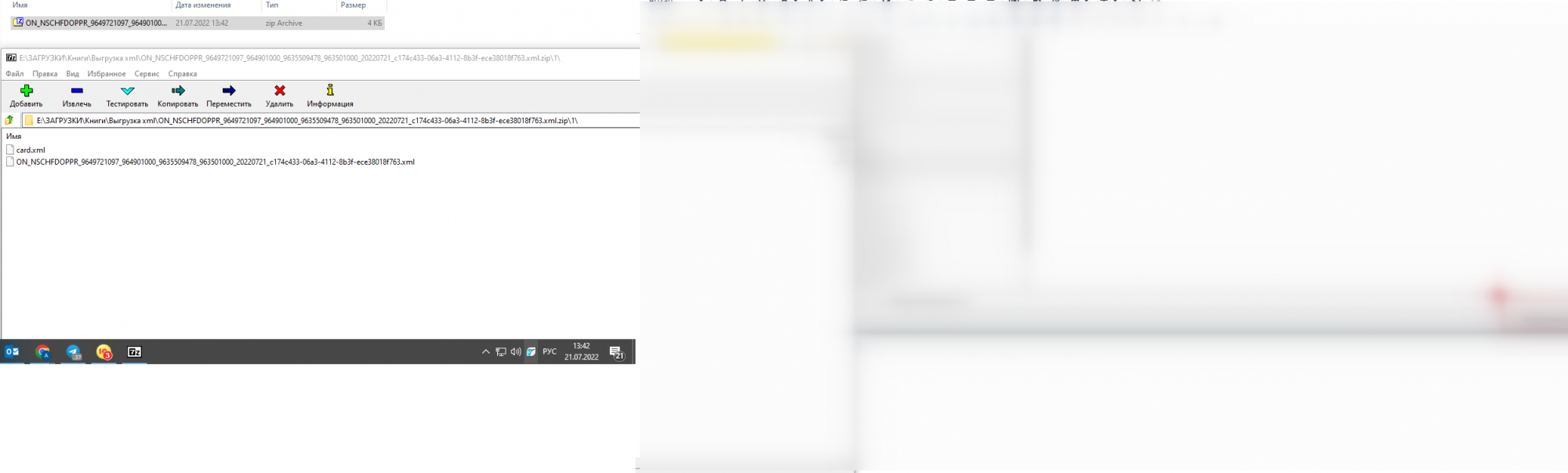 Рис.11 Пример выгруженного файла zip Archive (.zip)
В архиве будут находится следующие файлы:
– Файл Card.xml, который включает в себя:
- ID документа в системе Такском-Доклайнз (InternalId) – не требует заполнения, автоматически заполняется при отправке;
- ID документа в ERP или учетной системе (ExternalIdentifier) – необязательный параметр. Этот идентификатор помогает связать документ с конкретным документооборотом;
- Type — Тип документа;
- Признак «необходима подпись второй стороны» (ResignRequired), позволяющий отличить односторонний документ от двухстороннего;
- Идентификаторы и ИНН/КПП (Abonent Id и INN) Отправителя (Sender) и Получателя (Recipient);
- Блок Description, который не является обязательным и содержит необязательные атрибуты:
- Атрибут Title – заголовок неформализованного документа или тема письма в формате текстовой строки неограниченной длины. В случае ошибки, например, ошибки подписи (некорректная цифровая подпись), в поле Title блока Description может отобразиться слово «Ошибка», а в поле Comment этого же блока Description – описание ошибки;
- Атрибут Comment – текст сопроводительного письма или пояснения к неформализованному документу в формате текстовой строки неограниченной длины;
- Атрибут Date – дата документа в формате ГГГГ-ММ-ДД. После отправки формализованного документа этот параметр автоматически получит значение даты отправляемого документа, извлеченное из файла документа, с нулевым значением времени. Например, 2015-08-27 00:00:00. Для неформализованного документа в системе Такском-Файлер значение параметра Date записывается без времени, просто 2015-08-27. Нарушение указанного формата даты при попытке отправки неформализованного документа приводит к ошибке;
- Блок данных AdditionalData необходим для уточнения типа неформализованного сообщения и позволяет отправить вместе с документом дополнительную информацию. Для формализованных сообщений наличие данного блока не является обязательным. Если этот блок присутствует, то он должен содержать не менее одного вложенного атрибута.
Параметр DocumentType блока данных AdditionalData определяет тип документа. Он обязателен только в случае использования значения Other атрибута Name тега Type. Система позволяет обойтись без использования этого параметра (за счет Name тега Type). Применение параметра DocumentType не рекомендуется, но поддерживается для обеспечения совместимости с ранними версиями ПО;
– Файл meta.xml может содержать следующие ключевые атрибуты:
- docflow ID;
- docflow Status;
- несколько тегов Document и для каждого из них:
- код Регламента ReglamentCode;
- код транзакции TransactionCode;
- если документ дополнительный, то обязателен атрибут AdditionalDocId;
- ссылка на card.xml, документ или служебное сообщение и файл ЭП в ТКТ.
Значение атрибута AdditionalDocId задается клиентским средством и представляет собой GUID дополнительного документа;
– Структурированный файл XML УПД ON_NSCHFDOPPR, сформированный согласно Приказу ФНС №820.
К сожалению, выгруженный таким образом файл по ЭДО будет невозможно отправить, без внесения дополнительных данных.
Может выходить подобная ошибка:
- Значение атрибута @ИдФайл имеет неверный формат:
ON_NSCHFDOPPR_9649721097_964901000_. (@ИдОтпр=должен быть заполнен, @ИдПол=должен быть заполнен) При отстутствии /Файл/Документ/ТаблСчФакт/СведТов/ДопСведТов/НомСредИдентТов и /Файл/Документ/ТаблСчФакт/СведТов/ДопСведТов/СведПрослеж значение @ИдФайл должно начинаться с ON_NSCHFDOPPR_, ON_NSCHFDOPPRMARK_ или ON_NSCHFDOPPRPROS.
Выгрузка УПД в формате XML из списка РТУ при подключенном сервисе 1С-ЭДО
Значительно упрощает выгрузку УПД в формате XML подключенный сервис ЭДО от 1С. Но у такого способа есть один большой минус – нельзя выгрузить ХML без:
- Действующей настройки ЭДО с контрагентом.
- Сохранения созданного исходящего документа.
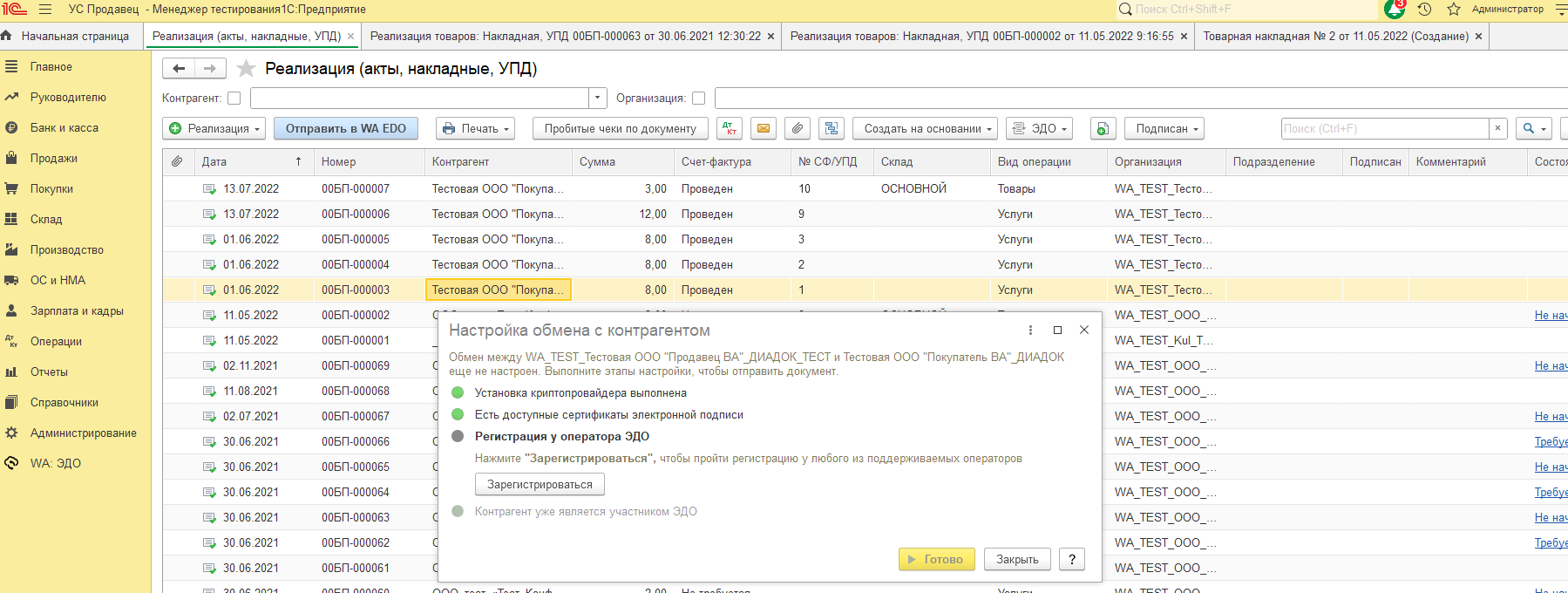 Рис.12 Ошибка формирования и просмотра электронного документа. Отсутствие действующей настройки ЭДО с контрагентом для формирования файла XML
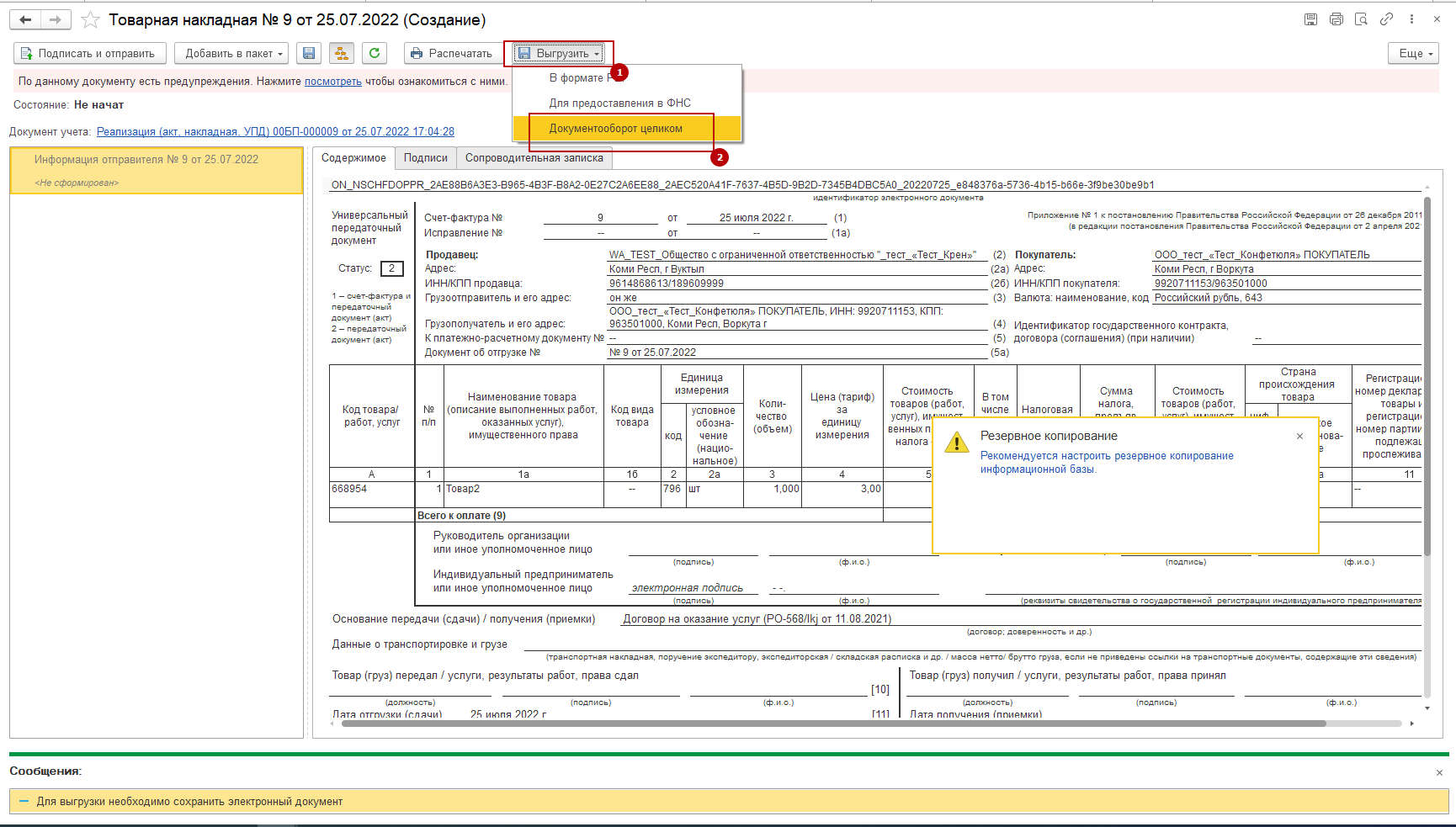 Рис.13 Попытка выгрузки УПД в формате XML
Чтобы выгрузить файл XML УПД из 1С, необходимо:
- Открыть раздел с документами Реализации (для этого в нашей информационной базе 1С мы открываем раздел Продажи и переходим на вкладку Реализация (акты, накладные, УПД).
- Выбрать документ или пачку документов.
- Далее пройти по цепочке клавиш: Еще → ЭДО → Посмотреть электронный документ.
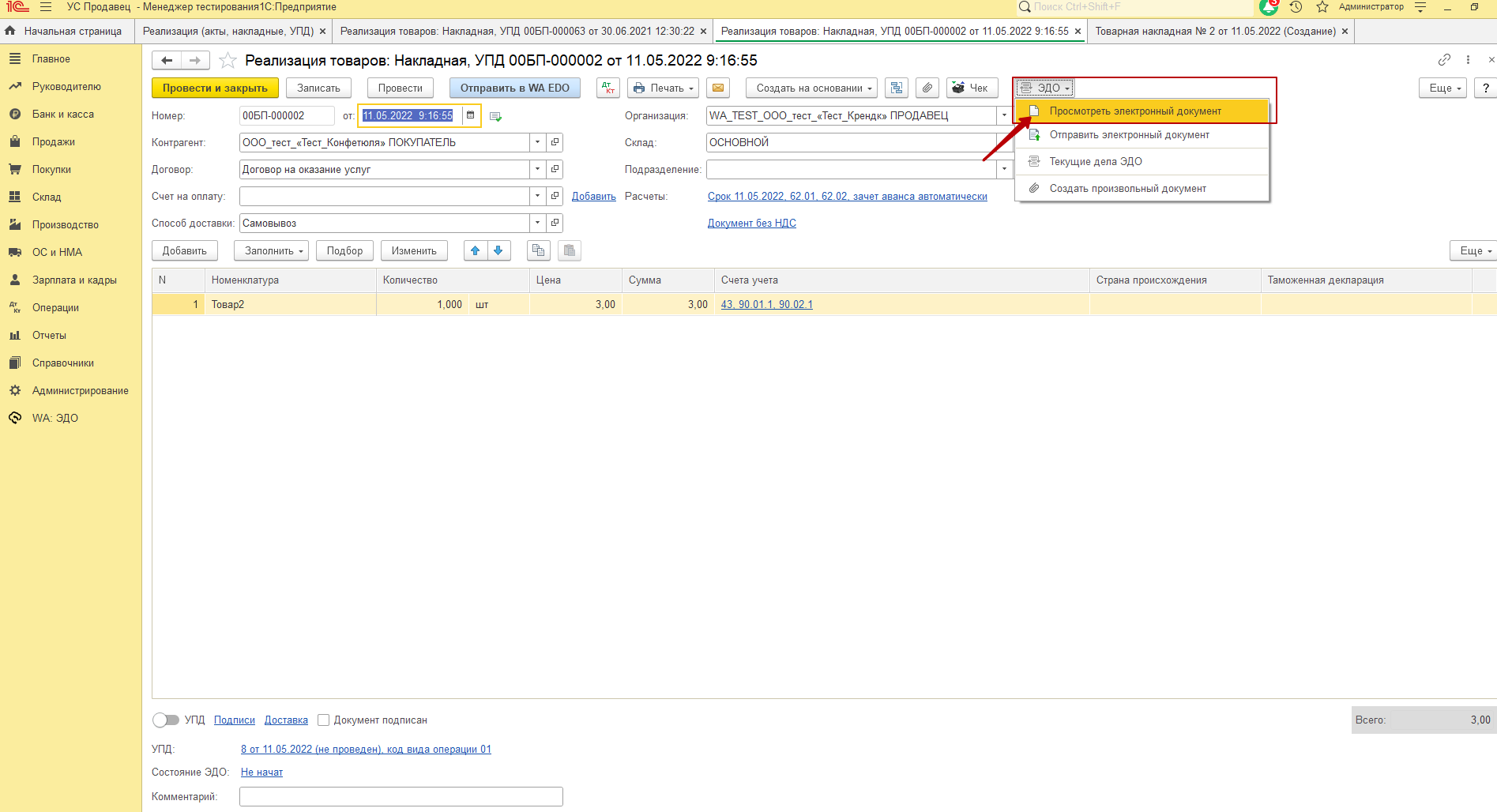 Рис.14 Создание электронного документа УПД для выгрузки в XML
В открывшейся форме УПД для сохранения документа необходимо нажать на Дискету.
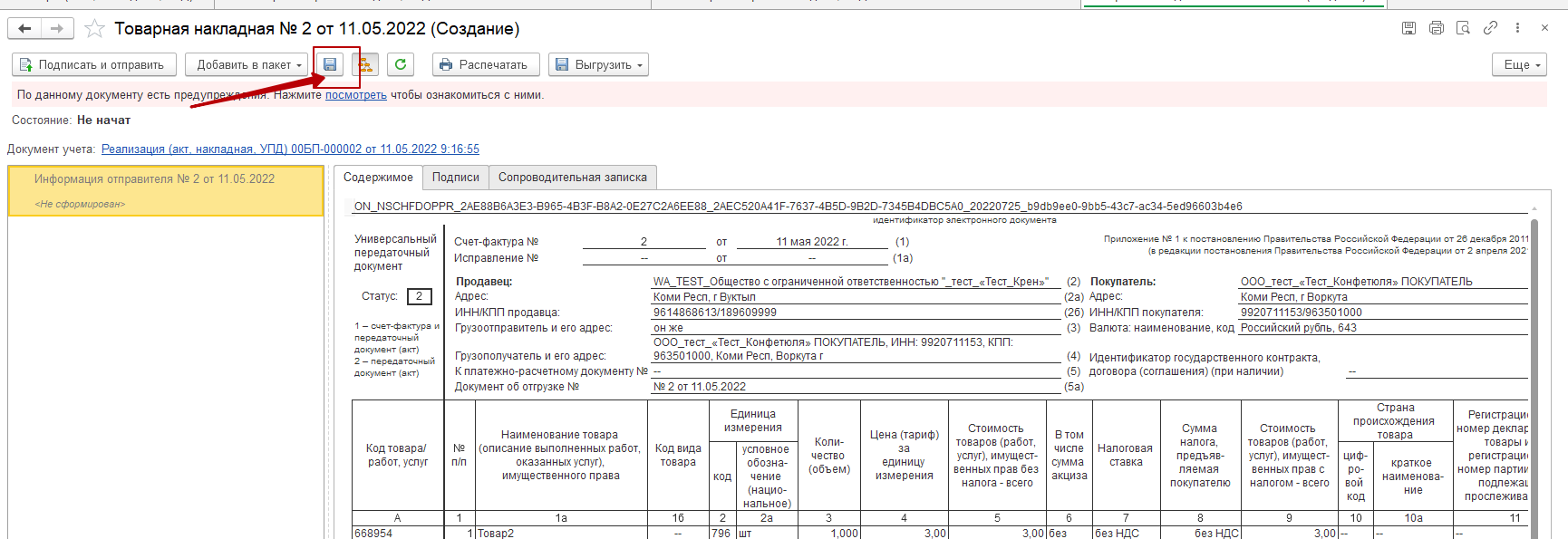 Рис.15 Сохранение созданного УПД
После чего можно будет выгрузить УПД в формате XML из 1С, нажав на кнопку Выгрузить → Документооборот целиком.

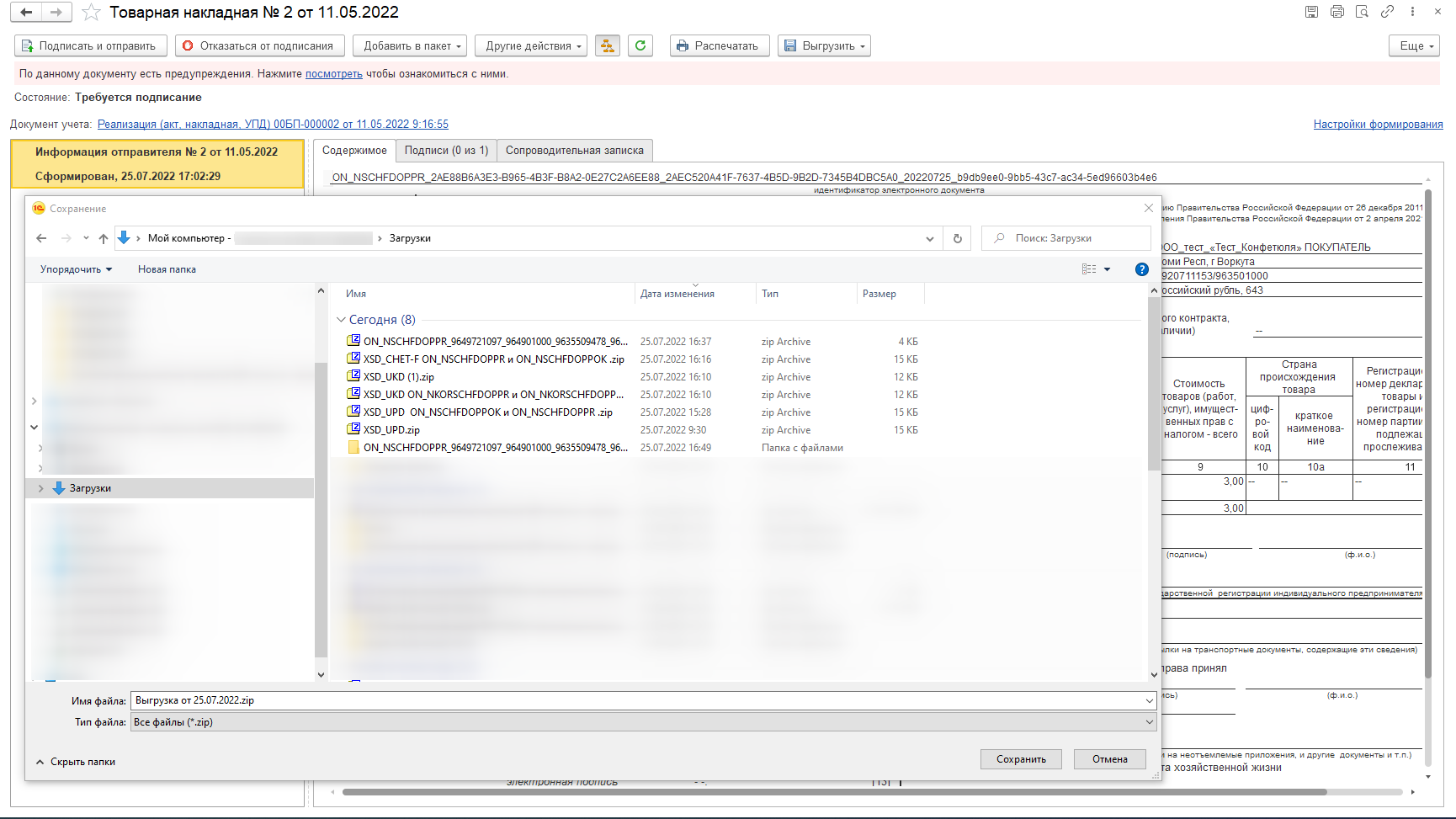 Рис.16 Выгрузка УПД в формате XML из 1С
При выгрузке документов база 1С попросит выбрать папку, в которую сможет сохранить файл документа.
В архиве будут находиться следующие файлы, которые подробнее мы рассмотрели выше:
- файл Card.xml;
- файл meta.xml;
- структурированный файл XML УПД ON_NSCHFDOPPR.
Какой оптимальный способ выгрузки УПД в формате ХML выбрать
Как же все-таки корректно выгружать документы в формате XML. Для целей отправки формализованных электронных документов таких, как УПД, СФ и иных, наиболее подходящим способом является подключенный сервис 1С-ЭДО. Такой способ минимизирует ошибки формирования файла XML, способствует мгновенной отправке документа контрагенту и в контролирующие органы.
Многие пользователи не знают, с чего начать подключение к ЭДО, как работать с ЭДО и ищут помощи в просторах сети Интернет. Зачастую неправильно формулируют свой запрос и получают некорректную, неотфильтрованную информацию.
Компания WiseAdvice-IT имеет не только собственную технологию WA:ЭДО, которая упрощает работу сотрудников организаций с ЭДО, но и может провести экспертизу по подбору наиболее подходящей системы электронного документооборота для конкретного бизнеса.
Выгрузка Реализация в XML из 1С БП для загрузки в СБИС
Здравствуйте Елена. В документе Реализация (Акт, накладная, УПД) нажимаете кнопку Еще—>ЭДО—>Выгрузить в файл. Указываете куда выгрузить файл. В результате будет произведена выгрузка метаданных документа, но не в XML, а в ZIP формате во внешний файл. Далее открываете СБИС нажимаете загрузить, указываете zip-файл. СБИС автоматически разберет этот файл и загрузит УПД. Проверено на последнем релизе БП и ЛК СБИС.
Если такая ситуация повторяется достаточно часто — подключите бесплатную внешнюю обработку от СБИС и выгружайте файлы в СБИС напрямую Внешние обработки операторов ЭДО .v7: СБИС УПД загрузка вручную из XML (1С 7.7)
Добрый день, есть нетленка на 7.7
Необходимо выгружать УПД в XML и отправлять по ЭДО. Нетленка такова, что проще формировать файл XML и подгружать его в СБИС в личном кабинете.
Всё бы ничего, да только, как оказалось, в СБИС по ИНН/КПП одновременно существует несколько одинаковых контрагентов (различие в роуминге)
и при загрузке XML по ИНН/КПП подтягивается первая попавшаяся карточка, которая не та.Пробовал использовать ТЭГ СвУчДокОбор, и там параметр ИДПол
что-то не взлетело. Может кто в курсе у кого есть стандартная обработка от СБИС, каким образом привязываются загрузка нужной карточки ?
Как из 1С выгрузить документы в сбис для эдо
Чтобы загрузить исходящие документы через браузер, настройте соединение с 1С и выберите тип документов.
- В разделе «Документы/Исходящие» нажмите. Наведите курсор на «Из информационной системы» и выберите тип документов, например «Реализация товаров и услуг».
- Отметьте флагом документы и нажмите «Загрузить».
- Для выгрузки исходящих документов через браузер необходимо настроить соединение с 1С и выбрать тип документов, затем отметить флагом документы и нажать «Загрузить».
- Чтобы перенести данные из 1С в СБИС, нужно настроить соединение с 1С в личном кабинете и выбрать ссылку «Настроить выгрузку отчетности вместо ПК Спринтер на СБИС».
- Для выгрузки УПД в формате XML из 1С нужно открыть раздел с документами Реализации, выбрать документ или пачку документов и пройти по цепочке клавиш «Еще → ЭДО → Выгрузить документы в файл».
- Чтобы отправить документы из 1С в СБИС, необходимо нажать «Печать», выбрать «Отправить через sbis» и кликнуть «Отправить».
- Для загрузки отчета из 1С нужно в разделе «Отчетность» или «Учет/Отчетность» нажать «Загрузить», выбрать тип отчетов и отметить отчеты, затем кликнуть «Загрузить».
- Чтобы синхронизировать 1С и СБИС, нужно в разделе «Настройки/Интеграции» выбрать «1С» и открыть подключение к базе по FTP, затем кликнуть «Проверить соединение» и сохранить изменения.
- Для загрузки и отправки реализации в формате *.xml нужно подготовить документы в своей учетной системе, перейти в раздел «Реализация» личного кабинета СБИС, выбрать способ загрузки файла, проверить документ, вставить носитель с электронной подписью и нажать «Отправить».
- Для загрузки или выгрузки данных из 1С в формате XML необходимо открыть обработку Выгрузка и загрузка данных XML и нажать кнопку «Загрузить данные».
- Для отправки документа по Эдо можно использовать таблицу списка «Реализация (акты, накладные)» через верхнее меню «ЭДО» ― «Отправка электронного документа», карточку документа через кнопку «Подписать и отправить» или список «Текущие дела» кнопкой «Подписать и отправить».
Как перенести данные из 1С в СБИС
Чтобы загружать отчеты напрямую из 1С в СБИС, настройте соединение с 1С в личном кабинете или программе «СБИС Электронная отчетность». Настройте соединение с 1С в личном кабинете. Откройте подключение. На вкладке «Общие» нажмите ссылку «Настроить выгрузку отчетности вместо ПК Спринтер на СБИС».
Как выгрузить XML из 1С для Эдо
Как выгрузить УПД в формате XML из 1С:
- Открыть раздел с документами Реализации. Для этого в информационной базе 1С мы открываем раздел Продажи и переходим на вкладку Реализация (акты, накладные, УПД).
- Выбрать документ или пачку документов.
- Пройти по цепочке клавиш: Еще → ЭДО → Выгрузить документы в файл.
Как отправить документы из 1С в СБИС
Чтобы отправить документ, в окне 1С нажмите «Печать». Выберите «Отправить через sbis» — откроется окно внешней обработки. Кликните «Отправить». Проверьте статус обработки документа в разделе «Отправленные».
Как загрузить из 1С в СБИС
Загрузить отчет из 1С:
- В разделе «Отчетность» или «Учет/Отчетность» нажмите «Загрузить».
- Выберите тип отчетов. Например, «Регламентированный отчет».
- Используйте фильтр, чтобы построить список отчетов. Отметьте отчеты и кликните «Загрузить».
Как синхронизировать 1С и СБИС
Настроить 1С для синхронизации со СБИС:
- В разделе «Настройки/Интеграции» выберите «1С», а затем откройте подключение к вашей базе по FTP.
- На вкладке «Общие» кликните «Проверить соединение».
- Убедитесь, что к базе 1С имеет доступ только один сеанс.
- Сохраните изменения.
Как загружать документы в СБИС
Загрузить и отправить реализацию:
- Подготовьте в своей учетной системе документы для отправки в формате *. xml.
- Перейдите в личный кабинет СБИС, в раздел «Реализация».
- Нажмите «+» и выберите способ загрузки файла.
- Проверьте документ.
- Вставьте носитель с электронной подписью (ЭП) в компьютер.
- Нажмите «Отправить».
Как Загрузить или выгрузить данные из 1С в формате XML
Открываем обработку Выгрузка и загрузка данных XML (меню Файл — Открыть) и нажимаем кнопку Загрузить данные. В открывшемся окне выбираем наш ранее сохраненный файл, нажимаем кнопку Открыть и ждем окончания загрузки данных из файла. В служебном сообщение появится информация об окончании загрузки.
Как из 1С отправить документ по Эдо
Есть три способа передать электронные документы:
- в таблице списка «Реализация (акты, накладные)» через верхнее меню «ЭДО» ― «Отправка электронного документа»;
- в карточке документа через кнопку «Подписать и отправить»;
- в списке «Текущие дела» кнопкой «Подписать и отправить».
Как сделать выгрузку из 1С в XML
Выгрузить счет из 1С в формате xml можно при помощи специальной обработки «Выгрузка и загрузка данных XML», которая расположена в 1С: Предприятии версии 8.3 и находится в каталоге EXE/EXTREPS/UNIREPS83/UploadToXML. Так же ее можно скачать здесь. В окне обработки во вкладке Выгрузка указываем: Период выгрузки
Как из 1С выгрузить документы
Чтобы произвести выгрузку документов для отправки из 1С 8.3 Бухгалтерия, необходимо выбрать меню «Список документов» и кликнуть по кнопке «Отправить в банк». Задав необходимый период, выберите документы, которые хотите выгрузить и после этого кликните в нижней части экрана по кнопке «Файл для выгрузки в банк».
Как выгрузить документы в СБИС
- В карточке документа перейдите на вкладку «Документы» и нажмите.
- Кликните «Скачать», выберите формат: «Файл», чтобы выгрузить документ в оригинальном формате, например. *xml; «PDF», чтобы скачать документ в формате *. pdf. Так же можно сохранить текстовые файлы *. txt, *. rtf, *. doc, *.
Как отправить документ в Эдо СБИС
Отправить письмо по ЭДО:
- В разделе «Документы/Исходящие» на вкладке «Письма» нажмите «+» и выберите «Письмо». Проверьте отправителя.
- Укажите получателя: это может быть организация, физическое лицо или конкретный сотрудник.
- Загрузите файл или сканируйте документ, чтобы переслать их в письме.
- Нажмите «Отправить».
Как загрузить данные из 1С
Запускаем программу 1C. Входим в базу, в которую будем загружать наш архив, по кнопке «Конфигуратор». В меню программы выбираем пункт «Администрирование», подпункт «Загрузить информационную базу». Выбираем файл с базой, который мы заблаговременно поместили на рабочий стол сервера и нажимаем кнопку открыть.
Как загрузить файл отчетности в СБИС
Загрузить отчет из файла в формате *. xml:
- В разделе «Отчетность» или «Учет/Отчетность» (зависит от конфигурации) нажмите «Загрузить/С компьютера».
- Отметьте файлы и нажмите «Загрузить». СБИС определит, к какому отчету они относятся, и создаст формы.
- Проверьте и отправьте отчет.
Как загрузить отчет в XML формате 1С
Чтобы загрузить отчет в виде XML-файла, в списке отчетов единого рабочего места 1С-Отчетность следует нажать на кнопку Загрузить — Файл для отправки. В открывшемся окне потребуется найти папку с сохраненным файлом и подтвердить передачу выбранного файла, после чего открывается окно файла отчета с данными в формате XML.
Как экспортировать данные из 1С
Перейдите в раздел Меню пользователя → Настройки → Обмен данными → Экспорт. Нажмите вверху на кнопку Экспортировать и выберите в выпадающем списке 1С:Бухгалтерия. Откроется окно настроек экспорта. Данные — что нужно выгрузить в файл экспорта: только документы, только справочники или всё.
Как правильно Загрузить накладную в СБИС
- Перейдите в раздел «Документы/Разобрать».
- Нажмите «Загрузить» и выберите способ загрузки:
- Откройте документ и кликните «Зарегистрировать/Поступление».
- Проверьте поставщика, вашу организацию, склад и список наименований.
- Убедитесь, что все позиции сопоставлены с вашим каталогом.
- Нажмите «Провести».
Как выгрузить счет фактуру из 1С 8.3 в XML
Выгрузить счет-фактуру из 1С в формате xml можно при помощи специальной обработки «Выгрузка и загрузка данных XML», которая расположена в 1С: Предприятии версии 8.3 и находится в каталоге EXE/EXTREPS/UNIREPS83/UploadToXML. Так же ее можно скачать здесь. В окне обработки во вкладке Выгрузка указываем: Период выгрузки
Как выгрузить УПД из 1С 8.3 в диадок
Заходим в документ «Реализация товаров и услуг» и нажимаем кнопку «Печать», выбираем нашу обработку «Выгрузка УПД в Диадок». В появившемся окошке указываем каталог сохранения файла. 5. Загружаем сформировавшийся файл в Диадок.
В каком формате выгружать документы в Эдо
Xml.
В каком формате выгружать и отправлять документы для ЭДО? При отправке документов через оператора ЭДО необходимо сохранить файл в формате xml, который составлен по требованиям приказов ФНС России. Такие документы принимают в налоговой и судах, их не нужно распечатывать на бумаге.
Как в 1С сделать выгрузку и загрузку данных
Откройте новую базу 1С 8.3, в которую хотите загрузить данные. Откройте в ней обработку «Выгрузка и загрузка данных XML» через верхнее меню командами «Файл» и «Открыть», как делали при выгрузке данных. В окне обработки зайдите во вкладку «Загрузка» (1) и нажмите кнопку «Загрузить данные» (2).
Как выгрузить отчет из 1С в СБИС
В разделе «Регламентированные отчеты» выберите «Выгрузка данных отчетности (форматы версии 4, версии 5)». Отметьте флагом заполненную отчетную форму, которую планируете выгружать. Укажите период и папку, в которую сохранится отчет. Нажмите «Выгрузить данные отчетности в файл».
Как отправить документ из 1С
Отправьте электронный документ В окне открытой реализации на верхней панели нажмите на кнопку «ЭДО». После нажатия кнопки, откроется контекстное меню, в котором нужно выбрать пункт «Отправить электронный документ».
Как из 1С в СБИС Отправить УПД
Чтобы отправить УПД, перейдите в раздел «Продажа/УПД (СФ + Реализация)». Отметьте документы и нажмите «Отправить». УПД отправлен. Проверьте статус документа, чтобы узнать, обработал ли его контрагент.
Как в 1С Предприятие 8.3 объединить контрагентов
- выделяем нужных контрагентов
- нажимаем кнопку Объединить выделенные
- при необходимости устанавливаем признак безвозвратного удаления
- нажимаем кнопку Объединить
Как загрузить акт в СБИС
Отправить акт сверки:
- В разделе «Документы/Акты сверок» нажмите «+ Документ», выберите «Исходящий акт сверки».
- Проверьте организацию отправителя.
- Заполните период, за который будете сверять взаиморасчеты, и добавьте контрагента.
- Добавьте файл для сверки с компьютера или из своей учетной системы.
- Отправьте документ.
Как начать обмениваться документами через СБИС
- Создайте и заполните документ.
- Нажмите «Отправить» и выберите «СБИС». Система предложит отправить документы и приглашение на email. Введите адрес электронной почты.
- Нажмите «Отправить».
Как выгрузить остатки из 1С в СБИС
- В разделе «Учет/Бухгалтерия» перейдите на вкладку «Остатки». Выберите организацию и нажмите «Начать работу».
- Укажите месяц, с которого вести учет: январь — будут учтены все операции, бухгалтерская и налоговая отчетность будет заполнена корректно;
- Кликните «Ввести остатки».
Чем отличается СБИС от 1С
СБИС — отдельная программа, которая интегрируется с типовыми программами «1С». Акцентируем внимание, именно с типовыми конфигурациями, если у вас доработанная программа «1С», то интеграция под вопросом, она требует времени и денег. СБИС позволяет работать не только в локальной программе на компьютере, но и в облаке.
Как перенести остатки из 1С в СБИС
Если из вашей 1С загрузка начальных остатков не поддерживается, выгрузите их в файл *. xls, а затем загрузите в СБИС. В разделе «Учет/Бухгалтерия» перейдите на вкладку «Остатки» и выберите вашу организацию. Откройте начальные остатки на участке «Склад».
Как выгрузить файл в формате XML
Сохранение данных XML в сопоставленных ячейках в файле данных XML:
- Нажмите клавиши CTRL+S, чтобы сохранить файл.
- Нажмите кнопку > «Сохранитькак» и выберите расположение для сохранения файла.
- В поле Имя файла введите имя файла данных XML.
- В списке Тип файла выберите тип Данные XML и нажмите кнопку Сохранить.
Как выгрузить журнал регистрации 1С в XML
Для получения выгрузки журнала регистрации в формате XML можно воспользоваться процедурой встроенного языка ВыгрузитьЖурналРегистрации() или открыть журнал регистрации и выполнить команду главного меню «Файл | Сохранить как» (выбрав в качестве типа сохраняемого файла — Документ XML).
Как выгрузить книгу продаж из 1С 8.3 в XML
- Перейдите на закладку «Покупка» или «Продажа».
- Выберите «Документы для учёта НДС для передачи в электронном виде».
- Укажите налоговый период, откройте меню «Сформировать за период» и выберите нужный документ из списка.
- Откройте нужный документ из списка.
- В открывшемся документе нажмите кнопку «Выгрузить».
Как отправить отчет с 1С
- Нажмите кнопку «Создать»:
- В появившемся списке «Виды отчетов» отметьте нужную форму.
- Укажите организацию и период, за который необходимо сформировать декларацию, и нажмите кнопку «Создать»:
- Проверьте заполнение и нажмите кнопку «Отправить»:
- Программа произведет отправку отчета.
Как отправить документы по требованию через СБИС
Сформируйте ответ В требовании перейдите на вкладку «Ответить» и выберите: «Загрузить первичные документы» — чтобы отправить истребуемые документы электронно; «Я все отправлю на бумаге!» — если документы будут отправлены по почте заказным письмом.
Как отправить пдф файл в СБИС
Отправить файл в сообщении
Откройте диалог, нажмите и выберите, откуда загрузить файл. В диалоге кликните, чтобы посмотреть все файлы, которыми вы обменивались. Кнопкой добавьте новый файл или нажмите и выберите действие, например закрепите или отредактируйте документ.
Как перенести 1С
Перенос платформы 1С на другой компьютер
Первое, что нужно сделать, — это создать копию базы данных 1С 8.3, или, по-другому, резервную копию. После этого нужно зайти в меню «Администрирование», далее выбрать пункт «Выгрузить информационную базу…». Далее следует указать каталог, куда будет выгружаться база.
Как Загрузить данные из 1С Торговля в 1С бухгалтерия
: Для выгрузки проводок необходимо в 1С:Торговля и склад 7.7 выбрать пункт меню «Сервис — Выгрузка в 1С:Бухгалтерию — В Бухгалтерский учет 4.5» заполняем форму, выгружаем данные. Затем в 1С:Бухгалтерии 7.7 выбираем пункт меню «Сервис — Обмен данными — Загрузка данных» выбираем и загружаем выгруженный файл.
Как открыть СБИС в 1С
Откройте в меню 1С «Сервис/Дополнительные возможности» и нажмите «Изменить». Выберите «Внести в список» и добавьте файл с обработкой «СБИС_коннектор для_1С_7.
Как перенести данные с 1С
Самый простой и удобный способ переноса данных из 1С 8.3 в 1С 8.3 бухгалтерия 3.0 — использование обработки Выгрузка и загрузка данных в формате XML (скачать — ВыгрузкаЗагрузкаXML82 для 8.2 или ВыгрузкаЗагрузкаXML для 1С 8.3 или на ИТС). Обработка универсальная и подходит для любых конфигураций.
Как выгрузить остатки из 1С в Сбис
- В разделе «Учет/Бухгалтерия» перейдите на вкладку «Остатки». Выберите организацию и нажмите «Начать работу».
- Укажите месяц, с которого вести учет: январь — будут учтены все операции, бухгалтерская и налоговая отчетность будет заполнена корректно;
- Кликните «Ввести остатки».
Как скопировать данные из 1С
Как скопировать базу 1С на флэшку:
- Для этого нужно зайти в информационную базу в режиме Конфигуратора
- Переходим в меню Администрирование — Выгрузить информационную базу
- Указываем имя файла и папку для сохранения архивной копии информационной базы.
- Далее из папки копируем сохраненный файл на флэш-карту.
Электронная отчетность становится все более популярной. В связи с этим, появляется необходимость в удобном и быстром способе загрузки документов из одной программы в другую. мы рассмотрим, как из 1С загрузить документы в СБИС для ЭДО.
Для начала, необходимо настроить соединение между 1С и СБИС. Для этого, в личном кабинете СБИС или программе «СБИС Электронная отчетность», откройте подключение и на вкладке «Общие» нажмите ссылку «Настроить выгрузку отчетности вместо ПК Спринтер на СБИС».
После настройки соединения, можно переносить данные из 1С в СБИС. Для загрузки исходящих документов через браузер, необходимо выбрать тип документов в разделе «Документы/Исходящие». Затем, отметьте флагом документы и нажмите «Загрузить».
Для загрузки отчетов напрямую из 1С в СБИС, необходимо также настроить соединение с 1С в личном кабинете или программе «СБИС Электронная отчетность». Затем, в разделе «Отчетность» или «Учет/Отчетность», выберите тип отчетов и отметьте их. Кликните «Загрузить».
Чтобы выгрузить УПД в формате XML из 1С, нужно открыть раздел с документами Реализации и выбрать документ или пачку документов. Затем, пройти по цепочке клавиш: Еще → ЭДО → Выгрузить документы в файл.
Если нужно отправить документы из 1С в СБИС, необходимо в окне 1С нажать «Печать». Выберите «Отправить через sbis» — откроется окно внешней обработки. Кликните «Отправить». Проверьте статус обработки документа в разделе «Отправленные».
Чтобы загрузить документы в СБИС, необходимо подготовить их в своей учетной системе для отправки в формате *.xml. Затем, перейдите в раздел «Реализация» личного кабинета СБИС. Нажмите «+» и выберите способ загрузки файла. Проверьте документ, вставьте носитель с электронной подписью (ЭП) в компьютер и нажмите «Отправить».
В заключении, синхронизация 1С и СБИС позволяет быстро и удобно загружать и передавать документы в электронном виде. Настройка соединения между программами и правильное использование функций позволят существенно сократить время на загрузку и обработку документов, а также сделать бизнес-процессы более эффективными.