Совет: Как выгрузить таблицу, справочник или документ из 1С 8.3 в Excel?
У большинства пользователей 1С может возникнуть необходимость перенести информацию из базы 1С в таблицы Microsoft Excel. Например, выгрузить список номенклатуры из программы 1С:Управление торговлей 8, или список сотрудников из 1С:Зарплата и управление персоналом 8. Такой список удобно редактировать, распечатать или переслать по электронной почте. Все программы на платформе 1С:Предприятие 8.3 имеют одинаковый алгоритм выгрузки информации в таблицу Excel, который укладывается в несколько простых действий.
Программы 1С:Предприятие 8.3 – это, в том числе, конфигурации 1С:Бухгалтерия 3.0, 1С:ЗУП 3.1, 1С:Управление торговлей 11.4, и другие. Это разные программы для различных учетных целей, но с одинаковым интерфейсом и одной логикой разработки.
Для примера мы выгрузим в Excel справочник сотрудников из программы 1С:ЗУП 8 редакции 3.1. Используя тот же алгоритм можно выгрузить из программы любую информацию, которая сгруппирована в таблицы – табличные части документов, списков, справочников.
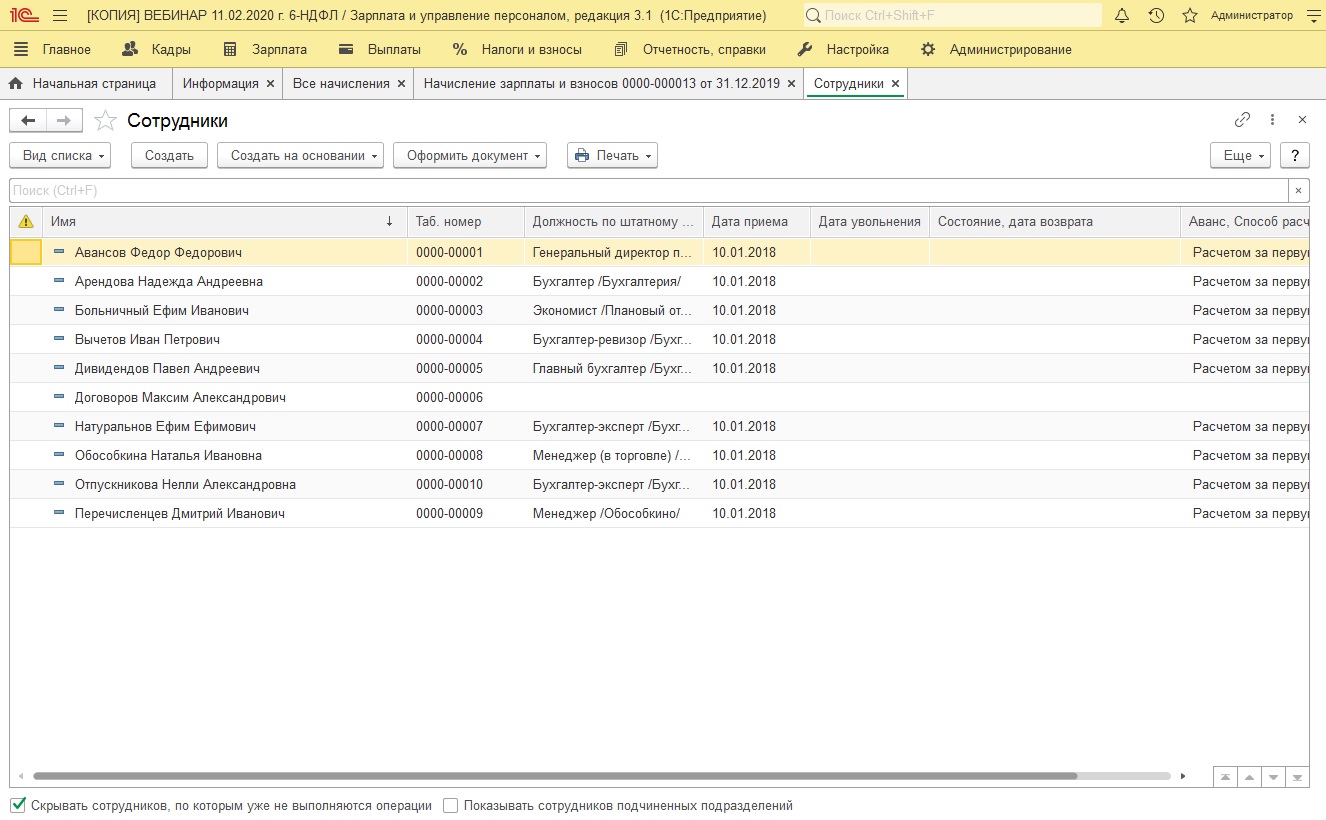
Справа над над табличной частью окна расположена кнопка Еще, при нажатии на которое появится меню. Команда, которая формирует из списка таблицу привычного формата – Вывести список.
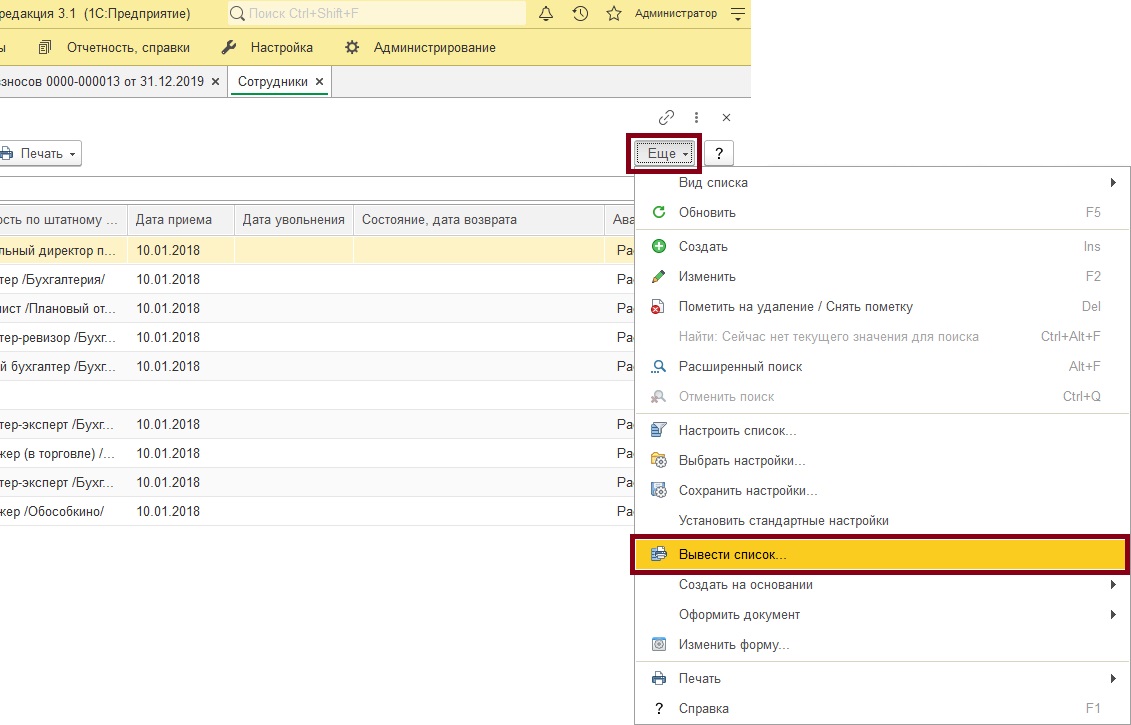
После нажатия на команду Вывести список. программа попросит выбрать колонки, которые попадут в итоговую таблицу. Вы можете снять галочки с тех колонок, которые будут не нужны в итоговой таблице – таблица будет сформирована без нее и значений ее полей. На скриншоте видно, что мы не стали убирать колонки. Когда закончите, нажмите ОК.
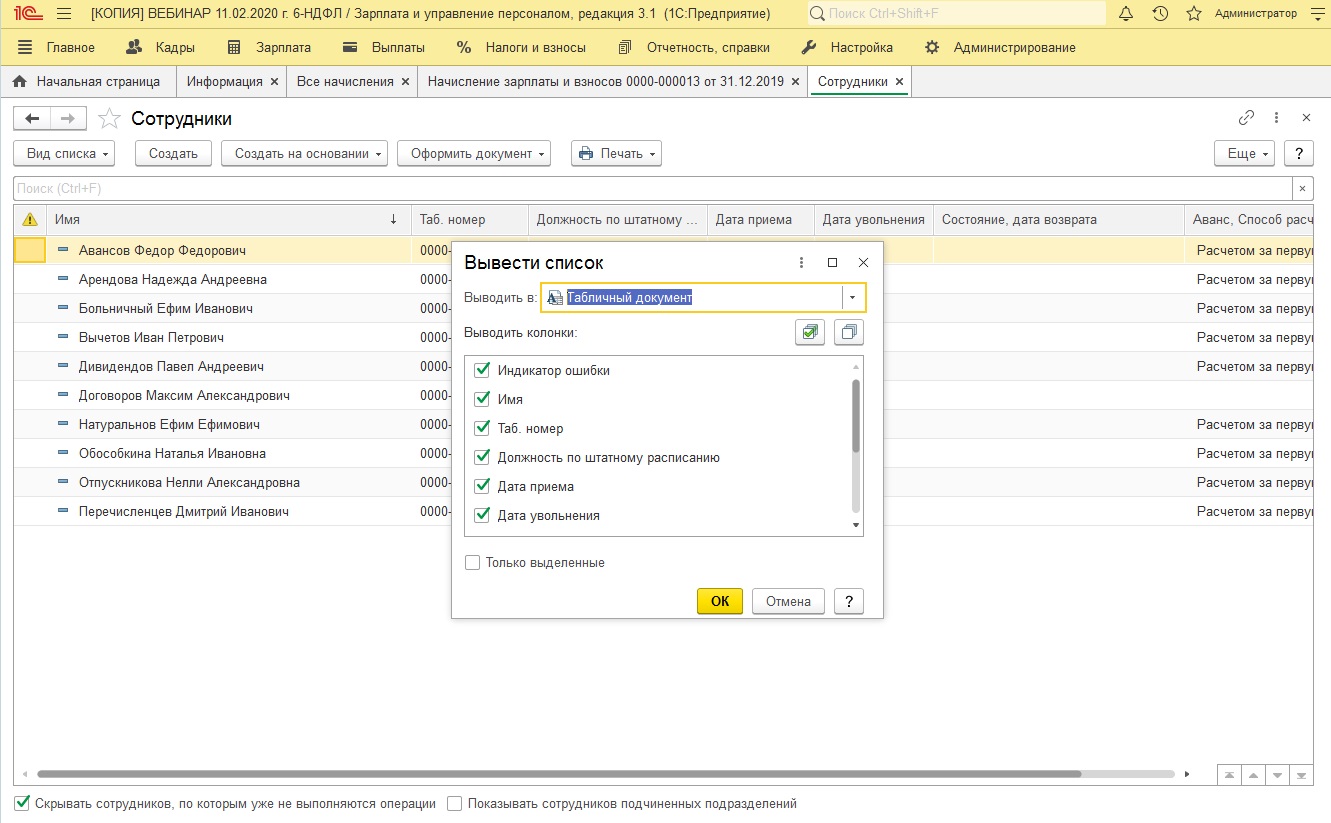
В результате откроется новое окно, в котором из выбранной информации будет сформирована таблица. Благодаря аналогичному форматированию из таблицы 1С можно копировать части прямо в табличный процессор MS Excel, либо сохранить эту таблицу как отдельный файл. Для этого нажмите на 3 точки в правом верхнем углу таблицы, затем Файл, команда Сохранить как.
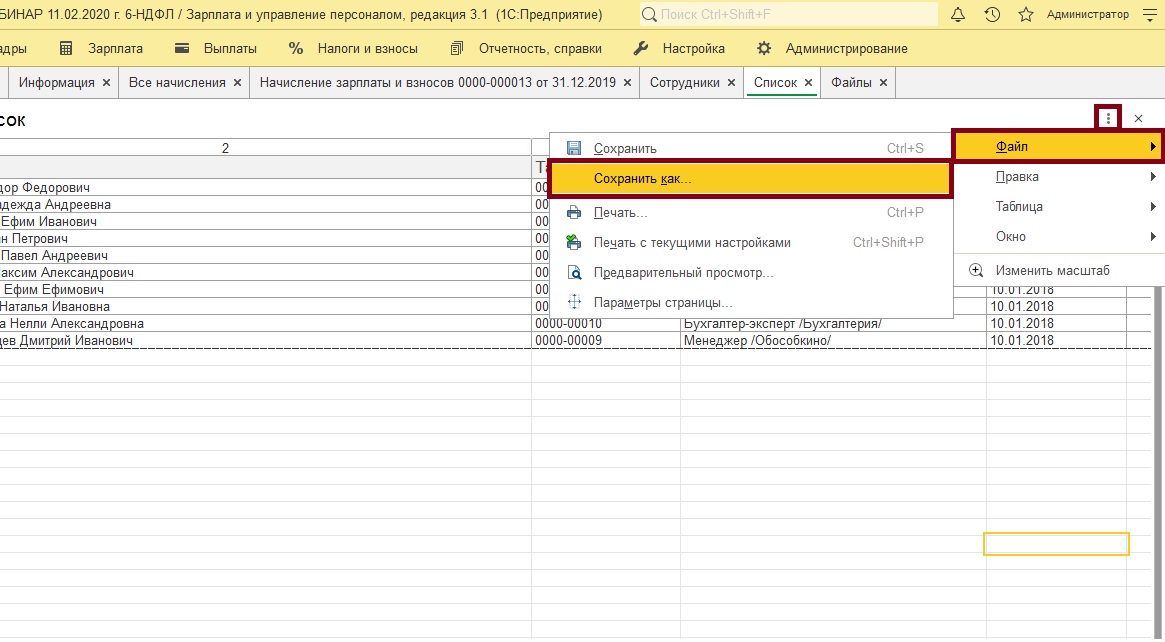
После нажатия на кнопку появится стандартное окно проводника Windows, где нужно будет указать путь размещения файла и его тип. При этом не забудьте выбрать нужный формат сохраняемой таблицы: *.xlsx, чтобы сохранить для современных версий Excel, или *.xls, чтобы файл можно было открыть в старых версиях Excel 2003 года или более ранних. Также на выбор доступны и другие форматы таблиц.
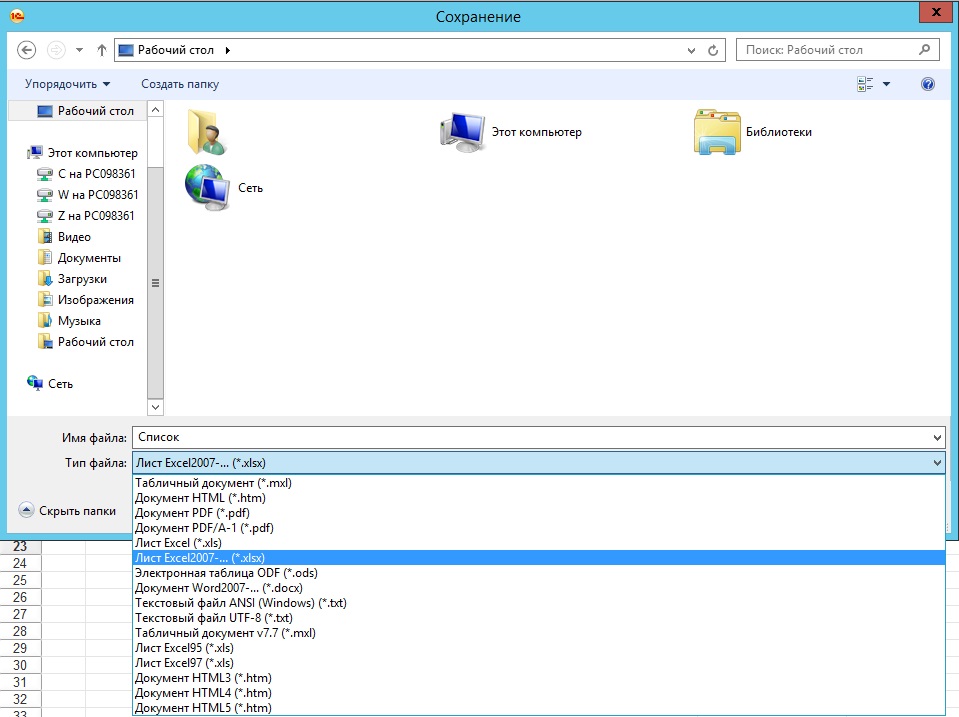
После сохранения файл с таблицей появится в указанной директории и его можно открыть в программе Excel, переслать по почте или распечатать.
Выгрузка отчета по персональным данным работников
Добрый день!
У нас конфигурация программы 1С ЗУП редакция 3.1 (3.1.13.146).
Нужно выгрузить отчет по персональным данным работников в виде таблички для подготовки трудовых договоров.
Информация, которую нужно выгрузить:
— ФИО полностью
— ФИО с инициалами
— паспортные данные (с кодом подразделения)
— СНИЛС
— ИНН
— регистрация по паспорту
Пожалуйста помогите! Дайте пожалуйста инструкцию пошагово.
Заранее благодарна и признательна!
С уважением, Алевтина
Обсуждение (3)
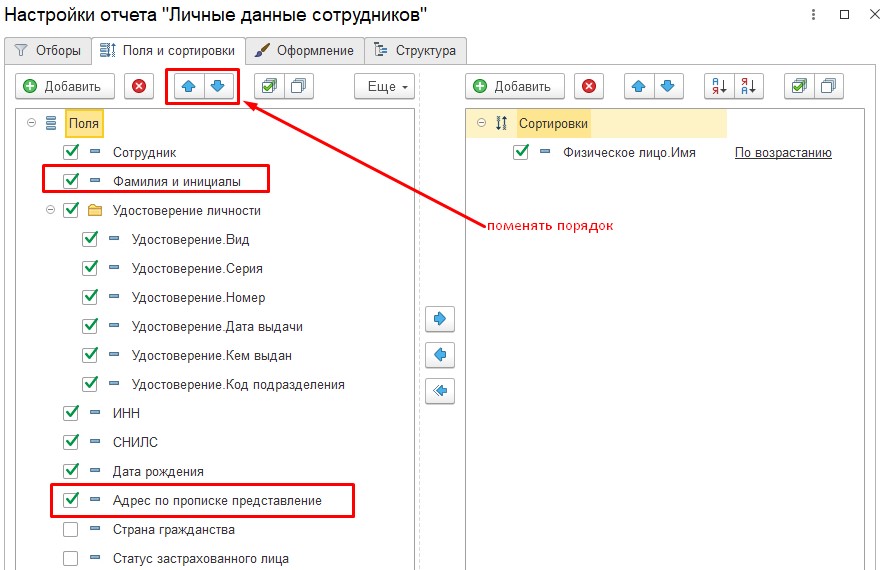
Добрый день! Все необходимые данные можно вывести в отчете Личные данные сотрудников (Кадры — Кадровые отчеты — Личные данные сотрудников). Скорректировать состав поле можно в настройках отчета: Настройки — вкладка Поля и сортировки. В левой табличке настраивает я состав полей. Большинство перечисленных Вами полей и так выводится в отчете, добавить нужно только поле «Фамилия и инициалы», а также «Адрес по прописке представление» (по умолчанию в отчете выводится адрес проживания, а не прописки). порядок полей можно моменять кнопками с изображением синих срелок. С не нужных полей снимите флажки, чтобы они не выводились в отчет.
Скажите пожалуйста, если нужно выгрузить и сотрудников и работников по ГПХ, то как настройку нужно изменить и как все же выгрузить регистрацию по паспорту, а не не фактическое место проживания?
Приложение 
Здравствуйте! По поводу адреса я выделила на скриншоте, что нужно выбрать поле «Адрес по прописке представление» — это адрес по паспорту.
К сожалению,работников по договору ГПХ в этом отчете вывести уже нельзя. Но есть другой отчет, называется «Договорники». В нем можно тоже вывести необходимые поля. Только добавлять их надо у структуру группировки. Заходите в настройки отчета — Расширенный, — вкладка Структура. Щелкайте на нижнюю группировку и добавляйте нужные поля.
Можно сформировать отдельно эти два отчета,сохранить оба в Excel и потом уже в Excel объединить их в один. К сожалению, сразу общий отчет в ЗУП не получится сформировать. ��
Инструкция, как делать выгрузку зарплаты из 1С 8.3 ЗУП в 1С Бухгалтерию
Благодаря тому, что базы 1С легко обмениваются между собой данными, время на их обработку в рамках одной компании, существенно сокращается. К примеру, ее сотрудники могут в одно и то же время работать как в 1С ЗУП, так и в бухгалтерской базе. Без функции обмена данными им нужно было вручную заносить все данные, что привело бы к множеству ошибок.
Недавно в 1С: Бухгалтерия 2.0 и ЗУП 2.5 данные загружались именно так с помощью определенного файла. В первую программу загружался определенный документ, в котором отражалась зарплата. Плюс ко всему, можно было выгружать все платежные документы.
Начиная с версии 1С Бухгалтерия 8.3(3.0) все изменилось. Теперь можно настроить так, чтобы все синхронизировалось автоматически между этими двумя программами. Сейчас не нужно ничего делать вручную.
Перед тем, начать настраивать обмен данными между этими двумя программами, необходимо проверить, есть ли у вас доступ к самым основным программам. Если этого нет, то, к сожалению, ничего нельзя будет сделать.
Давайте разберем весь процесс по пунктам:
- Вам нужно открыть программу 1С: ЗУП в режиме Предприятия. Затем выбрать «Администрирование», далее синхронизировать все ваши данные. Следующим шагом поставьте галочку напротив «Синхронизации данных», затем кликните на строчку, которая указана ниже на слайде, эта галочка 100% должна стоять в обеих программах.
Далее делаем все то, что указано на слайде ниже.
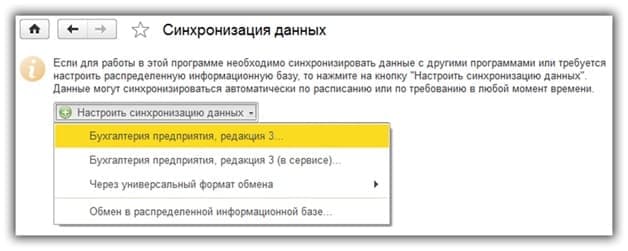
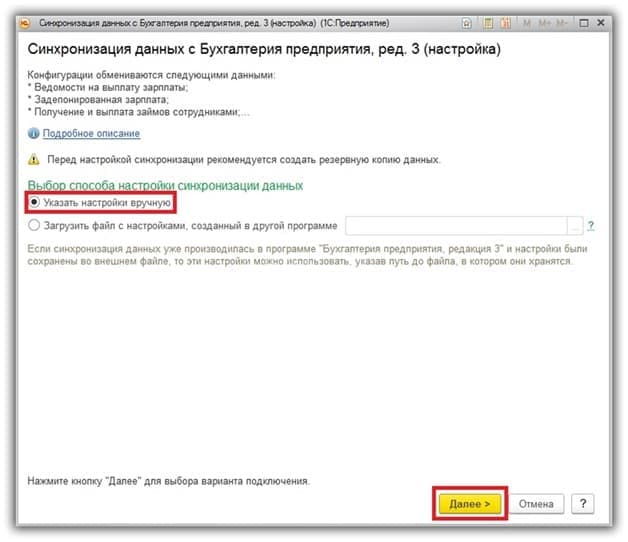
До того, как все настроить, обязательно нужно сделать резервную копию вашей базы. Вдруг что-то случится, и на этот случай у вас всегда будет откуда вернуть все данные.
Затем выберите «Указать настройки вручную», и в нижнем правом углу кликните кнопку, указанную на слайде ниже.
Затем вам нужно указать, какой вы выбираете нужный вам пункт, чтобы подключится к бухгалтерской программе. В рассматриваемом с вами варианте мы выбрали верхнюю строчку. Вы можете подключиться через интернет, или любым другим способом.
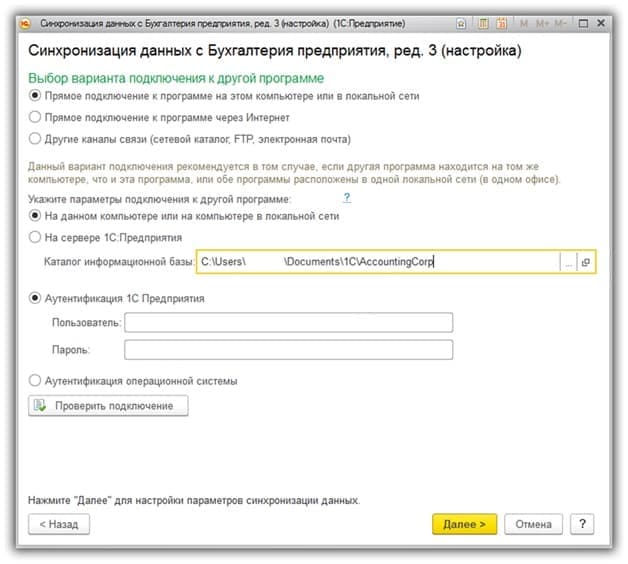
Чтобы настроить синхронизацию, вам нужно знать, где именно расположена вторая база. Ели вам это неизвестно, то зайдите в справку, там вы все сможете узнать о вашей программе.
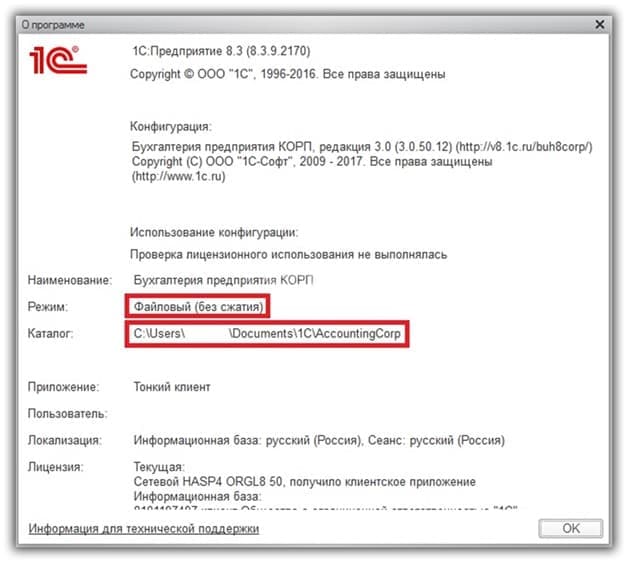
Если вдруг база 1С: Бухгалтерия файловая, то достаточно указать, где она находится.
Либо бывает так, что она находится на сервере, тогда вам нужно указать кластер и имя информационной базы.
Затем необходимо указать ваши данные для успешной авторизации. Далее проверьте, подключились ли вы. Если все получилось, то вам нужно кликнуть на «Далее».
Затем вам нужно выгрузить другие данные и зарплату. Тут ничего не нужно менять. Если это необходимо, то всегда можно поменять правила обмена между программами ЗУП и БП.
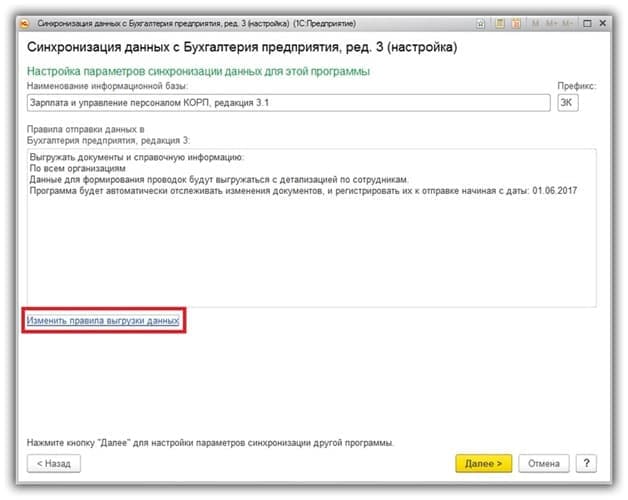
Затем кликните на «Далее», если нужно, то загрузите данные с 1С: Бухгалтерия в ЗУП.
Не делайте синхронизацию сразу же, как это высветится в программе, а снимите эту галочку и настройте расписание ее автоматического выполнения.
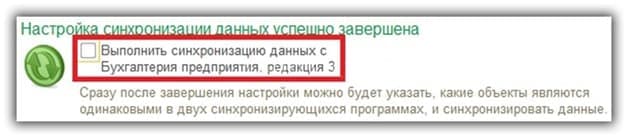
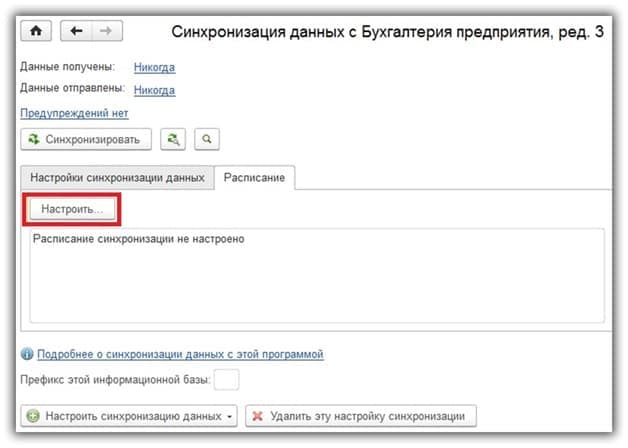
2. Теперь давайте установим расписание выполнения этой синхронизации. Когда вы выполнили шаг, указанный выше, у вас появился пункт «Расписание», там выберите строчку «Настроить».
Затем вам нужно поставить галочку напротив пункта «Автоматически по расписанию» и нажать на ссылку справа. Вам также стоит указать, когда будет происходить синхронизация ваших данных.
Важно! Настройка расписания на выгрузку ваших данных и на их непосредственное получение происходит отдельно.
Когда вы делаете синхронизацию первый раз, то важно проверить все данные, которые переместились в итоге. Это нужно для того, чтобы удалить строки, которые могут повторяться.
Инструкция по выгрузке кадровых данных из 1С:ЗУП 3.1 в БИТ.Учет иностранных работников
Для выгрузки кадровых данных иностранных работников из 1С:Предприятие ЗУП (Зарплата и управление персоналом, редакция 3.1 (3.1.13.75)) применяется обработка бит_уир_ВыгрузкаДанныхВУИР.epf (поставляется с дистрибутивом программы БИТ.Учет иностранных работников).
1. Открываем обработку в 1С:Зарплата и управление персоналом 3.1 и добавляем ее в раздел Кадры
Переходим в раздел Администрирование – Печатные формы, отчеты и обработки.

Далее переходим в раздел – Дополнительные отчеты и обработки 1С.

Нажимаем кнопку «Добавить из файла» и выбираем файл обработки.

В строчке «Размещение» выбираем раздел – «Кадры» или другой раздел.
В строчке «Публикации» выбираем «Используется». Затем нажимаем «Записать и закрыть».
2. Переходим в раздел кадры – Сервис – Дополнительные обработки и выбираем нашу обработку в 1С:Предприятие ЗУП.

Заполняем имя файла выгрузки, период и Организацию, по которой выгружаем.
В конце нажимаем «Выгрузить».
3. Открываем Учет иностранных работников, редакция 3.0 (3.0.10.4)
Открываем обработку «Универсальный обмен данными в формате XML».

Переходим на вкладку «Загрузка», выбираем файл выгрузки и нажимаем кнопку «Загрузить».

4. Переходим во вкладку сотрудники в 1С:Предприятие ЗУП

Какой сервер нужен для 1с