Как выгрузить базу из 1С Фреш?
Удобства облачного сервиса от «1С» успели оценить многие, но, несмотря на его логичность и простоту, наши клиенты задают вопрос: «Как выгрузить базу из 1С:Фреш?» Этот вопрос возникает как применительно к тому, чтобы выгрузить данные на локальный ПК, так и применительно к выгрузке данных так, чтобы фреш база 1С была интегрирована в локальную базу «1С:Бухгалтерии 8». Рассмотрим оба варианта.
Как выгрузить базу из фреша 1С на локальный ПК
Напомним, что регулярные бэкапы данных, хранящихся в «1С:Фреш», — это забота поставщика, т.е. «1С». В то же время закон о бухучете возлагает обязанность по хранению учетных документов именно на сам экономический субъект. Вот почему пользователю не следует пренебрегать периодическим созданием своих бэкапов, для чего может в любое время выгрузить базу из 1С ФРЕШ. Пусть хранится на рабочем ПК, на всякий случай. Прежде всего следует создать бэкап (заметим, что это обязательная операция и перед тем, как выгрузить, и перед тем, как загрузить базу в 1С Фреш). Выгрузка базы из 1С Фреш производится:
- или выбрать время, когда с базой точно никто работать не будет,
- или предупредить коллег о необходимости выйти из системы (пока хотя бы кто-то работает в ней, выгрузка не начнется), а также о том, что процесс предстоит длительный.
Далее следует авторизоваться в «1С:Бухгалтерии 8» в сервисе «1CFresh» как пользователь с правами администратора, поскольку рассматриваемая операция, за которой последует выгрузка базы из 1С Фреш, подразумевает определенный уровень технической грамотности пользователя. Отправляемся по следующему маршруту: «Администрирование» – «Перенос данных приложения». Откроется окно «Перенос данных приложения», в котором следует перевести переключатель в положение «Получите файл выгрузки для ручного переноса». Жмем на «Далее».
Зачем при выгрузке нужно положение «Для технической поддержки» и надо ли его отмечать? Мы рекомендуем выставлять положение «Полный». Во-первых, положение «Для технической поддержки», как следует из названия, предназначено для сисадмина БД, во-вторых, при выборе этого положения выгрузка базы 1С фреш хотя и осуществится, но без присоединенных файлов и версий объектов.
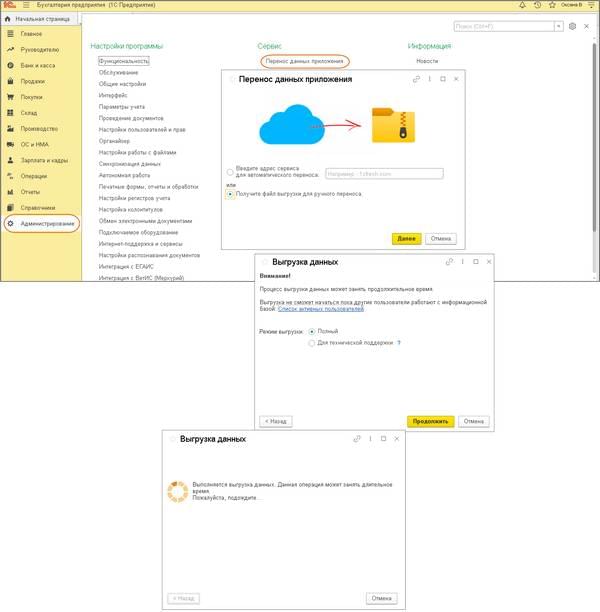
При нажатии кнопки «Продолжить» стартует процесс. Приготовьтесь подождать и не использовать 1С Фреш. Выгрузка из 1С Фреш в локальную ИБ, – процедура, требующая достаточно продолжительного времени. Если кто-то из коллег в нарушение договоренностей попытается поработать с базой, об этом просигналит сообщение «Ошибка разделенного доступа к базе данных». (Выявить забывчивого или небрежного пользователя поможет переход по ссылке «Список активных пользователей» — и лучше сделать это перед началом выгрузки).
Если это ваша первая выгрузка базы из 1С ФРЕШ, то в может потребоваться инсталляция специального расширения, о чем система вам сообщит: на экране появится информационное сообщение, в котором вам предложат необходимую провести установки перед тем, как выгрузить базу из 1С:Фреш.
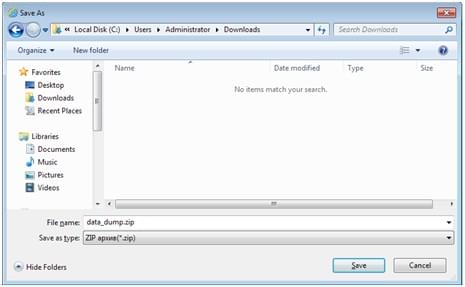
После выгрузки откроется привычная форма, в которой можно выбрать место для сохранения файла. Обратите внимание на то, что система автоматически задает ни о чем не говорящее имя — data_dump.zip, — так что имеет смысл его изменить с тем, чтобы при необходимости понять, что хранится в данном архиве. Нажимаем «Сохранить», запускается выгрузка по указанному адресу.
Как выгрузить базу из 1С ФРЕШ в локальную версию
При желании пользователи могут выгрузить данные из «облака» в традиционную и привычную локальную ИБ «1С: Бухгалтерия 8». Итак, как сделать копию 1С Фреш.
Для этого нужны права на запуск и администрирование.
Рекомендуется перед тем, как выгрузить базу 1С из облака 1С ФРЕШ, сделать бэкап локальной версии: после загрузки удалятся все пользовательские данные, существующие в ней.
Аналогично вышеописанному придется «освободить» базу от пользователей и попросить их не нарушать локдаун вплоть до окончания процесса выгрузки. Отправляемся в раздел «Администрирование» — «Выгрузить данные в локальную версию».

Откроется окно мастера, в котором будет достаточно нажать на «Продолжить». По готовности файла выгрузки система предложит осуществить его сохранение. Приглашение может выглядеть, например, так (зависит от используемого вами браузера):
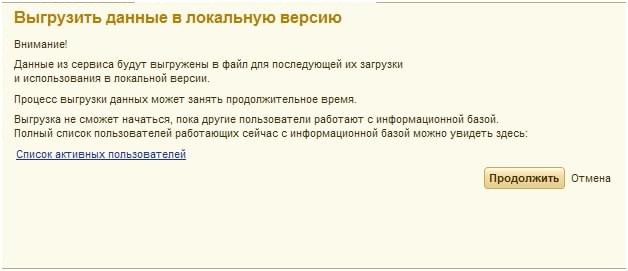
Нажимаем «Продолжить», выбираем папку, в которую будет произведено сохранение, а также имя файла. По умолчанию дается стандартное имя, если таких архивов будет несколько не сразу будет понятно, какой архив нужен. Поэтому лучше дать архиву удобное, информативное имя.
Если у вас нет локальной базы – тогда надо сохранить и установить последнюю версию конфигурации «Бухгалтерии 8». Если у вас есть локальная база – обновите ее до последней версии.
Далее создайте новую ИБ уже на локальном диске, откройте ее, пройдите по пути: «Администрирование» — «Загрузить данные из сервиса»
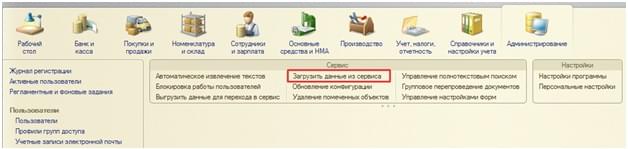
Система обязательно напомнит о том, что загрузка уничтожит данные, имеющиеся в базе. Если вы не согласны с этим, не успели создать бэкап (см. выше) или решили, что вам нужна, то нажимайте «Нет» — загрузка остановится. Также система осведомится о том, надо ли загружать информацию о пользователях:
- «Да» — загрузится;
- «Нет» – не загрузится;
- «Отмена» — остановится загрузка.
Осталось указать путь с выгруженному нами архиву, начнется загрузка данных, по завершении процесса ИБ снова будет готова к работе.
Как выгрузить базу из 1С Фреш?
Облачное хранилище 1С — это очень удобный и простой сервис. Однако, иногда возникает необходимость выгрузить базу данных из 1С:Фреш, либо на локальный ПК, либо в локальную базу «1С:Бухгалтерии 8». Оба эти варианты пошагово рассмотрены далее.
Как выгрузить базу из 1С Фреш на локальный ПК
Периодический бэкап данных в «1С:Фреш» создает не только сама программа 1С. Согласно закону о бухучете, хранение учетных данных возлагается непосредственно на экономический субъект. Поэтому, необходимо регулярно создавать свои бэкапы. На всякий случай, выгрузить базу из 1С ФРЕШ можно в любой момент, например, на свой рабочий ПК. Перед тем как выгрузить или загрузить базу в 1С Фреш, необходимо создать бэкап. Для выгрузки базы лучше подобрать время, когда никто не работает с базой, или же предупредить всех работников о выходе из системы. Так как, выгрузка не начнется, пока кто-то работает с базой, и на протяжении всего процесса, а он довольно длительный, в систему заходить нельзя.
Затем необходимо авторизоваться с правами администратора в «1С:Бухгалтерии 8» в сервисе «1CFresh». Важно помнить, что вся операция выгрузки базы подразумевает, что у пользователя есть необходимый уровень технической грамотности. Далее схема вкладок следующая: «Администрирование», затем «Перенос данных приложения». В открывшемся окне перевести бегунок выключателя в режим «Получите файл выгрузки для ручного переноса» и нажать «Далее».
При выгрузке на выбор будет представлено два положения:
- «Для технической поддержки»;
- «Полный».
Рекомендуем выставить положение «Полный», так как положение «Для технической поддержки» — это положение непосредственно для сисадмина БД, и при выборе его выгрузка базы пройдет без дополнительных присоединенных версий объектов и других файлов.
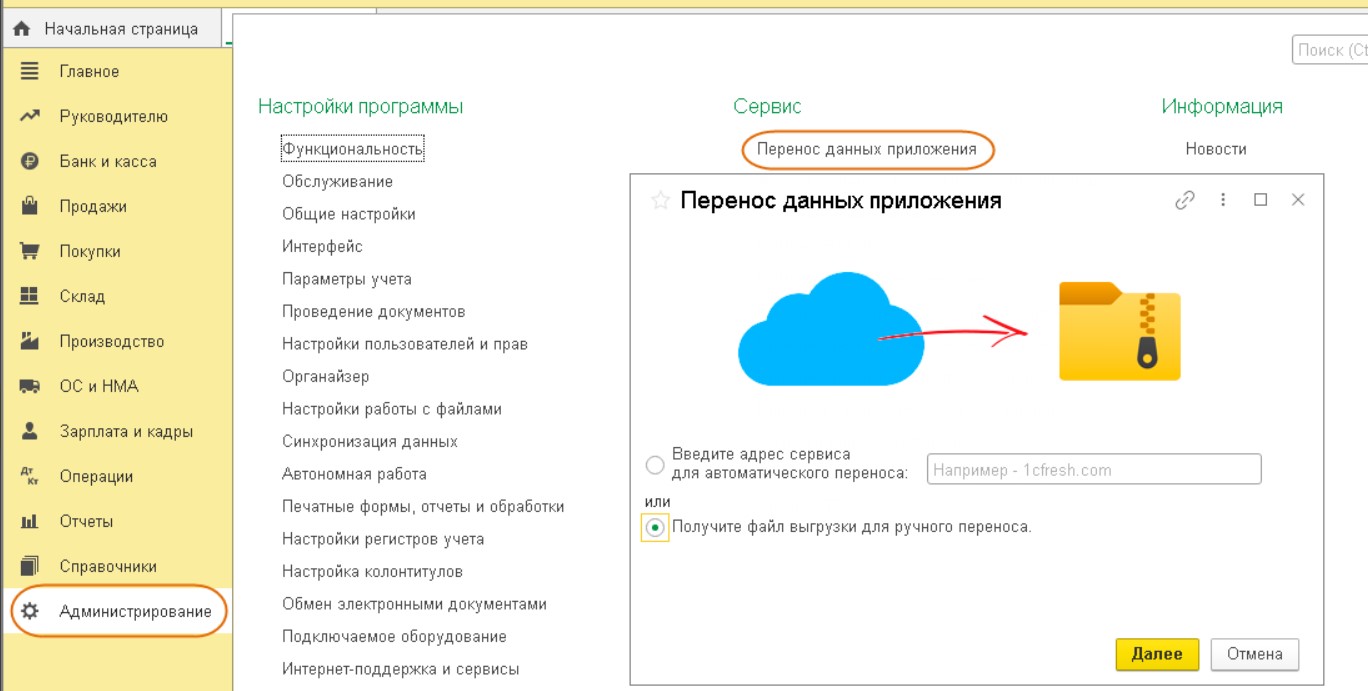
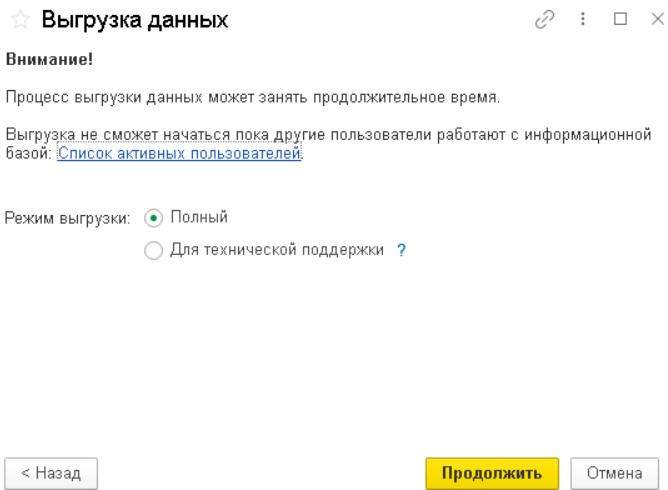
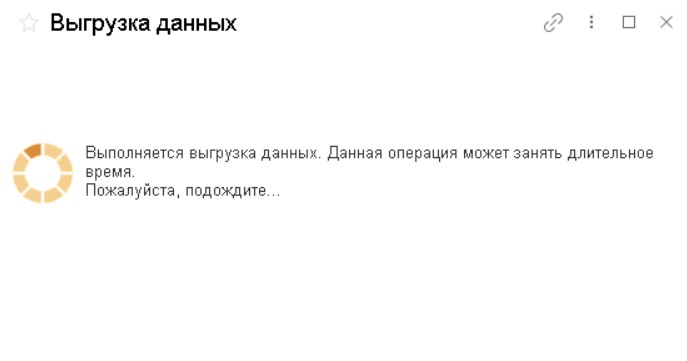
Далее нажать кнопку «Продолжить», после чего начнется процесс. Во время процесса не использовать базу 1С Фреш. Будьте готовы, что процесс займет достаточно длительный промежуток времени. Если во время выгрузки выйдет сообщение «Ошибка разделенного доступа к базе данных», значит кто-то из работников зашел в систему. Для того, чтобы определить, где был выполнен вход, нужно нажать на «Список активных пользователей», где появится эта информация.
Если выгрузка базы из 1С ФРЕШ проводится впервые, то система может потребовать инсталляцию специального расширения. В таком случае на экране выйдет соответствующе сообщение, в нем будет предложено провести установку данного расширения перед непосредственной выгрузкой.
По завершению процесса установки отобразиться окно для выбора места сохранения архивного файла с автоматическим названием — data_dump.zip. Имя файла можно поменять, для того, чтобы потом его можно было без труда идентифицировать и кликнуть кнопку «Сохранить». После чего выгрузка начнется на указанное местоположение.
Как выгрузить базу из 1С ФРЕШ в локальную версию
Выгрузить данные из «облака» 1С Фреш можно так же в привычную локальную ИБ «1С: Бухгалтерия 8». Для этого необходимо наличие прав на запуск и администрирование. Перед выгрузкой базы 1С из облака 1С ФРЕШ рекомендовано провести бэкап локальной версии, так как по окончании процесса, из нее удалятся все пользовательские данные.
Так же, как и в вышеописанном случае, необходимо либо проводить выгрузку в нерабочее время, либо перед началом работы предупредить всех работников, чтобы не заходили в систему до полного завершения выгрузки. Затем проходим по следующей схеме: нажимаем «Администрирование», затем «Выгрузить данные в локальную версию».

В открывшемся окне мастера нажать на кнопку «Продолжить». Когда файл выгрузки будет готов, появится форма о его сохранении. В зависимости от браузера форма может быть немного иной, но примерно будет выглядеть, как на рисунке ниже.
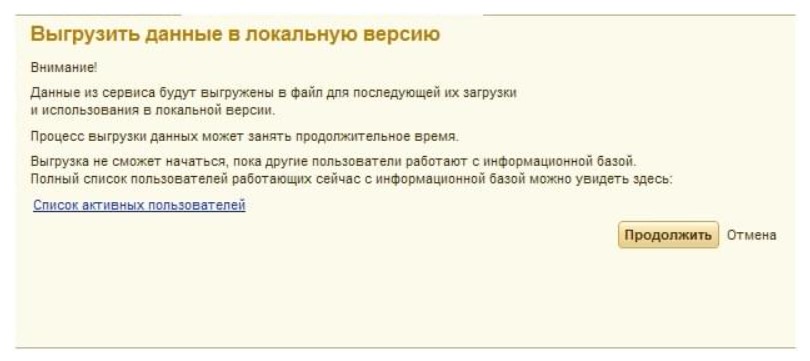
Нажимаем кнопку «Продолжить», затем будет предложено выбрать папку для сохранения, здесь же можно изменить имя файла вместо стандартного, для того, чтобы затем было проще найти архив.
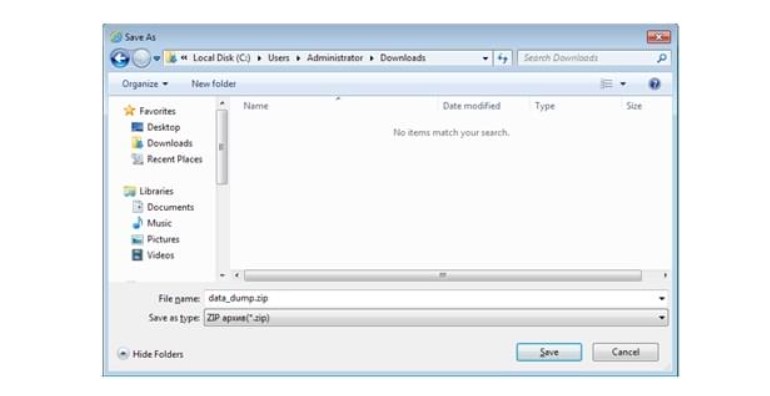
В случае, если локальная база отсутствует, необходимо сохранить и установить последнюю версию конфигурации «Бухгалтерии 8». Если локальная база есть, нужно обновить ее до последней версии. Затем создаем новую ИБ на локальном диске. Для этого нужно открыть ее и нажать на «Администрирование», затем «Загрузить данные из сервиса».
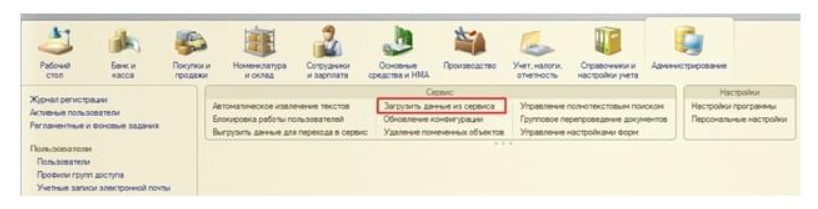
Помните, загрузка уничтожит все данные, на этом этапе система напомнит об этом. Если вы не успели создать бэкап, то в открывшемся окне нажмите «Нет» и загрузка будет приостановлена. Кроме того, система предложит выбор, нужно ли загружать информацию о пользователях.
После того, как был указан путь к архиву, начинается процесс загрузки данных. Как только процесс завершится, ИБ сразу же будет готова к работе.
Чтобы оценить удобство сервиса, а также нашей техподдержки, которая помогает разобраться со всеми вопросами 24/7, мы предоставляем доступ к облачной 1С в Фреш на 30 дней бесплатно.
Хотите получать подобные статьи по четвергам?
Быть в курсе изменений в законодательстве?
Подпишитесь на рассылку
Загрузка, выгрузка, удаление и восстановление базы в сервисе 1С Фреш

В данной инструкции на примере 1С Бухгалтерии мы рассмотрим основные операции с базами в облачном сервисе 1С Фреш:
Выгрузка базы в 1С Fresh
Рабочую базу в облаке 1С Фреш можно выгрузить в файл, который потом может быть использован:
для загрузки в локальную версию 1С на компьютере
для создания в облачном сервисе 1С фреш нового приложения, содержащего выгруженные данные
для резервной копии базы
Для корректной выгрузки информационной базы из интернет-сервиса 1С Фреш необходимо соблюсти следующие условия:
1) На момент выгрузки в приложении 1С Фреш не должны работать другие пользователи
2) Выгрузку базы может осуществлять только пользователь с правами администратора
Чтобы проверить первое условие, нужно зайти Администрирование — Обслуживание — Активные пользователи. В появившейся форме мы увидим все сеансы пользователей. Вы можете попросить данных пользователей выйти из приложения или принудительно завершить их работу кнопкой «Завершить сеансы».
Для выгрузки информационной базы необходимо перейти в меню Администрирование – Сервис – Перенос данных приложения.

В появившейся форме «Перенос данных приложения» выбрать «Получить файл выгрузки для ручного переноса» и нажать Далее

Далее выбрать ПОЛНЫЙ режим выгрузки и дождаться завершения выгрузки базы. Продолжительность выгрузки зависит от размера базы и может занимать продолжительный период времени.
После выгрузки полученный файл сохраняем в нужную папку на компьютере (не забудьте, какой путь для сохранения файла вы указали).
Подробная видеоинструкция в видео:
Загрузка базы в 1С Fresh
При загрузке базы в сервис 1С Фреш должны выполняться следующие условия:
1) На момент загрузки базы в 1С Фреш не должны работать другие пользователи
2) Загрузку базы в 1с Фреш может осуществлять только пользователь с правами администратора
3) Релиз загружаемой базы должен совпадать с актуальным релизом в облачном сервисе 1С Фреш. (Перед выгрузкой базы 1С с компьютера нужно обновить конфигурацию до последнего релиза. Только после этого ее можно загружать в облако 1С Фреш)
Загрузить базу в сервис 1С Фреш можно с помощью одноименной кнопки «Загрузить базу в сервис», находясь в личном кабинете.

Выберите сохраненный файл информационной базы. После загрузки базы в сервис 1С Фреш приложение будет готово к использованию.
- В сервисе 1С фреш нет приложения конфигурации, соответствующего файлу загрузки. (Например, вы пытаетесь подгрузить базу 1С Управление торговлей, но данного приложения в сервисе 1С Фреш нет. Используйте для работы в данном случаем облачный сервис 1С ГРМ)
- Релиз загружаемой базы не совпадает с актуальным релизом конфигурации в облаке 1С Фреш
- Ограничение по тарифу
Подробная инструкция по сохранению файла информационной базы из локальной версии 1С и загрузке ее в облачный сервис 1С Фреш в видео:
Удаление базы в 1С Fresh
Если приложение в сервисе больше не нужно, его можно удалить.
Владелец абонента в личном кабинете сервиса должен выбрать приложение, которое нужно удалить, и и нажать кнопку  над списком приложений
В открывшемся окне необходимо подтвердить удаление приложения – ввести код.

Запустится процесс удаления приложения. Состояние приложения в списке приложений изменится на «К удалению», а когда процесс удаления закончится — на «Удалено». Если режим показа удаленных приложений выключен, то строка приложения перестанет показываться в списке приложений.
Если после удаления приложения появится необходимость восстановить его, это можно будет сделать в течение 60 дней. Резервная копия удаленной базы будет хранится в сервисе 1С Фреш в течение 60 дней.
Если же вы уверены, что база больше не потребуется, можно удалить ее без возможности восстановления.
Для этого после процедуры удаления, описанной выше. Необходимо повторить удаление приложения в списке приложений со статусом «удалено».

Выбираем приложение, которое мы удалили (оно в списке со статусом «удалено») и снова нажимаем

Подтверждаем, что удаляем базу без возможности восстановления. Напомним, если уже прошло более 60 дней, что база удалится сама безвозвратно.
Восстановление удаленной базы в 1С Fresh
Как мы уже сказали, резервная копия удаленного приложения хранится в сервисе 60 дней. И в течение этого времени можно восстановить базу.
Также базу можно восстановить из сохраненной резервной копии с компьютера пользователя (для этого нужно загрузить базу в сервис, об этом мы писали выше).
Чтобы восстановить ошибочно удаленную базу в сервисе 1С Фреш из резервной копии, сохраненной в сервисе 1С ФРеш, нужно:
В личном кабинете сервиса 1С Фреш в списке приложений найти нужное приложение со статусом «удалено». (Если в списке не отображаются удаленные приложения, нужно включить отображение их в меню Еще — Показывать удаленные)
Двойным щелчком мыши по нужному приложению открыть карточку удаленного приложения. Выбрать команду Резервное копирование — Архивные копии приложений.

3. Найти последнюю архивную копию и нажать кнопку – Восстановить приложение

4. В появившемся окне Добавление приложения указать наименование приложения, выбрать его часовой пояс и нажать кнопку Далее >>.

5. Далее указать настройки пользователей и нажать Готово.
После этого приложение восстановится в списке приложений из последней резервной копи базы.
Подробная инструкция в видео:
Подключите 1С Фреш на 30 дней бесплатно
Оформите пробный период на сайте самостоятельно или оставьте заявку, мы вышлем для вас готовое приглашение
Сервис 1С:Фреш — как выгрузить, загрузить, добавить или удалить базу 1С
Разберем, как подгрузить базу 1С во Фреш. Отметим некоторые особенности:
- Загрузить в 1С:Фреш можно только конфигурации, которые поддерживает сервис. Список конфигураций доступен по ссылке >>
- Для загрузки используется специальный zip-архив, форматы *dt или *1cd не подойдут.
Запустите базу 1С и зайдите в меню Администрирование – Сервис – Перейти в облачный сервис .

Загрузить базу можно автоматически или вручную.
Автоматический способ
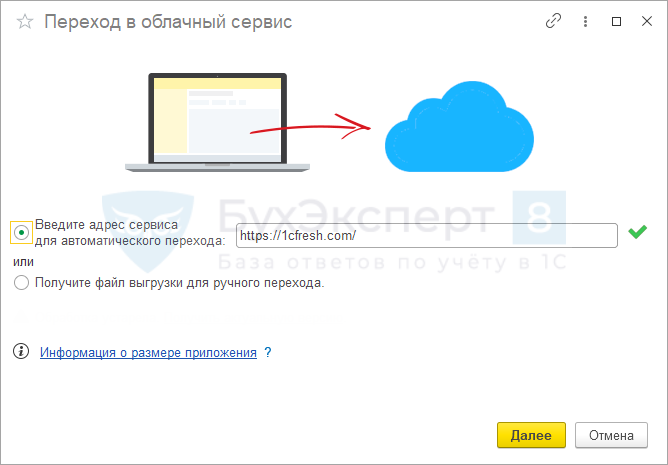
Выберите вариант Введите адрес сервиса для автоматического перехода , укажите адрес https://1cfresh.com/ и нажмите Далее .
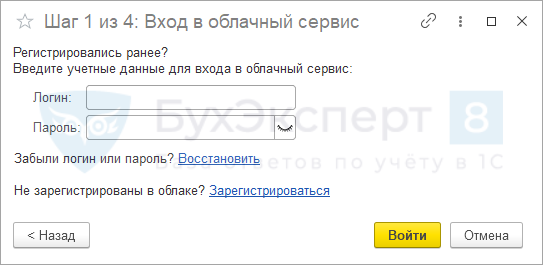
Введите логин и пароль от сервиса и нажмите Войти .
Выберите вариант перехода и нажмите Далее . При варианте Порционная выгрузка данных выгрузка выполняется без прерывания работы пользователей. Но такой способ доступен, только когда версия вашей 1С совпадает с версией программы, которая используется в сервисе. В нашем примере установим вариант Выгрузка всех данных в файл .
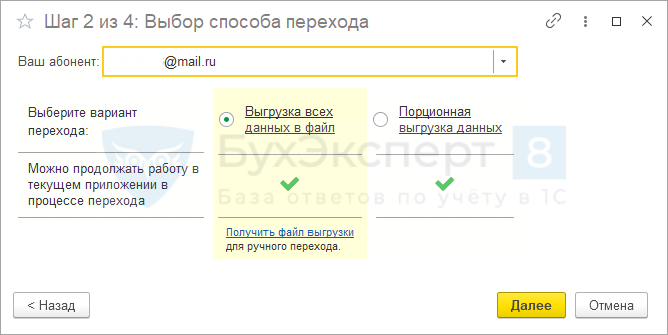
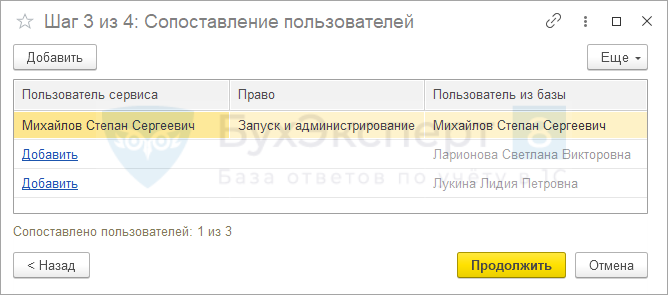
На следующем этапе сопоставьте пользователей сервиса и базы 1С. В поле Пользователь сервиса автоматически проставится пользователь сервиса. В поле Право установите права пользователя. В поле Пользователь из базы укажите пользователя базы 1С. Нажмите Продолжить .
Укажите наименование приложения и выберите режим загрузки Полный . Режим Для технической поддержки используется для разбора вопросов по базе, в этом случае не выгружаются некоторые данные. Нажмите Выгрузить данные .

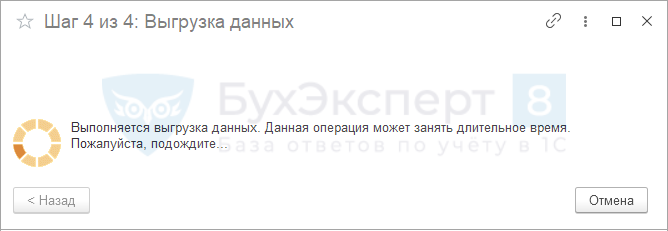
Начнется выгрузка. Операция может быть длительной.
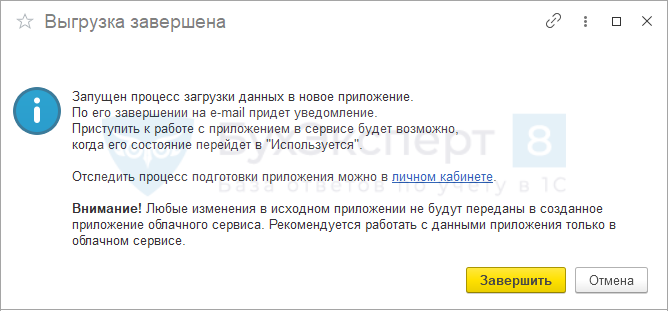
В результате выйдет сообщение о завершении выгрузки, нажмите Завершить .
Для проверки результата зайдите по адресу https://1cfresh.com/ и авторизуйтесь.
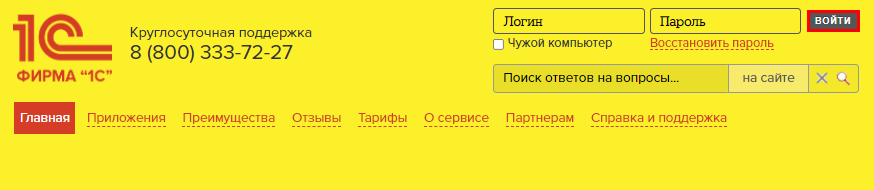
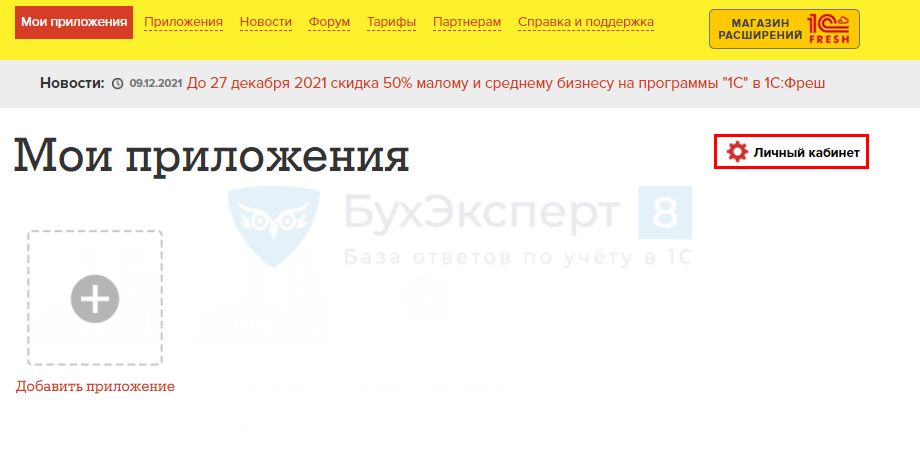
Перейдите в Личный кабинет .
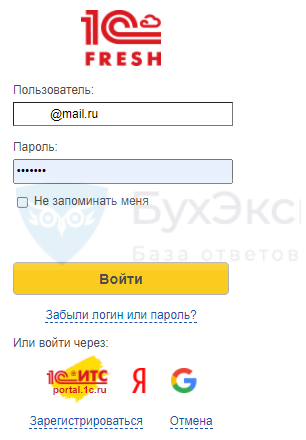
Введите логин и пароль от сервиса и нажмите Войти .
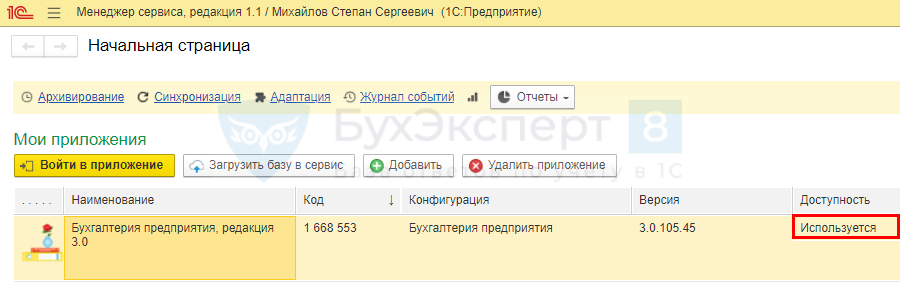
Откроется программа Менеджер сервиса .
Здесь появится ваша программа, в колонке Доступность установится статус Готовится к использованию .
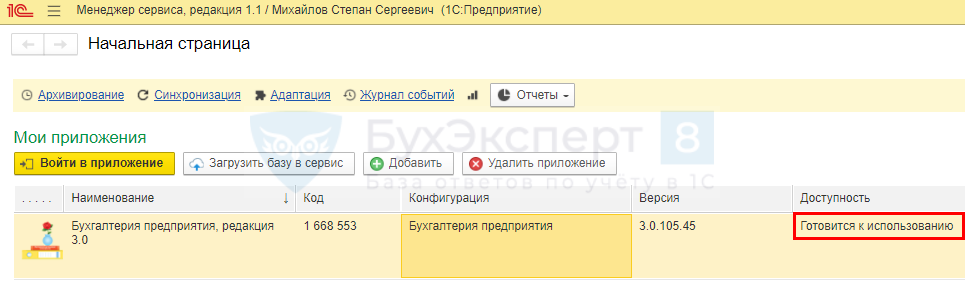
После завершения загрузки статус поменяется на Используется – в программе можно работать.
Ручной способ
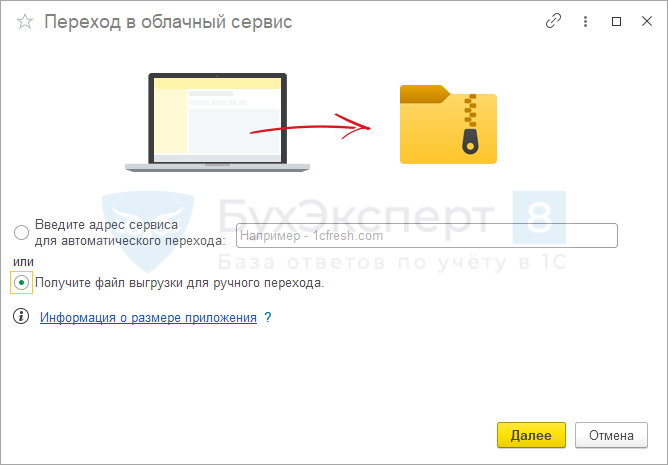
Выберите вариант Получите файл выгрузки для ручного перехода и нажмите Далее .
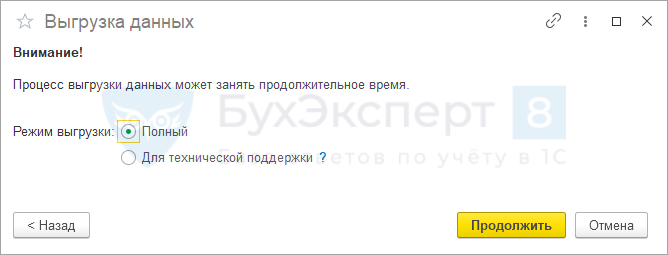
Установите режим выгрузки Полный и нажмите Продолжить .
Дождитесь завершения процесса.
В результате откроется окно для сохранения файла выгрузки. Выберите папку и нажмите Сохранить .
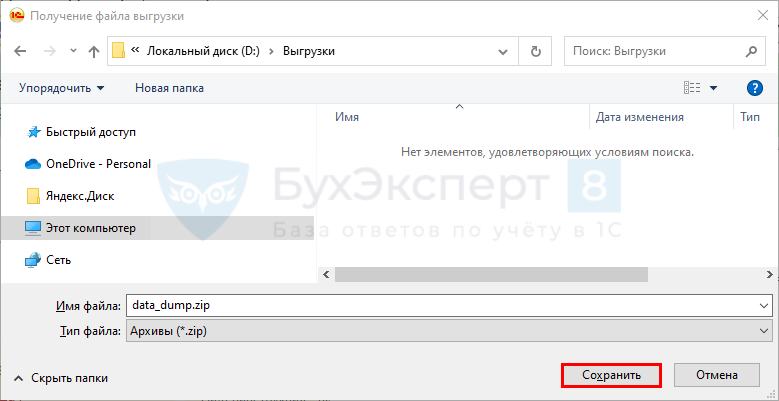
В указанной папке сохранится zip-архив.
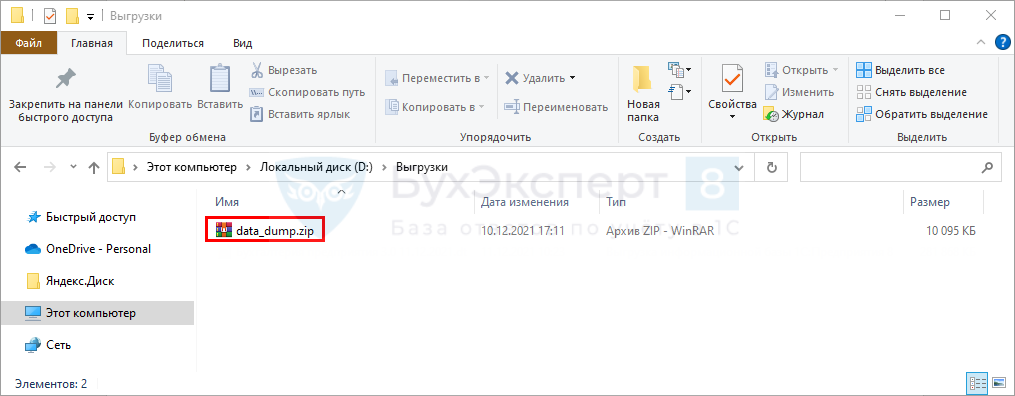
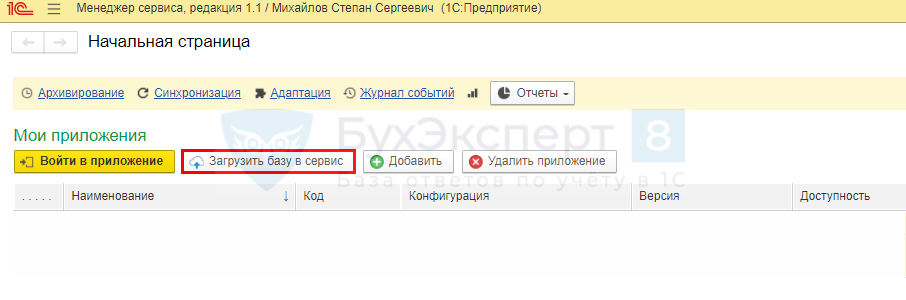
Запустите программу Менеджер сервиса . Нажмите кнопку Загрузить базу в сервис .
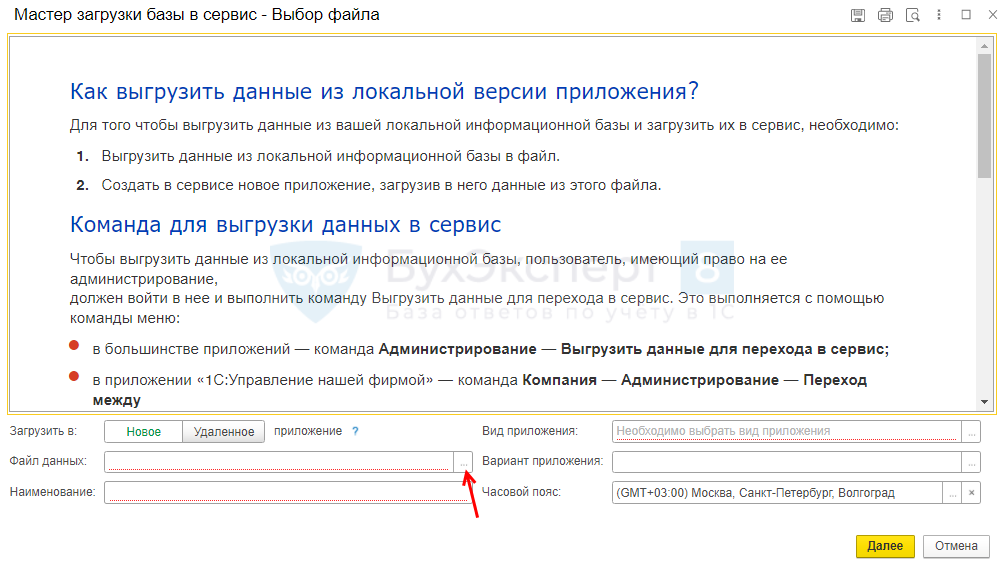
В открывшемся окне в поле Файл данных нажмите на значок с тремя точками.
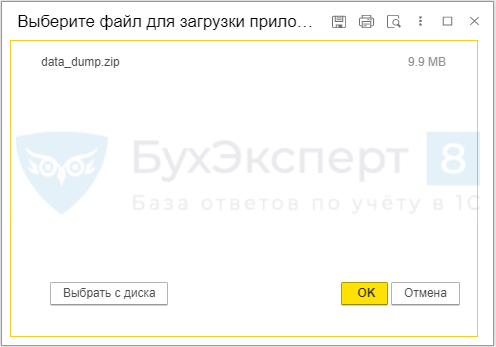
Выберите полученный ранее zip-архив по кнопке или ссылке Выбрать с диска .

Нажмите ОК .
Начнется анализ файла.

В результате заполнятся поля мастера. При необходимости поменяйте название программы в поле Наименование . После проверки информации нажмите Далее .

Сопоставьте пользователей и перейдите на следующий этап.
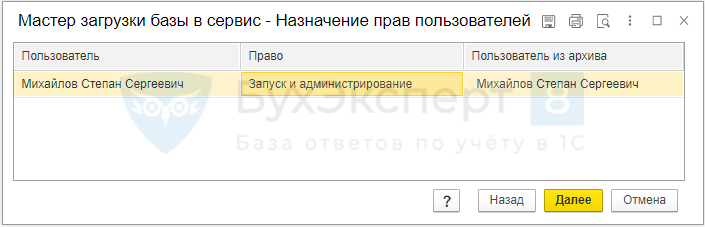
Запустится загрузка, кликните Готово .

В списке приложений появится база со статусом Готовится к использованию .
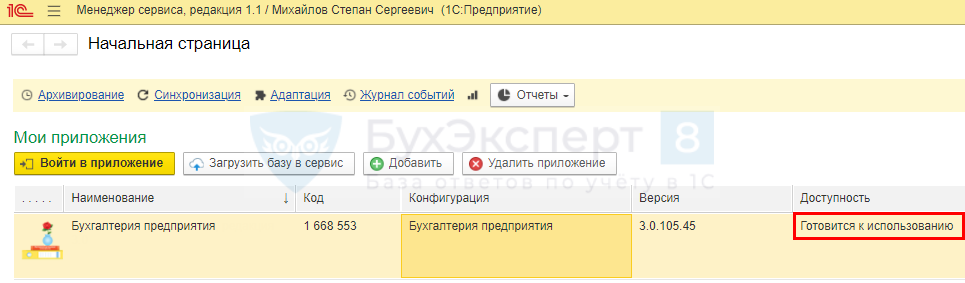
Когда статус поменяется на Используется , можно работать.
Мы рассмотрели, как в 1С Фреш загрузить базу в сервис.
Как восстановить базу 1С: ФРЕШ из архивной копии
Работаем в 1С:Фреш . После изменения настроек программы обнаружили много ошибок в учете. Хотим восстановить базу из архивной копии в отдельное приложение. Как это сделать?
Восстановление архивной копии базы 1С:Фреш имеет свои особенности.
Разберем на примере:
- где хранятся архивные копии 1С:Фреш;
- как создать базу из архивной копии в 1С:Фреш;
- как удалить базу в 1С:Фреш.
Где хранятся архивные копии 1С:Фреш
Архивные копии баз 1С:Фреш хранятся в специальном разделе Архивирование службы Менеджер сервиса .
Чтобы попасть в Менеджер сервиса войдите в Личный кабинет 1С:Фреш и перейдите по ссылке Архивирование в список копий баз, доступных для восстановления.
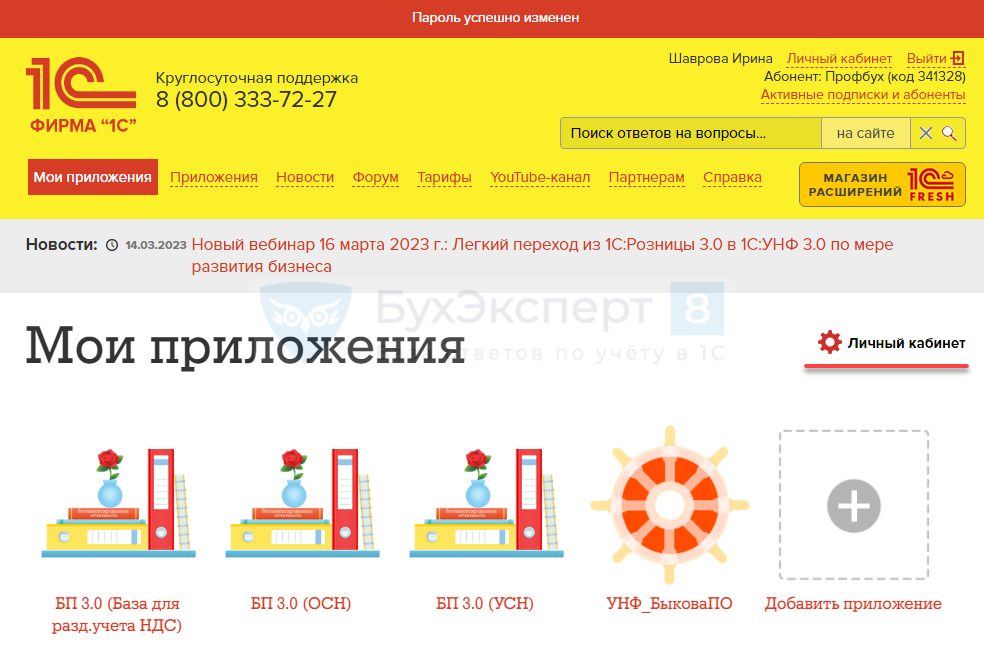
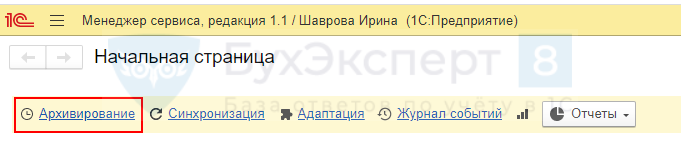
Доступные архивные копии базы в специальной форме Архивные копии приложений .

Настройка отображения всех данных в списке архивных копий настраивается по команде ЕЩЕ — Изменить форму .
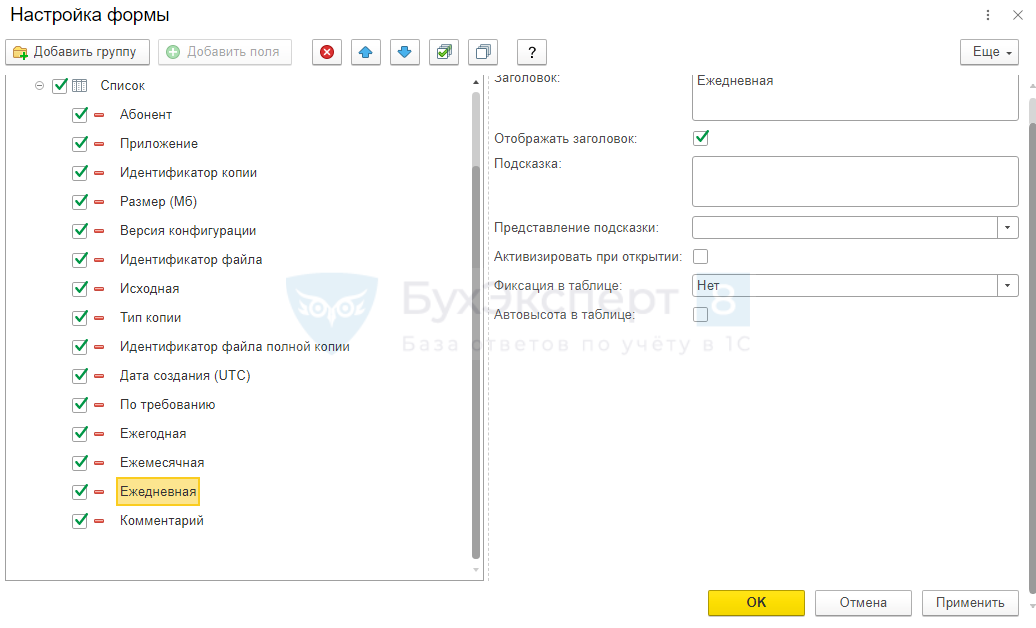
Вы можете включить весь доступный список полей, чтобы видеть информацию, скрытую по умолчанию, по Типу копии , Идентификатору файла полной копии , Комментарию и т. д.
Рассмотрим порядок восстановления базы.
Создание новой базы из архивной копии в 1С:Фреш
Создать отдельную базу БП 3.0 (ОСН) Копия из архивной копии за 21.02.2023.
Инструкция по созданию новой базы из архивной копии:
- В списке Архивных копий приложений найдите копию за нужную дату и нажмите кнопку Восстановить приложение .

- Проверьте часовой пояс в форме создания нового приложения и нажмите кнопку Далее .
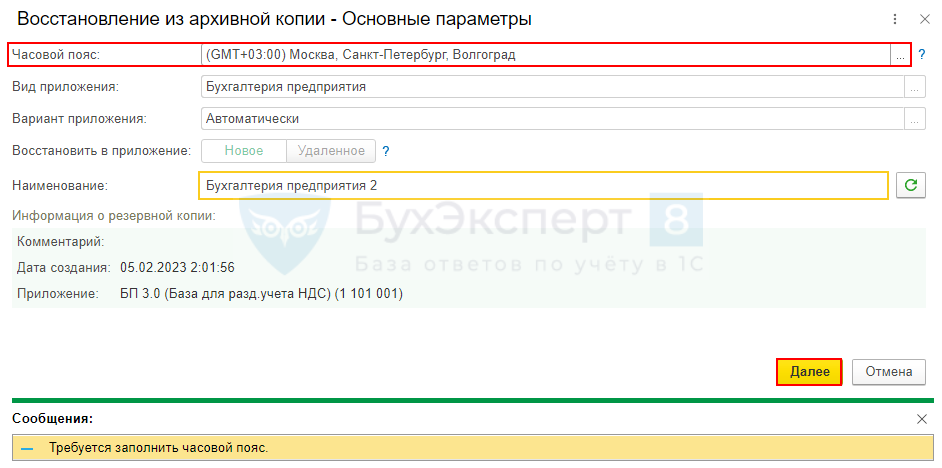
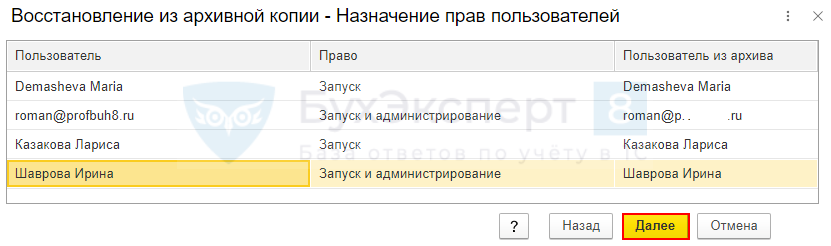
- Demasheva Maria;
- roman@p***.ru;
- Казакова Лариса;
- Шаврова Ирина.
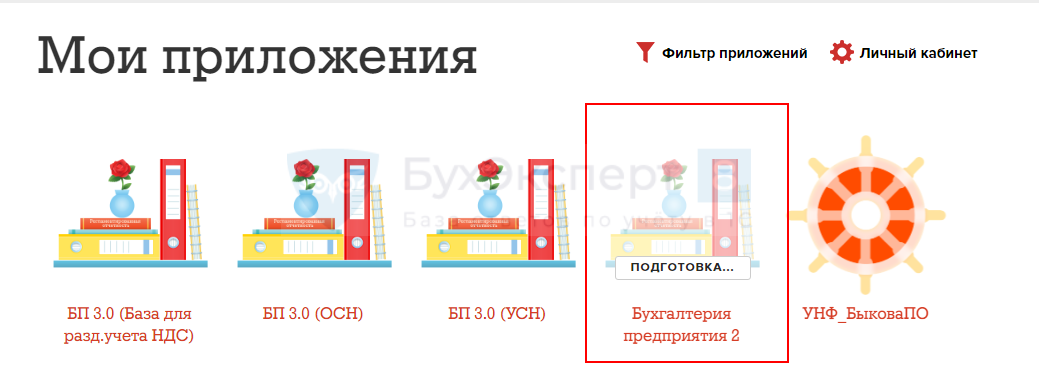
После нажатия кнопки Готово инициируется процесс загрузки данных в новое приложение. Он потребует какого-то времени. Пока процесс идет, в списке Мои приложения появится неактивная новая база Бухгалтерия предприятия 2.
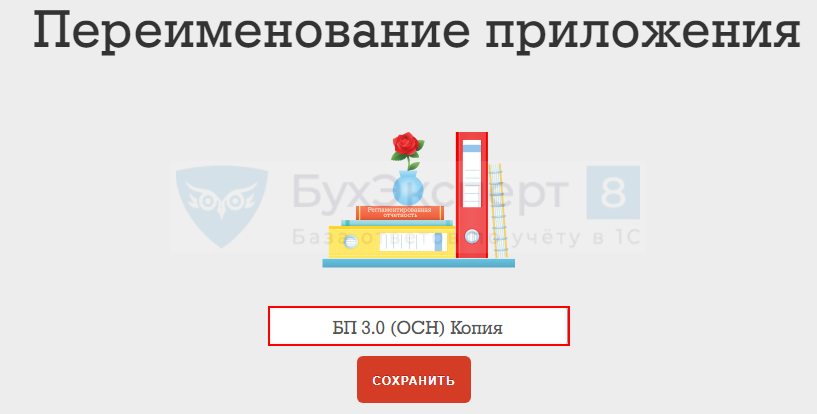
Чтобы переименовать базу, нажмите кнопкой мыши на «…» под новой базой и выберите в контекстном меню команду Переименовать .

Задайте новое имя БП 3.0 (ОСН) Копия и сохраните его кнопкой Сохранить .
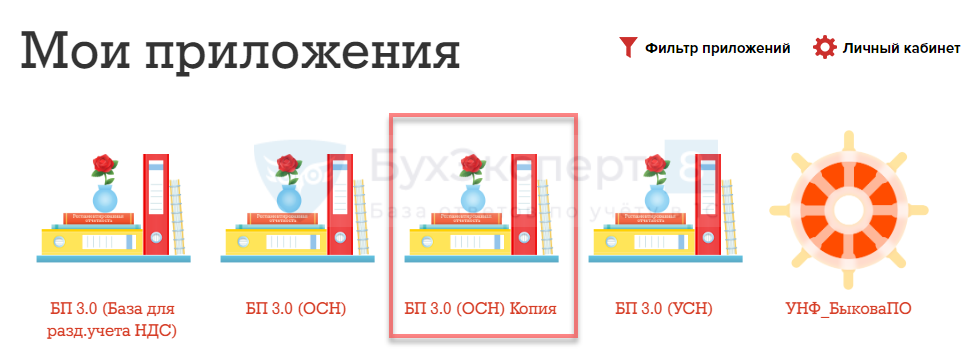
В списке баз отобразится новая база БП 3.0 (ОСН) Копия.
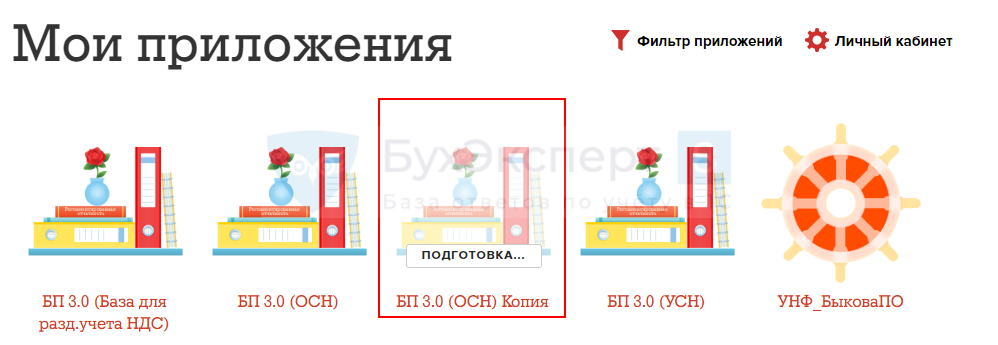
- Конвертируется; PDF
- Готовится к использованию; PDF
- Используется. PDF
После завершения конвертации вам придет письмо от support@1cfresh.com с темой Приложение готово к использованию. PDF Доступность приложения автоматически обновится на состояние Используется .

База готова к работе.
Удаление базы в 1С:Фреш
Для удаления базы в 1С:Фреш перейдите из Личного кабинета в Мои приложения . Установите курсор на удаляемую базу и нажмите кнопку ЕЩЕ .
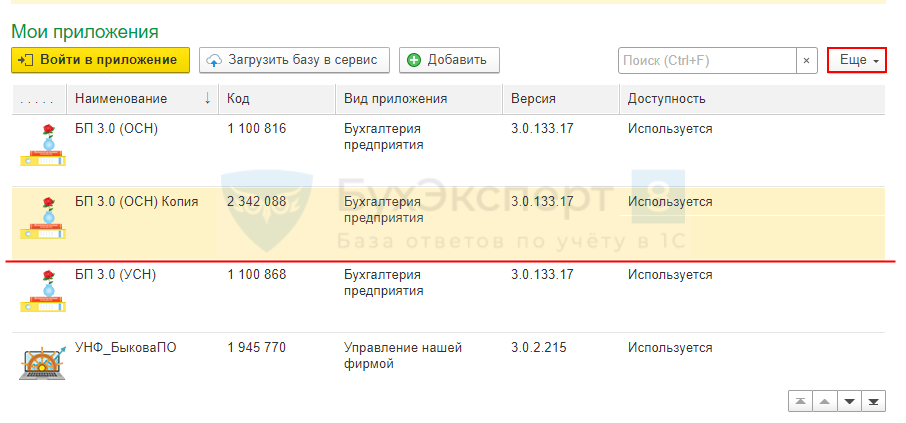
В списке команд выберите Удалить приложение .
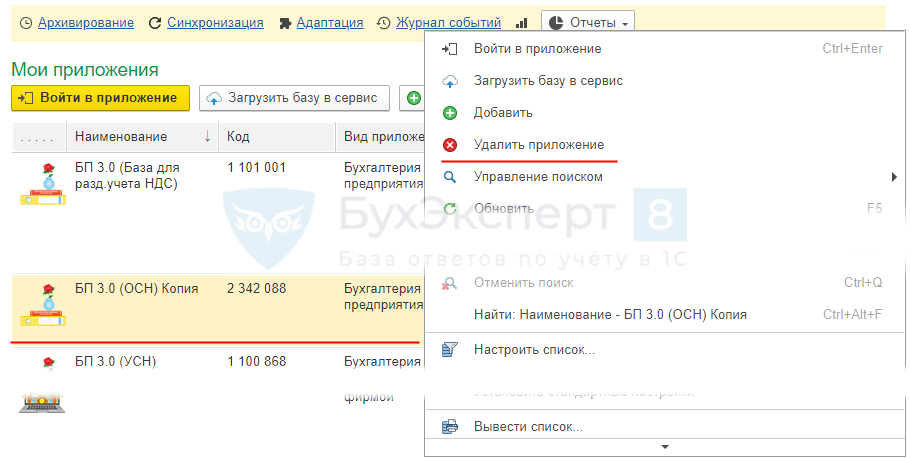
В форме Удаление приложения введите его код (автоматически указывается в самой форме) и нажмите кнопку Далее .
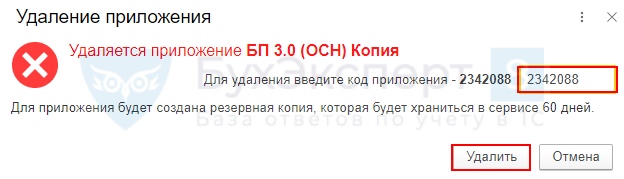
Нажатие кнопки Удалить инициирует подготовку к удалению базы. В списке баз Мои приложения удаляемая база переводится в статус К удалению .

После создания резервной копии удаляемая база перестанет отображаться в списке баз Мои приложения .

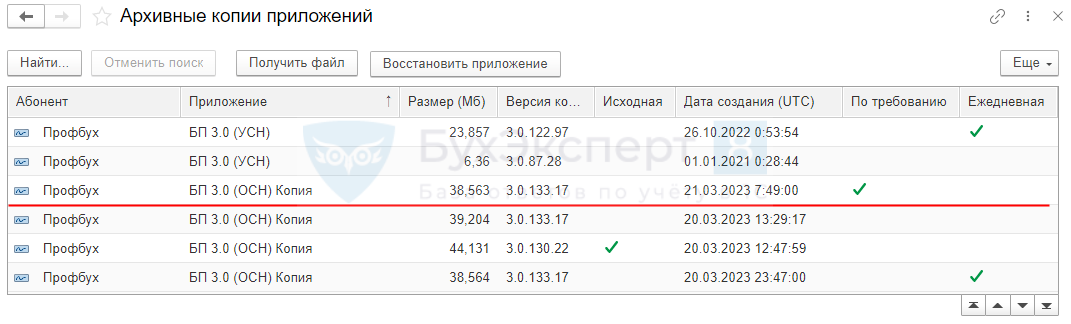
В разделе Архивирование появится новая копия удаленной базы.
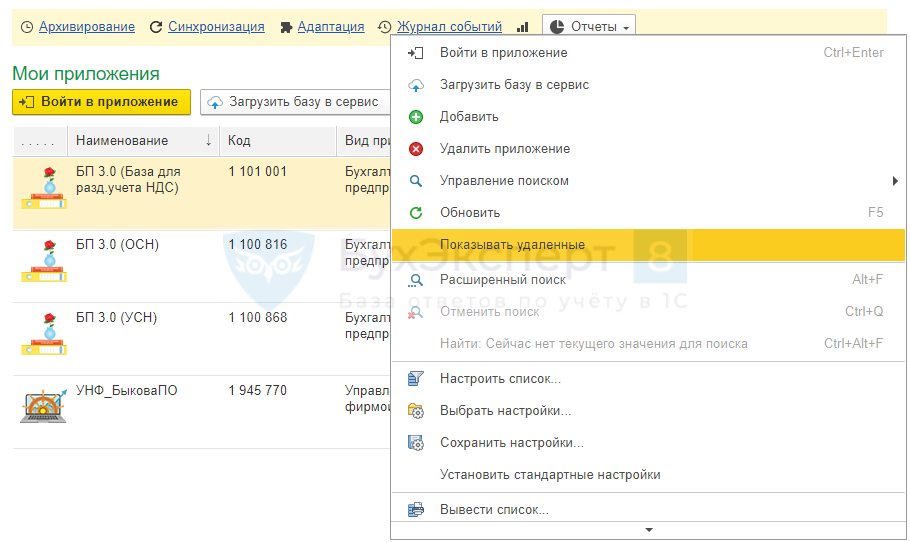
Чтобы увидеть удаленные базы в списке Мои приложения , нажмите кнопку ЕЩЕ — Показывать удаленные .
Удаленную базу можно восстановить в течении 60 дней из резервной копии, автоматически созданной при удалении. После 60 дней резервная копия удаленной базы физически убирается из архива и база восстановлению не подлежит.
См. также:
Подписывайтесь на наши YouTube и Telegram чтобы не пропустить
важные изменения 1С и законодательства
Помогла статья?
Получите еще секретный бонус и полный доступ к справочной системе БухЭксперт8 на 14 дней бесплатно
Похожие публикации
-
Иногда в работе сталкиваешься с ситуацией, когда возникает необходимость перенести.В работе бухгалтера может возникнуть задача загрузки базы в 1С.Иногда возникают ситуации, когда необходимо сделать копию информационной базы 1С.В Письме ФНС от 19.08.2021 N ЕА-4-15/11700@ налоговики сообщили о.
(1 оценок, среднее: 5,00 из 5)