Работаем на удалёнке: как дистанционно подключиться к своей базе 1С
При вынужденном переходе на удалённый режим работы многие компании столкнулись с проблемой доступа к софту, установленному на их офисные компьютеры. Вариант с перевозкой рабочей техники из офиса домой подходил далеко не всем. Пользователи решений фирмы «1С» имели и имеют несколько возможностей наладить дистанционную работу. О том, какие существуют варианты удалённого доступа к базе 1С, рассказал на вебинаре «Удалённый доступ к 1С – это просто» директор IT-компании «Простые решения» Андрей Ефимов.
Андрей Ефимов, предприниматель из Смоленска, сооснователь и директор IT-компании «Простые решения» . Окончил смоленский филиал МЭИ и Санкт-Петербургский институт управления и экономики. Проект «Простые решения» основал в 2011 году вместе с деловым партнёром Сергеем Мордвиным и супругой Ириной Ефимовой. Компания является партнёром фирмы «1С», занимается автоматизацией бизнеса и оказывает услуги по бухгалтерскому обслуживанию.

Чтобы компании удалённо работать со своей базой в 1С, ей надо определить, по какой технологии работает её 1С. Подчеркну, что речь идёт не о конфигурации и не о программном продукте – например, «1С:Управление нашей фирмой» или «1С:Управление торговлей».
Системы 1С делятся на следующие категории:
управляемые формы или «тонкий клиент»;
обычные формы или «толстый клиент»;
Теперь чуть подробнее про каждую из этих систем.
Управляемые формы – это самый современный вариант 1С. Его визуально можно узнать по интерфейсу – всё жёлтое и красивое.
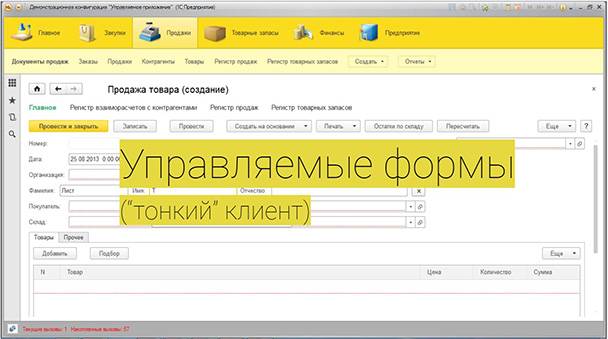
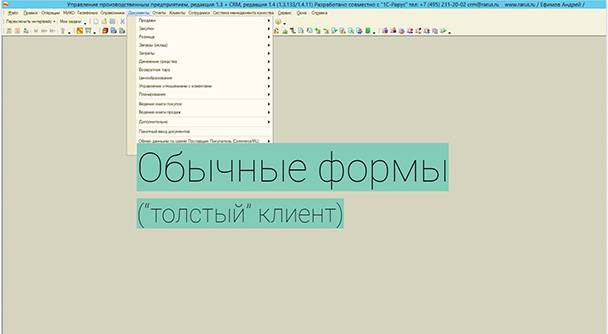
Обычные формы или «толстый клиент» — это немного устаревшая система, у которой классическое меню интерфейса в верхней части экрана.
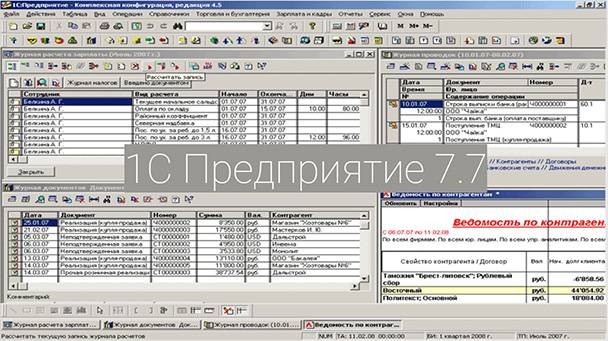
«1С:Предприятие 7.7» — очень редко, но ещё встречающаяся система. Интерфейс серого цвета.
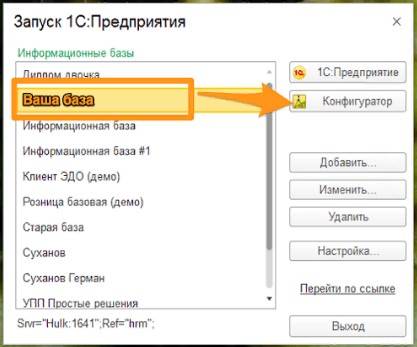
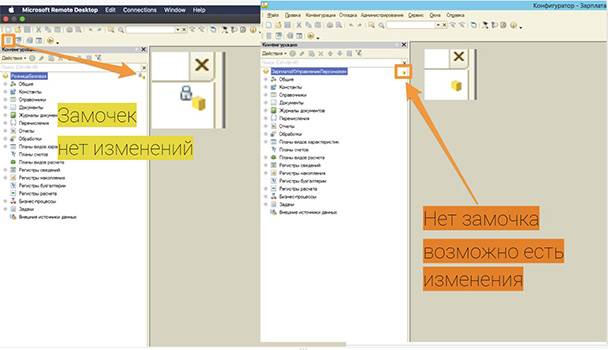
В управляемых формах возможностей для удалённой работы больше всего. Но здесь необходимо учитывать некоторые нюансы. Нужно знать, вносились ли в вашу конфигурацию изменения или расширения. Это легко выяснить, не прибегая к помощи системных администраторов. Необходимо запустить базу в режиме «Конфигуратор». Обладатель прав при входе в вашу 1С видит такой вход в окно.
В левом верхнем углу есть кнопка с деревом, при нажатии на которую открывается список объектов. Нам сам список не важен, нас интересует этот замочек (на слайде ниже). Если он есть, значит, у вас конфигурация в эталонном состоянии – без изменений. И это упростит процесс её перевода в «облака». Если у вас замочка нет, то не факт, что изменения в конфигурации есть. Но с высокой долей вероятности они вносились. Поэтому количество вариантов для перехода на удалённый доступ будет поменьше.
Сейчас продукты «1С» активно развиваются. Есть такой механизм внесения изменений, когда сама конфигурация остаётся исходной, но в ней делают так называемые расширения. Проверить, есть ли у вас расширения, можно, не покидая того же «Конфигуратора». В пункте «Меню» выбираем «Конфигурация», затем «Расширения конфигурации». При нажатии на этот раздел откроется табличка. Если в ней ничего нет, значит, и расширений тоже нет. Если расширения есть, то появится их список. Иногда из названий можно понять, для чего нужно то или иное расширение, например, для подбора характеристик товара. Может, на какой-то период вы сможете пожертвовать расширением и не использовать этот функционал во время удалённой работы.
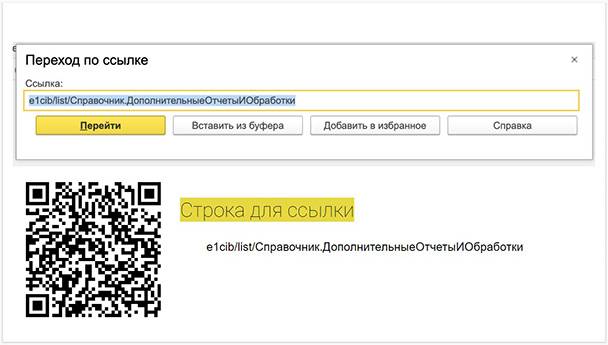
Последнее, что нужно выяснить при использовании управляемых форм — есть ли внешние доработки. Универсальный способ – нажать в правом верхнем углу на «Дополнительное меню» и там второй пункт меню – «Перейти по ссылке». Нужно ввести туда ссылку, которую я зашифровал в QR-код (на слайде). После введения ссылки вам откроется список отчётов и обработок, которые у вас добавлены. Если в списке пусто — у вас нет дополнительных обработок. Если обработки есть, то по их названию можно определить, без каких вы временно сможете работать на удалёнке. Если навсегда переходите на удалёнку, то можно эти обработки чуть позже адаптировать для работы в «облаке».
На этом подготовительная работа для перехода на удалённый формат закончилась. Выбираем подходящее решение для организации дистанционной работы.
Самый простой и радикальный способ для организации эффективной удалённой работы. Подойдёт в том случае, если у вас один пользователь программы 1С — например, бухгалтер работает на своём рабочем компьютере, где и лежит база. Это сработает для любого варианта 1С.
Если у вас не один, а более пользователей в 1С, то можно прибегнуть к системам удалённого подключения к вашему компьютеру. Одна из них – «1С-Коннект» , подходит для всех вариантов 1С.
Для использования этого сервиса ваш рабочий компьютер с программой 1С должен быть всегда включён и не входить в режим сна. Если произошло отключение электричества, то он должен сам включиться. Это можно настроить, но, к сожалению, без сисадмина тут не обойтись.
В сервисе предусмотрено подключение пользователя к удалённому компьютеру. Пользователь видит экран рабочего компьютера, может управлять его мышкой, то есть, по сути, работать удалённо. В «1С-Коннект» нужно включить подключение по паролю, чтобы подключаться удалённо.
Если электронная цифровая подпись (далее – ЭЦП), использующаяся в вашей фирме, хранится не на рабочем компьютере, к которому подключаетесь удалённо, то следует помнить про неё. Если она на внешнем носителе, то следует подключать этот носитель к своему домашнему компьютеру. У «1С-Коннект» есть сложности с использованием ЭЦП, которая хранится на рабочем компьютере.
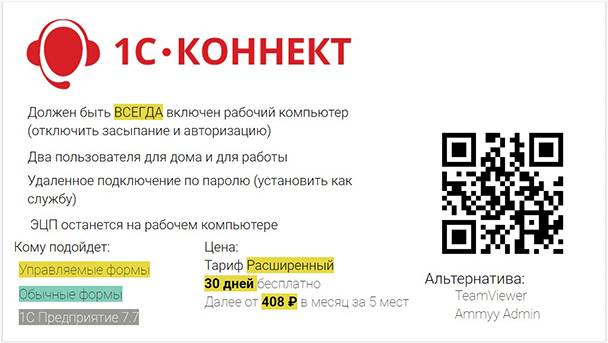
«1С-Коннект» в бесплатном доступе имеет ограничение в виде 30 минут удалённого подключения в сутки. Но есть тариф «Расширенный», стоимость 408 рублей в месяц за пять пользователей. Его можно подключить на 30 дней бесплатно, а дальше принимать решение — перейти на платное использование или отказаться от сервиса. Это один из самых бюджетных вариантов.
У «1С-Коннект» есть альтернативы, таких систем достаточно много. Но у всех систем есть ограничение. Начиная с определённого объёма подключений, они считают, что вы используете эту программу в коммерческих целях. И доступ к ней блокируется на какое-то время. В моём понимании самый удобный среди аналогов именно «1С:Коннект».
Его обычно отключают, чтобы никто не подключался к компьютеру извне, но при переходе на удалённый режим это хороший вариант. Это та же технология, что и удалённый рабочий стол. Можно оставить ваш рабочий компьютер в офисе включённым и подключаться к нему извне с вашего домашнего компьютера. Так можно работать со всеми вариантами 1С. Плюс этого способа – чуть проще с авторизацией, поэтому не нужно держать компьютер авторизованным на работе.
Но есть два существенных недостатка. Нужен сисадмин, самостоятельно я не рекомендую настраивать удалённый помощник. Подключение через Windows очень рискованно, его с большой долей вероятности могут взломать и зашифровать ваш компьютер. Поэтому обязательно нужно настроить VPN.
Вам понадобится внешний IP-адрес. Почти всегда провайдеры берут за него небольшую плату – до 300 рублей. При таком подключении ЭЦП оставляют на рабочем компьютере и используют её удалённо.
Этот способ условно бесплатный, если не считать внешний IP-адрес, но понадобится сисадмин, который поможет вам настроить безопасное подключение.
Способ, который легко и просто запускается, но он подходит только для управляемых форм. При использовании «1С:Линк» не требуется внешний (белый) IP-адрес. По сути, вы со своего домашнего компьютера полноценно заходите в базу 1С. У вас всегда должен быть включен рабочий компьютер (и чтобы он не засыпал), но на нём не обязательно выполнять авторизацию. ЭЦП следует перенести на домашний компьютер.
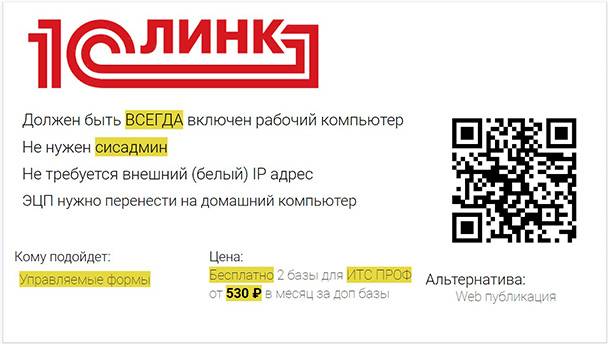
«1С:Линк» бесплатный для пользователей «1С:ИТС ПРОФ» , а дополнительные базы обойдутся в 530 рублей за месяц. Если вы не используете «1С:ИТС ПРОФ», то «1С:Линк» стоит 760 рублей в месяц.
Есть альтернатива – web-публикация. Она потребует участие какого-то технического специалиста из «1С». И для web-публикации понадобится внешний IP-адрес, чтобы ваш домашний компьютер нашёл локальную сеть и рабочий компьютер.
Это наиболее бюджетный и удобный, в моём понимании, вариант. При работе с «1С:Фреш» предполагается полноценный переезд базы 1С в «облако». База будет храниться на серверах «1С». Этот вариант подойдёт для тех, у кого управляемые формы и у кого нет изменений в конфигурации.
Все расширения и обработки, которые внесены в вашу конфигурацию, можно подключить в «1С:Фреш», но это не произойдёт одномоментно и быстро. То есть вам потребуется партнёр «1С», который специализируется на «1С:Фреш». Ему надо будет передать ваши обработки и расширения. Затем аудиторы «1С:Фреш» проверят, что обработка хорошо сделана, в ней нет ошибок и она не повредит работе «облака». Эта процедура проверки бесплатная, но она обычно требует 2-3 дня. Базу можно очень быстро перенести, а обработки — с небольшой задержкой, особенно если их придётся поправлять.
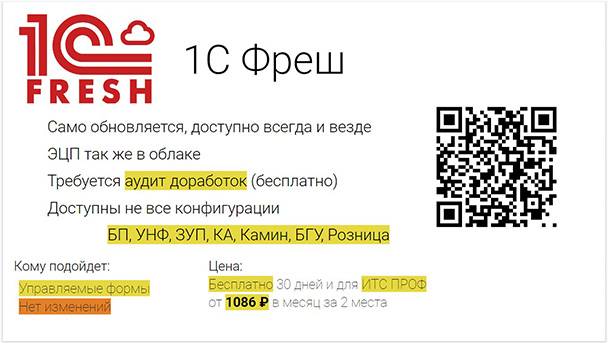
Для работы в «1С:Фреш» доступны не все программные продукты. Названия некоторых доступных и самых популярных – «1С:Бухгалтерия», «1С:УНФ», «1С:ЗУП», «1С:Розница».
«1С:Фреш» можно подключить на 30 дней бесплатно. Можно зарегистрироваться на тестовый период, достаточно несложно выгрузить свою базу в специальный файл и загрузить базу на «1С:Фреш».
Из плюсов – «1С:Фреш» сам обновляется, работают резервные копии, можно с любого компьютера войти в эту базу, перенести в «облако» ЭЦП и сдавать отчётность с любого компьютера. Минимальная плата — от 1086 рублей в месяц за 2 рабочих места в «1С:Фреш».
В этот сервис можно загрузить изменённые конфигурации только управляемых форм. В «1С:Готовое рабочее место» разработки и расширения не требуют аудита, они без проблем загрузятся в «облако».
Здесь есть почти все плюсы «1С:Фреш». Из минусов – база не будет сама обновляться, её придётся обновлять руками. Цена – 930 рублей в месяц за пользователя. Можно зарегистрироваться и получить бесплатно 30 дней.
Если у вас сильно-сильно переписанная конфигурация, она очень старая или прошлых версий, но при этом вам нужно полноценное «облако», то есть вариант – «1С:Облачная инфраструктура» . Это наименее бюджетный вариант, потому что это полноценный сервер, выделенный под пользователя. Стоимость — 1700 руб в месяц.
Примерно об этом же куча разных предложений, которые предлагают перенести ваши серверы в «облака».
От всех вариантов, про которые я рассказал, можно легко отказаться. Переход в «облако» можно отменить и вернуть базу 1С на свои рабочие компьютеры. Можно поработать в «облаке» — и если вам понравится, то остаться там. Из нашего опыта – клиенты чаще всего остаются, потому что это действительно удобно.
Полную версию вебинара Андрея Ефимова «Удалённый доступ к 1С – это просто», организованному фирмой «1С» и порталом Biz360.ru, смотрите в этом видео:
Чтобы не пропустить интересную и полезную для вас статью о малом бизнесе, подпишитесь на наш Telegram-канал , страницу в Facebook и канал на «Яндекс.Дзен» .
biz360
Как добавить новых пользователей облачного сервиса 1С:Фреш (1cfresh.com) для работы с программами системы 1С:Предприятие 8 через Интернет в режиме Онлайн
Инструкция по подключению дополнительных пользователей облачного сервиса 1С:Фреш для работы с программами системы 1С:Предприятие 8 через Интернет в режиме Онлайн.
Первый пользователь облачного сервиса 1С:Фреш (1С:Предприятие 8 через Интернет), который получил приглашение подключиться к сервису или самостоятельно прошел регистрацию на сайте https://online.1cfresh.com, получает права администратора и владельца абонента, позволяющие ему формировать логины и пароли для других пользователей сервиса, а также устанавливать для них индивидуальные права, если им также необходимо предоставить доступ к базам данных в облачном сервисе 1С:Фреш.
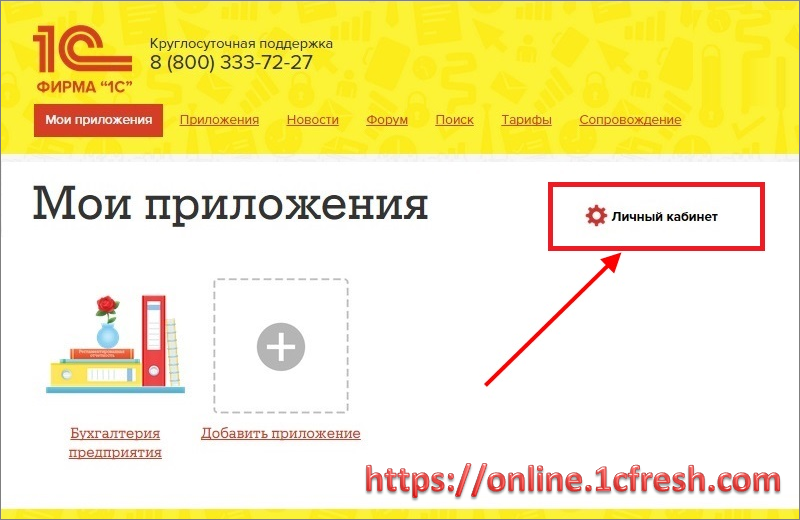
Для этого войдите в личный кабинет (рис.1) от имени пользователя с правами Администратор.
Запустится "Менеджер сервиса" (рис.2).
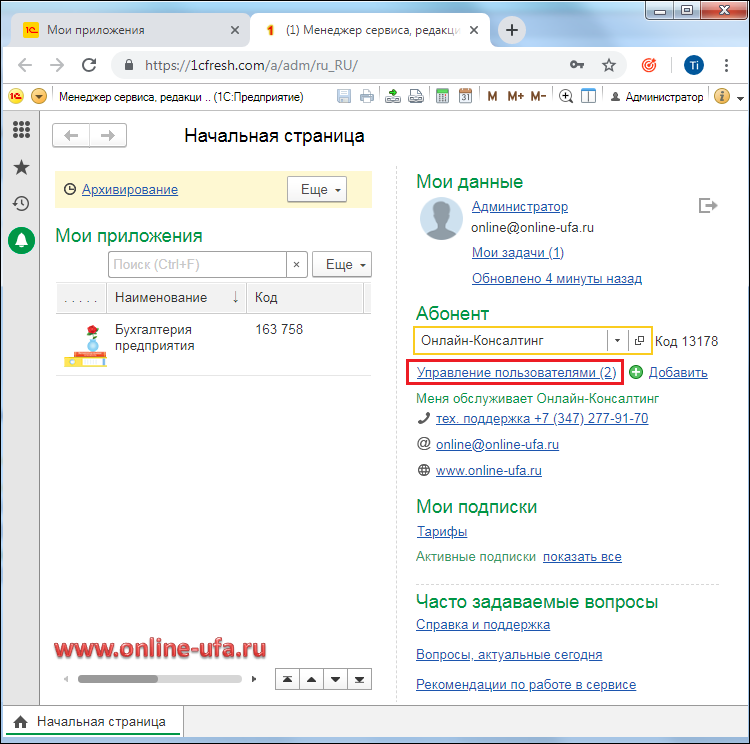
Здесь вы можете изменить данные абонента, добавить/удалить используемые приложения 1С, а также добавить/удалить пользователей, настроить права доступа, загрузить информационную базу, восстановить архивную копию и мн.др.
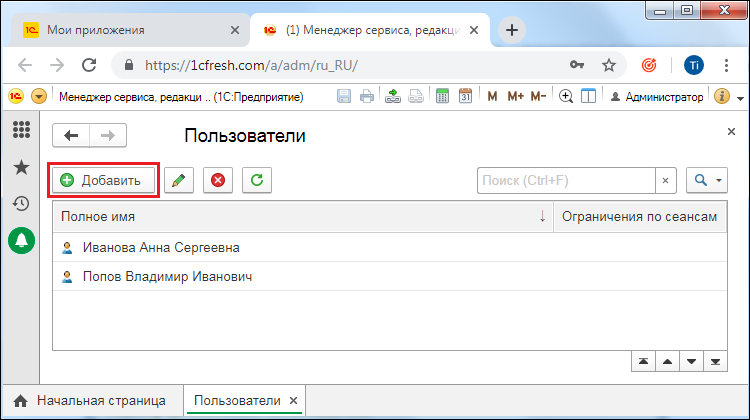
Для добавления пользователей нажмите гиперссылку "Управление пользователями" (рис.3).
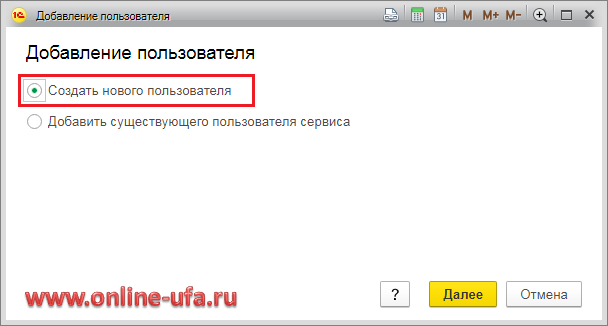
Выберите "Создать нового пользователя", если это новый пользователь, или "Добавить существующего пользователя сервиса", если у пользователя уже есть действующий логин/пароль для доступа к данному сервису (далее в примере будем рассматривать вариант, что пользователь новый).
Нажимаем кнопку "Далее".
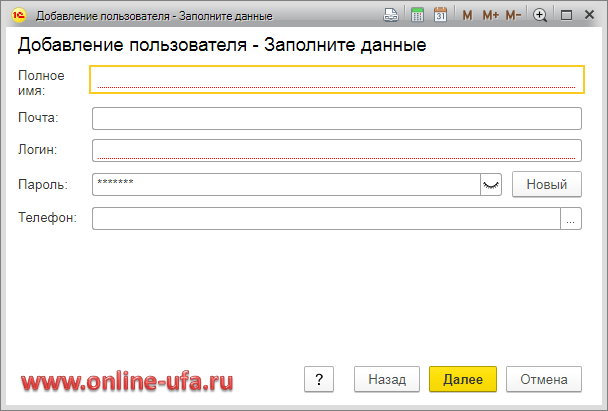
Внимание!
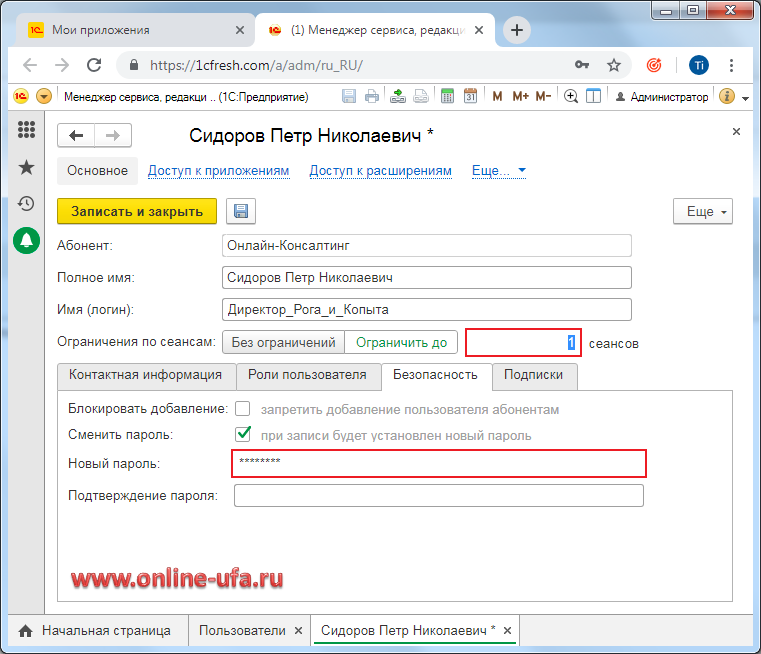
Если в поле "Почта" вы укажете e-mail нового пользователя, то содержание поля "Пароль" значения не имеет. т.к. на указанный адрес электронной почты придет письмо с ссылкой, по которой подключаемый пользователь должен самостоятельно перейти и завершить процедуру регистрации, получив при этом новый пароль, а в дальнейшем пользователь сможет сменить или восстановить пароль в случае его утери только самостоятельно. Если вы хотите предоставить пользователю уже готовые Логин и Пароль для доступа к облаку, то оставьте поле "Почта" пустым.
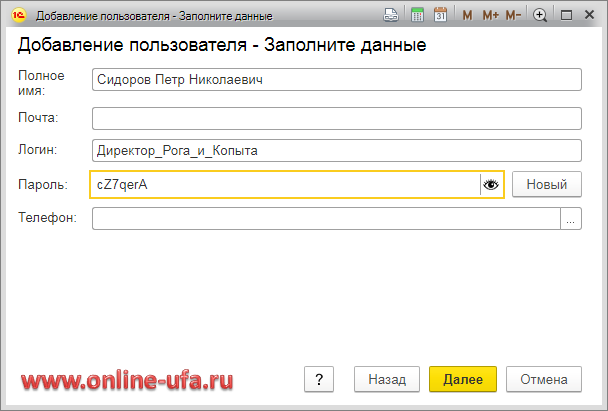
Важно!
Логин должен быть уникальным для всего сервиса (на сегодня в облачном сервисе 1С:Фреш зарегистрировано несколько сотен тысяч пользователей). Если в системе уже есть пользователь с таким логином, то система сообщит об этом (рис.8).
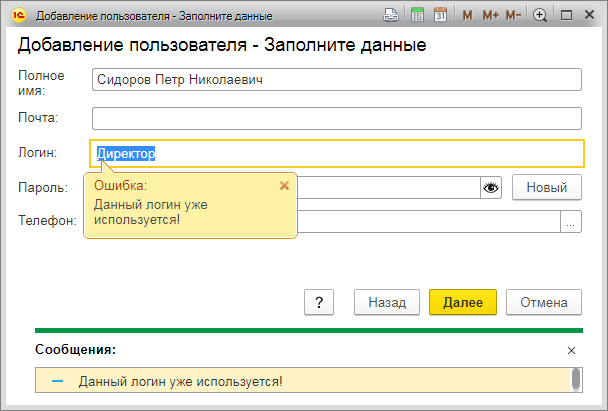
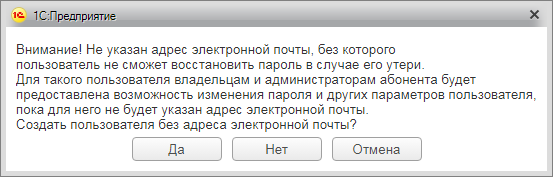
Если вы не указали e-mail, то появится предупреждение, что пользователь самостоятельно не сможет восстановить пароль в случае утери (рис.9). Восстановление пароля такого пользователя возможно через администратора.
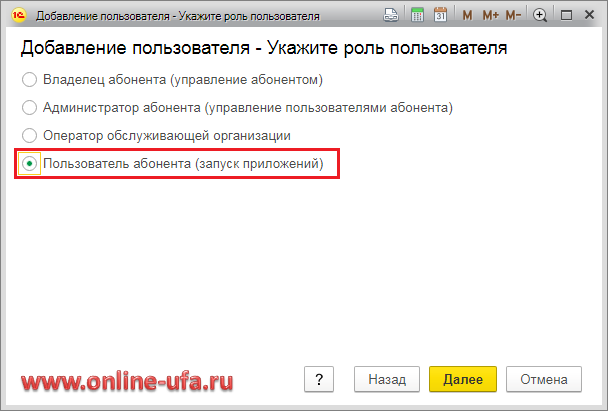
В следующем окне выберите роль для нового пользователя (рис.10):
- Владелец абонента (управление абонентом), если вы хотите дать ему полные права, с возможностью редактирования данных о абоненте, возможностью удаления и/или добавления нового приложения, загрузки информационных баз, восстановление архивных копий, удаления и добавления новых пользователей.
- Администратор абонента (управление пользователями абонента), если хотите дать ему права на создание и удаление пользователей.
- Пользователь абонента (запуск приложений), если хотите дать ему возможность работы в программах 1С.
Далее необходимо задать права доступа данного пользователя для каждого из приложений (рис.11).
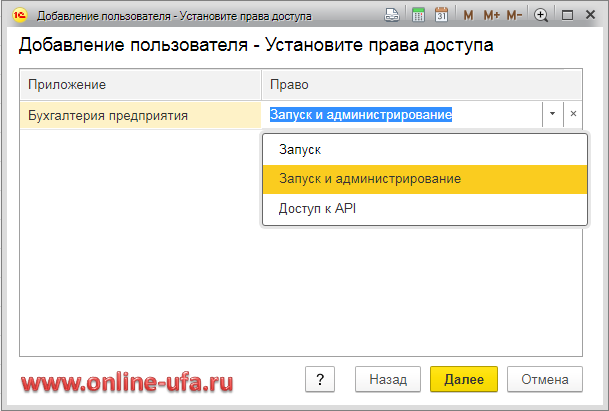
Права пользователя на приложение задаются в колонке "Право".
Можно установить следующие права:
- запускать приложение на выполнение;
- просматривать сведения о сеансах пользователей абонента с приложением;
- завершать свои сеансы работы с приложением.
- создать резервную копию приложения;
- настроить расписание резервного копирования приложения;
- выгрузить резервную копию приложения на локальный компьютер;
- восстановить приложение из резервной копии;
- предоставить специалисту службы поддержки сервиса копию приложения абонента (для расследования ошибок и проблем);
- завершать сеансы работы пользователей абонента с приложением;
- посмотреть журнал ошибок для приложения.
Приложений может быть несколько и для каждого из пользователей вы можете настроить возможность работы только с теми приложениями, которые необходимо. Тогда новый пользователь, заходя под своим Логином и Паролем на главную станицу сервиса Мои приложения или в Личный кабинет, сможет увидеть и запустить только те приложения, права на запуск которых ему были предоставлены, никакие другие информационные базы он не увидит и запустить не сможет.
После установки прав нажмите "Далее".
Появится сообщение, что новый пользователь был успешно добавлен (рис.12).
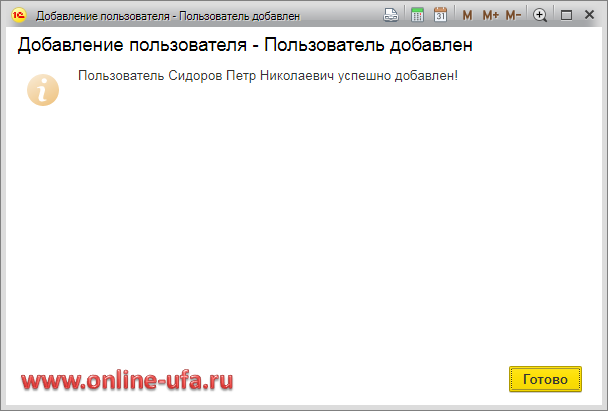
Нажимайте "Готово".
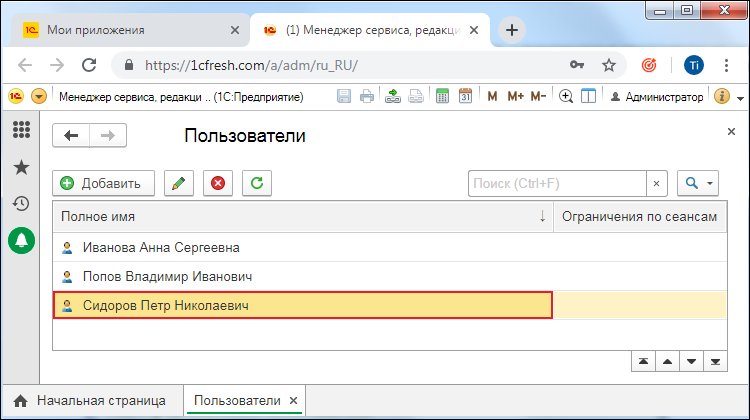
В списке пользователей менеджера сервиса вы увидите нового пользователя (рис.13).
Похожие статьи на тему:
Если данная статья была для Вас полезной, то Вы можете поддержать авторов нашего сайта, оставив свой отзыв. Если у Вас установлен Яндекс.Браузер, то в правом верхнем углу браузера нажмите на кнопку отзывов.
Как войти в 1с фреш с другого компьютера
a) если «тонкий клиент» не установлен на компьютере — зайти на страницу https://1cfresh.com и в верхнем правом углу ввести логин и пароль пользователя, имеющего право добавлять пользователей

Рис. 1. Вход на портал 1С Фреш (1CFresh.com)
Нажимаем кнопку «Войти».
На появившейся странице в правом верхнем углу нажимаем ссылку «Личный кабинет».

Рис. 2. Вход в Личный кабинет 1С Фреш (1CFresh.com)
в) если установлен «тонкий клиент» — находим в списке баз «Личный кабинет», выделяем его и кликаем на кнопку «1С:Предприятие».

Рис. 3. Вход в Личный кабинет 1С Фреш (1CFresh.com) через Тонкий клиент.
Далее в обоих случаях откроется «Менеджер сервиса» он же «Личный кабинет».

Рис. 4. Ссылка Управление пользователями в Личном кабинете 1С Фреш (1CFresh.com)
Кликаем на ссылку «Управление пользователями» в правой части страницы.
Откроется список пользователей.
В верху списка нажимаем кнопку «Добавить».

Рис. 5. Добавление пользователя в Личном кабинете 1С Фреш (1CFresh.com).
В открывшейся форме выбираем вариант «Добавить существующего пользователя сервиса».

Рис. 6. Добавление пользователя в Личном кабинете 1С Фреш (1CFresh.com).
Нажимаем кнопку «Далее».
В следующей форме выбираем первый пункт «по логину» и вводим логин от учетной записи пользователя, которого хотите добавить.

Рис. 7. Добавление пользователя в Личном кабинете 1С Фреш (1CFresh.com).
Нажимаем кнопку «Далее».
В следующей форме указываем электронную почту, к которой привязан логин.

Рис. 8. Добавление пользователя в Личном кабинете 1С Фреш (1CFresh.com).
Нажимаем кнопку «Далее».
В следующей форме выбираем роль пользователя (набор прав).

Рис. 9. Добавление пользователя в Личном кабинете 1С Фреш (1CFresh.com).
Нажимаем кнопку «Далее».
В следующей форме выбираем приложения к которым будет доступ у пользователя и уровень доступа к приложению.

Рис. 10. Добавление пользователя в Личном кабинете 1С Фреш (1CFresh.com).
Нажимаем кнопку «Далее» — пользователь привязан и ему на почту придет уведомление о привязке к аккаунту и список разрешенных баз данных.
Если остались вопросы пишите нам на почту mail@rps-1c.ru или звоните на телефон(он же WhatsApp) +7-923-158-67-74
Тестировать 1С Фреш 30 дней бесплатно по ссылке https://rps-1c.ru/1capp/arenda_fresh.html
Специалисты РПС-Учет консультируют и обучают методологии работы в 1С Управление Нашей Фирмой. Для подключения техподдержки РПС-Учет или запроса консультации заполните форму:
Как установить облачную 1С Фреш еще на один компьютер, или как добавить нового пользователя 1С Фреш.
Как установить 1С Фреш на еще один компьютер? Допустим, Вы уже начали работать в облаке 1С, у Вас есть логин и пароль от личного кабинета. Ваш тариф предполагает одновременную работу 2-х и более пользователей. И Вы хотите организовать доступ еще одному сотруднику в приложение 1С Фреш
Частый вопрос наших пользователей облачного сервиса 1С Фреш – «Как установить 1С Фреш на еще один компьютер»? Допустим, Вы уже начали работать в облаке 1С, у Вас есть логин и пароль от личного кабинета. Ваш тариф предполагает одновременную работу 2-х и более пользователей. И Вы хотите организовать доступ еще одному сотруднику в приложение 1С Фреш.
Сначала нужно сделать доступ для нового сотрудника в личном кабинет 1С Фреш. Заново регистрироваться в сервисе не нужно!
1. Входим в Личный кабинет 1С ФРЕШ


2. Нажимаем кнопку «Добавить» под надписью Абонент

3. Появится Мастер добавления пользователя:
- выбрать способ добавления пользователя Создать нового пользователя;
- и нажать кнопку Далее >>.
4. Если вы знаете адрес электронной почты добавляемого пользователя, задайте поля:
- Полное имя
- Почта(адрес электронной почты пользователя)
- Логин
- Телефон(задание телефона не обязательно).
Если вы НЕ знаете адрес электронной почты добавляемого пользователя, задайте поля:
- Полное имя
- Логин
- Пароль
- Телефон(задание телефона не обязательно).
Затем следует нажать кнопку Далее >>
5. Далее мастер добавления пользователя попросит указать роль добавляемого пользователя и права на использование приложений.


6. На этом процедура добавления нового пользователя приложения окончена.
Вы всегда можете обратиться к своему обслуживающему партнеру для осуществления данной настройки.
Теперь – главное. Вопрос об установке 1С Фреш на новый компьютер скорее всего подразумевает настройку Тонкого клиента.
С этого момента поподробнее.
С вашими базами данных, расположенных на сервере 1С Вы можете работать:
— с помощью обычного браузера (заходите в приложение 1С ФРЕШ через браузер)
— с помощью тонкого клиента 1С:Предприятия (Запускаете приложение 1С Фреш с помощью выведенного значка на рабочий стол компьютера)
Чтобы настроить работу тонкого клиента, необходимо (инструкция для установки на операционной системе Windows):
1. Скачайте нужную версию тонкого клиента здесь, выбрав самую свежую версию (самую нижнюю в таблице)

2. Запустите скачанный exe-файл тонкого клиента.
3. Если будет выведено окно Доступ к веб-серверу, введите в него свои логин и пароль в сервисе и нажмите кнопку OK.

4. Выполним настройки тонкого клиента:
Запустить тонкий клиент.

Нажать в окне Запуск 1С:Предприятия кнопку Настройка.
Установить флажок Отображать в виде дерева.
Нажать кнопку OK.
В окне Запуск 1С:Предпряития выделите нужное приложение и нажмите кнопку 1С:Предприятие.