Как в 1с зуп закрыть период для редактирования
Дата публикации 11.04.2022
Использован релиз 3.1.21
Установка даты запрета изменения данных и различные настройки, связанные с ней, выполняются в разделе Администрирование – Настройки пользователей и прав – раздел "Даты запрета изменения".
Можно выбрать один из вариантов дат запрета:
- "Для всех пользователей" – дата запрета ввода и редактирования прошлых периодов будет одинакова для всех пользователей;
- "По пользователям" – персональная настройка дат запрета ввода и редактирования прошлых периодов для выбранных пользователей.
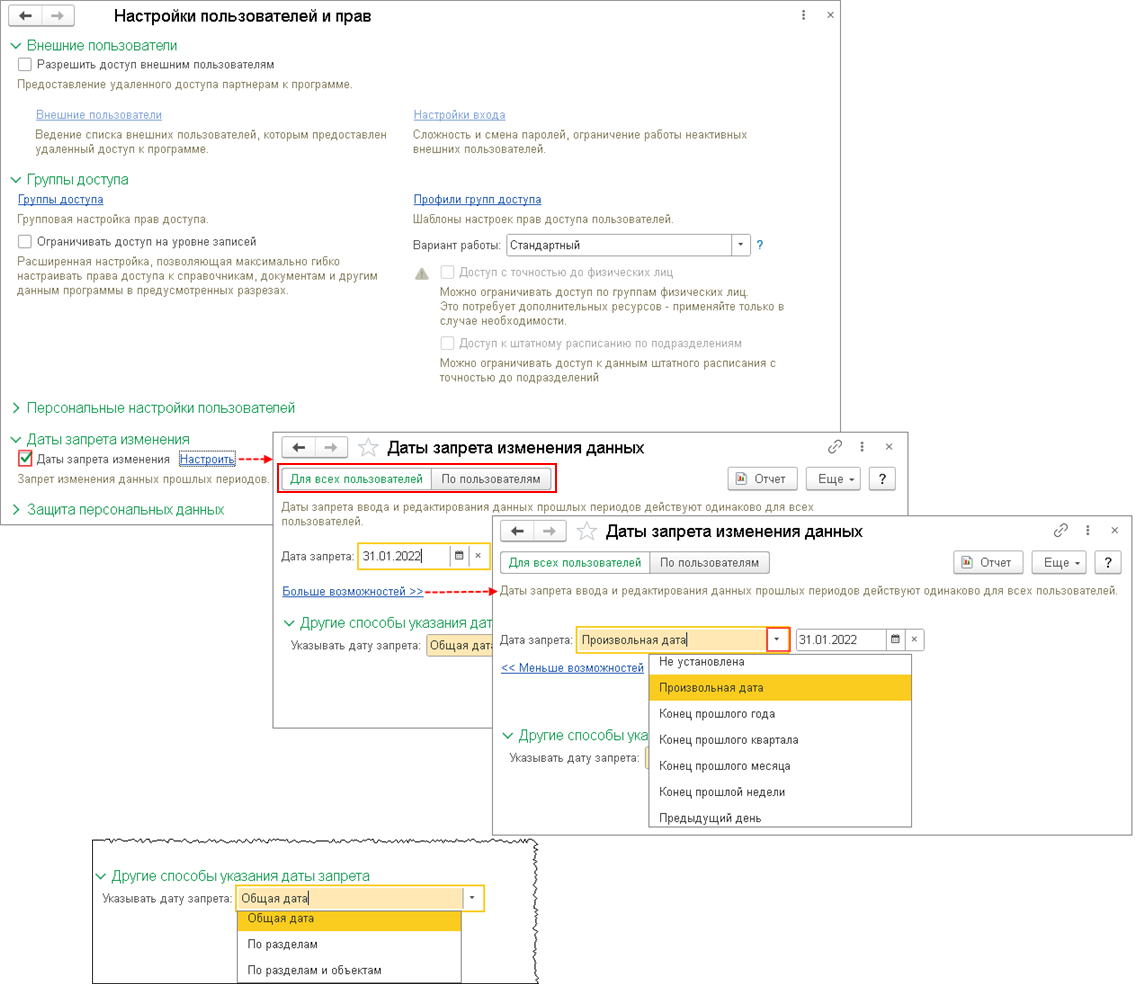
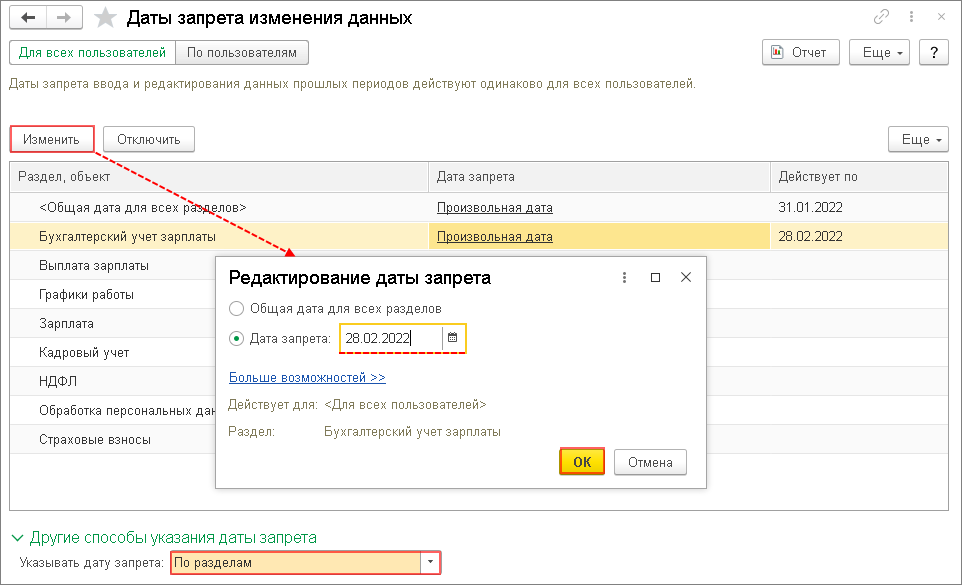
При выборе варианта "Для всех пользователей" (рис. 1) в поле "Дата запрета" укажите дату запрета изменения данных. По ссылке "Больше возможностей" дату запрета выберите из списка предложенных значений. В разделе "Другие способы указания даты запрета" в поле "Указывать дату запрета" можно выбрать способ "Общая дата" (одна дата запрета задается для всех элементов программы, "По разделам" (для каждого раздела программы ("Зарплата", "Кадровый учет", "НДФЛ" и т. д.) устанавливается своя дата запрета) (рис. 2) или "По разделам и объектам" (даты запрета задаются для разделов с возможностью указания конкретных организаций по кнопке "Подобрать").
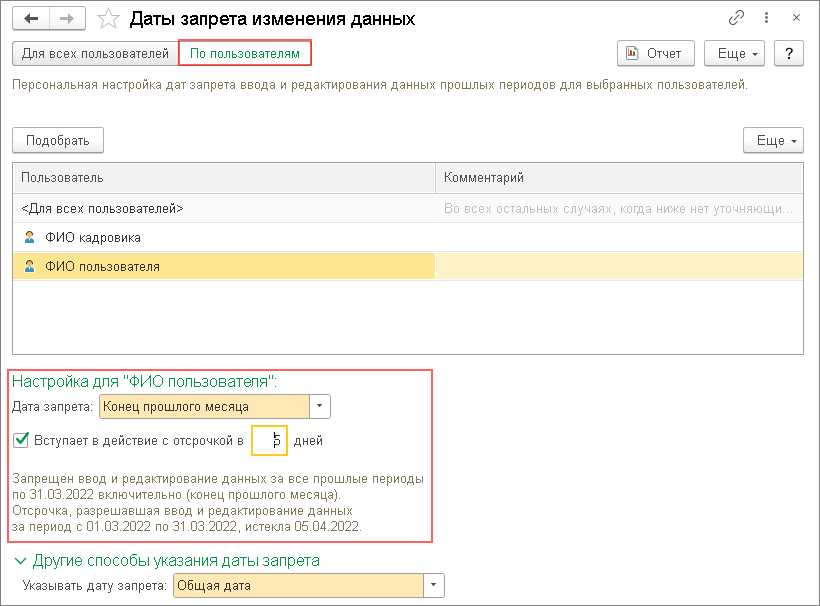
При выборе варианта "По пользователям" (рис. 3) по кнопке "Подобрать" выберите конкретного пользователя и установите для него свою дату запрета. В поле "Дата запрета" укажите, например, "Конец прошлого месяца", установите флажок "Вступает в действие с отсрочкой в" и укажите количество дней отсрочки. В соответствии с этими настройками можно вносить изменения в документы в течение указанных дней после окончания месяца.
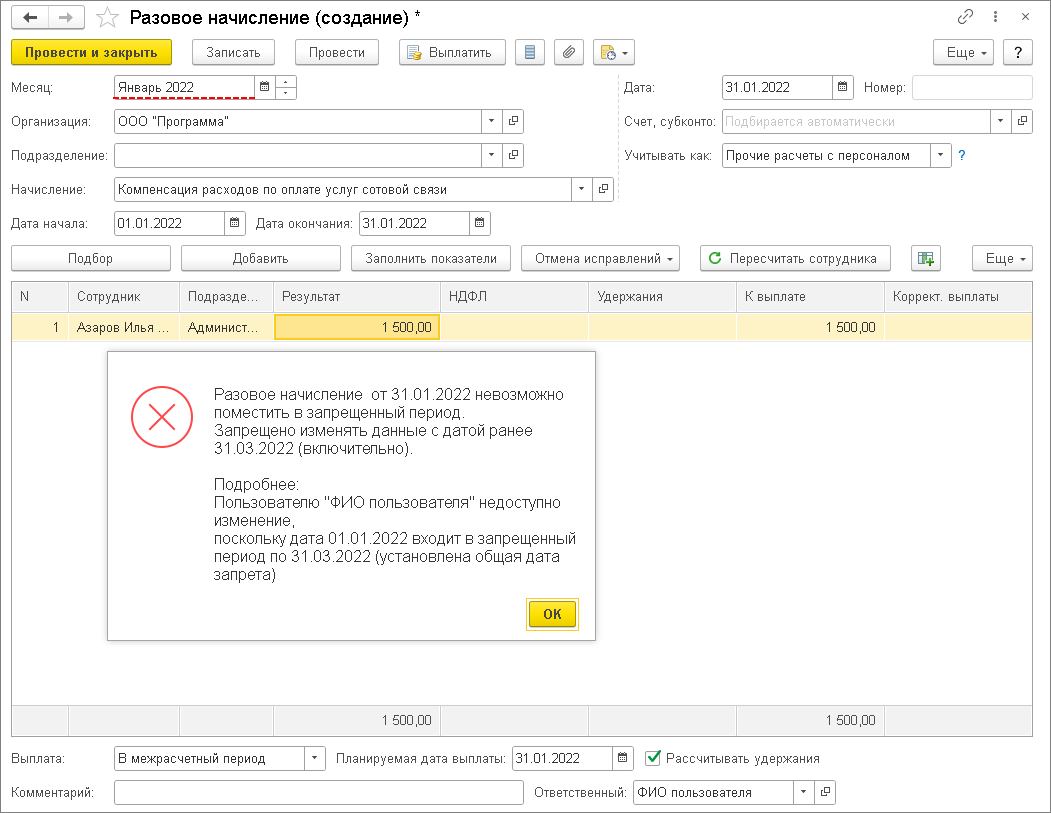
При установке даты запрета изменения данных прошлых периодов и проведения какого-либо документа прошлого периода появляется сообщение о невозможности провести документ в "запрещенный" период (рис. 4).
Не пропускайте последние новости — подпишитесь
на бесплатную рассылку сайта:
Секреты «1С:ЗУП»: как установить дату запрета изменения данных
Мы продолжаем нашу серию «Секреты 1С:ЗУП», в которой регулярно рассказываем об интересных «фишках» в программе.
В программе «1С:Зарплата и управление персоналом 8» ред. 3 предусмотрена возможность установки даты запрета ввода и редактирования данных прошлых периодов.
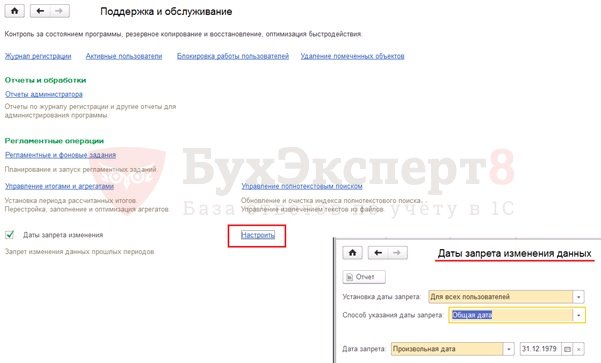
Для активации запрета изменения данных прошлых периодов необходимо установить флаг Даты запрета изменения в Настройках пользователей и прав во вкладке Администрирование (рис. 1).
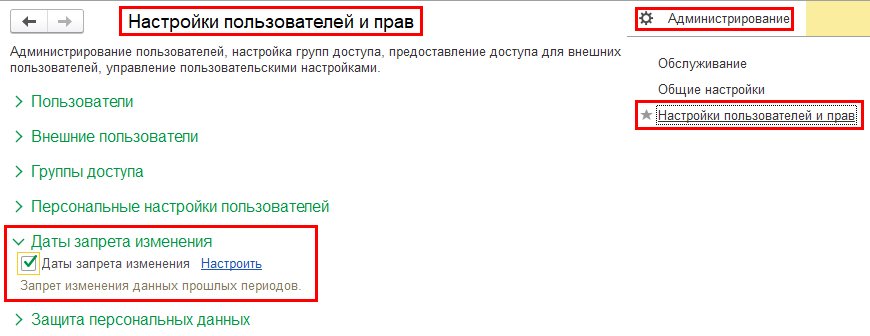
Рис. 1. Установка флага «Даты запрета изменения» в настройках пользователей и прав в программе «1С:Зарплата и управление персоналом 8» ред. 3
По ссылке Настроить (рис. 1) в появившемся окне можно установить общую дату запрета Для всех пользователей, а также выбрать относительную дату запрета и отсрочку по ссылке Больше возможностей >> или указать детальную настройку даты запрета другими способами: По разделам и По разделам и объектам (рис. 2).
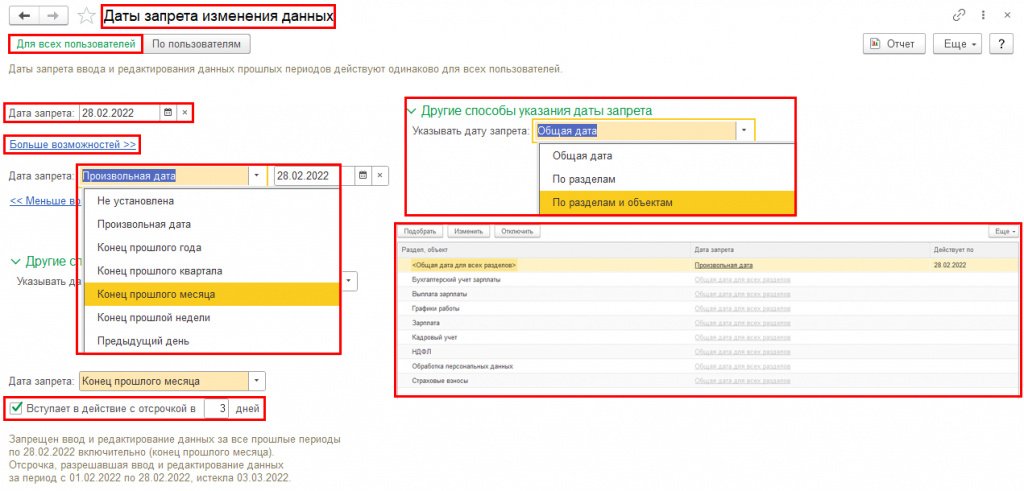
Рис. 2. Настройка даты запрета для всех пользователей в программе «1С:Зарплата и управление персоналом 8» ред. 3
Также в программе предусмотрена персональная настройка дат запрета ввода и редактирования данных прошлых периодов для выбранных пользователей. Для пользователей программы, не подобранных в таблицу, а также для пользователей, которых добавили в таблицу, но не указали дату запрета по каждому из них, по умолчанию будет действовать настройка <Для всех пользователей> и общая Дата запрета. Настройки По пользователям можно комбинировать с детальной настройкой даты запрета другими способами: По разделам и По разделам и объектам (рис. 3).
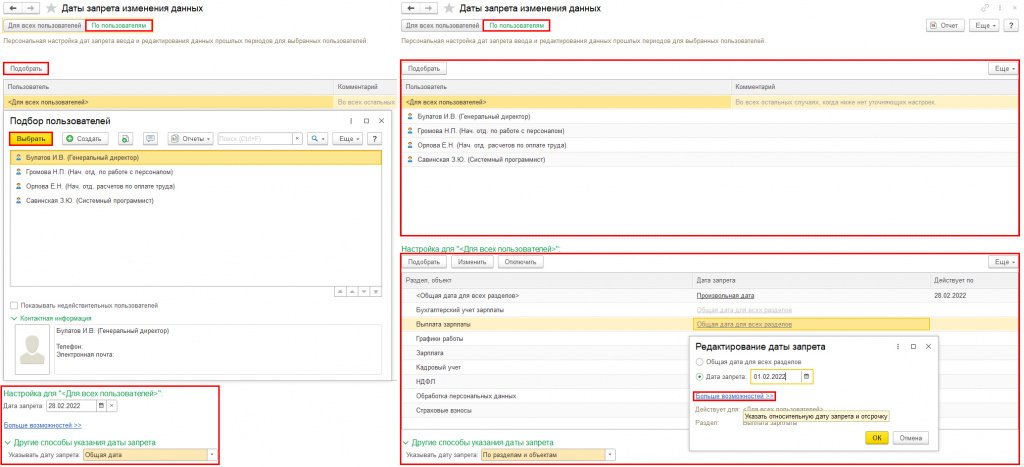
Рис. 3. Настройка даты запрета по пользователям в программе «1С:Зарплата и управление персоналом 8» ред. 3
Для управления составом данных, на которые распространяется действие даты запрета изменения, во вкладке Настройка появился документ Разделы дат запрета изменения объектов, в котором можно отключить влияние даты запрета изменения для регистров. Таблица разделов совпадает с таблицей детальной настройки даты запрета другими способами: По разделам и По разделам и объектам. При необходимости в программе можно создать свой Раздел и установить для него свою дату запрета (рис. 4).
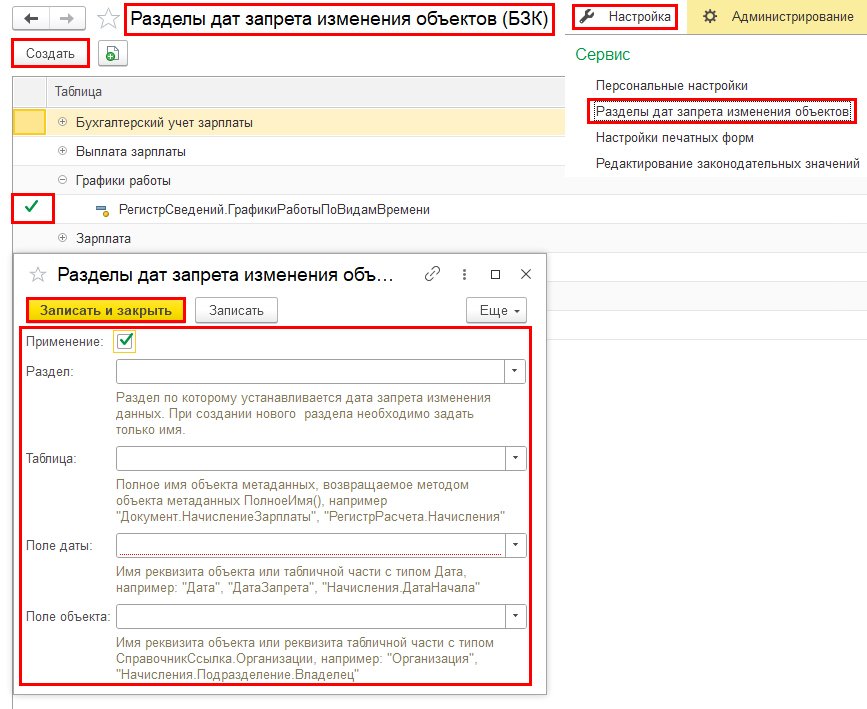
Рис. 4. Документ «Разделы дат запрета изменения объектов» (БЗК) в программе «1С:Зарплата и управление персоналом 8» ред. 3
Другие материалы этой серии можно найти по тэгу секреты 1С:ЗУП. Или просто следите за нашими новостями!
Как настроить дату запрета изменений в ЗУП 3?
Как сделать в ЗУП 3, чтобы в уже рассчитанном периоде кадровики не могли изменить документы?
Да, необходимо установить дату запрета. Это делается в разделе Администрирование – Поддержка и обслуживание . Устанавливаем флажок Даты запрета изменения и по ссылке Настройка , которая справа от флажка, открываем окно настройки. Там указываем каким пользователям, с какой даты, в какие разделы и/или объекты запретить доступ. Для выполнения этой настройки у Вас должны быть соответствующие права:
Подписывайтесь на наши YouTube и Telegram чтобы не пропустить
важные изменения 1С и законодательства
Помогла статья?
Получите еще секретный бонус и полный доступ к справочной системе БухЭксперт8 на 14 дней бесплатно
Установка даты запрета редактирования данных прошлых периодов в «1С:ЗУП 8» (ред. 3)
Иногда при работе в программе «1С:ЗУП 8» требуется установить запрет на редактирование данных до определенной даты. Например, после сдачи квартальной отчетности в ФНС обычно устанавливают запрет на редактирование данных, которые использовались при формировании этой отчетности.
Дата запрета редактирования данных и настройки, связанные с ней, устанавливаются в разделе «Администрирование» –> «Настройки пользователей и прав» – раздел «Даты запрета изменения».
Вариантов запрета редактирования дат 2:
- «Для всех пользователей» – дата запрета ввода и редактирования прошлых периодов одинакова для всех пользователей;
- «По пользователям» – персональная настройка дат запрета ввода и редактирования прошлых периодов для выбранных пользователей.
Вариант «Для всех пользователей»
Вариант представлен на Рис. 1.
В поле «Дата запрета» необходимо проставить дату запрета редактирования данных. По ссылке «Больше возможностей» выберите дату запрета из списка предложенных значений. В разделе «Другие способы указания даты запрета» в поле «Указывать дату запрета» можно выбрать способ «Общая дата» (одна дата запрета задается для всех элементов программы, «По разделам» (для каждого раздела программы («Зарплата», «Кадровый учет», «НДФЛ» и т. д.) устанавливается своя дата запрета) (рис. 2) или «По разделам и объектам» (даты запрета задаются для разделов с возможностью указания конкретных организаций по кнопке «Подобрать»).


Вариант «По пользователям»
Представлен на рис. 3
По кнопке «Подобрать» выберите нужного пользователя и установите для него свою дату запрета. В поле «Дата запрета» укажите, например, «Конец прошлого месяца», установите флажок «Вступает в действие с отсрочкой в» и укажите количество дней отсрочки. В соответствии с этими настройками можно вносить изменения в документы в течение указанных дней после окончания месяца.

При установке даты запрета редактирования данных прошлых периодов и проведения какого-либо документа прошлого периода появляется сообщение о невозможности провести документ в «запрещенный» период ( см.рис. 4).