Как в 1с зуп отразить удержание подотчетных сумм из зарплаты

Как удержать задолженность по подотчетным суммам из зарплаты сотрудника в программах "1С:ЗУП 8" (ред. 3) и "1С:БП 8" (ред. 3.0)?
В установленный срок работник обязан представить авансовый отчет, а также внести в кассу организации неиспользованные денежные средства. В отдельных случаях руководитель может не утверждать произведенные расходы в полном объеме. В этом случае за работником возникает задолженность по подотчетной сумме, которая удерживается бухгалтерией из заработной платы при окончательном расчете за отработанный месяц.
О том, как удержать задолженность по подотчетным суммам из зарплаты сотрудника в программах «1С:Зарплата и управление персоналом 8» (ред. 3) и «1С:Бухгалтерия 8» (ред. 3.0), читайте в актуализированной статье справочника «Кадровый учет и расчеты с персоналом в программах 1С»:
Удержание по выданным подотчётным суммам в 1С: Зарплата и управление персоналом редакция 3.1
Рассмотрим следующий пример.
С сотрудника Новенького Н. Н. необходимо удержать задолженность в размере две тысячи рублей по выданным ему подотчетным суммам. Сотрудник не предоставил авансовый отчет в определённые сроки.
Шаг 1.
Для начала необходимо создать новый показатель расчета зарплаты в программе 1С:ЗУП ред. 3.1. Для этого в разделе «Настройка» открываем справочник «Показатели расчета зарплаты» и создаем новый элемент. Наименование «Размер удержания подотчетных сумм». Назначение показателя выбираем «Для сотрудника». В варианте использования устанавливаем переключатель «Только в месяце, в котором вводится значение (разовое использование)». Далее устанавливаем переключатель «Вводится единовременно документом ввода данных для расчёта зарплаты». См. рис. 1.
Рисунок 1. 
Шаг 2.
Создадим новый вид удержания. Для этого в разделе «Настройка» открываем справочник «Удержания» и создаем новый элемент. Наименование «Удержание подотчетных сумм». В правой части справочника устанавливаем переключатель «Результат рассчитывается» и переходим по ссылке «Редактировать формулу». В открывшемся окне выбираем созданный нами показатель «Размер удержания подотчетных сумм» и нажимаем кнопку «ОК». Назначение удержания выбираем «Удержание в счет расчетов по прочим операциям». Удержание выполняется «Только если введено значение показателя». Ниже устанавливаем флажок напротив нашего показателя. Вид операции по зарплате выбираем «Удержание по прочим операциям с работниками». При необходимости можно установить флажок «Удерживается при расчёте первой половины месяца». См. рис. 2.
Рисунок 2. 
Шаг 3.
На следующем этапе необходимо создать шаблон ввода данных. Настройка шаблона для ввода исходных данных позволяет определить вид и функциональность документов «Данные для расчета зарплаты». Для этого в разделе «Настройка» открываем «Шаблоны ввода исходных данных» и создаем новый элемент. Наименование напишем «Удержание подотчетных сумм». Ниже выбираем вариант «Разовые (используемые только в одном месяце)» и устанавливаем переключатель на нашем показателе. См. рис. 3.
Рисунок 3. 
Шаг 4.
Далее нам необходимо зарегистрировать удержание сотруднику. Для этого в разделе «Зарплата» открываем журнал документов «Данные для расчета зарплаты». Создаем новый документ «Удержания подотчетных сумм». В поле «Месяц» указываем месяц, в котором зарегистрировано удержание. В поле «Сотрудник» выбираем сотрудника, которому назначается удержание и размер удержания. Также можно поставить флажок «Использовать при расчете первой половины месяца». См. рис. 4.
Рисунок 4. 
Расчет удержания выданных подотчётных сумм производится документом «Начисление зарплаты и взносов». В разделе «Зарплата» открываем журнал «Начисление зарплаты и взносов» и создаем новый документ. Документ заполняем автоматически с помощью кнопок «Заполнить» или «Подбор». На вкладке «Удержания» будут отражены все удержания, назначенные сотруднику. См. рис. 5.
Рисунок 5. 
Уважаемые читатели!
Получить ответы на вопросы по работе c программными продуктами 1С Вы можете на нашей Линии Консультаций 1С.
Ждем Вашего звонка!
Удержание неизрасходованных подотчетных сумм
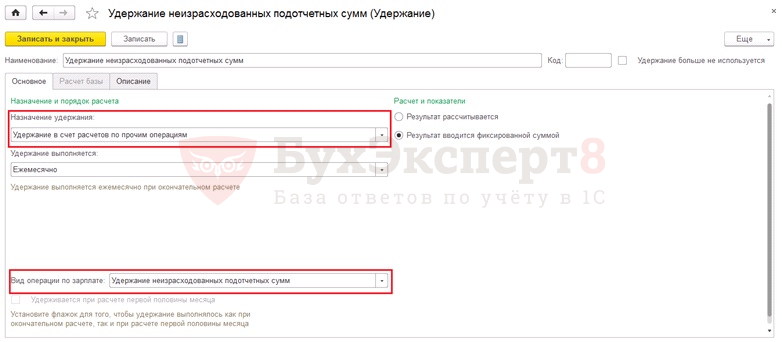
Для удержания неизрасходованных подотчетных сумм в ЗУП 3 предусмотрен специальный типовой Вид операции , который указывается для вида Удержания . Необходимо сделать следующее:
- создать новый Вид удержания (раздел Настройка – Удержания ), в нем выбрать Назначение удержания «Удержание в счет расчетов по прочим операциям» и Вид операции «Удержание неизрасходованных подотчетных сумм», указать, что результат вводится Фиксированной суммой ;
- далее создаем документ Удержание по прочим операциям (раздел Зарплата – Алименты и другие удержания ), указываем созданный вид удержания и срок 1 месяц. Проводим. Само удержание произойдет автоматически в документе Начисление зарплаты и взносов .
После этого всякий раз, когда нам потребуется выполнить подобное удержание необходимо внести документ Удержание по прочим операциям с этим видом удержания:
Подписывайтесь на наши YouTube и Telegram чтобы не пропустить
важные изменения 1С и законодательства
Помогла статья?
Получите еще секретный бонус и полный доступ к справочной системе БухЭксперт8 на 14 дней бесплатно
Как правильно учесть подотчетные деньги в 1С ЗУП

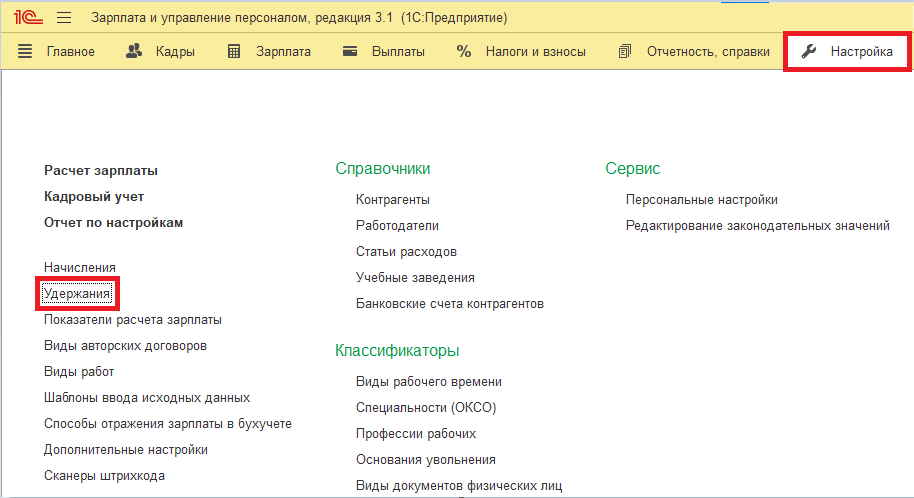
Для того чтобы учесть подотчетные деньги в 1С ЗУП необходимо для начала создать соответствующий вид удержания. Переходим в раздел программы 1С ЗУП “Настройка” и далее выбираем пункт “Удержания”.
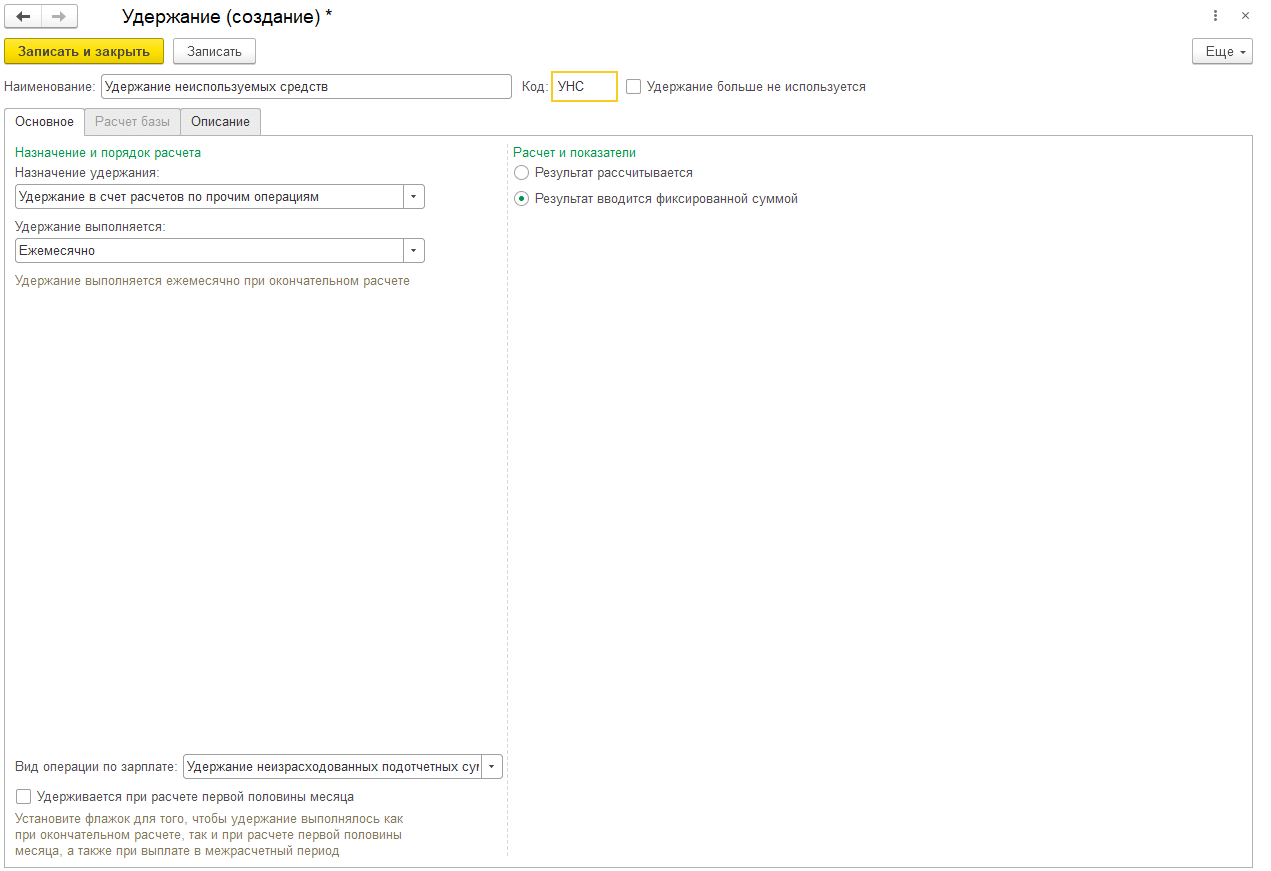
Далее создаем новое удержание по кнопке “Создать”. На закладке “Основное” в новом удержании в поле “Назначение удержания” выбираем значение “Удержание в счет расчетов по прочим операциям”, а в поле “Вид операции” выбираем значение “Удержание неизрасходованных подотчетных сумм”. Результат начисления будет вводится фиксированной суммой. Удержание в нашем примере будет выполняться ежемесячно. Для удобства использования справа от наименования удержания рекомендуется указать код удержания.
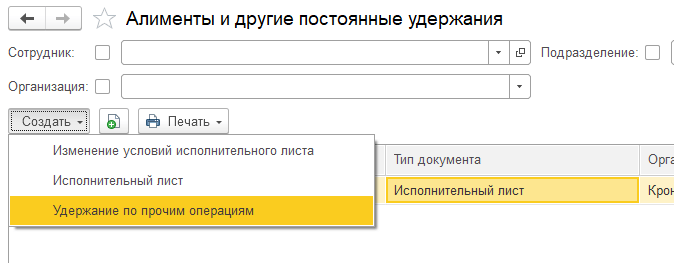
Следующим шагом создадим документ “Удержание по прочим операциям”. Для этого переходим в раздел “Зарплата” и далее пункт “Алименты и другие удержания”. В форме списка документов нажимаем “Создать” и выбираем вышеуказанный документ для создания.
Далее заполняем поле документа. Указываем организацию, если учет ведется по нескольким, сотрудника и рабочее место. Ниже выбираем созданное удержание, период удержания и сумму.
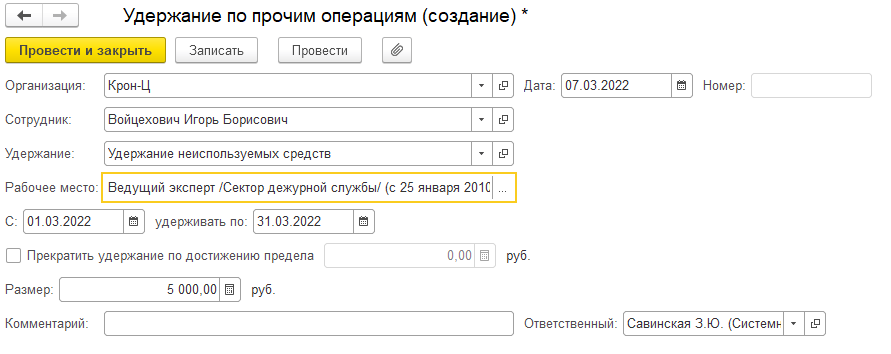
После чего остается провести документ. Расчет удержания будет производится при оформлении документа “Начисление” в табличной части на закладке “Удержание”. При дальнейшей синхронизации с конфигурацией Бухгалтерия суммы удержанной задолженности будут отражаться по Дт сч. 70 и КТ сч. 71.01.