Настройка графика работы для неполного рабочего времени в «1С:Зарплате и управлении персоналом 8» ред. 3
В программе «1С:Зарплата и управление персоналом 8» ред. 3 предусмотрена возможность приема и перевода сотрудника на режим неполного рабочего времени. Для этого в настройках кадрового учета должен быть установлен флаг Используется работа по неполной ставке (рис. 1).

Рис. 1. Флаг «Используется работа по неполной ставке» в настройках кадрового учета в программе «1С:Зарплата и управление персоналом 8» ред. 3
После установки флага в графике работы по ссылке Изменить свойства графика появится поле Неполное рабочее время с возможностью выбора Вида неполного рабочего времени. При этом необходимо указать, по какому графику должна рассчитываться норма времени в строке Считать норму по другому графику (рис. 2).
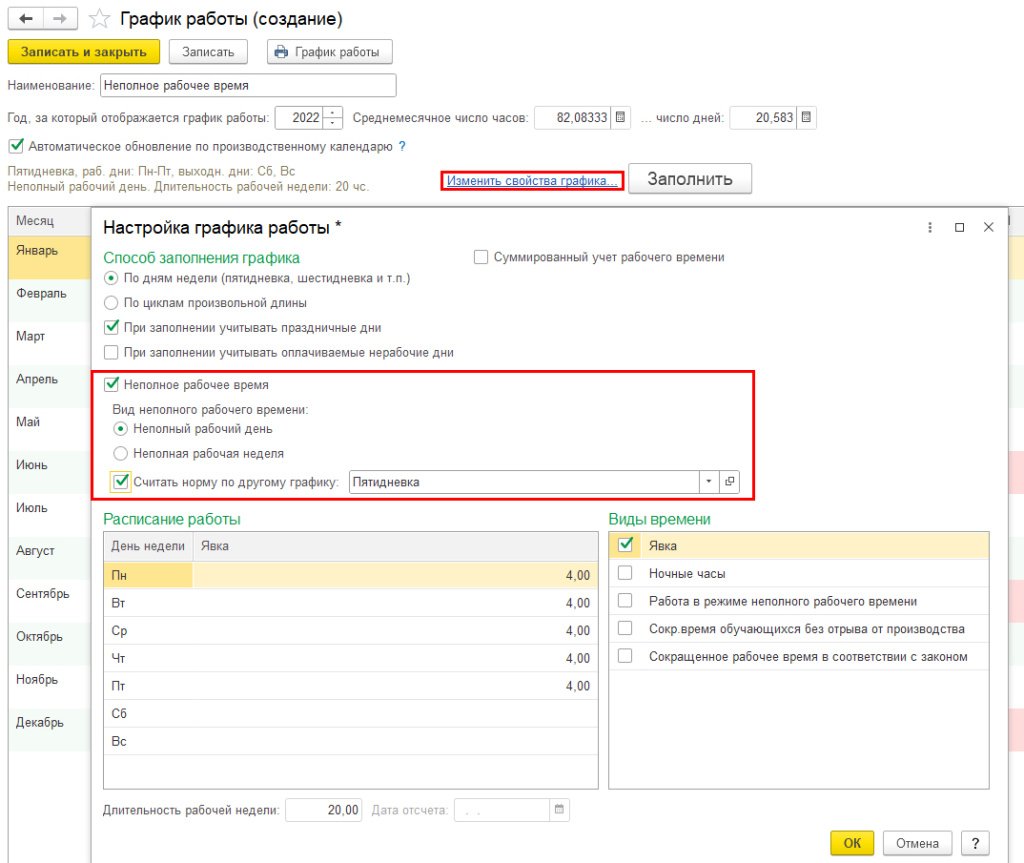
Рис. 2. Настройка графика работы для неполного рабочего времени в программе «1С:Зарплата и управление персоналом 8» ред. 3
Флаг Неполный рабочий день отражает уменьшение продолжительности ежедневной работы при пятидневной или шестидневной рабочей недели, а флаг Неполная рабочая неделя – уменьшение числа рабочих дней при сохранении установленной продолжительности рабочего дня или смены. Данная настройка необходима для корректного заполнения отчетов в программе.
Количество рабочих часов указывается в таблице Расписание работы (рис. 2).
Установить новый график работы можно в документах Прием на работу, Кадровый перевод (Кадровый перевод списком) и Изменение графика работы списком (рис. 3).
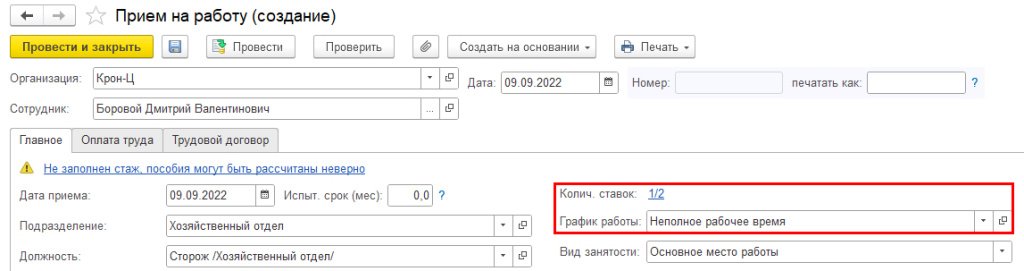
Рис. 3. Документ «Прием на работу» в программе «1С:Зарплата и управление персоналом 8» ред. 3
Внимание! При работе в режиме неполного рабочего времени ставка работника также является неполной. В программе «1С:Зарплата и управление персоналом 8» ред. 3 в документах Прием на работу и Кадровый перевод (Кадровый перевод списком) необходимо изменить количество занимаемых ставок сотрудником в поле Колич. ставок (рис. 3).
Как в 1С отразить работу сотрудника на неполной ставке
По соглашению сторон трудового договора сотруднику может быть установлен неполный рабочий день или неделя — то есть работа в условиях сокращенного рабочего времени, согласно ст. 93 ТК РФ. Рассмотрим, как оформляют такие трудовые отношения в программах «1С:Зарплата и управление персоналом 8» («1С:ЗУП») и «1С:Бухгалтерия 8», ред. 3.
Настраиваем график неполного рабочего времени в «1С:ЗУП»
В настройках кадрового учета установите флажок «Используется работа по неполной ставке». При таком условии в программе можно:
работать с неполными штатными единицами,
составлять графики неполного рабочего времени,
принимать сотрудников на неполную ставку.
График работы создаем в разделе «Настройка» — «Графики работы сотрудников» — «Создать». В поле «Наименование» укажите название графика. Учтите: это наименование будет выводиться в приказах, например, о приеме на работу. В поле «Год, за который отображается график работы» указываем рабочий год, по которому будем заполнять данные.
Обратите внимание на флажок «Автоматическое обновление по производственному календарю». Если он стоит, программа автоматически обновляет годовой график, когда меняется производственный календарь. Даже несмотря на ручное заполнение графика. Например, когда в производственный календарь ввели какой-либо праздничный или нерабочий день.
Чтобы настроить заполнение графика, нажмите на ссылку «Изменить свойства графика. ». В результате появится форма «Настройка графика работы» (рис. 1). Как с ней работать — подскажет наша таблица.
Заполняем форму «Настройка графика работы» в «1С:ЗУП»
Блок / поле формы
Комментарий по заполнению
Блок «Способ заполнения графика»
«По дням недели (пятидневка, шестидневка и т.п.)». Тогда программа сделает график с «привязкой» ко дням недели — понедельник, вторник и так далее.
«По циклам произвольной длины». В этом случае график предполагается как сменный и/или с соблюдением определенного цикла по дням. Например, сутки через трое
Поле «При заполнении учитывать праздничные дни»
Если установите здесь флажок, программа создаст график работы сотрудника с учетом праздников по производственному календарю
Поле «Неполное рабочее время»
Обязательно установите здесь флажок и укажите вид неполного рабочего времени: неполный рабочий день или неполная рабочая неделя
Блок «Расписание работы»
Укажите продолжительность работы по дням недели в часах. Например, с понедельника по пятницу по 4 часа
Блок «Виды времени»
Можно установить флажок «Явка». Тогда график будет предусматривать работу в дневное время.
Флажки «Ночные часы», «Вечерние часы», «Работа в выходные ночью» предусматривают работу в ночное и/или вечернее время.
Флажок «Перерывы для кормления ребенка» нужен, если график предусматривает перерывы в работе для кормления ребенка, и такие часы компания оплачивает сотрудникам по среднему заработку
Поле «Длительность рабочей недели»
Программа сама подсчитает продолжительность рабочей недели в часах, то есть общий объем рабочего времени за неделю, в зависимости от часов явки, указанных в расписании работы
Завершаем настройки графика работы и автоматическое заполнение календаря — жмем кнопки «ОК» и «Записать».
Принимаем в 1С:ЗУП на неполную ставку
Находим документ «Прием на работу», «Прием на работу списком» в разделе «Кадры» — «Все кадровые документы» (рис. 2).
В поле «Колич. Ставок» укажем количество ставок, занимаемых сотрудником. Причем можно указать ставку и десятичной дробью.
На закладке «Оплата труда» в табличной части раздела «Начисления» указываем плановые начисления для сотрудника, например, оклад. Размер оклада следует задать как для целой ставки (из расчета полного рабочего времени). При расчете зарплаты программа пересчитает оклад пропорционально отработанному времени.
Оформляем неполное рабочее время в «1С:Бухгалтерия»
Данная конфигурация не поддерживает графики неполного рабочего времени. По умолчанию основной график работы сотрудников совпадает с производственным календарем при 40-часовой рабочей неделе. График для организации найдете в настройках учета зарплаты на закладке «Зарплата» в разделе «График работы».
Управленческий учет: с нуля до настройки в 1С, Excel и Google-таблицах
Уметь настраивать и вести управленку — значит быть полезным для руководителей. Научитесь понимать, откуда приходят и куда уходят деньги компании на курсе повышения квалификации от «Клерка».
Как здесь выполнить прием на работу на неполную ставку?
В разделе «Зарплата и кадры» выбираем «Кадровые документы» — «Создать» — «Прием на работу» (рис. 3). В документе в поле «Оклад» вводим сумму оклада, учитывая неполную ставку сотрудника. Например, сотрудник работает на полставки на окладе 30 000 руб. Значит, в поле «Оклад» ставим 15 000 руб. Условия приема уточняем в одноименной строке.
Как в 1С:Зарплата и управление персоналом ред.3.1 перевести сотрудника на неполный рабочий день?
Как в 1С:Зарплата и управление персоналом ред.3.1 перевести сотрудника на неполный рабочий день?
Ответ:
Чтобы перевести сотрудника на неполный рабочий день необходимо зайти Кадры-Приемы, переводы, увольнение по кнопке Создать выбрать Кадровый перевод.
В поле Сотрудник выбрать необходимого сотрудника. На закладке Главное пометить галкой Перевести на другой график.
Далее настроим график работы Неполный рабочий день. Для этого откроем раздел «Зарплата» -«Графики работы сотрудников» создадим график работы с наименованием «Неполный рабочий день (20 часов)». Нажмем кнопку Изменить свойства графика и в открывшемся окне «Настройка графика работы» установим флажок — Неполное рабочее время, вид неполного рабочего времени – Неполный рабочий день. Также установим флажок Считать норму по другому графику – Пятидневка (график нормальной продолжительности рабочего времени). Заполним расписание работы, проставим с понедельника по пятницу продолжительность рабочего дня — 4 часа(Явка), длительность рабочей недели посчитается автоматически – 20 часов. Все параметры мы установили, далее нажмем кнопку «ОК» и график «Неполный рабочий день (20 часов)» заполнится в соответствии с установленными настройками. И созданный график выбрать в Кадровом переводе. На закладке Оплата труда пересчитать ФОТ. В поле Дата перевода указать число перевода. Документ Кадрового перевода теперь заполнен.


Свидетельство о регистрации СМИ: Эл № ФС77-67462 от 18 октября 2016 г. Контакты редакции: +7 (495) 784-73-75, smi@4dk.ru

Поздравляем! Вы успешно подписались на рассылку
Получите полный доступ к КонсультантПлюс бесплатно!
Вы переходите в систему КонсультантПлюс
- Калькуляторы
- Производственный календарь
- Путеводители
- Удаленная поддержка
- Приложение Информер
- Помощь Информер
- Тесты
- Вакансии
- Контакты
- О нас
- Политика конфиденциальности
- Новости законодательства
- Прайс-лист 1С
- Записаться на семинар
- Большой тест-драйв
- Купить Консультант Плюс
- Купить 1С

Физическое лицо, ставя галочку напротив текста «Я даю согласие на обработку персональных данных» и/или нажимая на кнопку отправки заполненной формы на интернет-сайтах — https://www.4dk.ru/, https://4dk-consultant.ru, https://4dk-reg.ru, https://meprofi.ru, https://cpk4dk.ru (далее — Сайты), обязуется принять настоящее Согласие на обработку персональных данных (далее — Согласие).
Действуя свободно, своей волей и в своем интересе, а также подтверждая свою дееспособность, физическое лицо дает свое согласие ООО «ЧТО ДЕЛАТЬ КОНСАЛТ», местонахождение: 127083, г. Москва, ул. Мишина, д.56, ЭТАЖ 3, КОМ. 307, ОГРН 5137746191941, ИНН 7714923575 (далее — Оператор), на обработку своих персональных данных со следующими условиями:
1. Согласие дается на обработку персональных данных, с использованием средств автоматизации.
2. Согласие дается на обработку следующих персональных данных:
- • фамилия, имя, отчество;
- • место работы и занимаемая должность;
- • адрес электронной почты;
- • номера контактных телефонов
3. Оператор осуществляет обработку полученной от Пользователей информации в целях оказания услуг в соответствии с уставной деятельность, в том числе предоставления Пользователю доступа к персонализированным ресурсам Сайтов; связи с Пользователем, путем направления уведомлений, запросов и информации, касающихся оказываемых услуг, исполнения соглашений и договоров; обработки запросов и заявок от Пользователя, а также проверки, исследования и анализа данных, позволяющих поддерживать и улучшать сервисы Оператора.
4. Основанием для обработки персональных данных является: статья 24 Конституции Российской Федерации; устав Оператора; настоящее согласие на обработку персональных данных.
5. В ходе работы с персональными данными будут совершены следующие действия: сбор, запись, систематизация, накопление, передачу (распространение, предоставление, доступ), хранение, уточнение (обновление, изменение), извлечение, использование, блокирование, удаление, уничтожение.
Пользователь дает свое согласие на передачу своих персональных данных при условии обеспечения в отношении передаваемых данных целей использования, предусмотренных п.3, следующим лицам, являющимся партнерами Оператора:
- ООО «ЧТО ДЕЛАТЬ СИСТЕМА»
Местонахождение: 127083, г. Москва, вн.тер.г. муниципальный округ Савеловский, ул. Мишина д.56. Этаж/комн 6/617
ИНН 7714469778; ОГРН 1217700112080. - ООО «ЧТО ДЕЛАТЬ»
Местонахождение: 127083 г. Москва, ул. Мишина д.56, комната 306
ИНН 7714378062; ОГРН 1167746252728. - ООО «ЧТО ДЕЛАТЬ АУДИТ»
Местонахождение: 127083 г. Москва ул. Мишина д.56, этаж 5, комната 509
ИНН 7714948185; ОГРН 5147746225798. - ООО «ЧТО ДЕЛАТЬ КВАЛИФИКАЦИЯ»
Местонахождение: 127083, г. Москва, ул. Мишина, д.56
ИНН 7714349600; ОГРН 1157746706523. - ООО «ЧДВ»
Местонахождение: 127083, г. Москва, ул. Мишина, д. 56, этаж 6, ком.609
ИНН 7714988300; ОГРН 1177746359889. - ООО «СЕРВИС СОФТ»
Местонахождение: 430030, Республика Мордовия, город Саранск, ул. Васенко, д.13,этаж 4, помещение 7
ИНН 1327032250/ОГРН 1181326002527. - ООО «ЧТО ДЕЛАТЬ РЕШЕНИЕ»
Местонахождение: 127083, г. Москва, ул. Мишина, д.56, офис 308
ИНН 7714986720 / ОГРН 1177746340617.
6. Согласие на обработку персональных данных может быть отозвано субъектом персональных данных. В случае отзыва субъектом персональных данных согласия на обработку персональных данных оператор вправе продолжить обработку персональных данных без согласия субъекта персональных данных при наличии оснований, указанных в пунктах 2 — 11 части 1 статьи 6, части 2 статьи 10 и части 2 статьи 11 Федерального закона 152-ФЗ.
7. Согласие действует все время до отзыва субъектом согласия на обработку персональных данных.
Как в 1С ЗУП перевести сотрудника с 0,5 ставки на целую?
В программе 1С: Зарплата и управление персоналом предусмотрен ряд документов, которые фиксируют кадровые изменения сотрудников. В этой статье мы расскажем о документе «Кадровый перевод», именно он поможет нам разобраться с переводом сотрудника с неполной ставки на полную.
При помощи его можно не только перевести сотрудника на другое место работы, но и осуществить множество других кадровых действий. Таких как: уменьшить или увеличить количество ставок, перевести сотрудника на другой график работы или изменить права на отпуск.
Рассмотрим кратко каждое из действий:
1. Чтобы перевести сотрудника на полную ставку или изменить ставку в 1С, просто внесите изменения в поле «Количество ставок». Если у сотрудника график неполного рабочего времени, то в этом же документе вы можете перевести его на график полного рабочего времени.
Для этого нажимаем на гиперссылку «Количество ставок» и выбираем нужный вариант из предложенных, либо создаем свой.
2. Для перевода сотрудника на другой график работы используем тот же регистр, только ставим галочку в другом поле. Затем выбираем нужный график из списка либо создаем новый.
3. Для изменения права на отпуск нужно добавить работнику дополнительный отпуск. Ставим галочку в соответствующем поле, в открывшемся окне нажимаем «Добавить» и выбираем из списка новый вид отпуска. Если нужно отменить, нажимаем «Удалить».
Мы рассмотрели некоторые функции документа «Кадровый перевод» и уже можно сделать вывод, что документ очень удобен и прост в применении. Он позволяет легко зарегистрировать большое количество кадровых изменений сотрудника.
Получить консультации по этой теме можно у менеджеров ГК «В приоритете». Связаться с сотрудниками по работе с клиентами можно по телефону или через форму обратной связи.