Как скрыть уволенных сотрудников из списков подбора в программах 1С?
Многие бухгалтеры замечают, что уволенные работники отображаются при подборе в ведомостях на выплату зарплаты вместе с текущими сотрудниками. Когда уволенных пара-тройка человек – они в принципе сильно не мешают, а вот если бывших работников становится много – это превращается в проблему. Давайте в данной статье рассмотрим настройки в программах 1С: Бухгалтерия предприятия ред. 3.0 и 1С: ЗУП ред. 3.1, с помощью которых сможем исправить данную ситуацию.
Допустим сотрудники Иванов Иван Иванович и Ларионова Светлана Викторовна были недавно уволены.
Шаг. 1. В карточках сотрудников (в 1С: ЗУП ред. 3.1 это раздел «Кадры» — «Сотрудники», в 1С: Бухгалтерии предприятия ред. 3.0 – раздел «Зарплата и кадры» — «Сотрудники») внизу поставим галочку «Не отображать в списках. Все операции по сотруднику завершены».
Несмотря на эти действия, при заполнении ведомости на выплату зарплаты с помощью кнопки «Подобрать» (или «Добавить») уволенные сотрудники всё равно отображаются в общем списке.
Даже галочка «Скрывать сотрудников, по которым уже не выполняются операции» не помогает.
Поэтому нам необходимо далее, что в 1С: Бухгалтерии предприятия, что в 1С: ЗУП выполнить однотипные дополнительные настройки.
Шаг 2. В списке подбора сотрудников по кнопке «Еще» выберем команду «Настроить список».
Шаг 3. На вкладке «Отбор» выберем поле значения «В архиве». Для этого поля установим вид сравнения «Равно», значение «Нет». Завершаем редактирование по соответствующей кнопке.
В итоге в списке подбора появляется следующее поле, которым можно регулировать отображаемых сотрудников:
Теперь вам не придется постоянно помнить о том, что список подбора формируется с учетом уволенных. Данная настройка будет сохранена в качестве настроек пользователя и все виды ведомостей будут формироваться с данной настройкой списка.
Важный нюанс! После выполнения этих действий в справочнике «Сотрудники» вы не увидите уволенных сотрудников.
На скриншоте приведен пример списка сотрудников ООО «Росток», в котором не отображается уволенная и скрытая нами сотрудница Ларионова С.И.
Шаг 4. Чтобы увидеть уволенных сотрудников необходимо по кнопке «Еще» снова выбрать пункт «Настроить список».
В открывшемся окне на вкладке «Основные» по строке «В архиве» установить значение «Равно» — «Да».
Далее нажать кнопку «Завершить редактирование».
В результате отобразится список уволенных сотрудников.
Не обращаем внимание на зачеркнутость. Так задумано разработчиками.
На этом все, дорогие читатели! Надеемся, что, как обычно, были для вас полезны!
Как убрать уволенных в форме сведений о застрахованных лицах?
Приняли решение отправить в ФСС Сведения о застрахованном лице ( Кадры – Пособия – Сведения о застрахованных лицах ) массово по всем сотрудникам. Но в списке работников в форме Сведения о застрахованных лицах присутствуют также уволенные сотрудники, это неудобно.
Можно ли исключить их из списка?
Действительно, по умолчанию в форму Сведения о застрахованных лицах попадают все сотрудники, в том числе и уволенные.
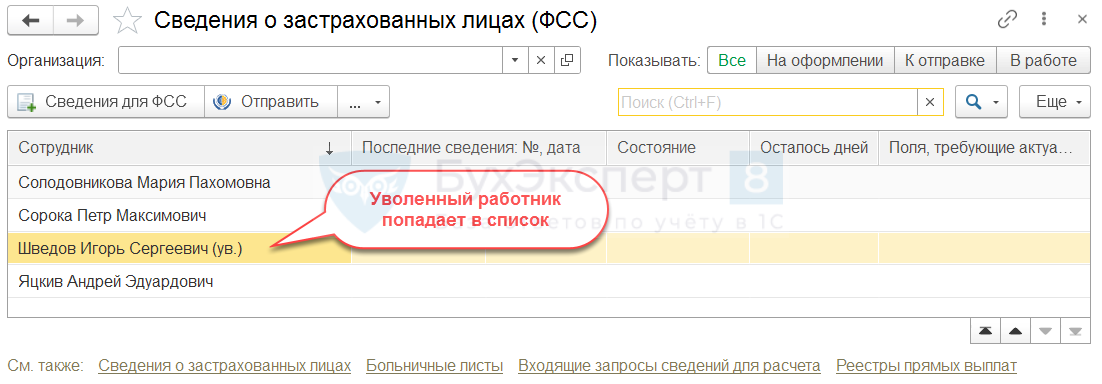
Убрать уволенных сотрудников их списка можно, если они отправлены в архив. Для этого в форме Сведения о застрахованных лицах с помощью Настройки списка ( Еще – Настроить список ) нужно настроить отбор только по сотрудникам, которые не находятся в архиве.
Чтобы отправить уволенного работника в архив, необходимо в карточке Сотрудника ( Кадры – Сотрудники ) установить флажок Не отображать в списках. Все операции по сотруднику завершены .
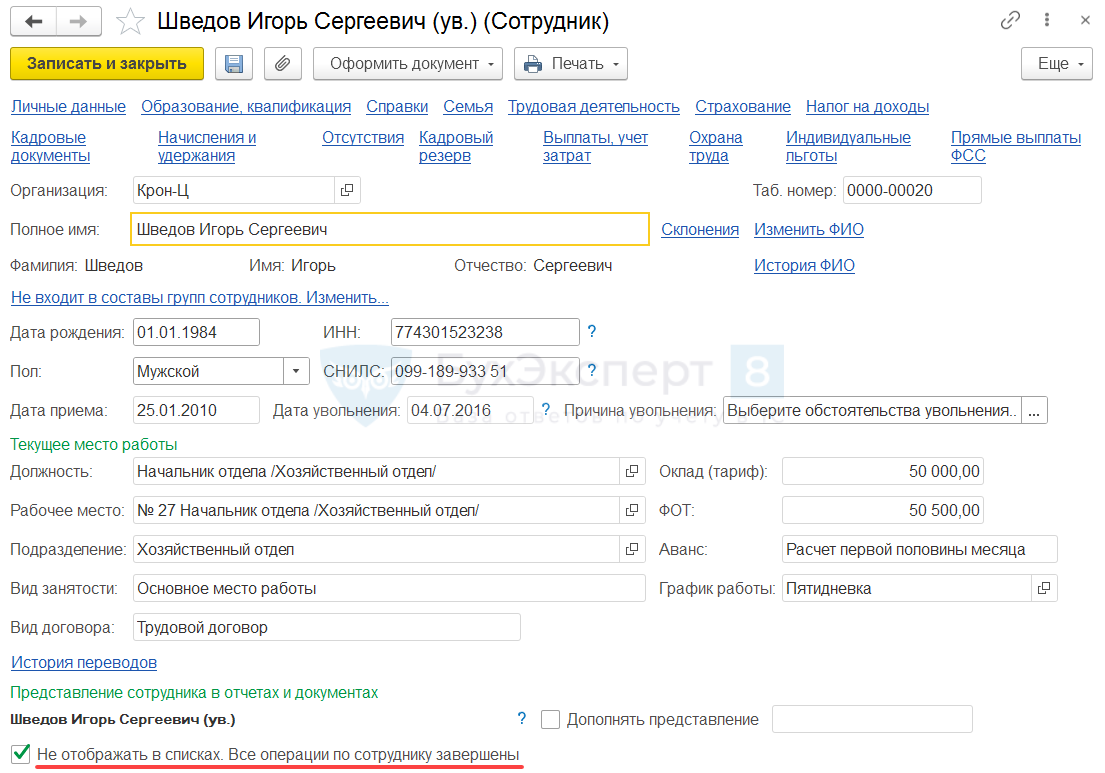
Обратите внимание, что архивные сотрудники не попадают в Ведомости , даже если по ним есть суммы к выплате – Почему в ЗУП 3.1.13 уволенные сотрудники не попадают в «Ведомость»?
Исключим архивных сотрудников из списка в форме Сведения о застрахованных лицах . Настроим отбор через меню Еще – Настроить список .

В окне Настройка списка на вкладке Отборы зададим условие отбора: Сотрудник.В архиве Равно Нет .
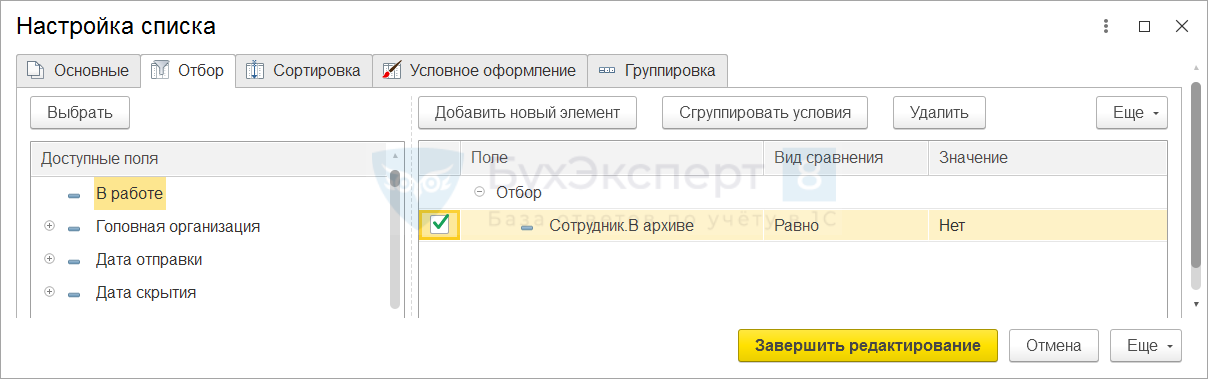
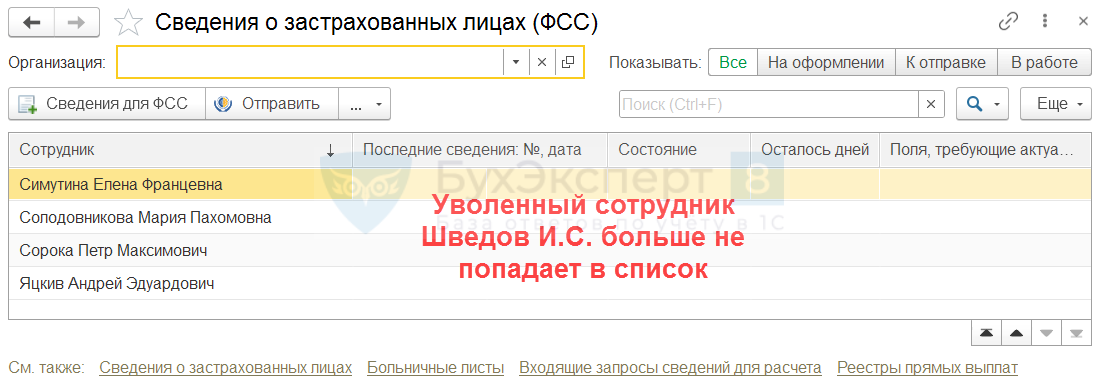
После этого уволенные работники, перенесенные в архив, не будут попадать в форму Сведения о застрахованных лицах .
Подробнее — см. в видео:
Подписывайтесь на наши YouTube и Telegram чтобы не пропустить
важные изменения 1С и законодательства
Помогла статья?
Получите еще секретный бонус и полный доступ к справочной системе БухЭксперт8 на 14 дней бесплатно
(2 оценок, среднее: 5,00 из 5)
Статья Как в БП 3.0 скрыть уволенных сотрудников
Иногда пользователи программ 1С сталкиваются с тем, что при добавлении сотрудника в ведомость его приходится выбирать из списка, в который попадают не только действующие сотрудники, но и уволенные. Чтобы отключить отображение уволенного сотрудника в списке, достаточно установить флажок «Скрывать сотрудников, по которым уже не выполняются операции».
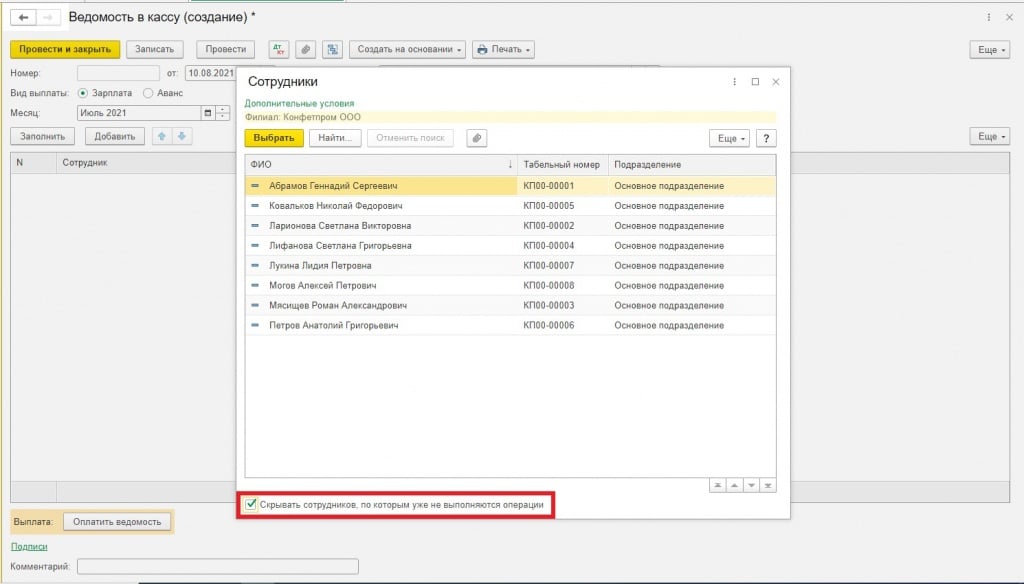
Если данный флажок установлен, но уволенные сотрудники не исчезли из списка, перейдите в карточку сотрудника (раздел Зарплата и кадры – Кадры – Сотрудники) и установите флажок «Не отображать в списках. Все операции по сотруднику завершены».
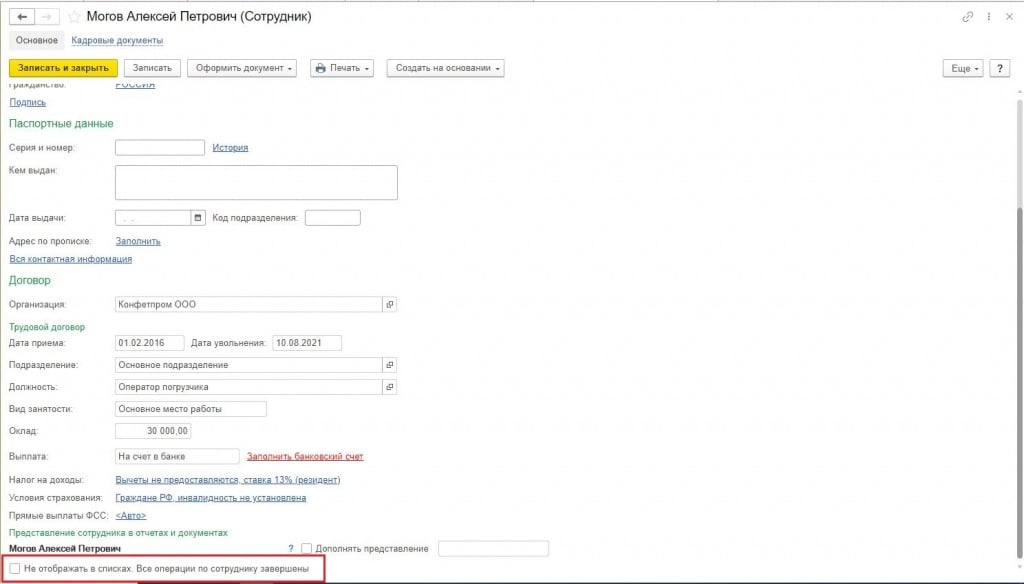
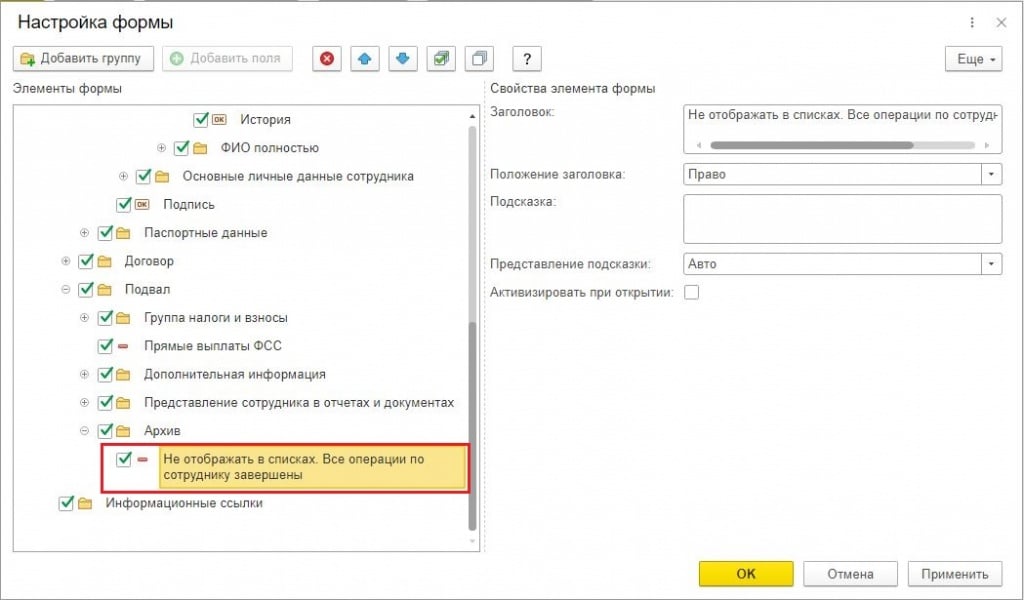
По умолчанию данная функция в форму не выведена. Для отображения следует нажать «Еще» – Изменить форму, раскрыть группу элемента формы «Архив» и установить флажок «Не отображать в списках. Все операции по сотруднику завершены» – ОК.
Если таких сотрудников много, то можно воспользоваться обработкой «Групповое изменение реквизитов». Перед применением обязательно сделайте архивную копию базы.
Данную обработку можно найти в разделе Администрирование – Обслуживание – Корректировка данных – Групповое изменение реквизитов. В поле «Изменять» выберите элемент «Сотрудники», в списке реквизитов установите флажок напротив реквизита «В архиве», новое значение – «Да».
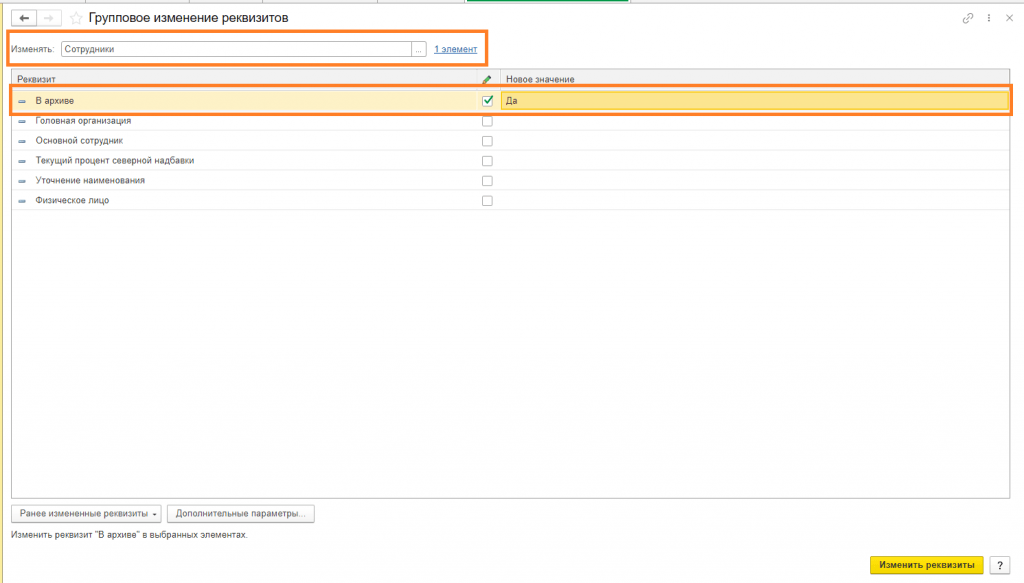
После этого нужно выбрать элементы для изменения, поскольку элемент «Дата увольнения» больше не используется, как вариант, можно сделать отбор по помеченным на удаление сотрудникам.
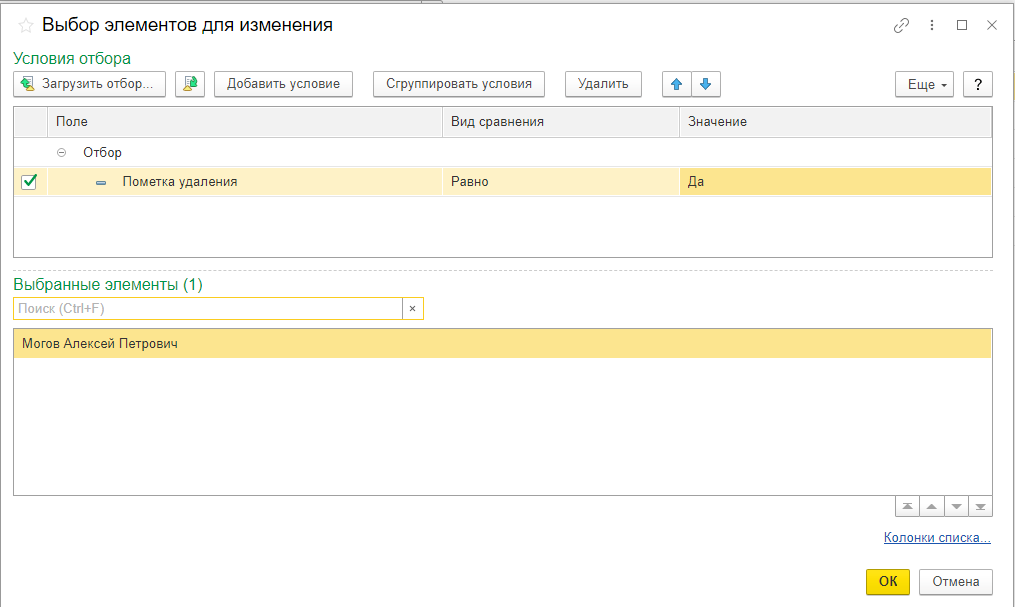
Для этого предварительно можно будет временно пометить на удаление уволенных сотрудников, после изменения данную пометку снять.
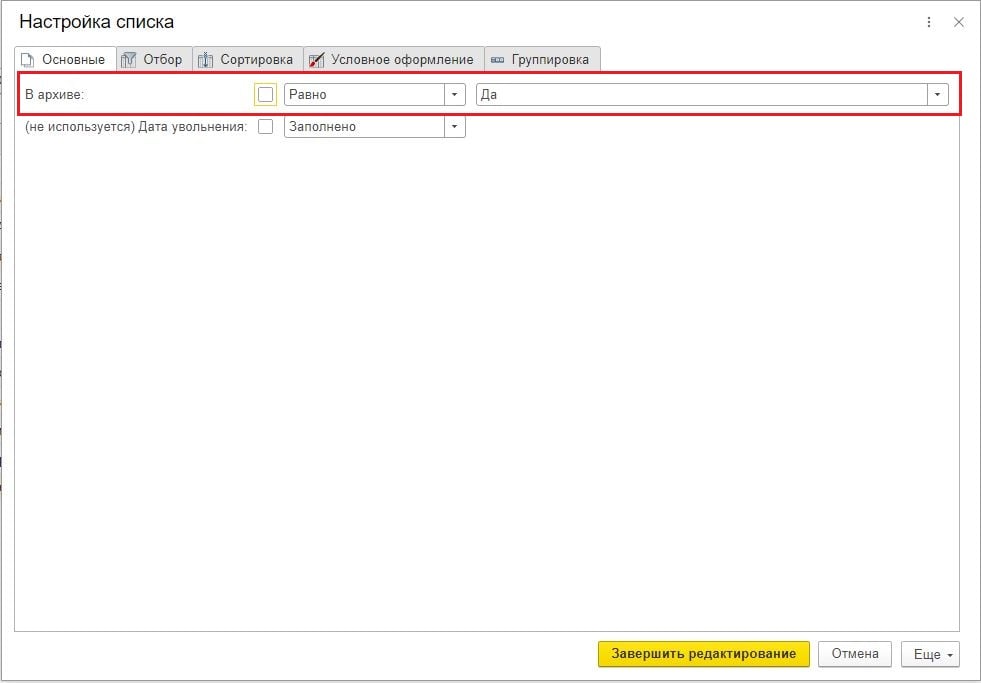
Для отображения сотрудников, находящихся в архиве, в справочнике «Сотрудники» следует нажать Еще – Настроить список, на вкладке «Основные» убрать флажок «В архиве» и завершить редактирование.
Если у Вас появились вопросы, Вы можете обратиться в нашу Компанию по номеру +7(3852) 66-88-79 и мы всегда поможем разобрать Вашу проблему.
Архив сотрудников в 1С
Система 1С:Предприятие позволяет вносить сотрудников в архив, чтобы в дальнейшем при работе информация о них не отображалась в списке сотрудников. Это может быть полезно при увольнении сотрудника, когда запись о нём фактически остаётся, но при этом не видна, либо отображается особым образом – серым цветом или зачёркнутым шрифтом. Рассмотрим, как можно внести сотрудника в архив уволенных сотрудников и извлечь его из архива в конфигурациях 1С 8.3 Бухгалтерии 2.0 и 3.0.
1. Архив сотрудников в 1С Бухгалтерии 2.0
В 1С:Предприятие – Бухгалтерия редакции 2.0 работа с архивом сотрудников осуществляется следующим образом. Из пункта главного меню «Кадры» отроем справочник «Сотрудники организаций». Выведя на экран карточку конкретного сотрудника, обратим внимание на возможность установки галочки «Сотрудник актуален»:

Сотрудник актуален 1С 8.3 Бухгалтерия 2.0
Если эта опция выбрана, значит, сотрудник работает и не находится в архиве уволенных сотрудников. Снимем галочку и сохраним запись о сотруднике. Как видим, сотрудник исчез из списка:

Перемещение сотрудника в архив в 1С 8.3 Бухгалтерия 2.0
Существует и другой способ внести личное дело сотрудника в архив (см. предыдущую иллюстрацию) — выберем пункт меню «Действия», а затем – «Поместить сотрудника в архив». После этого будет выдан запрос на подтверждение действия:

Запрос на перемещение сотрудника в архив в 1С 8.3 Бухгалтерия 2.0
После согласия, сотрудник будет помещён в архив и исчезнет из списка:

Сотрудники в архиве в 1С 8.3 Бухгалтерия 2.0
Чтобы в 1С 8.3 Бухгалтерия 2.0 отобразить сотрудников, помещённых в архив в общем списке сотрудников, в том же пункте меню «Действия» можно выбрать «Показывать архив сотрудников» (иллюстрация выше).
Помещённые в архив сотрудники будут выведены серым цветом, их можно «разархивировать», выбрав пункт меню «Извлечь сотрудника из архива»:

Извлечь сотрудника из архива в 1С 8.3 Бухгалтерия 2.0
Если после извлечения сотрудника из архива в 1С Бухгалтерия редакция 2.0 зайти в карточку сотрудника, можно убедиться, что галочка опции «Сотрудник актуален» снова установлена.
2. Архив сотрудников в 1С Бухгалтерии 3.0
В 1С: Бухгалтерия редакция 3.0 интерфейс для работы с архивом менее интуитивен, более того, нередко возникает вопрос – сохранили ли разработчики эту функцию в новой редакции. Заметим, что для помещения сотрудника в архив необходимо иметь проведённый документ увольнения, после этого настройки для помещения в архив в 1С 8 Бухгалтерия редакция 3.0 становятся доступны.
Итак, чтобы отобразить настройку архивирования сотрудника в конфигурации Бухгалтерия 3.0, выберем в карточке сотрудника «Ещё» — «Изменить форму…»:

Настройка архивирования сотрудников в конфигурации 1С Бухгалтерия 8.3
В открывшемся окне в разделе «Архив» отметим галочкой предложенную опцию «Не отображать в списках…». Применим сделанные изменения и обнаружим, что внизу карточки сотрудника в 1С Бухгалтерия ред. 3.0 появилась интересующая нас опция:

Карточка сотрудника в конфигурации 1С Бухгалтерия 8.3
После сохранения изменений сотрудник исчезнет из списка сотрудников. Для того, чтобы отобразить сотрудников, перемещённых в архив, в списке сотрудников нажмём «Ещё» — «Настроить список…» и снимем галочку с опции «В архиве — равно — нет»:

Настройка архива сотрудников в конфигурации 1С Бухгалтерия 8.3
После выполнения указанных действий записи об архивированных сотрудниках в 1С 8 Бухгалтерия редакция 3.0 отобразятся перечёркнутым шрифтом:

Отображение архивированных сотрудников в конфигурации 1С Бухгалтерия 8.3
Чтобы извлечь сотрудника из архива в 1С Бухгалтерия редакция 3.0, необходимо убрать галочку с соответствующей опции внизу на карточке сотрудника.