Как настроить чтобы сотрудники в табличных частях документов сортировались по алфавиту?
Необходимо, чтобы в документах сотрудники “выстраивались” по алфавиту. Можно это настроить?
Да, в ЗУП 3 существует отдельная настройка, которая позволяет определить, каким образом будет сортироваться список сотрудников в документах.
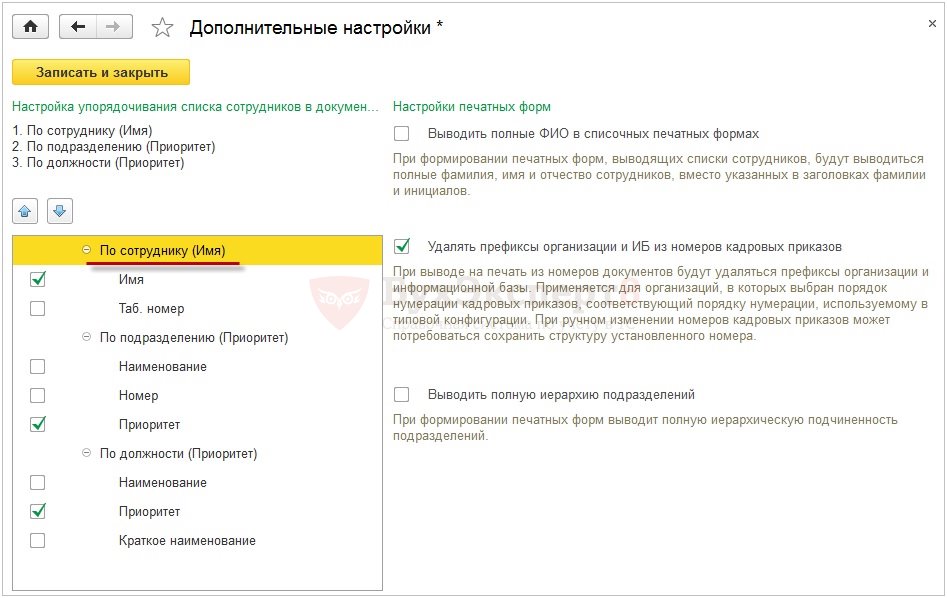
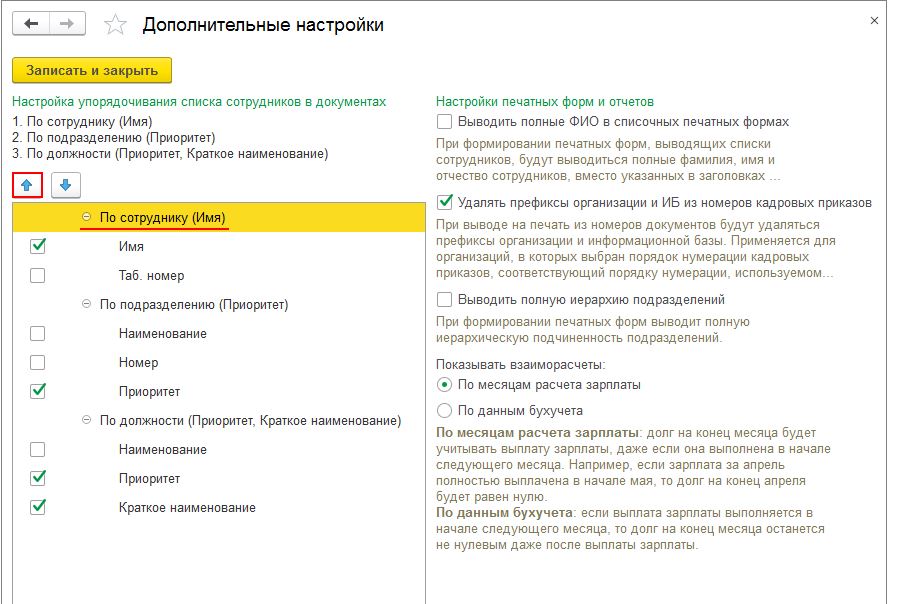
Настройка производится в разделе Настройка – Дополнительные настройки .
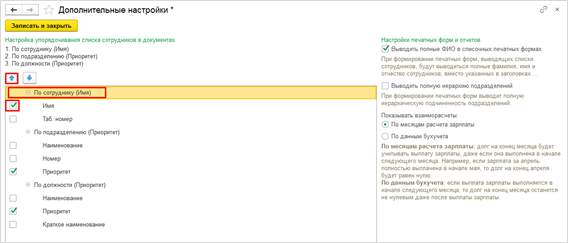
Чтобы сортировка осуществлялась по ФИО сотрудника, необходимо на первое место передвинуть пункт По сотруднику (Имя) , используя кнопки с синими стрелочками. Есть возможность определить сортировку не только по ФИО, но и по табельному номеру, а также по подразделениям и должностям.
Подписывайтесь на наши YouTube и Telegram чтобы не пропустить
важные изменения 1С и законодательства
Помогла статья?
Получите еще секретный бонус и полный доступ к справочной системе БухЭксперт8 на 14 дней бесплатно
Как сделать сортировку по алфавиту сотрудников в 1С ЗУП?

В статье рассмотрим каким образом можно настроить сортировку сотрудников по алфавиту в 1С: Зарплата и Управление Персоналом 3. Для это в программе 1С ЗУП предусмотрена специальная настройка, которая позволяет задавать такую сортировку.
Для настройки сортировки по алфавиту сотрудников в 1С ЗУП необходимо перейти в раздел “Настройка” и далее выбрать пункт “Дополнительные настройки”. После чего откроется форма с настройками. Для того чтобы сортировка происходила по ФИО работника, следует в поле слева передвинуть упорядочивание “По сотруднику (Имя)” вверх списка. Сделать это можно при помощи кнопки с изображением синей стрелки. При необходимости можно также управлять сортировкой и по другим полям карточки сотрудника, такими как: табельный номер, должность и пр.
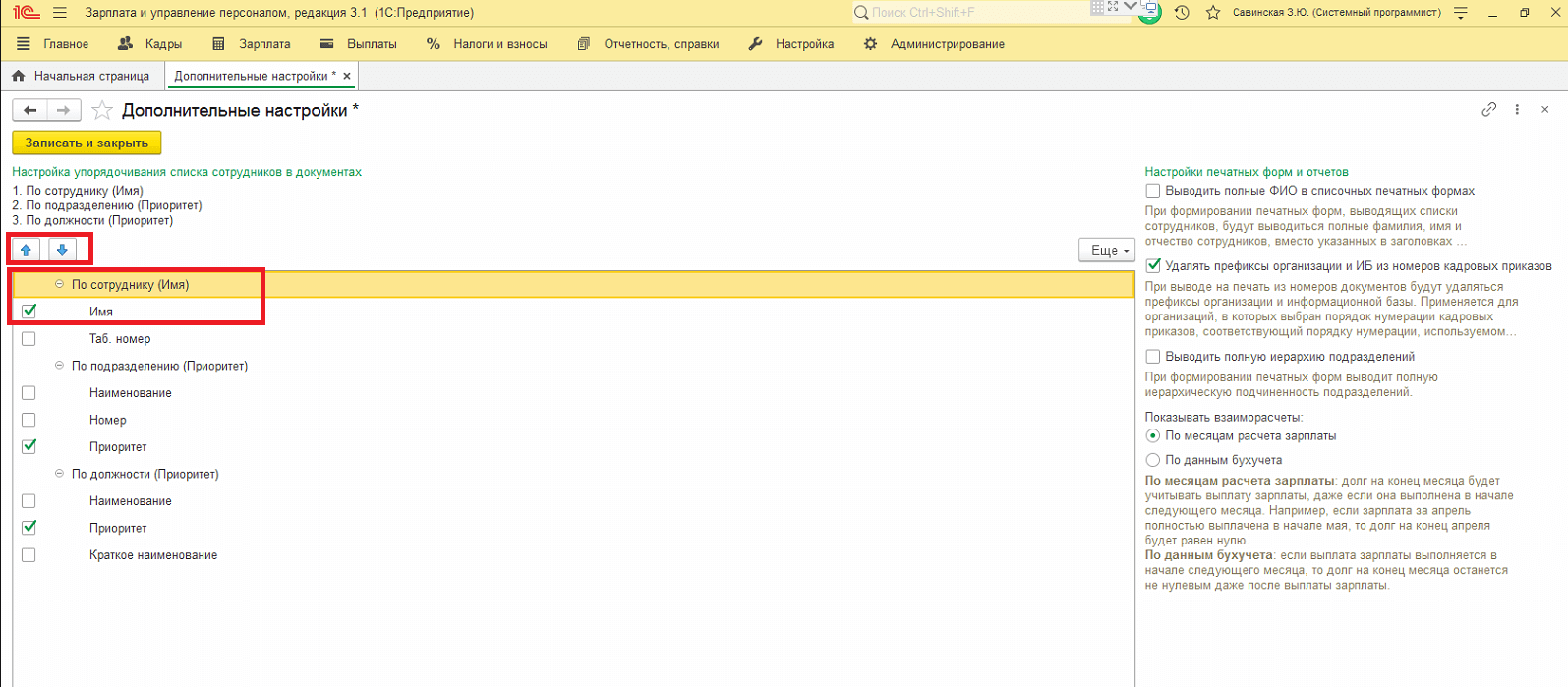
Также можно не передвигать вверх сортировку по имени, а отключить галочки у всех остальных упорядочиваний.
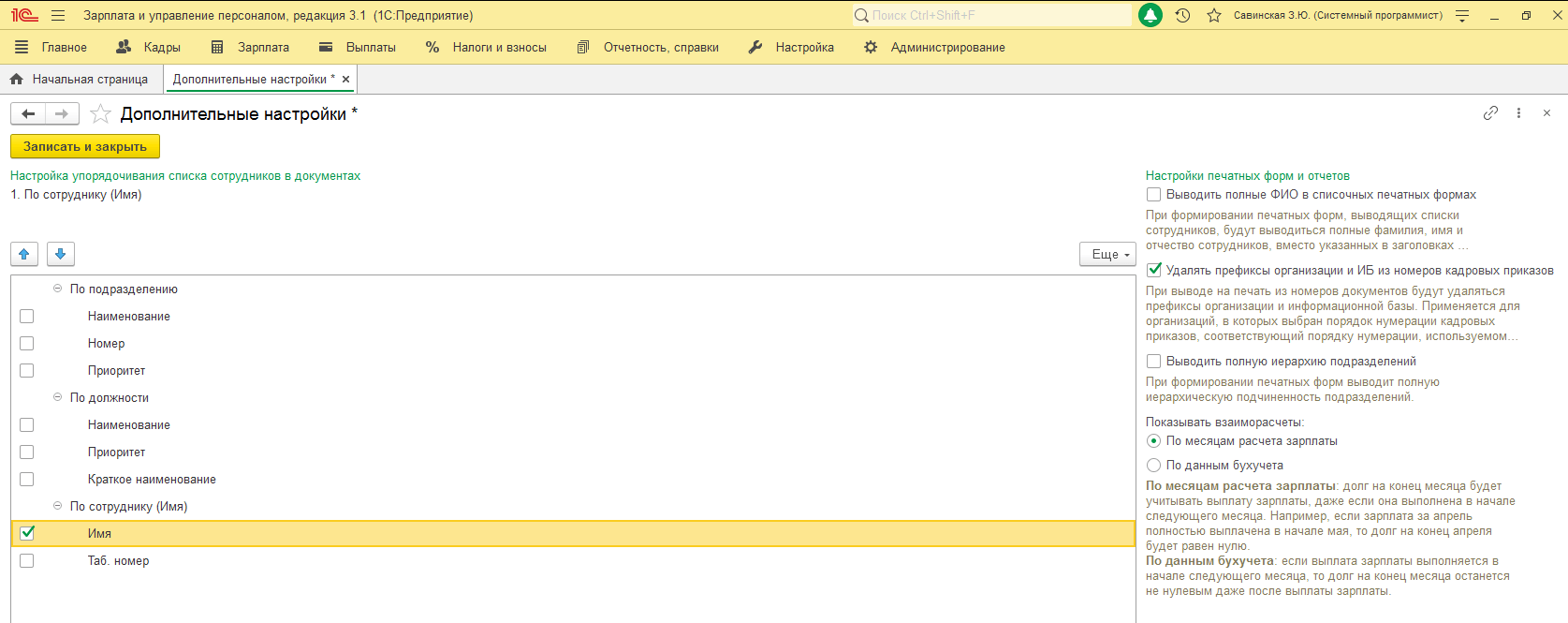
После применения настроек сотрудники в таб. частях документах буду формироваться по алфавиту.
ЗУП 3.1 Как настроить сортировку сотрудников в документе по алфавиту?
ЗУП 3.1 Как настроить сортировку сотрудников в документе по алфавиту?
Ответ:
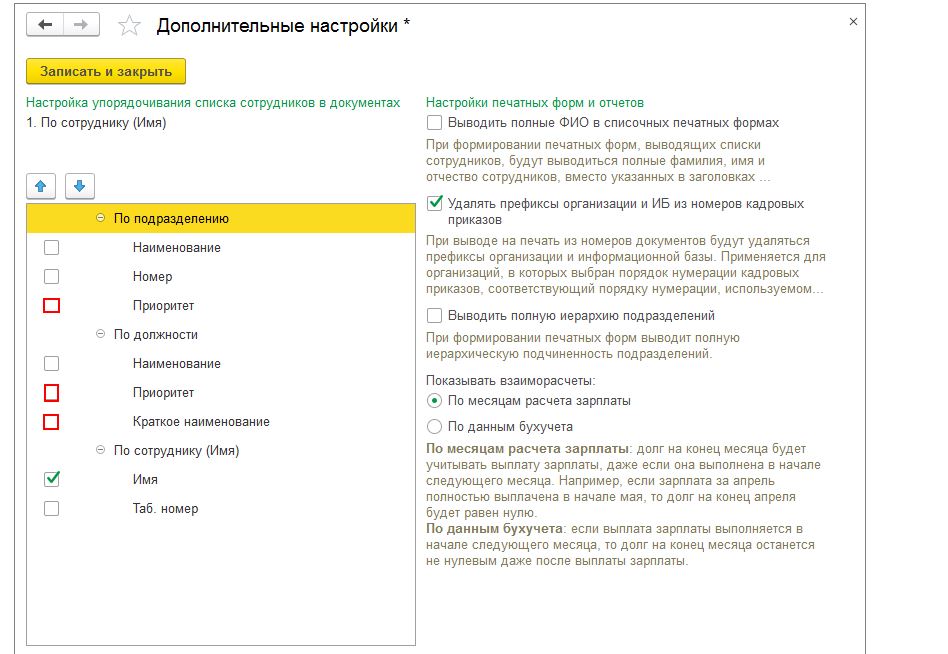
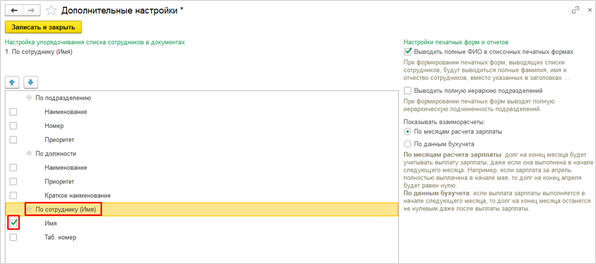
раздел Настройка – Дополнительные настройки, позволяющая определить, каким образом будет сортироваться список сотрудников в документах. Сортировку по Ф.И.О. сотрудника (т.е. по алфавиту) в дополнительных настройках можно сделать двумя способами: Первый способ. В переключателе «По сотруднику (Имя)» оставьте галку «Имя», в остальных переключателях «По подразделению» и «По должности» снимите их.
Обоснование:
Свидетельство о регистрации СМИ: Эл № ФС77-67462 от 18 октября 2016 г. Контакты редакции: +7 (495) 784-73-75, smi@4dk.ru



Поздравляем! Вы успешно подписались на рассылку
Получите полный доступ к КонсультантПлюс бесплатно!
Вы переходите в систему КонсультантПлюс
- Вакансии
- О нас
- Контакты
- Политика конфиденциальности
- Новости законодательства
- Прайс-лист 1С
- Купить Консультант Плюс
- Купить 1С
- Записаться на семинар
- Большой тест-драйв
- Калькуляторы
- Производственный календарь
- Путеводители
- Удаленная поддержка
- Приложение Информер
- Помощь Информер
- Тесты

Физическое лицо, ставя галочку напротив текста «Я даю согласие на обработку персональных данных» и/или нажимая на кнопку отправки заполненной формы на интернет-сайтах — https://www.4dk.ru/, https://4dk-consultant.ru, https://4dk-reg.ru, https://meprofi.ru, https://cpk4dk.ru (далее — Сайты), обязуется принять настоящее Согласие на обработку персональных данных (далее — Согласие).
Действуя свободно, своей волей и в своем интересе, а также подтверждая свою дееспособность, физическое лицо дает свое согласие ООО «ЧТО ДЕЛАТЬ КОНСАЛТ», местонахождение: 127083, г. Москва, ул. Мишина, д.56, ЭТАЖ 3, КОМ. 307, ОГРН 5137746191941, ИНН 7714923575 (далее — Оператор), на обработку своих персональных данных со следующими условиями:
1. Согласие дается на обработку персональных данных, с использованием средств автоматизации.
2. Согласие дается на обработку следующих персональных данных:
- • фамилия, имя, отчество;
- • место работы и занимаемая должность;
- • адрес электронной почты;
- • номера контактных телефонов
3. Оператор осуществляет обработку полученной от Пользователей информации в целях оказания услуг в соответствии с уставной деятельность, в том числе предоставления Пользователю доступа к персонализированным ресурсам Сайтов; связи с Пользователем, путем направления уведомлений, запросов и информации, касающихся оказываемых услуг, исполнения соглашений и договоров; обработки запросов и заявок от Пользователя, а также проверки, исследования и анализа данных, позволяющих поддерживать и улучшать сервисы Оператора.
4. Основанием для обработки персональных данных является: статья 24 Конституции Российской Федерации; устав Оператора; настоящее согласие на обработку персональных данных.
5. В ходе работы с персональными данными будут совершены следующие действия: сбор, запись, систематизация, накопление, передачу (распространение, предоставление, доступ), хранение, уточнение (обновление, изменение), извлечение, использование, блокирование, удаление, уничтожение.
Пользователь дает свое согласие на передачу своих персональных данных при условии обеспечения в отношении передаваемых данных целей использования, предусмотренных п.3, следующим лицам, являющимся партнерами Оператора:
- ООО «ЧТО ДЕЛАТЬ СИСТЕМА»
Местонахождение: 127083, г. Москва, вн.тер.г. муниципальный округ Савеловский, ул. Мишина д.56. Этаж/комн 6/617
ИНН 7714469778; ОГРН 1217700112080. - ООО «ЧТО ДЕЛАТЬ»
Местонахождение: 127083 г. Москва, ул. Мишина д.56, комната 306
ИНН 7714378062; ОГРН 1167746252728. - ООО «ЧТО ДЕЛАТЬ АУДИТ»
Местонахождение: 127083 г. Москва ул. Мишина д.56, этаж 5, комната 509
ИНН 7714948185; ОГРН 5147746225798. - ООО «ЧТО ДЕЛАТЬ КВАЛИФИКАЦИЯ»
Местонахождение: 127083, г. Москва, ул. Мишина, д.56
ИНН 7714349600; ОГРН 1157746706523. - ООО «ЧДВ»
Местонахождение: 127083, г. Москва, ул. Мишина, д. 56, этаж 6, ком.609
ИНН 7714988300; ОГРН 1177746359889. - ООО «СЕРВИС СОФТ»
Местонахождение: 430030, Республика Мордовия, город Саранск, ул. Васенко, д.13,этаж 4, помещение 7
ИНН 1327032250/ОГРН 1181326002527. - ООО «ЧТО ДЕЛАТЬ РЕШЕНИЕ»
Местонахождение: 127083, г. Москва, ул. Мишина, д.56, офис 308
ИНН 7714986720 / ОГРН 1177746340617.
6. Согласие на обработку персональных данных может быть отозвано субъектом персональных данных. В случае отзыва субъектом персональных данных согласия на обработку персональных данных оператор вправе продолжить обработку персональных данных без согласия субъекта персональных данных при наличии оснований, указанных в пунктах 2 — 11 части 1 статьи 6, части 2 статьи 10 и части 2 статьи 11 Федерального закона 152-ФЗ.
7. Согласие действует все время до отзыва субъектом согласия на обработку персональных данных.
Сортировка сотрудников в документе по алфавиту в программе 1С Бухгалтерия предприятия, 3.0
Для ведения зарплатного и кадрового учета в программе «1С Бухгалтерия предприятия» есть специализированный раздел, который называется «Зарплата и кадры». Для более удобной работы пользователя данный раздел включает в себя определенный список настроек. К одной из таких относится «Дополнительная настройка», которая позволяет подобрать вариант сортировки списка сотрудников и подразделений в документах и печатных формах. Для выполнения настроек по сортировке сотрудников, необходимо открыть раздел «Зарплата и кадры» — «Справочники и настройки» и выбрать «Настройки зарплаты».
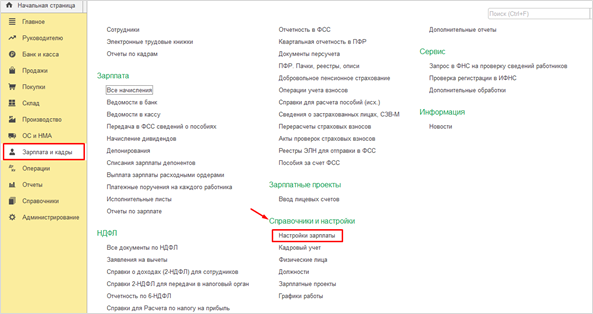
Далее следует раскрыть список «Общих настроек» и перейти по ссылке «Настройки документов и печатных форм».
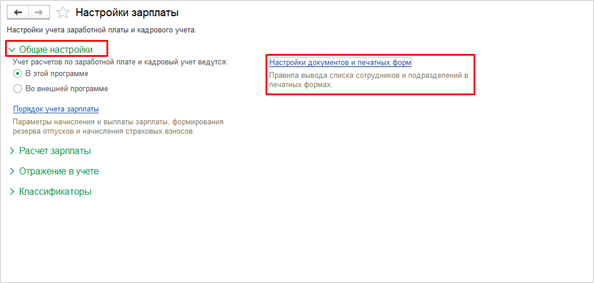
В открывшемся окне выполнить соответствующие настройки. Существует два варианта настройки сортировки сотрудников в документе по алфавиту.
В первом случае, в форме «Дополнительные настройки», в поле «Настройка по упорядочиванию списка сотрудников» требуется оставить включенным флажки только «По сотруднику (Имя)», а по сортировке подразделения и должности снять.
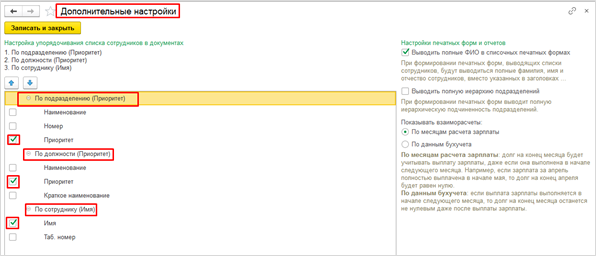
Во втором случае в форме «Дополнительные настройки», в поле «Настройка по упорядочиванию списка сотрудников» следует передвинуть переключатель «По сотруднику» на первое место при использовании стрелки, с помощью которой и будет выполнена сортировка.
Для того, чтобы сохранить выбранный вариант настройки, следует нажать на кнопку «Записать и закрыть». Проверим работу данной настройки на примере документа «Начисление зарплаты».