Как перенумеровать документацию в 1С: Бухгалтерия 8.3? Инструкция
Работая с конфигурациями 1С, можно столкнуться со случаями нарушения нумерации документации. Это может возникать из-за того, что нумерацию исправляли от руки, документы вводили задним числом, удаляли и прочее. При этом нарушается хронологический порядок указываемых номеров, чего иногда допускать нельзя. Прежде всего это имеет отношение к счетам-фактурам и кассовой документации. Всю документацию следует заносить с соблюдением хронологии, без пробелов и дублей номеров.
Внутренняя обработка перенумерации документов в 1С
В программе предусмотрена функция проверки перенумерации, однако она выполняется не для всей, а только для кассовой документации (кассовые ордера, счета-фактуры). В 1С: Бухгалтерия 3.0 это выполняется с использованием обработки оперативной проверки во вкладке «Отчеты-Анализ учета».
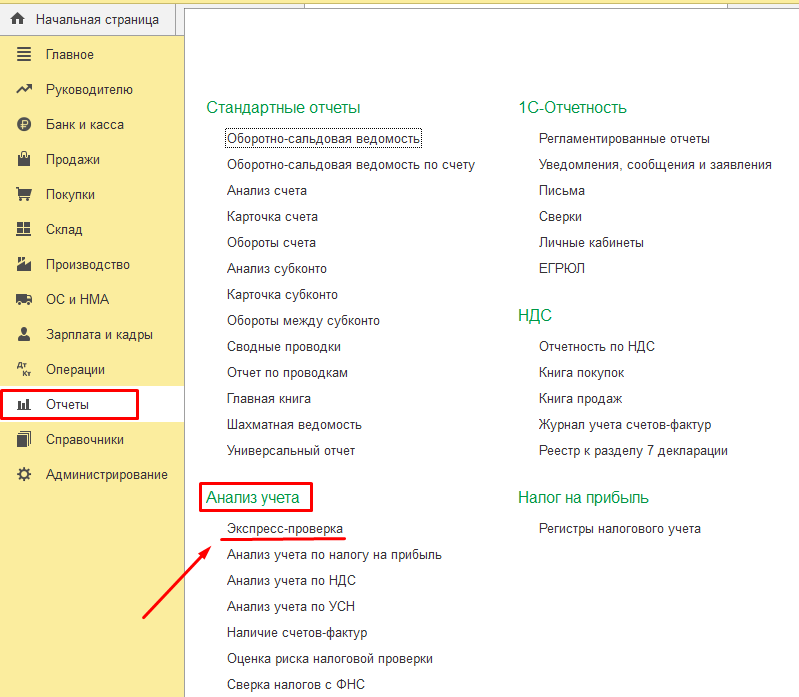
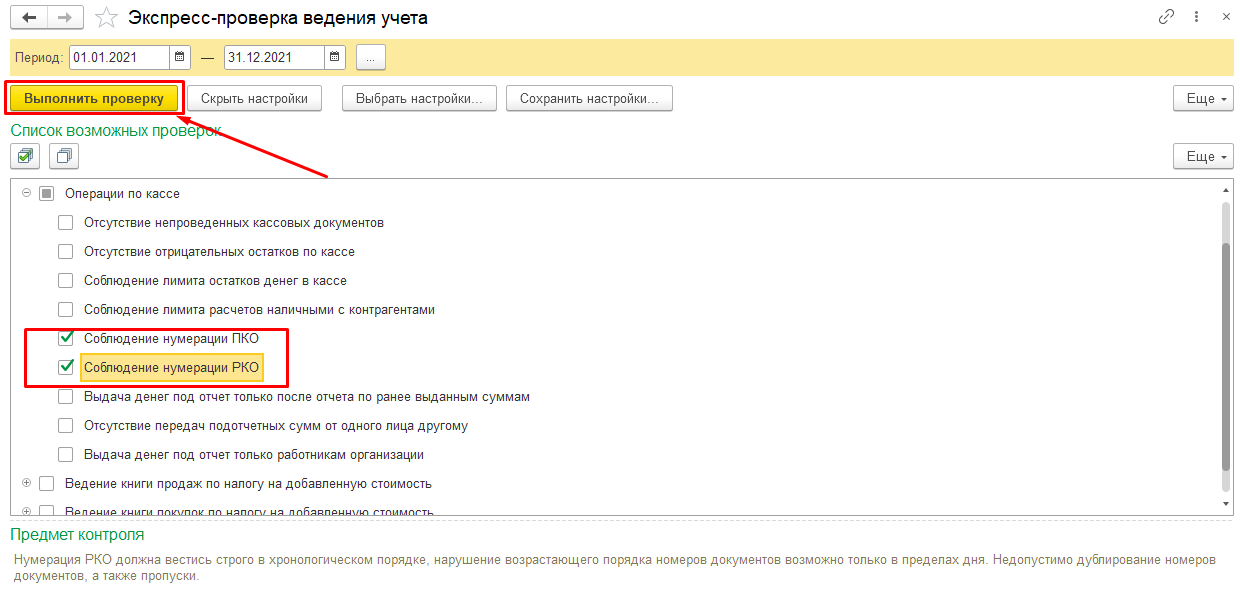
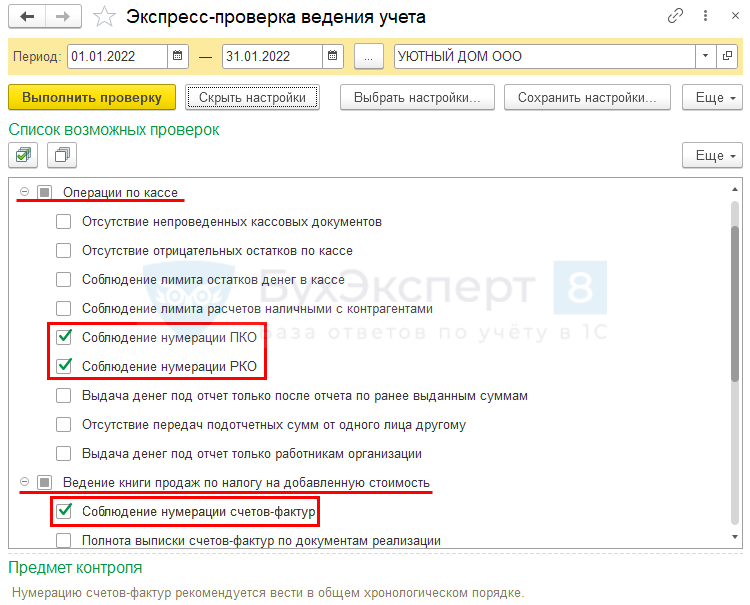
Нажатием на «Показать настройки» появляется возможность выбора разделов учета для проверки. В рассматриваемой ситуации надо выбрать – соблюдение нумерации ПКО либо РКО, во вкладке «Операции по кассе», «Соблюдение нумерации счетов-фактур» во вкладке «Ведение книги продаж по НДС». После выбора необходимых разделов жмем «Выполнить проверку».
При наличии ошибок программный продукт отметит их в уведомлении. В рассматриваемой ситуации «Экспресс-проверка» нашла недочеты, имеющие отношение к нарушению нумерации кассовых ордеров.
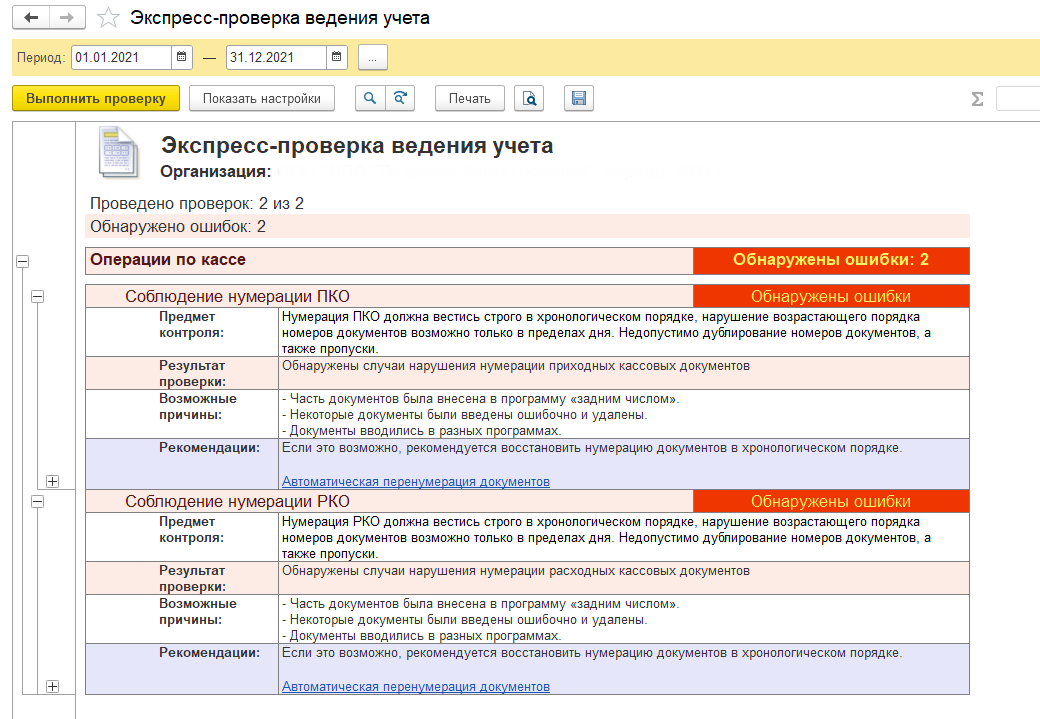
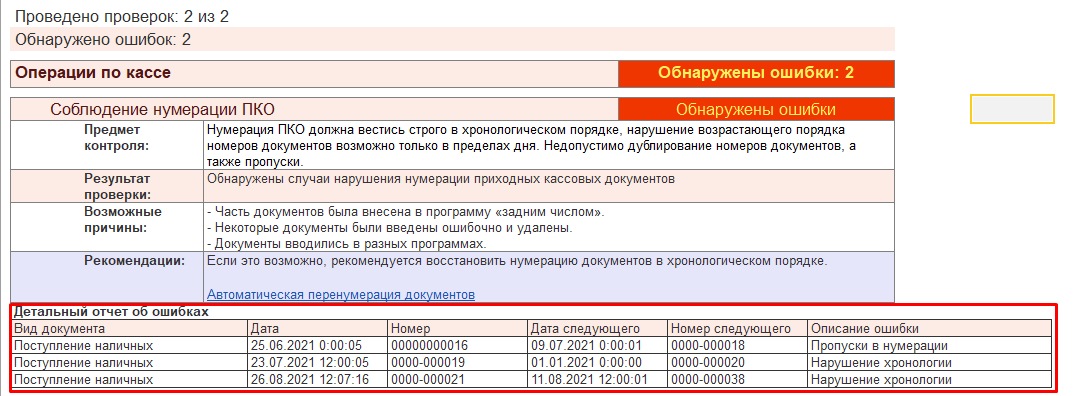
Во вкладке «Рекомендации» видно, что рекомендуется восстановить нумерацию в хронологическом порядке, а также там есть активная гиперссылка для автоматического перепроведения. Для устранения ошибок можно нажать на неё. Для информации так же выведен детальный отчет об ошибках:
При осуществлении перенумерации за заданный период возможно задание начального номера нумерации. При этом требуется установка начального номера, который соответствует номеру документа начала данного периода. Нажать на «Продолжить».
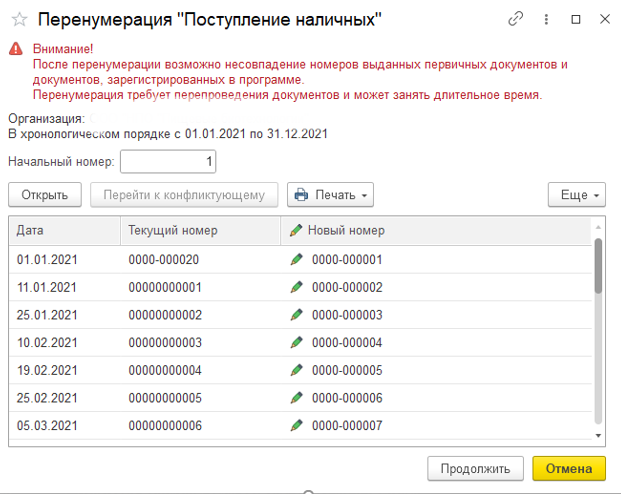
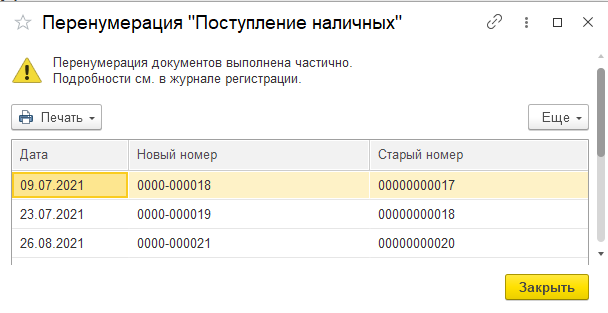
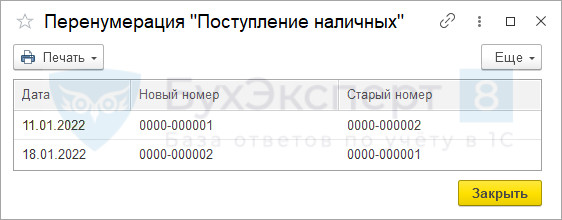
По завершении обработки конфигурация отобразит итоги перенумерации.
Внешняя обработка
Иногда надо перенумеровать иные документы в программе, но если через экспресс-проверку по каким-либо причинам это сделать не получается, на помощь придет внешняя обработка с диска ИТС – «Универсальный отбор и обработка объектов». Кроме того, возможно ее скачивание с веб-ресурса 1С.
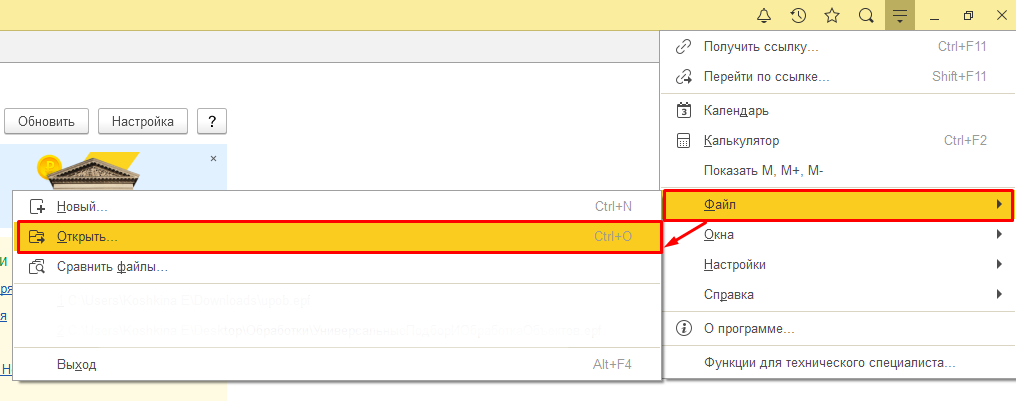
Открытие внешней обработки осуществляется через раздел меню «Файл – Открыть».
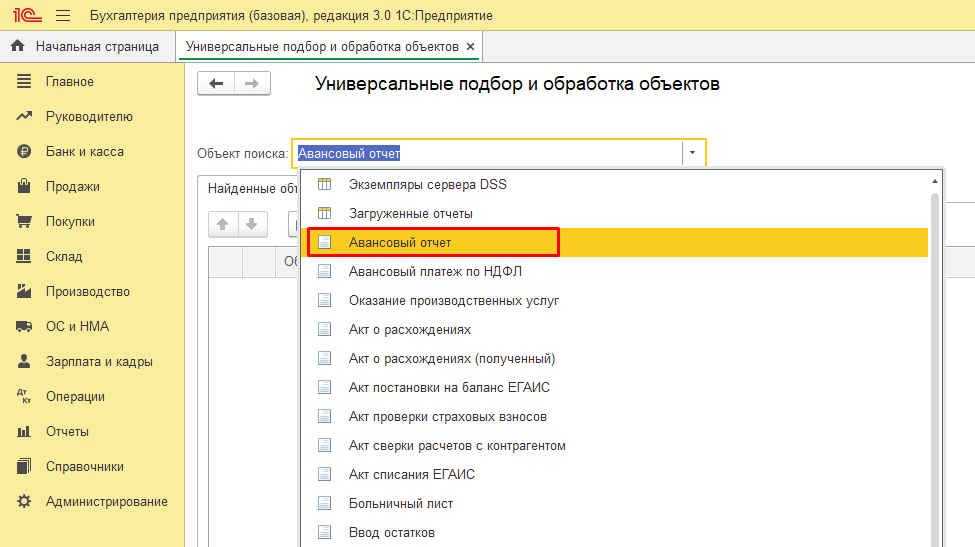
В поле «Объект поиска» нужно выбрать вид документа, требующего перенумерации. Например, отметить документ «Авансовый отчет». Важно: возможно использование этой обработки по отношению и к документам, и к объектам справочников.
После выбора вида документа нажать «Найти ссылки», после чего будут выведены найденные данные.
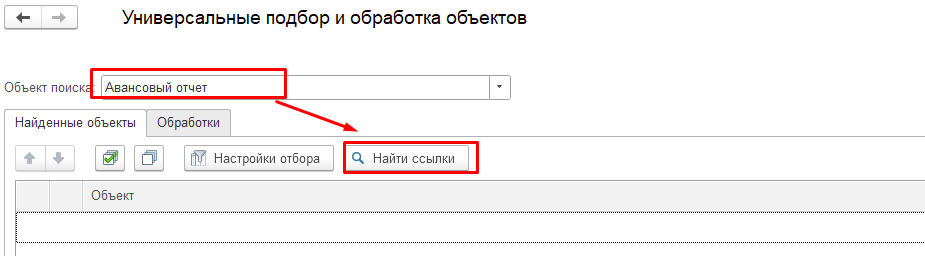
По кнопке «Настройки отбора» возможно задать условия для отбора документации. В рассматриваемом примере сделаем отбор по дате. В данном случае нужно выполнить обработку документации с начала этого года. После нажатия на «Добавить новый элемент» в поле отбора в имеющихся реквизитах необходимо найти объект «Дата» и определить условие. В рассматриваемой ситуации – это «Больше или равно». Задать дату – 1 января года. Нажать на «Применить», а затем на «Найти ссылки».
Второй способ установить отбор – отметить галочками необходимые элементы:
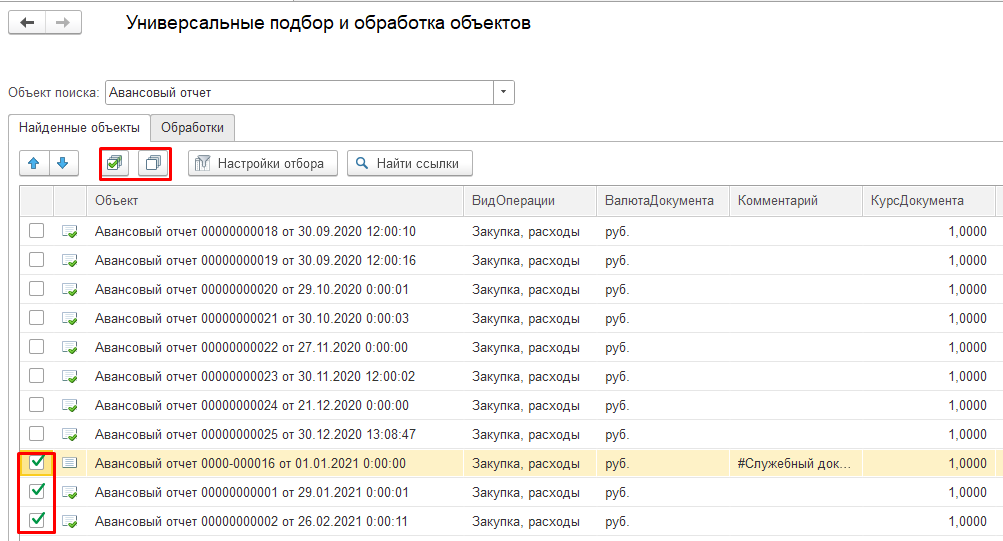
Запустить «Обработки» перенумерации объектов
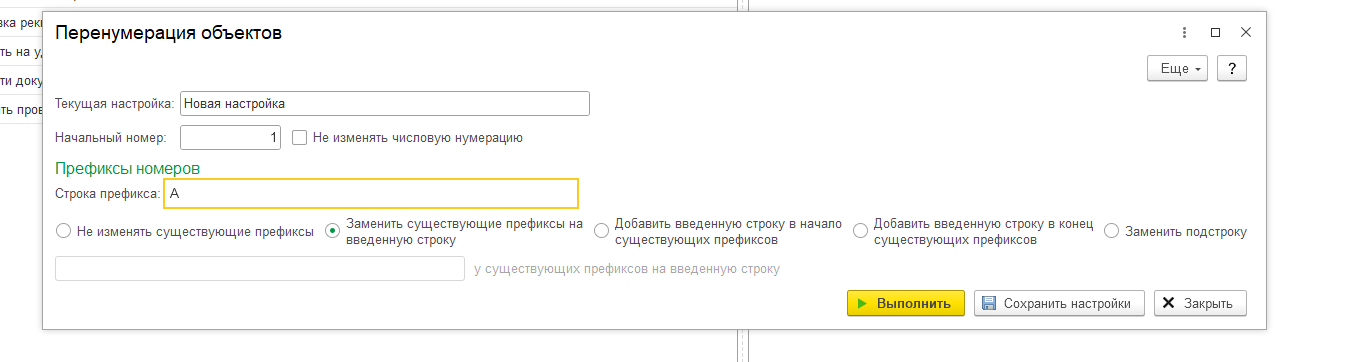
В перечне обработок двойным кликом запустить обработку «Перенумерация документов» и, если нужно, задать добавочные параметры. Тут возможна установка префикса к номеру документа, его замена, добавление и прочее. Типовая настройка – обозначение начального номера. Нажать «Выполнить». После выполнения обработки выйдет сообщение с информацией о завершении:
Перенумерация документов в 1С 8.3 Бухгалтерия
Перед тем как перейти к перенумерации документов, разберем, как формируется номер документа.
В 1С предусмотрена сквозная нумерация документов в рамках одного вида. Каждый год она начинается заново. Рассмотрим ее формирование на примере документа Реализация (акт, накладная, УПД) . Номер присваивается независимо от Вида операции , Организации или других данных.
Для разграничения нумерации между организациями установите префикс. Подробнее Префикс в 1С
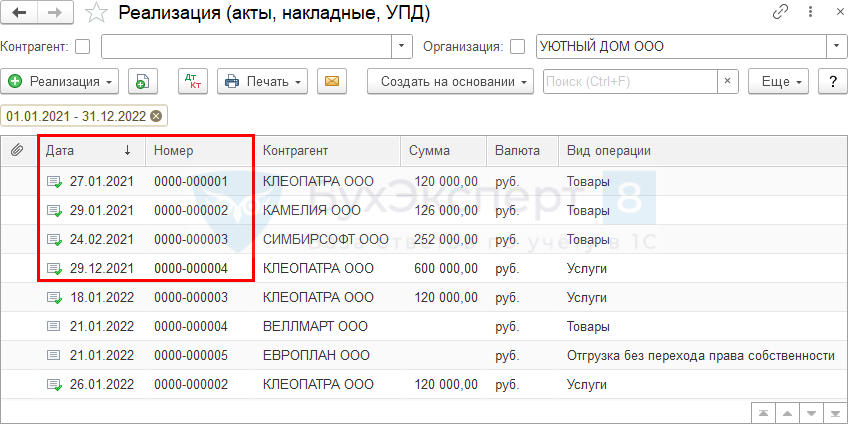
Номер документа закрепляется в момент его записи, т. е. документ может быть не проведен, удален, и номер уже не используется для других документов. Всегда берется максимальный использованный номер и к нему прибавляется один.
Символы и буквы в номере
При наличии букв и символов, например, «/», номер автоматически перешагивает только в пределах этой буквы (символа). Поэтому при использовании букв и символов обязательно возникнет ситуация, когда программа не сможет присвоить новый номер, и придется править каждый раз номер вручную.
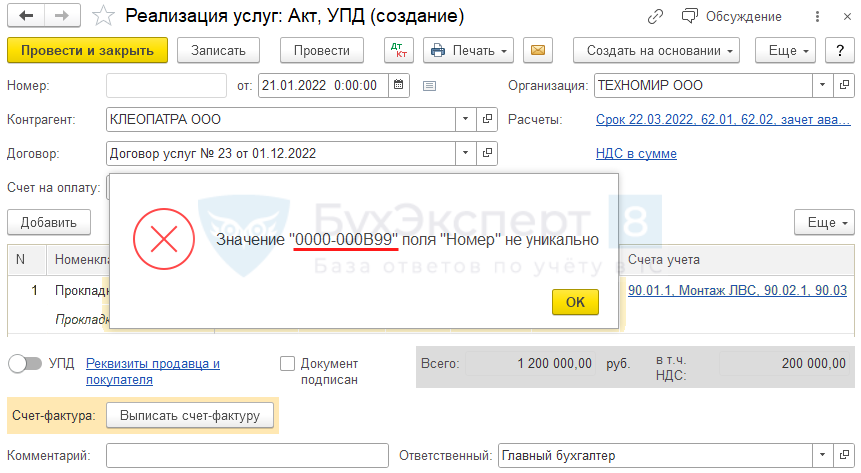
Один из вариантов исправления данной ситуации — вручную изменить номер, убрав один ноль перед номером. Например, номер 0000-000В99 перенумеровать в 0000-001000.
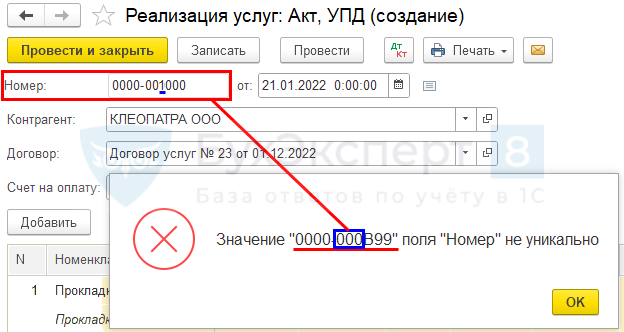
Нумерация пойдет дальше автоматически 
Префиксы — буквы в начале номера
В 1С есть префиксы — буквенные значения в начале номера. Их рекомендуется устанавливать, если есть обмен с другими базами или в базе несколько организаций. Подробнее про префиксы можно узнать из статьи Префикс в 1С.
Перенумерация документов в 1С 8.3 Бухгалтерия 3.0
В 1С перенумерацию документов может выполнить только пользователь с полными правами. Перед использованием любого способа перенумерации обязательно создайте копию базы!
Изменить нумерацию в 1С можно тремя способами:
- кассовые документы, счета-фактуры подразумевают автоматическую перенумерацию документов при выполнении экспресс-проверки ( Отчеты – Экспресс-проверка );
- перенумерация с помощью обработки Групповое изменение реквизитов ( Администрирование – Обслуживание – Корректировка данных – Групповое изменение реквизитов ), способ предполагает написание кода; (не рекомендуется).
Как изменить нумерацию в 1С 8.3 автоматически
При проверке учета можно автоматически перенумеровать документы:
- Приходный кассовый ордер — Поступление наличных ;
- Расходный кассовый ордер — Выдача наличных ;
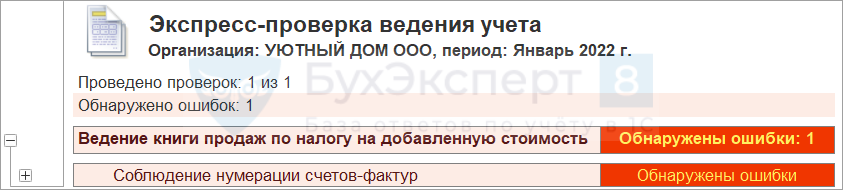
- выписанный Счет-фактура — Счет-фактура выданный .
Метод используется, только если документы не отражены в отчетности — как самой организацией, так и контрагентом (например, по выданным счетам-фактурам). Иначе при сопоставлении данных документов произойдет несоответствие.
Для автоматической перенумерации перейдите в отчет Экспресс-проверка ведения учета в разделе Отчеты – Экспресс-проверка .
Перейдите в настройки отчета по кнопке Показать настройки и выберите необходимые проверки.
Как перенумеровать кассовые документы в 1С 8.3
Последовательность исправления нарушенной нумерации для РКО и ПКО одинакова.
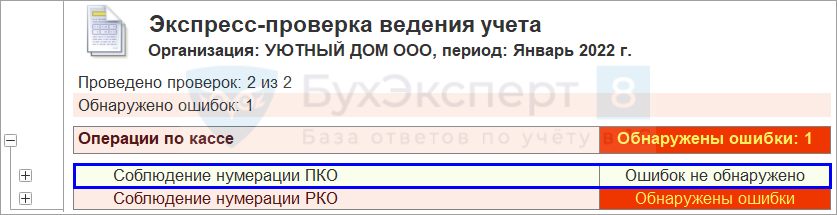
Если не соблюдена нумерация, то при экспресс-проверке 1С выдаст ошибку:
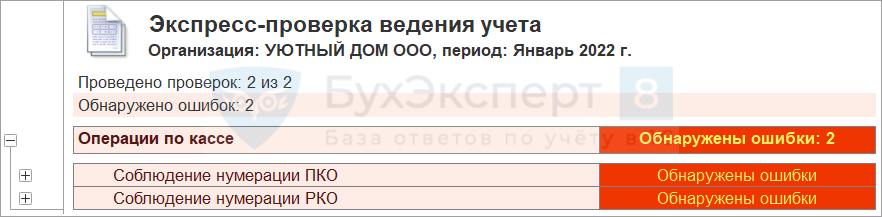
Чтобы увидеть подробное описание ошибки, разверните отчет: в нем будут указаны предположительные ошибки в ведении учета, а также рекомендации по восстановлению нумерации.
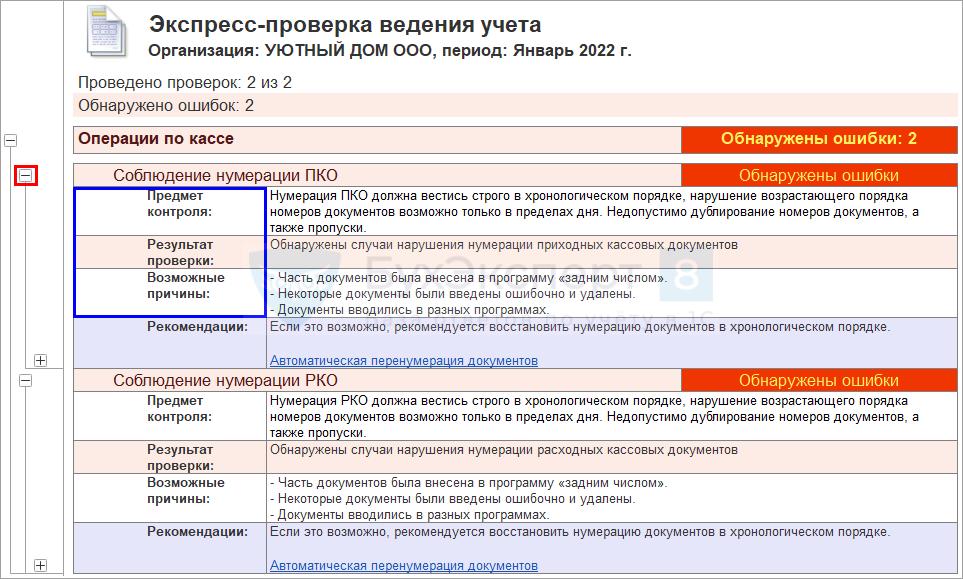
Но не спешите нажимать на ссылку Автоматическая перенумерация документов . Сначала рекомендуем развернуть документы полностью и проанализировать, можно ли перенумеровать документы в 1С 8.3 или они уже отражены в отчетности.
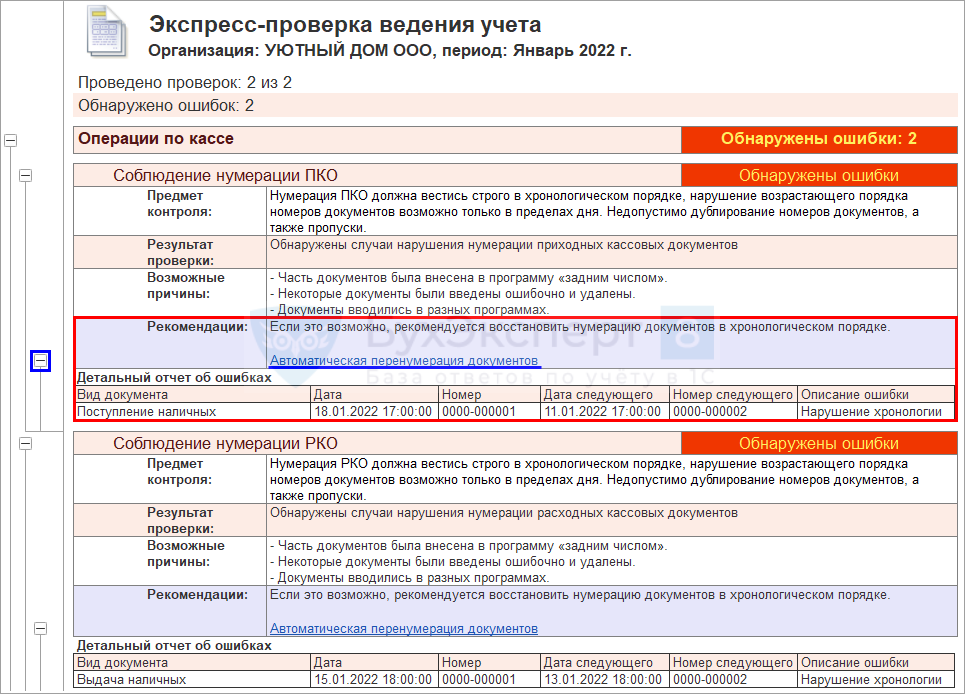
Если принято решение восстановить хронологический порядок в номерах, сделайте копию базы, а потом нажмите на ссылку Автоматическая перенумерация документов .
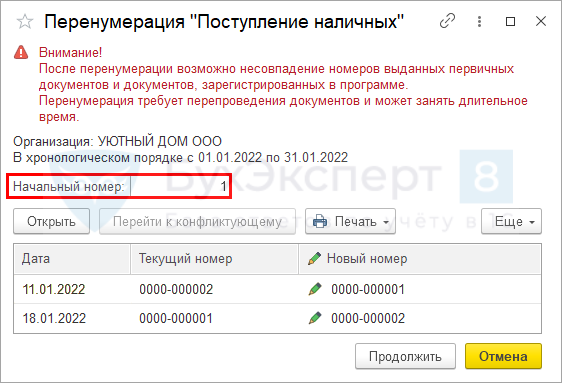
Для исправления номеров документов укажите Начальный номер , т. е. наименьший номер из исправляемых документов. Если каких-то номеров до него нет (документы были удалены), то программа это не учитывает и по умолчанию устанавливает наименьший номер из имеющихся документов. Например, если в базе есть документы с номерами 5, 6, 3, 8, а номеров 1 и 2 нет (эти документы удалены из базы), то автоматически Начальный номер будет 3, его можно поправить вручную.
- Текущий номер — номер документа до перенумерации;
- Новый номер — будущий номер документа в базе.
Если все верно, нажмите Продолжить .
После перенумерации выведется результат обработки.
После повторной проверки появится сообщение Ошибок не обнаружено.
Как перенумеровать счета-фактуры в 1С 8.3
Если не соблюдена нумерация, при экспресс-проверке 1С выдаст ошибку:
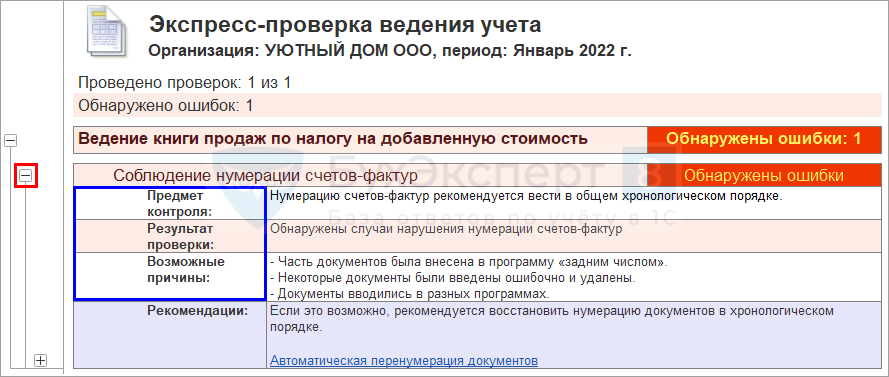
Чтобы увидеть подробное описание ошибки, разверните отчет: здесь будут указаны предположительные ошибки в ведении учета, а также рекомендации по восстановлению нумерации.
Не спешите нажимать на ссылку Автоматическая перенумерация документов . Сначала рекомендуем развернуть документы полностью и проанализировать, можно ли перенумеровать документы или они уже отражены в отчетности.
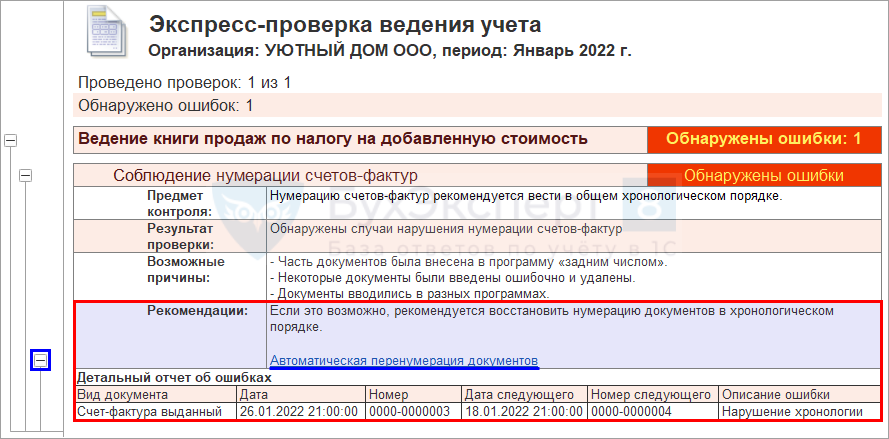
Если принято решение восстановить хронологический порядок в номерах, сделайте копию базы, а потом нажмите на ссылку Автоматическая перенумерация документов .
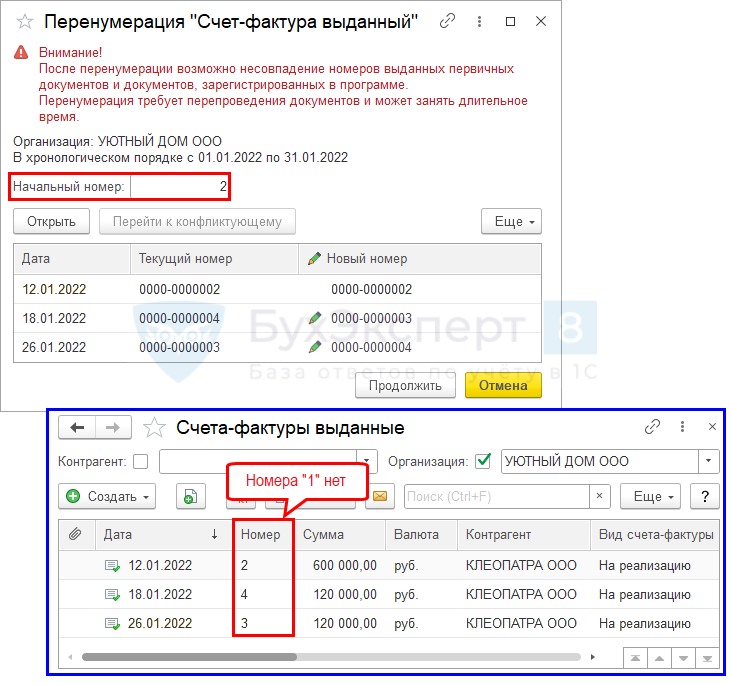
Для исправления номеров документов укажите Начальный номер . Изначально указан рекомендуемый номер, т. е. наименьший номер из исправляемых документов. Если каких-то номеров до него нет (документы были удалены), программа это не учитывает. Изменим Начальный номер на 1.
- Текущий номер — номер документа до перенумерации;
- Новый номер — будущий номер документа в базе.
Если все верно, нажмите Продолжить .
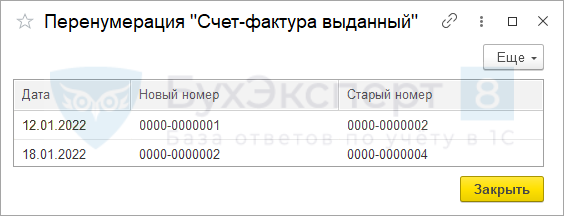
После перенумерации выведется результат обработки.
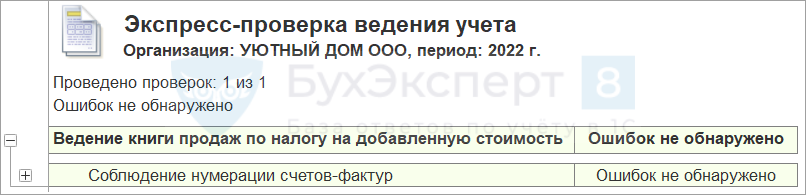
После повторной проверки появится сообщение Ошибок не обнаружено.
Прочие способы перенумерации
Ручная корректировка номера
Ручная корректировка номера не рекомендуется!
Перед ручной корректировкой номера ознакомьтесь с проблемами, которые могут возникнуть при использовании данного метода — Символы и буквы в номере.
Чтобы изменить номер вручную:
- установите курсор на номер;
- нажмите на кнопку del или delete на клавиатуре;
- согласитесь с редактированием;
- введите новый номер, обращая внимание на обязательное использование всех нулей вначале номера, например, 0000-0000000.
Групповое изменение реквизитов
Запустите обработку Групповое изменение реквизитов в разделе Администрирование — Обслуживание — Корректировка данных .
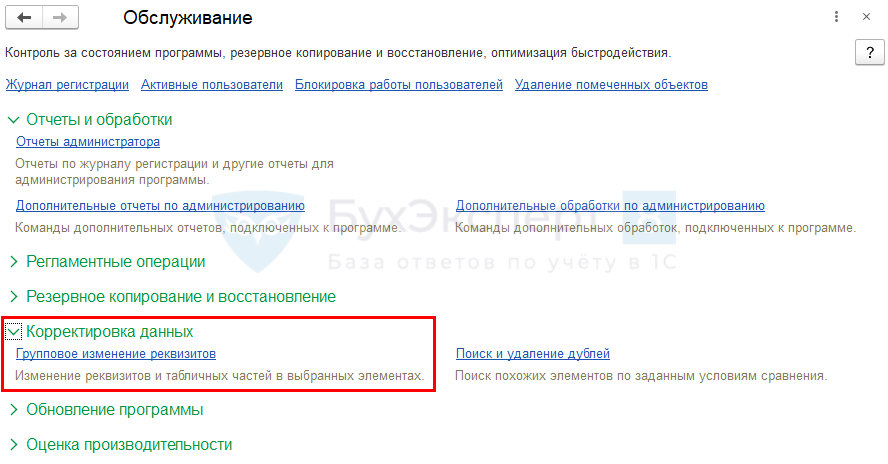
В обработке выберите вид документов, которые будут редактироваться. При необходимости отберите нужные документы по ссылке Все элементы. Подробнее о работе с обработкой.
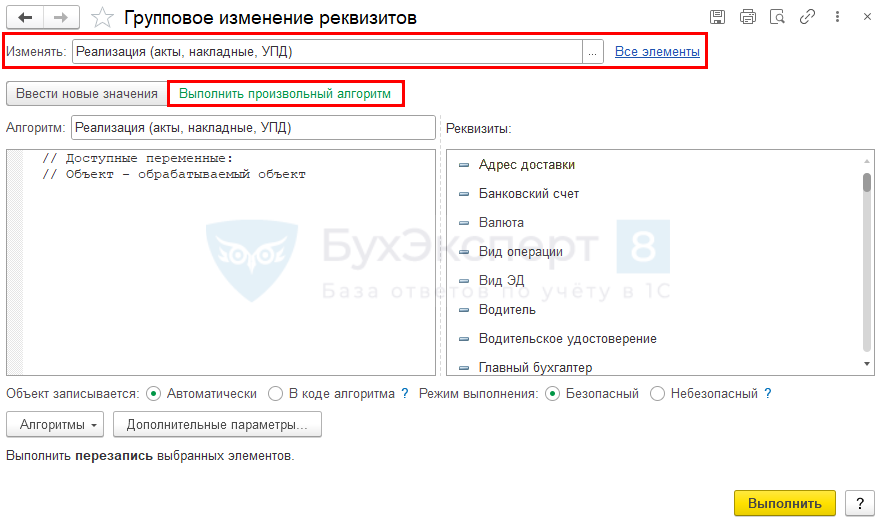
Далее переведите переключатель на Выполнить произвольный алгоритм .
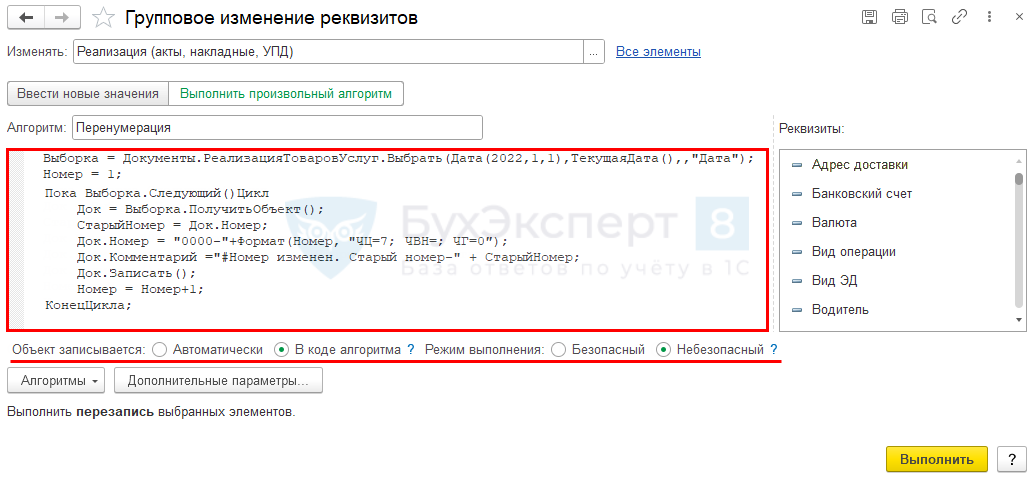
В большом поле заполните код, выделенный жирным шрифтом в блоке «Информация», который приведен ниже. Код можно скопировать или заполнить вручную. Кавычки обязательно перенаберите.
После каждой строки кода текст, выделенный «//», — это описание кода. Его можно не переносить, а если перенесете, не забудьте указать «//» в начале каждой строки.
Зеленым шрифтом выделены заменяемые данные под конкретный вид документов или справочников.
Выборка = Документы.РеализацияТоваровУслуг.Выбрать(Дата( ГГГГ,М,Д ),ТекущаяДата(),, «Дата»);
//Выбираем все документы Реализация (акт, накладная, УПД) за 2022 год с 1 января по текущую дату из отобранных по стандартному отбору в обработке
//в коде указываем техническое имя документа.
Номер = 1 ;
//Начальный номер при перенумерации без нулей и префиксов
Пока Выборка.Следующий() Цикл
//Запускается цикл перебора всех найденных документов.
Док = Выборка.ПолучитьОбъект();
//Получаем документ.
СтарыйНомер = Док.Номер;
//Запоминаем старый номер.
Док.Номер = « 0000 -»+Формат(Номер, «ЧЦ= 7 ; ЧВН=; ЧГ=0″);
// Устанавливаем новый номер, 0000 – Префикс базы и организации, при необходимости заменить.
//ЧЦ-количество лидирующих нулей – количество символов после дефиса, для каждого документа может быть свое число
Док.Комментарий = «#Номер изменен. Старый номер-» + СтарыйНомер;
// В комментарии указываем информацию об изменении номера.
Док.Записать();
//Записываем документ
Номер = Номер+1;
//Переходим к следующему номеру и документу
КонецЦикла;
Если при выполнении обработки возникает ошибка об уникальности номера (номер занят), то рекомендуется сначала задать начальный номер, который не пересекается с имеющимися (1000000), а потом запустить еще раз обработку для первоначальной перенумерации уже с меньшего номера.
Как узнать техническое имя документа
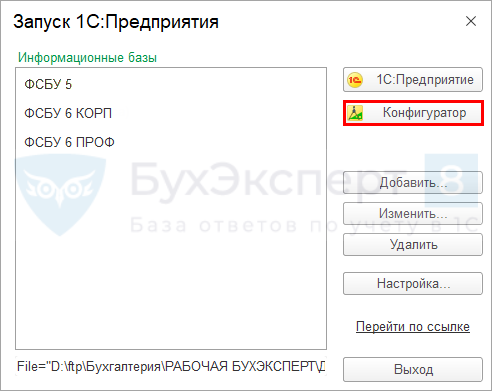
Запустите конфигуратор по кнопке Конфигуратор .
Перейдите Конфигурация – Открыть конфигурацию .
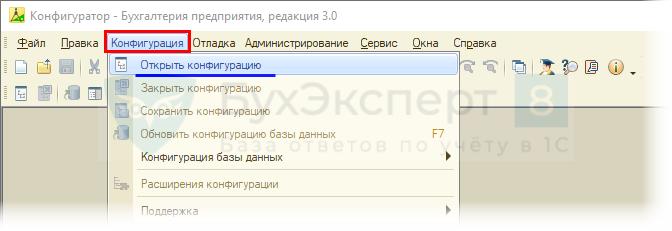
После выполнения этой команды откроется окно Конфигурация . Может занять некоторое время.
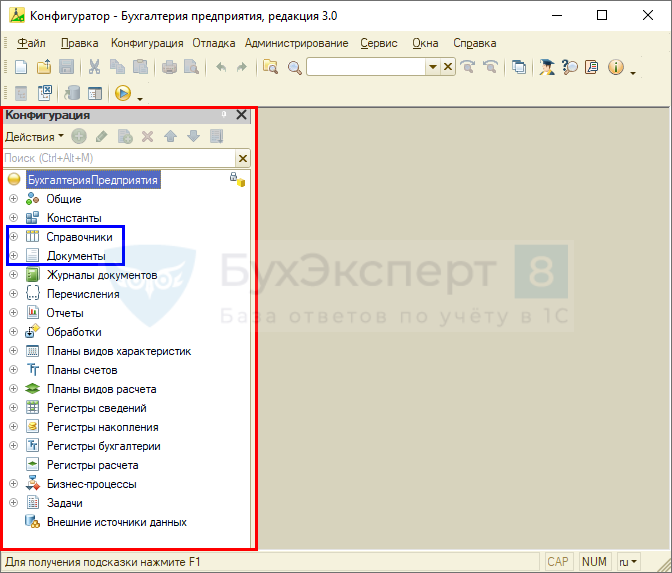
Далее найдите в списках Справочники или Документы подходящий по смыслу элемент. Двойным щелчком мыши откройте его.
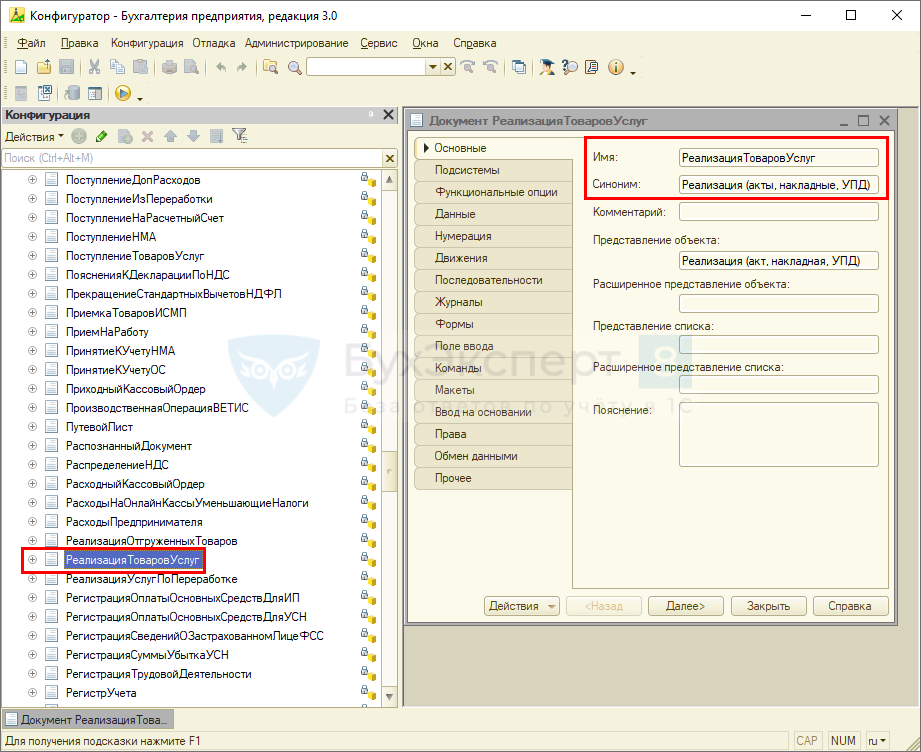
В открытой форме уточните, что это нужный элемент:
- Имя — техническое наименование документа;
- Синоним — имя документа в базе.
Перенумерация справочников в 1С 8.3
В 1С перенумерацию справочников может выполнить только пользователь с полными правами. Перед использованием любого способа перенумерации обязательно создайте копию базы!
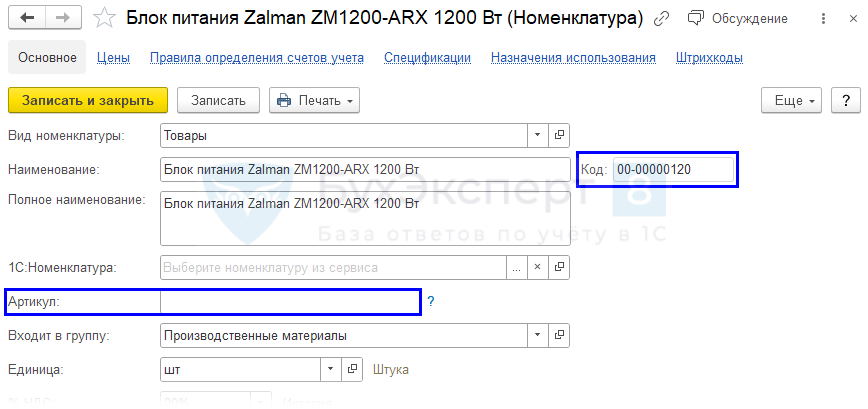
Номер в справочниках хранится в поле Код.
Чтобы переименовать номер справочника, используйте либо ручную корректировку номера либо групповое изменение реквизитов. Но лучше изменять другое поле, например, Артикул , а поле Код оставить системным полем и не трогать его.
Выборка = Справочники.Номенклатура .Выбрать();
//Выбираем все элементы справочника из отобранных по стандартному отбору в обработке.
//в коде указываем техническое имя справочника.
Код = 1;
//Начальный код при перенумерации, без нулей и префиксов.
Пока Выборка.Следующий() Цикл
//Запускается цикл перебора всех найденных документов.
Спр = Выборка.ПолучитьОбъект();
//Получаем элемент справочника.
СтарыйКод = Спр.Код;
//Запоминаем старый код.
Спр.Код = « 00 -«+Формат(Код, «ЧЦ= 8 ; ЧВН=; ЧГ=0″);
// Устанавливаем новый код, 00 – Префикс базы, при необходимости заменить.
//ЧЦ-количество лидирующих нулей – количество символов после дефиса, для каждого справочника может быть свое число
Спр.Комментарий =»#Код изменен. Старый код-» + СтарыйКод;
// В комментарии указываем информацию об изменении кода.
Спр.Записать();
Код = Код+1;
//Переходим к следующему коду и элементу справочника
КонецЦикла;
См. также:
Если Вы еще не подписаны:
Активировать демо-доступ бесплатно →
или
Оформить подписку на Рубрикатор →
После оформления подписки вам станут доступны все материалы по 1С:Бухгалтерия, записи поддерживающих эфиров и вы сможете задавать любые вопросы по 1С.
Подписывайтесь на наши YouTube и Telegram чтобы не пропустить
важные изменения 1С и законодательства
Помогла статья?
Получите еще секретный бонус и полный доступ к справочной системе БухЭксперт8 на 14 дней бесплатно
Похожие публикации
-
Современные технологии заявляют о себе в полную силу. В рамках.Часто в работе с 1С мы сталкиваемся с ситуацией, когда.У вас нет доступа на просмотр Чтобы получить доступ: Оформите.Реестр документов из 1С может понадобиться многим пользователям — от.
(4 оценок, среднее: 5,00 из 5)
Универсальная обработка для перенумерации документов в 1С 8 8.1 8.2 8.3
Данная универсальная обработка предназначена для перенумерации документов в 1С Предприятии. (8, 8.1, 8.2 и 8.3) (Управляемые и обычные формы).

Работать с обработкой очень просто:
Сперва запустим 1С (Следите, чтоб на момент смены нумерации в данной конфигурации никто другой кроме Вас не работал, и конечно заранее сделайте резервную копию базы! ).
Клик по иконке “треугольника” – “Файл” – “Открыть”.
Так Вы откроете обработку!
Ниже для примера, использовал обработку под “Управляемые формы”, но с “обычными формами” обработка работает аналогично.
Для начала укажем период за который хотим отобрать документы. “Дата нач – Дата кон”.
Затем выбираем “Организацию”, по которой будем отсекать документы.
Для демонстрации, выбрал организацию “Торговый дом Комплексный”. По ней будем отбирать документы.
В строке “Тип документа”, лучше выбрать из списка, (интересующий Вас документ), чем писать руками имя. Дело в том, что имя документа в конфигурации (скорее всего будет отличатся от того, что видите Вы как пользователь, названия документов будут слитные и тд.)
На примере ниже выбрал документы “ЗакаПоставщику“, именно с таким именем, этот документ прописан в конфигурации программно, и с этим видом документа мы и будем работать, приводить нумерацию в порядок.
Перейдем к настройкам, сразу после клика по кнопке “Заполнить”
“Нач номер” – Номер с которого будет начинаться нумерация, в нашем случаи с “3”, Вы же можете сменить к примеру и на “1″.
“Префикс” – укажем “временный” префикс! Например это будет “ТД___”, соблюдаем количество символов префикса.
Почему временный ?
Дело в том, что прежде чем установить желаемый номер, нужно избежать возможных ошибок с “дублями”, которые вполне могут присутствовать, поэтому сперва в “черновом” варианте приведем нумерацию к “уникальности” (избавимся от дублей), а затем, повторно установим уже нужную нам нумерацию с нужным префиксом.
ОБЯЗАТЕЛЬНО!
Запомните или запишите префикс “оригинальный” который и должен быть.
У меня это “ТД00-” и его потом нужно вернуть! (Заменить ТД___ на ТД00-)
“Кол символов без префикса” – здесь нужно указать количество лидирующих нулей.
У меня как видите “6”. (Посчитайте сколько символов без префикса у Вас), и клик по кнопке и “Перенумеровать”.
После клика по кнопке “Перенумеровать”, новая нумерация установлена не будет!
В столбце справа “Новый номер” Вы лишь увидите какой вид будет иметь документ после смены нумерации, он еще не записан!
Теперь, после того как Вы убедились что “черновая нумерация” подходит, клик по кнопке “Переписать с новым номером”.
И после того, как все номера будут перезаписаны по новому, повторим все действия выше, НО на этот раз укажем префикс такой какой и должен быть, то есть “ТД00-“.
«1С:Бухгалтерия 8» (ред. 3.0): Как выполнить перенумерацию документов (+ видео)?
Видеоролик выполнен в программе «1С:Бухгалтерия 8» версия 3.0.44.204.
Перенумерация документов не обусловлена никакими требованиями законодательства, однако, учитывая устоявшуюся практику, в программе можно перенумеровать:
• кассовые документы (приходные и расходные кассовые ордеры);
Проверка последовательности нумерации и автоматическая перенумерация выполняется с помощью обработки Экспресс-проверка ведения учета, доступ к которой осуществляется из раздела Операции по гиперссылке Экспресс-проверка.
Экспресс-проверка представляет собой набор проверок, сгруппированных по разделам учета:
• Положения учетной политики;
• Анализ состояния бухгалтерского учета;
• Операции по кассе;
• Ведение книги продаж по налогу на добавленную стоимость;
• Ведение книги покупок по налогу на добавленную стоимость.
- Соблюдение нумерации счетов-фактур выполняется в разделе Ведение книги продаж по налогу на добавленную стоимость;
- Соблюдение нумерации ПКО и Соблюдение нумерации РКО — в разделе Операции по кассе.
Состав проверок можно настроить, установив соответствующие флаги в форме настроек (кнопка Показать настройки).
В результате выполнения обработки формируется отчет, где отражается информация по каждой проверке:
• что именно проверяет текущая проверка;
• были ли в ходе проверки обнаружены ошибки;
• возможные причины ошибок;
• рекомендации по устранению ошибок.
Если экспресс-проверкой обнаружено нарушение последовательности нумерации выставленных счетов-фактур и кассовых документов, то восстановить нумерацию в хронологическом порядке можно обработкой Автоматическая перенумерация докуметов, доступ к которой осуществляется по одноименной гиперссылке непосредственно из отчета. При этом необходимо иметь в виду, что после перенумерации возможно несовпадение выданных первичных документов и документов, зарегистрированных в программе.
Обратите внимание, что указанные рекомендации приведены для бумажного документооборота.