Как создать товарную накладную в 1с 8.3?
Здравствуйте, продали товар покупателю. Я должна сделать товарную накладную? Помогите, пожалуйста, ответом на вопрос как сделать накладную в 1с? Где вообще искать эту накладную в программе? Только напишите подробно, куда заходить, потому что я в 1С никогда не работала и ничего в ней не знаю.
Лена, здравствуйте, да, вам нужно сделать покупателю товарную накладную ТОРГ -12. Попробуем разобраться, как внести товарную накладную в 1С. Первым делом в интерфейсе программы вам нужно зайти в раздел «Продажи». Там вы увидите журнал «Реализация (акты, накладные)» заходите туда. Именно в этом журнала и делается оформление товарных накладных. Я не знаю, есть ли у вас там какие-то уже сделанные документы, поэтому опишу вам, как вбивать накладную в 1С изначально.
Первым делом вы должны заполнить поля «Контрагент» и «Организация». Наименование «Контрагента» выбираете из справочника «Контрагенты», если данного контрагента в справочник до вас еще не внесли, то вы должны его создать.
Наименование организации выберите из представленного списка при нажатии на кнопку со стрелочкой, которая находится справа от поля.
Чтобы сформировать накладную в 1С вам нужно нажать на кнопку «Реализация». Тогда вам откроется пустой документ. Заполняете поля «Контрагент», «Договор» (обычно я пишу в этом поле «основной договор»), «Организация», «Склад», «Банковский счет».
Затем переходите к разделу «Номенклатура». Там указываете ваши проданные покупателю товары, количество по каждой позиции, цены, общие суммы, ставки НДС, суммы НДС, счета учета.
Вот, собственно, и все.
Более простой способ делать накладные в 1с – это копировать уже сделанные до этого накладные. Когда у вас откроется журнал расходных накладных, то посмотрите по списку, есть ли у вас накладная для вашего покупателя. Я обычно так делаю, если оформляю накладную для юрлица. Вы должны щелкнуть по строке с вашим контрагентом, нажать на правую кнопку мыши и выбрать позицию «Скопировать». У вас создастся новый документ со всеми заполненными полями, вам только нужно будет заменить некоторые данные.
Далее нажмете «Провести и закрыть» и увидите вашу товарную накладную в списке накладных.
Работа с накладными в 1С

Накладная в 1С – основной документ бухгалтерского учета на предприятии, который сопровождает все хозяйственные операции и содержит в себе подробную информацию о товаре, стоимости, сроках выполнения операции, а также стороне получателя и отправителя.
Как создать накладную в 1С
Чтобы завести накладную в 1С, необходимо перейти в главное меню и нажать кнопку «Добавить», после чего будет создан новый бланк. Далее нужно указать подходящий вид операции и основные реквизиты.
Как загружать в 1С накладные
Загрузка в 1С возможна с внешних источников. После создания нового документа необходимо выбрать соответствующую кнопку и указать иконку «Изменить». Пользователю будет предложен вариант автоматической или ручной загрузки.
Загрузка из Еxcel в 1С
В журнале необходимо выбрать кнопку «Создать», чтобы сформировать новый бланк, и заполнить основные реквизиты. Далее нужно нажать иконку «Загрузка данных из внешних источников», после чего будет открыто окно для выбора файла в формате xlsx.

Виды и формы накладных в 1С
Все виды хозяйственной деятельности на предприятии подлежат оформлению в учетной документации. Компания может использовать для бухгалтерского контроля различные установленные формы накладных в 1С, которые отличаются между собой содержанием и способом оформления:
- Товарная накладная в 1С – документ, позволяющий зафиксировать передачу права собственности на конкретный товар или любые материальные ценности путем продажи или передачи. В бумаге указывается название товара, стоимость, количество, общая цена и сумма НДС;
- Транспортная накладная в 1С предназначена для контроля движения материальных ценностей. Документация сопровождает груз в процессе его транспортировки от отправителя к получателю;
- Приходная форма используется для учета поступления имущественных ценностей внутри предприятия. В документе указывается название компании, налоговый номер, наименование склада, вид, количество и стоимость товаров;
- Расходная накладная в 1С фиксирует отпуск товаров и любых материальных ценностей и может использоваться вместо чека. В бумаге указывается наименование компании, тип товаров, стоимость и цена продукции;
- Возвратные формы оформляются на обычном бланке, но с дополнительной пометкой о выполнении операции возврата. Основаниями для заполнения документа может стать несоблюдение сроков поставки, несоответствие количества, ассортимента продукции или неподходящее качество товаров.
Как заполнить накладную в 1С
Заполнение накладных в 1С происходит в документе «Реализация», где выбираются подходящие виды документов. Оператору необходимо соблюдать следующий алгоритм:
- Зайти в основное меню, нажать кнопку «Продажи»,
- Необходимо перейти в раздел «Реализация» и открыть операцию с товарами;
- Через кнопку печати нужно выбрать пункт с подходящим типом бланка;
- Можно включать или отключать функцию редактирования документа;
- Документация заполняется вручную, после чего может печататься.
Как удалить накладную в 1С
Для более грамотного и правильного бухгалтерского контроля оператору необходимо знать, как удалить накладную в 1С. Процедура удаления начинается с выбора документа: для этого необходимо перейти в меню и через действия выбрать окошко «Пометить на удаление». Возле документа появится специальная отметка, и он больше использоваться не будет. Далее необходимо следовать алгоритму:
- Зайти в программу в монопольном режиме и закрыть все дополнительные окна.
- Перейти в меню и выбрать операции.
- Нажать на кнопку «удаление помеченных объектов».
Изменить номер накладной в 1С
Изменить номер бланка можно в документе через кнопку меню «Действия», выбрать окошко «Редактировать номер» и подтвердить свое действие. Если необходимо массово исправить нумерацию, можно изменить настройки стратегии номеров объектов через меню сервиса.

Подтверждение накладных в 1С
Перед подтверждением документа необходимо проверить его содержание и скорректировать все ошибки. Подтверждение в 1С осуществляется через кнопку «Действия», нажав на иконку «Подтвердить получение в форме списка документов». Если документ оказался ошибочным и хозяйственных операций в ближайшее время не предстоит, необходимо через данный алгоритм выбрать кнопку «Отказаться».
Как распечатать товарную накладную в 1С
После заполнения бланка необходимо провести процедуру сохранения изменений в документе, после чего товар будет списан со склада. Чтобы выполнить печать накладных в 1С, необходимо выбрать иконку «Печать» и указать на конкретный бланк, после чего откроется форма для печати, в которой можно подтвердить свои действий и получить необходимое количество документа для продавца и покупателя.
Накладная в 1С 8.3 — как сделать и распечатать
Чтобы создать накладную в 1С, сформируйте документ Реализация (акт, накладная) вид операции Товары (накладная) в разделе Продажи – Продажи – Реализация (акты, накладные) .
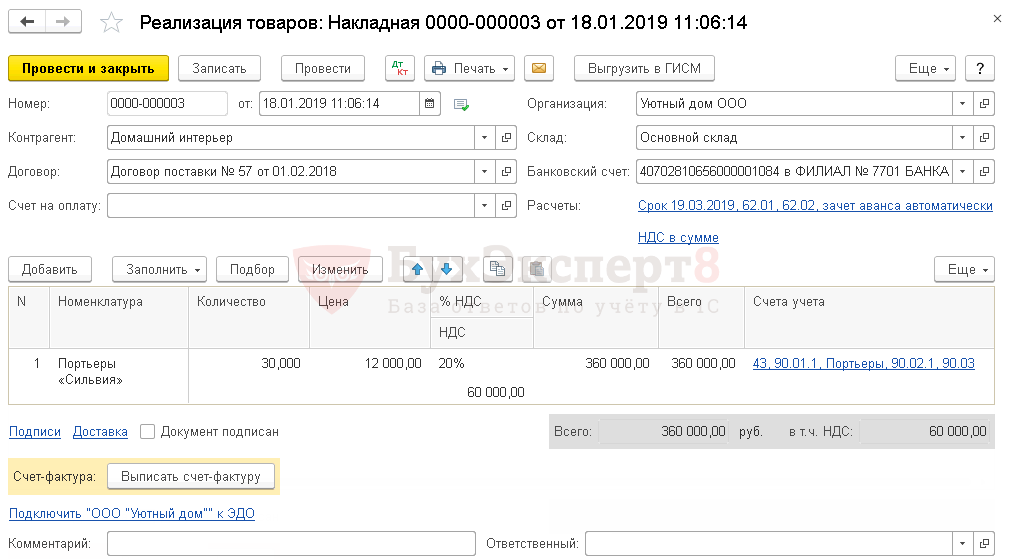
Заполните документ отгруженными товарами.
Как распечатать накладную в 1С
Сформируйте накладную по кнопке Печать :
- Товарно-накладная (ТОРГ-12); PDF
- Расходная накладная. PDF
Торг-12
Рассмотрим, по каким данным формируется накладная в 1С.
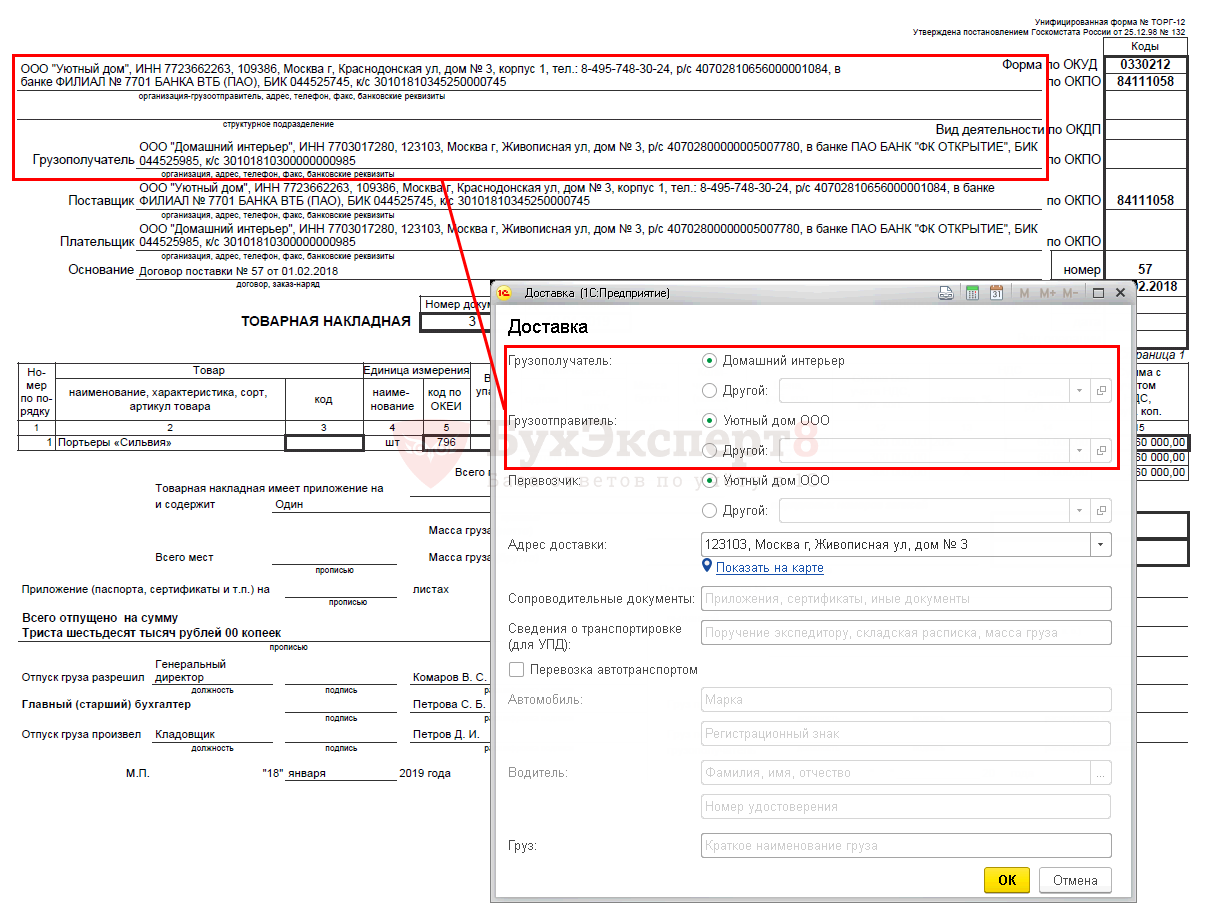
Шапка накладной заполняется:
- Грузополучатель и грузоотправитель — согласно алгоритму, заданному по ссылке Доставка документа Реализация (акт, накладная) .
- Поставщик — наша Организация;
- Плательщик — Контрагент ;
- Основание — наименование Договора .
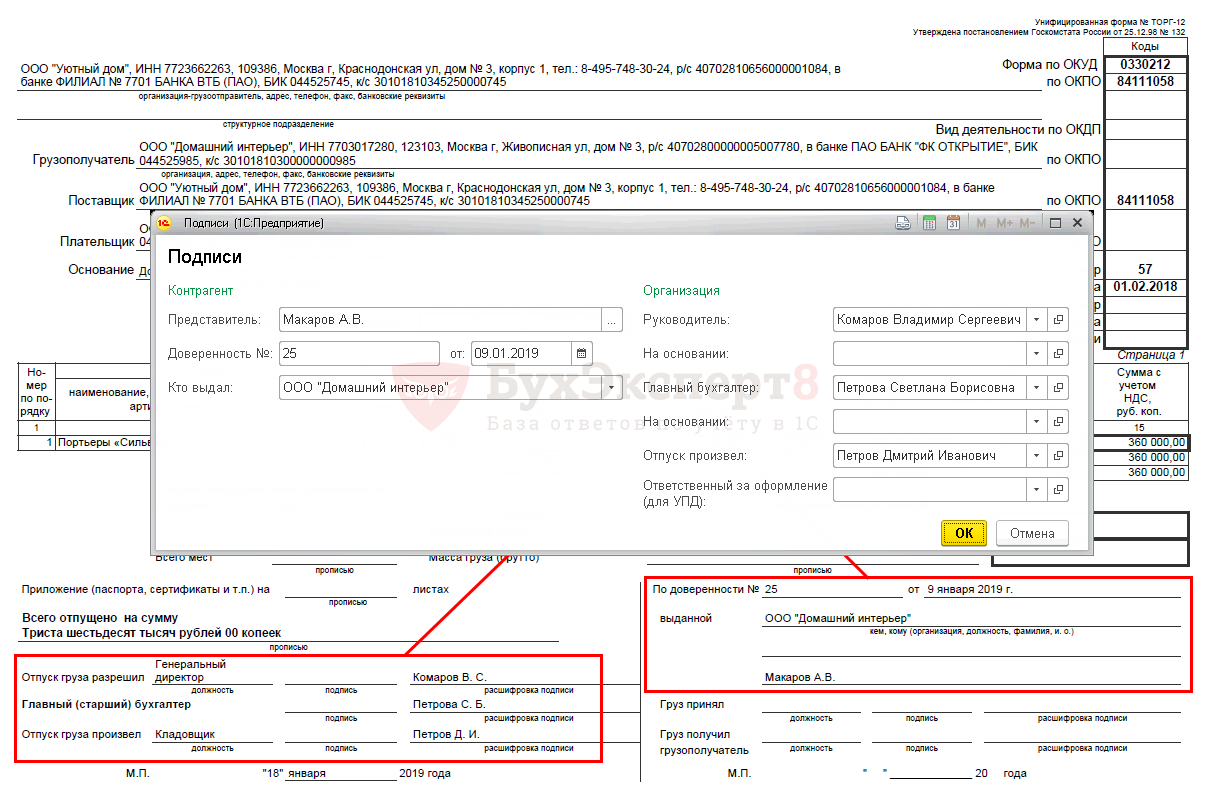
Подписи в накладной в 1С заполняются ответственными, указанными по ссылке Подписи документа Реализация (акт, накладная) .
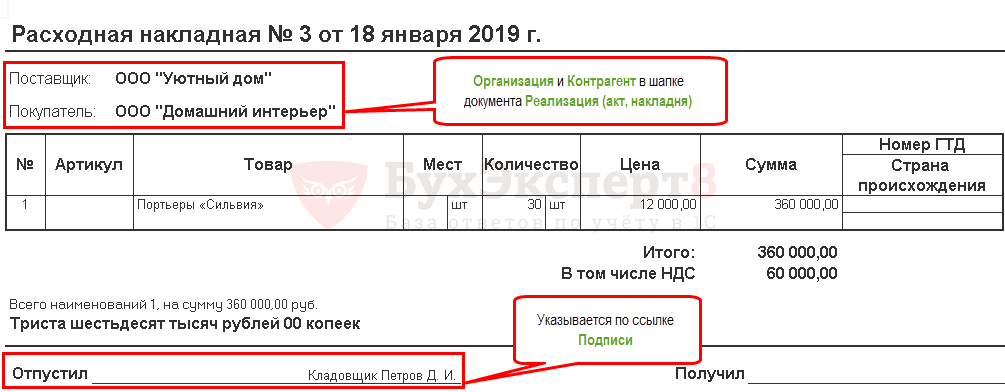
Расходная накладная
Печатная форма Расходная накладная имеет упрощенный вид:
Как выписать накладную в 1С
Чтобы скачать накладную из 1С, нажмите кнопку Сохранить и выберите необходимый формат.
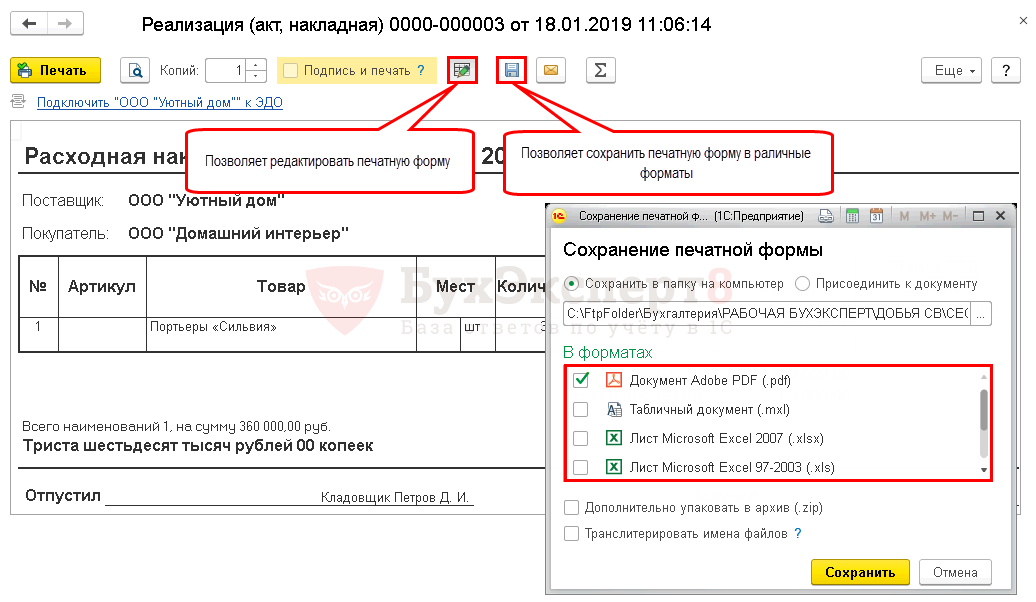
Мы рассмотрели как выписать и распечатать накладную в 1С.
Для доступа к разделу авторизируйтесь на сайте.
См. также:
Если Вы еще не подписаны:
Активировать демо-доступ бесплатно →
или
Оформить подписку на Рубрикатор →
После оформления подписки вам станут доступны все материалы по 1С Бухгалтерия, записи поддерживающих эфиров и вы сможете задавать любые вопросы по 1С.
Подписывайтесь на наши YouTube и Telegram чтобы не пропустить
важные изменения 1С и законодательства
Помогла статья?
Получите еще секретный бонус и полный доступ к справочной системе БухЭксперт8 на 14 дней бесплатно
Похожие публикации
-
Вы ищете, как сделать товарно-транспортную накладную в 1С 8.3 Бухгалтерия.Документ Поступление (акт, накладная) вид операции Товары (накладная) позволяет оформить в.Журнал справочника Договоры не несет никакую информацию: из него непонятно.Акт сверки взаиморасчетов 1С — документ, содержащий сведения о состоянии.
(2 оценок, среднее: 5,00 из 5)
Как сделать товарную накладную в 1С? Инструкция с примерами.

Товарная накладная — один из наиболее часто используемых документов в 1С. Предлагаем узнать как сформировать и вывести на печать товарную накладную, а также о том, как можно оптимизировать работу с программой. Для наглядности мы подготовили для вас подробную пошаговую инструкцию.
Где находится товарная накладная в программе 1С?
Для начала заходим в главное меню программы 1С раздел «Продажи». В блоке «Продажи» находим журнал «Реализация (акты, накладные)». В этом журнале и происходит оформление товарных накладных.
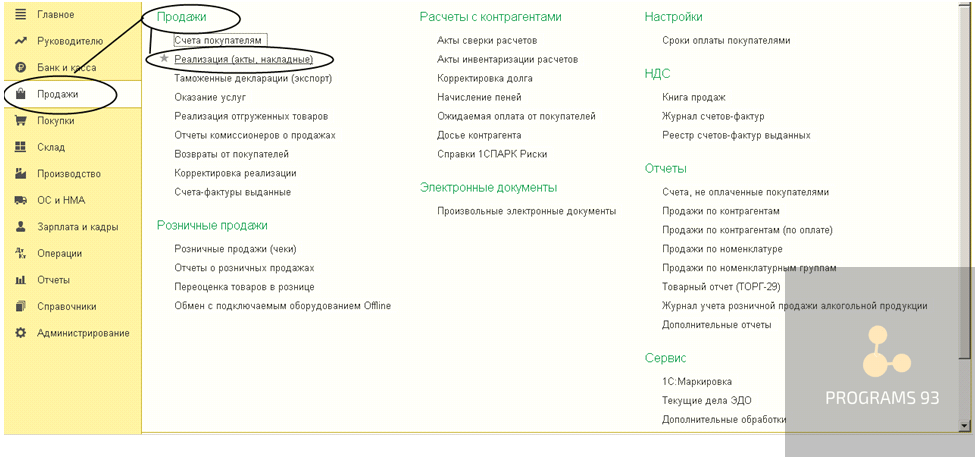
Сначала нужно в журнале заполнить два поля:
- Контрагент. Выбирается из справочника «Контрагенты», в том случае если покупателя уже внести в справочник, если нет, то эту процедуру нужно сделать в первую очередь.
- Организация. Выбирается из предоставленного списка, при нажатии на кнопку со стрелочкой, находящуюся с правой стороны, данного поля.
В журнале товарную накладную можно составить двумя способами:
- при нажатии на кнопку «Реализация», в этом случае откроется новый не заполненный документ;
- копированием уже созданного документа, при нажатии на правую сторону мыши, откроется окно, в котором выбираем позицию «Скопировать».
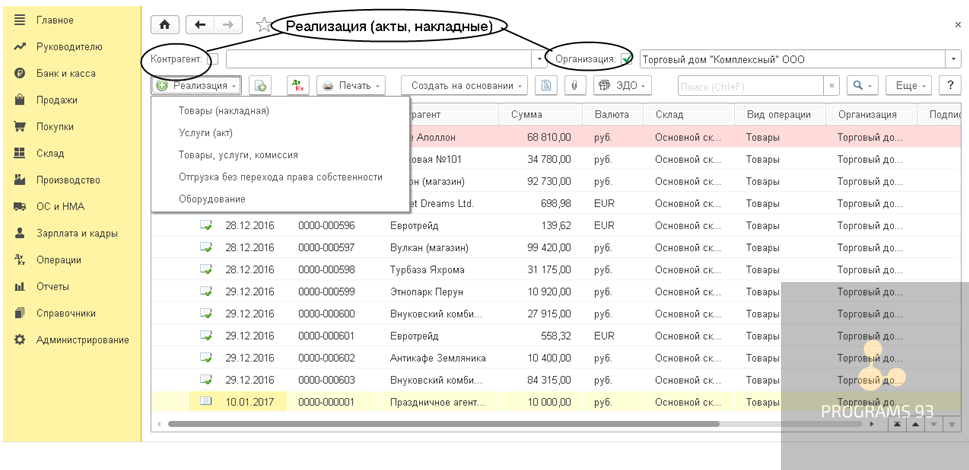
Создание товарной накладной в 1С заново
В ТОРГ-12 нужно заполнить все необходимые данные, которые находятся в шапке документа и табличной части это:
- контрагент;
- договор;
- организация;
- склад;
- банковский счёт;
- номенклатура;
- количество;
- цена;
- сумма;
- ставка НДС (налог на добавленную стоимость);
- сумма НДС;
- счета учёта;
- и другие.
Создание товарной накладной функцией «копирование»
При использовании функции «Копирование», в скопированном документе (ТОРГ-12) будут заполнены все поля, которые были указаны в выбранном документе.
Внимательное проверяйте скопированную информацию и не забывайте изменить то, что не соответствует новым данным!
Печать товарной накладной в 1С
Находим в верхней части документа кнопку «Печать» и нажимает на неё. Нам необходимо выбрать самую верхнюю строку «Товарная накладная (ТОРГ-12)». На экране появится заполненный ТОРГ-12.
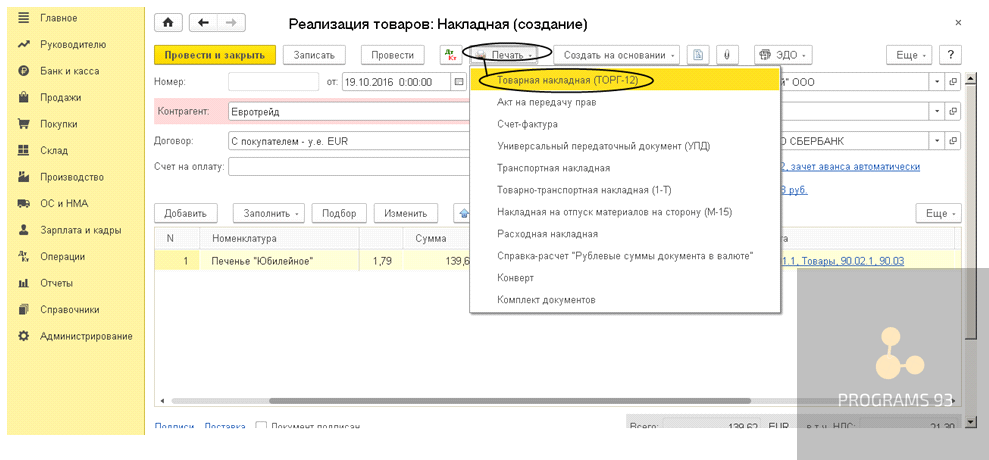
Для того, чтобы не допустить ошибки, можно быстро ещё раз проверить внесённые данные в товарную накладную. Если всё соответствует, то выбираем нужное количество копий экземпляров ТОРГ-12 и нажимаем на кнопку «Печать».
Минимальное количество оправленных на печать экземпляров должно быть не меньше двух:
- Один «Продавцу», т.е. нашей организации;
- Другой «Покупателю», т.е. организации контрагента, с кем заключен договор поставки.
Помощь профессионалов
Если у вас нет достаточно компетентных сотрудников или у ваших специалистов сейчас есть более важные задачи, мы предлагаем обратиться за помощью к специалистам компании «ПРОГРАММЫ 93»!
Как мы можем помочь вам в работе с 1С?
- Решение конкретных задач. Сложности при работе с программой, ошибки, установка и настройка 1С и многое другое.
- Полное сопровождение 1С. Мы обеспечиваем надежную работу продукта и оперативное решение всех возникающих вопросов и проблем.
- Разработка под 1С. После уточнения ваших целей и задач, мы предлагаем и разрабатываем индивидуальное решение.
- Интеграция сайта с 1С. Возможность вывести бизнес на новый уровень и оптимизировать бизнес-процессы.
Позвоните по номеру телефона, указанному на сайте или заполните форму обратной связи, чтобы мы могли сориентировать по стоимости и рассказать, как начать сотрудничество.
Подключим сервисы 1С БЕСПЛАТНО


О компании
«Программы 93» — молодая развивающаяся IT-компания. Мы существуем на рынке с 2006 года и являемся официальным партнёром 1С, поэтому все наши сотрудники обязательно проходят сертификацию.
Мы специализируемся на развитии программных продуктов 1С и аренде облачных систем 1С.
Наша компания внимательно следит за изменениями на рынке и во время предлагает решение для вашего бизнеса.
Индивидуальный подход к каждому клиенту — обязательное правило в нашей работе.⠀
Покупая наши продукты, вы получаете годовую гарантию и бесплатную линию техподдержки. С нами легко и понятно.
Наши специалисты доступны в любое время. Их цель — сделать ваш бизнес удобным и понятным. С нами вы будете шагать в ногу со временем.