Как подготовить доверенность в 1С для передачи отчетности?
В случае, когда отчеты в контролирующие органы подписываются не руководителем (директором), а уполномоченным представителем (доверенным лицом, например, главным бухгалтером, на которого оформлена КЭП, и есть соответствующая доверенность), необходимо заполнить доверенность в 1С.
Внимание!
Перед отправкой отчетности по доверенности необходимо предоставить доверенность в ФНС в бумажном виде (либо в электронном, предварительно согласовав с ФНС). Если этого не сделать, по отправленной отчетности в ФНС придет отказ.
После предоставления доверенности в ФНС, в карточке организации в разделе Налоговая инспекция, в строке Отчетность подписывает необходимо заполнить сведения о представителе. Проставьте флажок со значения Руководитель на значение Представитель, и нажмите гиперссылку Заполнить.
В открывшемся окне Представитель укажите физическое лицо (в случае с главным бухгалтером) и выберите нужного сотрудника организации из списка. Укажите номер, дату и вид документа в соответствующем поле.
В поле Доверенность ЭДО нужно указать соответствующую доверенность. Для этого нажмите кнопку  , затем кнопку .
В открывшемся окне заполните сведения о доверенности налогоплательщика.
В строке Доверителем является выберите Представляемое лицо.
Обратите внимание, обязательно должен стоять флажок Является сотрудником организации и заполнено Ф.И.О. и адрес физического лица. Адрес должен быть обязательно заполнен по новому актуальному КЛАДР или ФИАС, иначе при отправке отчета могут возникать ошибки. Обязательно заполняются паспортные данные в соответствующих полях.
В разделе Сведения о полномочиях представителя нажмите кнопку Добавить, выберите необходимые пункты (либо установите флажок Полномочия не ограничены) и нажмите Подтвердить изменения.

После сохранения всех изменений доверенность будет готова. Данные о представителе будут отображаться на титульном листе отчетов в ФНС, а сама доверенность будет автоматически прикрепляться к файлу отчетности при его отправке.
Примечание.
Доверенность необходимо прикрепить в карточке каждой налоговой инспекции.
Подготовка и отправка электронных доверенностей (МЧД)
C 1 января 2022 г. вступил в силу пункт 14 статьи 1 Федерального закона от 27.12.2019 № 476-ФЗ, в соответствии с которым, ЭЦП юридического лица выдается исключительно на имя уполномоченного представителя юридического лица или ИП, а сотрудники юридического лица или ИП в своей деятельности могут применять только электронную подпись физического лица.
Соответственно на доверенные лица требуется оформлять МЧД.
МЧД — это электронная доверенность, которая заверяется только КЭП главы компании, дающее право заверения электронной документации другому сотруднику организации. Только после этого доверенное лицо может вести электронный документооборот от имени главы компании.
Для подписания и отправки регламентированных отчетов сертификатам физического лица, необходимо оформить и зарегистрировать три формы МЧД:
- Машиночитаемая доверенность ФНС.
- Машиночитаемая доверенность СФР (бывшая ФСС).
- Уведомление о предоставлении полномочий представителю СФР (бывшая ПФР).
Открываем раздел сервиса 1С-Отчетность — Отчеты- Регламентированные отчеты.
Далее переходим в раздел Уведомления и по очереди создаем Машиночитаемую доверенность (ФНС), Машиночитаемая доверенность СФР (бывшая ФСС) и Уведомление о предоставлении полномочий представителю СФР (бывшая ПФР), рисунок 1.

Рисунок 1 — Переход в раздел 1С-Отчетность
В открывшейся форме документа выполняем следующие заполнения, рисунок 2

Рисунок 2 — Создание документа МЧД
- Номер доверенности — заполняется произвольный номер, согласно документации организации, можно поставить №1.
- Дата выдачи — текущая дата оформления документа.
- Дата окончания действия — доверенность можно оформить на три года.
- Доверитель — выбираем из списка нужное наименование организации. По гиперссылке Уточнить реквизиты проверяем все ли реквизиты подтянулись из карточки организации, если есть пустые поля заполняем.
- Представитель — выбираем физическое лицо, на которое оформляем электронную доверенность. Если ранее физическое лицо не было создано в базе, выполняем создание и обязательно заполняем ИНН, СНИЛС, паспортные данные. Обязательно проставляем галочку Сотрудник организации доверителя.
- Фамилия, имя, отчество, Удостоверение личности, ИНН, Гражданство, СНИЛС, Дата рождения — данные заполняться автоматически на основании реквизитов, которые заполнены в карточке физического лица.
- Налоговый орган — получатель — реквизит подтянется автоматически из карточки Организации.
- Органы, для которых действует доверенность — автоматически подтянуться все направления ФНС ранее зарегистрированные в сервиса 1С-Отчетность. При необходимости можно зайти и выполнить изменения, отключив не нужное направление.
- Полномочия — автоматически будет проставлены Все полномочия, при необходимости можно зайти по гиперссылке и откорректировать отключив нужное наименование.
После заполнения всех реквизитов в документе нажимаем Записать и Отправить. Дожидаемся положительного протокола со статусом Зарегистрировано.
Машиночитаемая доверенность СФР (бывшая ФСС).
В открывшейся форме документа выполняем следующие заполнения, рисунок 3

Рисунок 3 — Пометка физ. лица как сотрудника организации
- Номер доверенности — заполняется произвольный номер, согласно документации организации, можно поставить №1.
- Дата выдачи — текущая дата оформления документа.
- Дата окончания действия — доверенность можно оформить на три года.
- Доверитель — выбираем из списка нужное наименование организации. По гиперссылке Уточнить реквизиты проверяем все ли реквизиты подтянулись из карточки организации, если есть пустые поля заполняем.
- Представитель — выбираем физическое лицо, на которое оформляем электронную доверенность. Если ранее физическое лицо не было создано в базе, выполняем создание и обязательно заполняем ИНН, СНИЛС, паспортные данные. Обязательно проставляем галочку Сотрудник организации доверителя.
- Фамилия, имя, отчество, Удостоверение личности, ИНН, Гражданство, СНИЛС, Дата рождения — данные заполняться автоматически на основании реквизитов, которые заполнены в карточке физического лица.
- Полномочия — автоматически будет проставлены Все полномочия, при необходимости можно зайти по гиперссылке и откорректировать отключив нужное наименование.
- Идентификатор родительской доверенности — при первом заполнении поле оставляется пустым. Если оформляется последующая доверенность с изменением каких-либо реквизитов, то из списка необходимо подтянуть ранее зарегистрированную доверенность.
- Примечание — описание к пункту Родительской доверенности. Если документ оформляется первый раз поле оставляем пустым.
После заполнения всех реквизитов в документе нажимаем Записать и Отправить. Регистрация МЧД СФР выполняется сразу, необходимо дождаться положительного протокола со статусом Зарегистрировано.
Уведомление о предоставлении полномочий представителю СФР (бывшая ПФР)
В открывшейся форме документа выполняем следующие заполнения, рисунок 4

Рисунок 4 — Отправка МЧД в обработку
- Номер доверенности — заполняется произвольный номер, согласно документации организации, можно поставить №1.
- Страхователь — в поле выбираем нужную Организацию. По гиперссылке Уточнить реквизиты проверяем все ли данные заполнены, обязательно указываем контактную информацию (телефон и электронную почту)
- Представитель страхователя — выбираем руководителя организации. По гиперссылке Уточнить реквизиты проверяем заполнение должности.
- Представитель — выбираем физическое лицо, на которое оформляем электронную доверенность. Если ранее физическое лицо не было создано в базе, выполняем создание и обязательно заполняем ИНН, СНИЛС, паспортные данные. Обязательно проставляем галочку Сотрудник организации доверителя. По гиперссылке Уточнить реквизиты проверяем все ли данные заполнены, обязательно указываем контактную информацию (телефон и электронную почту) и Должность. Если физическое лицо не является сотрудником организации, то прописываем слово Представитель.
- Номер доверенности — указываем номер основной Доверенности ФНС.
- Кем выдан документ — указываем наименование Организации.
- Дата начала действия — указываем дату основной Доверенности ФНС.
- Дата окончания действия — указываем дату основной Доверенности ФНС.
После заполнения всех реквизитов в документе нажимаем Записать и Отправить. Дожидаемся положительного протокола со статусом Зарегистрировано.
Примечание!
- Если в сервисе 1С-Отчетность привязана подпись не руководителя организации, то МЧД можно подписать подписью руководителя в сторонней программе (например КриптоАРМ), а затем загрузить в 1С два файла: МЧД в формате XML и подпись руководителя в формате SGN, BIN, P7S, SIGN или SIG.
- Если по какой-либо причине подписать МЧД подписью руководителя невозможно, то доверенность необходимо будет предоставить в ФНС в бумажном виде.
Для загрузки подготовленного ранее файла МЧД в разделе Уведомления необходимо нажать кнопку Загрузить и выбрать пункт Машиночитаемая доверенность.

Рисунок 5 — Загрузка заранее подготовленной МЧД
В открывшемся окне через форму выбрать файл, добавляем МЧД и файл подписи, нажимаем ОК.

Рисунок 6 — Добавление документов
Таким же образом можно выгрузить и МЧД из программы 1С:Бухгалтерия в программу 1С:Зарплата и Управление персоналом, если в Организации используются две конфигурации для передачи отчетности в контролирующие органы. Соответственно отдельно в каждой из конфигураций не нужно регистрировать МЧД, достаточно выполнить в одной базе и загрузить в другую.
Далее можно приступать к подготовке и отправке Заявления для подвязки подписи доверенного лица в сервисе 1С-Отчетность.
Машиночитаемая доверенность: обмен с ФНС и ФСС через «1С-Отчетность»
С 01.03.2022 физическое лицо, представляющее организацию или ИП в государственных органах, может использовать электронную подпись физического лица (сертификат физического лица). При использовании сертификата требуется электронная доверенность в машиночитаемом виде (МЧД), подписанная сертификатом электронной подписи доверителя. Такие сертификаты должны применять лица, которые не уполномочены действовать от имени организации или ИП без доверенности (то есть сторонние физические лица и все сотрудники, кроме руководителя или ИП). В сертификате юридического лица также указывается физическое лицо – владелец. Такой сертификат выдается только законному представителю юрлица, который вправе действовать от имени организации или ИП без доверенности (например, руководителю организации или самому ИП).
До 31.12.2022 допускается применение сертификатов, одновременно содержащих реквизиты организации (ИП) и физического лица, и для сотрудников организации. В этом случае МЧД не требуется. С 01.01.2023 применение МЧД для юридических лиц и ИП станет обязательным. Такие правила установлены Федеральным законом от 06.04.2011 № 63-ФЗ «Об электронной подписи» (в ред. Федерального закона от 27.12.2019 № 476-ФЗ с изменениями, внесенными Федеральным законом от 30.12.2021 № 443-ФЗ).
В то же время использование бумажных доверенностей не отменяется. У руководителей организаций (ИП) остаются сертификаты юридического лица, и руководитель одной организации может передать полномочия на совершение определенных действий руководителю другой организации.
В программах 1С регистрация машиночитаемых доверенностей и отправка отчетности с их применением поддерживаются через сервис 1С-Отчетность.
Помимо этого разрабатывается функционал для регистрации МЧД и получения сведений о них через распределенный реестр, предназначенный для хранения доверенностей по технологии блокчейн. Фирма «1С» является одним из держателей узлов данного распределенного реестра. Использование распределенного реестра позволит доверителю, у которого есть личный сертификат, оперативно отправить МЧД в ФНС без подключения к 1С-Отчетности.
На примере «1С:Бухгалтерии 8» редакции 3.0 рассмотрим, как в сервисе 1С-Отчетность зарегистрировать машиночитаемые доверенности в ФНС и ФСС и как настроить отправку отчетности, используя зарегистрированные МЧД.
Применение МЧД при обмене с ФНС через сервис «1С-Отчетность»
Сервис 1С-Отчетность позволяет создать и отправить:
машиночитаемую доверенность для ФНС в формате, утвержденном приказом ФНС России от 30.04.2021 № ЕД-7-26/445@;
заявление на отзыв МЧД ФНС в формате, рекомендованном письмом ФНС России от 20.01.2022 № ЕА-4-26/534@.
Доверитель (руководитель юридического лица или ИП), подключенный к сервису, может самостоятельно подписать и отправить доверенность в ФНС напрямую из программы.
Представитель (лицо, действующее по доверенности) может зарегистрировать доверенность в ФНС, загрузив и отправив через сервис 1С-Отчетность XML-файл выгрузки МЧД и файл подписи XML-файла выгрузки МЧД, сформированный сертификатом электронной подписи доверителя с помощью сторонних средств в традиционном для ФНС формате открепленной подписи PKCS#7.
После регистрации МЧД в ФНС ее можно использовать при отправке отчетности в ФНС вместо традиционной бумажной доверенности.
Регистрация МЧД в ФНС
Экранная форма МЧД ФНС доступна в рабочем месте 1С-Отчетность в разделе Уведомления. По команде Создать в открывшейся форме Виды уведомлений из папки МЧД следует выбрать значение Машиночитаемая доверенность (ФНС), рис. 1.
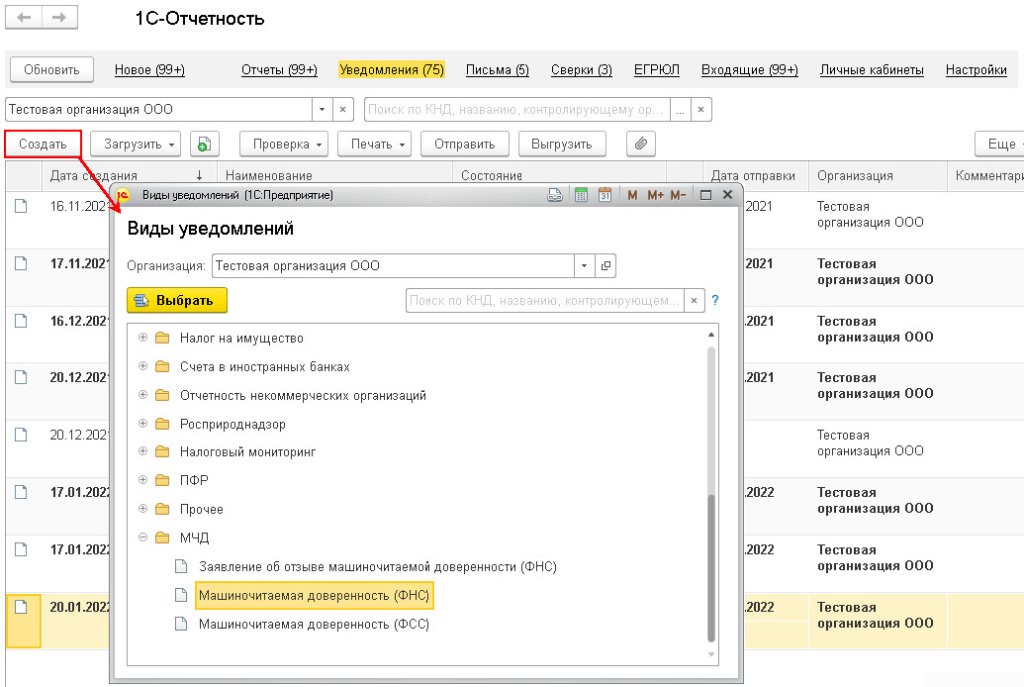
Рис. 1. Регистрация МЧД ФНС
Указанная форма состоит из нескольких групп реквизитов (рис. 2):
номер и срок действия МЧД;
список налоговых органов – получателей МЧД;
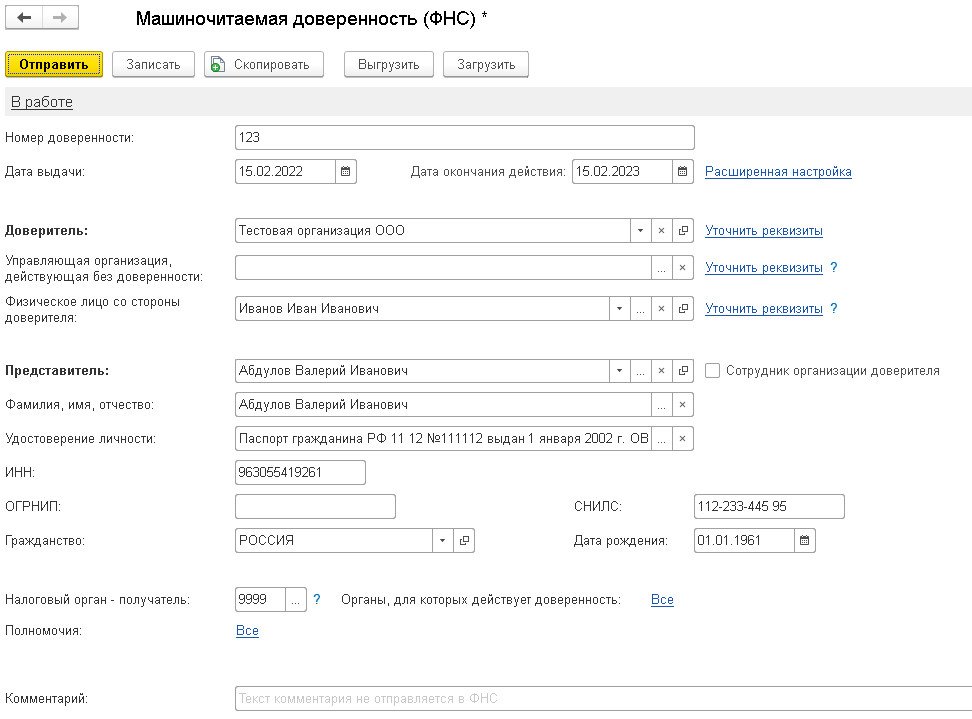
Рис. 2. Форма МЧД для ФНС
Срок действия МЧД можно задать, указав даты начала и окончания ее действия. Также срок действия доверенности может определяться истечением периода времени или указанием на событие, которое должно неизбежно наступить (ст. 190 ГК РФ). В этом случае по ссылке Расширенная настройка следует перейти в форму Настройка срока окончания действия доверенности. В открывшейся форме следует установить флаг Отсутствует конкретная дата окончания и указать срок действия МЧД в виде текстового описания (например, Три года).
В поле Доверитель следует указать наименование организации или ИП, выбрав его из справочника Организации. Реквизиты доверителя устанавливаются автоматически по данным учетной системы, но в явном виде в форме МЧД не выводятся, они спрятаны в отдельной форме. По ссылке Уточнить реквизиты можно перейти в указанную форму (рис. 3) и при необходимости отредактировать сведения о доверителе.
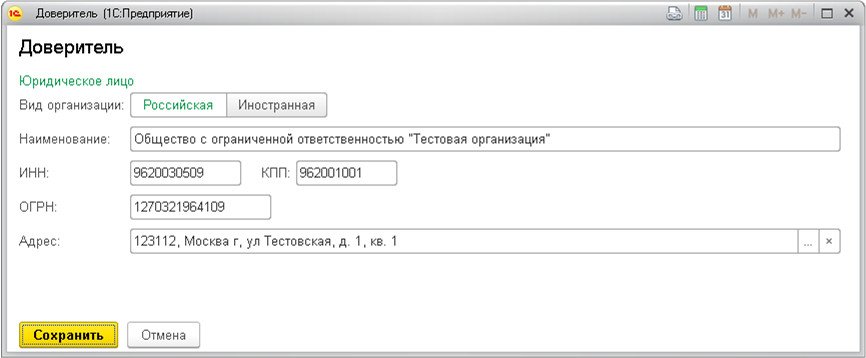
Рис. 3. Доверитель
Физическое лицо со стороны доверителя (законный представитель юрлица, например, руководитель организации) или сам ИП также указывается в форме МЧД автоматически. Персональные данные этого физического лица (ИНН, СНИЛС, дата рождения и др.) скрыты в отдельной форме. При необходимости можно перейти по ссылке Уточнить реквизиты и отредактировать сведения о физическом лице со стороны доверителя. Уточненные сведения о доверителе и о физическом лице со стороны доверителя сохраняются только для целей МЧД.
Далее следует перейти к заполнению группы реквизитов представителя. Представитель – это организация или физическое лицо, принимающее на себя ответственность действовать от лица доверителя в рамках вверяемых ему полномочий по доверенности. Представителем может быть как штатный сотрудник организации, так и стороннее лицо (физическое лицо, юридическое лицо или индивидуальный предприниматель). Поэтому сначала в поле Представитель необходимо указать тип данных, выбрав его из предопределенного списка (Контрагент, Организация или Физическое лицо).
В зависимости от выбранного типа данных открывается соответствующий справочник (Контрагенты, Организации или Физические лица), откуда следует выбрать представителя. Его реквизиты заполняются автоматически по данным учетной системы. При этом контрагент может являться и юрлицом (как организация), и физическим лицом (в том числе ИП). Поэтому подстановка полей для представителя-контрагента будет аналогична или заполнению полей для организации, или для физического лица (ИП). ИП отличается от физического лица тем, что для него заполняется ОГРНИП.
Если указать тип данных Физическое лицо и установить флаг Сотрудник организации-доверителя, то в реквизитах представителя подставляются реквизиты организации-доверителя. Аналогичным образом будут заполнены реквизиты, если в качестве представителя указать организацию-доверителя и указать имя нужного сотрудника-представителя.
Таким образом, чтобы выписать электронную доверенность ФНС для сотрудника с сертификатом:
физического лица – флаг Сотрудник организации доверителя следует снять;
юридического лица сотрудника организации (сертификаты такого вида продолжают использоваться в переходный период) – флаг следует установить.
Сведения о представителе также можно отредактировать, перейдя по ссылке Уточнить реквизиты. Уточненные сведения о представителе сохраняются только для целей МЧД.
В качестве получателя МЧД автоматически указывается код налогового органа, в котором доверитель состоит на учете. Если доверитель состоит на учете в нескольких налоговых органах, то указывается код налогового органа, установленный в качестве основного.
По умолчанию доверенность действует во всех налоговых органах, где доверитель состоит на учете. Перейдя по ссылке, расположенной рядом с текстом Органы, для которых действует доверенность, можно указать конкретные ИФНС, для которых будет применяться МЧД.
МЧД следует регистрировать в основной налоговой организации, если доверенность будет действовать во всех или нескольких налоговых. А если МЧД должна действовать только в одной налоговой, то такую МЧД следует регистрировать в этой налоговой.
По умолчанию представитель наделен всеми возможными полномочиями для представления интересов доверителя в ФНС. При необходимости полномочия представителя можно ограничить. Для этого по ссылке, расположенной рядом с текстом Полномочия, следует перейти в форму справочника Полномочия представителя (рис. 4), установить переключатель в положение Полномочия ограничены и отметить флагами нужные значения из списка полномочий.
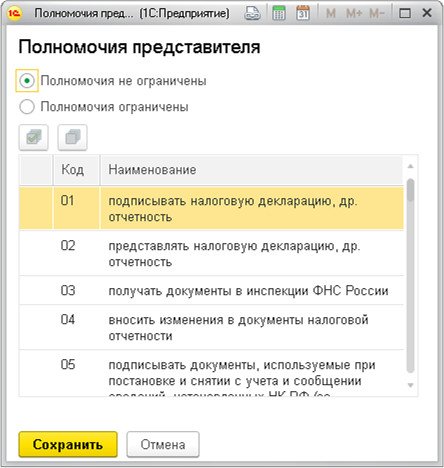
Рис. 4. Полномочия представителя для ФНС
После заполнения всех реквизитов доверенности ее можно отправить в ФНС (кнопка Отправить). Статус МЧД, который выводится в строке состояния, меняется и принимает значение Отправлено оператору. Состояние МЧД ФНС также можно отслеживать в форме списка уведомлений 1С-Отчетности. Обновить состояния МЧД ФНС можно по кнопке Обновить журнала отчетов или панели состояния формы.
После регистрации доверенности в ИФНС ее статус принимает значение Зарегистрировано.
Загрузка файлов МЧД и подписи доверителя для регистрации в ФНС
Если доверитель (руководитель или ИП) не подключен к сервису 1С-Отчетность, то для регистрации доверенности в ФНС следует:
выгрузить заполненную МЧД в XML-файл (МЧД, подготовленная в программах 1С, автоматически сохраняется в XML-файл по кнопке Выгрузить). Подготовить МЧД и выгрузить ее в XML-файл может как сам доверитель (если на его компьютере установлена программа), так и его представитель (сотрудник доверителя), аккуратно заполнив сведения о доверителе;
подписать электронной подписью доверителя с помощью сторонних средств.
После этого другой пользователь (например, сотрудник доверителя или представитель), подключенный к сервису 1С-Отчетность, может загрузить в свою информационную базу XML-файл выгрузки МЧД, а также файл подписи XML-файла выгрузки МЧД. Загруженные файлы подписываются подписью пользователя 1С-Отчетности и отправляются на регистрацию в ФНС.
Для загрузки файлов в списке уведомлений рабочего места 1С-Отчетность предназначена команда Загрузить – МЧД – Машиночитаемая доверенность (ФНС), рис. 5.
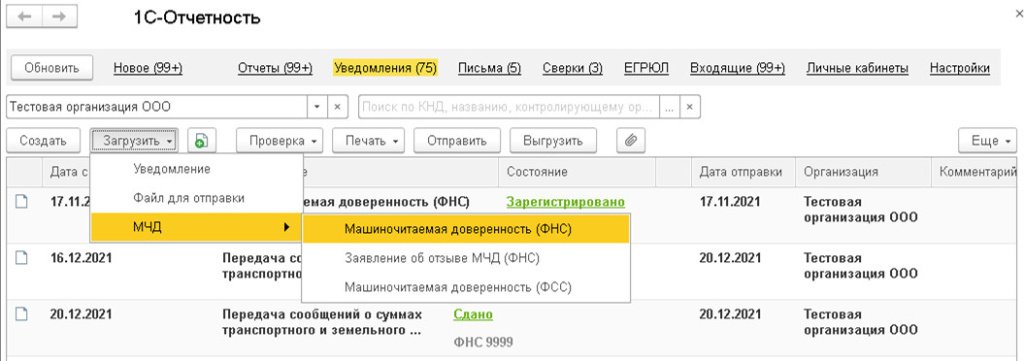
Рис. 5. Загрузка МЧД из файла
В открывшейся форме следует выбрать два отдельных файла (рис. 6):
файл машиночитаемой доверенности,
файл подписи доверителя.
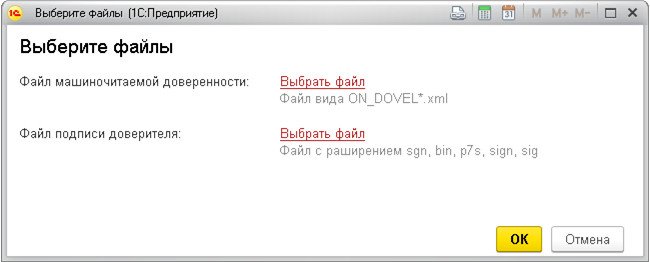
Рис. 6. Выбор файлов
Если выбрать только файл выгрузки МЧД, то подпись сформируется автоматически при отправке МЧД с сертификатом пользователя 1С-Отчетности (в этом случае пользователь должен быть самим доверителем).
В результате загрузки открывается форма МЧД со статусом В работе (рис. 7).
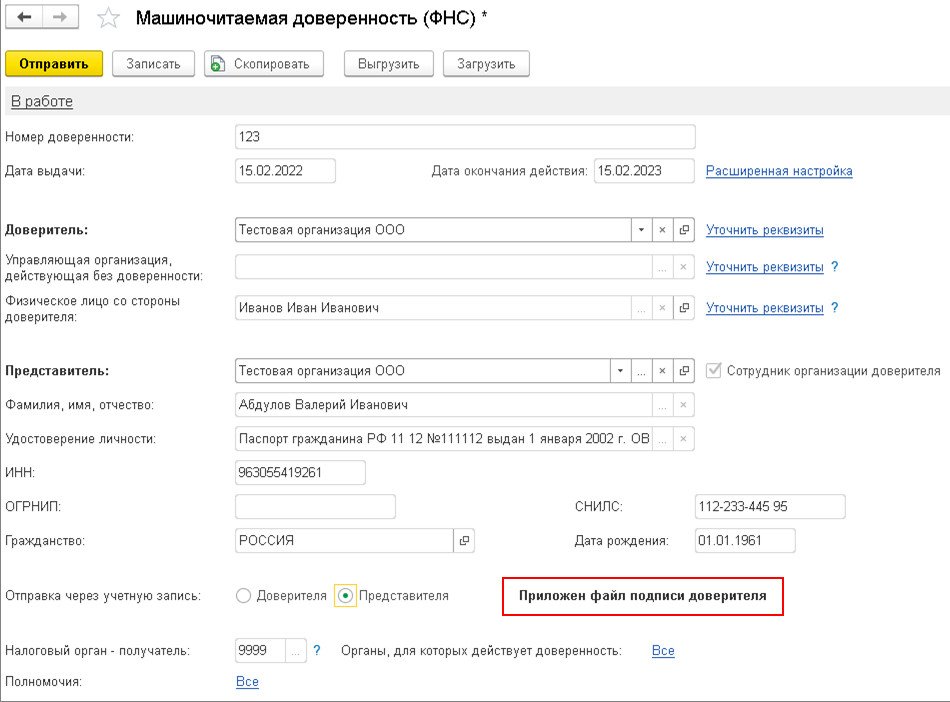
Рис. 7. МЧД ФНС, загруженная из файла
При загрузке МЧД с файлом подписи доверителя редактирование полей будет недоступно. При этом можно выбрать вариант отправки через учетную запись (Доверителя или Представителя), а также выбрать другого доверителя или представителя. Эти изменения повлияют только на учетную запись, через которую отправляется доверенность, но никак не отразятся на сведениях, указанных в доверенности.
После выполненных настроек учетной записи МЧД можно отправить в ФНС для регистрации.
Отзыв МЧД, зарегистрированной в ФНС
При необходимости зарегистрированную в ФНС доверенность можно отозвать.
Отзыв доверенности доступен из раздела Уведомления. По команде Создать в открывшейся форме Виды уведомлений из папки МЧД следует выбрать Заявление об отзыве машиночитаемой доверенности (ФНС), см. рис. 1. Чтобы заявление заполнилось автоматически на основании зарегистрированной МЧД, ее следует выбрать из предложенного программой списка.
Также отозвать доверенность можно по кнопке Отозвать, расположенной в командной сроке формы МЧД со статусом Зарегистрировано.
В открывшейся форме заявления на отзыв (рис. 8) остается только указать причину отзыва. В некоторых случаях может потребоваться уточнение реквизитов доверенности (например, реквизитов физического лица со стороны доверителя).
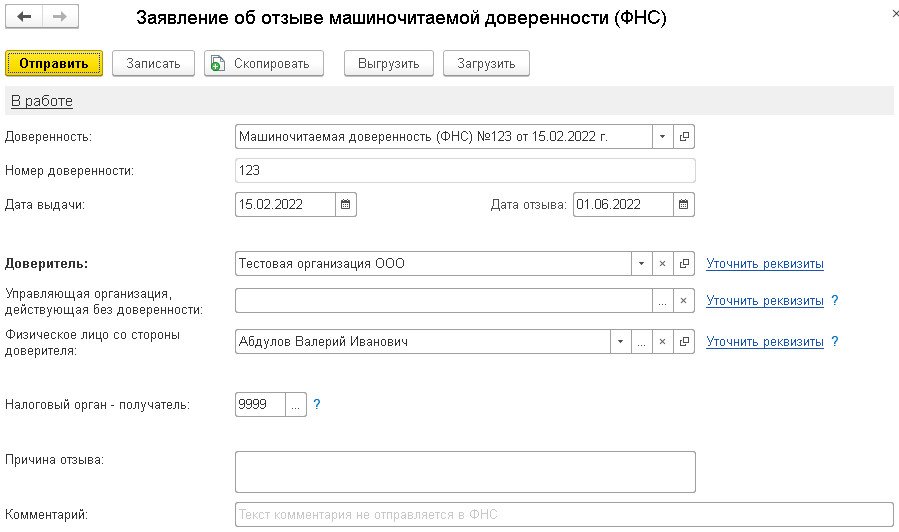
Рис. 8. Заявление об отзыве МЧД
После регистрации в ФНС заявления об отзыве МЧД ее статус меняется и принимает значение Отозвано.
Настройка отправки отчетности в ФНС по МЧД
После регистрации в ФНС машиночитаемой доверенности можно настроить отправку отчетности с ее использованием.
Настройка выполняется точно так же, как и для бумажной доверенности, – в форме Регистрация в налоговом органе. Доступ к указанной форме осуществляется по одноименной гиперссылке из карточки организации (раздел Главное – Организации).
В форме Регистрация в налоговом органе переключатель Отчетность подписывает следует установить в положение Представитель и перейти по ссылке Заполнить.
В открывшейся форме Представитель в поле Доверенность для электронного документооборота с налоговым органом следует указать тип доверенности, выбрав одно из значений:
Доверенности налогоплательщика (т.е. бумажные);
Машиночитаемые доверенности (ФНС).
При выборе варианта Машиночитаемые доверенности (ФНС) открывается список всех МЧД ФНС, сохраненных в программе, в том числе сформированных путем загрузки из файла. Выбрать можно только доверенность, зарегистрированную в ФНС (т.е. МЧД со статусом Зарегистрировано, возможно выбрать и с другим статусом на случай регистрации из другой базы).
Выполненные настройки (рис. 9) следует сохранить.
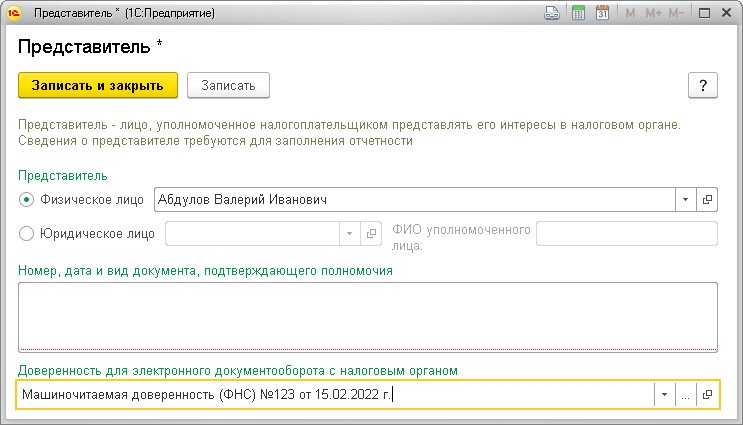
Рис. 9. Настройка сдачи отчетности по МЧД
Теперь отправка отчетности в ФНС по МЧД будет сопровождаться информационным сообщением о представительстве, в котором указываются реквизиты доверенности и полномочия лица – владельца сертификата ключа электронной подписи.
Применение МЧД при обмене с ФСС через сервис «1С-Отчетность»
Сервис 1С-Отчетность позволяет создать и отправить машиночитаемую доверенность в ФСС. Зарегистрированную МЧД ФСС можно отозвать. Используемые форматы МЧД ФСС, отзыва МЧД ФСС и других технологических документов опубликованы на сайте ФСС .
Отправка МЧД ФСС возможна и без подключения к сервису 1С-Отчетность, если вручную настроить обмен с ФСС, в том числе в настройках обмена с ФСС указать личный сертификат страхователя, то есть сертификат юридического или физического лица подписи доверителя.
МЧД ФСС можно загрузить в информационную базу с сервера ФСС, используя идентификатор, присвоенный, например, при регистрации в другой базе.
В настройках обмена с ФСС можно выбрать зарегистрированную машиночитаемую доверенность, чтобы отправка отчетности в ФСС и обмен выполнялись по МЧД.
Сертификаты страхователя и соответствующие им МЧД ФСС возможно указать по пользователям.
Регистрация МЧД в ФСС
Машиночитаемая доверенность для ФСС создается из списка уведомлений рабочего места 1С-Отчетность (Создать – МЧД – Машиночитаемая доверенность (ФСС)), см. рис. 1.
Форма МЧД ФСС похожа на форму МЧД ФНС, как визуально, так и порядком заполнения. При этом есть и отличия (рис. 10).
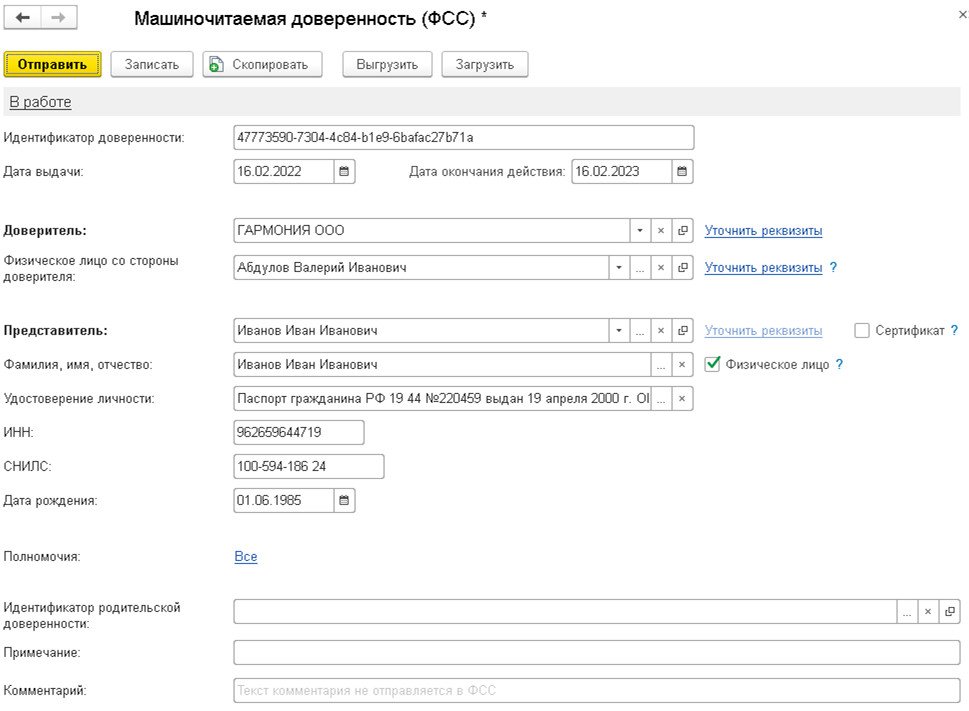
Рис. 10. Форма МЧД для ФСС
При создании МЧД ФСС в программе автоматически присваивается новый уникальный идентификатор доверенности (Globally Unique Identifier – GUID).
В качестве представителя в МЧД ФСС можно указывать конкретный сертификат электронной подписи (например, для возможности использования обезличенного сертификата, которая может пригодиться при обмене по СЭДО). Напомним, что обезличенная электронная подпись не содержит данных о владельце, но выдаваться может только юридическому лицу. Применение такой подписи ограничено (ч. 3 ст. 14 Закона № 63-ФЗ).
Справочник полномочий представителя для ФСС детализирован по типам и имеет иерархическую структуру (рис. 11).
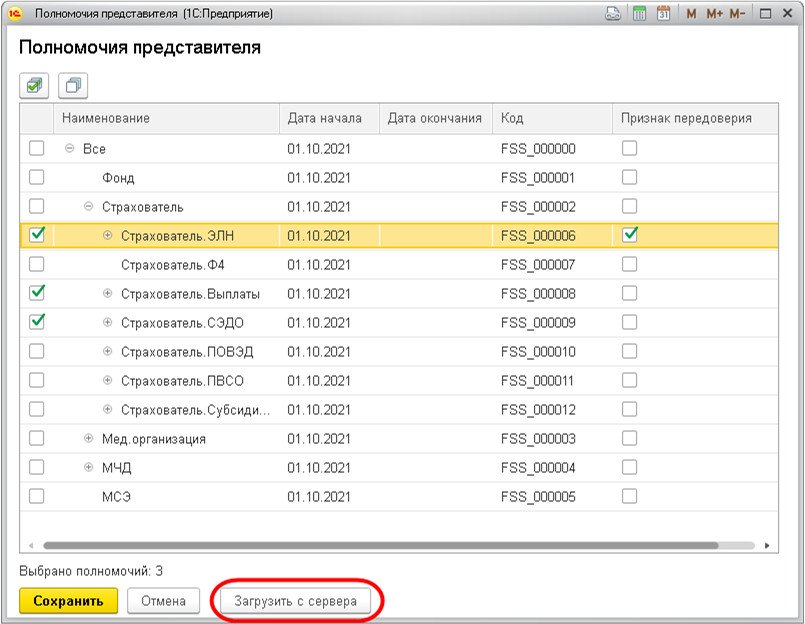
Рис. 11. Полномочия представителя для ФСС
Можно оформить МЧД сразу на всю группу полномочий, чтобы не выбирать отдельные подчиненные элементы.
Также в справочнике присутствует признак передоверия, то есть право представителя выписывать доверенности на третьих лиц. Таким образом, для МЧД ФСС возможна цепочка связанных доверенностей.
Если справочник вовремя не обновлен в программе, при заполнении МЧД ФСС могут отсутствовать определенные типы полномочий. В этом случае можно загрузить справочник полномочий напрямую с сервера ФСС, воспользоваться кнопкой Загрузить с сервера.
После заполнения доверенности ее можно отправить в ФСС (кнопка Отправить). Статус МЧД ФСС меняется и принимает значение Отправлено в ФСС, а затем, в случае успешной регистрации, – Зарегистрировано.
Отзыв МЧД, зарегистрированной в ФСС
Как только доверенность успешно зарегистрируется в ФСС, появится возможность ее отзыва. Для этого предназначена кнопка Отозвать в форме доверенности (рис. 12).
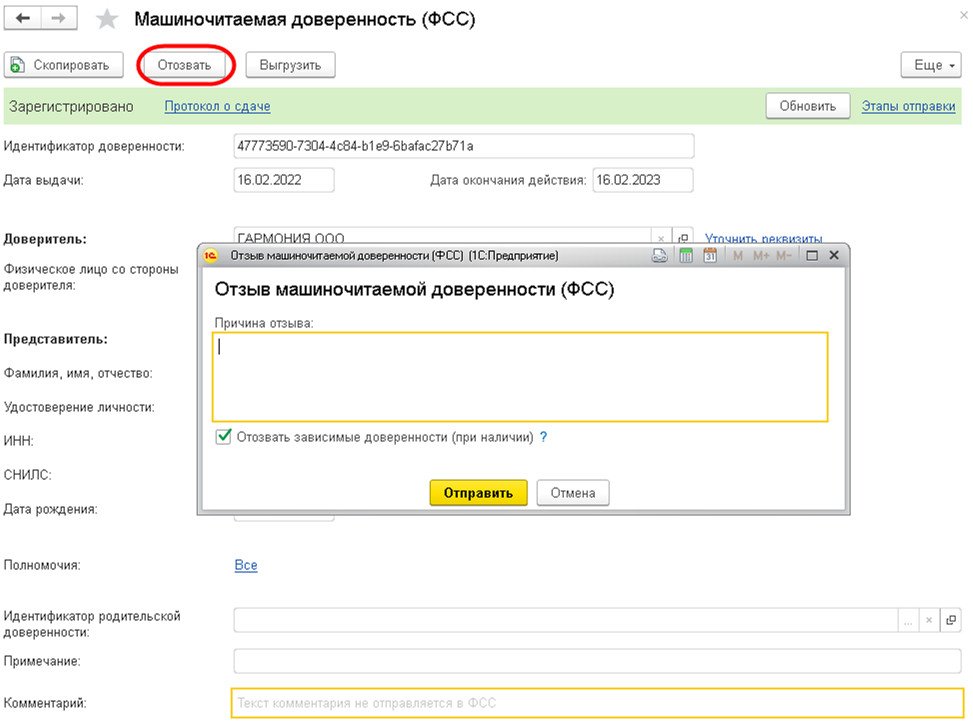
Рис. 12. Отзыв МЧД, зарегистрированной в ФСС
В открывшейся форме Отзыв машиночитаемой доверенности (ФСС) следует указать причину отзыва. Также можно установить признак Отозвать зависимые доверенности (при наличии).
По кнопке Отправить заявление на отзыв МЧД отправляется в ФСС. После регистрации в ФСС заявления об отзыве МЧД ее статус меняется и принимает значение Отозвано.
Загрузка МЧД из ФСС
Зарегистрированную МЧД можно загрузить из ФСС (например, если МЧД зарегистрирована в одной информационной базе, а используется в другой). Для этого в списке уведомлений рабочего места 1С-Отчетность следует выбрать команду Загрузить – МЧД – Машиночитаемая доверенность (ФСС), рис. 5. В открывшейся форме загрузки следует указать номер идентификатора доверенности (GUID) и организацию (рис. 13).
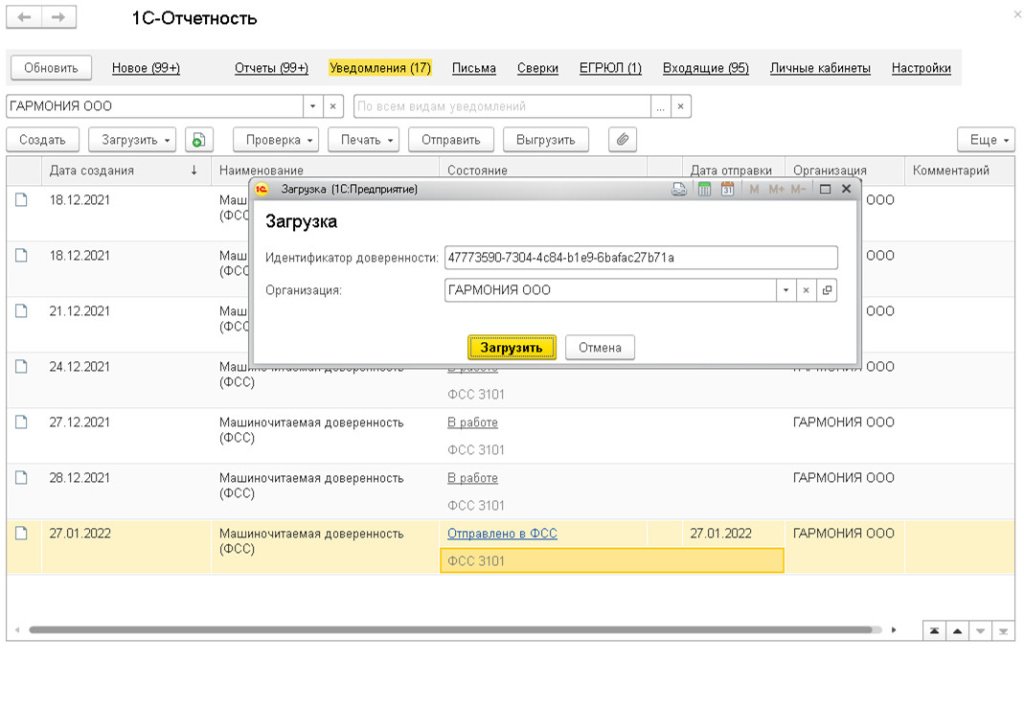
Рис. 13. Загрузка МЧД из ФСС
Загруженная и зарегистрированная МЧД ФСС сохраняется в списке уведомлений единого рабочего места 1С-Отчетность.
Настройка документооборота с ФСС с указанием МЧД
МЧД, зарегистрированную в ФСС, можно указать в настройках обмена с ФСС. Для этого в разделе Настройки рабочего места 1С-Отчетность следует перейти по ссылке Настройки обмена с контролирующими органами (рис. 14).
Рис. 14. Раздел «Настройки»
В открывшейся форме следует перейти в настройки обмена с ФСС по ссылке Подключено и нажать на кнопку Настроить (рис. 15).
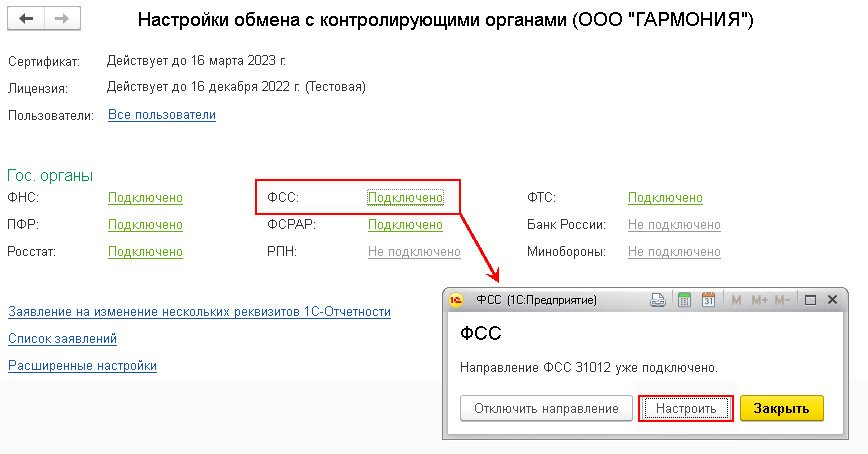
Рис. 15. Переход к настройкам обмена с ФСС
В форме настроек обмена с ФСС в поле Доверенность следует выбрать зарегистрированную доверенность МЧД ФСС (рис. 16).
Рис. 16. Настройки обмена с ФСС
Можно настроить МЧД по пользователям – для этого служит флаг Несколько сертификатов. Перейдя в форму сертификатов, можно выбрать доверенность для каждого пользователя (рис. 17).
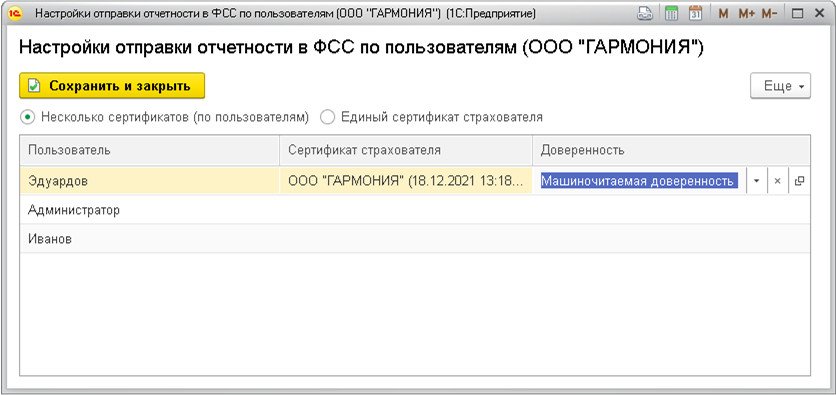
Рис. 17. Настройки отправки отчетности в ФСС по пользователям
Указанные доверенности будут прикладываться при отправке отчетности в ФСС и обмене по ЭЛН и СЭДО.
От редакции. Обо всех изменениях по использованию МЧД и о сроках реализации в решениях 1С см. в «Мониторинге законодательства» в разделе «Машиночитаемые доверенности» .
Как работать с электронной машиночитаемой доверенностью (МЧД) в «1С: Электронная отчетность»
Определитесь, кто будет отправлять доверенность: доверитель или доверенное лицо.
Если отправлять будет:
Доверитель
- Создайте форму: В «Бухгалтерии предприятия 3.0»
- Откройте меню «Отчеты»;
- В блоке «1С-Отчетность» выберите пункт «Уведомления, сообщения и заявления»;
- Нажмите «Создать» и выберите организацию, от имени которой создается доверенность;
- Найдите форму МЧД:
- через строку поиска форм. Введите: КНД 1110310 – «Машиночитаемая доверенность (ФНС)»; или
- в списке папка «МЧД»;
- Выберите «Машиночитаемую доверенность (ФНС)» и нажмите «Выбрать».
- через строку поиска форм. Введите: КНД 1110310 – «Машиночитаемая доверенность (ФНС)»; или
- в списке папка «МЧД»;
- номер и срок действия МЧД;
- реквизиты доверителя;
- реквизиты представителя;
- список налоговых органов – получателей МЧД;
- полномочия представителя.
Заполните данные согласно требованиям к доверенности. Данные можно выбрать из ранее заполненных справочников базы или ввести вручную.
С рекомендациями по заполнению доверенности можно ознакомиться в статье сайта buh.ru.
Пример заполнения доверенности на бухгалтера организации с сертификатом на юр.лицо
После отправки статус МЧД, который выводится в строке состояния, изменится на «Отправлено оператору». Состояние МЧД ФНС также можно отслеживать в меню «Журнал обмена с контролирующими органами».
После регистрации доверенности в ИФНС ее статус изменится на «Зарегистрировано».
Доверенное лицо
-
Создайте и заполните МЧД. Подробно описали создание в блоке «Доверитель».
- Откройте меню «Отчеты»;
- В блоке «1С-Отчетность» выберите «Уведомления, сообщения и заявления»;
- Нажмите «Загрузить» — «МЧД» — «Машиночитаемая доверенность (ФНС)»;
- В открывшемся окне выберите файл выгруженной МЧД и открепленной подписи, нажмите «ОК»;
Например, если МЧД формировала ООО «Ромашка» и передала файлы своему НП «Колокольчик» и отправлять документ будет он, нужно выбрать пункт «Представителя».
Если загрузить МЧД с файлом подписи доверителя, возможность редактировать поля будет отсутствовать. При этом можно отправить МЧД через учетную запись доверителя или представителя, а также выбрать другого доверителя или представителя. Эти изменения повлияют только на учетную запись, через которую отправляется доверенность, но не отразятся на сведениях, указанных в доверенности.
Статус МЧД, который выводится в строке состояния, изменится на «Отправлено оператору». Состояние МЧД ФНС также можно отслеживать в меню «Журнал обмена с контролирующими органами».
Если выбрать только файл выгрузки МЧД, подпись сформируется автоматически при отправке МЧД с сертификатом пользователя «1С-Отчетности». В этом случае отправителем должен быть сам доверитель. Этот вариант подходит, если за доверителя документ сформировал, например, бухгалтер и теперь документ нужно лишь отправить, чтобы подтвердить права подписи доверенного сотрудника.
Откроется форма МЧД, которая будет немного отличаться от изначально заполняемой – появится блок «Отправка через учетную запись». В нем выберите, от имени какой организации отправляется МЧД.
Например, если МЧД формировала ООО «Ромашка» и передала файлы своему НП «Колокольчик» и отправлять документ будет он, нужно выбрать пункт «Представителя».
Если загрузить МЧД с файлом подписи доверителя, возможность редактировать поля будет отсутствовать. При этом можно отправить МЧД через учетную запись доверителя или представителя, а также выбрать другого доверителя или представителя. Эти изменения повлияют только на учетную запись, через которую отправляется доверенность, но не отразятся на сведениях, указанных в доверенности.
Статус МЧД, который выводится в строке состояния, изменится на «Отправлено оператору». Состояние МЧД ФНС также можно отслеживать в меню «Журнал обмена с контролирующими органами».
Настройка отправки отчетности в ФНС по МЧД
МЧД считается зарегистрированной после положительного приема со стороны ФНС. В 1С у такой доверенности будет статус «Зарегистрировано».
После регистрации МЧД в ФНС можно настроить отправку отчетности с ее использованием. Подробнее в статье.
Отзыв доверенности
- Откройте форму ранее зарегистрированной доверенности:
- Нажмите «Отозвать»;