«1С:Бухгалтерия 8» (ред. 3.0): как сравнить режимы налогообложения в простом интерфейсе (+ видео)
Видеоролик выполнен в программе «1С:Бухгалтерия 8» версия 3.0.83.37.
Сервис Сравнение режимов налогообложения позволяет сравнить налоговую нагрузку с учетом региональных особенностей при применении следующих режимов налогообложения:
- общий (ОСНО);
- упрощенный (УСН) с объектами «доходы» и «доходы минус расходы»;
- ЕНВД — только до конца 2020 года;
- патент (ПСН) – только для индивидуальных предпринимателей (ИП);
- налог на профессиональный доход для «самозанятых» (НПД) — только для ИП.
В простом интерфейсе «1С:Бухгалтерия 8» сервис доступен из раздела Налоги по команде Еще. — Сравнение режимов налогообложения.
Работа сервиса не зависит от интерфейса.
Показатели для расчета можно заполнить как вручную, так и по данным учета из информационной базы. В качестве исходных данных для расчета налоговой нагрузки берутся три основных показателя: выручка, расходы и фонд оплаты труда.
Если для расчета налогов по какому-либо спецрежиму не хватает каких-либо данных, то рядом с данным режимом будет выведено сообщение Не рассчитан. Перейдя по значку ?, расположенному справа от сообщения, пользователь сможет уточнить, какую именно информацию требуется ввести.
Для включения в сравнение налога на профессиональный доход необходимо указать регион регистрации. Для патентной системы — регион регистрации, вид деятельности и стоимость патента (ее можно рассчитать перейдя на региональную страницу ФНС по ссылке Узнать стоимость).
Сервис автоматически определяет выполнение условий для применения того или иного налогового режима, и, если условия не выполняются, то рядом с налоговым режимом будет выведено сообщение Не применяется. Перейдя по значку ?, расположенному справа от сообщения, пользователь сможет уточнить, почему тот или иной режим не может применяться для введенных данных, например:
- финансовые показатели превышают порог доходов для применения УСН, патента или НПД;
- НПД или патент не применяется для указанного вида деятельности и т. д.
После заполнения или изменения исходных данных расчет налоговой нагрузки происходит автоматически, при этом расчет для ИП и организаций различается. Наиболее выгодный режим отмечается зеленым цветом.
Полученный результат можно расшифровать, перейдя по гиперссылке с суммой налогов, соответствующей определенному налоговому режиму. Тогда становятся доступны детали расчета, которые позволяют проанализировать результаты обработки. В расшифровке расчета сервис также предоставляет дополнительную информацию о тех или иных ограничениях для применения данного режима, которые программа не может контролировать автоматически.
Если в регионе применяются льготные ставки налогов, то для достоверного расчета налоговой нагрузки по гиперссылке ставки налогов следует перейти в форму Ставки налогов в вашем регионе и скорректировать значения ставок. Информация об актуальных региональных ставках доступна на региональной странице ФНС, куда можно перейти по соответствующим гиперссылкам.
Как проверить Сравнение режимов налогообложения в 1С
Добрый день!
Во вложении:
1) ОСВ по счетам за 2021 год.
2) Расчет, сформированный 1С для ОСНО.
Помогите мне, пожалуйста, разобраться, каким образом в Расчете получены показатели (доходы, расходы, ФОТ). Я по ОСВ не могу выйти на эти суммы.
Спасибо!
Обсуждение (19)
Юлия, добрый день!
При формировании отчета Сравнение налоговых режимов—Заполнить заполняются данные в Доходах, Расходах, ФОТ за текущий период. Не за прошлый. Поэтому период должен быть закрыт хотя бы по ноябрь.
Планируемые данные можно изменить вручную.
По общему алгоритму берутся данные по бухгалтерскому учету за завершенный период:
Доходы – Кт 90.01.1 + Кт 91.01
Расходы – Дт 90.01.2 + Дт 90.07.1 + Дт 90.08.1 + Дт 91.02
в т. ч. зарплата – Дт 90 Кт 20.01 (26, 44) субконто Оплата труда.
Оксана, я нашла данную информацию.
Но судя по данным, в сервисе использованы данные за 2021 год. Так как если сравнить данные в файлах во вложении, то доходы перенесены в сервис за 2021 год. Посмотрите пожалуйста! В 2022 году такой выручки у нас нет.
Пришлите, пожалуйста, еще ОСВ за 2022год.
Оксана, добрый день!
ОСВ за период 01.01.22-31.08.22 во вложении.
Мне нужно сделать подробный анализ режимов налогообложения для руководства, на основе которого будет принято решение стоит ли переходить с ОСНО на УСН. Я решила воспользоваться специальным сервисом, но не могу объяснить суммы построчно.
Спасибо за скрин.
Покажите еще как у вас выглядят поля Планируемые показатели за год после нажатия клавиши Заполнить. Что-то в них вручную правили?
Вы можете самостоятельно внести в эти поля данные для сравнения налогообложения, возможно, что ваши планы сильно отличаются от данных, которые заполняет программа.
Нашла пояснения разработчиков, что в планируемые показатели попадет информация за предыдущие 12 месяцев. Попробуйте сформировать ОСВ за период 01.09.2021-31.08.2022,так мы поймем берет программа данные за этот период или за 2021год.
«1С:Бухгалтерия 8», как выбрать систему налогообложения в чеке?

В связи с вводом новых требований законодательства у многих пользователей закономерно возникает вопрос: Как в «1С:Бухгалтерии 8» выбрать систему налогооблажения для отображения в чеке ККТ?
В программе «1С:Бухгалтерия 8» начиная с версии 3.0.90 появилась возможность выбрать необходимую систему налогообложения при печати чека ККТ для организаций, которые в процессе своей работы используют несколько систем налогообложения.
Простой интерфейс: меню «Налоги — Настройка налогов и отчетов».
Полный интерфейс: меню «Главное — Настройки — Налоги и отчеты».

Простой интерфейс: меню «Настройки — Подключаемое оборудование — Операция с фискальным накопителем — Изменение параметров регистрации».
Полный интерфейс: меню «Администрирование — Настройки программы — Подключаемое оборудование — Операция с фискальным накопителем — Изменение параметров регистрации».

Простой интерфейс: меню «Товары — Розничные продажи».
Полный интерфейс: меню » Продажа — Розничные продажи — Розничные продажи (чеки)».
При закрытии смены на ККТ будут созданы отдельные Отчеты о розничных продажах для каждой системы налогообложения. Однако при этом когда ИП получил несколько патентов, то в Отчете необходимо вручную указать конкретный патент.

Простой интерфейс: меню «Товары — Розничные продажи».
Полный интерфейс: меню » Продажа — Розничные продажи — Отчеты о розничных продажах».
Учетная политика в 1С 8.3: где найти и как заполнить на примерах
Прежде, чем приступить к полноценной работе в программе 1С 8.3 Бухгалтерия 3.0, необходимо настроить учетную политику организации, бухгалтерию которой вы будете вести. В том случае, когда программе ведется учет сразу нескольких организаций, она должна быть настроена для каждой.
Для начала разберемся где в 1С 8.3 Бухгалтерия найти учетную политику. В меню «Главное» выберите пункт «Учетная политика». Он находится в подразделе «Настройки».

Пошаговое заполнение учетной политики
Перед нами открылась основная форма настроек. Рассмотрим пошагово заполнение всех пунктов. Помните, что данные настройки определяют правила ведения БУ. Налоговый учет настраивается отдельно.
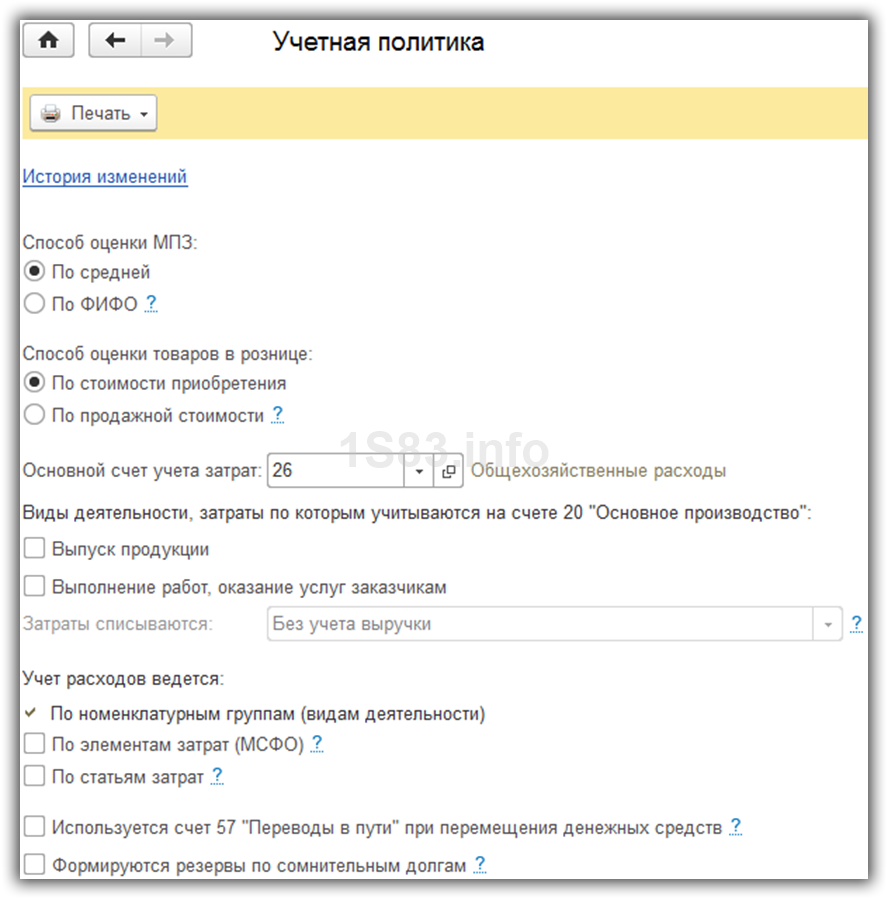
Укажите «Способ оценки МПЗ». Здесь вам доступно два способа оценки материально – производственных запасов:
- «По средней»;
- «По ФИФО».
Первый способ оценивают МПЗ путем вычисления средней стоимости по группе товаров. Второй метод вычисляет стоимость тех МПЗ, которые по времени приобретены раньше. В переводе с английского данный метод звучит «Первый вошел, первый вышел».
«Способ оценки товаров в рознице» — тут все просто, но стоит учесть, что в налоговом учете оценка товаров происходит только по стоимости приобретения.
«Основной счет учета затрат» в учетной политике 1С 8.3 используется для подстановки счета учета по-умолчанию в документах и справочниках. В нашем примере мы оставили настройку счет 26. В зависимости от вашей учетной политики организации это может быть счет 20 или 44.
В параметре «Виды деятельности, затраты по которым учитываются на счете 20 «Основное производство»» отметьте необходимые вам флаги. При выборе хотя бы одного из пунктов будет необходимо указать, куда включаются общехозяйственные расходы (в себестоимость продаж или продукции). Настройте методы распределения косвенных расходов и прочие настройки расчета себестоимости.
Получите понятные самоучители по 1С бесплатно:
Далее укажите, как ведется учет расходов:
-
(видам деятельности)
- По элементам затрат (рекомендуется для подготовки аудируемой отчетности по МСФО).
- По статьям затрат. В том случае, когда задолженность превышает 45 дней, начисляется резерв в размере 50% от суммы остатков по Дт 62 и Дт 76.06, для 90 дней 100%. Учтите, что резервы формируются только по рублевым договорам и просроченной задолженностью.
Выберите состав форм бухгалтерской отчетности: полный, для малых предприятий и для некоммерческих организаций.
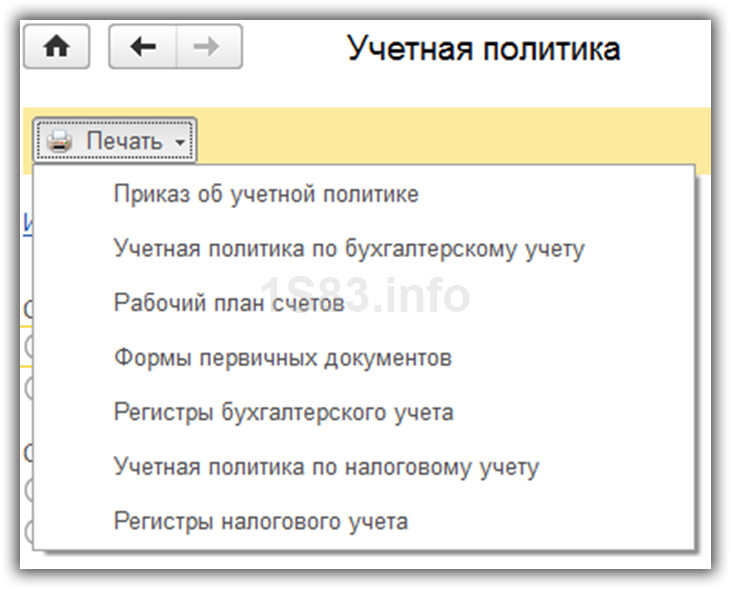
Через меню «Печать» можно распечатать формы учетной политики и различные приложения к ней:
Настройка учета налогов в 1С
Для перехода к данной настройке нажмите на соответствующую гиперссылку внизу формы настройки учетной политики. Не забудьте сохранить настройку учетной политики.
Система налогообложения
Первым делом выберите систему налогообложения — ОСНО или УСН, уплачивается ли торговый сбор при осуществлении деятельности в г. Москве.
Налог на прибыль
Далее перейдите к заполнению раздела «Налог на прибыль».
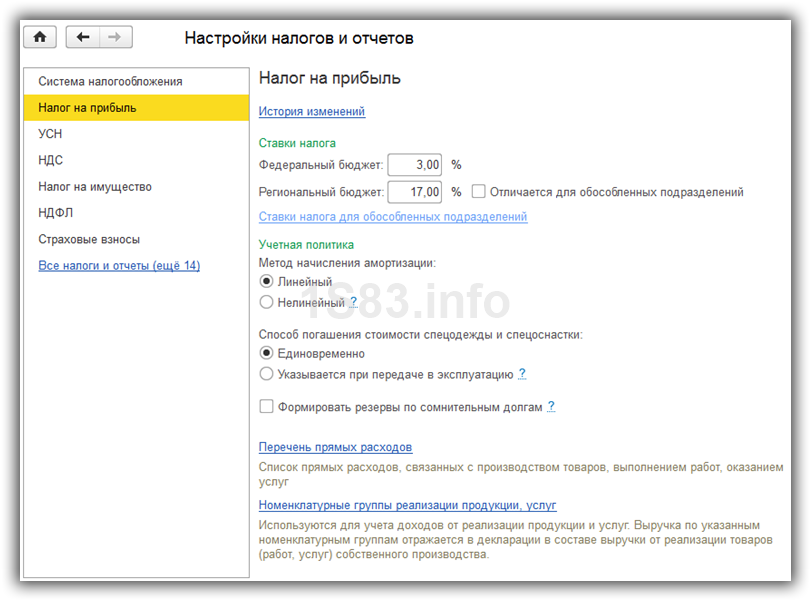
Укажите размеры налоговых ставок в федеральный и региональный бюджет. Если данные ставки у обособленных подразделений различаются, их необходимо указать отдельно для каждого.
Далее указывается метод начисления амортизации. По зданиям, сооружениям и нематериальным активам всегда применяется линейный метод независимо от настройки.
Выберите способ погашения стоимости спецодежды и спецоснастки. С 2015 года налогоплательщикам дана возможность самостоятельно определять порядок погашения стоимости с учетом срока использования. Ранее данная настройка была не доступна (в более старых релизах).
Укажите необходимость формирования резервов по сомнительным долгам. Аналогично бухгалтерскому учету, но не более 10% от выручки. Резерв формируется только по просрочке.
При заполнении перечня прямых расходов программа предложит вам автоматически создать записи, соответствующие рекомендациям ст.318 налогового кодекса РФ. Вы можете отказаться и заполнить все вручную. Это необходимо производственным предприятиям, которым не нужно относить на себестоимость продукции прямые расходы.
Далее заполните номенклатурные группы. Они используются для того, чтобы учитывать доходы от реализации товаров и услуг. Выручка по данным номенклатурным группам отражается в декларации по прибыли в составе выручки от реализации товаров и услуг собственного производства.
Последней настройкой данного раздела является указание порядка уплаты авансовых платежей.
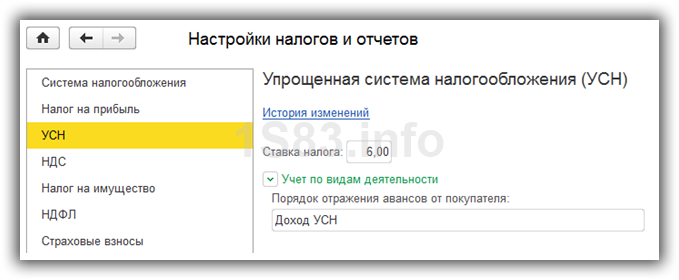
В разделе «УСН» (если вы работаете по упрощенке) укажите налоговую ставку и то, как будут отражаться авансы от покупателей.
В случае, когда организация освобождена от уплаты НДС по ст. 145 или 145.1 НК РФ, укажите это. Далее отметьте, необходимо ли вести раздельный учет входящего НДС при одновременном осуществлении операций, которые облагаются налогом и освобожденным от него.
В том случае, когда НДС начисляется по отгрузке без перехода права собственности, отметьте данную настройку флажком.
Последней настройкой в данном разделе является выбор порядка регистрации счетов-фактур на аванс и необходимости их регистрации в зависимости от периода.

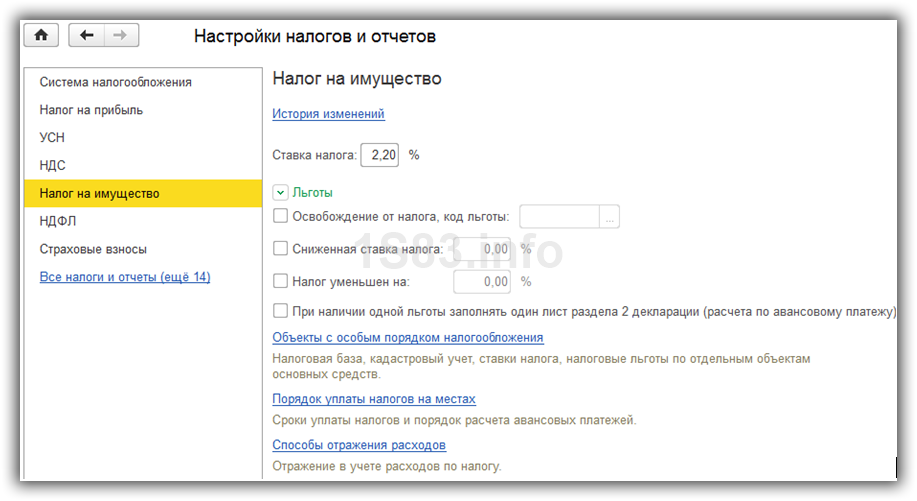
Налог на имущество
В разделе «Налог на имущество» укажите налоговую ставку и льготы при наличии. Далее указываются объекты с особым порядком налогообложения. В подразделе «Порядок уплаты налогов на местах» устанавливаются сроки уплаты налогов и то, как будут рассчитываться авансовые платежи. В последнем пункте укажите способ отражения в учете расходов по данному налогу.
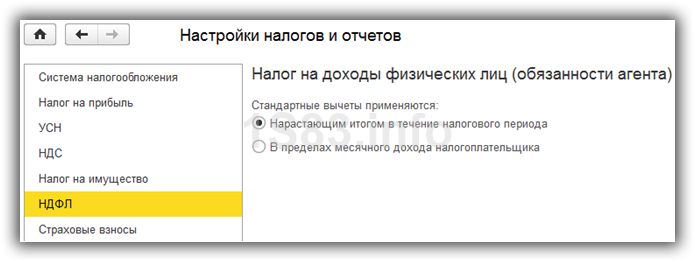
В разделе НДФЛ укажите, как применяются налоговые вычеты.
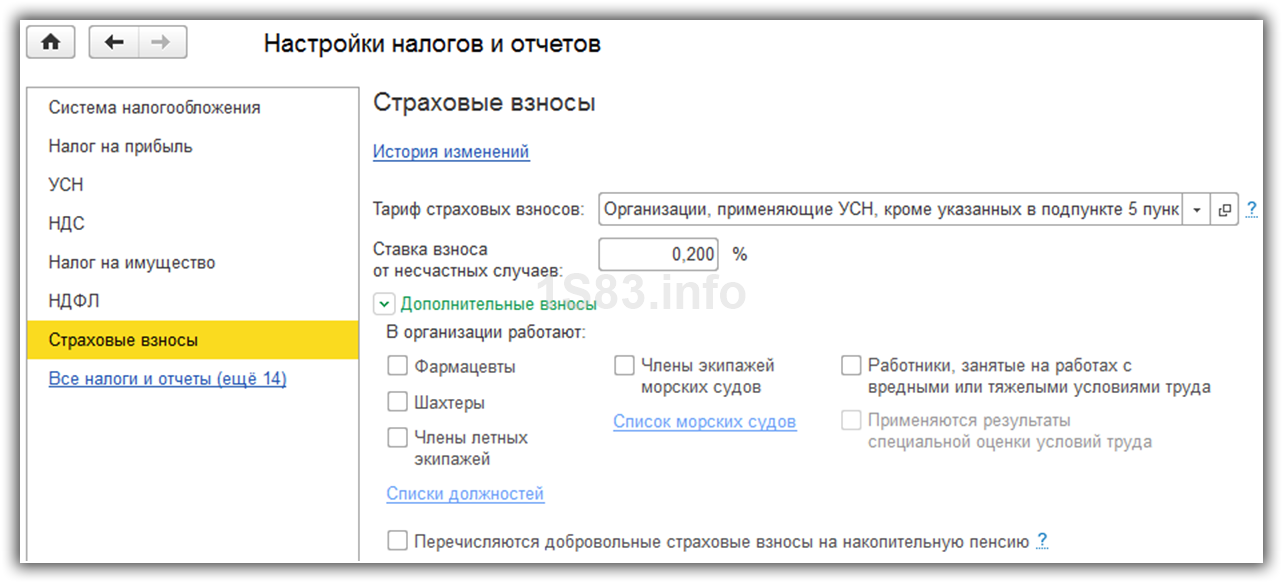
Страховые взносы
При необходимости заполните раздел «Страховые взносы», указав тариф, ставку взноса от несчастных случаев и прочие настройки.
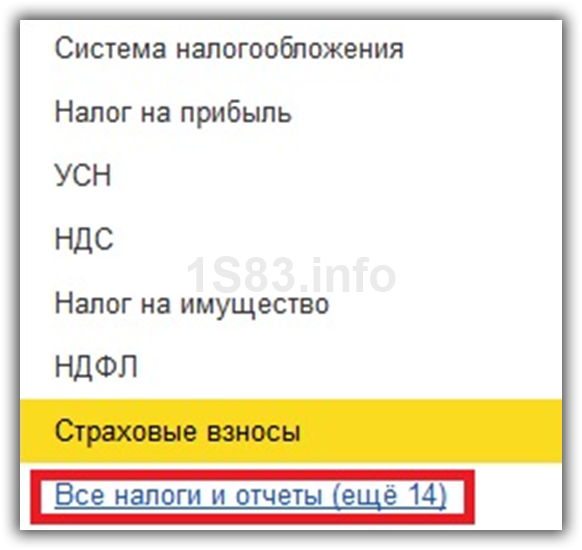
Прочие настройки
Чтобы указать другие настройки перейдите по гиперссылке «Все налоги и отчеты».
В настройках учетной политики сохраняются все ранее внесенные изменения, просмотреть которые можно по гиперссылке «История изменений».
Смотрите также обзорное видео про ввод справочника организации и настройку учетную политику: