Поступление оплаты от покупателя: аванс
Счет на оплату покупателя оформляется документом Счет покупателю в разделе Продажи – Продажи – Счета покупателям .
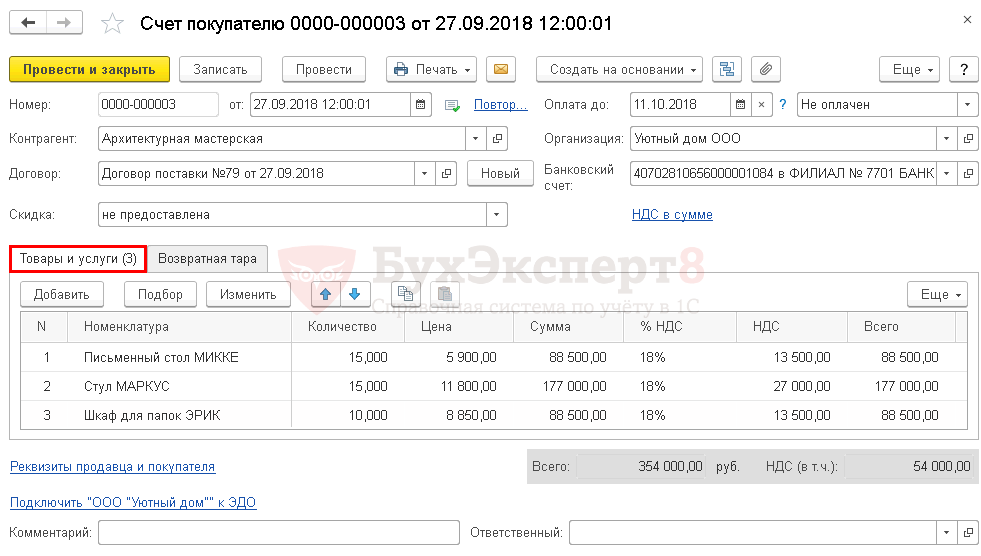
В документе указывается:
- от – дата выставления счета;
- Контрагент – покупатель, которому выставляется счет;
- Договор — документ, по которому будут вестись расчеты с покупателем, Вид договора — С покупателем; PDF
- Статус оплаты – Не оплачен, устанавливается автоматически, при создании счета.
Если при проведении документа поступления оплаты от покупателя будет заполнен Счет на оплату , то Статус оплаты в документе Счет покупателю изменится автоматически на Оплачен или Оплачен частично .
Неоплаченные счета можно контролировать в разделе Руководителю – Расчеты с покупателями – Счета, не оплаченные покупателями .
- на вкладке Товары и услуги указывается перечень товаров, работ, услуг предполагаемой поставки, их стоимость и выделенная сумма НДС.
Документ Счет на оплат у не создает проводок и движений по регистрам.
Документальное оформление
Бланк Счет на оплату можно распечатать по кнопке Печать – Счет на оплату документа Счет покупателя . PDF
Поступление предоплаты от покупателя
- дебетовое — задолженность покупателя;
- кредитовое — аванс, полученный от покупателя.
Фактическая оплата от покупателя, которая прошла по банковской выписке, отражается в программе документом Поступление на расчетный счет вид операции Оплата от покупателя. В нашем примере он вводится на основании документа Счет покупателя .
Если документ Счет покупателя не формируется в 1С, то документ Поступление на расчетный счет можно ввести через раздел Банк и касса – Банк – Банковские выписки –кнопка Поступление .
Документ Поступление на расчетный счет также можно загрузить из программы Клиент-банк или напрямую из банка, если подключен сервис 1С:ДиректБанк.
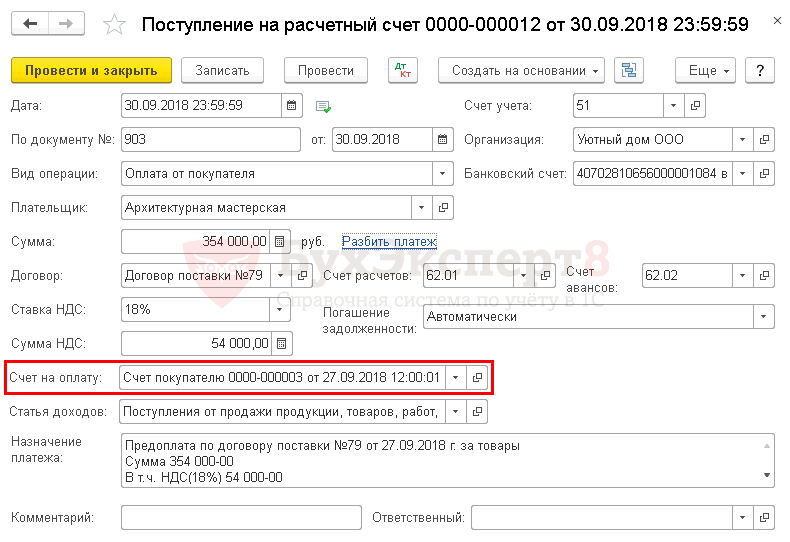
В документе указывается:
- Дата – дата оплаты покупателя, согласно выписке банка;
- По документу № от – номер и дата платежного поручения покупателя, согласно выписке банка.
БухЭксперт8 советует заполнять номер и дату платежного поручения покупателя в документе Поступление на расчетный счет для автоматического заполнения их в документе Счет-фактура выданный на аванс . Именно эти данные попадают в стр. 5 «К платежно-расчетному документу №__от__» счета-фактуры, и, следовательно, указываются в гр. 11 «Номер и дата документа, подтверждающего оплату» книги продаж. PDF
- Плательщик – покупатель, который перечислил оплату;
- Сумма – сумма оплаты в рублях, согласно выписке банка;
- Договор – документ, по которому ведутся расчеты с покупателем, Вид договора — С покупателем.
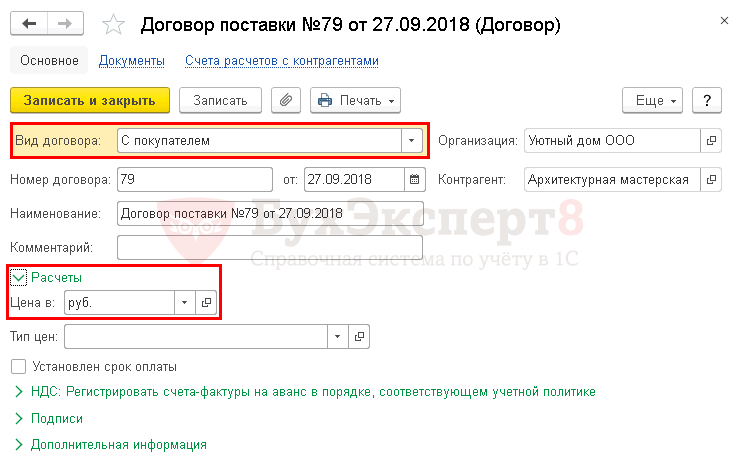
В нашем примере расчеты по договору ведутся в рублях, поэтому в результате выбора такого договора в документе Поступление на расчетный счет автоматически устанавливаются следующие субсчета для расчетов с покупателем:
- Счет расчетов – 62.01 «Расчеты с покупателями и заказчиками»;
- Счет авансов – 62.02 «Расчеты по авансам полученным».
В случае необходимости счета расчетов с покупателем можно поправить в документе вручную или настроить автоматическое подставление других счетов расчетов с контрагентом.
- Ставка НДС – ставка НДС, соответствующая будущей поставке;
- Сумма НДС — сумма НДС, соответствующая будущей поставке. Рассчитывается автоматически исходя из Суммы платежа и выбранной Ставки НДС ;
- Счет на оплату – счет на оплату, по которому прошла оплата;
- Статья доходов – статья движения денежных средств. В нашем примере реализуются товары, поэтому Статья доходов указывается с Видом движенияПоступление от продажи продукции и товаров, выполнения работ, оказания услуг.
Выбор Статьи доходов в документе оплаты от покупателя необходим для автоматического заполнения Отчета о движении денежных средств.
- Счет учета – 51 «Расчетные счета», т.к. оплата поступила на расчетный счет Организации.
- Банковский счет — банковский счет организации, на который поступила оплата, выбирается из справочника Банковские счета;
- Погашение задолженности – Автоматически. При данном способе программа автоматически определяет статус платежа: аванс или погашение задолженности по расчетам с указанным Плательщиком в разрезе заключенного Договора .
Если по договору есть задолженность покупателя, то сначала погашается она, а остаток будет учитываться как аванс. Если нет задолженности – то вся сумма будет учтена как аванс.
Если бухгалтер не хочет, чтобы программа автоматически определяла статус платежа, то можно выбрать иные способы Погашения задолженности . Узнать более подробнее о них
Проводки по документу
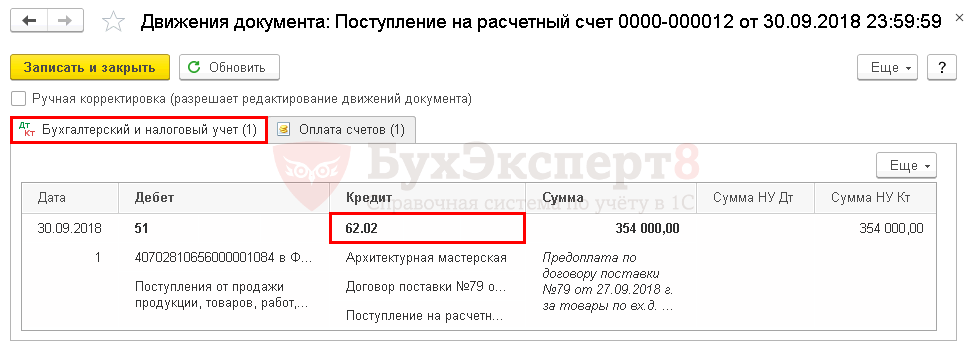
В связи с тем, что задолженность покупателя ООО «Архитектурная мастерская» по договору поставки №79 от 27.09.2018 отсутствовала, полученная сумма будет классифицирована программой как аванс:
- Дт 51 Кт 62.02 –аванс, выданный покупателем.
Проверка взаиморасчетов с покупателем
Проверить расчеты с покупателем в разрезе договоров можно с помощью анализа взаиморасчетов в отчете Анализ субконто в разрезе Контрагентов и Договоров.
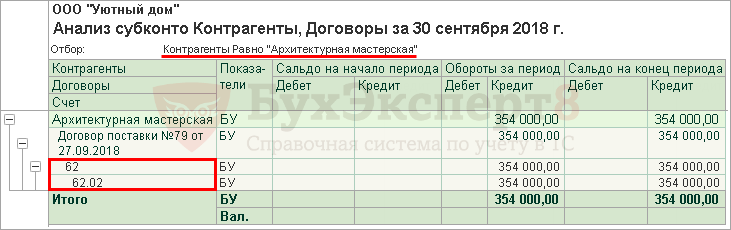
Из отчета видно, что по договору поставки №79 от 27.09.2018 отражена кредиторская задолженность нашей Организации перед покупателем ООО «Архитектурная мастерская» по кредиту счета 62.02 в виде полученного аванса на сумму 354 000 руб.
Иного сальдо на 30 сентября 2018 по другим счетам расчетов и договорам нет, следовательно, взаиморасчеты в разрезе контрагента и договора отражены в 1С верно.
При поступлении предоплаты от покупателя в счет предстоящих отгрузок, Организация должна выставить авансовый счет-фактуру и исчислить НДС с полученного аванса.
- Исчисление НДС с авансов
- Реализация товаров
- Документ Поступление на расчетный счет вид операции Оплата от покупателя
Подписывайтесь на наши YouTube и Telegram чтобы не пропустить
важные изменения 1С и законодательства
Помогла статья?
Получите еще секретный бонус и полный доступ к справочной системе БухЭксперт8 на 14 дней бесплатно
«1С:Бухгалтерия 8» (ред. 3.0): как проанализировать движение денежных средств (+ видео)?
Видеоролик выполнен в программе «1С:Бухгалтерия 8» версия 3.0.74.63.
В отчете Анализ движений денежных средств (раздел Руководителю – Денежные средства) отражаются поступления и расходы денежных средств по кассе и расчетным счетам, а также расходы, по которым отчитались подотчетные лица. Движения денежных средств можно отображать в разрезе:
- видов денежных средств (Деньги в кассе, Деньги на расчетных счетах, Деньги у подотчетных лиц);
- видов движения денежных средств (например, Расчеты с покупателями и заказчиками, Расчеты с поставщиками и подрядчиками, Расчеты по налогам и сборам и т. д.);
- статей движения денежных средств, если они в явном виде указаны в банковских и кассовых документах (например, Получение кредитов и займов, Оплата товаров, работ, услуг, сырья и иных оборотных активов и т. д.);
- получателей и плательщиков;
- документов оплаты.
При формировании отчета Анализ движений денежных средств бухгалтеру следует учитывать некоторые особенности.
Поступление денежных средств определяется как оборот (за указанный период) по дебету счетов:
- 50 «Касса», кроме счетов 50.03 «Денежные документы» и 50.23 «Денежные документы (в валюте)»;
- 51 «Расчетные счета»;
- 52 «Валютные счета»;
- 55 «Специальные счета в банках»;
- 57 «Переводы в пути», кроме счетов 57.02 «Приобретение иностранной валюты», 57.03 «Продажи по платежным картам» и 57.22 «Реализация иностранной валюты».
Расход денежных средств определяется как оборот по кредиту счетов 50 (кроме 50.03, 50.23), 51, 52, 55, 57 (кроме 57.02, 57.03, 57.22) за указанный период.
Вид движения денежных средств определяется автоматически по счету, который корреспондирует со счетом денежных средств. Например, по виду движения Расчеты с покупателями и заказчиками отражаются проводки по дебету счетов денежных средств и по кредиту счета 62 «Расчеты с покупателями и заказчиками». А по виду движения Расчеты с поставщиками и подрядчиками отражаются проводки по кредиту счетов денежных средств и по дебету счета 60 «Расчеты с поставщиками и подрядчиками».
По виду денежных средств Деньги у подотчетных лиц отражается оборот по кредиту счета 71 «Расчеты с подотчетными лицами». Вид движения денежных средств определяется автоматически по счету, который корреспондирует со счетом 71. Например, по виду движения НДС по приобретенным ценностям отражаются проводки по дебету счетов 19 «НДС по приобретенным ценностям», по виду движения Топливо — проводки по дебету счетов 10.03 «Топливо» и т. д.
Как в 1С посмотреть поступление денежных средств
В 1С посмотреть поступление денежных средств можно несколькими способами:
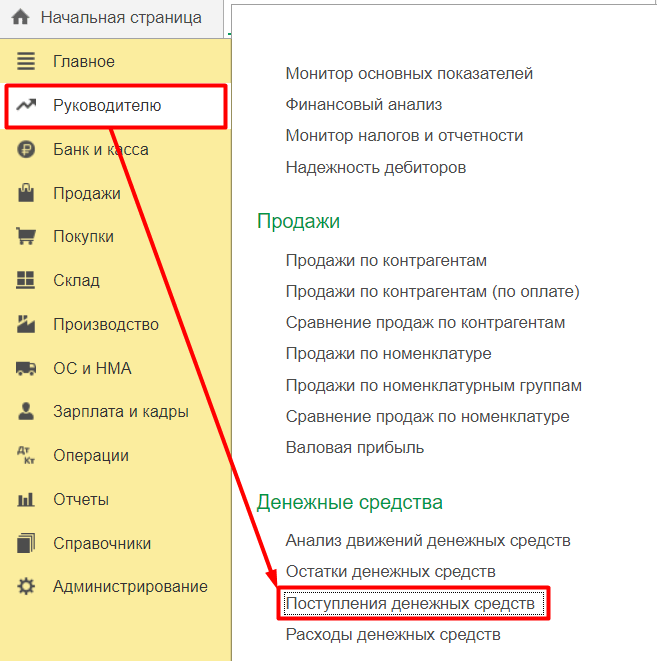
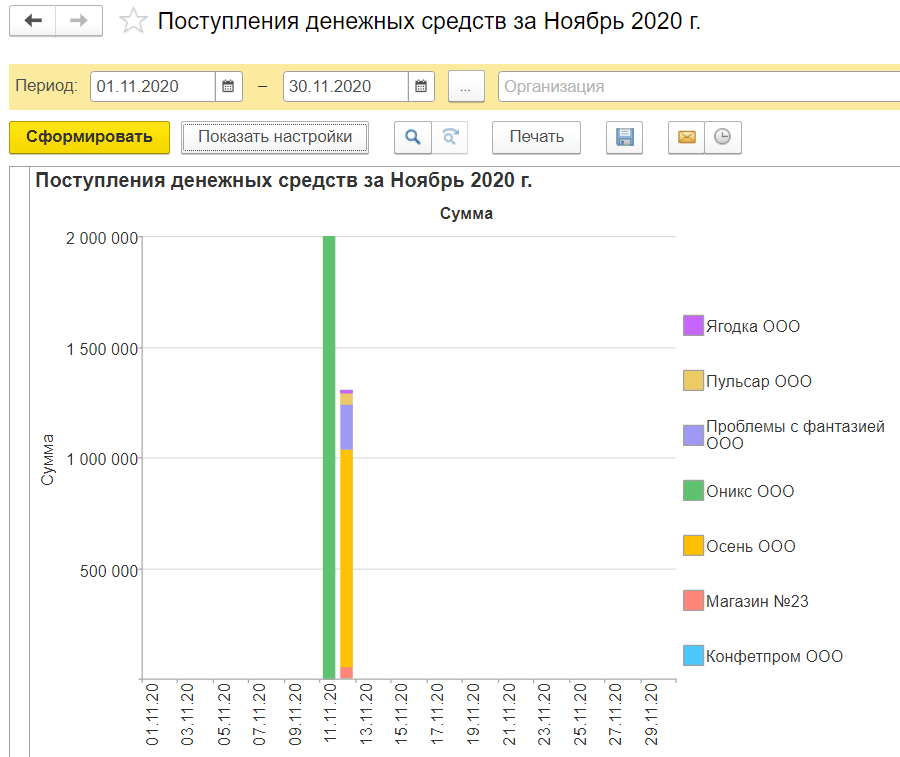
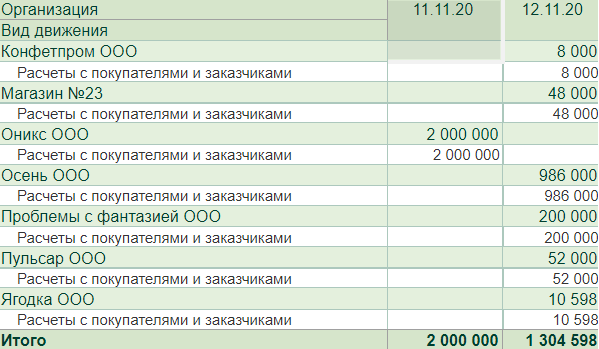
- Отчет Руководителю Поступления денежных средств
В виде наглядной диаграммы формируется отчет по отдельной организации или в целом по всему предприятию
- Бухгалтерский отчет Оборотно-сальдовая ведомость по счету 62.02
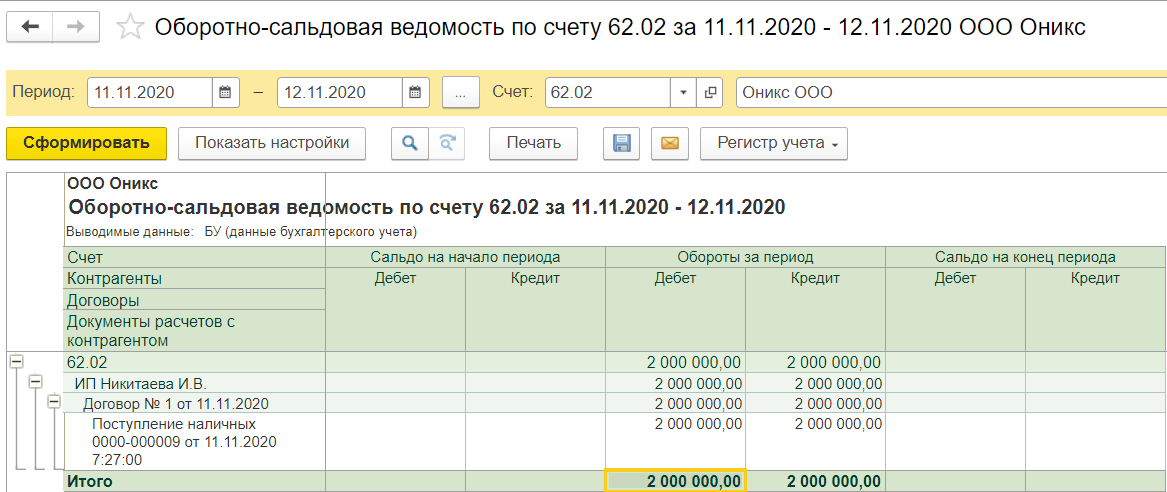
По своему усмотрению пользователь производит настройки отчета, указывает отображение договора и документа расчета с покупателем.
- Журнал Банковские выписки и Кассовые документы (раздел Банк и касса)
Здесь при помощи настроек формы можно отобразить поступления денежных средств
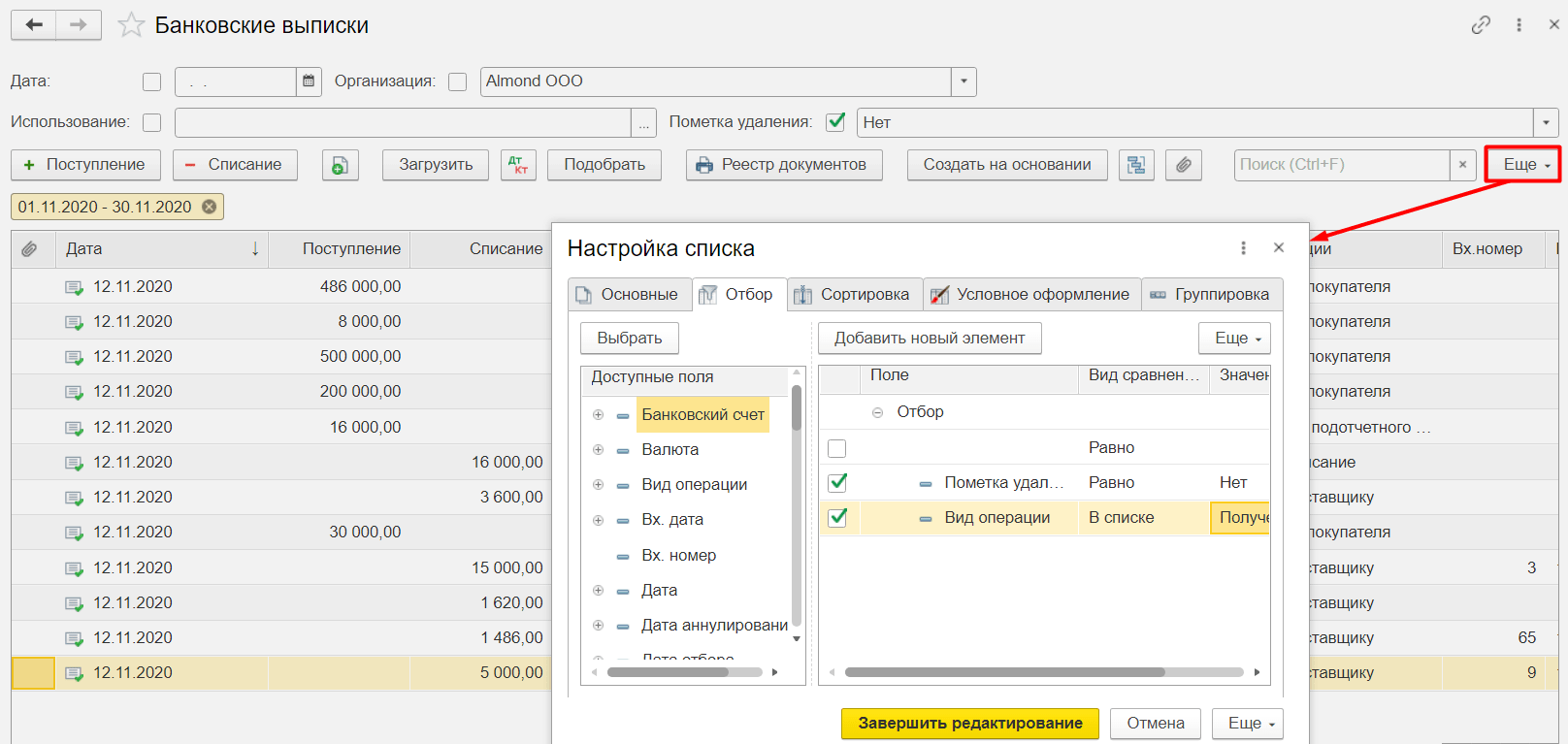
В результате список поступлений будет выглядеть следующим образом
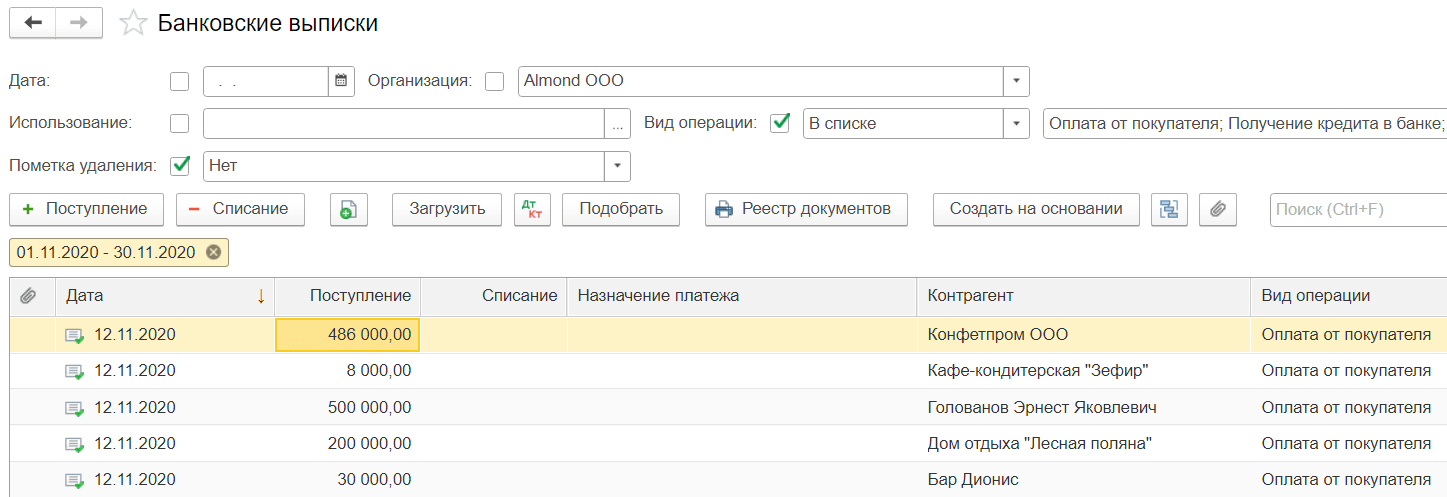
Аналогично настраивается отображение поступлений в журнале кассовых документов.
Настройка журнала Поступление безналичных денежных средств в 1С:УТ
В работе менеджера часто возникает необходимость в ознакомлении с документом Поступления безналичных денежных средств. В данной инструкции рассмотрим настройку журнала Поступления безналичных денежных средств под требования менеджера, который занимается созданием Заказов клиента. При условии, что у менеджера есть доступ в раздел Казначейство и к этому журналу.
Выведение журнала Поступления безналичных денежных средств
Журнал Поступления безналичных денежных средств предварительно надо вывести в разделе Казначейство.
1. Открыть раздел Казначейство. Нажать справа вверху на шестеренку. Выбрать настройку навигации.

Рисунок 1 — Открытие настройки навигации
2. Открыть блок См.также. Выбрать журнал Поступления безналичных денежных средств. Нажать кнопку Добавить и ОК.

Рисунок 2 — Добавление журнала Поступления безналичных денежных средств
Теперь в разделе Казначейство в блоке См. также отображается журнал Поступления безналичных денежных средств.

Рисунок 3 — Местонахождение журнала Поступления безналичных денежных средств
Изменение формы журнала Поступления безналичных денежных средств
1. Открыть журнал Поступления безналичных денежных средств.

Рисунок 4 — Внешний вид журнала Поступления безналичных денежных средств
В типовых настройках данного журнала выведены поля Номер, Дата, Сумма документа, Валюта, Операция, Банковский счет, Организация. Менеджеру для удобства следует перенастроить журнал.
2. Нажать кнопку Еще. Выбрать Изменить форму.

Рисунок 5 — Открытие изменения формы журнала
В форме в разделе Список указаны поля, добавленные в журнал.
3. Выделить поле Ссылка. Нажать правой кнопкой на поле. Выбрать Добавить поля. Или выделить поле Ссылка. Нажать вверху формы кнопку Добавить поля.

Рисунок 6 — Открытие формы Добавления полей
4. Выбрать поля для размещения в журнале Поступления безналичных денежных средств. Для примера это будут поля Плательщик и Назначение платежа.

Рисунок 7 — Выбор полей для размещения в журнале Поступления безналичных денежных средств
5. Снять галочки у полей, которые не требуются в работе. В примере снято отображение у полей Операция, Банковский счет, Организация.
6. Нажать кнопку Применить. Нажать кнопку Ок.

Рисунок 8 — Настройка отображения полей в журнале Поступления безналичных денежных средств
7. Проверить изменение формы.

Рисунок 9 — Новая форма журнала Поступления безналичных денежных средств
Поля можно менять местами. Это изменит их порядок в журнале Поступления безналичных денежных средств. Для этого предназначены стрелки вверху Настройки формы.
Для примера поменяем местами поля Дата и Номер.

Рисунок 10 — Изменение порядка элементов формы

Рисунок 11 — Журнал Поступления безналичных денежных средств с другим порядком эл-ов
Настройка журнала Поступления безналичных денежных средств
Добавление отборов ускорит работу.
1. Нажать кнопку Еще. Выбрать Настроить список.

Рисунок 12 — Открытие формы Настройка списка
Открыть раздел Отбор.
Дальше следует выбрать те отборы, которые необходимы для облегчения работы со списком документов Поступление безналичных денежных средств. Для примера это будут отборы документу Объект расчета и Менеджеру, указанному в этом документе.
2. Найти в полях Расшифровку платежа. Нажать на + для раскрытия списка подчиненных полей.

Рисунок 13 — Поле Расшифровка платежа
3. Найти в полях, подчиненных полю Расшифровка платежа, поле Объект расчетов. Щелкнуть два раза на это поле. Нажать на + для открытия подчиненных полей.

Рисунок 14 — Добавление отбора по полю Объект расчетов
4. Найти в подчиненных полях поля Объект расчетов и поле Менеджер. Щелкнуть 2 раза левой кнопкой мыши.
Справа будут отображаться выбранные отборы.

Рисунок 15 — Добавление отбора по полю Менеджер
5. Нажать кнопку Завершить редактирование.
В журнале Поступления безналичных денежных средств появилось 2 отбора.

Рисунок 16 — Отображение отборов в журнале Поступления безналичных денежных средств
Оформление отборов в журнале Поступления безналичных денежных средств
1. Нажать кнопку Еще. Выбрать Изменить форму.
2. Нажать на + возле Группы пользовательских настроек.
Здесь будут группы выбранных отборов.

Рисунок 17 — Группа пользовательских настроек
3. Нажать на + возле группы Расшифровка платежа.Объект расчетов.
4. Нажать на первое поле в группе. Откроются Свойства элемента формы.

Рисунок 18 — Свойства элемента Расшифровка платежа.Объект расчетов
5. Заменить громоздкое название на более емкое:
- поставить курсор в поле Заголовок;
- удалить старое название;
- указать новое.
6. Указать положение заголовка относительно квадрата, в котором отмечается галочка включения отбора.
Для примера заменим положение: вместо Лево укажем Право.

Рисунок 19 — Настройка элемента формы
7. Нажать кнопку Применить.
8. Раскрыть группу по второму отбору:
- изменить название;
- указать подсказку.
Текст подсказки будет отображаться при наведении курсора на элемент.

Рисунок 20 — Настройка формы
9. Нажать кнопку Применить. Нажать кнопку Ок.
Просмотр получившегося результата

Рисунок 21 — Журнал Поступления безналичных денежных средств после настройки элементов отбора
Проверка отбора по Менеджеру. Укажем в журнале отбор по конкретному менеджеру.

Рисунок 22 — Отбор в журнале по конкретному менеджеру
Рассмотрим подробнее. В документе Поступление безналичных денежных средств есть вкладка Расшифровка платежа. Там есть поле Объект расчетов — это то, на основании чего ведутся расчеты.

Рисунок 23 — Документ Поступление безналичных денежных средств
Детализация расчетов указывается в договоре. В качестве объекта может выступать Договор, Заказ, Накладная (документ Реализация товаров и услуг).

Рисунок 24 — Детализация расчетов в Договоре
В Заказе клиента/Реализации товаров и услуг (если не используется Заказ клиента) также можно указать детализацию расчетов.
В Заказе клиента ТДЦБ-000003 от 08.12.2020 г. детализация расчетов указана По заказам.

Рисунок 25 — Правила оплаты в Заказе клиента
На вкладке Дополнительно в этом заказе клиента указан менеджер Efsol.

Рисунок 26 — Вкладка Дополнительно в Заказе клиента
Откроем Реализацию товаров и услуг по данному Заказу клиента.

Рисунок 27 — Отчет Связанные документы по Заказу клиента
В Реализации товаров и услуг указан уже другой менеджер (к примеру, по специфики организации РТиУ оформляются старшими менеджерами).

Рисунок 28 — Вкладка Дополнительно в документе Реализация товаров и услуг
В журнале Поступления безналичных денежных средств у менеджера Efsol поступление денег по этой цепочке документов при отборе по менеджеру отобразится.

Рисунок 29 — Журнал Поступления безналичных денежных средств с отбором по менеджеру
Проверка отбора по объекту расчетов.

Рисунок 30 — Выбор типа данных для отбора по Объекту расчета
В открывшемся журнале Заказы клиентов выберем Заказ клиента ТДЦБ-000003 от 08.12.2020 г.

Рисунок 31 — Журнал Поступления безналичных денежных средств при отборе по Объекту расчетов
Еще один пример. В Заказе клиента ТДЦБ-000001 от 11.01.2021 г. детализация расчетов По накладным.

Рисунок 32 — Заказ клиента ТДЦБ-000001 от 11.01.2021 г.
На вкладке Дополнительно в этом Заказе клиента указан менеджер Efsol.

Рисунок 33 — Вкладка Дополнительно в Заказе клиента
Перейдем через отчет Связанные документы в Реализацию товаров и услуг ТДЦБ-000003 от 14.01.2021 г.

Рисунок 34 — Отчет Связанные документы по Заказу клиента
В Реализации товаров и услуг ТДЦБ-000003 от 14.01.2021 г. на вкладке Дополнительно указан менеджер Белкина Анастасия Георгиевна.

Рисунок 35 — Вкладка Дополнительно в Реализации товаров и услуг
В журнале Поступления безналичных денежных средств при отборе по Менеджеру Белкина Анастасия Георгиевна поступление денег по Реализации товаров и услуг ТДЦБ-000003 от 14.01.2021 г. отобразится.

Рисунок 36 — Журнал Поступления безналичных денежных средств при отборе по Менеджеру
Если при указании конкретного объекта расчета табличная часть журнала пустая, то:
- не было поступления по этому объекту;
- в документе Поступление безналичных денежных средств ошибочно указан другой объект расчетов.
Отбор по Плательщику
Добавление в журнал отбор по Плательщику позволит оперативно просматривать в журнале все Поступления безналичных денежных средств от данного контрагента и при необходимость найти документ с неправильным указанием Объекта расчета. Для этого:
- добавить отбор через кнопку Еще — Настроить список;
- выбрать поле Плательщик;
- щелкнуть по нему два раза (справа должен появиться отбор по данному полю);
- нажать кнопку Завершить редактирование.

Рисунок 37 — Добавление отбора по Плательщику
Отбор отобразится в журнале.

Рисунок 38 — Построение журнала Поступления безналичных денежных средств с отбором по Плательщику
Таким образом, журнал Поступления безналичных денежных средств можно настроить, исходя из требований бизнеса, для отображения нужной информации. Добавление отборов ускорит работу с журналом и сэкономит ценное время сотрудников.