Разграничение доступа в 1С:Предприятии 8
Под разграничением доступа в системе программ 1С:Предприятие 8 (как и в другим многопользовательских системах) понимается система разрешений и запретов на доступ к различным объектам системы для различных пользователей. Разграничение доступа используется при решении ряда вопросов в различных областях:
- контроль корректности функционирования системы. В случае если пользователь при работе системы обращается к недоступным данным, то это может свидетельствовать о несоответствии между принятым в системе разграничением доступа и разработанным программным кодом;
- ограничение доступа к информации в соответствии со служебными обязанностями. В этом случае разграничение доступа определяет возможности сотрудников организации по просмотру и редактированию информации, связанной с хозяйственной деятельностью организации.
Разграничение доступа в 1С:Предприятии 8 построено на трех понятиях — права, роли и пользователи.
Права
Разграничение доступа в 1С:Предприятии 8 задается в конфигурации и не изменяется в режиме Предприятия — таким образом, все объекты 1С:Предприятия, соответствующие некоторому объекту метаданных (например, документы одного типа), защищены одинаково. Для разграничения доступа защищаемые объекты метаданных обладают списком прав , иначе говоря, — списком контролируемых способов доступа. Включаемые в список права определяются типом объекта метаданных. Существуют как общеупотребительные права (например, чтение или просмотр), так и права, уникальные для объектов метаданных (например, для документов это проведение).
Права в списке могут неявно делиться на обычные и интерактивные. Интерактивные права проверяются только в случае, если доступ к объекту осуществляется в интерактивном режиме Предприятия, и отображение и редактирование информации выполняется системными средствами, относящимися к конкретным объектам метаданных . К этим системным средствам относятся формы, табличные поля и поля ввода, обладающие расширениями. Именно расширения перечисленных интерактивных элементов обеспечивают контроль прав соответствующих этим расширениям объектов. В случае если расширение отсутствует, отсутствует и контроль прав — так, например, если во встроенном языке считать данные с помощью запроса, выгрузить их в таблицу значений и отобразить эту таблицу в табличном поле, то проверка интерактивных прав выполняться не будет.
В отличие от интерактивных, обычные права проверяются во всех случаях (обращения из встроенного языка, Automation и т.д.) и включают в себя аналогичные интерактивные права — как, например, «Удаление» и «Интерактивное удаление». Устанавливая такие права в «запрещено», разработчик полностью отключает определяемый этими правами доступ к объектам. В случае если доступ к объектам все же требуется (как в вышеописанном примере для запроса данных), можно запретить только интерактивный доступ.
Проиллюстрируем вышеприведенные правила на примере: складские документы и три сотрудника Кассир, Менеджер, Управляющий. Кассиру доступ к информации по складу не требуется, поэтому на складские документы все права для Кассира установлены в «запрещено». Менеджеру требуется информация со склада для планирования деятельности ( в сводной форме), поэтому интерактивный доступ Менеджеру к складским документам запрещается, но разрешается чтение для использования информации в отчетах и сводках. И, наконец, Управляющий обладает всей полнотой власти в организации, поэтому все права на складские документы для Управляющего установлены в «разрешено».
Помимо разделения по интерактивности, между правами могут существовать и другие зависимости — скажем, любой доступ к справочнику включает в себя доступ на чтение (эти и другие зависимости можно «вживую» наблюдать при редактировании прав в Конфигураторе). Отметим, что список прав не несет никакой информации по разрешению/запрещению того или иного способа доступа — эта информация хранится в ролях .
Роли являются объектами метаданных и содержат установки прав всех объектов метаданных в конфигурации — каждое право (как контролируемый способ доступа) может быть разрешено или запрещено. Как объекты метаданных роли редактируются в Конфигураторе и позволяют установить нужные значения для любых прав, но с учетом зависимостей между правами — например, запрещение права на чтение справочника установит в «запрещено» и все остальные права. В предметной области роли обычно (но не обязательно) соответствуют должностям, поэтому установки прав в них соответствуют служебным обязанностям сотрудников, занимающих эти должности. По умолчанию, все права объекта метаданных (как при создании нового объекта, так и при создании роли) устанавливаются в «разрешено». Как права, так и роли относятся к предметной области решений на основе 1С:Предприятия 8 — такой подход позволяет разрабатывать «коробочные» решения, не ориентируясь на конкретные внедрения. В отличие от прав, определяющих доступ к отдельным объектам конфигурации, роли определяют доступ к решению в целом, что позволяет управлять разграничением доступа на уровне администрирования системы, не вдаваясь в детали устройства решения.
Как установка прав, так и роли могут проверяться во встроенном языке 1С:Предприятия 8 — для этого служат соответственно функции ПравоДоступа() и РольДоступна(). Списки прав для объектов фиксированы и не изменяются, поэтому для проверки возможности некоторого специфического способа доступа (например, возможности печати чеков на кассе) можно использовать два различных подхода:
- проверять доступность уже существующей роли (например, «Кассир»);
- создать отдельную роль и затем проверять во встроенном языке доступность этой роли при доступе к объекту (например, «ПечатьЧеков»).
Для вышеприведенного примера Кассир, Менеджер, Управляющий логично реализовать именно как роли — различным сочетаниям этих ролей соответствуют пользователи .
Пользователи
При внедрении этих решений в систему добавляются пользователи, доступ которых к объектам системы и требуется разграничить. Для этого каждому пользователю присваивается одна или несколько ролей в соответствии с их служебными обязанностями (например, один из Менеджеров исполняет также обязанности Кассира). При запросе пользователем некоторого доступа к некоторому объекту системы, для каждой роли, присвоенной пользователю, по объекту определяется установка соответствующего права. Если хотя бы для одной роли это право установлено, то пользователю дается разрешение на указанный доступ к указанному объекту. В противном случае доступ запрещается. Такой способ «сложения» установок прав в разных ролях позволяет упростить добавление прав при адаптации готового решения к специфике внедрения — для добавления пользователю права на доступ достаточно создать новую роль и в ней установить необходимое право в «разрешено». При этом уже существующие объекты конфигурации не изменяются, что упрощает ее дальнейшую поддержку разработчиком.
Настройка прав пользователей в 1С 8.3
Для пользователей права доступа 1С настраиваются в справочнике Профили групп доступа . Это набор правил, которые в дальнейшем назначаются пользователю.
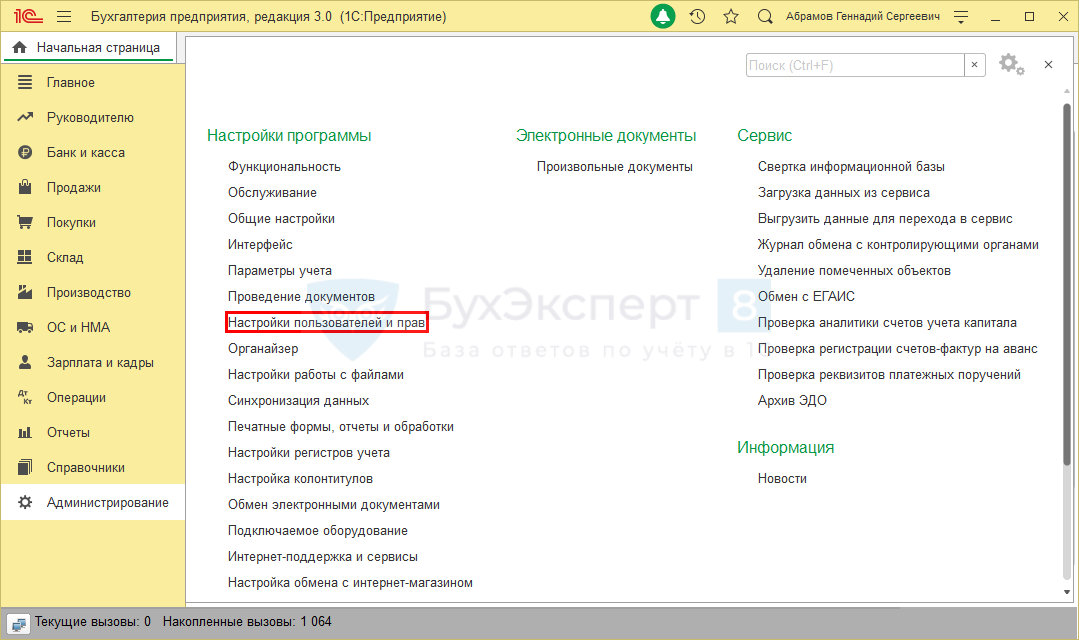
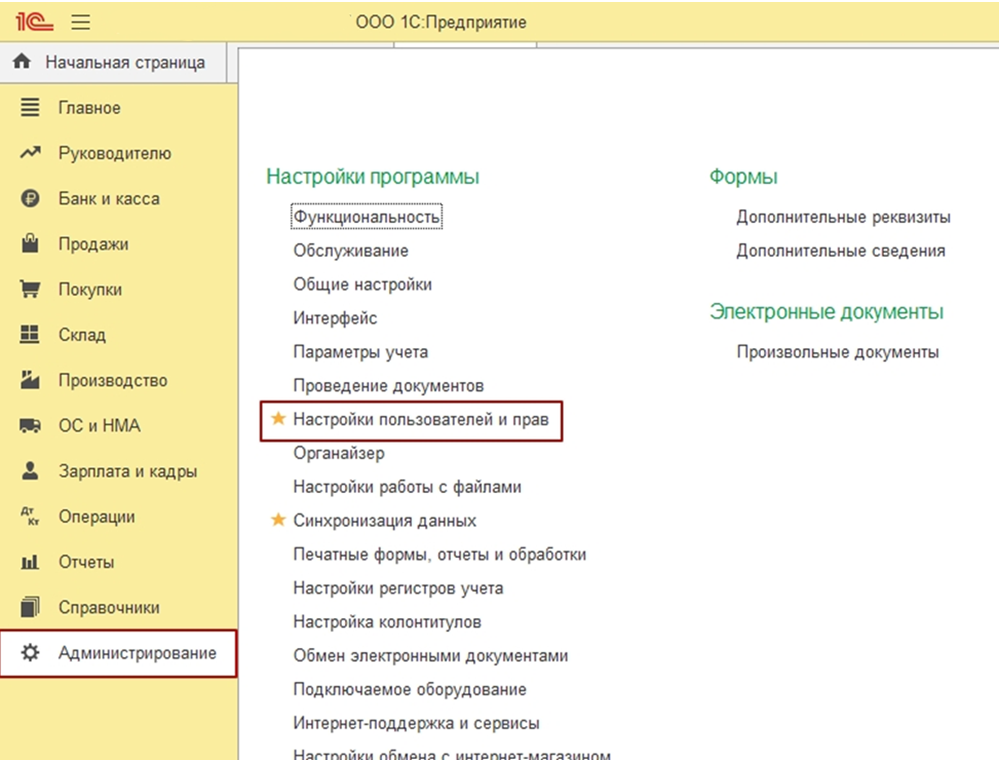
Для проверки или создания профиля запустите 1С под пользователем с правами администратора и зайдите в меню Администрирование – Настройки программы – Настройки пользователей и прав .
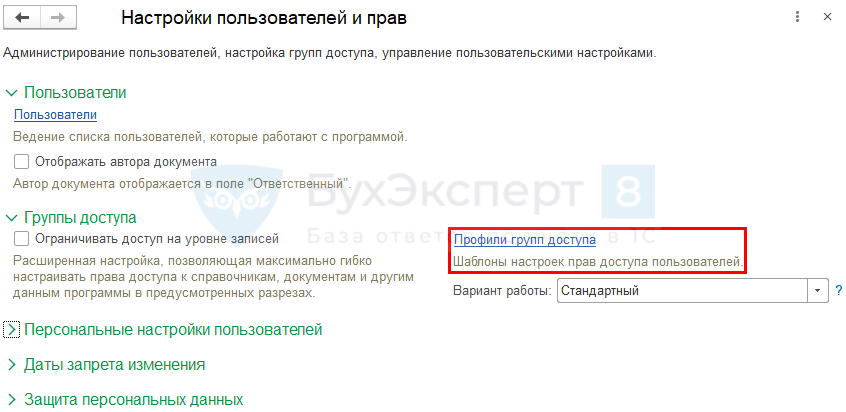
Перейдите по ссылке Профили групп доступа .
Настройка роли в 1С
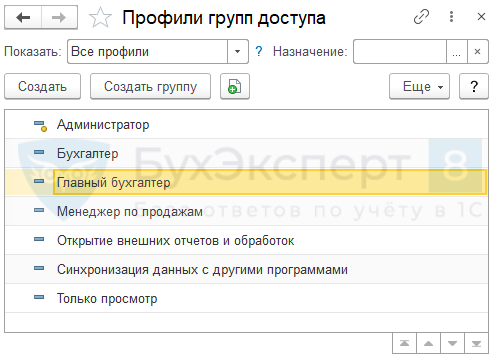
В профилях настраиваются роли пользователей 1С, то есть, какие действия они могут делать в базе. По умолчанию в программе уже представлены типовые профили. Например, Администратор , Бухгалтер , Главный бухгалтер и другие. Если откроете любой из этих профилей, увидите, что изменять их нельзя.
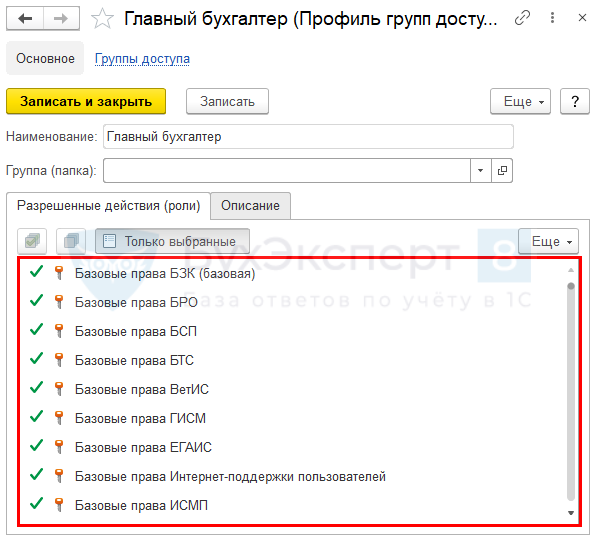
Флажки на вкладке Разрешенные действия (роли) недоступны для редактирования.
Отметим, что имеющихся профилей в 1С достаточно в большинстве случаев. Поэтому рекомендуется использовать их, если нет особенностей в работе. При необходимости вы можете самостоятельно добавить профиль.
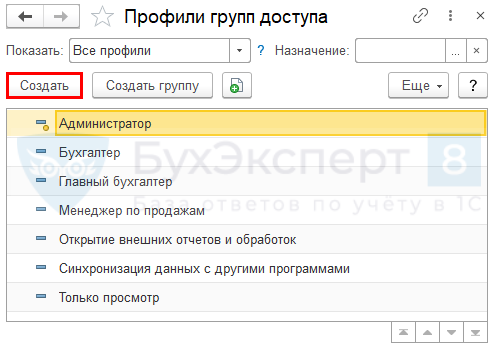
Профили групп доступа
Для создания нового профиля с нуля в 1С нажмите кнопку Создать .
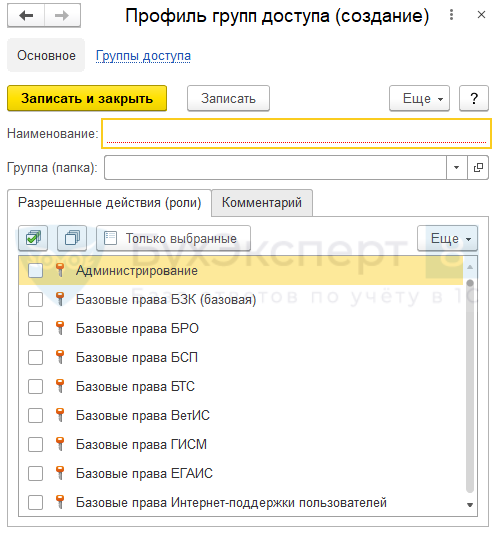
Введите название профиля и установите нужные роли.
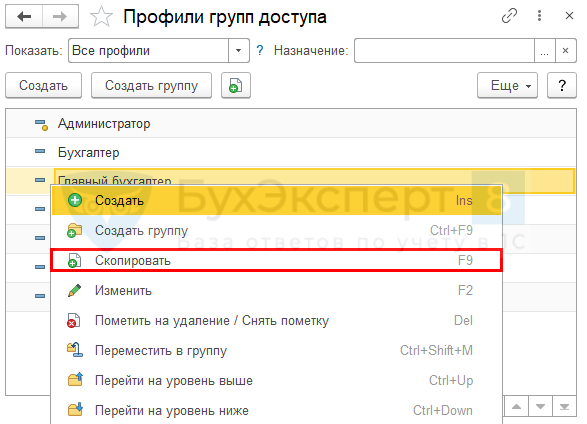
Для изменения текущего профиля в 1С выделите его, нажмите правой кнопкой мыши, далее — Скопировать (F9) .
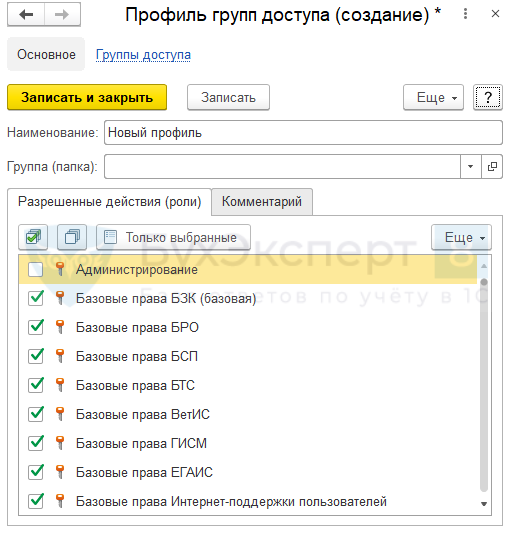
Скопируются роли выделенного профиля.
Измените название, затем добавьте новые права или уберите ненужные.
Базовые права БРО 1С 8.3 — что это
При установке ролей в 1С 8.3 часто возникает вопрос: «Базовые права БРО 1С 8.3 — что это?» БРО расшифровывается как Библиотека регламентированной отчетности . Роль используется для работы с отчетностью в 1С.
Создание и настройка пользователей в 1С
Пользователи 1С 8.3 создаются в соответствующем справочнике.
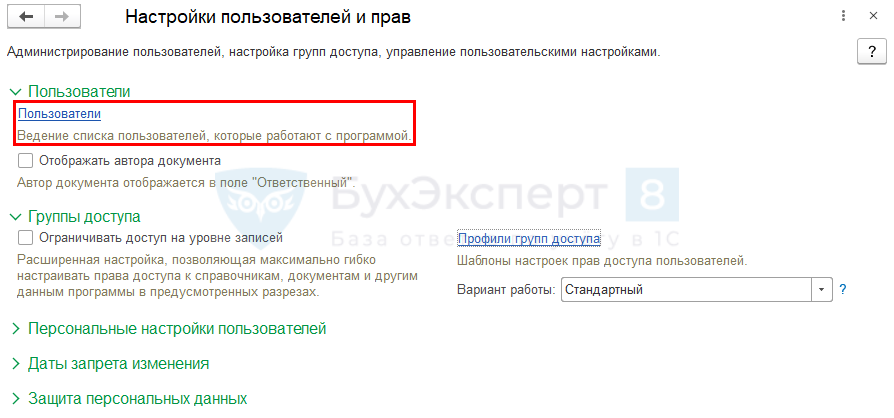
Для добавления пользователя в 1С нажмите Создать . Для этого требуются права администратора.
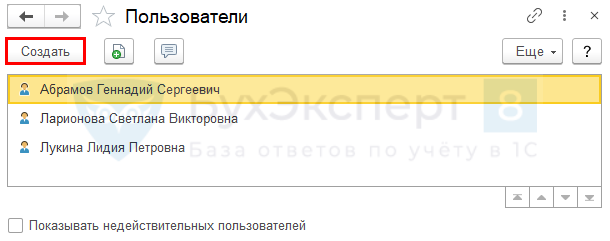
- Введите полное имя пользователя.
- Выберите физическое лицо и подразделение (необязательно).
- Установите флажок Вход в программу разрешен .
- Установите флажок Аутентификация 1С:Предприятия и укажите пароль для пользователя. Подробнее про работу с паролями читайте в статье >>
- Поставьте флажок Показывать в списке выбора , чтобы пользователь отображался при входе в 1С.
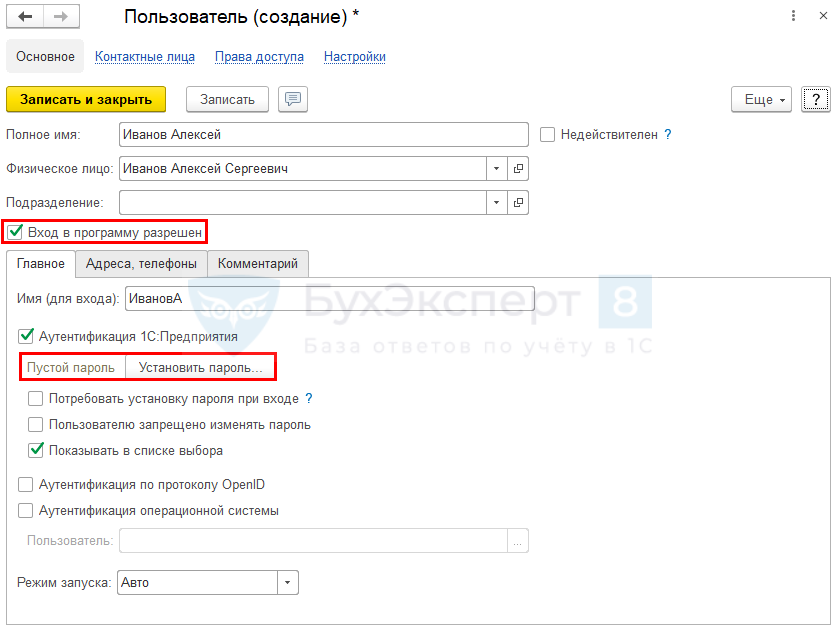
Нажмите кнопку Записать и перейдите по ссылке Права доступа .
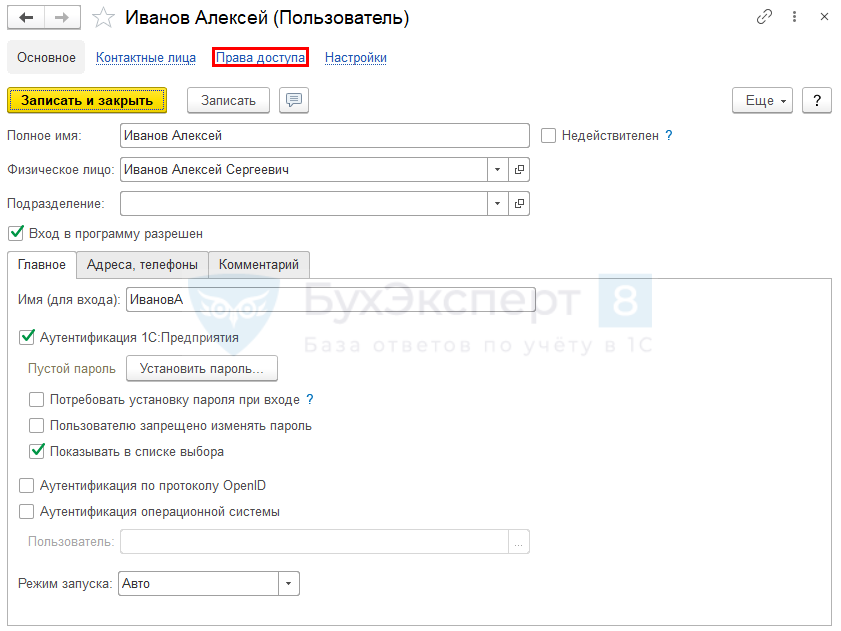
Установите для пользователя один или несколько профилей доступа и нажмите Записать .
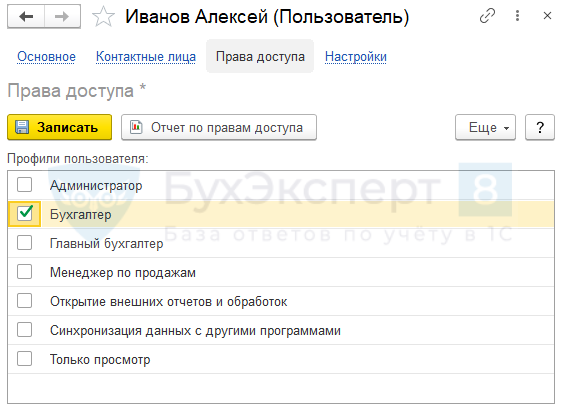
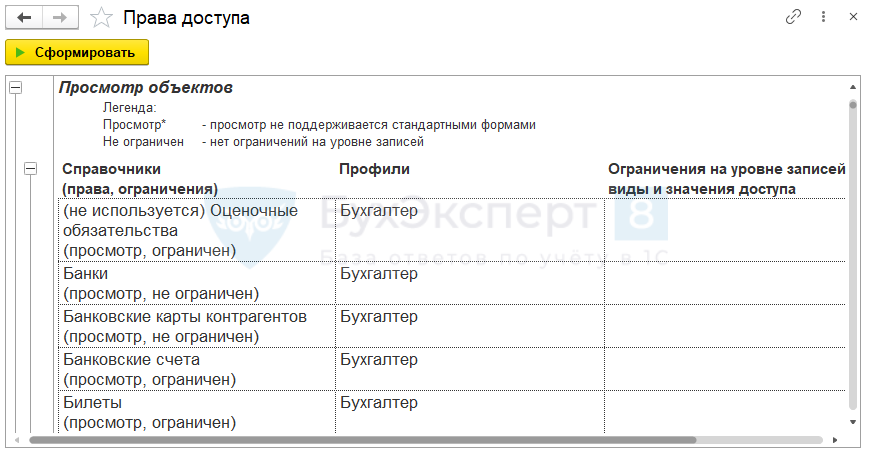
По кнопке Отчет по правам доступа сформируется отчет со списком разрешенных действий пользователя, а также ограничений.
Настройка пользователей 1С через Конфигуратор
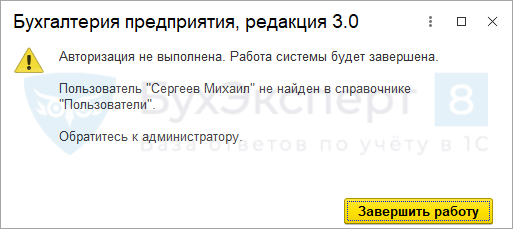
В 1С роли пользователя можно установить и через Конфигуратор . Перед этим пользователя следует создать в режиме 1С:Предприятие. Если создать пользователя сразу через Конфигуратор , при запуске 1С может выйти сообщение:
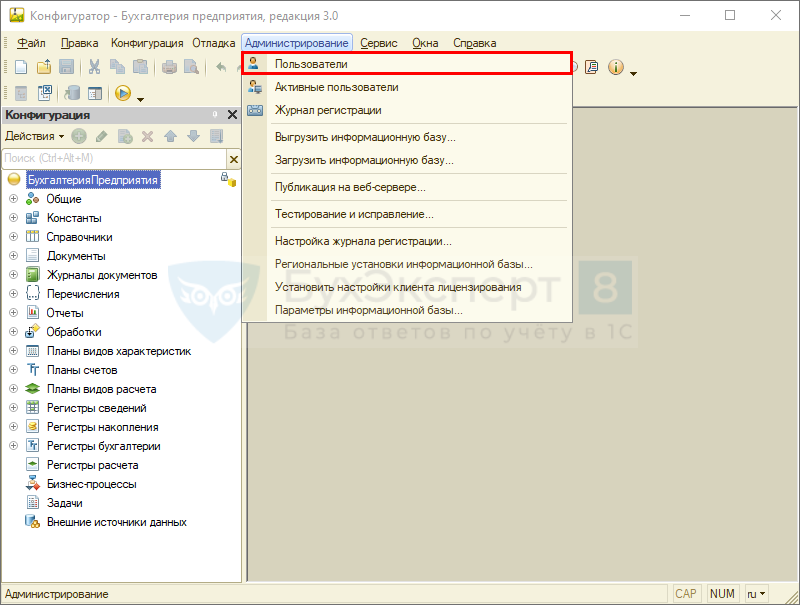
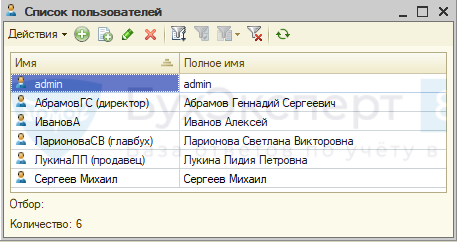
Для настройки прав пользователя в 1С 8.3 откройте меню Администрирование – Пользователи .
Откройте нужного пользователя.
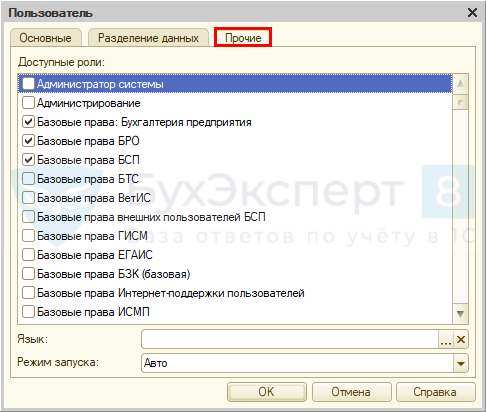
На вкладке Прочие настройте права доступа в 1С 8.3.
Как настроить доступ пользователей по организациям
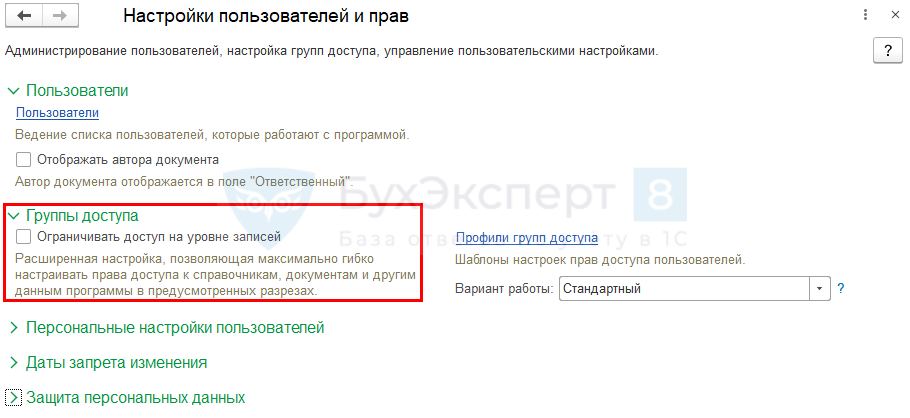
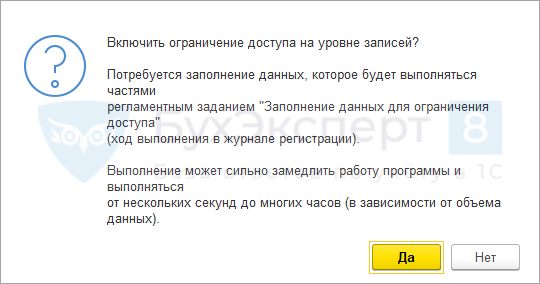
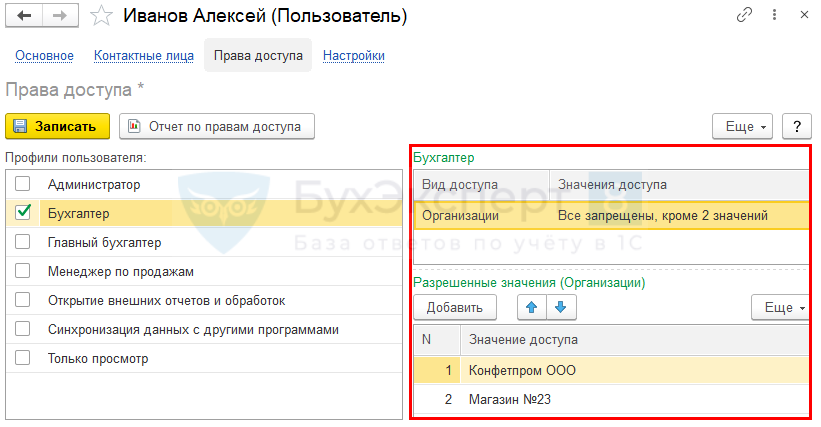
Рассмотрим, как сделать так, чтобы пользователи 1С работали только с некоторыми организациями. Для этого в разделе Настройки пользователей и прав установите флажок Ограничивать доступ на уровне записей .
В правах доступа пользователя справа укажите список разрешенных либо список запрещенных организаций. В итоге пользователь 1С сможет работать в программе только с некоторыми организациями.
Персональные настройки пользователя 1С
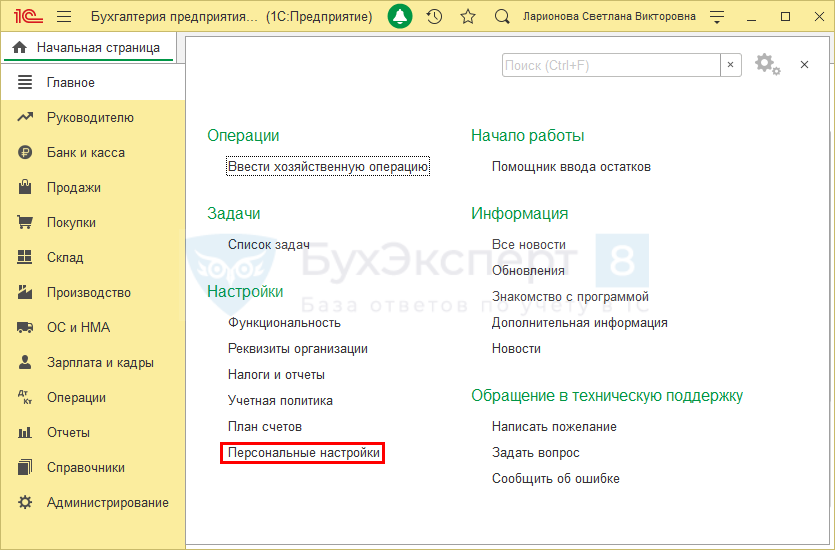
Для каждого пользователя 1С доступны персональные настройки. Они находятся в меню Главное – Настройки – Персональные настройки .
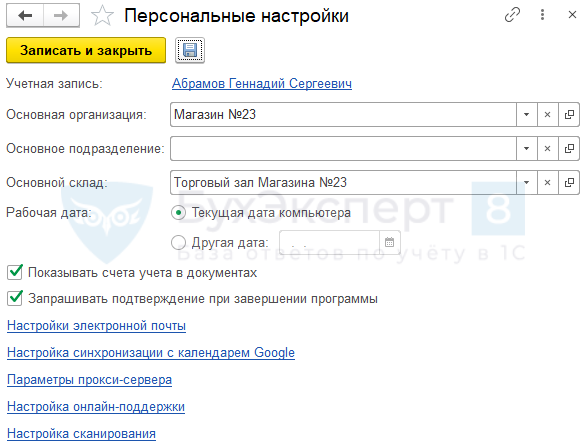
В открывшемся окне задайте настройки:
- Организацию , Подразделение и Склад для автоматической подстановки в документах;
- рабочую дату;
- отображение счетов учета в документах;
- контроль при выходе из программы;
- настройки электронной почты и другие.
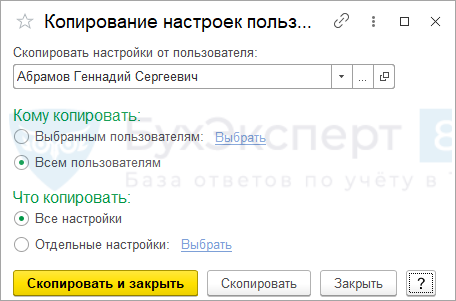
Если одни и те же настройки повторяются для разных пользователей, скопируйте их. Для этого в разделе Настройки пользователей и прав раскройте пункт Персональные настройки пользователей и перейдите по ссылке Копирование настроек .
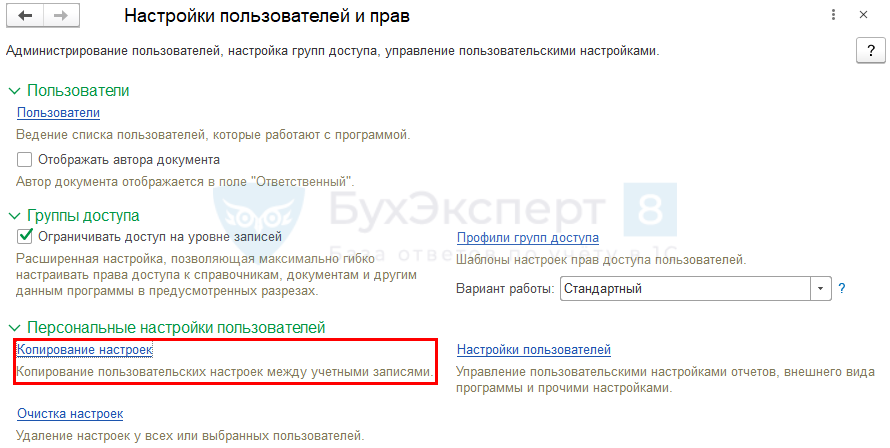
Выберите пользователя, настройки которого нужно скопировать. Затем укажите, каким пользователям и какие именно настройки копировать. Нажмите кнопку Скопировать и закрыть .
Мы рассмотрели основные настройки прав пользователей 1С.
См. также:
Если Вы еще не подписаны:
Активировать демо-доступ бесплатно →
или
Оформить подписку на Рубрикатор →
После оформления подписки вам станут доступны все материалы по 1С:Бухгалтерия, записи поддерживающих эфиров и вы сможете задавать любые вопросы по 1С.
Подписывайтесь на наши YouTube и Telegram чтобы не пропустить
важные изменения 1С и законодательства
Помогла статья?
Получите еще секретный бонус и полный доступ к справочной системе БухЭксперт8 на 14 дней бесплатно
Похожие публикации
-
...Вы приобрели 1С 8.3 и готовитесь работать на ней или.
(8 оценок, среднее: 5,00 из 5)
Настройка прав пользователей в конфигурациях 1С
Как правило, настраивать права доступа в конфигурациях 1С стараются те предприниматели, которым необходимо получить следующие результаты:
- ограничить того или иного сотрудника в праве доступа (если он был уволен или перешел на другую позицию);
- расширить возможности для сотрудника (если он стал частью компании недавно или перешел на новое рабочее место, которое подразумевает больше опций, инструментов и полномочий).
Что такое права пользователя в 1С?
Каждая конфигурация от 1С позволяет адаптировать систему под того или иного сотрудника. В этом и заключается вся суть пользовательских прав. Например, одному менеджеру совсем не обязательно иметь доступ к базе данных другого филиала, поэтому в данном контексте можно ограничить его права. Чтобы он не мог корректировать чужие базы, брать оттуда контакты, копировать или просматривать документы.
А вот сотруднику, который недавно пришел на место директора, было бы логичнее всего дать новые полномочия и расширить возможности. Например, контролировать деятельность всех подразделений, сверять отчетность и сопоставлять полученные данные. Для этого ему необходимо предоставить доступ для просмотра, копирования, корректировки и сохранения того или иного файла.
Кроме этого, настройка прав доступа – это оптимизация пространства конфигурации 1С для того или иного пользователя. Ему не будут попадаться под руку ненужные материалы, и он за считанные секунды сможет найти желаемые документы.
Когда клиент системы попадает на запрещенную страницу программа автоматически отображает на экране табличку: «у вас недостаточно прав для редактирования».
Как настроить права доступа в программе?
Для того чтобы настроить права доступа в системе, можно воспользоваться помощью специалиста, или же ознакомиться с соответствующим материалом, который подскажет каким образом можно осуществить миссию. Вне зависимости от того, речь идет о программе для управления торговлей, университетом или о конфигурации для выплаты заработной платы. Везде механизм настройки прав доступа в целом ничем не отличается.
Но в качестве примера можно взять разработку 1С:Бухгалтерия 8 редакция 3.0.
Этап 1. Настройка пользователей и прав
Первым делом стоит перейти в разрез настроек разработки и кликнуть по разделу «Настройка пользователей и прав». Данную активность можно производить как через администрирование, так и при помощи базовых настроек.
Но для того, чтобы воспользоваться администрированием, необходимо иметь для этого соответствующие права. Если пользователь делает настройку прав в конфигурации первый раз, можно воспользоваться услугами специалистов сопровождающей компании.
Этап 2. Пользователи
Посредством раздела«Пользователи» можно с удобством отследить в какую категорию или группу доступа входит тот или иной сотрудник компании. И здесь же можно оформить нового пользователя для данной конфигурации, либо откорректировать права для зарегистрированного пользователя/группы. Только стоит помнить о том, что управление списками и внесение коррективов доступно при условии, что у сотрудника есть статус администратора.
При создании группы пользователей можно воспользоваться базой. Здесь необходимо перепроверить, чтобы были обозначены пометками такие пункты как «Вход в программу разрешен» и «Показывать в списке выбора». В противном случае при авторизации клиент не сможет себя увидеть.
p> 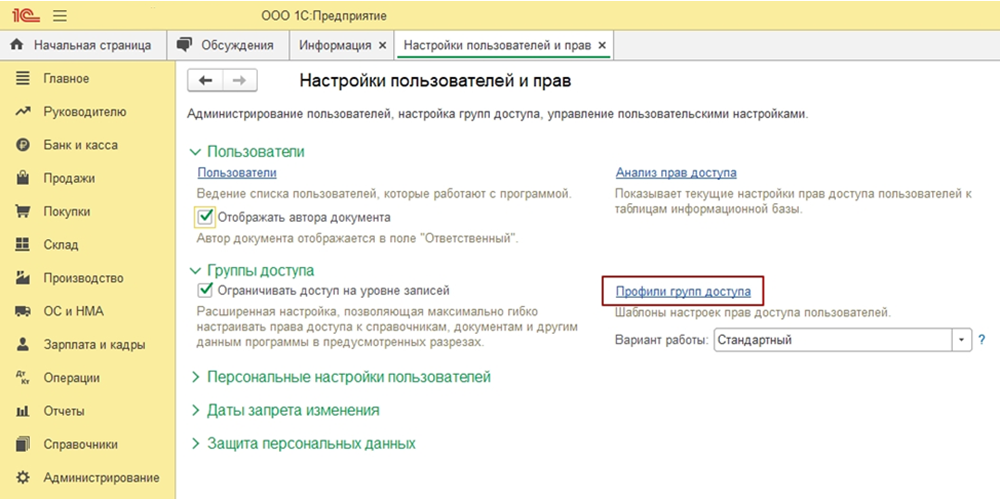
p> 
p> 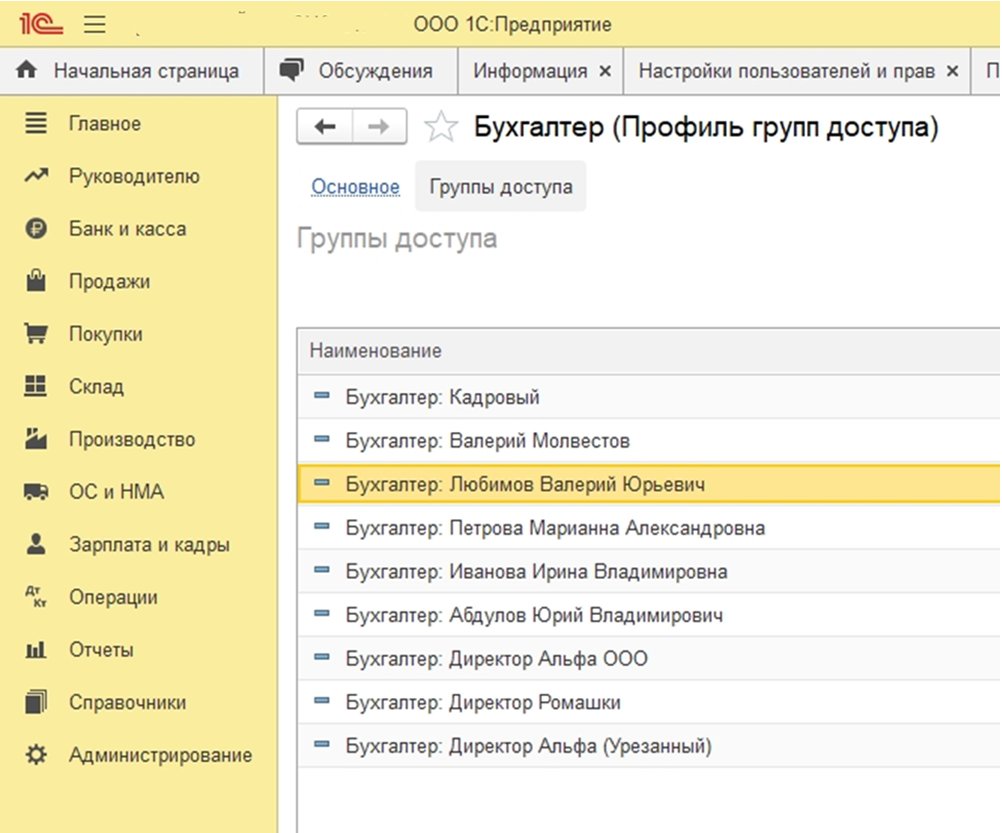
p> 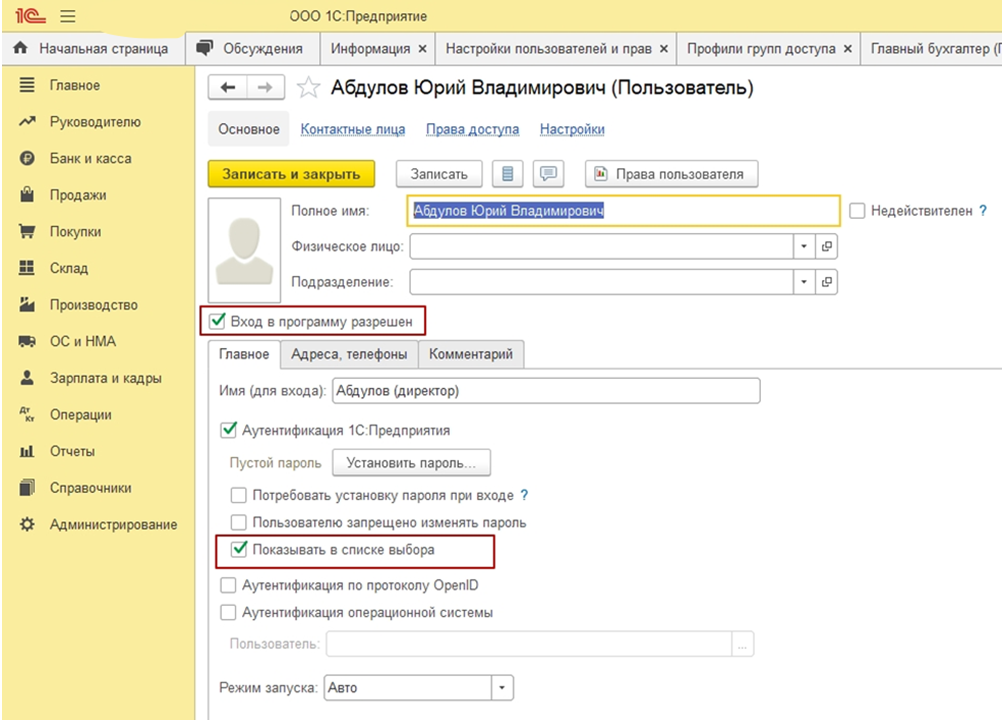
Этап 3. Роли для группы
Категоризировать можно права также для отдельных групп людей, которые в коллективе объединены по тем или иным характеристикам. Например, если речь идет о крупном холдинге, общие права могут иметь:
- бухгалтера;
- охранники;
- кассиры;
- логисты;
- администраторы;
- преподаватели;
- и так далее.
При этом, одного и того же пользователя можно отнести к нескольким различным группам. В качестве примера можно взять преподавателя университета, который может относиться как к категории преподавателей, так и к категории заведующих кафедрами, кураторов и участником студенческих инициатив.
p> 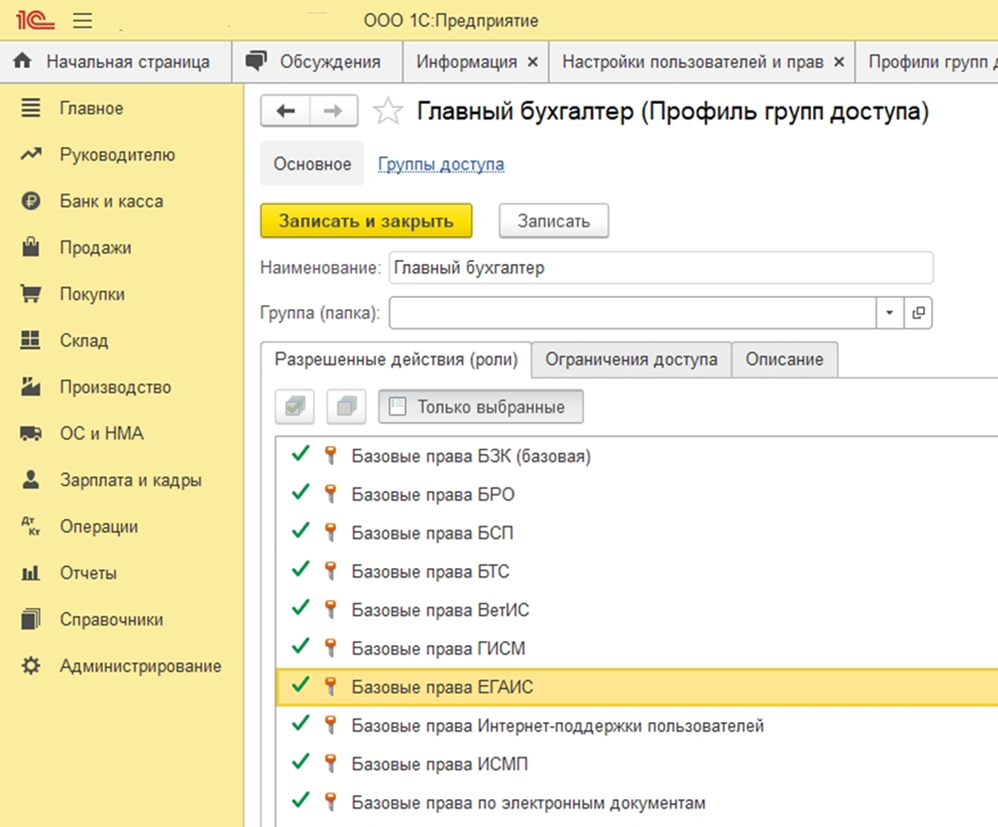
В данном контакте роль – это метаданные. В разработке 1С метаданных довольно много, поэтому крайне важно не растеряться среди большого количества информации. Ведь по ошибке можно назначить лишнюю роль, а пользователю уже будет предоставлен доступ к различным активностям, которые ранее не были для него доступны. Таким образом могут быть слиты данные или откорректированы важные документы лицами, которые не имеют на то полномочий и так далее.
Для того чтобы понять, какие права будут предоставлены сотруднику, можно воспользоваться вкладкой «Описание». Роли делятся на базовые и специальные. Тот, кто имеет базовую роль, получает право только смотреть на документ, а специальная роль подразумевает возможность внесения коррективов.
p> 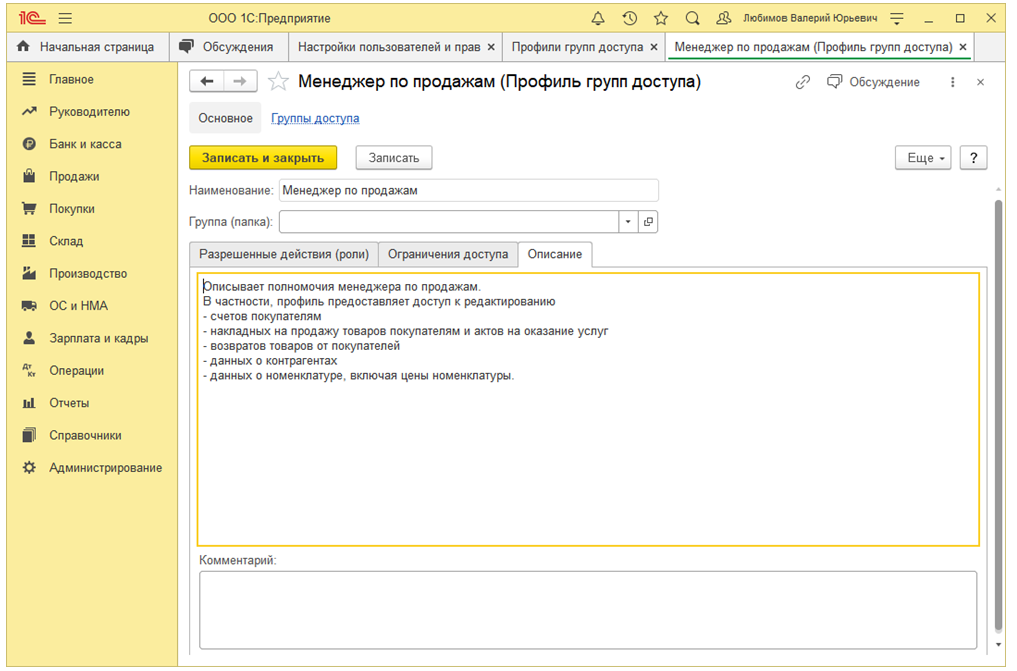
Этап 4. Профиль групп доступа
Например, администратор системы хочет позволить всем бухгалтерам предприятия вносить коррективы в реквизиты объектов. Посредством раздела «Профиль групп доступа» можно осуществить это задание и установить напротив отметку «редактировать реквизиты объектов».
p> 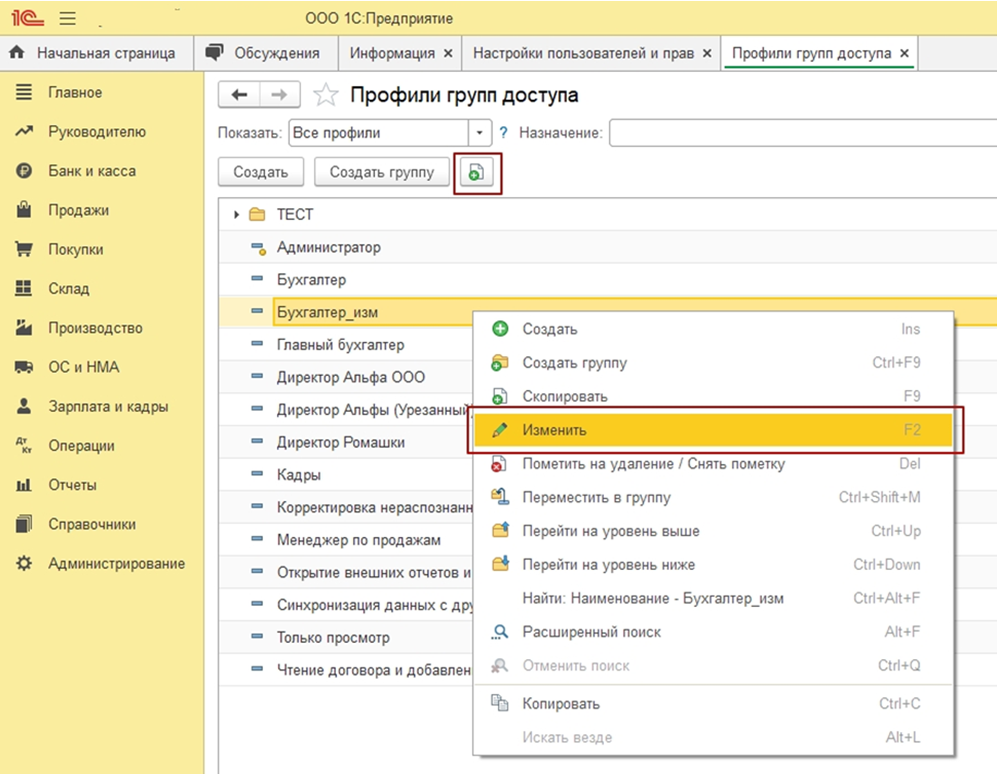
p> 
Эксперты рекомендуют предварительно копировать нужные роли, а уже после – менять. Важно проследить чтобы клавиша «Только выбранные» не была нажата.
Этап 5. Ограничение на уровне записей
Посредством RecordLevelSecurity можно устанавливать дополнительные условия, позволяющие вносить ограничения на конкретные документы, материалы в общедоступных базах данных. Для того чтобы обеспечить работу с ограничениями на уровне записей, необходимо установить соответствующую пометку. Таким образом можно с удобством закрывать доступ к определенным файлам конкретным пользователям.
p> 
При этом программа отправит предупреждение, что эти настройки могут сделать более медлительной работу всей конфигурации в целом. Это связано с тем, что программному решению придется каждый раз делать запрос информации о том, имеет ли сотрудник право доступа к тому или иному файлу. Чтобы менять права доступа, можно транспортировать сотрудника из одной группы в другую.
p> 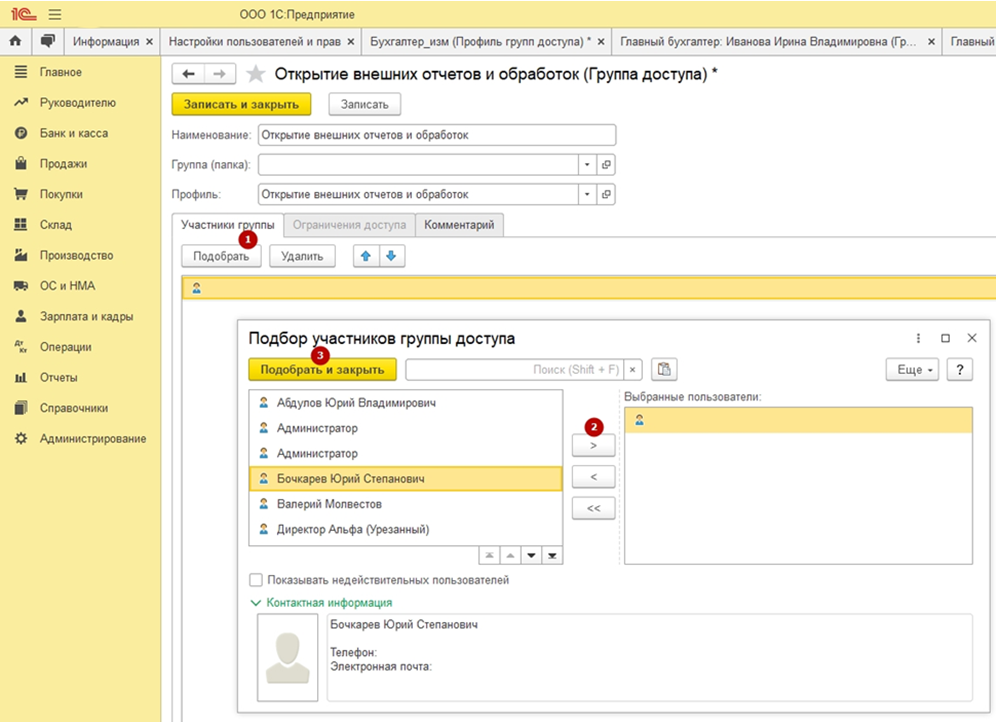
- Подбор сотрудника в качестве участника группы доступа
- Выбор пользователя
- Завершение редактирования группы доступа
Один пользователь может стоять в разных группах доступа
Этап 6. Новые роли
Для того чтобы не растеряться и не запутаться в широком изобилии ролей, рекомендуется создавать собственные роли. Здесь не обойтись без помощи дерева метаданных. Добавить права для той или иной роли можно выставив соответствующие галочки напротив нужных прав.
p> 
Задавать ограничения можно в правом нижнем углу. Также есть опции, позволяющие настраивать права доступа к конкретной информации, ограничивать изменения документов только по конкретной организации.
p> 
p> 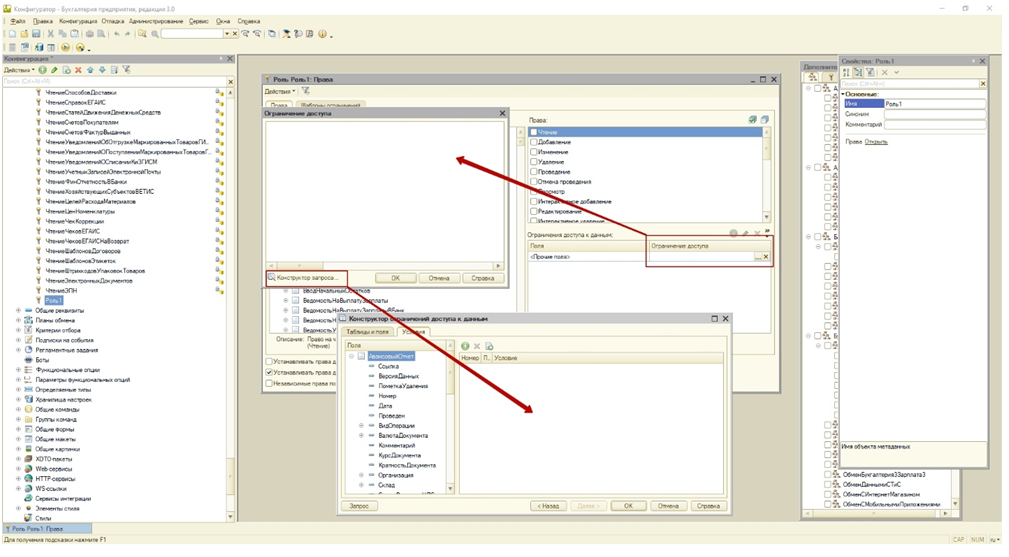
В качестве инструмента для реализации этой задачи предусмотрен конструктор ограничений доступа. Он предоставит возможность сделать выбор необходимых условий для доступа.
Помимо этого, конфигурация предложит клиенту шаблоны ограничений, чтобы ускорить процесс.
Остальные настройки в конфигурациях 1С
Программное решение предлагает дополнительные возможности.
Например:
- копировать настройки;
- очищать настройки.
Кроме этого, в пределах платформы можно настраивать подходящий внешний вид программы, который будет наиболее комфортным для восприятия.
p> 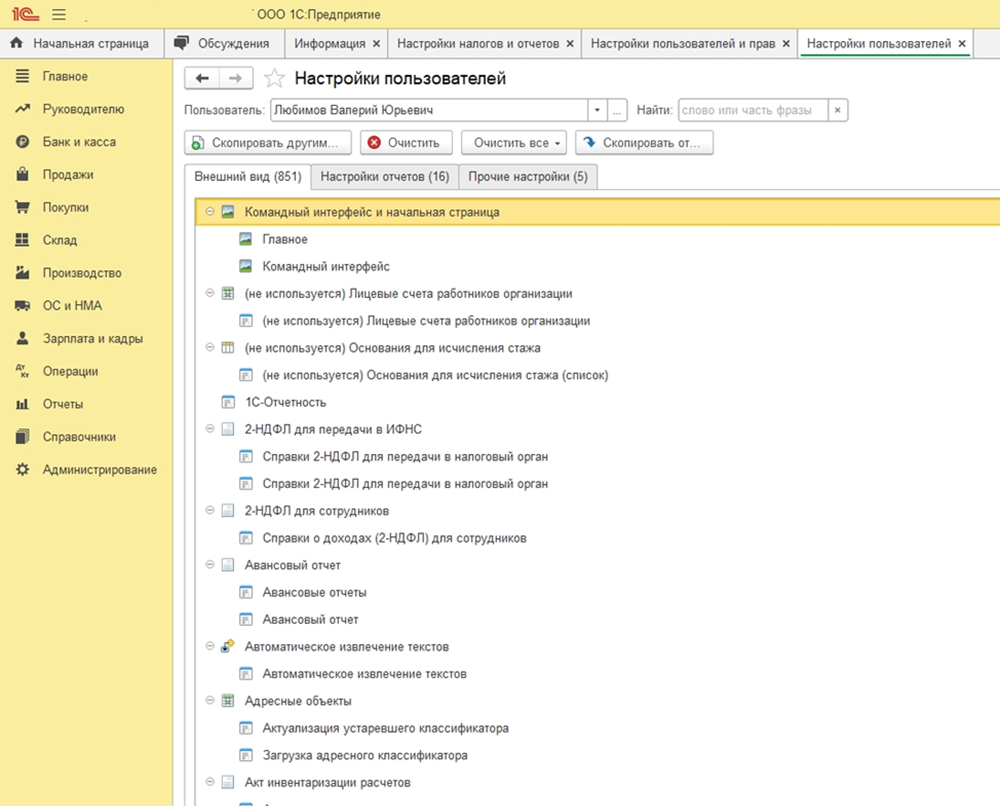
Присутствует возможность предоставления доступа внешним пользователям.
p> 
Авторы конфигураций 1С побеспокоились о том, чтобы предоставить клиентам расширенные возможности для администрирования прав доступа. Они на первый взгляд могут показаться довольно сложными, но это впечатление обманчиво. Достаточно воспользоваться рекомендациями специалистов и бесплатными консультациями.
В таком случае не будет никаких проблем, связанных с доступом к базам данных и файлам. Также необходимо чтобы у клиента имелся актуальный договор 1С:ИТС, чтобы он мог использовать весь потенциал прикладных решений.
Настройка прав пользователей, ограничение доступа на уровне записей в 1С
Пользователям с «Полными правами» доступны все возможности программы. В зависимости от решаемой задачи, может возникнуть необходимость ограничить права некоторым сотрудникам.
Для того чтобы настроить права нужно:
- Создать пользователей
- Создать или настроить «Профили групп доступа»
- Создать «Группы доступа»
- Включить пользователей в группы доступа
- При необходимости ограничить доступ на уровне записей
Чтобы выполнить пункты с 1 по 4 включительно нужно перейти в подсистему «Администрирование » и выполнить соответствующие настройки. В зависимости от используемой конфигурации эти настройки могут располагается в различных подменю, при этом общий принцип настройки не меняется. Скриншоты ниже сделаны в конфигурации » Путевые листы для 1С».
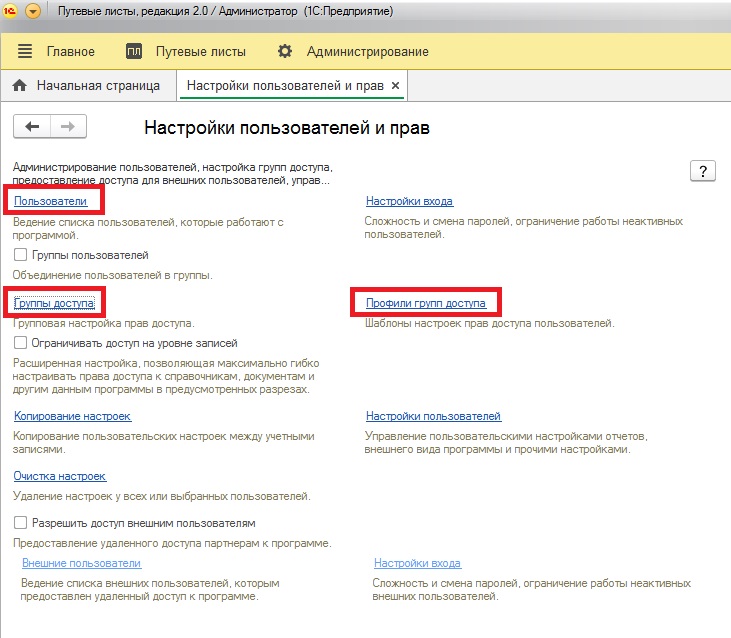
Создание/настройка «Профиля групп доступа»
Создание и настройка профилей групп доступа происходит стандартным образом, путем добавления ролей в профиль. Роли подсистемы «Путевые листы для 1С » подписаны словом (Победасофт). Профиль групп доступа для доступа к путевым листам обязательно должен содержать роли «Путевые листы, Базовые права (Победасофт)» и «Путевые листы (Победасофт)», остальные роли по необходимости в соответствии с задачей.

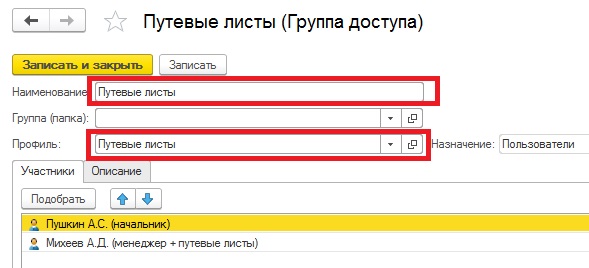
Создание «Группы доступа»
Здесь тоже всё стандартно. Нужно создать новую группу доступа, дать ей имя, указать профиль группы доступа.
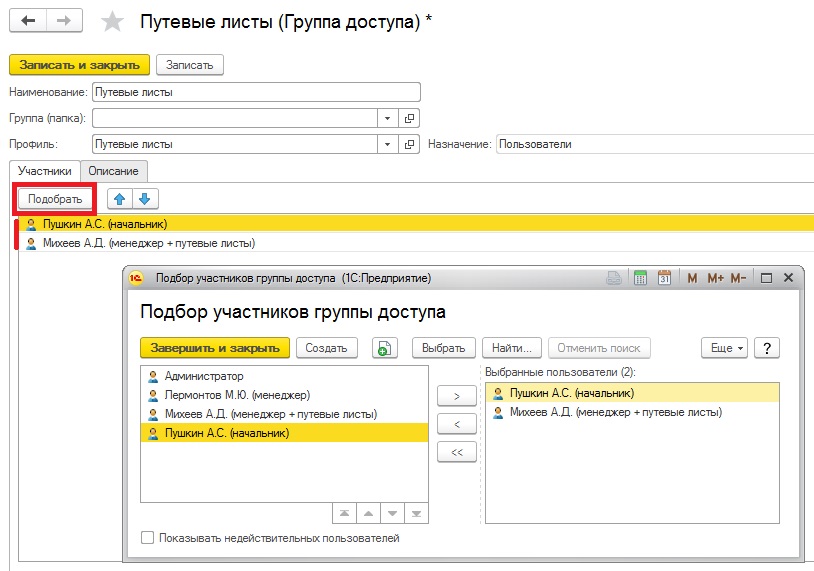
Включение пользователей в группу доступа
Включите пользователей в группу доступа с помощью кнопки «Подобрать».
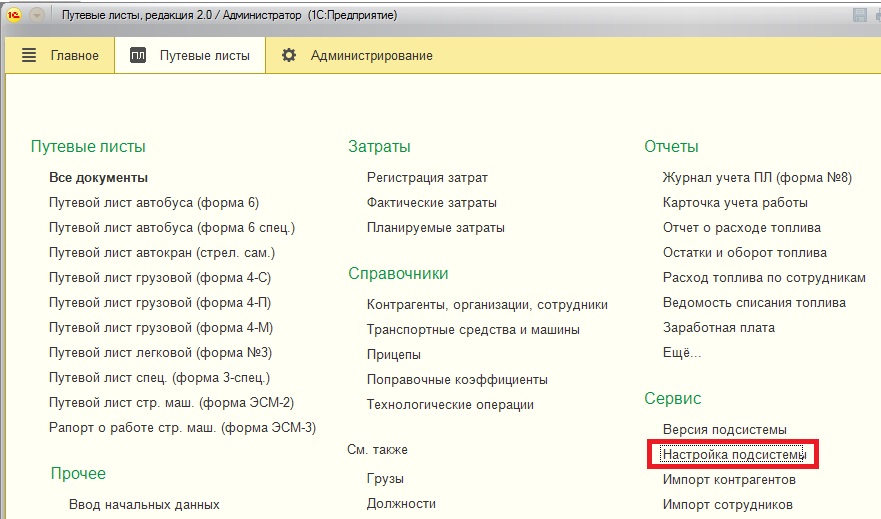
Ограничение доступ на уровне записей
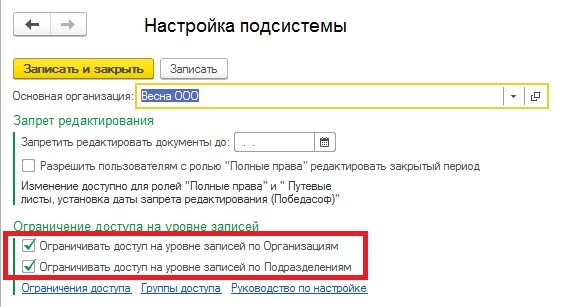
Для того чтобы ограничить доступ к путевым листам по организациям и/или подразделениям нужно перейти в настройки подсистемы «Путевые листы для 1С «.
Указать по каким реквизитам будет работать ограничение.
Создать «Группы доступа «.
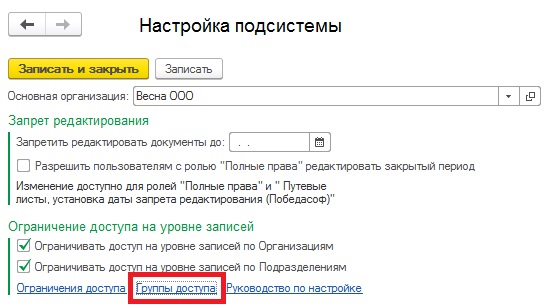
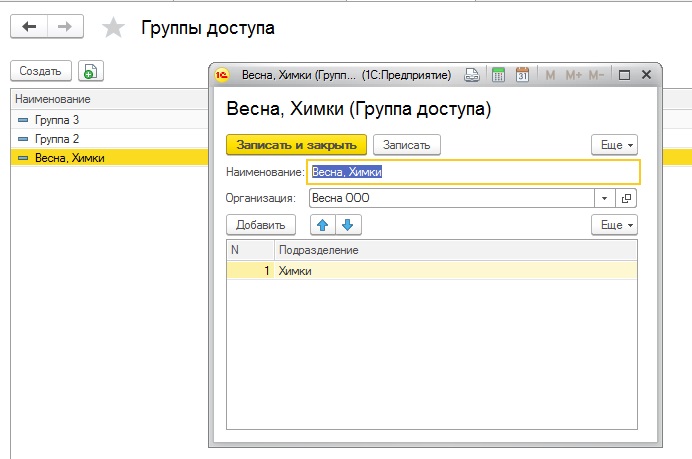
Создать «Ограничение доступа » для каждого пользователя.
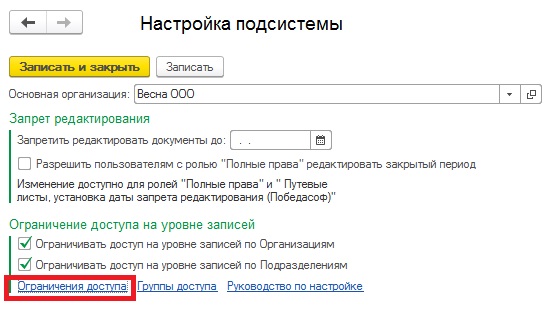
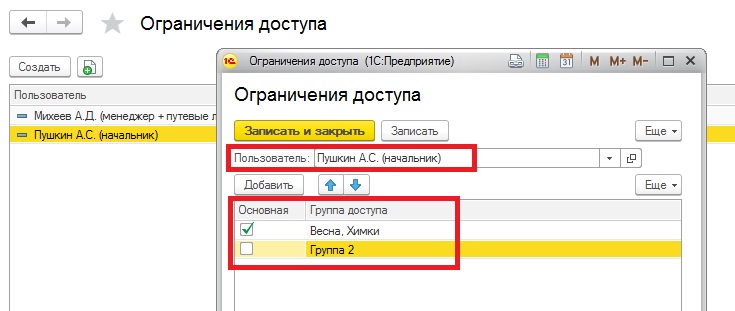
С помощью отметки «Основная » можно указать основную группу доступа для сотрудника. Организация из этой группы доступа будет использоваться в качестве организации по умолчанию при создании новых документов этим пользователем.
Ограничение будет действовать на документы, справочник транспортных средств (если в карточке ТС указана организация и подразделений), справочник организаций и подразделений.
Важно понимать, что ограничение на уровне записей не будет действовать на пользователей с ролью «Полные права «. Как создавать и управлять профилями групп доступа рассмотрено выше.