Настройка почты в 1С — отправка электронной почты
В 1С настройка электронной почты выполняется в меню Администрирование – Настройки программы – Органайзер .
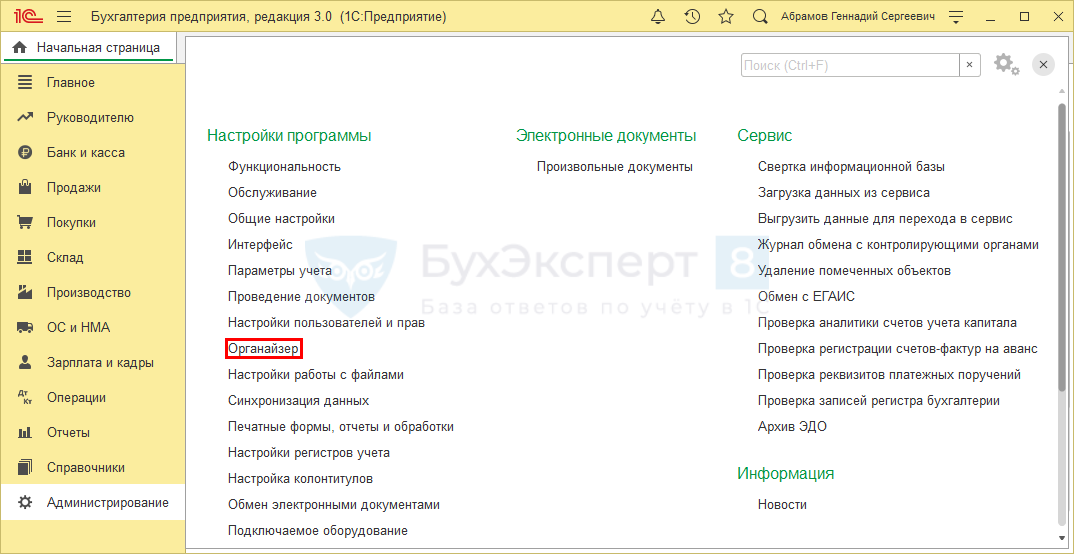
Откройте этот раздел и перейдите по ссылке Настройка системной учетной записи .
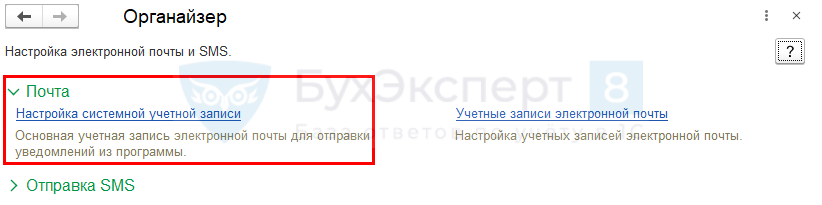
Установите настройки почты в 1С:
- Введите адрес почты и пароль.
- Определите, для каких целей планируется использовать почту. Для этого установите один или оба флажка Для отправки почты и Для получения почты .
- Выберите, кто сможет пользоваться учетной записью: все пользователи или только вы.
- Введите имя отправителя.
- Для автоматической настройки установите вариант Определить параметры подключения автоматически (рекомендуется) и нажмите кнопку Создать . При необходимости задайте параметры подключения вручную, например, для настройки корпоративной почты.
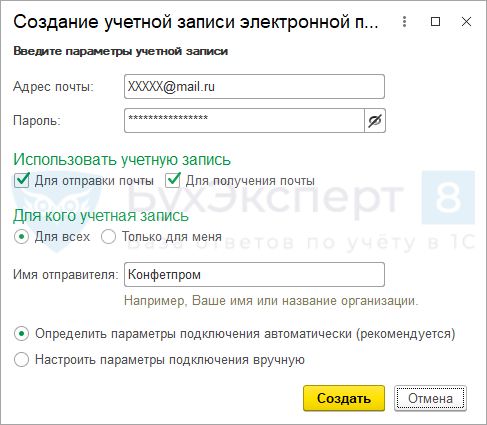
Запустится проверка настроек.
Далее выйдет сообщение о результатах.
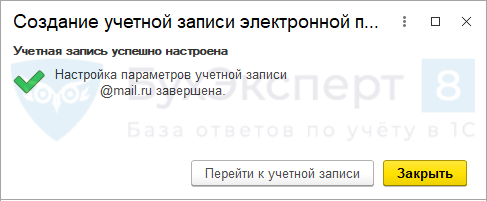
На этом настройка почты в 1С 8.3 завершена. По кнопке Перейти к учетной записи откроются настройки почты.
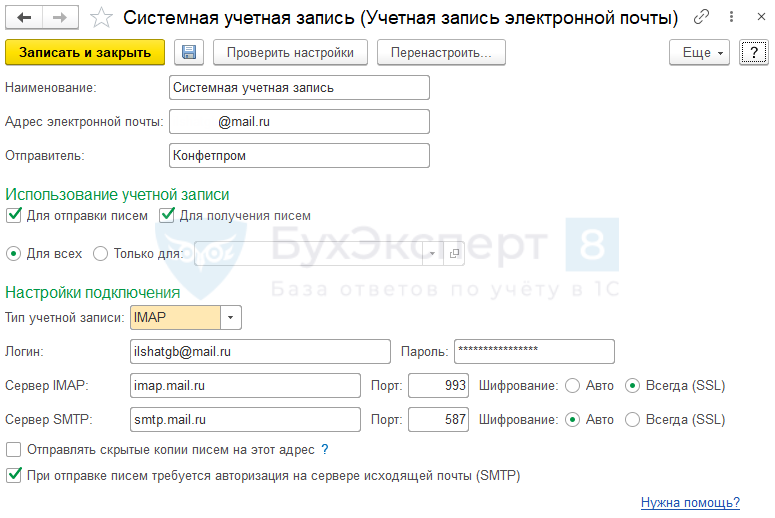
Здесь вы можете проверить и изменить настройки почты в 1С в любое время.
Настройка почты mail.ru в 1С 8.3
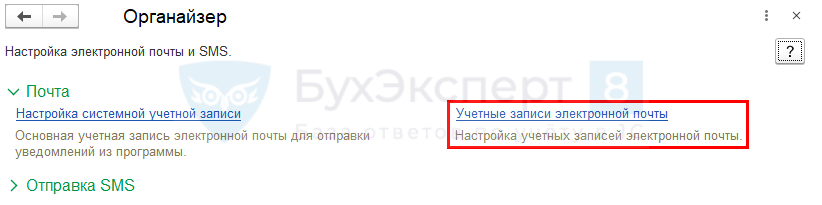
Для создания новой учетной записи в разделе Органайзер перейдите по ссылке Учетные записи электронной почты и создайте новую настройку.
Отправка сообщений на электронную почту из 1С
В 1С 8.3 отправка почты программно возможна из различных документов, отчетов и печатных форм. Можно отправить счета, акты контрагентам, отчеты руководителю или бухгалтеру, просто произвольное письмо любому человеку.
Если, например, хотите отправить счет на электронную почту покупателю из 1С, откройте документ или печатную форму счета и нажмите на кнопку с изображением электронной почты.
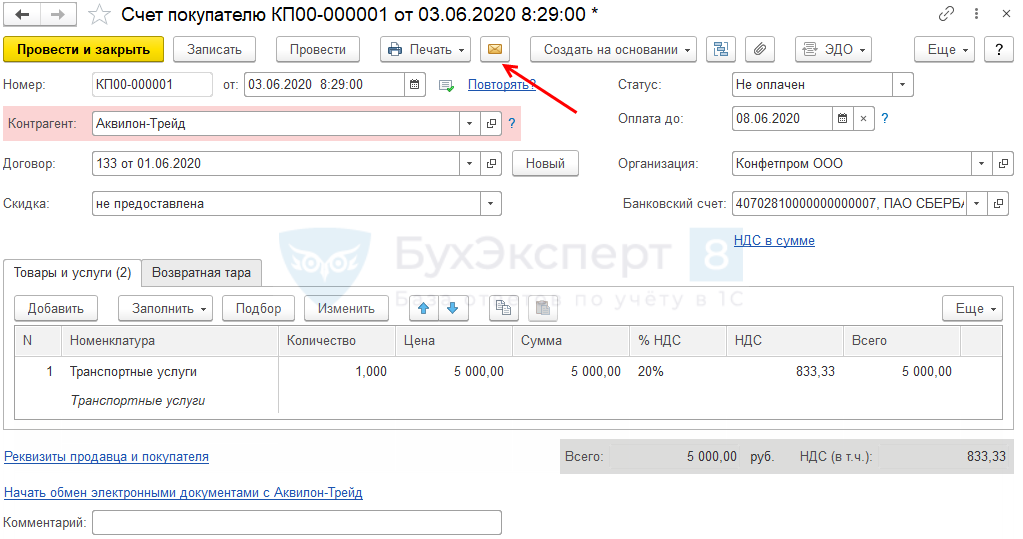
Такая кнопка есть и в других объектах программы 1С 8.3.
Выберите формат вложения.
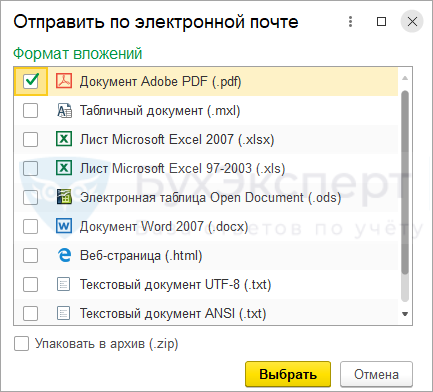
В 1С откроется окно для отправки письма.
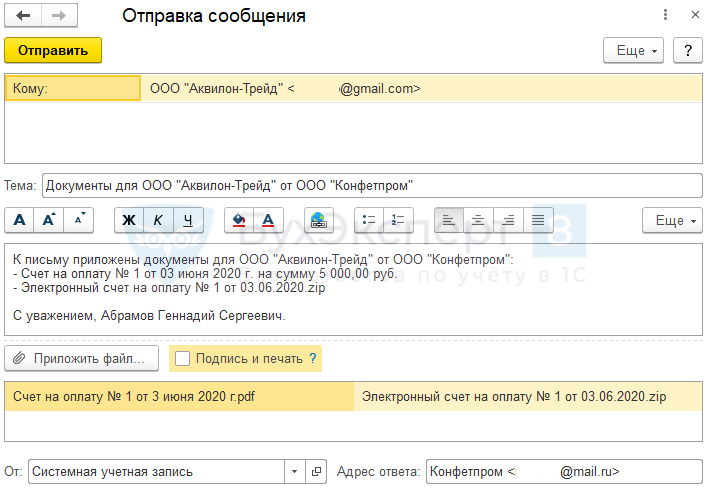
При этом в 1С электронная почта получателя подставится автоматически из карточки контрагента, при необходимости ее можно поменять вручную. Также в 1С подставляется тема и текст письма, прикладывается файл в выбранном ранее формате.
Для отправки письма из 1С нажмите кнопку Отправить .
Как изменить подпись в 1С при отправке писем
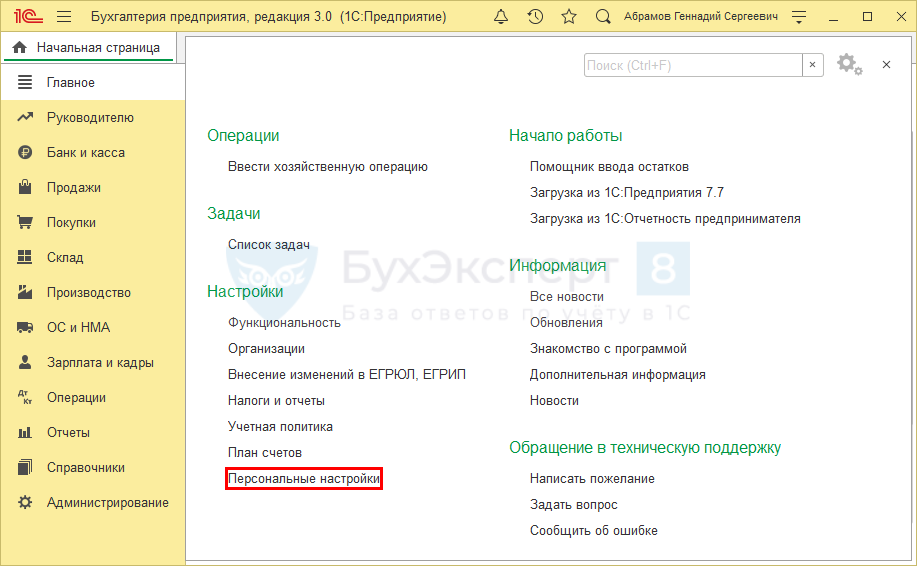
Для проверки и настройки подписи писем в 1С перейдите в меню Главное – Настройки – Персональные настройки .
Откройте ссылку Настройки электронной почты .
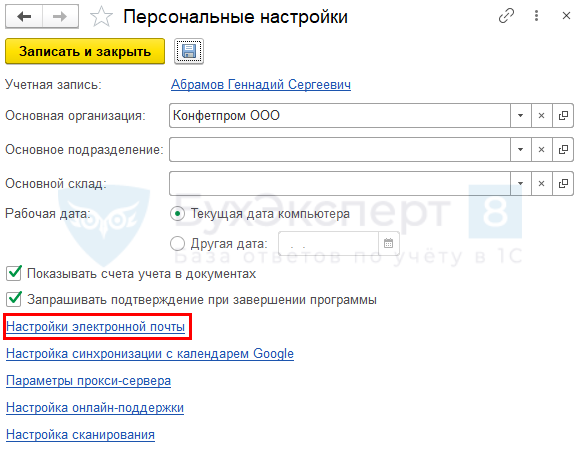
В разделе Подпись задайте необходимый текст.
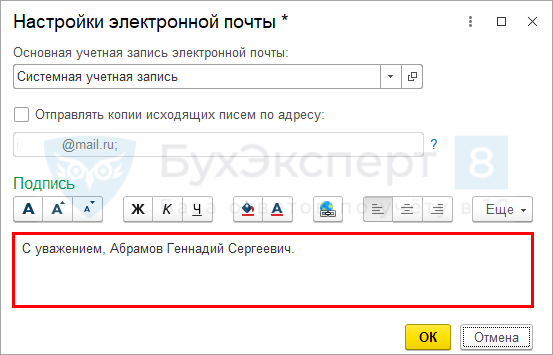
Подпись для электронной почты в 1С добавлена.
Мы успешно разобрали как выполнить настройку электронной почты в 1С 8.3 Бухгалтерия, как отправлять письма и сообщения на электронную почту из 1С.
См. также:
Если Вы еще не подписаны:
Активировать демо-доступ бесплатно →
или
Оформить подписку на Рубрикатор →
После оформления подписки вам станут доступны все материалы по 1С:Бухгалтерия, записи поддерживающих эфиров и вы сможете задавать любые вопросы по 1С.
Подписывайтесь на наши YouTube и Telegram чтобы не пропустить
важные изменения 1С и законодательства
Помогла статья?
Получите еще секретный бонус и полный доступ к справочной системе БухЭксперт8 на 14 дней бесплатно
Похожие публикации
-
.В ЗУП 3.1. реализована возможность рассылки отчетов. С помощью нее.Работодатель предупредил работника о предстоящем сокращении по электронной почте за.Чтобы заверить первичный документ, можно использовать любую из электронных подписей.
(3 оценок, среднее: 4,33 из 5)
Обсуждение (3)
Ответов на вопросы под статьями нет.
Ждем ваш вопрос в Личном кабинете.
А количество вопросов в личном кабинете ограничено, я правильно понимаю? У меня написано осталось 8, а что будет когда я из все израсходую? В чате мне на этот вопрос второй день не отвечают, поэтому спросил здесь. Вдруг Вы в курсе? ��
Приложение 
Вы все абсолютно верно понимаете.
Ответов на вопросы под статьями нет. Скрин прилагаю.
На вопросы в чате — отвечает куратор в чате, где это возможно. Чат семинара для общения участников. При этом лектор выборочно может ответить на какие-то вопросы по теме эфира.
Все ответы на вопросы в Личном кабинете согласно регламента БухЭксперт8.
В следующем месяце будет опять 10 вопросов (5 — рубрикатор 1С БП, 5 — рубрикатор 1С ЗУП) �� и на все обязательно ответим в Личном кабинете.
Как в 1с изменить подпись при отправке письма
Речь идёт о настройке вот этой части письма:
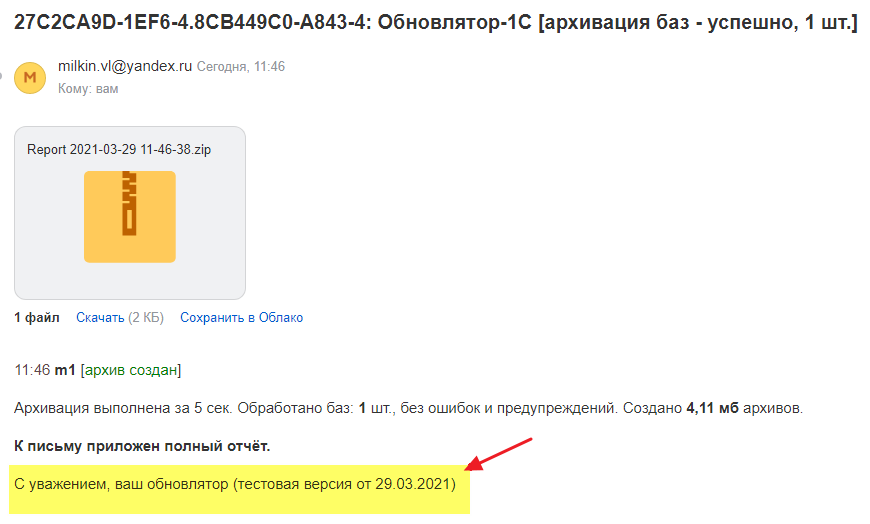
Для этого заходим в «Уведомления»:
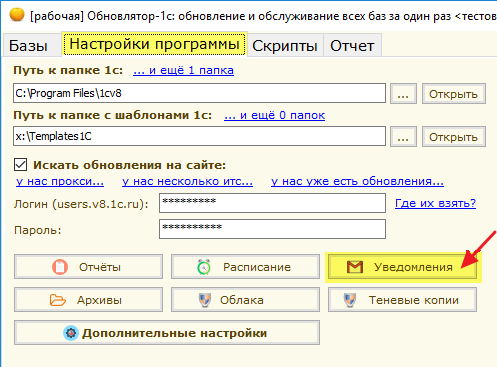
Далее нажимаем ссылку «Настроить. «:

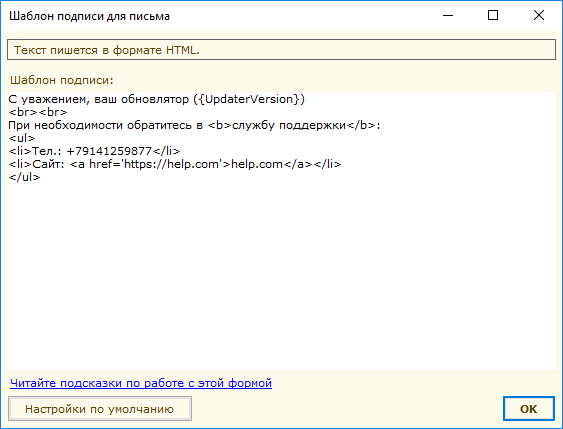
В открывшемся диалоге меняем и сохраняем шаблон подписи:
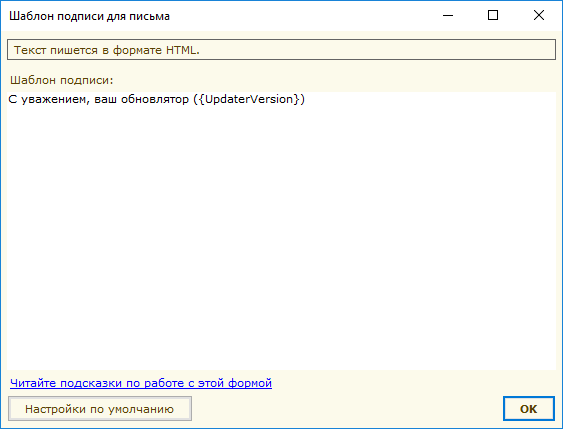
При этом особое внимание следует обратить на имена в фигурных скобках. Обновлятор заменит их на реальные значения перед отправкой письма.
При редактировании мы можем переставлять или вовсе удалять такие поля. Их написание чувствительно к регистру, то есть
Для оформления используется язык разметки HTML, например:
- конструкция <br> указывает, что в этом месте будет перенос на новую строку;
- часть текста между конструкцией <b> и </b> будет выделена жирным.
Для примера настроим шаблон вот так:
Письмо получится вот таким:

С уважением, Владимир Милькин (преподаватель школы 1С программистов и разработчик обновлятора).

Как помочь сайту: расскажите (кнопки поделиться ниже) о нём своим друзьям и коллегам. Сделайте это один раз и вы внесете существенный вклад в развитие сайта. На сайте нет рекламы, но чем больше людей им пользуются, тем больше сил у меня для его поддержки.
1с:УНФ как установить подпись в электронной почте
В 1с есть очень удобная функция отправки электронной почту из базы, но мало вложить счет на оплату или отчет с догами, нужна ещё и подпись. В этой заметке показываю как устанавливать подпись для email в 1с:УНФ, а так же что туда написать.
Как установить подпись в электронной почте на примере 1с:УНФ
Установить подпись в унф очень просто, для этого:
- Открываем раздел “Компания”
- Переходим в подраздел “Ещё больше возможностей”
В открывшемся меню находим “Персональные настройки” – “Почта и SMS”. Выбираем “Настройки подписи и писем”.
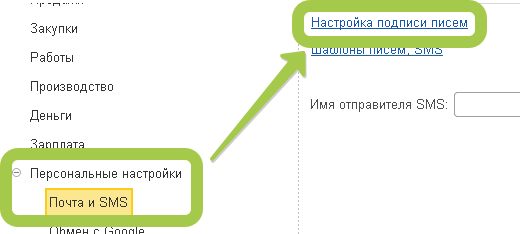
Настройка подписи и писем в 1с управленей небольшой фирмой
Открывается окно настройки подписи.
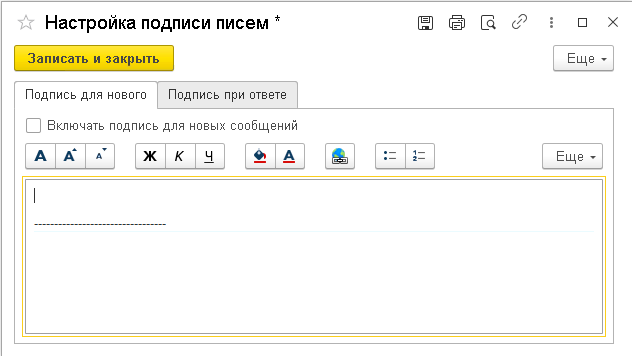
1с управление нашей фирмой настройка подписи писем
В открывшееся окно вводим текст подписи, ставим галку “Включать подпись для новых сообщений”. Нажимаем “Записать и закрыть”. Все готово. Теперь при отправке любого письма из 1с под текущим пользователем в подписи будет результат нашей работы.
После того как мы разобрались с тем как установить подпись в электронной почте, разберемся что писать в подписи.
Как настроить текст подписи электронного письма отправляемого из программы 1С
Данный вариант вариант настройки текста подписи электронных писем можно использовать в типовой конфигурации "Бухгалтерия предприятия" редакция 3.0, как в локальной версии, установленной на компьютере пользователя, так и в облачной версии 1С:Бухгалтерии.
Похожие статьи:
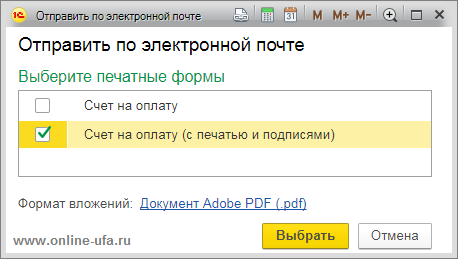
Также пользователь без труда и без помощи программиста может самостоятельно отредактировать текст подписи, который будет указываться в отправляемом из программы электронном письме.
Для редактирования данного текста нажмите пункт меню "Главное" > "Персональные настройки".
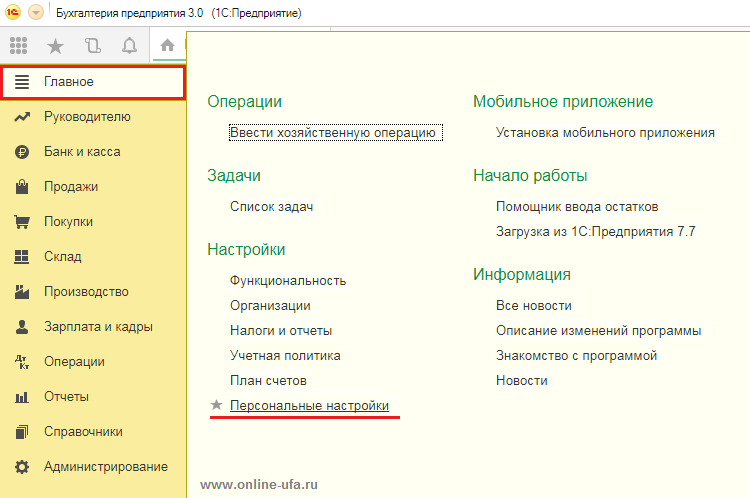
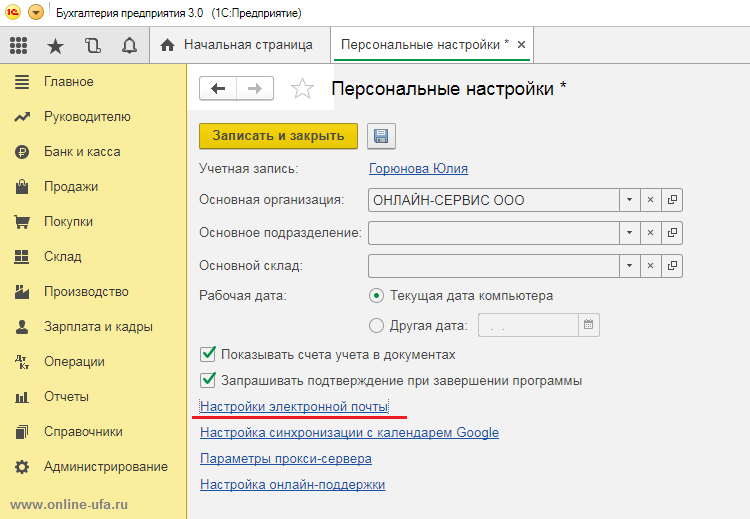
В открывшемся окне находим "Настройки электронной почты".
В поле "Подпись" можем указать необходимый текст, а при необходимости отформатировать, изменить шрифт и цвет подписи, вставить ссылки на сайт и т.д.
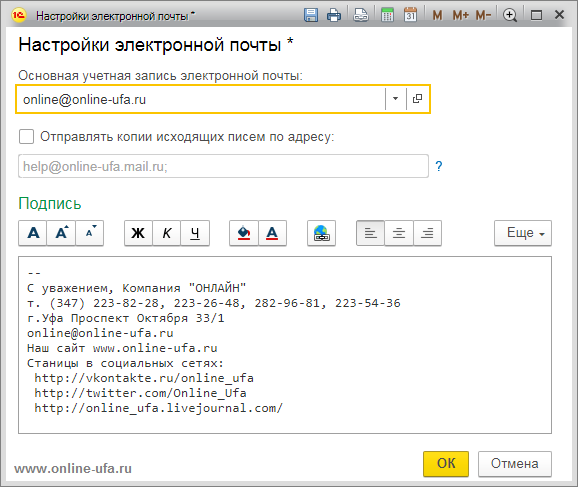
Обратите внимание, что можно использовать несколько адресов электронной почты, для каждого из которых можно указать свой уникальный текст подписи письма.
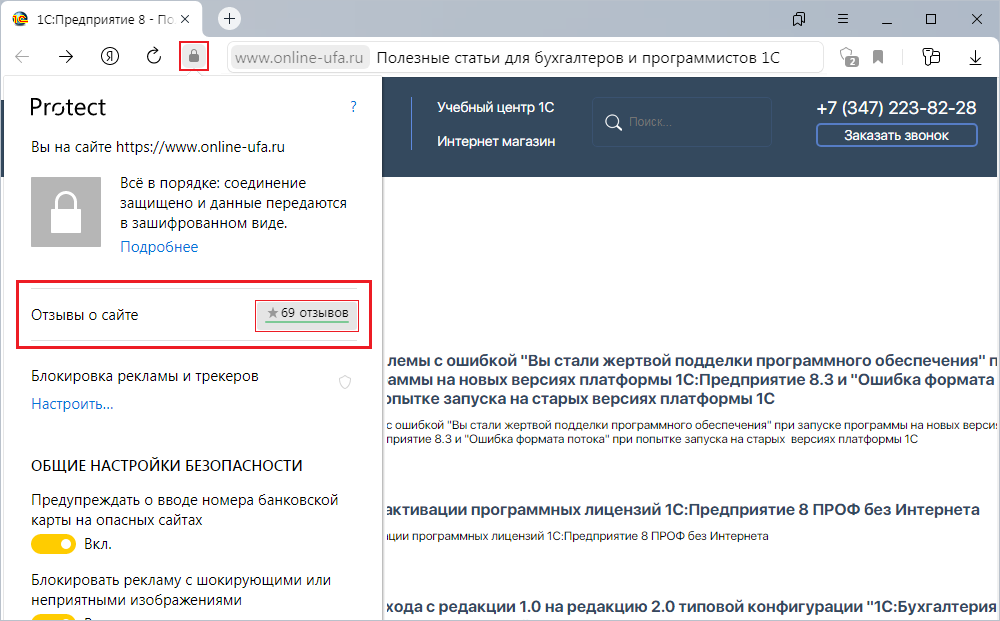
Если данная статья была для Вас полезной, то Вы можете поддержать авторов нашего сайта, оставив свой отзыв. Если у Вас установлен Яндекс.Браузер, то в правом верхнем углу браузера нажмите на кнопку отзывов.
Как в 1С:Бухгалтерии 8 изменить текст подписи в электронном письме, Текст подписи е-майл в 1С:Бухгалтерии, как настроить текст подписи e-mail в счете на оплату 1С:Бухгалтерии, как настроить подпись в email при отправке счета из 1С:Бухгалтерии, как изменить текст подписи который указывается в электронном письме при отправке счета на оплату по e-mail из 1С:Бухгалтерии, как настроить подпись электронного письма в 1С:Бухгалтерии, как настроить подпись электронных писем в 1С:Бухгалтерии, как настроить макет подписи e-mail в 1С:Бухгалтерии, как настроить текст подписи в е-майл при отправке счете из 1С:Бухгалтерии, как отредактировать подпись в электронного письма счете на оплату 1С:Бухгалтерии, как изменить подпись в электронных письмах для отправки счета на оплату из 1С:Бухгалтерии, Как в 1С:Бухгалтерии изменить подпись в емайл для отправки счета на оплату, как изменить текст подписи в счете на оплату 1С:Бухгалтерии, как настроить текст подписи который печатается в электронном письме при отправке счета на оплату из 1С:Бухгалтерии, Как в 1С:Бухгалтерии изменить текст подписи электронных писем, корректировка текста подписи email для отправки счета на оплату из 1С:Бухгалтерии, как изменить текст подписи в шаблоне электронных писем для отправки счетов на оплату и других документов из 1С:Бухгалтерии