Работа с задачами исполнения и согласования в 1С:Документооборот 3.0
В статье мы посмотрим на то, как изменились задачи согласования и исполнения в системе 1С:Документооборот редакции 3.0.
Изменения в работе с задачами
В новой редакции в работе с задачами изменились следующие моменты:
- Настройка процессов обработки документа;
Было. В конфигурации 2.1 настройка шаблона процесса проводилась отдельно от вида документа. Их нужно было в дальнейшем связывать, что вызывало путаницу;
Стало. В новой редакции настройка процесса обработки производится непосредственно в настройке вида документа.
- Визуализация обработки задач в документах.
Было. В 1С:Документооборот редакции 2.1 все задачи по документу отображались по гиперссылке «Процессы и задачи» – этот функционал остался и в новой редакции;
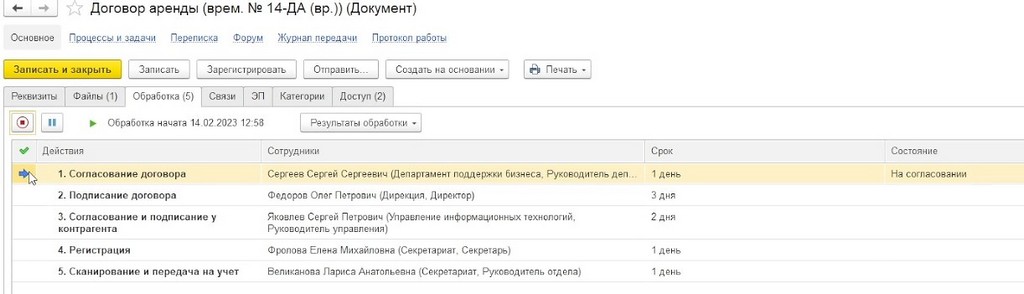
Стало. В 1С:Документооборот редакции 3.0 в документе появилась вкладка «Обработка», где отражен весь перечень шагов, исполнителей и сроков.
- Подход в постановке задач;
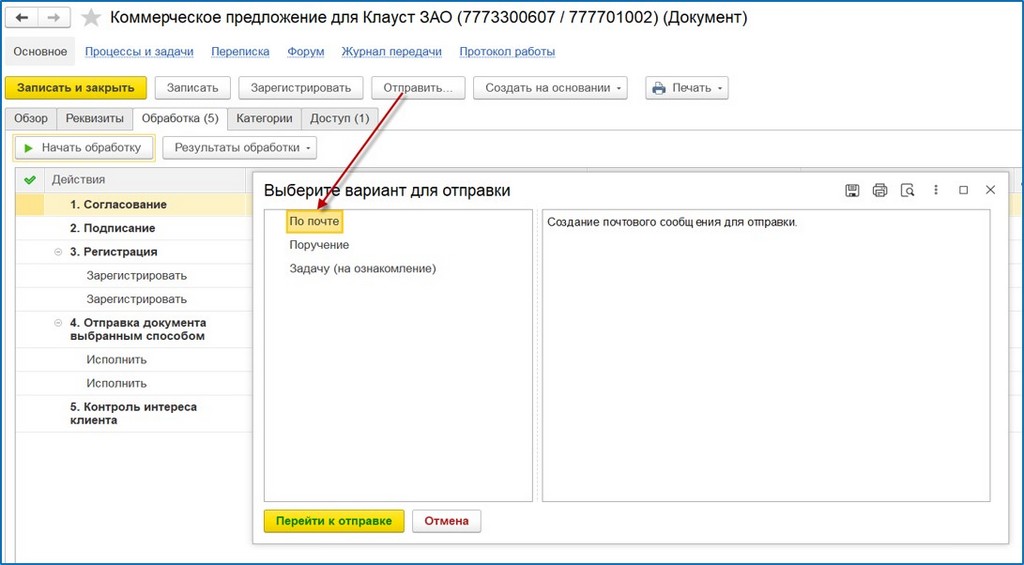
Было. В системе 1С:Документооборот 2.1 в документе по кнопке «Отправить» можно было направить исполнителю любой тип задачи: рассмотрения, согласования, ознакомления, подписания и другие. Любой пользователь с определенными правами мог направить задачу любому сотруднику, что нарушало настроенные процессы, и документ ходил по маршруту хаотично.
Стало. В редакции 3.0 весь маршрут и задачи настраиваются в виде документа, а по кнопке «Отправить» можно создать только поручение. При этом общий маршрут не нарушается: подзадача будет создана в рамках маршрута или отдельно, как параллельная задача.
- Подход к отдельным видам задач:
- Рассмотрения;
- Исполнения;
- Согласования.
Рассмотрим задачи согласования и исполнения подробнее.
Задачи согласования в 1С:Документооборот 3.0
В системе есть два типа задач согласования:
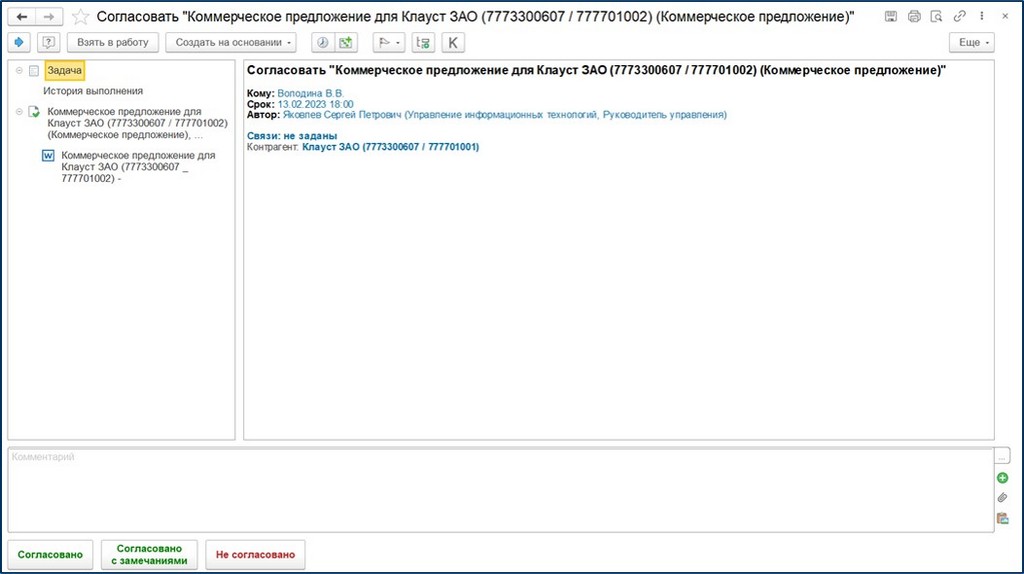
- Стандартный вид, который реализован в системе 1С:Документооборот 2.1 Это форма задачи с тремя кнопками:
- Согласовано,
- Не согласовано,
- Согласовано с замечаниями;
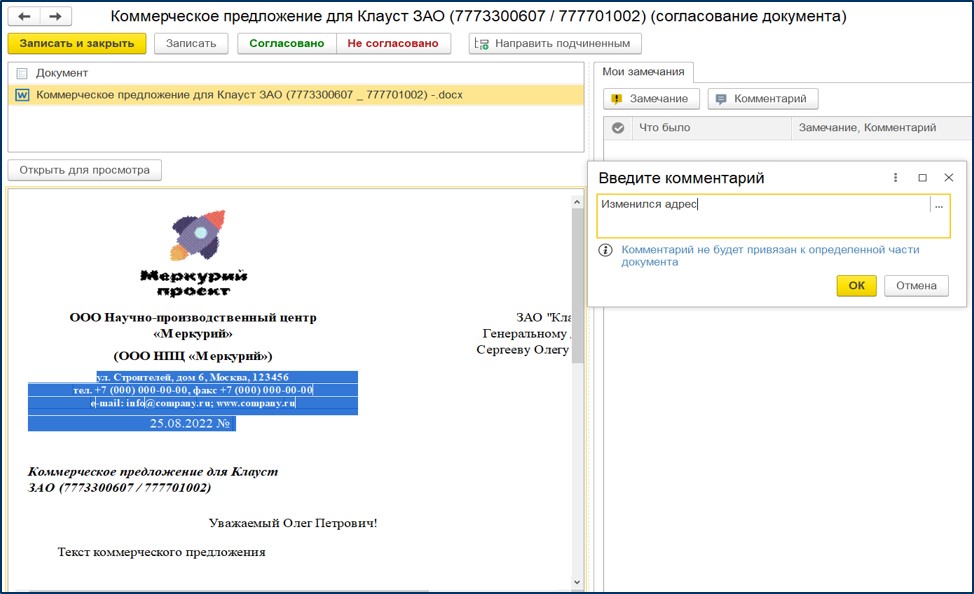
- Согласование в режиме замечаний – новый функционал в 1С:Документооборот 3.0. Он позволяет работать с текстом документа непосредственно в системе, не открывая файлы в других программах.
Посмотрим на примере, как выглядят оба типа задач согласования в новой конфигурации.
Стандартная форма согласования
Настройки обработки находятся в настройках вида документа: НСИ – Виды документов. Для примера выберем вид «Исходящее письмо». На вкладке «Настройки обработки» настраиваются все задачи.
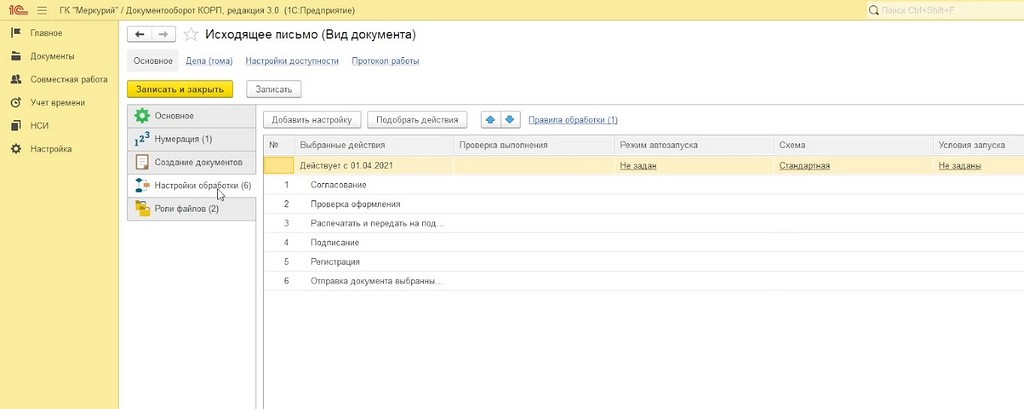
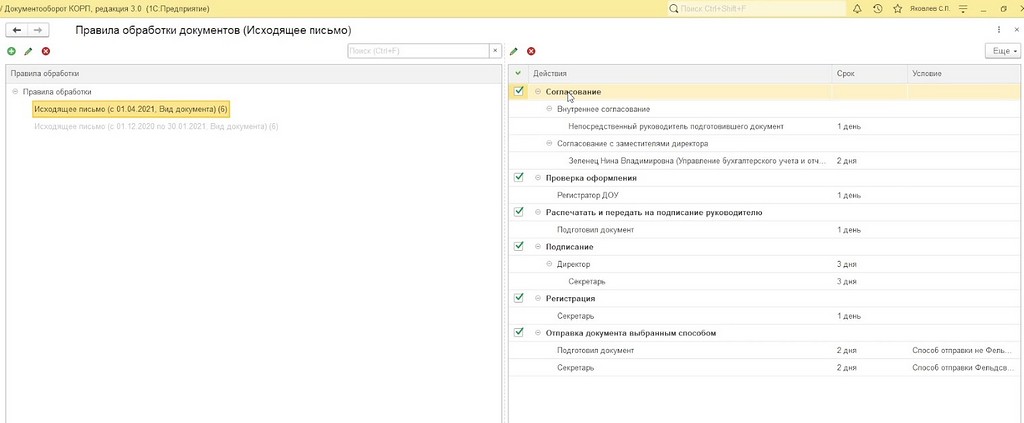
В данном случае первая задача обработки документа – согласование. В настройке не отмечено «Согласование в режиме замечаний», поэтому задача будет осуществляться аналогично процессу в системе 1С:Документооборот 2.1. В нашем примере настроено два шага: внутреннее согласование с руководителем автора документа и согласование с заместителем директора.
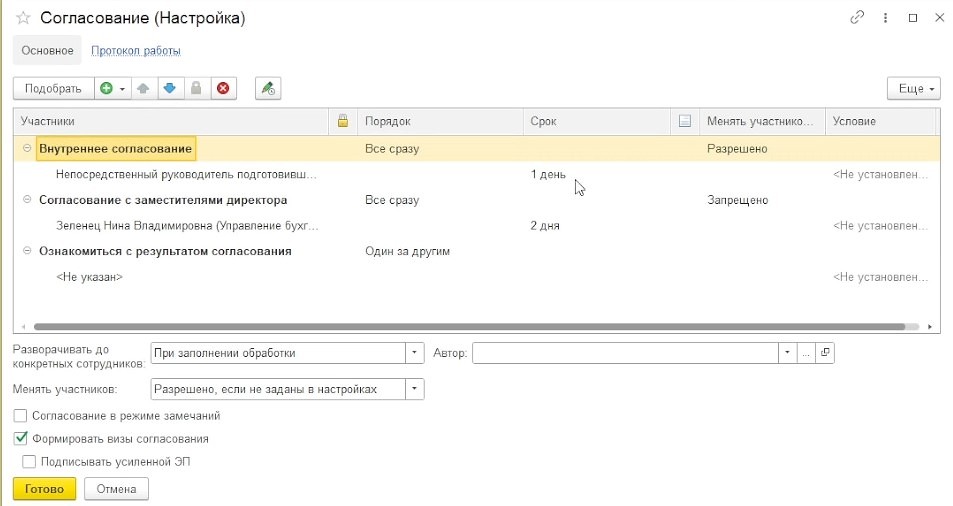
В задачу можно добавлять неограниченное количество этапов и согласующих лиц.
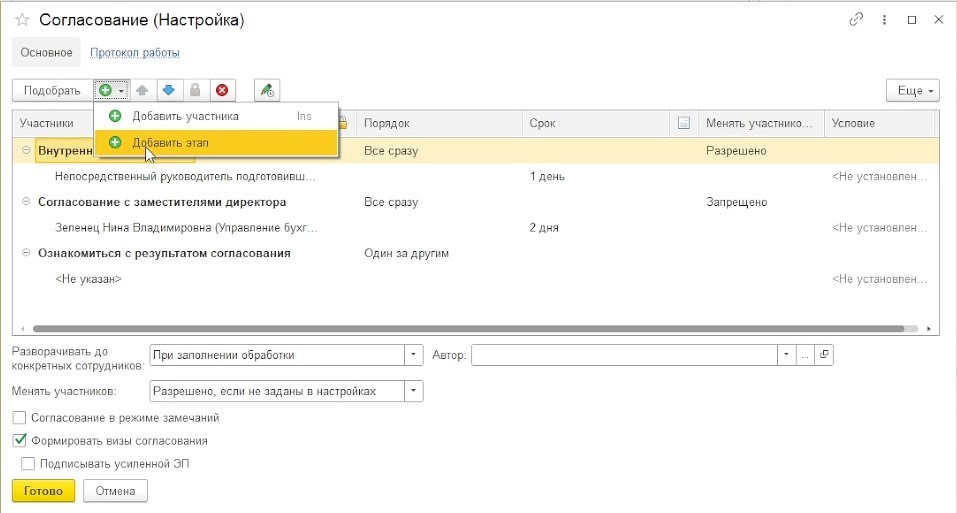
Здесь настраивается порядок согласования: все сразу либо один за другим, а также задается срок и условия согласования.
Посмотрим на работу с документами в пользовательском режиме и создадим документ вида «Исходящее письмо».
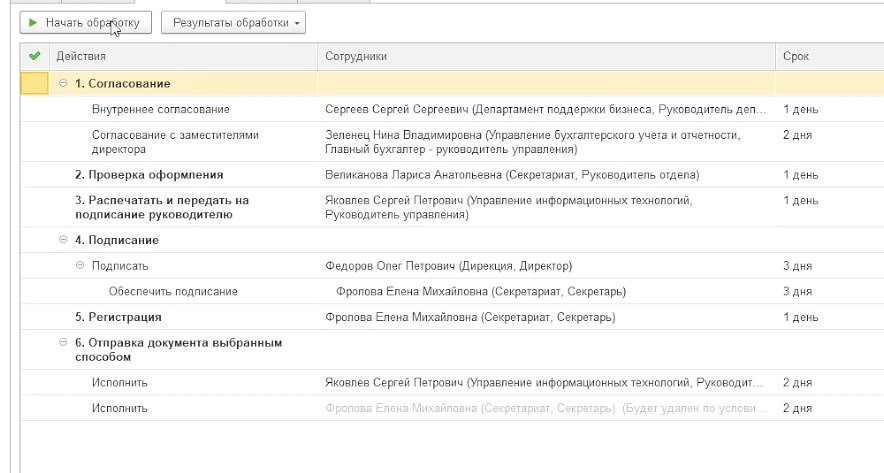
На вкладке «Обработка» в документе перечислены все этапы обработки, в том числе настроенная ранее задача согласования. По кнопке «Начать обработку» пользователь запускает документ в работу.
Первая задача поступила на согласование Сергееву Сергею в департамент поддержки бизнеса – рядом с шагом появилась синяя стрелка.
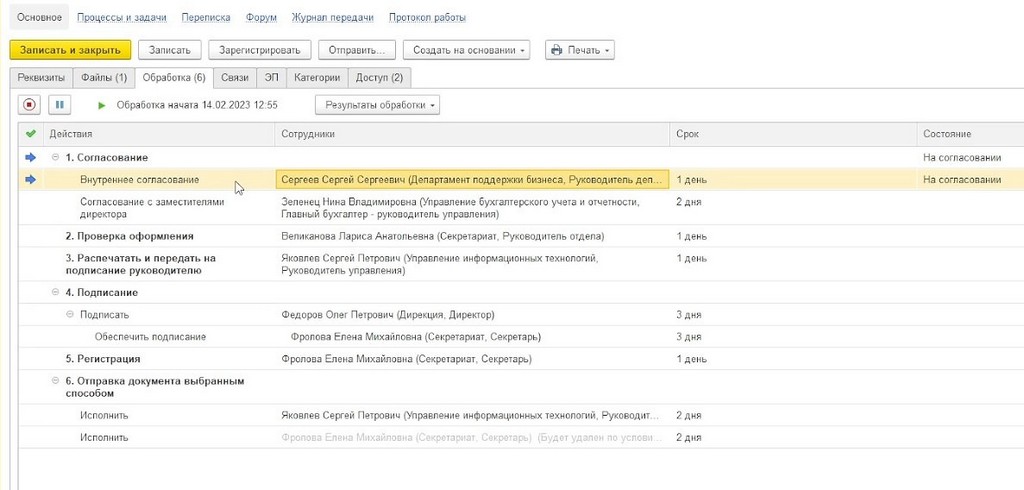
Исполнитель на своем рабочем столе видит стандартную форму задачи с тремя кнопками.
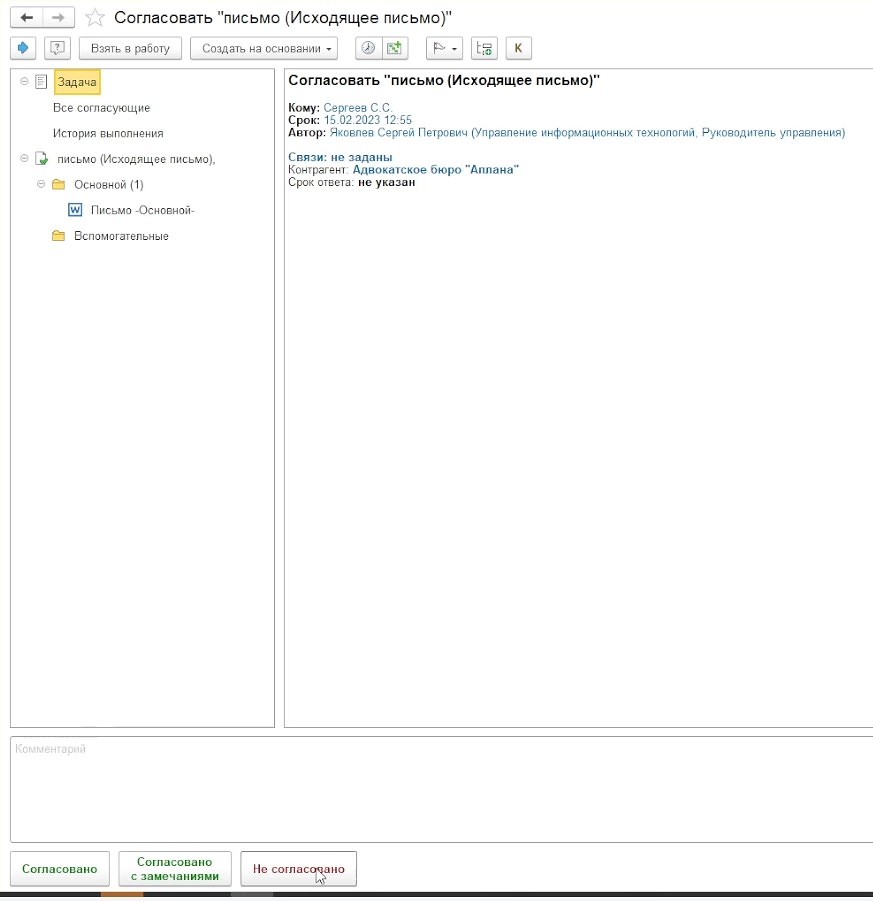
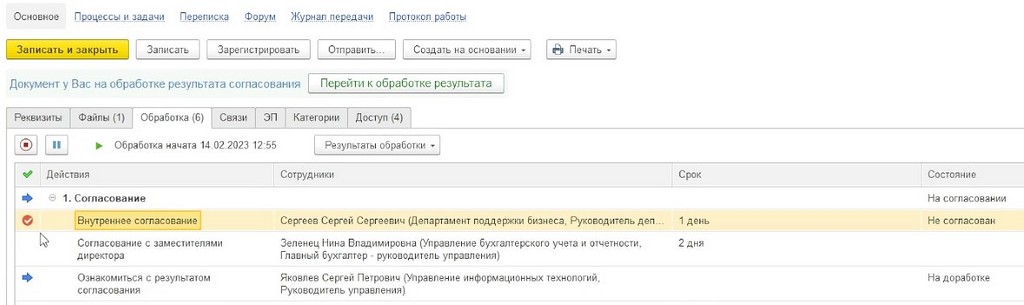
Если документ не согласован, то сотрудник должен записать комментарий. Тогда в обработке появится соответствующая отметка и изменится статус, а автору документа поступит задача «Ознакомиться с результатом согласования». Он может завершить процесс либо повторить снова.
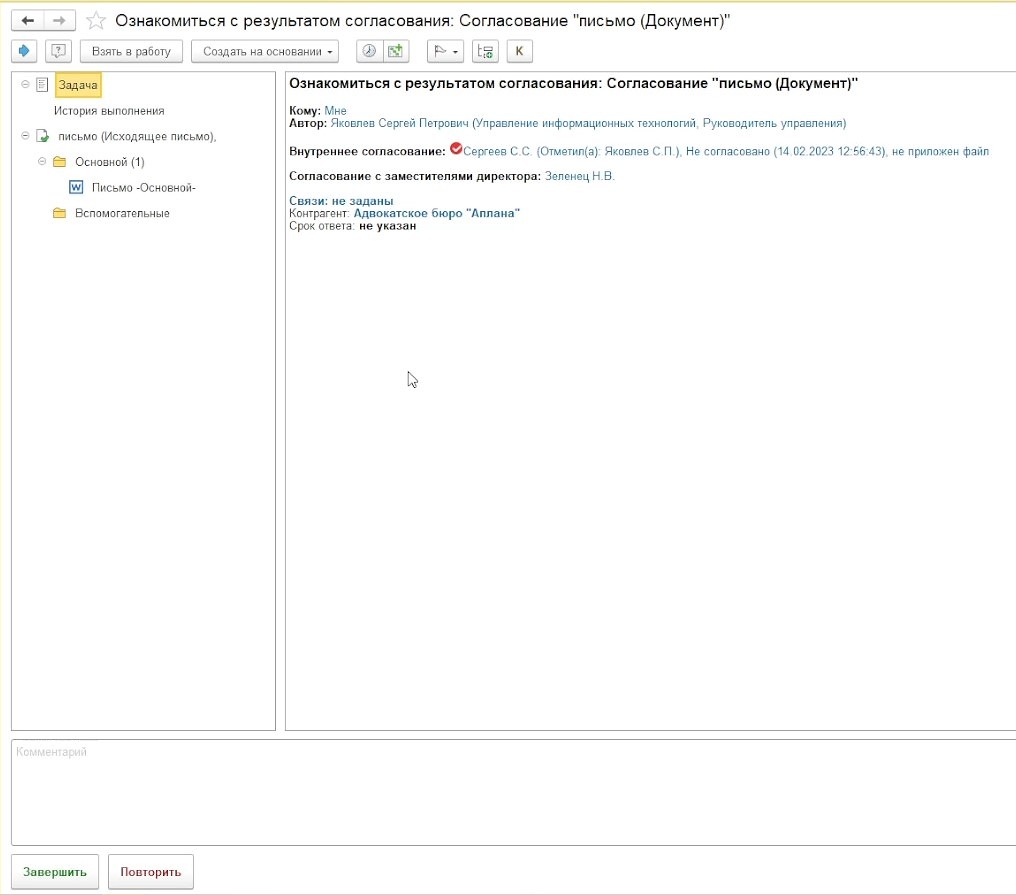
При выборе «Завершить» остальные задачи также будут помечены на завершение.
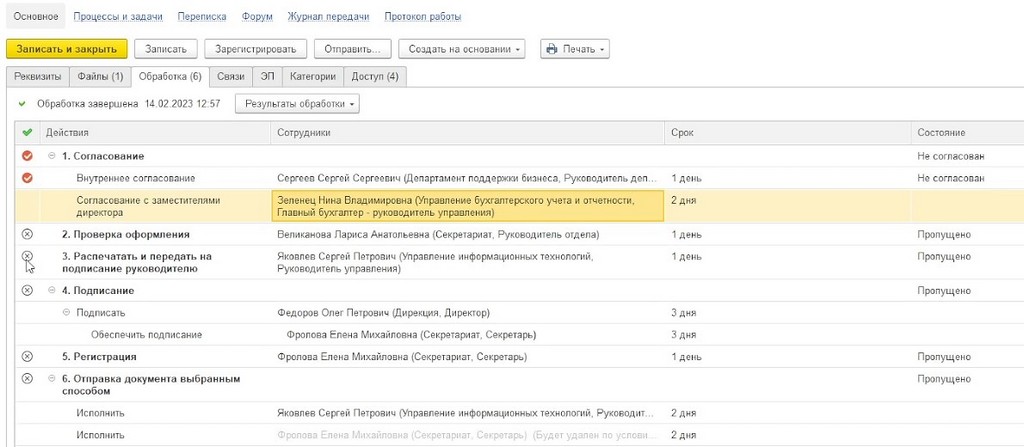
Если обработка документа завершена, то позже ее можно перезапустить по соответствующей кнопке.
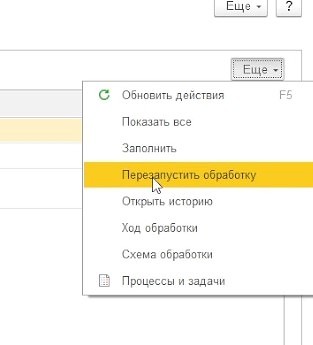
Система 1С:Документооборот 3.0 отмечает все задачи, которые были выполнены и перезапущены. В справочники такие задачи будут просто зачеркнуты.
Согласования документа в режиме замечаний
Создадим договор аренды оборудования и запустим его в обработку. В настройках у этого вида документа была заранее включена возможность согласования в режиме замечаний.
Задача согласования открывается в форме с образом документа – файл Word открывается непосредственно в системе, без помощи других программ.
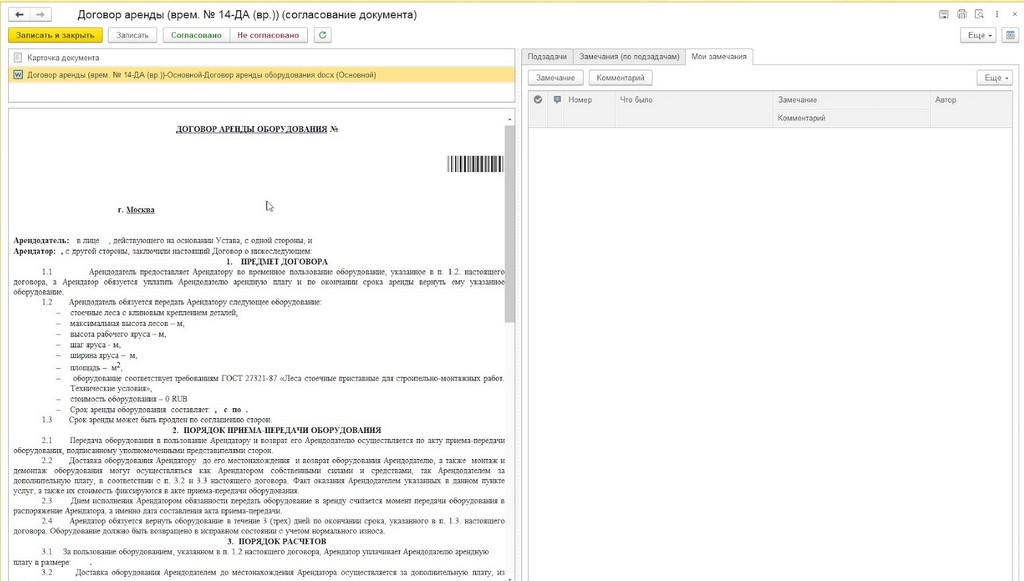
При работе с документом согласующее лицо выделяет текст, по которому вносит замечание либо комментарий. Он выделяется цветом и появляется в разделе справа: в таблице видно автора и комментарий.
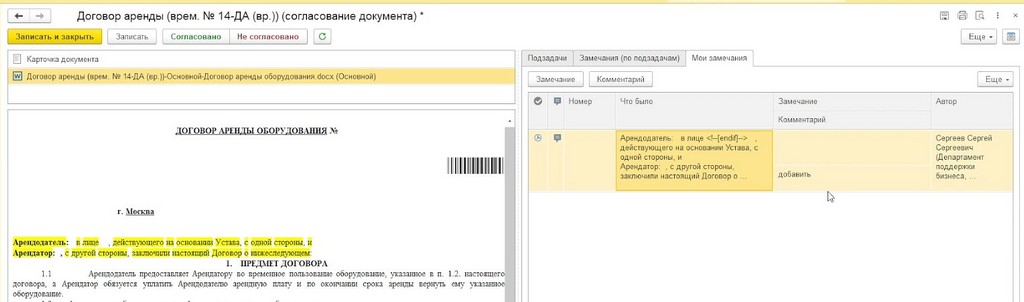
Внесение комментариев позволяет согласовать документ. Однако при замечаниях можно нажать только кнопку «Не согласовано», и автору документа поступит задача обработать результаты.
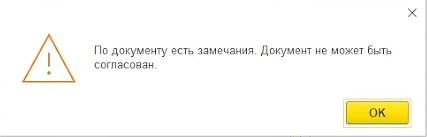
Для примера внесем в документ замечание и выберем «Не согласовано».

Документ изменит свое состояние на «На доработке».
Задача ознакомления при согласовании в режиме замечаний у пользователя также открывается в другой форме. Здесь виден образ документа, все комментарии и замечания, которые оставили согласующие лица. При обработке замечаний исполнитель вносит правки и принимает замечания либо отказывается.
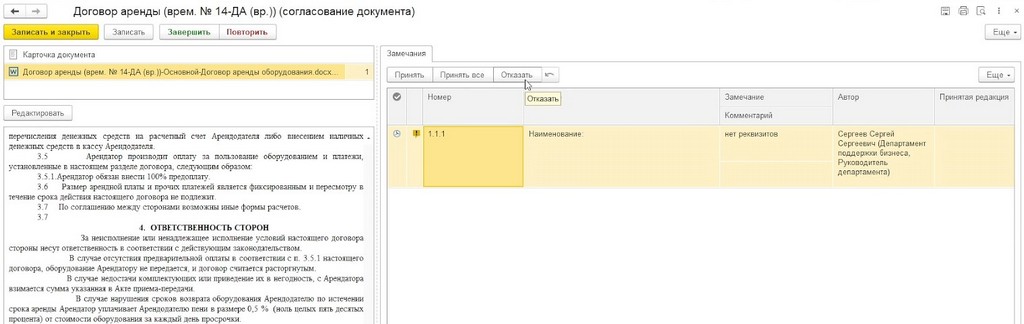
При отказе принять замечания процесс обработки можно только завершить – пустить несогласованный документ дальше по маршруту невозможно.
Когда все замечания приняты и обработаны, то можно нажать кнопку «Повторить» и запустить процесс согласования еще раз. Система предлагает выбрать, с кем конкретно согласовать договор. Бывает, что согласующих лиц много, но только пара человек внесли замечания. В таком случае, в форме можно оставить только их, и не отправлять документ по остальным сотрудникам повторно.
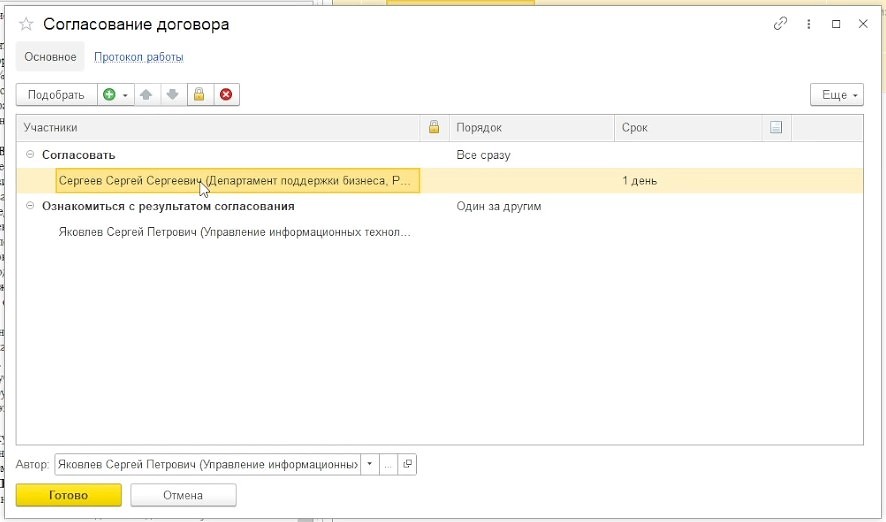
В нашем примере документ согласовывает только один человек.
Задачи исполнения в 1С:Документооборот 3.0
Форма задач исполнения не изменилась – отличия есть только в настройках. Так в конфигурации 3.0 задачи рассмотрения и исполнения настраиваются в одном шаблоне, а в 2.1 – это отдельные типы задач.
Для примера возьмем вид документа «Исходящее письмо». Здесь в настройке обработки задан ряд действий, которые нужно совершить с документом. По нажатию кнопки «Подобрать действие» можно добавить в настройку новое.
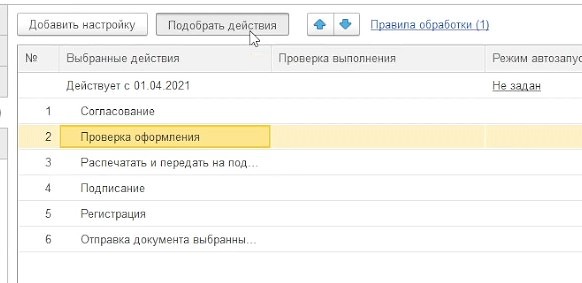
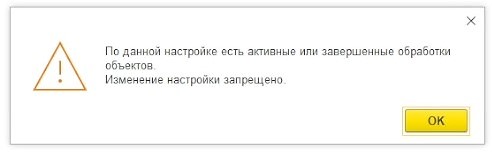
Если в системе запущены в обработку документы, уже созданные по этой настройке, то добавить новое действие не получится.
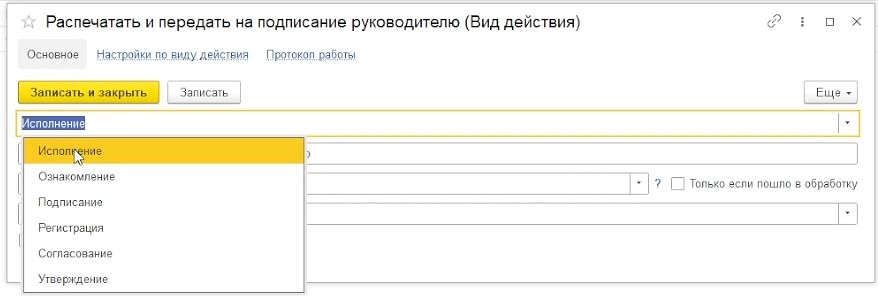
Рассмотрим функционал на уже заданном действии «Распечатать и передать на подписание руководителю». Тип этой задачи – исполнение, его можно выбрать из нескольких вариантов. В окне настраивается само действие, а в правилах обработки настраивается исполнитель и срок.
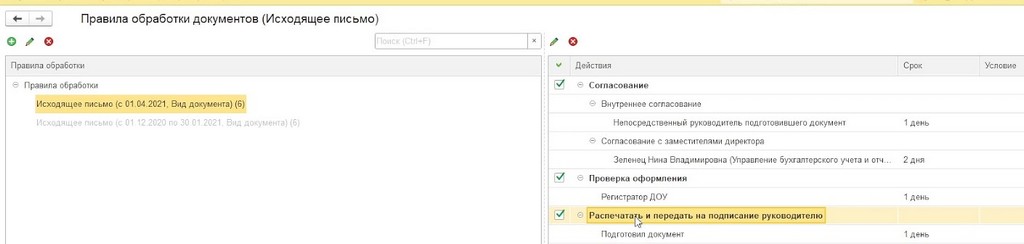
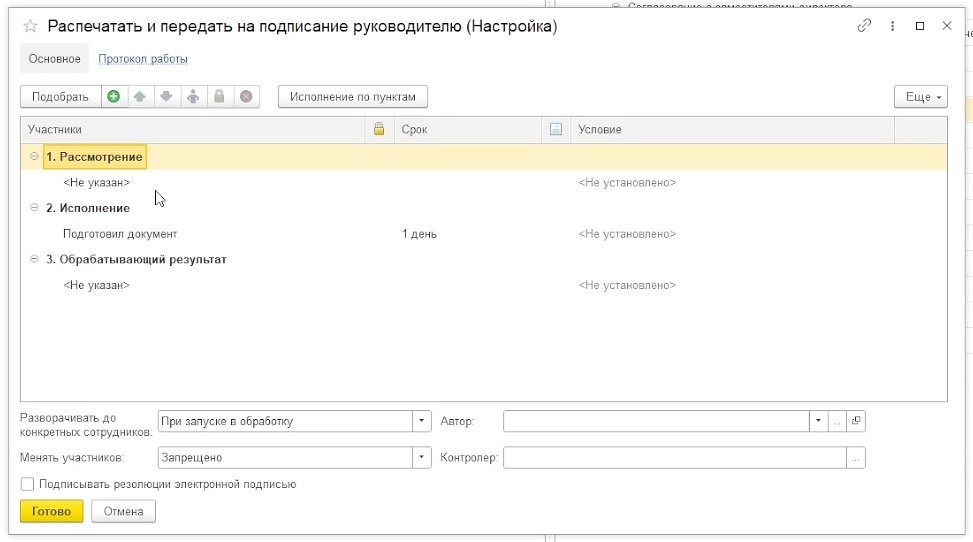
Непосредственно в настройке действия заложены задачи рассмотрения, исполнения и обработки результата. Это позволяет задавать комбинации, например, назначить сразу рассматривающего и исполнителя. Тогда после рассмотрения задавать исполнителя будет не нужно – сотрудник просто нажмет на кнопку «Рассмотрено», и задача автоматически перейдет на исполнение. В нашем случае используется автоподстановка, и задача перейдет тому, кто подготовил документ.
Аналогично системе 1С:Документооборот 2.1 исполнителя можно выбрать по:
- Фамилиям,
- Подразделениям,
- Рабочим группам,
- Мероприятиям
- Проектам,
- Автоподстановкам – в редакции 3.0 расширенный список определений, кому можно направить документ,
- Ролям.
Справочник «Роли» удобен тем, что в шаблоне не нужно корректировать исполнителя документа при смене сотрудника, достаточно выбрать роль. Например, при изменении бухгалтера не нужно будет исправлять фамилию сотрудника, если в шаблоне была выбрана сама роль. Документ отправится новому бухгалтеру без изменения настроек обработки документа.
Однако кому-то может быть наоборот неудобно, поскольку не видно, какой именно сотрудник находится под ролью.
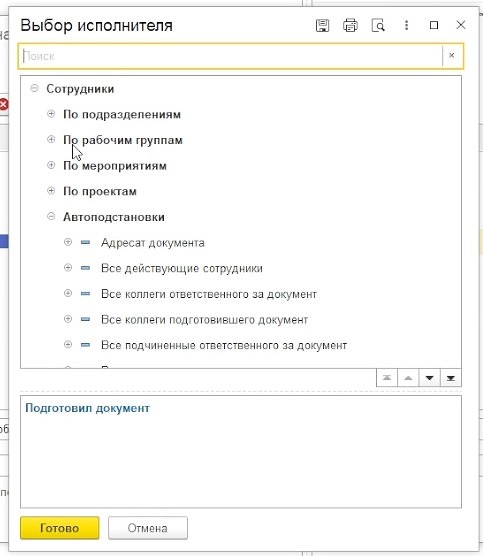
Если не выставлять исполнителя в настройках действия, то при выполнении задачи рассмотрения ответственный должен будет сам его назначить.
Также в форме есть возможность запретить либо разрешить менять участников непосредственно при обработке.
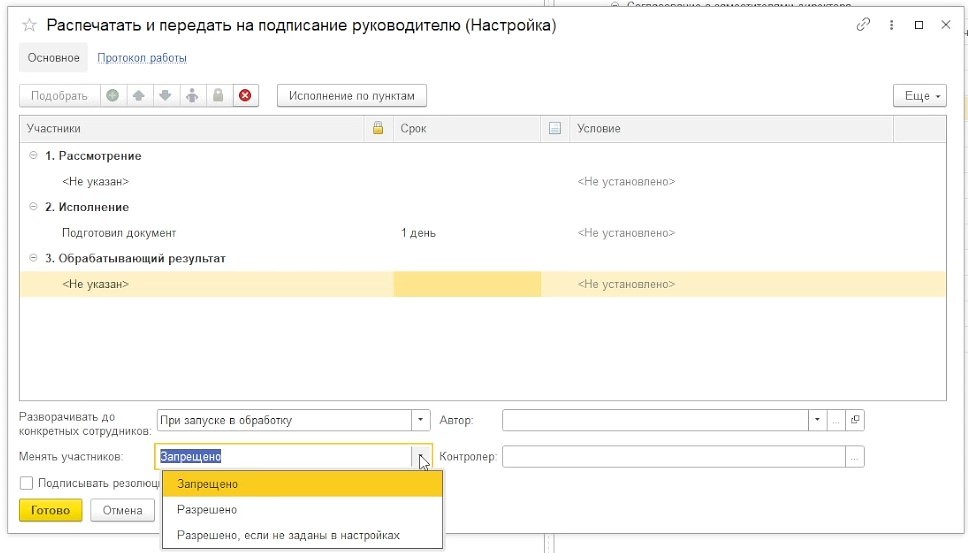
Соответственно, при запрете изменять исполнителя задача уйдет заданному сотруднику и перевести ее будет нельзя. При выборе «Разрешено», сам пользователь сможет изменить исполнителя и сроки. В нашем примере, если подготовивший документ сотрудник заболел, то он сможет поменять исполнителя.
Однако пользователь не сможет ничего сделать с самим действием: удалить или поменять.
Если у вас остались вопросы по системе 1С:Документооборот редакции 3.0, отправьте нам запрос – мы будем рады вам помочь.
Как работать с задачами в 1С:Документооборот?
Данный процесс предназначен для сотрудников организации, в функциональные обязанности которых входит согласование документов и принятие решений по ним.
- Обзор;
- Предметы согласования;
- Действия.
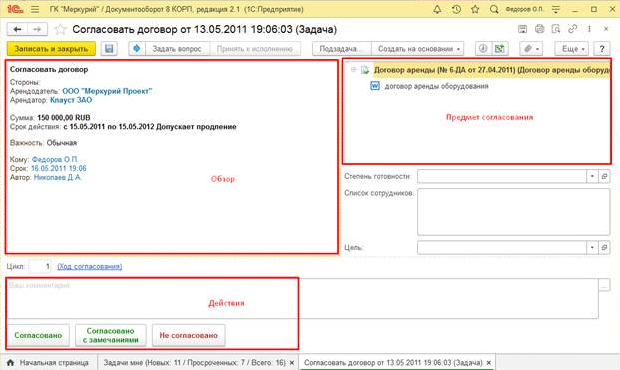
Рис.1. Работа с задачей «Согласовать»
В разделе «Действия» отображаются все действия, которые можно выполнить по текущей задаче. Поле «Комментарий» следует заполнить, если требуется прокомментировать действие (Например, написать причины, по которым договор не согласован).
Выполнение задачи.
Положительный результат.
В случае, если исполнитель задачи согласен с документом, то ему необходимо нажать кнопку «Согласовано».
В случае, если исполнитель задачи согласен с документом, но необходимо внести правки или у исполнителя есть комментарии, то ему необходимо нажать кнопку «Согласовано с замечаниями» и заполнить поле «Комментарий»
После нажатия кнопки «Согласовано» / «Согласовано с замечаниями» процесс согласования переходит на следующий этап.
Важно! Нажатие кнопки «Согласовано» / «Согласовано с замечаниями» означает, что документ в текущей его редакции/с учетом внесенных правок и/или комментариев согласован исполнителем задачи.
Отрицательный результат.
В случае если исполнитель задачи не согласен с документом, то необходимо в поле «Комментарий» ввести текст обоснования и нажать кнопку «Не согласовано». К автору документа придет задача «Ознакомление» с результатом согласования. После устранения замечаний документ может быть отправлен на повторное согласование, если это необходимо, либо процесс может быть завершен с результатом «Не согласовано».
Работа с задачей «Исполнить»
Данный процесс предназначен для всех пользователей системы, кому ставится задача на исполнение или дается поручение. В форме задачи «Исполнить» в области действий находится только кнопка «Исполнено».
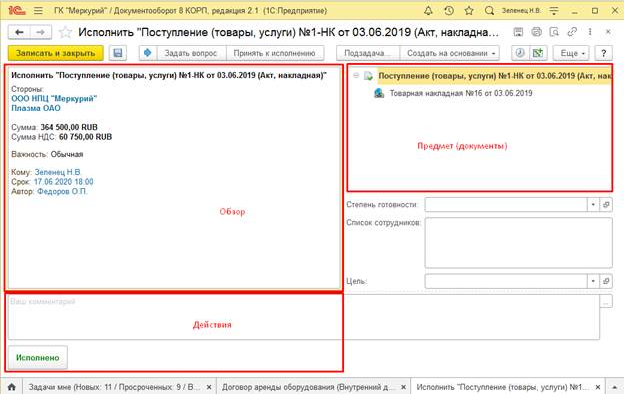
Рис.2. Работа с задачей «Исполнить»При получении такой задач необходимо выполнить поручение, приложить отчет о выполнении и/или внести комментарий, нажать кнопку «Исполнено».
Добавление отчета об исполнении
Для того, чтобы добавить отчет об исполнении, необходимо в форме задачи исполнить добавить файл, который является отчетом об исполнении (это может быть исходящее письмо, составленный договор, презентация и пр., в зависимости от исполняемой задачи) нажатием правой кнопкой мыши в области «Предмет» (документы) и выбора команды «Добавить файл».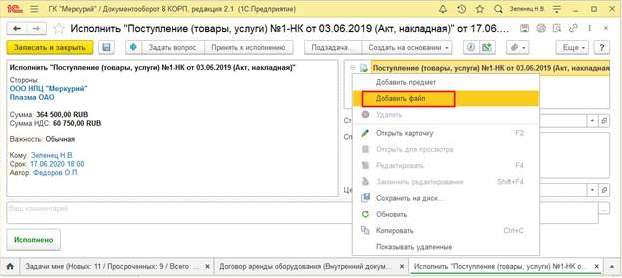
Рис.3 Добавление отчета об исполнении
Работа с задачей «Ознакомиться»
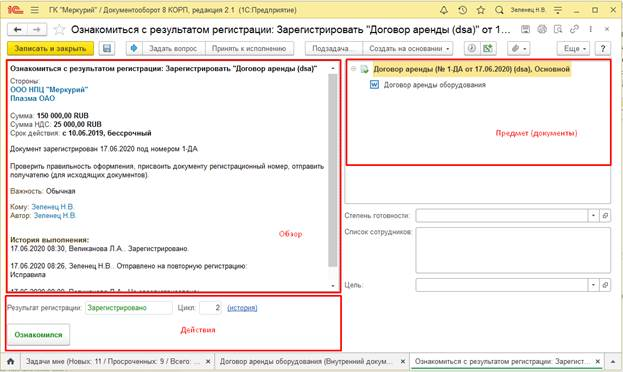
Рис.4 Работа с задачей «Ознакомиться»
В разделе «Обзор» отображается информация о предмете ознакомления. В разделе «Предмет (документы) для ознакомления» отображаются сами предметы ознакомления и приложенные к ним файлы. При необходимости просмотреть карточку документа и/или прикрепленные к нему файлы следует дважды нажать указателем мыши по советующей строке раздела.
При выполнении задачи у исполнителя есть возможность ввести пояснение, вопрос и т.д. в поле «Комментарий» (или оставить это поле незаполненным) и нажать кнопку «Ознакомился».
В случае, если задача «Ознакомиться» поступила после регистрации, согласования документа:
Вариант 1. Документ Согласован/Зарегистрирован
Алгоритм работы согласно описанию выше.
Вариант 2. Документ Не согласован/Не зарегистрирован
При выполнении задачи у исполнителя есть возможность либо ознакомиться с результатом согласования/регистрации, либо повторить согласование/регистрацию.
Работа с задачей «Зарегистрировать»
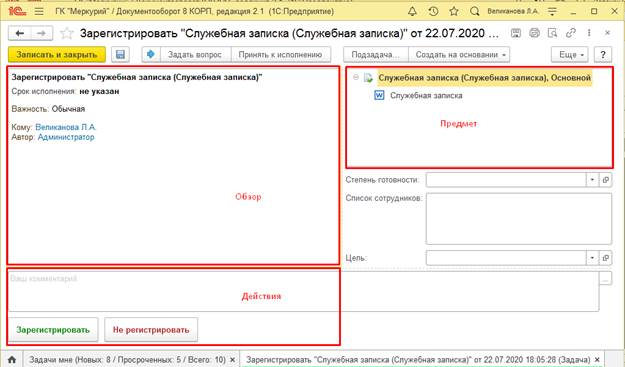
Рис. 5 Работа с задачей «Зарегистрировать»
Работа с задачей «Рассмотреть»
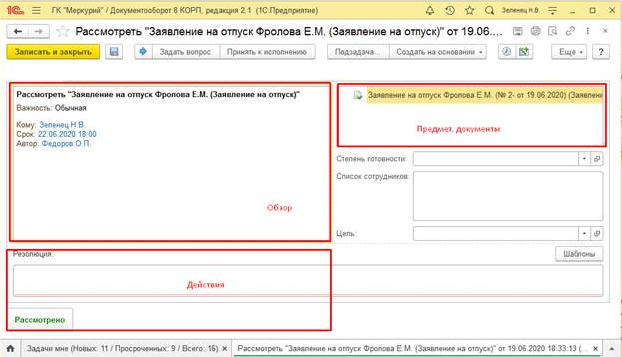
Рис.6 Работа с задачей «Рассмотреть».
Работа с задачей «Обработать резолюцию»
В форме задачи есть три вкладки:
- Что обработать;
- Отправить на исполнение;
- Отправить на ознакомление.
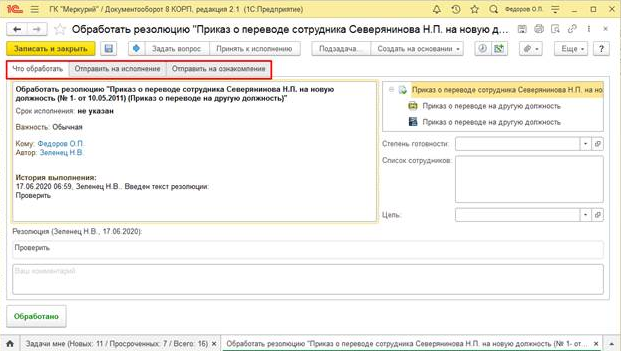
Рис. 7 Работа с задачей «Обработать резолюцию».Вкладка «Что обработать» в разделе «Обзор» отображается информация о предмете рассмотрения. В разделе «Предмет (документы)» отображается сам документ, который был рассмотрен руководителем. При необходимости просмотреть карточку документа и/или прикрепленные к нему файлы следует дважды нажать указателем мыши по советующей строке раздела.
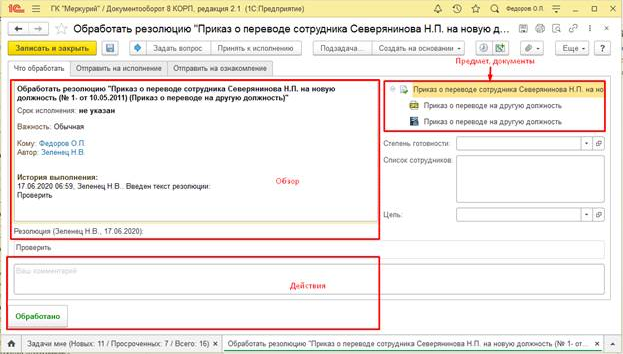
Рис.8 Раздел предмет документыЕсли по резолюции руководителя не предполагается назначение исполнителей и ознакомление с документом, то следует выполнить задачу, нажав кнопку «Обработано». При необходимости можно заполнить комментарий.
Во вкладке «Отправить на исполнение» можно выбрать исполнителя/исполнителей по документу, согласно резолюции и направить документ на исполнение. Для этого необходимо добавить исполнителей по кнопке «Подобрать», установить очередность и срок выполнения задачи.
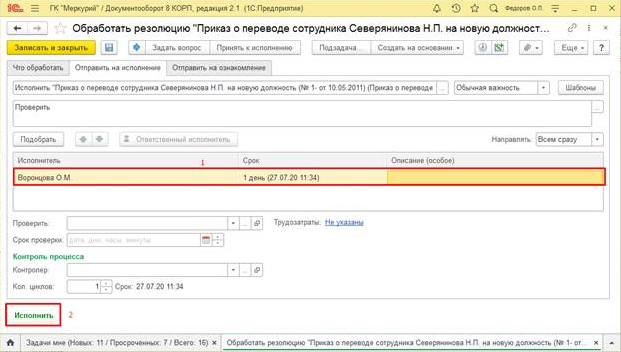
Рис.9 Раздел отправить на исполнениеВо вкладке «Отправить на ознакомление» можно выбрать исполнителя/исполнителей по документу, согласно резолюции и направить документ на ознакомление. Для этого необходимо добавить исполнителей по кнопке «Подобрать», установить срок выполнения задачи.
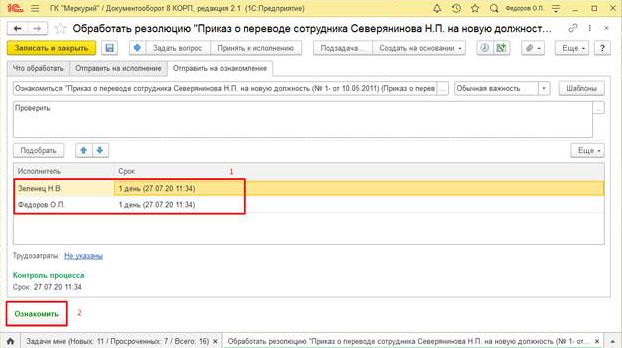
Рис.10 Вкладка отправить на ознакомлениеНастройка согласования документов в 1С:Документооборот
Что чаще всего понимают под «согласованием документа»?
Согласование – это способ предварительного рассмотрения и оценки проекта документа с точки зрения оптимальности намеченных решений, соответствия предполагаемых решений положениям действующего законодательства, а также правовым актам, определяющим компетенцию организации, издающей документ.
Суть согласования состоит в правильной разработке, оформлении управленческих решений по важным направлениям работы организации. Процедура документооборота обеспечивает качество не только документов, но и реальных процессов управления. Согласование минимизирует риски и обеспечивает исполнение решения. Этот организационный инструмент помогает анализировать конкретные финансовые, экономические, юридические и прочие факторы в комплексе принятия решения.
Процесс согласования в 1С: Документооборот
1С: Документооборот не имеет определенной отраслевой специфики. Система позволяет регламентировать правила, структурировать информацию в бюджетной организации, коммерческом секторе.

В программе 1С можно согласовывать не только документы, а еще и заведение контрагентов, проведение мероприятий, отдельные проекты и другие многочисленные задачи. Введение электронного согласования повышает в разы эффективность управленческой работы.
Отличие электронного от бумажного согласования
Сравнение типичной ситуации согласования договора наглядно показывает различие двух способов решения задачи.
Согласование документов вручную
В традиционной бумажной версии процедура выглядит так:
- Юрист направляет проект ответственным работникам;
- Каждый сотрудник вносит в документ свои правки;
- Несколько раз исправленный текст возвращается на доработку;
- Новая редакция повторно отправляется на согласование;
- Процесс повторяется до принятия единого решения всеми участниками.
В такой схеме нередко случаются потери версий документа, срыв сроков и бесполезные затраты рабочего времени.
Электронный вариант согласования документов
В программе 1С: Документооборот согласование договора выглядит следующим образом:
- Ответственный сотрудник, прикрепив в программе к проекту договора необходимые документы, в один клик отправляет задачу коллегам по заданному маршруту.
- Каждому из участников цепочки согласования возможно задать ограничение срока.
- Система показывает онлайн состояние документов, уведомляет о готовности.
Электронный метод позволяет не только сократить количество согласующих лиц, но и ограничить их функции. Так, например, бухгалтер не сможет править орфографические ошибки в тексте. Ему отведена в конкретном договоре область проверки реквизитов.

На поиск и оценку состояния документа тратятся секунды, сроки движения ускоряются в несколько раз. Избавление компании от бумажной рутины экономит время сотрудников, увеличивает темп бизнеса.
Порядок согласования документов
Существующий в программе 1С: Документооборот модуль «Согласование» является специальным инструментом рассмотрения документа. Пользователь определяет список сотрудников для согласования созданного им документа и стартует. Порядок движения текста может быть:
- простым, документ доступен для работы всем одновременно из заданного списка;
- сложным, поэтапно первоначальный вариант обрастая правками и изменяясь переходит к одному или нескольким согласующим.
При сложном многошаговом продвижении документ может возвращаться и двигаться снова последовательно по цепочке. Ход работы над текстом всегда можно увидеть в карточке документа кликнув по ссылке «Процессы».

После окончания рассмотрения документа всеми сотрудниками программа подаст сигнал в виде задачи «Ознакомиться с результатами согласования». Будет видно решение каждого из участников, их комментарии.
Настройка модуля согласования документов
Сначала создается группа доступа всех пользователей, имеющих право участия в процедурах согласований. Настраивать функции согласования можно пользователям, включенным в одну из двух вариантов групп:
- Администраторы;
- Новая группа в профиле с ролью «Согласование (настройка).
Для записи ролей пользователей нужно зайти в настройках в раздел «НСИ и администрирование». В папке «Администрирование» нужно кликнуть «Настройки пользователей и прав». При выборе группы доступа создается новый профиль. В нем добавляется роль «Согласование (использование)». После этого в группе доступа (создание) в профиль «Использование согласования» подбираются все участники.

Создаются роли для исполнителей, которые будут участвовать в согласовании. Они могут быть записаны как по фамилиям с именами, отчествами так и по должностям. Например, Федоров Иван Николаевич находится в списке пользователей. Его можно выбрать из другого списка по роли Главный бухгалтер.
Помощь в настройке 1С:Документооборот
Не получается сделать самостоятельно?
Наши специалисты ответят на все ваши вопросы и выполнят:- Настройку шаблонов документов
- Базовую настройку функционала
- Настройку прав доступа
- Настройку бизнес процессов.
Виды программной связи документов
Типовой функционал программы 1С: Документооборот способен отслеживать несколько десятков согласований к одному документу. Сложное переплетение взаимоотношений можно автоматизировать. Для этого классифицируют типы связей при обработке документа:
- Автоматическая, создающаяся программой, или ручная, добавленная пользователем. В ручном режиме система зафиксирует время добавления и имя сотрудника, внесшего связь во внутреннюю, входящую или исходящую карточку документа.
- Единичная, при обработке одного документа, или множественная связь. В последней может быть задействовано несколько разных документов так называемых источников, первоначальных версий, и последующих вариантов, именуемых приемниками.
- Имеющая обратную связь или нет. При наличии такой возможности программа автоматически выстраивает связь с заданными настройками от источника к преемнику. В случае удаления одного из связанных документов, их обратные связи тоже автоматически исчезнут.

Все виды перечисленных связей задаются при настройке системы. Справочник «Типы связей» находится в разделе программы «Нормативно-справочная информация». Перейти из карточки справочника «Типы связей» можно регистром «Настройка связей» к элементам сведений документов.
Обзор процессов согласования документов
Одним из основных инструментов согласования являются настроенные схемы, по которым процесс совместной работы над документом идет от старта до финиша.
Ход согласования документов
По мере движения задачи по указанному маршруту каждому задействованному сотруднику направляются соответствующие команды:

Отслеживать запущенные процессы удобно в окне «Мои процессы». Здесь можно контролировать, анализировать, вмешиваться в ход решения задачи. Подписать результат работы в карточке документа можно с помощью электронной подписи.
Рассмотрение
Начало согласования инициируется программой автоматически или запускается вручную. В этом процессе ответственному сотруднику направляются, например, служебные записки или входящие документы. Он может рассмотреть задачу тремя способами:
- направить на ознакомление, указав список лиц и сроки;
- лично указать исполнителей, направив им задание со сроками исполнения;
- внести текстовую резолюцию, вернув документ инициатору рассмотрения для перепоручения конкретным исполнителям.

Принятая резолюция отразится в карточке документа, получившего статус «Рассмотрен». Текст резолюции можно выбрать из шаблонов.
Согласование
Исходящие или внутренние документы, файлы, другие задачи, требующие согласования с ответственными сотрудниками, направляются инициатором по определенному маршруту. Согласующие лица указываются по имени или роли пользователя, например, Иванов или Юрист. Срок устанавливается индивидуально каждому сотруднику или один общий. Решение каждого участника может быть:
- положительное – «Согласовано» или «Согласовано с замечаниями»;
- отрицательное – «Не согласовано».

В случае отрицательного результата документ может быть доработан и запущен на новый цикл согласования. Все циклы и истории виз на каждом цикле сохраняются в программе.
Детали работы
При согласовании управленческих решений каждому сотруднику удобно работать в окне «Задачи мне». В нем видны:
- группы задач по проекту, автору, типу;
- персональные, делегированные, ролевые задачи;
- сводки по всем задачам, в том числе новым и просроченным.

Для продвижения процесса по маршруту и отметки выполнения задачи даже не нужно открывать карточку документа. Варианты выполнения и детали выбранной задачи показываются на странице справа.
Шаблоны согласований
Условия маршрутизации и список сотрудников для определенного вида документов могут четко регламентироваться. В программе для этой цели используют шаблоны, в которых настраивают различные схемы согласования. В качестве примера рассмотрим согласование заявки в ИТ-службу:
- сотрудник создает документ-заявку;
- согласует заявку руководитель данного сотрудника;
- руководитель ИТ-службы согласует документ;
- исполнитель ИТ-службы направляет уведомление автору заявки об ее выполнении.
Настройки позволяют установить автоматический старт для каких-то ежедневных рутинных событий. К ним относятся регистрация, запись документа, приглашение, ознакомление и т.п. действия, которые будут согласовываться системой без участия пользователя.

В шаблоне процесс согласования настраивается последовательно, параллельно, по определенным условиям, в смешанном режиме. Пример последовательного шаблона с условием — входящие счета до оплаты обязательно согласовываются финансовым директором или другими уполномоченными работниками компании. Условием является определенная минимальная сумма, допустим, 100 000 тенге, которую подписывает к оплате руководитель организации.
Шаблон может быть жестким, с запретом администратора на изменение. У шаблона рекомендательного характера настройки может поменять в процессе работы любой сотрудник.
Контроль процессов
Передача документов внешним корреспондентам и сотрудникам внутри организации учитывается программой. Согласования систематизируются по:
- спискам документов;
- затраченному времени;
- статистике циклов и результатов.
При помощи специальных формируемых программой отчетов можно отслеживать все этапы согласований каждого решения организации. Контрольная функция учета отражает местонахождение документа онлайн, имя работающего с ним сотрудника, сигнализирует об истекающем или пропущенном сроке согласования.

Проверяющий может вмешаться в ход выполнения согласования – приостановить, дать команду на продолжение, прервать процесс.
Окно «На контроле» выводит сверху в первых строках объекты с самым малым временем до конца срока или уже просроченные. Здесь же можно увидеть контрольные карточки с именем контролирующего сотрудника.
Анализ и мониторинг согласований документов
Автоматическая служба 1С: Документооборота отслеживает более 100 показателей процессов согласований. Основные из них:
- число циклов;
- количество просроченных задач;
- время просрочки;
- средние трудозатраты.
Устанавливается пороговое значение роста или снижения показателей согласования. Программа информирует о достижении нижнего критического значения.

Аналитические отчеты помогают обнаружить забытые документы, показывают по ним количество дней бездействия. Статистика результатов наглядно показывает процент не согласованных документов. Отчеты дают возможность принять меры к повышению положительной динамики исходов согласования.
Заключение
Как правильно установить 1С:Документооборот, чтобы система работала стабильно и быстро? Какую система управления базами данных выбрать? Как сделать административную установку программы? Ответы на эти и другие вопросы знают специалисты компании «Первый БИТ». Закажите бесплатную консультацию!
Хотите получать подобные статьи по четвергам?
Быть в курсе изменений в законодательстве?
Подпишитесь на рассылкуСогласование документов по электронной почте в 1С:Документооборот
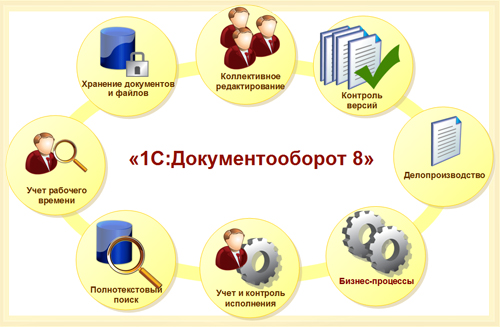
Современные реалии требуют от сотрудников быть на связи в любое время и из любого места. 1С:Документооборот 8 КОРП позволяет согласовывать документы из электронной почты без необходимости открывать задачи в окне системы.
Настройка системной учётной записи
В первую очередь необходимо настроить системную учетную запись.
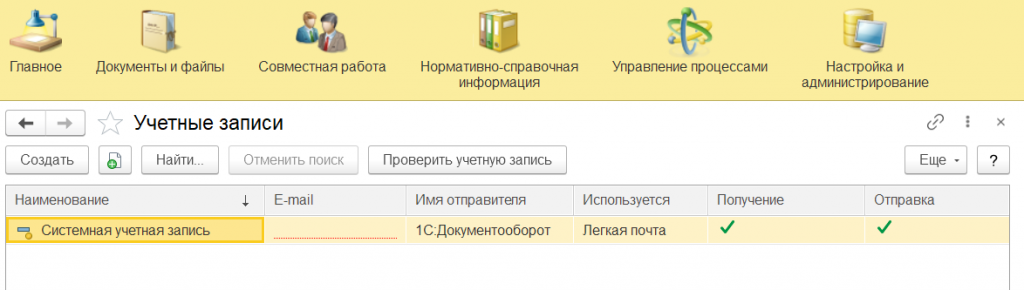
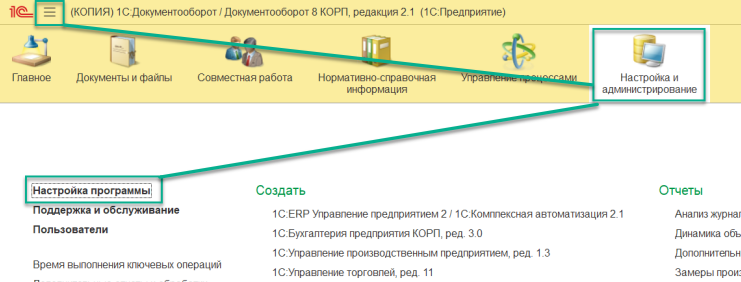
Под пользователем с полными правами перейти в подсистему Настройка и администрирование, выбрать команду Учётные записи.
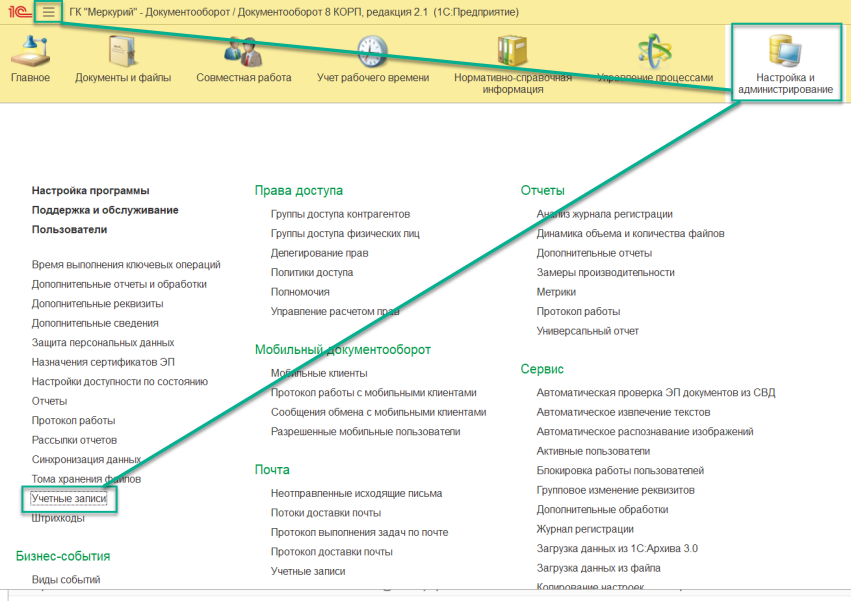
Открыть Системную учётную запись.
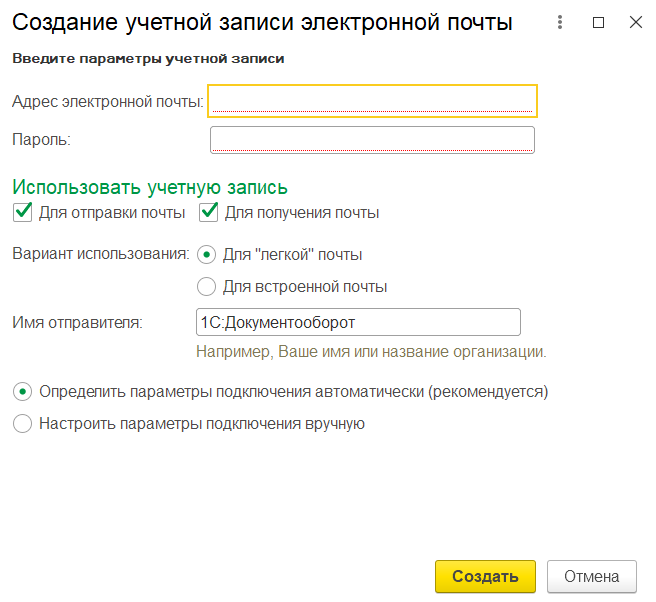
Ввести адрес электронной почты, пароль, имя отправителя, выбрать Определение параметров подключения автоматически и нажать Создать.
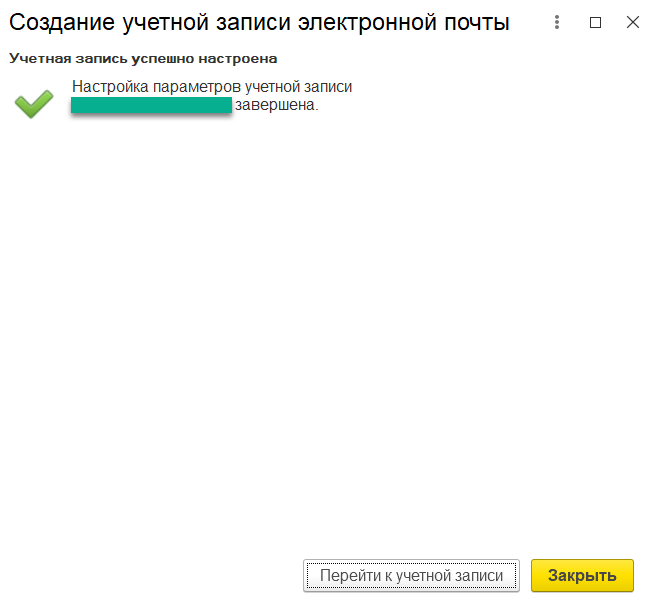
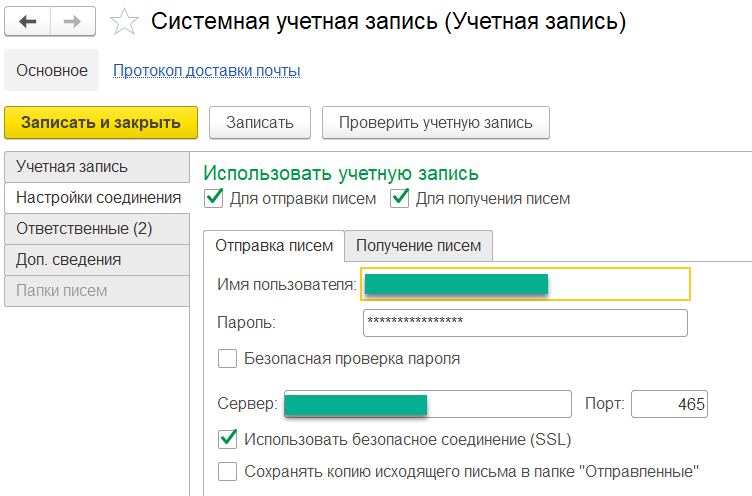
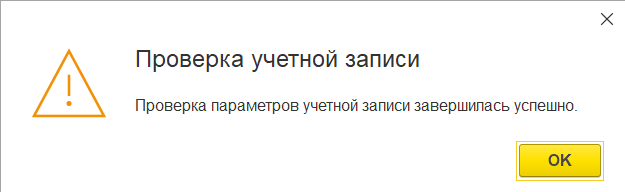
В случае, если автоматически учётная запись не настроилась, система предложит изменить параметры вручную и нажать Проверить учётную запись.
Настройка уведомлений пользователям
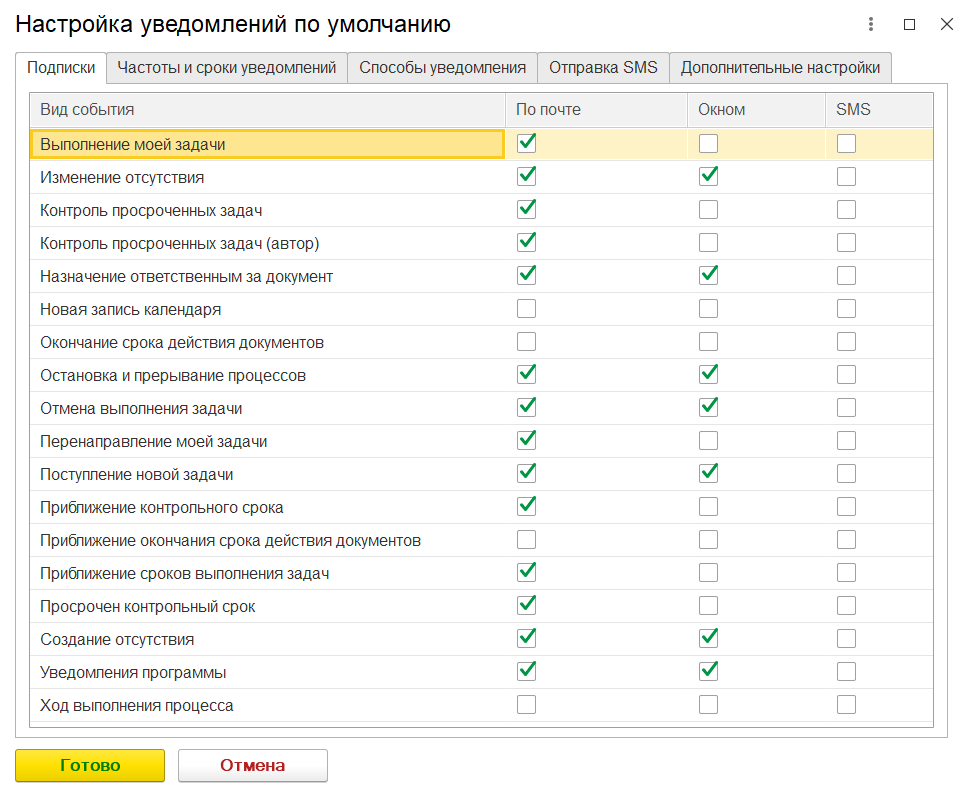
Далее необходимо проверить настройки уведомлений.
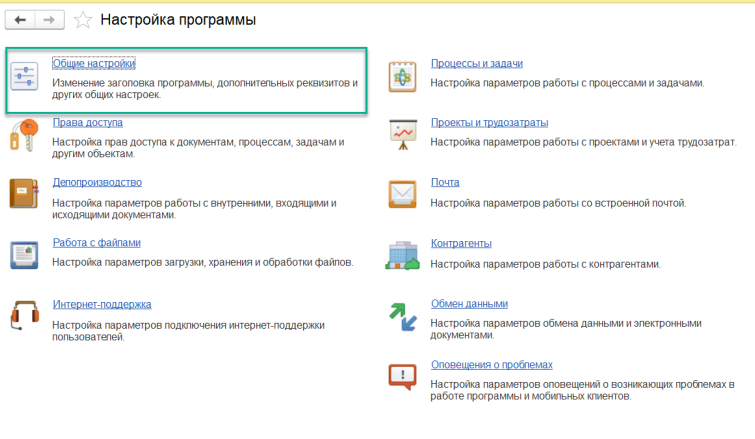
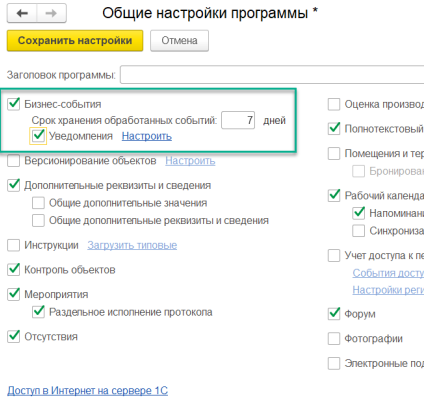
Поставить флаг на Использовать бизнес-события и Использовать уведомления, выбрать команду Настроить.
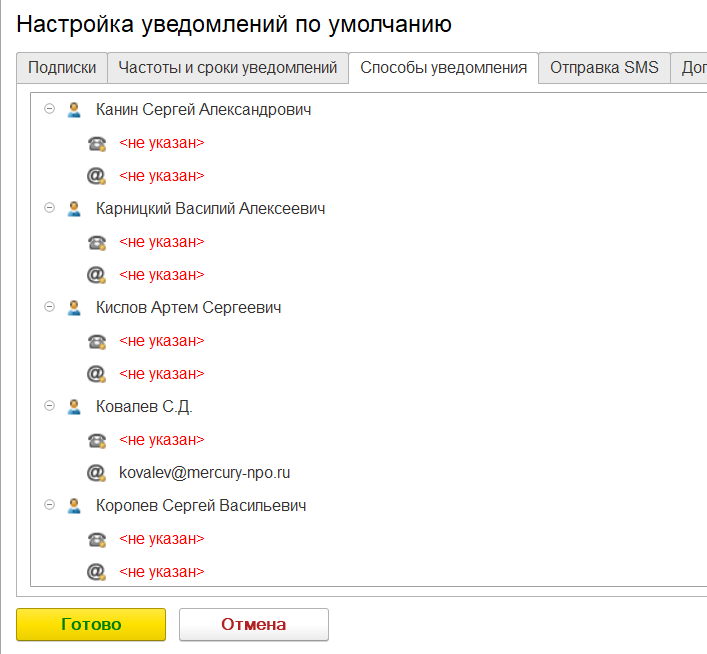
На странице Способы уведомлений указать адреса электронной почты пользователей.
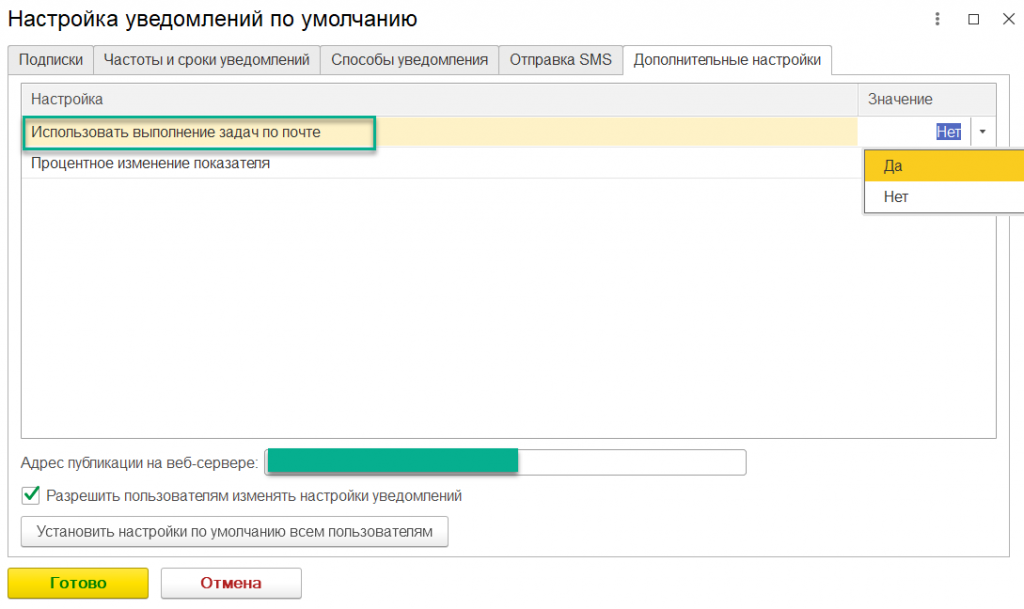
На странице Дополнительные настройки выбрать для поля Использовать выполнение задач по почте значение Да. При необходимости можно указать адрес публикации на веб-сервере, если база опубликована. Адрес будет отображаться в письме с задачей.
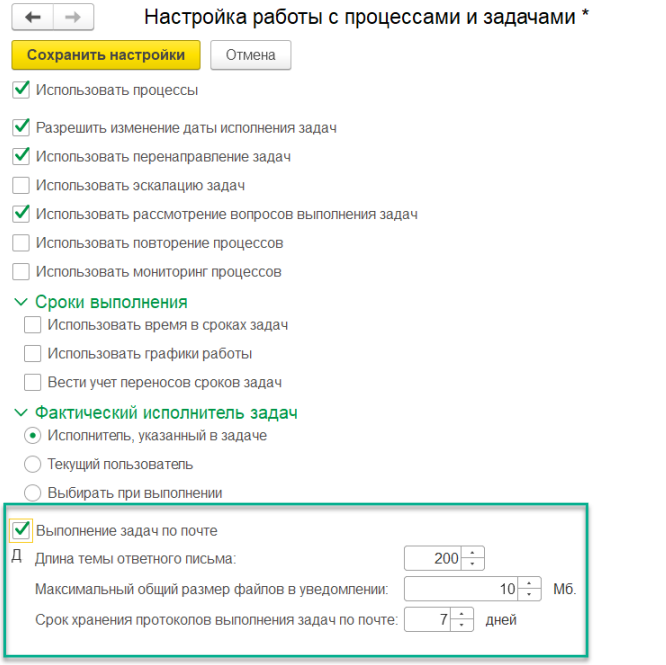
К сведению! В версии 2.1.17.1 настройка Выполнение задач по почте находится в Настройках работы с процессами и задачами. После включения данной настройки будет доступно поле Использовать выполнение задач.
Настройка регламентного задания
Для того, чтобы включить регламентное задание Выполнение задач по почте на Начальной странице выбрать Регламентные и фоновые задания. Также ее можно найти в подсистеме Настройка и администрирование — Сервис.
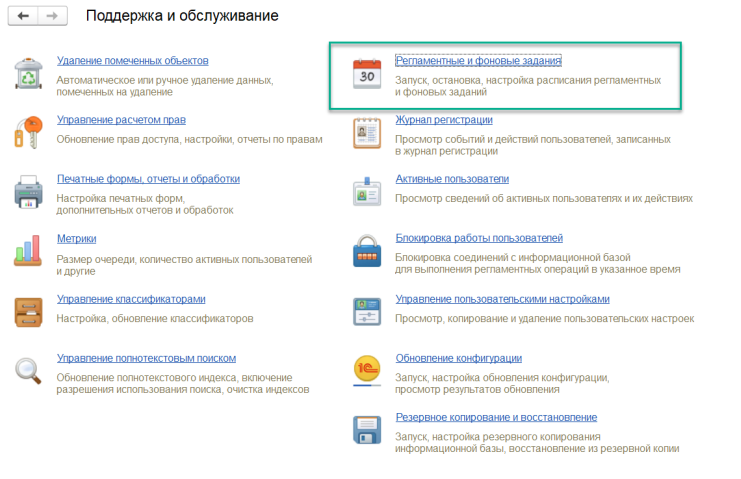
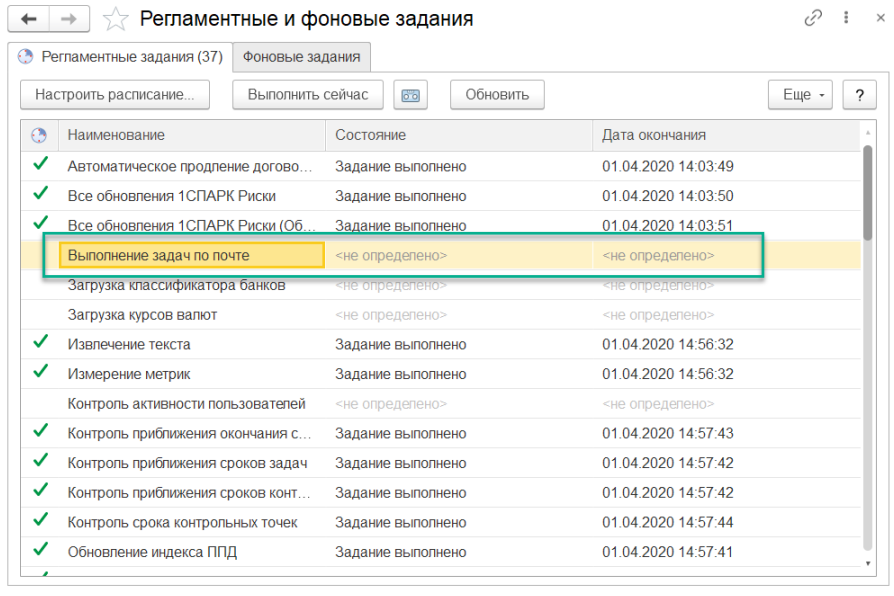
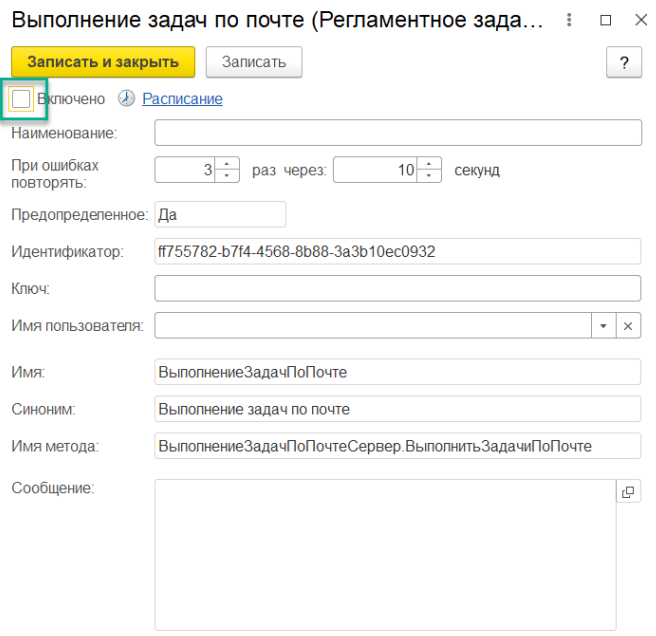
После успешного выполнения настроек пользователю задачи будут приходить и на электронную почту.
Письмо с задачей выглядит следующим образом:
- Название задачи;
- Описание задачи;
- Предмет и прикреплённый к предмету файл (по умолчанию объем вложенных файлов не должен превышать 10 Мб);
- Ссылка на задачу;
- Гиперссылки вариантов выполнения задач.
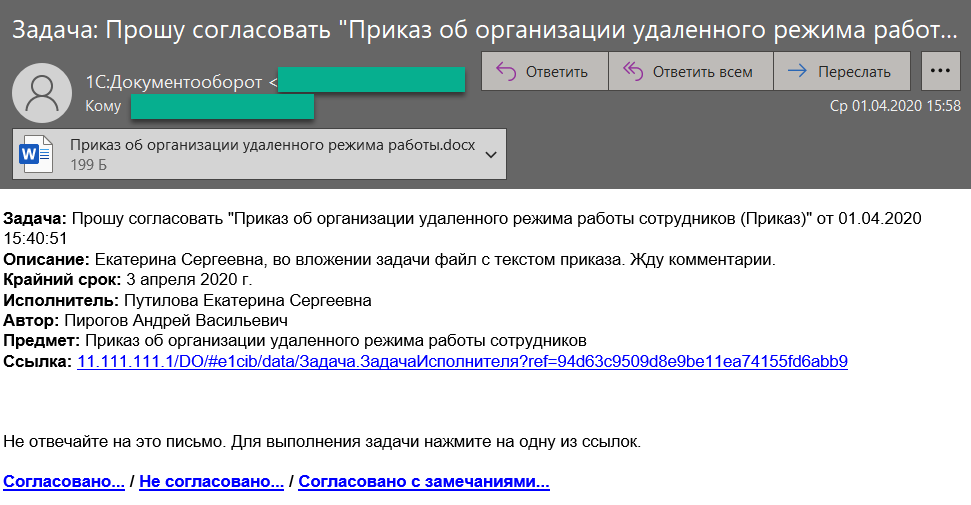
Для выполнения задачи нажать на гиперссылку соответствующего варианта, сформируется ответное письмо, в которое при желании можно приложить файлы или оставить комментарий.
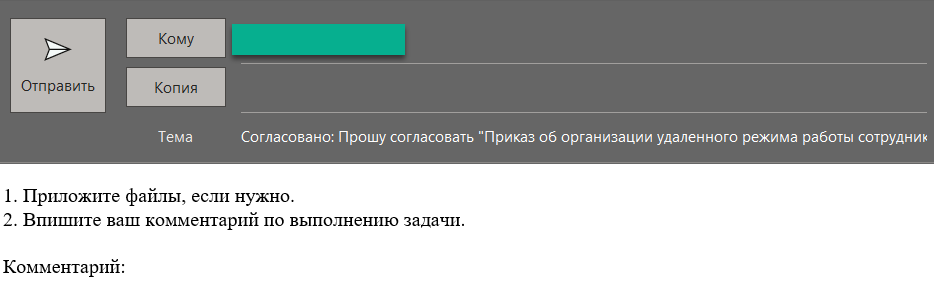
После отправки ответного письма система распознает идентификатор в теме и выполняет задачу с соответствующим результатом.
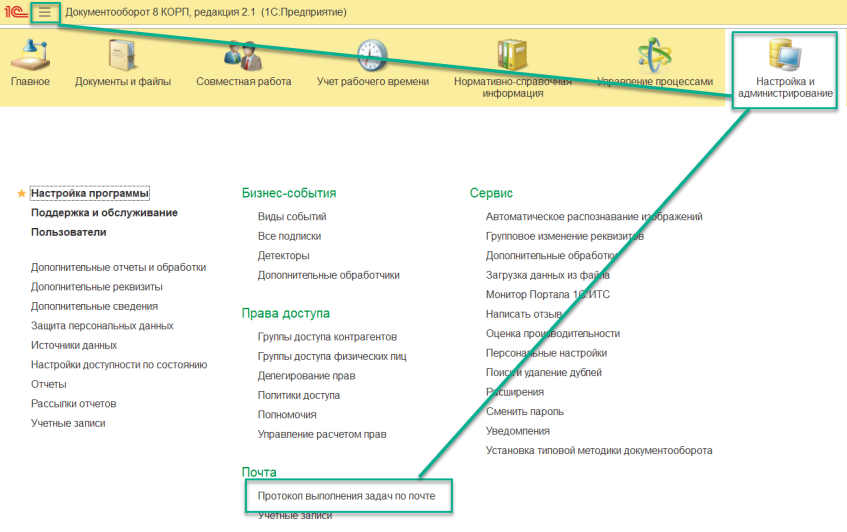
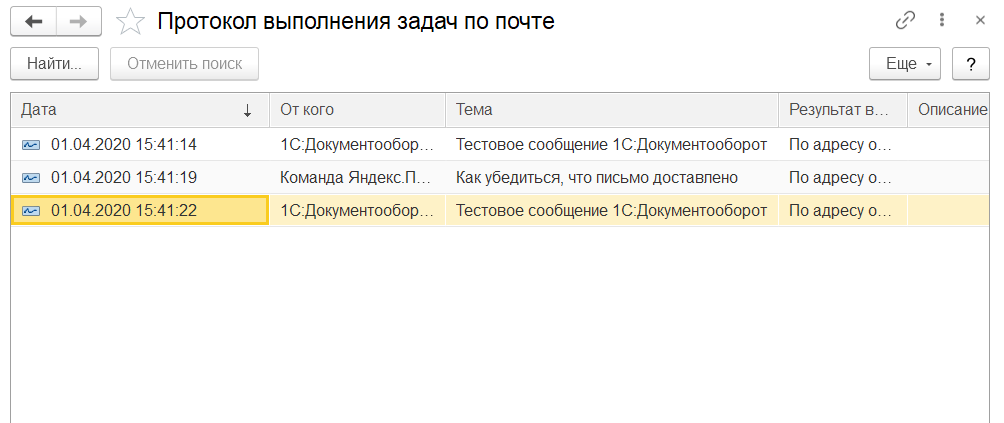
Информацию по выполнению задач по почте можно посмотреть в Протоколе выполнения задач по почте.
ТЕГИ: 1с документооборот, документооборот согласование, документооборот согласование по почте