Формирование реестра сведений для назначения и выплаты пособий в программе 1С БП 3.0
Работодатели, у которых среднесписочная численность физических лиц, в пользу которых производятся выплаты и иные вознаграждения, за предшествующий расчетный период превышает 25 человек, а также вновь созданные (в том числе при реорганизации) организации, у которых численность указанных физических лиц превышает данный предел, отправляют электронные реестры в фонд по установленным форматам (Приложение № 1 к приказу ФСС РФ от 24.11.2017 № 579, порядок заполнения реестра Приложение № 2 к приказу ФСС РФ от 24.11.2017 № 579). Работодатели, у которых среднесписочная численность физических лиц составляет 25 человек и менее вправе также отправлять в фонд электронные реестры.
Если на выплату пособий по временной нетрудоспособности (за исключением пособий в связи с несчастным случаем на производстве или профессиональным заболеванием), по беременности и родам, единовременного пособия женщинам, вставшим на учет в медицинских учреждениях в ранние сроки беременности, в фонд передается реестр сведений в электронном виде (Приложение № 1 к приказу ФСС РФ от 24.11.2017 № 579, порядок заполнения реестра Приложение № 2 к приказу ФСС РФ от 24.11.2017 № 579), то необходимо сначала внести дополнительные данные для реестра, а потом его сформировать.
Приводим пошаговую инструкцию
Шаг 1. Настройка функционала
В меню “Зарплата и кадры” выбираем “Настройки зарплаты”.

Рисунок 1 — Выбор раздела
Выберите «Порядок учета зарплаты».

Рисунок 2 — Порядок учета зарплаты
На вкладке “Зарплата” в разделе “Прямые выплаты ФСС” выберите период с которого передана данная функция в ФСС.

Рисунок 3 — Указание периода передачи выплат в ФСС
Шаг 2. Создание больничного листа
Заходим в раздел “Зарплата и кадры” — “Все начисления”.
Нажимаем кнопку “Создать”.

Рисунок 4 — Создать Больничный лист
Новый документ заполняем необходимыми данными.

Рисунок 5 — Заполнение данных
Шаг 3. Заявление сотрудника на выплату пособия
В больничном листе нажимаем на гиперссылку «Ввести заявление сотрудника на выплату пособия».

Рисунок 6 — Заявление сотрудника на выплату пособия
Заполняем информацию по сотруднику на всех вкладках документа.
Шаг 4. Формирование реестра и отправка файла в ФСС РФ
В разделе “Отчеты” — “Регламентированные отчеты” создаем “Реестр прямых выплат ФСС”.
Как оформлять больничные в 2022 году в программах 1С
СЭДО – это электронный документооборот работодателя с ФСС, который позволяет получать сведения о больничном листе сотрудника без прямого участия самого физического лица.
Иллюстрация: Polina Tankilevitch/pexels
Если раньше линии консультации 1С пользователи атаковали вопросами расчета больничного, то с 01.01.2022 запросы резко изменились. Теперь бухгалтеров интересовали нюансы загрузки больничных, ответы на входящие запросы в ФСС и т. д.
Поэтому в статье дадим готовую инструкцию о настройках и нюансах СЭДО. Сохраняйте, точно пригодится!
Как и всегда, прежде чем начинать работу с «чем-то новым», нужно это «что-то» правильно настроить. Поэтому сначала рассмотрим настройку СЭДО, а затем модель взаимоотношений работодателя с ФСС.
Подключение сертификата ФСС
Для подключения СЭДО сначала необходимо настроить сертификаты ФСС. Сделать это можно двумя способами:
Настроить сервис 1С-Отчётность.
Выполнить ручную настройку обмена с ФСС для ЭЛН.
При подключенном сервисе 1С-Отчетность сертификаты автоматически указываются в настройках документооборота и пользователю никаких дополнительных настроек делать не следует.
При отсутствии сервиса 1С-Отчетность сертификаты следует подтянуть вручную. Этот способ актуален для пользователей, работающих с операторами, авторизованными фирмой 1С.
Для того, чтобы настроить документооборот с ФСС, нужно перейти по ссылке «Отчеты» – «Регламентированные отчеты» – «1С-Отчётность» – «Настройки» – «Настройки обмена с контролирующими органами» – «ФСС» и подтянуть действующие сертификаты, которые ранее были установлены на данном рабочем месте.
Актуальные сертификаты ФСС можно скачать с официального сайта ФСС.
На этом техническая часть настройки СЭДО завершена.
Если испытываете трудности с самостоятельной настройкой СЭДО, то можете обратиться в обслуживающую вас компанию 1С за помощью компетентного специалиста.
Как работодатель узнает о больничном листе сотрудника
Для того, чтобы понимать работу СЭДО давайте рассмотрим сегодняшнюю модель формирования больничных листов, чтобы в дальнейшем понимать, какие действия нам, как пользователям 1С, следует совершать:
1. Медицинская организация при открытии ЭЛН передает информацию в ФСС;
2. ФСС в свою очередь подаёт запрос ПФР для уточнения информации о трудоустройстве застрахованного лица;
3. ПФР в течении суток отвечает на данный запрос о трудоустройстве;
4. Если ответ от ПФР положительного характера, тогда ФСС отправляет работодателю информацию по открытому ЭЛН.
Параллельно сам сотрудник получит уведомление в Личном кабинете на портале государственных и муниципальных услуг и в Личном кабинете получателя услуг ФСС ( вход с логином и паролем от портала Госуслуг).
5. При закрытии ЭЛН медицинская организация снова передает данные в ФСС;
6. ФСС, в свою очередь, передает данные работодателю о закрытии больничного листа.
Сведения о застрахованных лицах (ФСС)
Также для работы СЭДО работодателю с 01.01.2023 необходимо подавать первичные сведения о застрахованном лице (сотруднике) в ФСС.
Для этого нужно составить документ – «Сведения о застрахованном лице» (в 1С: ЗУП в разделе «Кадры» – «Сведения о застрахованных лицах (ФСС)», в 1С: Бухгалтерии предприятия ред. 3.0 в разделе «Зарплата и кадры» – «Пособия»).
Данные сведения нужно было предоставить по всем сотрудникам, которые числятся в организации до конца февраля 2022 года.
Если сотрудников много, в программе есть возможность создания сведений списком, зажав кнопку «Ctrl», и выбрать нужных сотрудников. После подбора сотрудников воспользуемся функциональной опцией – «Сведения для ФСС».
Помимо предоставления первичных сведений в ФСС, сведения следует подавать:
1. При приеме на работу нового сотрудника. Создать документ в ФСС можно на основании документа «Прием на работу».
В законодательстве сказано, что отправить отчёт нужно в течение 3 рабочих дней, когда у вас будет полный пакет документов сотрудника на руках. Но нигде не сказано какой именно день считать днем получения документов.
Обычно все документы предоставляют в первый день приёма. В основном варьируются только реквизиты карты. Она может быть заблокирована, потеряна, может сотрудник вообще её не получал. Поэтому рекомендуем отталкиваться от неё. Попросите сотрудника написать заявление на указание куда перечислять зарплату конкретным числом. От этой даты у вас и будет три рабочих дня, чтобы сдать отчёт в ФСС.
2. При изменении сведений о работнике (ФИО, СНИЛС, ИНН, способ перечисления и реквизиты).
После отправки сведений и принятия их Фондом, документ блокируется. Если по каким-то причинам от фонда пришёл запрос о корректировке ранее отправленных сведений или сведения не приняты из-за ошибок, необходимо сформировать новый документ «Сведения о застрахованном лице (ФСС)».
Нюансы получения больничных в программах 1С
Рассмотрим конкретный случай взаимодействия работодателя с ФСС на примере конфигурации 1С: Зарплата и управление персоналом, ред. 3.1. Инструкция равносильна и для конфигурации 1С: Бухгалтерия предприятия 3.0, за исключением работы с документом «Отпуска по уходу и возврату из отпуска».
1. Получение работодателем сведений из ФСС
Как только сотрудник заболел медицинская организация формирует электронный листок нетрудоспособности (ЭЛН) и направляет его в ФСС. Фонд отправляет запрос в ПФР, чтобы выяснить, где трудоустроен застрахованный сотрудник. ПФР отвечает на запрос фонда и далее после завершения идентификации застрахованного лица и подтверждения факта его трудоустройства, ФСС отправляет уведомление работодателю об открытии больничного листа.
В программе данные изменения можно увидеть в «Сообщениях ФСС об изменении ЭЛН» (раздел «Кадры» – «Сообщения ФСС об изменении ЭЛН»).
Вся информация об изменениях статуса ЭЛН поступает в программу к работодателю после обмена с ФСС по кнопке «Получить из ФСС» из рабочего места «Сообщения ФСС об изменении ЭЛН» (раздел «Кадры»).
Важный нюанс: сообщения ФСС об изменении ЭЛН загружаются на текущую дату. Т. е., если вы вчера не обновили список сообщений, то программа выдаст вам сообщения ТОЛЬКО за текущий день. Чтобы исправить такой недочет в программе есть возможность выбора определенного периода для загрузки информации по ЭЛН. Для этого нужно нажать на кнопку «Ещё» – «Получить сообщения за период».
Если больничный лист не закрыт медицинской организацией, то из данной формы есть возможность создать документ «Отсутствие (болезнь, прогул, неявка)».
2. Закрытие ЭЛН
После того как в пункт «Сообщения ФСС об изменении ЭЛН» поступит информация о закрытии больничного листа, у вас появится возможность создать документ «Больничный лист», а запрос о предоставлении сведений отобразится в рабочем месте «Входящие запросы ФСС для расчета пособий» (раздел «Кадры» – «Входящие запросы ФСС для расчёта пособий»).
В данном запросе будут указаны те сведения о застрахованном лице, которые имеются у ФСС (ФИО, дата рождения, СНИЛС, номер и текущий статус ЭЛН, дата формирования и выдачи, сведения о периоде нетрудоспособности и ее причине, номер листка продолжения или дата, когда нужно приступить к работе) и блок данных, который работодатель должен предоставить.
После того как работодатель проверил правильность предоставленных данных, ему нужно сформировать «Ответ на запрос ФСС для расчета пособия» (раздел «Кадры» – «Ответ на запрос ФСС для расчета пособия»).
Создать ответ можно создать на основании «Входящего запроса ФСС для расчета пособий», либо на основании документа «Больничный лист».
Ответ на запрос ФСС заполняется автоматически данными для расчёта пособия сотруднику. Эти данные могут различаться, в зависимости от вида пособий.
Если по каким-то основаниям конкретный вид пособия не должен подлежать оплате по информации, имеющейся у работодателя, то в ответ на запрос ФСС работодатель должен проставить отметку «Пособие не требуется».
После этого добавляется поле «Причина отказа в назначении пособия» в котором нужно обязательно указать причину, а затем предоставить в Фонд данный ответ по кнопке «Отправить в Фонд».
Когда ФСС принял ответ на запрос (т. е. пришло подтверждение «Принят ФСС» и/или статус «PROCESSED»), больше никаких документов в фонд отправлять не нужно.
Что делать, если сотрудник говорит, что больничный лист уже закрыт, а входящего запроса от ФСС не поступает?
Нужно обратить внимание, что иногда период временной нетрудоспособности по болезни бывает менее трех дней.
Первые три дня периода временной нетрудоспособности оплачиваются работодателем за счет собственных средств. Поэтому в этом случае фонд не будет присылать запрос о предоставлении сведений для расчета пособия, а только уведомит работодателя о открытии и закрытии больничного листа.
Рекомендуем в течение дня проверять информацию, поступающую от ФСС РФ, в рабочем месте «Сообщения ФСС об изменении ЭЛН».
Если сотрудник был всё-таки более трёх дней на больничном, а запрос от ФСС так и не поступил, то работодателю следует предоставить документ «Исходящее сообщение о страховом случае ФСС» (раздел «Кадры» – «Исходящие сообщения о страховых случаях ФСС»). Данный документ необходим для запуска проактивного процесса со стороны страхователя.
Так же документ «Исходящее сообщение о страховом случае ФСС» предоставляется в случае, если сотрудник уходит в отпуск по уходу за ребёнком. Документ можно создать на основании «Отпуска по уходу за ребёнком» (раздел «Зарплата» – «Отпуск по уходу и возвраты из отпуска»), на вкладке «Прямые выплаты ФСС».
После формирования документа «Исходящее сообщение о страховом случае ФСС» его так же следует отправить по кнопке «Отправить в Фонд».
Управленческий учет: с нуля до настройки в 1С, Excel и Google-таблицах
Уметь настраивать и вести управленку — значит быть полезным для руководителей. Научитесь понимать, откуда приходят и куда уходят деньги компании на курсе повышения квалификации от «Клерка».
Если для ФСС будет недостаточно каких-то данных, предоставленных работодателем о застрахованном лице в документах «Ответ на входящий запрос» или «Исходящее сообщение о страховом случае», то ФСС отправит извещение, в котором будет описано каких данных недостаёт. Эти извещения отображаются в «Извещение ФСС» (раздел «Кадры» – «Извещение ФСС»), получать их следует по кнопке «Получить из ФСС».
Пособие по временной нетрудоспособности при прямых выплатах ФСС в 1С 8.3 Бухгалтерия
При прямых выплатах порядок оформления и выплаты пособия отличается от порядка, применяемого при зачетной системе.
Для получения пособия по временной нетрудоспособности работник приносит на работу документы (п. 2 Постановления Правительства РФ от 21.04.2011 N 294):
-
о застрахованном лице (Приказ ФСС от 04.02.2021 N 26) — содержат информацию о способе выплаты пособия. Предоставляется:
- единожды — при трудоустройстве либо в период работы;
- повторно — при необходимости внести изменения;
- в бумажном виде;
- если выдан электронный больничный, то сообщает его номер;
- акт о несчастном случае на производстве (форма Н-1) либо копии материалов расследования (п. 3 Постановления Правительства РФ от 21.04.2011 N 294).
- Дт 26 Кт 70 — начисление пособия за первые 3 дня болезни;
- Дт 70 Кт 68.01 — удержание НДФЛ с пособия.
- Вид пособия — Пособие по временной нетрудоспособности (заполняется автоматически).
- в каком-либо году (годах) расчетного периода работник весь год (годы) или его часть был в декрете или в отпуске по уходу за ребенком;
- замена приведет к увеличению размера пособия.
- Дата представления пакета документов — автоматически устанавливается по дате документа Больничный лист , не должна быть позднее 5 календарных дней с даты получения от работника листка нетрудоспособности;
- Срок действия трудового договора с. по: — заполните, если с этим работником заключен трудовой договор на срок менее 6 мес.;
- Количество оплаченных дней нетрудоспособности — заполните на работников-инвалидов.
- Вид реестра — Пособия по нетрудоспособности (на каждый вид пособия подается отдельный реестр).
По больничному при производственной травме и профзаболевании организация предоставляет все документы в ФСС в бумажном виде, дополнительно приложив (при травме):
Работодатель рассчитывает пособие за первые 3 дня временной нетрудоспособности (п. 6 Постановления Правительства РФ от 21.04.2011 N 294) и выплачивает его в ближайший после расчета день, установленный в организации для выдачи заработной платы (ч. 1 ст. 15 Закона N 255-ФЗ).
Больничный лист по уходу за больным членом семьи оплачивается за счет средств ФСС полностью (ч. 3 ст. 3 Закона N 255-ФЗ).
Больничные листы в 1С 8.3 Бухгалтерия — начисление
Создание больничного в 1С
При переходе на прямые выплаты пособий осуществите предварительные настройки в 1С 8.3 Бухгалтерия.
С 1 января 2021 года все регионы перешли на прямые выплаты пособий. Поэтому, если даже в настройках зарплаты установлено Выполняется страхователем (организацией), расчет пособий 2021 года осуществляется в соответствии с механизмом прямых выплат.
Получив от работника больничный лист, оформите документ Больничный лист в разделе Зарплата и кадры — Все начисления — кнопка Создать — Больничный лист (либо из рабочего места Пособия за счет ФСС в разделе Зарплата и кадры — Пособия за счет ФСС — кнопка Создать больничный ).
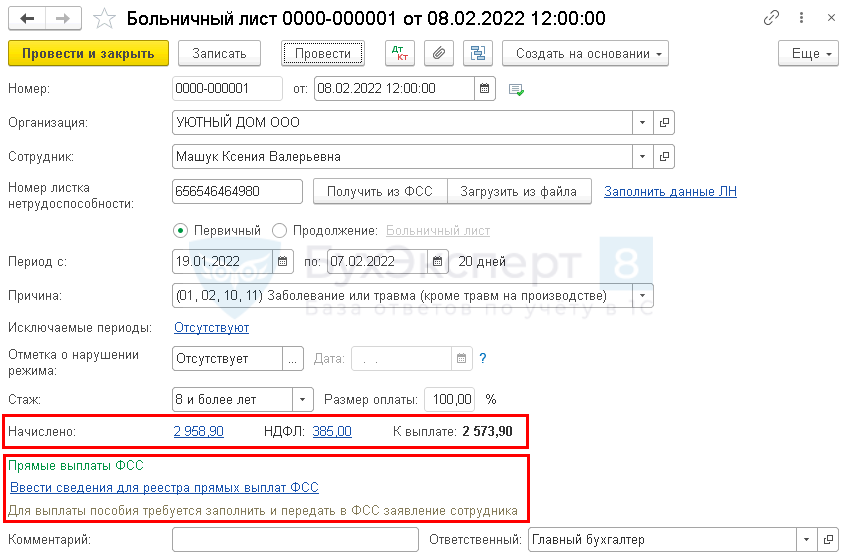
При прямых выплатах в документе появляется блок Прямые выплаты ФСС .
Данные больничного листа заполните в обычном порядке. Подробнее о заполнении документа Больничный лист
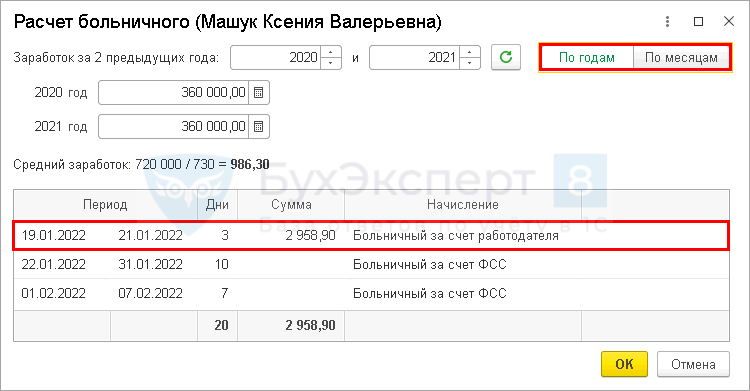
В отличие от зачетной системы пилотный проект ФСС в 1С 8.3 Бухгалтерия предусматривает начисление пособия работнику документом Больничный лист только за счет работодателя — за 3 первые дня. Остальное начислит сам фонд.
Проводки по документу
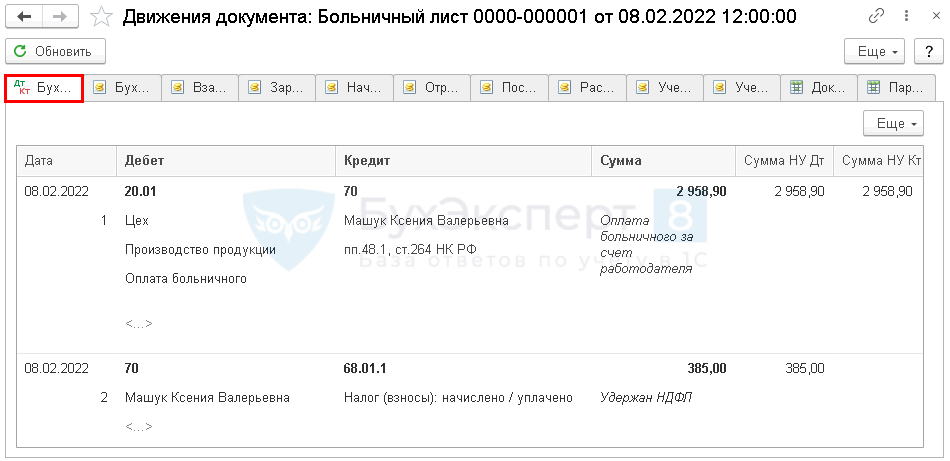
Документ формирует проводки:
Расходы на первые 3 дня больничного автоматически учитываются по статье затрат Оплата больничного и относятся к прочим расходам.
Подробнее Прочие расходы в НУ оплата первых 3х дней нетрудоспособности
Заполнение данных листка нетрудоспособности
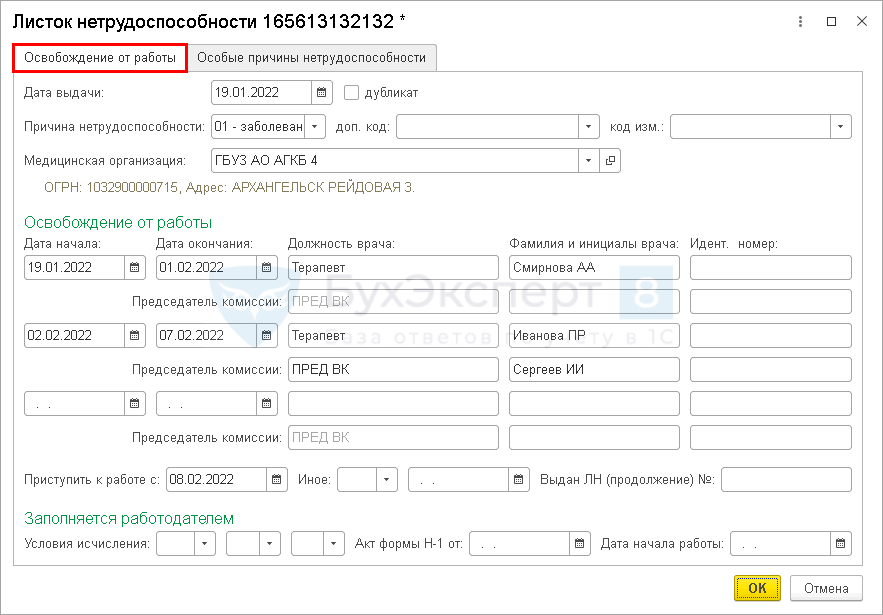
По ссылке Заполнить данные ЛН заполните данные из больничного листа. Если загрузили в 1С 8.3 Бухгалтерия электронный больничный лист, данные будут заполнены автоматически.
Как из 1С выгрузить и отправить больничный в ФСС
Заполнение сведений для реестра
С 02.05.2021 вместо Заявление сотрудника на выплату пособия, предоставляются Сведения о застрахованном лице. Работник подает такие сведения один раз (либо по мере изменения таких сведений). В программе 1С сведения заполняются на каждый больничный лист.
Подробнее Изменения по документам, используемых при прямой выплате пособий
Заполните заявление на выплату пособия в 1С Бухгалтерия по ссылке Ввести сведения для реестра прямых выплат :
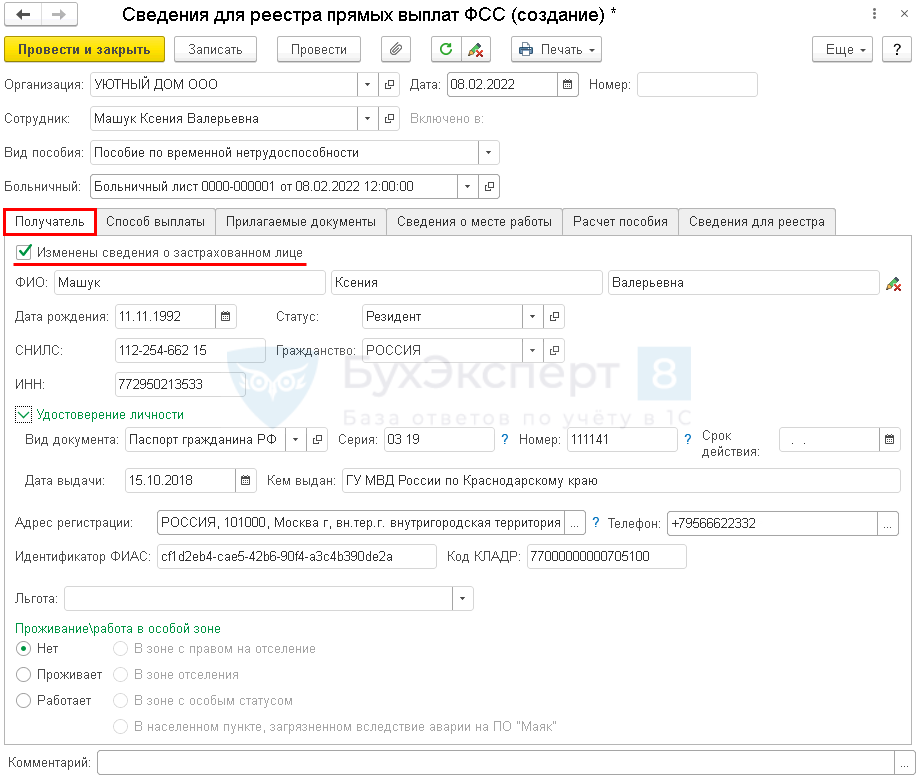
Вкладка Получатель заполняется автоматически данными из карточки сотрудника.
Если установлен автоматически флажок Изменены сведения о застрахованном лице , значит в программе менялись сведения о работнике.
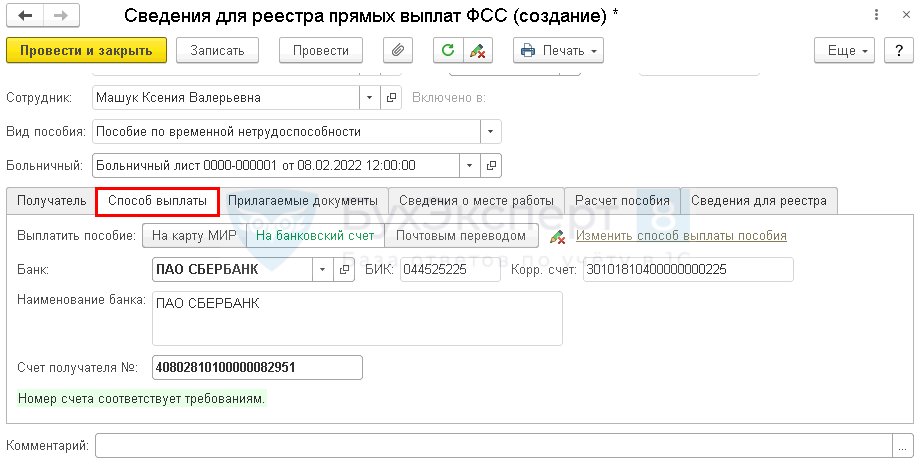
На вкладке Способ выплаты переключатель Выплатить пособие автоматически в соответствии с выполненными настройками.
При необходимости измените способ перевода пособия.
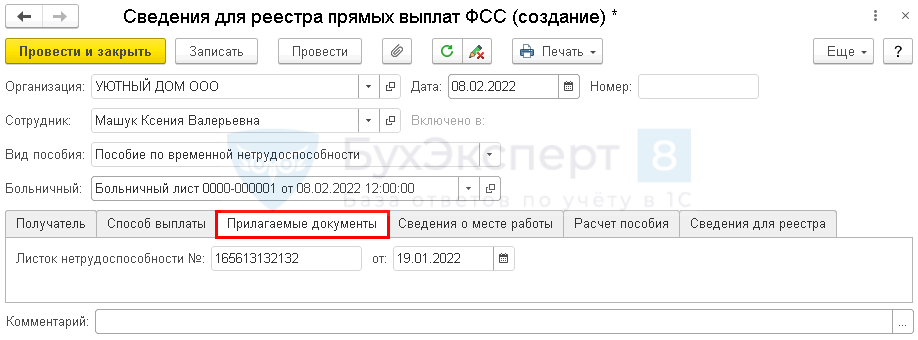
На вкладке Прилагаемые документы автоматически заполняются номер и дата листка нетрудоспособности.
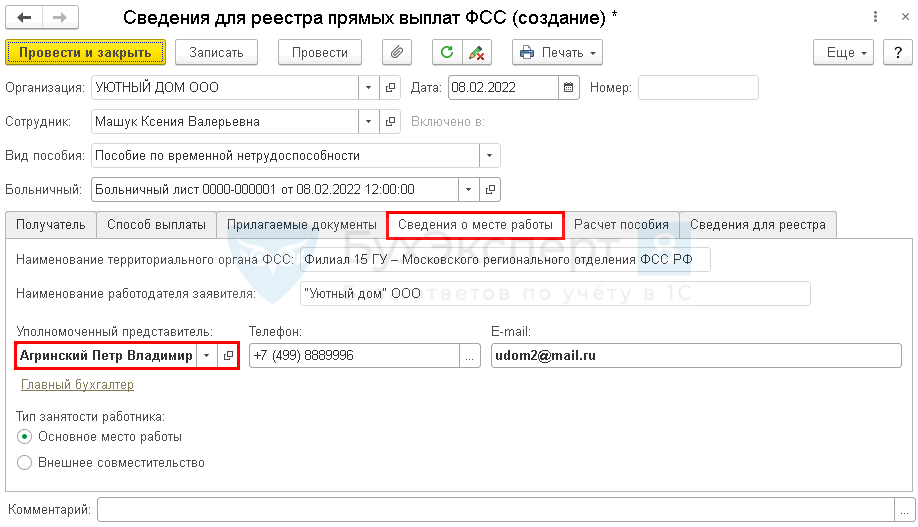
Вкладка Сведения о месте работы заполняется автоматически данными из карточки организации.
Поле Уполномоченный представитель заполните вручную, выбрав из справочника Физические лица.
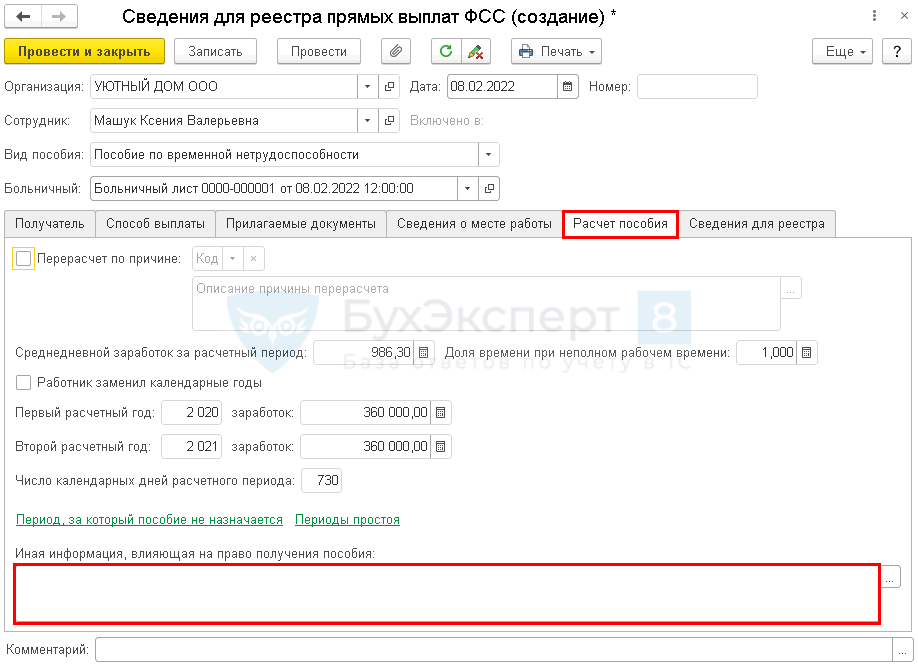
Вкладка Расчет пособия заполняется автоматически данными, указанными в документе Больничный лист .
Если в документе Больничный лист заменены годы расчетного периода, то в 1С автоматически установятся флажок Работник заменил календарные годы и суммы заработка с учетом замены.
Появилась возможность указать примечание страхователя (с релиза 3.0.91.31).
Заполните поле Иная информация, влияющая на право получения пособия при необходимости.
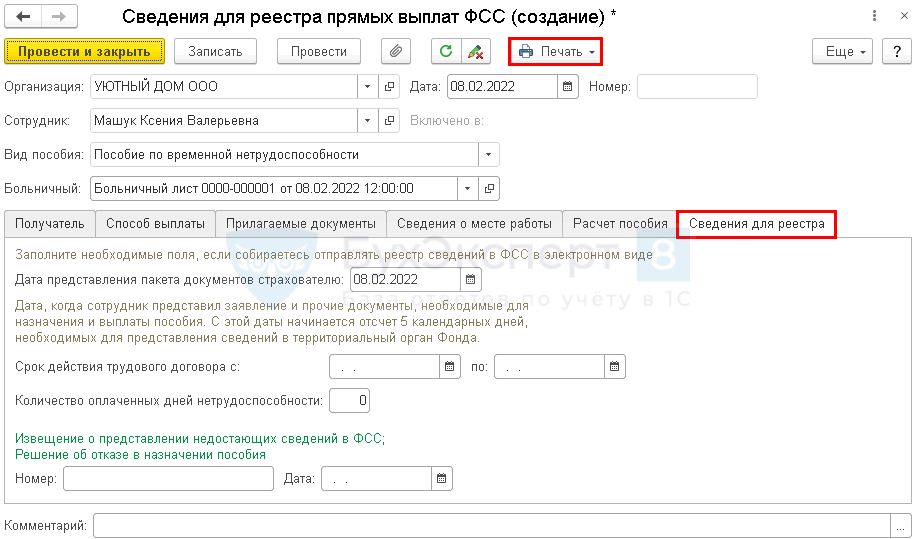
На вкладке Сведения для реестра :
По кнопке Печать можно распечатать сведения, если они заполняются впервые или изменены, и подписать у сотрудника. PDF
Создание реестра в электронном виде
Для передачи сведений, необходимых для назначения и выплаты пособий, в ФСС в электронном виде, сформируйте реестр в 1С 8.3 Бухгалтерия.
Создайте реестр для передачи в ФСС из рабочего места Пособия за счет ФСС в разделе Зарплата и кадры — Пособия за счет ФСС — кнопка Создать Реестр .
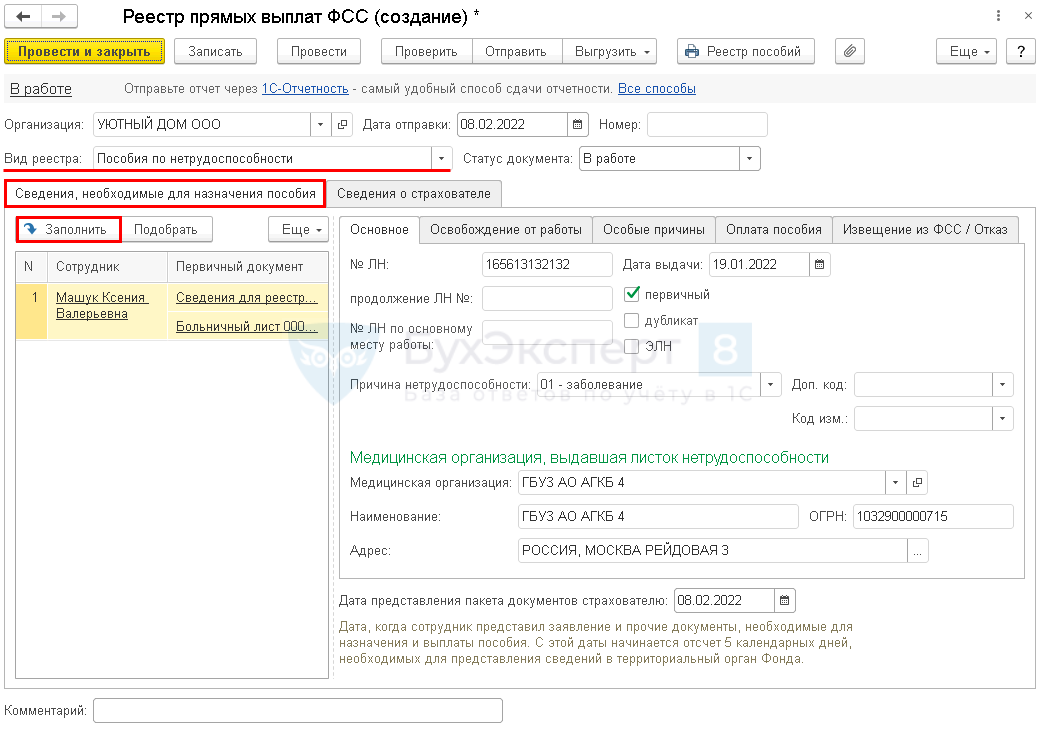
В шапке документа укажите:
По кнопке Заполнить на вкладке Сведения, необходимые для назначения пособия автоматически заполняются все заявления, не включенные в реестр на текущую дату, и сведения из этих заявлений.
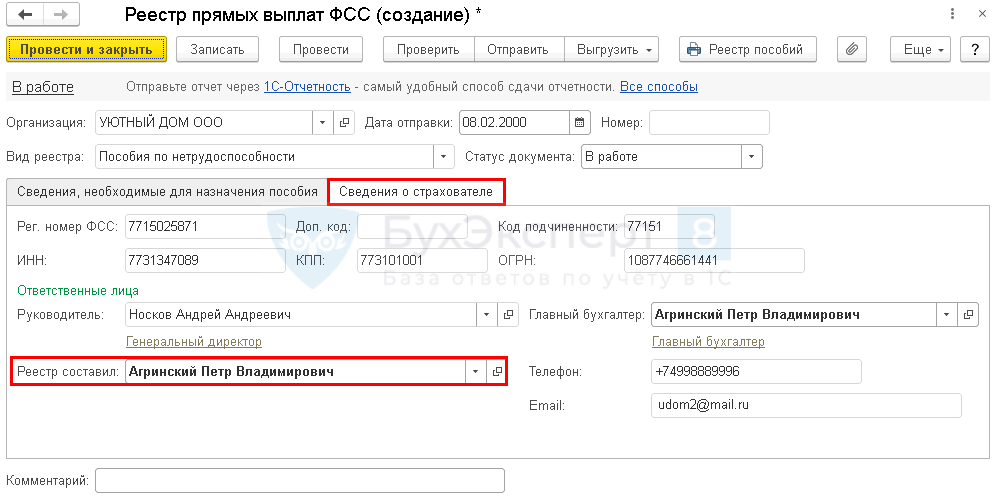
На вкладке Сведения о страхователе данные заполняются автоматически, кроме графы Реестр составил — в нем укажите ответственного сотрудника вручную, выбрав из справочника Физические лица.
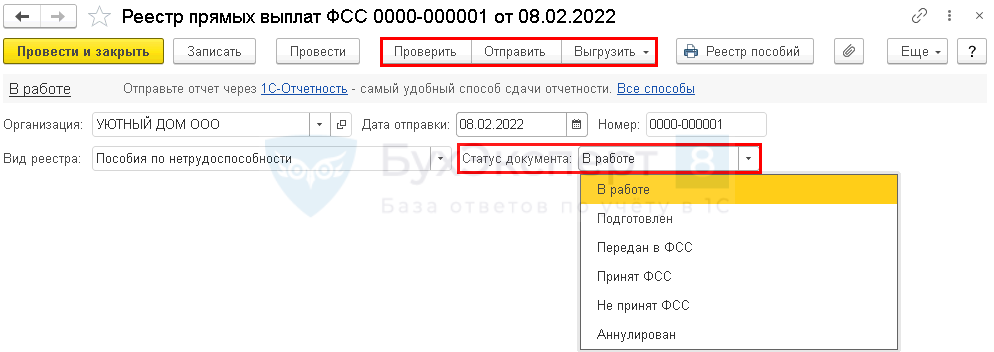
Сохраненный реестр в 1С 8.3 можно проверить, выгрузить или отправить прямо из программы в ФСС, а также изменять его статус.
Подача больничного в бумажном виде
При подаче в бумажном виде, в т. ч. по больничным в связи с производственной травмой и профзаболеванием, реестр создавать не нужно.
Сформируйте Опись заявлений сотрудников на выплату пособий в разделе Зарплата и кадры — Передача в ФСС сведений о пособиях — кнопка Создать .
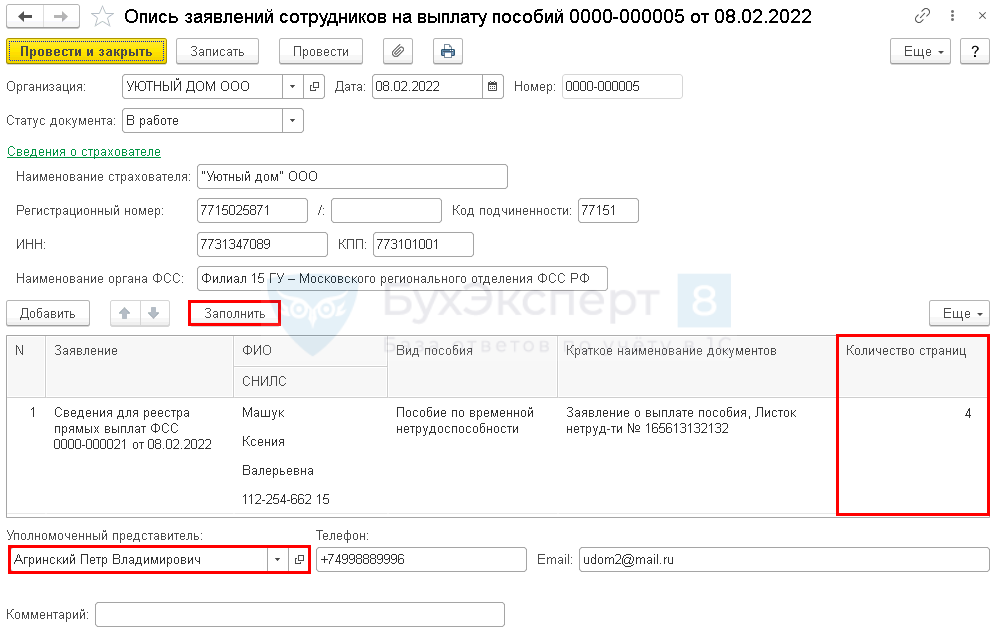
По кнопке Заполнить опись заполнится всеми не включенными на данный момент в другие описи заявлениями.
Укажите вручную данные Уполномоченного представителя .
Количество страниц — по умолчанию проставляется 4, при необходимости исправьте;
По кнопке Печать распечатайте опись и представьте в ФСС вместе с оригиналами документов. PDF
Мы рассмотрели порядок оформления больничных при прямых выплатах ФСС, начисление и отправку больничного в ФСС из 1С 8.3 Бухгалтерия, а также как из 1С выгрузить больничный в ФСС.
См. также:
Если Вы еще не подписаны:
Активировать демо-доступ бесплатно →
или
Оформить подписку на Рубрикатор →
После оформления подписки вам станут доступны все материалы по 1С:Бухгалтерия, записи поддерживающих эфиров и вы сможете задавать любые вопросы по 1С.
Подписывайтесь на наши YouTube и Telegram чтобы не пропустить
важные изменения 1С и законодательства
Помогла статья?
Получите еще секретный бонус и полный доступ к справочной системе БухЭксперт8 на 14 дней бесплатно
Похожие публикации
-
Для выдачи пособия при рождении ребенка организация на прямых выплатах.Как правило, больничный по беременности и родам в организацию поступает.Даже при прямых выплатах останутся расходы, которые возмещает ФСС: пособие.С 14.12.2020 г. введен новый порядок оформления и выдачи листков.
(8 оценок, среднее: 5,00 из 5)
Обсуждение (2)
Обратите внимание! В комментариях наши кураторы не отвечают на вопросы по программам 1С и законодательству. Задать вопрос нашим специалистам можно в Личном кабинете.
Обратите внимание! В комментариях наши кураторы не отвечают на вопросы по программам 1С и законодательству. Задать вопрос нашим специалистам можно в Личном кабинете.
Пошаговая инструкция: начисляем больничные в 1С: Бухгалтерия 8.3

Любой наш коллега отлично знает, что даже в самом «маленьком» коллективе рано или поздно может возникнуть потребность в выплатах по больничному листу. Нормативная база по этому вопросу в 2017 году менялась и не один раз. Ходили активные разговоры об электронных больничных, люди задавались вопросами, мол, нужно ли вообще с ними связываться, если директор все равно «не дает болеть»? В общем, пустой болтовни было достаточно много, а платежи от этого проводить люди меньше не стали.
Сегодня мы расскажем Вам о том, как легко и удобно можно рассчитать больничные не выходя за пределы любимой нами 1С Предприятие онлайн . Пошаговая инструкция к вашим услугам, дорогие читатели!
Что нужно сделать?
В первую очередь необходимо посетить раздел, посвященный кадрам. Выбираем там нужное значение и кликаем по кнопке «Все начисления» :
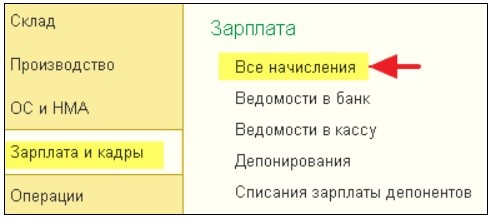
Затем необходимо нажать на кнопку «Создать» . В появившемся списке выбираем строку «Больничный лист» .
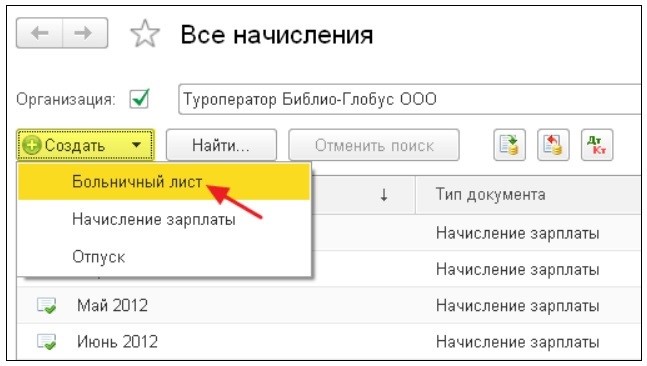
После этого открывается страница, где нам будет необходимо ввести все данные о сотруднике.
Среди них сведения о ФИО, причине нетрудоспособности, периоде, на который сотрудник будет освобожден от выполнения должностных обязанностей, а также потребуется указать тот процент от оклада, который будет ему компенсирован . Далее нажимаем на кнопку «Изменить» :
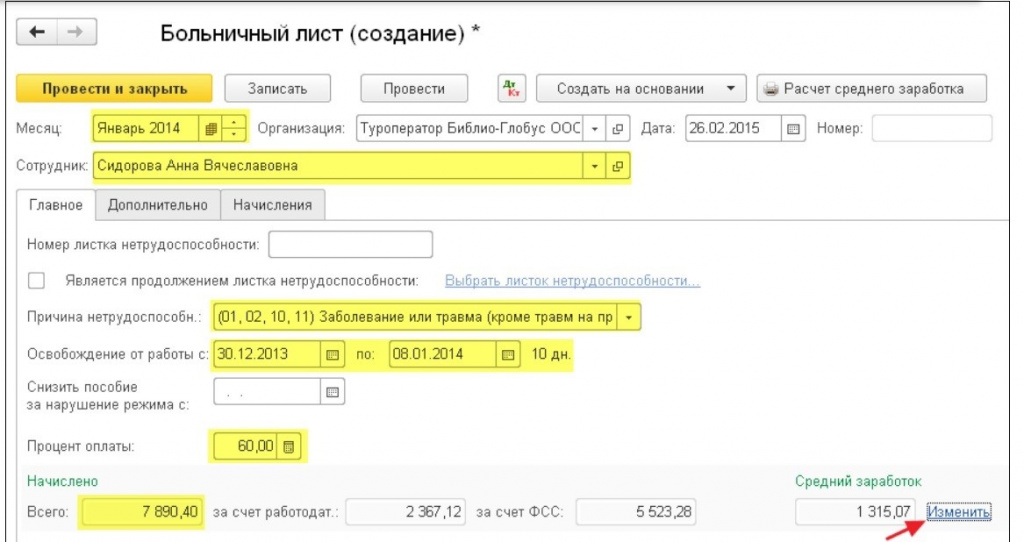
После этого на экране выведется таблица, которая поможет в точности до копейки рассчитать средний заработок болеющего сотрудника, так что, с калькулятором сидеть точно не придется.
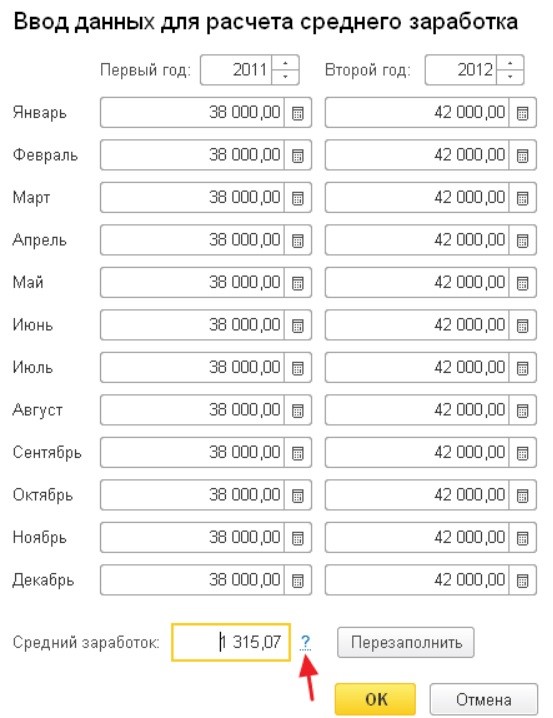
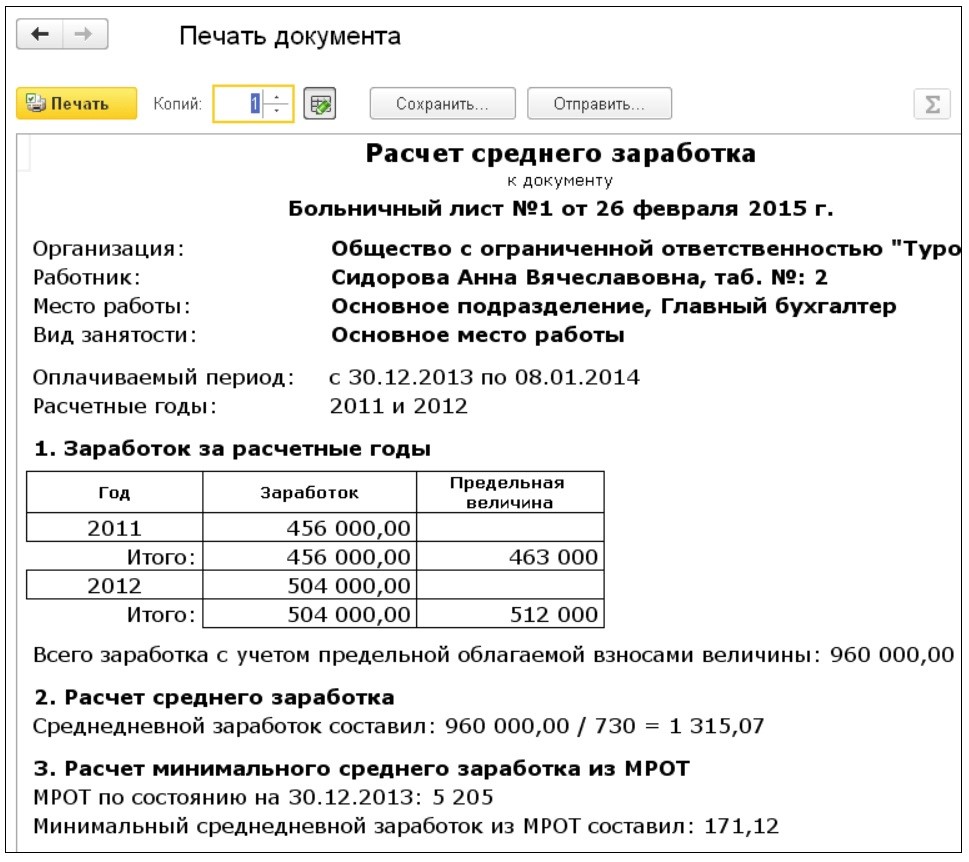
Что означает знак вопроса, спросите вы? Все очень просто. Сервис самостоятельно рассчитал среднюю «стоимость» одного рабочего дня, отталкиваясь от данных о МРОТ. Одно из ключевых преимуществ облачной 1С в сравнении с «коробочными» версиями программы заключается в том, что все обновления происходят автоматически при запуске, исключая «старение» информации.
После того, как мы перепроверим все значения, можно распечатать документ на тот случай, если того потребуют проверяющие органы. В любом случае, расчет сохранится в программе.
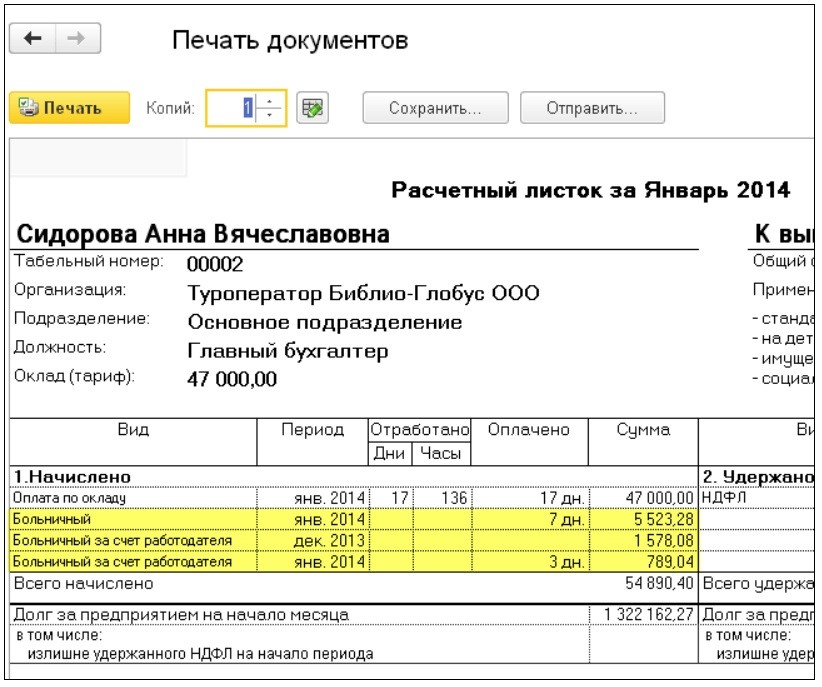
Соответственно, если человек болеет, то должен быть произведен перерасчет заработной платы. Заходим в «Начисление» .

В итоге мы получаем именно те значения, которые должны быть.
Очевидно, дорогие друзья, что расчет и начисление «больничных» – это очень простая задача для сервиса «1С Предприятие в аренду». Воспользуйтесь бесплатным доступом к программе на 14 дней и оцените все ее преимущества в полной мере!