Совместный доступ к настроенным отчетам других пользователей
Настройками отчетов, сделанными под себя, теперь можно поделиться с другими пользователями.
 Для того, чтобы открыть доступ к отчету коллегам, сохраните его.
Перейдите по кнопке Далее и переведите переключатель Доступен в положение Указанным пользователям.
Отметьте пользователей, которым хотите открыть доступ к своему варианту отчета. Сохраните настройку отчета.


Теперь все отмеченные пользователи смогут увидеть новый вариант отчета у себя в интерфейсе.
Помните, что доступ к отчетам не должен противоречить уровню прав, настроенному для конкретного пользователя.
Просмотр отчетов в отдельном окне
 Появились новые команды для удобного просмотра отчетов:
Копирование настроек другим пользователям
Копирование настроек выполняется через Персональные настройки пользователя : раздел Администрирование — Настройки программы — Настройки пользователей и прав — Персональные настройки пользователей .
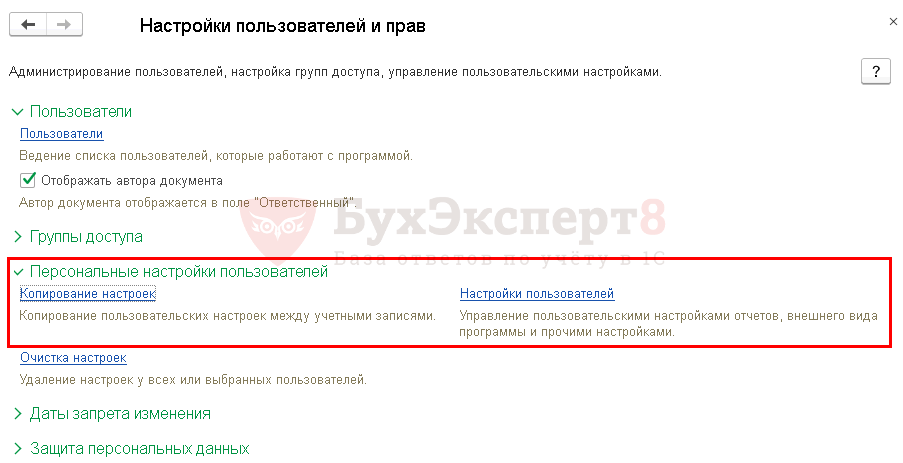
Копирование производится по ссылкам:
- Копирование настроек — через копирование пользовательских настроек между учетными записями;
- Настройки пользователей — через управление пользовательскими настройками отчетов.
Мы рассмотрим каждый из этих вариантов, а вы сможете выбрать тот, что больше понравится.
Копирование настроек между учетными записями
В данном варианте выбранные настройки копируются от заданного пользователя другим пользователям 1С. Копирование происходит по ссылке Копирование настроек : раздел Администрирование — Настройки программы — Настройки пользователей и прав — Персональные настройки пользователей — Копирование настроек .
В открывшейся форме указывается конкретный пользователь, настройки которого нужно передать другим пользователям.
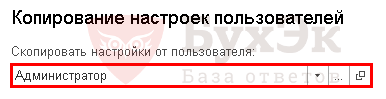
Копирование настроек между учетными записями позволяет перенести любые настройки указанного пользователя другим пользователям 1С.
Вызов формы копирования настроек
Откройте форму Копирование настроек : раздел Администрирование — Настройки программы — Настройки пользователей и прав — Персональные настройки пользователей — Копирование настроек .
Настройка шапки формы
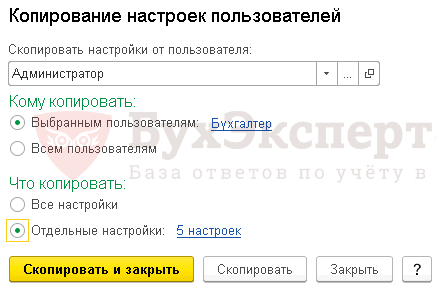
В форме шапки укажите:
- Пользователя, настройки которого будете копировать.
- Кому копировать — выбирается из списка зарегистрированных пользователей 1С:
- Выбранным пользователям — подбираются выборочно конкретные пользователи, которым будут скопированы настройки;
- Всем пользователям — настройки будут скопированы всем пользователям, зарегистрированным в базе.
- Все настройки — копируются все настройки пользователя, указанного в шапке формы;
- Отдельные настройки — выборочно подбираются отдельные настройки пользователя, указанного в шапке формы.
При подборе настроек будет вызвана специальная форма выбора, в которой нужно будет отметить флажком переносимые настройки.
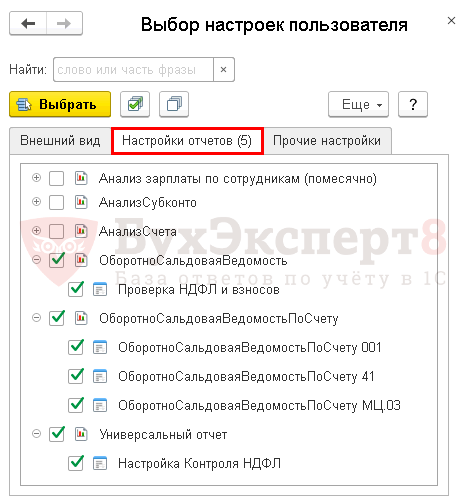
Копирование выбранных настроек
После заполнения формы копирования настроек нажмите кнопку Скопировать .
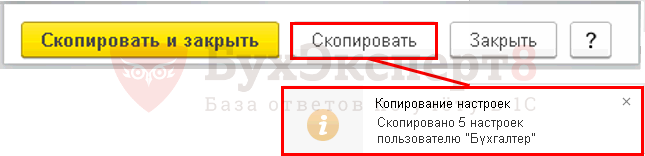
В момент копирования появляется специальное сообщение в виде всплывающего окна о выполнении копирования настроек.
Проверка переноса настроек
Для проверки переноса настроек заданным пользователям перейдите в форму настроек пользователей: раздел Администрирование —Настройки программы — Настройки пользователей и прав — Персональные настройки пользователей — Настройки пользователей.
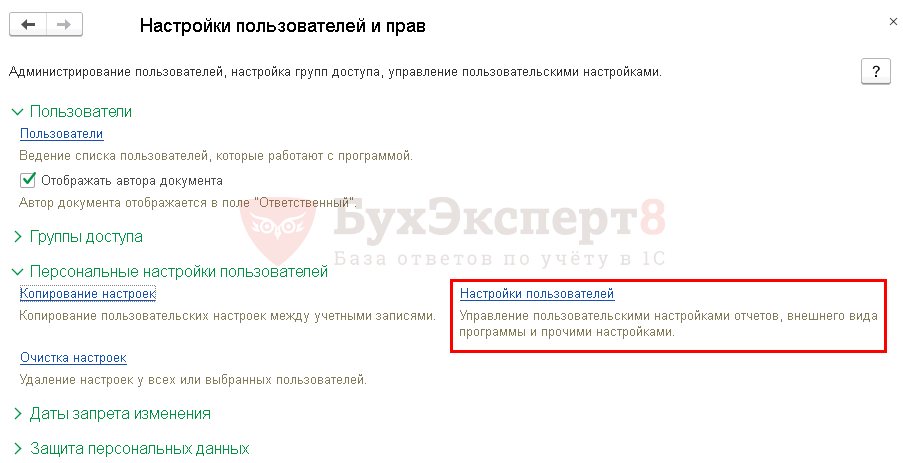
В шапке формы укажите пользователя, которому переносили настройки:
- Пользователь — Бухгалтер.

Программа автоматически построит по данному пользователю полный отчет о доступных настройках. На вкладке Настройки отчетов проверьте для пользователя Бухгалтер наличие скопированных настроек от пользователя Администратор.

Управление настройками пользователей

Управление настройками пользователей выполняется в специальной форме: раздел Администрирование — Настройки программы —Настройки пользователей и прав — Персональные настройки пользователей — Настройки пользователей , которая позволяет:
- скопировать настройки другим;
- скопировать настройки от других.
Не все пользователи знают, что можно выбрать для копирования не одну настройку, а сразу несколько. Для этого нужно отметить все нужные настройки в списке, удерживая клавишу CTRL — они будут выделены в списке желтым цветом.
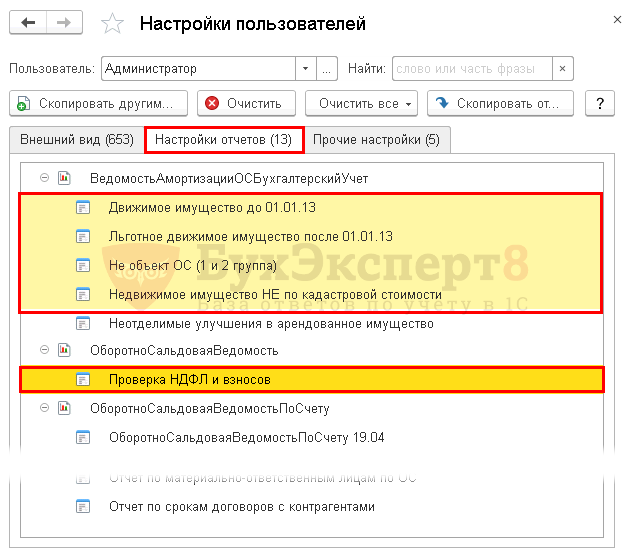
Копирование настроек другим пользователям
Выполняется из формы настройки пользователей: раздел Администрирование — Настройки программы —Настройки пользователей и прав — Персональные настройки пользователей — Настройки пользователей по кнопке Скопировать другим .

Настройка шапки формы
Укажите в шапке формы пользователя, настройки которого будете копировать.

Выбор копируемых настроек
На вкладке Настройки отчетов выделите настройки для переноса другим пользователям. При множественном выборе используйте клавишу CTRL.
Выбранные настройки выделяются желтым цветом.
Нажмите кнопку Скопировать другим…
Копирование настроек
В форме выбора пользователей для копирования настроек выставите флажок у пользователей, которым будут копироваться указанные настройки.
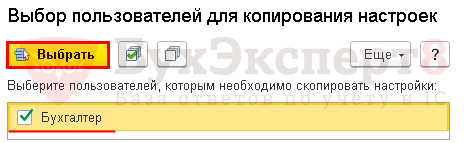
Нажмите кнопку Выбрать .
В момент копирования появляется специальное сообщение о выполнении копирования настроек.
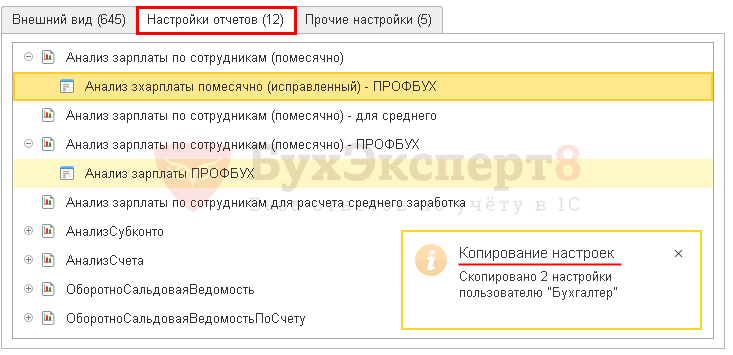
Проверка переноса настроек
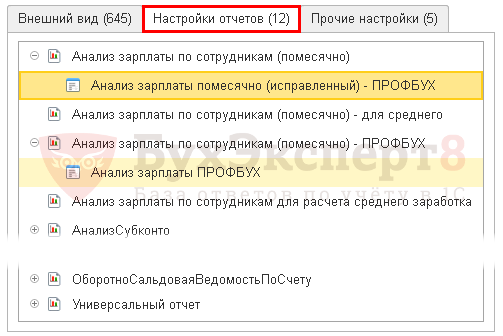
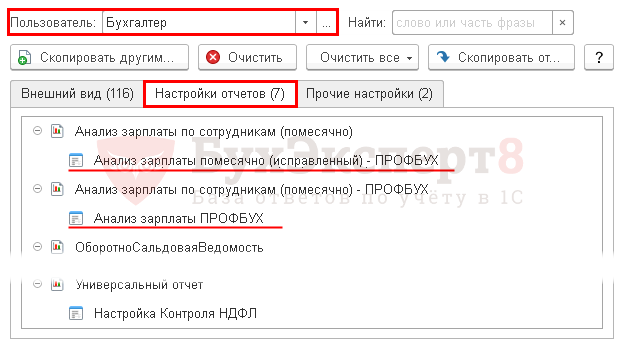
Для проверки переноса настроек пользователю Бухгалтер выберите этого пользователя в шапке формы. На вкладке Настройки отчетов отобразятся перенесенные пользователю настройки:
- Анализ зарплаты помесячно (исправленный) — ПРОФБУХ;
- Анализ зарплаты ПРОФБУХ.
Копирование настроек от других пользователей
Выполняется из формы настройки пользователей: раздел Администрирование — Настройки программы — Настройки пользователей и прав — Персональные настройки пользователей — Настройки пользователей по кнопке Скопировать от .

Настройка шапки формы
Укажите в шапке формы пользователя, которому переносятся настройки.
Выбор копируемых настроек
Нажмите кнопку Скопировать от . В форме копирования настроек укажите:
- Пользователя, от которого будете копировать настройки.
- Кому копировать — заполняется автоматически из шапки настроек пользователя и недоступно для изменения. PDF
- Что копировать — предлагаются варианты:
- Все настройки — копируются все настройки выбранного пользователя.
- Отдельные настройки — подбираются отдельные настройки выбранного пользователя. При подборе настроек вызывается специальная форма, в которой нужно отметить флажком переносимые настройки. PDF
Копирование настроек
После выбора копируемых настроек нажмите кнопку Скопировать и закрыть .
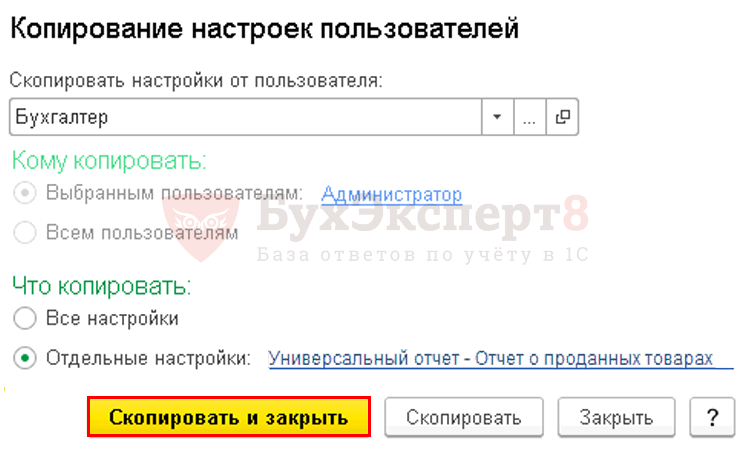
В момент копирования появляется специальное сообщение в виде всплывающего окна о выполнении копирования настроек.
Проверка переноса настроек
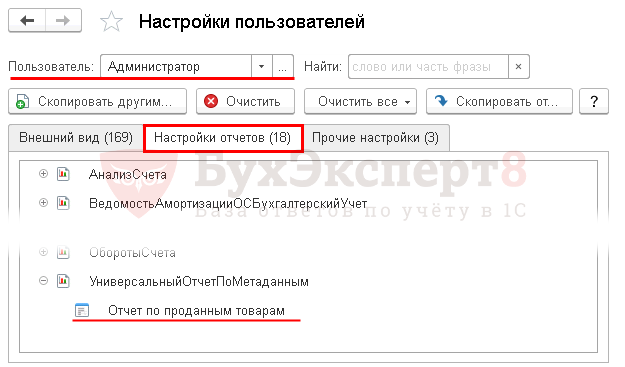
Для проверки переноса настроек пользователю Администратор выберите этого пользователя в шапке формы настройки пользователей. На вкладке Настройки отчетов отобразится перенесенная настройка:
- Отчет по проданным товарам.
Подписывайтесь на наши YouTube и Telegram чтобы не пропустить
важные изменения 1С и законодательстваПомогла статья?
Получите еще секретный бонус и полный доступ к справочной системе БухЭксперт8 на 14 дней бесплатно
Похожие публикации
-
.Чтобы уменьшить риск потери данных информационной базы 1С 8.3, рекомендуется.Минфин в Письме от 13.08.2019 N 03-11-11/61091 напомнил, что форма.Пользователям 1С:Бухгалтерия КОРП 2.0, Зарплата и кадры КОРП 2.5, Управление.
(4 оценок, среднее: 5,00 из 5)
Обсуждение (2)
Добрый день, Ирина.
Здесь мы не отвечаем на вопросы. Задать свой вопрос вы можете здесь: Личный кабинет .Как поделиться отчетом в 1с
Как поделиться настройками отчета с другим пользователем
Добрый день. Подскажите, пожалуйста, как работает команда Поделиться настройками? У одного пользователя настроен вариант отчета. Заходим в этот вариант отчета, нажимаем Еще-> Прочее -> Поделиться настройками, выбираем пользователя, с которым хотим поделиться. Нажимаем кнопку Поделиться. В нижнем правом углу всплывает окно, в котором сообщается, что настройки переданы. Но у того пользователя, которомы мы передаем эти настройки, ничего не изменилось. Эта настройка не появилась. Куда она передалась и как ее найти? Помогите, пожалуйста, с этим разобраться.
Обсуждение (5)
Добрый день!
Уточните пожалуйста, у вас включен функционал использования уведомлений.
Администрирование- интернет поддержка-Обсуждения
После этого пользователь ,которому переданы настройки получит уведомление, нажмет на ссылку применить настройки.
Как можно сохранить вариант отчета без обсуждений можно посмотреть вот тут ВЫБОР ПОЛЬЗОВАТЕЛЯ ДЛЯ СОХРАНЯЕМОГО ВАРИАНТА ОТЧЕТА https://buhexpert8.ru/1s-zup/vozmozhnosti-i-nastrojki-1s-zup-3/osnovnye-dokumenty-i-otchety/novye-vozmozhnosti-pri-rabote-s-variantami-otchetov-zup-3-1-12.htmlСпасибо за ответ. У нас не включена эта опция. Но я ее не могу включить. Предлагает внести адрес электронной почты для подключения этого функционала, ввожу свой, нажимаю Зарегистрироваться, а у меня выходит сообщение об ошибке: «Невозможно установить соединение с сервером системы взаимодействия. Подключение не установлено, т.к. конечный компьютер отверг запрос на подключение.» А второй способ, который Вы предлагаете работает не у всех пользователей. Не пойму, для того, чтобы сохранить свои настройки другому пользователю нужны какие-то особые права? Обычный кадровик не может это сделать без прав администратора
vможет у вас по внутренним настройкам ограничен интернет? тут больше проблема какого то внутреннего доступа. может ваш сисадмин поможет с этим вопросом
второй способ- да есть ограничения под пользователями, тогда только пользоваться выгрузкой загрузкой варианта отчетаСпасибо за ответ. Про выгрузку-загрузку я знаю. Просто пользователям сложно ей пользоваться, нужно настройки куда-то сохранять, чтобы другой пользователь это увидел, не всегда у всех есть доступ к общим папкам. Проще было бы пользоваться сохранением настроек через интерфейс. Еще хотела уточнить, могу ли я с правами администратора передать настройки отчета одного пользователя другому. Я просто пробовала через копирование натсроек, и опять же я не вижу всех настроек отчетов пользователей. Какие-то вижу, какие-то нет. Это тоже из-за ограничений прав? Я помню в 2.5 был регистр сведений, который хранил все настройки и там можно было их копировать. А тут как-то странно, какие-то могу настройки скопировать, а какие-то нет
«Я просто пробовала через копирование настроек, и опять же я не вижу всех настроек отчетов пользователей. Какие-то вижу, какие-то нет. Это тоже из-за ограничений прав?» — да такой способ не всегда срабатывает корректно. Да доступность может быть связана с правами.
Вы можете задать еще вопросов
Доступ к форме «Задать вопрос» возможен только при оформлении полной подписки на БухЭксперт8
Нажимая кнопку «Задать вопрос», я соглашаюсь с
регламентом БухЭксперт8.ру >>Совместный доступ к настроенным отчетам других пользователей
Настройками отчетов, сделанными под себя, теперь можно поделиться с другими пользователями.
Для того, чтобы открыть доступ к отчету коллегам, сохраните его.Перейдите по кнопке Далее и переведите переключатель Доступен в положение Указанным пользователям.
Отметьте пользователей, которым хотите открыть доступ к своему варианту отчета. Сохраните настройку отчета.
Теперь все отмеченные пользователи смогут увидеть новый вариант отчета у себя в интерфейсе.
Помните, что доступ к отчетам не должен противоречить уровню прав, настроенному для конкретного пользователя.
Просмотр отчетов в отдельном окне
Появились новые команды для удобного просмотра отчетов:Функция "Share/Поделиться" для 1С
Часто при работе с продуктами 1С перед пользователем встаёт задача поделиться результатами своего труда, будь то отчёт или печатная форма, с коллегами. Сделать это можно с помощью сохранения табличного документа в файл с последующим прикреплением этого файла и отправкой по почте.
В типовых конфигурациях для этих целей сделана специальная кнопка «Отправить», позволяющая автоматизировать описанный вариант.
Но прогресс не стоит на месте и вместо почты всё чаще мы пользуемся различными мессенджерами. В данном случае предлагаем Вам воспользоваться специальным расширением для типовых конфигураций. Данное расширение позволяет очень легко выгрузить отчёт или печатную форму и получить на них ссылку, которой вы сможете поделиться с друзьями или коллегами.
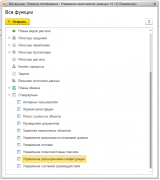
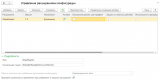
Расширение устанавливается с помощью стандартной консоли управления расширениями конфигурации. Консоль доступна в меню «Все действия – Стандартные – Управление расширениями конфигурации». После загрузки необходимо только снять галки «Безопасный режим, имя профиля» и «Защита от опасных действий». Это необходимо, чтобы расширение могло без лишних вопросов сохранять файлы табличного документа во временных файлах перед загрузкой. Код расширения полностью открыт, так что при желании Вы можете самостоятельно в этом убедиться.
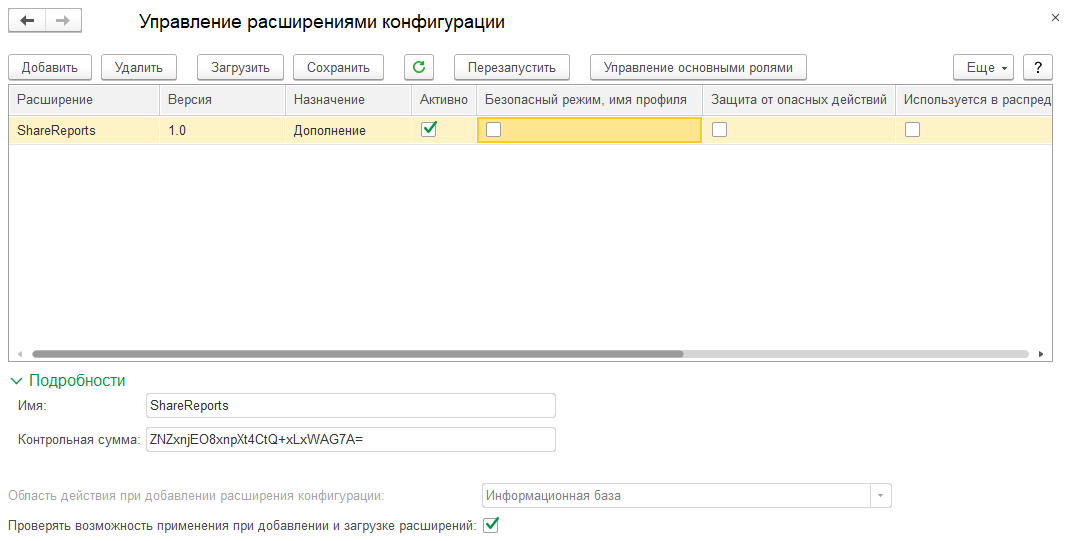
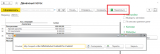
После установки расширения и перезагрузи 1С в отчётах и печатных формах появляется кнопка «Поделиться». При нажатии этой кнопки Вы получаете ссылку на ваш отчёт или печатную форму.
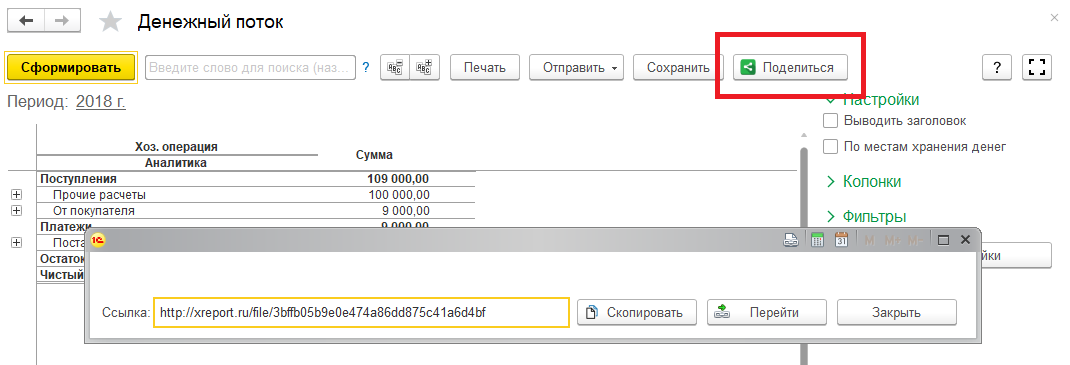
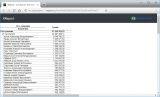
По кнопке "Перейти" можно посмотреть результат публикации:
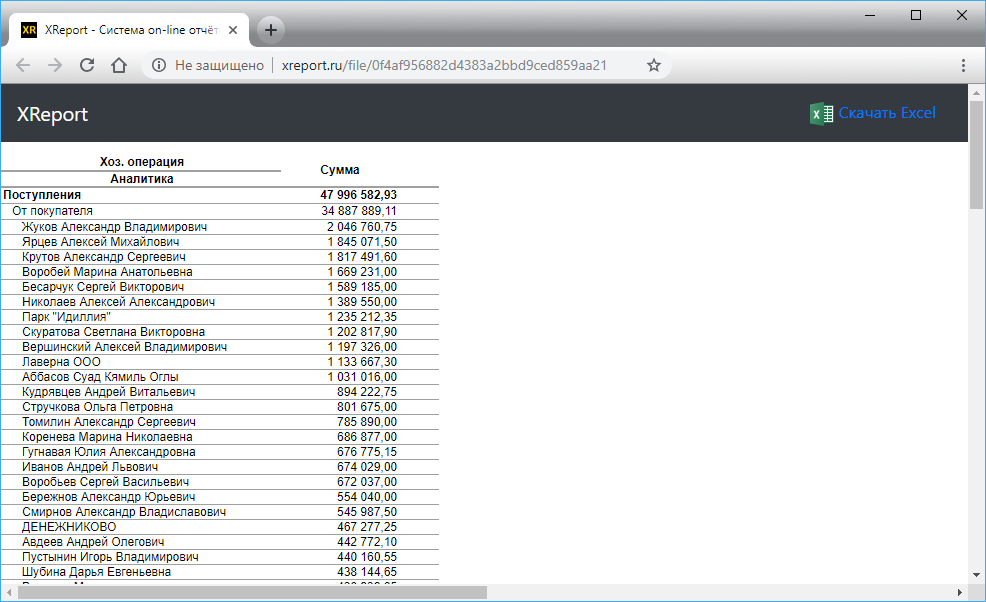
Функционал был протестирован для конфигураций:
- Бухгалтерия предприятия, редакция 3.0 (3.0.67.38)
- Управление нашей фирмой, редакция 1.6 (1.6.16.215)
- Управление торговлей, редакция 11 (11.4.6.188)
В комментариях принимаются предложения для встраивания данного функционала в другие конфигурации.
Как поделиться отчетом в 1с
/> Проект Дарьи Мошкиной online@praktikaucheta.ru
Звонок по России бесплатный: 8-800-222-67-86
Онлайн обучение 1С доступно и понятно для каждого пользователя
Телефон, WhatsApp, Телеграм :+7 (911)777-22-47
- > О проекте
- > Поиск по сайту
- > Курсы
- > 1С Комплексная автоматизация 2: учет производства и затрат
- > Переход на 1С Комплексная автоматизация 2 (ERP): учет торговых операций
- > Учет расходов в 1С Комплексная автоматизация (ERP) версия 2.5
- > 1С Комплексная автоматизация 2 (ERP): учет импортных операций
- > 1С Комплексная автоматизация 2: учет переработки у давальца
- > Особенности учета длительного цикла производства в 1С Комплексная автоматизация 2
- > 1С КА 2: с чего начать?
- > Настройки
- > Затраты
- > Производство
- > Запасы
- > Продажи
- > Расчеты
- > 1С КА 2: с чего начать?
- > Настройки
- > Затраты
- > Производство
- > Запасы
- > Продажи
- > Расчеты

ЧИТАТЬ СТАТЬЮ
9 отличий Групп финансового учета от Номенклатурных групп в 1С Комплексная и ERP 2
ЧИТАТЬ СТАТЬЮ
ЧИТАТЬ И СМОТРЕТЬ ВИДЕО
Как анализировать расчеты с покупателями в 1С Комплексная автоматизация 2 и ERP?

ЧИТАТЬ СТАТЬЮ
Как учесть расходы на доставку от переработчика в 1С Комплексная автоматизация 2?
ЧИТАТЬ И СМОТРЕТЬ ВИДЕО
1С Комплексная автоматизация 2 и ERP: как удалить ненужные варианты отчетов?
ЧИТАТЬ СТАТЬЮ
Как правильно перевыставить расходы в 1С Комплексная автоматизация 2 и ERP 2?

ЧИТАТЬ СТАТЬЮ
Где найти ведомость по заказам клиентов в 1С Комплексная автоматизация 2 и ERP?
ЧИТАТЬ СТАТЬЮ

ЧИТАТЬ И СМОТРЕТЬ ВИДЕО
ЧИТАТЬ СТАТЬЮ

Присоединяйтесь в VK:

Подпишитесь на канал YouTube:
Перейти к разделам:
НОВЫЙ ПОТОК — 19 ДЕКАБРЯ!
Как сохранить любимый вариант отчета в меню 1С Комплексная автоматизация 2 и ERP?
 Небольшой лайфхак по отчетам.
Если вы подобрали удобные для себя настройки какого-то отчета, то у вас есть возможность сохранить этот свой вариант как отдельный отчет и вывести его в меню отчетов. Эта опция доступна для всех отчетов.
Как это сделать?

Прямо из формы настроенного вами отчета нажмите на папку справа от кнопки «Настройки» над отчетом.

1С Комплексная автоматизация 2 и ERP: варианты отчета
В открывшемся списке выберите «Сохранить как».

1С Комплексная автоматизация 2 и ERP: сохранение пользовательского варианта отчета
Назовите новый отчет удобным и понятным для вас образом и добавьте описание. Название и описание появятся в меню списке отчетов, поэтому описание напомнит, что это за отчет.
По умолчанию новый вариант будет доступен только автору, но можно добавить свой отчет другим пользователям. Для этого переключите настройку доступности в положение «Указанным пользователям» и выберите пользователей из общего списка пользователей базы.

1С Комплексная автоматизация 2 и ERP: как передать вариант отчета другим пользователям
Теперь можно сохранить отчет. Он появится в меню там же, где и исходный отчет, сразу под ним. Или можно по кнопке «Далее» выбрать разделы, где будет отображаться этот отчет.
Это может быть особенно важно, если у пользователей ограничены права и раздел иcходного отчета им недоступен.

1С Комплексная автоматизация 2 и ERP: выбор раздела для пользовательского варианта отчета
Все, теперь можно сохранять ваш отчет. После сохранения вы получите, по сути, новый отчет в меню в тех разделах, куда вы его добавили.
В моем случае, в «Закупках» не было отчетов в разделе «Запасы». После сохранения варианта отчета в этом разделе, он появился, и в нем ссылка на мой вариант отчета.

1С Комплексная автоматизация 2 и ERP: пользовательский отчета в меню отчетов по выбранному разделу
И теперь вы можете быстро сформировать отчет по вашим настройкам, обратившись к нему прямо из меню отчетов.
Если вам нужно более глубоко разобраться в производственном учете в 1С Комплексная автоматизация 2 и ERP, то присоединяйтесь к нам на курсе:
Отчеты в 1С: Предприятии. Как скопировать вариант отчета у коллеги?

У каждого из нас наверняка возникала ситуация, когда у коллеги был вариант отчета (отчеты по сотрудникам, продажам товаров и услуг, по контрагентам и т.п.), который мог существенно «упростить жизнь» в работе. Настроить такой же отчет не хватало навыков, а средств на привлечение специалистов из сторонних компаний не было. Решение есть.
Если человек, у которого вы увидели такой отчет, работает с вами в одной информационной базе, то можно попросить доступ к его варианту отчета. Но что делать, если вы работаете в разных информационных базах? Если у Вас и у вашего коллеги одинаковая конфигурация (бухгалтерия, управление торговлей, розница, ЗУП, УНФ и т.д.) и ее версия, то вы можете просто сохранить настройки и загрузить их себе в 1С: Предприятие.
Для того, чтобы настроить такой вариант отчета у себя, необходимо сделать следующие действия.
1. В отчете коллеги нажать кнопку «Еще» — «Настройки»

2. Выбрать расширенный вид настроек, нажать кнопку «Еще» — «Настройки для технического специалиста».

3. В открывшемся окне нажать кнопку «Еще» — «Сохранить настройки». После чего необходимо выбрать папку и задать имя файла.

4. В базе-приемнике необходимо выполнить действия из шагов 1, 2. После чего нажать кнопку «Еще» — «Загрузить настройки» и выбрать файл, который сохранили на шаге 3. После этих действий у вас будет такой же отчет.

Нужна помощь с 1С?
Специалисты компании «Легасофт» помогут Вам выбрать необходимое программное обеспечение и современное торговое оборудование, которое будет отвечать всем потребностям Вашего бизнеса. Торговая автоматизация помогает вести учет и контроль товара, гарантирует улучшение уровня обслуживания покупателей и повышает скорость работы персонала! Чтобы получить бесплатную консультацию по автоматизации своего бизнеса Вы можете пообщаться с нашими специалистами в офисе компании или позвонив по телефону: 8-800-707-01-02.