Как подключиться к базе данных 1С по локальной сети
Если вам нужно организовать в организации одновременную работу нескольких пользователей в одной базе данных 1С с различных рабочих мест, например, база будет находится на компьютере у кассира в торговом зале, а менеджер должен со своего кабинета удаленно подключаться для оформления документов, тогда вам может пригодится вариант с подключением к базе 1С по локальной сети.
А краткий алгоритм действий будет выглядеть, следующим образом.
- На первом компьютере, где должна быть установлена Проф версия какой-либо конфигурации, например, 1С: Розница с основной базой, необходимо открыть общий доступ к папке с базой данных ;
- На втором компьютере, где должна быть установлена и активирована уже лицензия для доп. рабочего места, необходимо добавить путь в платформе 1С к открытой в общем доступе папке с базой данных ;
- Все манипуляции мы будем производить для примера в ОС Windows 10, но действия по настройке общего доступа аналогичны и другим её версиям.
Итак, приступим к пошаговой реализации нашего алгоритма действий.
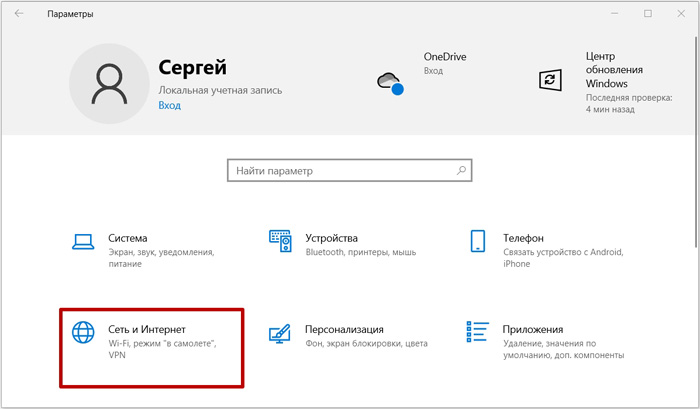
На первом компьютере , где непосредственно находится основная база данных, нам нужно перепроверить настройки общего доступа для сетевых профилей. Для этого, открываем Параметры и заходим в раздел Сеть и Интернет.
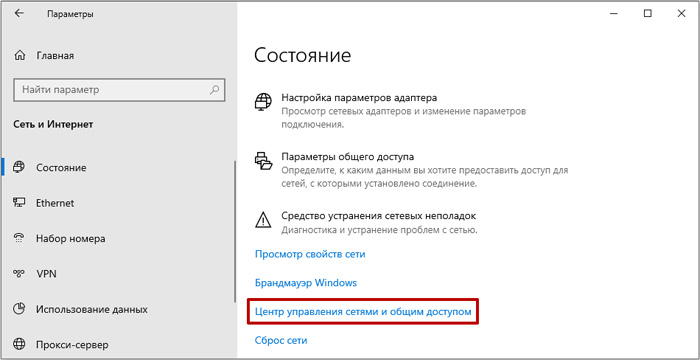
Выбираем в левой части пункт Состояние и откроем Центр управления сетями и общим доступом.
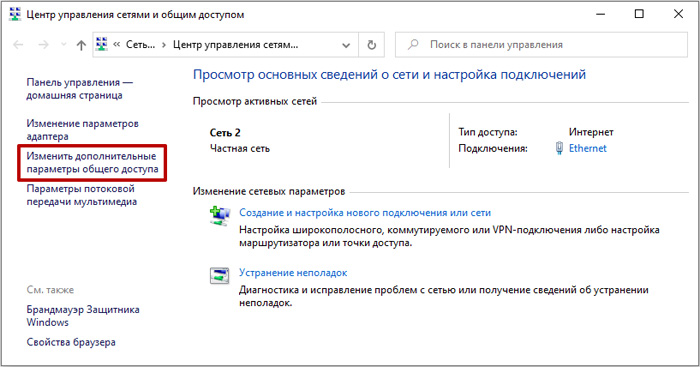
Далее мы нажимаем Изменить дополнительные параметры общего доступа.
И находим здесь три сетевых профиля. Нас интересует здесь профиль с пометкой (текущий профиль), а также нижний профиль, под названием Все сети.
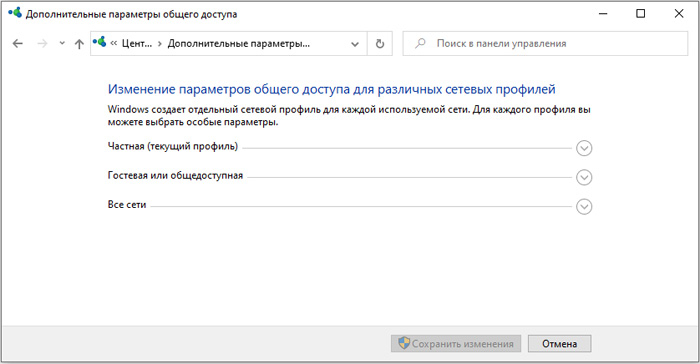
В профиле с пометкой текущий профиль мы отмечаем следующие три пункта.
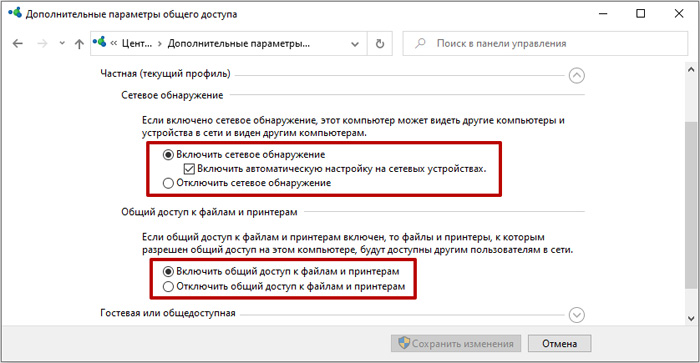
- Включить сетевое обнаружение ;
- Включить автоматическую настройку на сетевых устройствах ;
- Включить общий доступ к файлам и принтерам.
А в профиле Все сети мы отмечаем, во-первых, Включить общий доступ, чтобы сетевые пользователи могли читать и записывать файлы в общих папках.
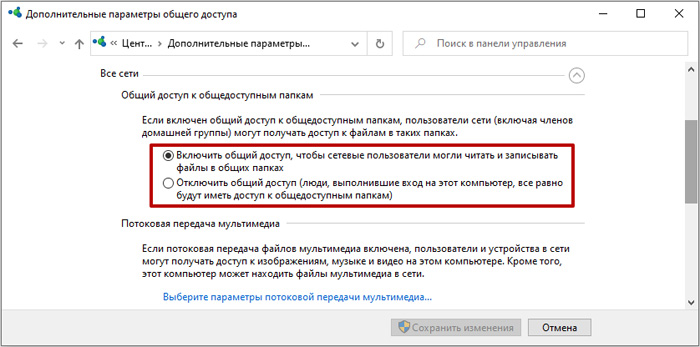
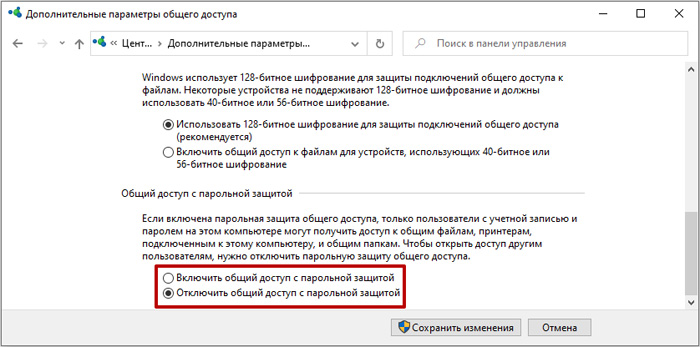
И во-вторых, Отключить общий доступ с парольной защитой. Внимательно все перепроверяем и нажимаем Сохранить изменения.
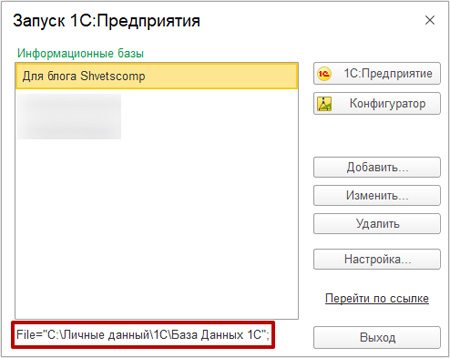
После настройки параметров общего доступа, нам необходимо открыть доступ к папке с базой данных. Для этого, откроем платформу 1С, выделяем нужную базу данных и узнаем чуть ниже прямой путь к папке с выбранной БД на компьютере.
Находим конечную папку с базой, нажимаем по ней ПКМ и откроем Свойства.
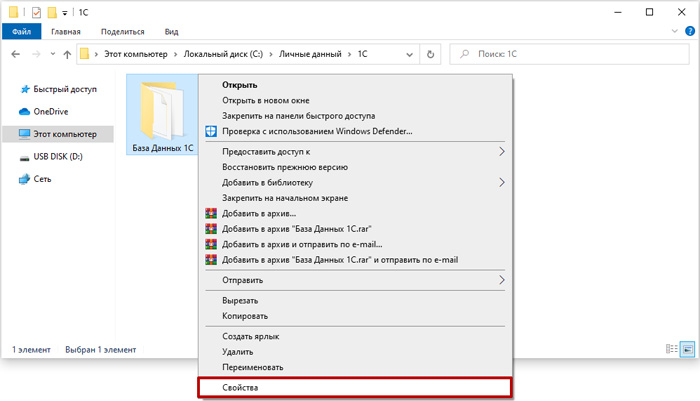
Далее мы заходим на вкладку Доступ и нажимаем Общий доступ….
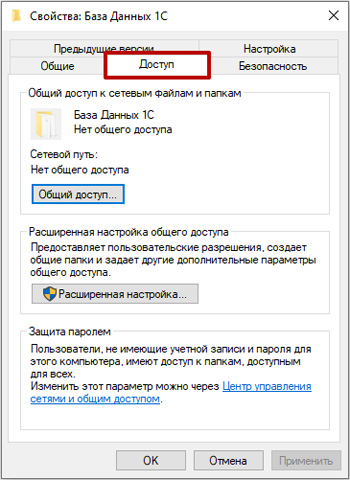
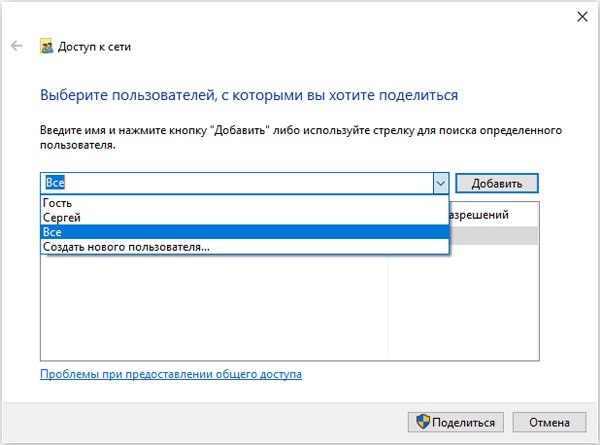
Выделяем пользовательскую строку, выбираем Все и нажимаем Добавить.
Затем, установим уровень разрешений Чтение и запись и нажмем Поделиться.
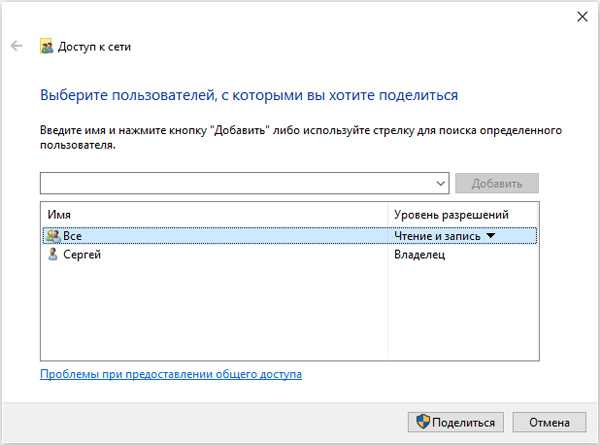
Итак, общий доступ к папке с базой данных 1С по локальной сети у нас открыт.
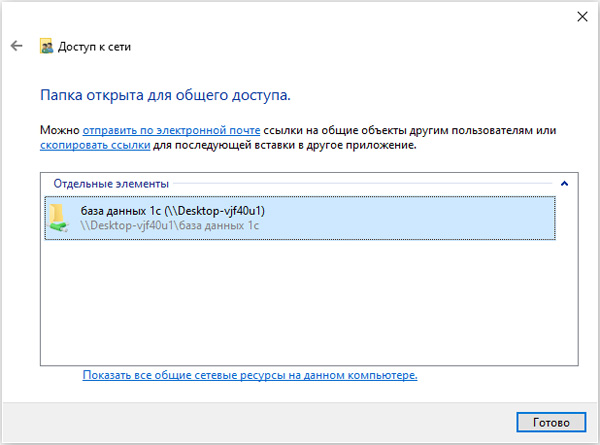
Теперь нам осталось подключиться с вами к данной базе со второго компьютера.
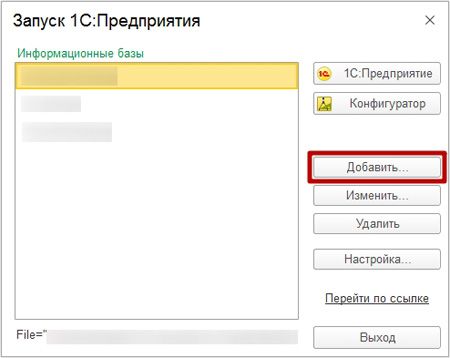
На втором компьютере , где должна быть у вас уже установлена и активирована клиентская лицензия 1С на данное рабочее место, чтобы подключиться к базе по локальной сети без проблем, открываем Платформу 1С и нажимаем Добавить.
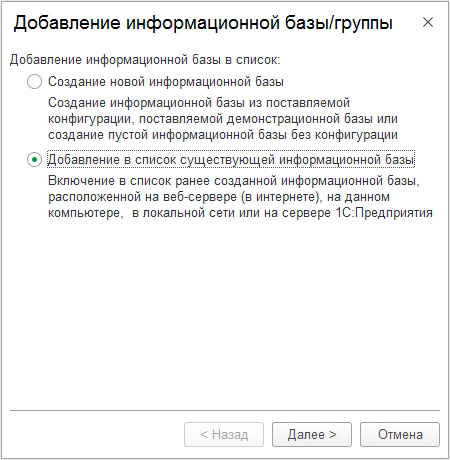
Выбираем Добавление в список существующей ИБ и нажимаем Далее.
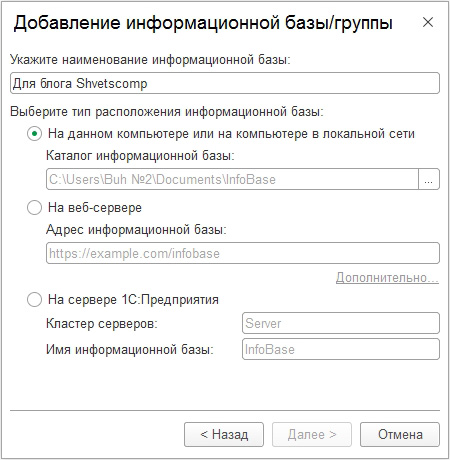
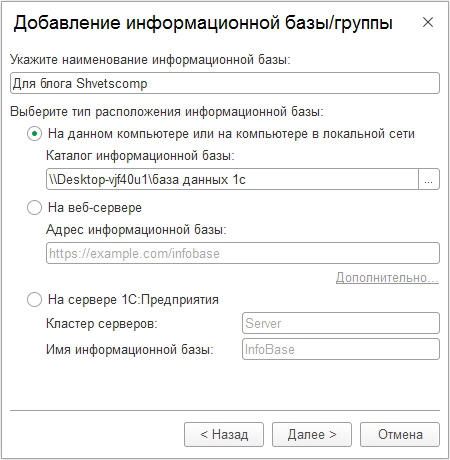
Вводим удобное название для базы и нажмем на троеточие в пункте Каталог ИБ.
Находим в проводнике раздел Сеть, выберем здесь нужный компьютер из списка с базой данных, выделяем, непосредственно, папку с базой для которой мы ранее настраивали общий доступ и нажимаем Выбор папки.
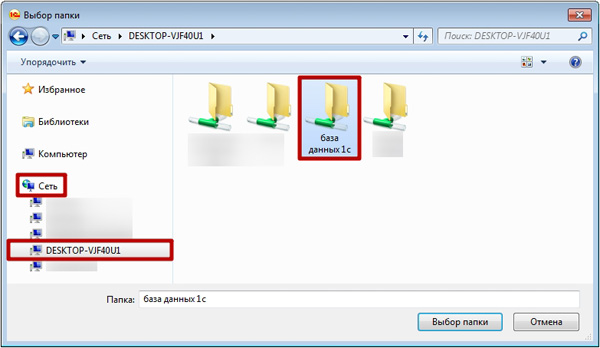
Затем, проверяем добавление пути к базе в пункте Каталог ИБ и жмём Далее.
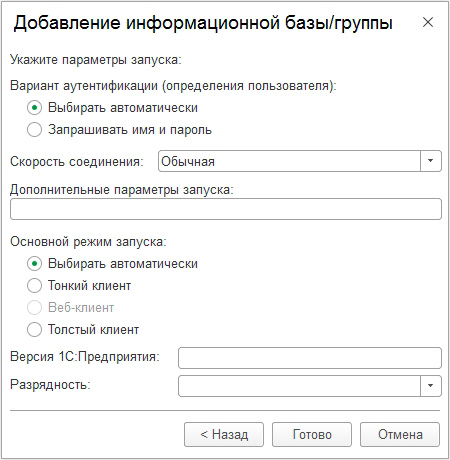
На следующем шаге можно оставить всё на своих местах и нажать Готово.
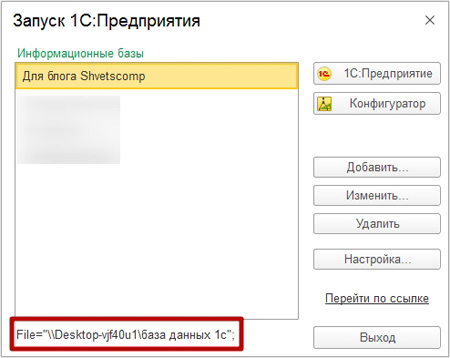
Итак, база данных успешно добавлена в список информационных баз и готова к дальнейшей работе по локальной сети.
Если у вас остались вопросы, оставляйте их в комментариях ниже. А пока… пока.
Перенос базы данных 1С на другой компьютер: как правильно перенести конфигурацию и установить программу

Вы обновили оборудование, купили более производительный ПК, но как же быть с теми официальными программами, которые были установлены на старом? Сегодня мы подробно рассмотрим перенос базы 1С на другой компьютер с сохранением лицензии. Это достаточно сложная задача для пользователей, с целым рядом нюансов и подводных камней, а потому в процессе ее реализации очень важно не терять концентрации и четко следовать изложенной ниже инструкции. Помните, малейшая ошибка может обернуться неудачей.
Первое, что следует сделать, это выяснить, какой тип платформы вы до этого использовали: если SQL, то для решения вопроса придется приглашать IT-специалиста, настраивающего и поддерживающего корпоративный сервер. Самостоятельно провести все операции получится только с файловой версией, и то обладая правами Администратора – все шаги в ОС необходимо предпринимать только под этой учетной записью.
Выгрузка базы 1 С для переноса на другой компьютер
Сначала нужно создать архив: он пригодится и для выполнения отката к последней рабочей точке в случае каких-либо ошибок.
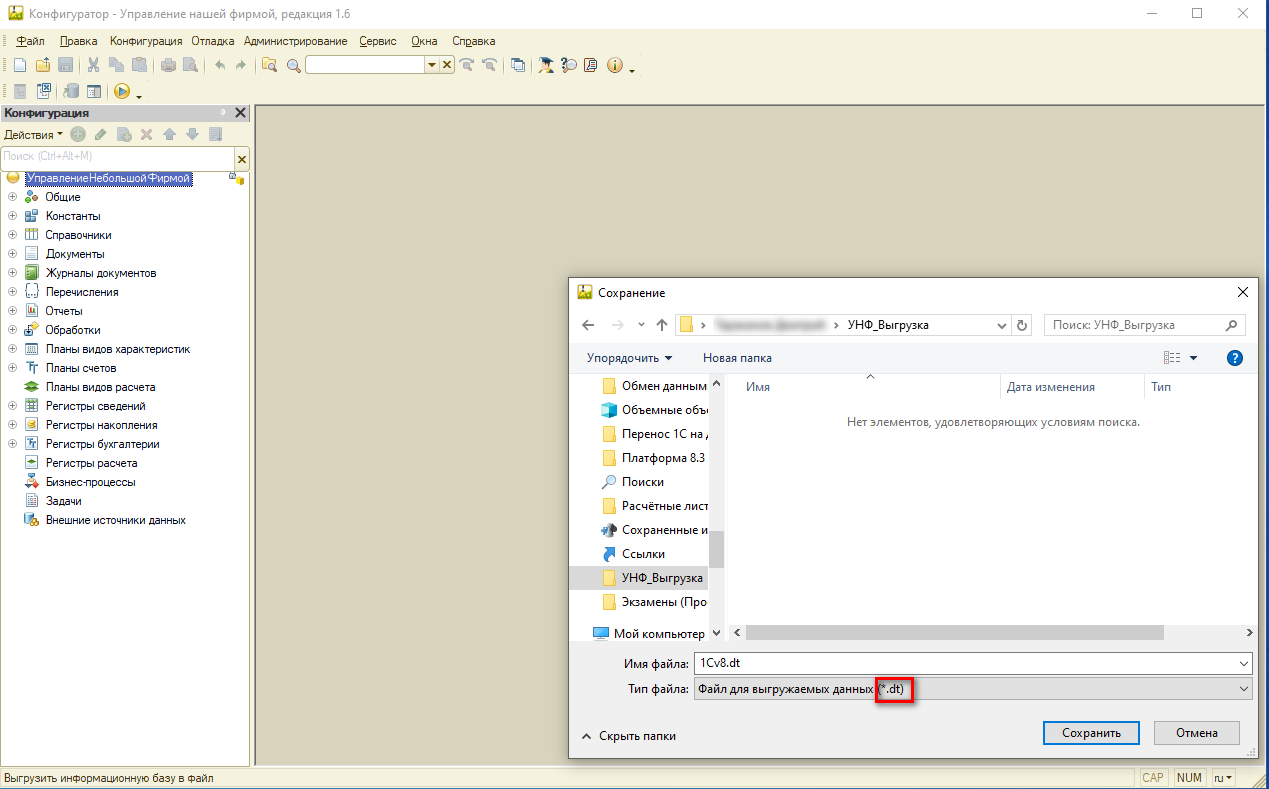
Наиболее быстрый способ – через конфигуратор. Нажмите на вкладку «Администрирование» и выберите в выпавшем меню пункт «Выгрузить…», после чего укажите адрес (каталог) для этого. Естественно, на HDD должно быть достаточно свободного места для записи.

Таким образом вы создадите резерв – для подстраховки, бэкапа. Но минус у метода в том, что он не позволяет скопировать те индивидуальные настройки, которые вы делали «под себя», ради собственного комфорта.
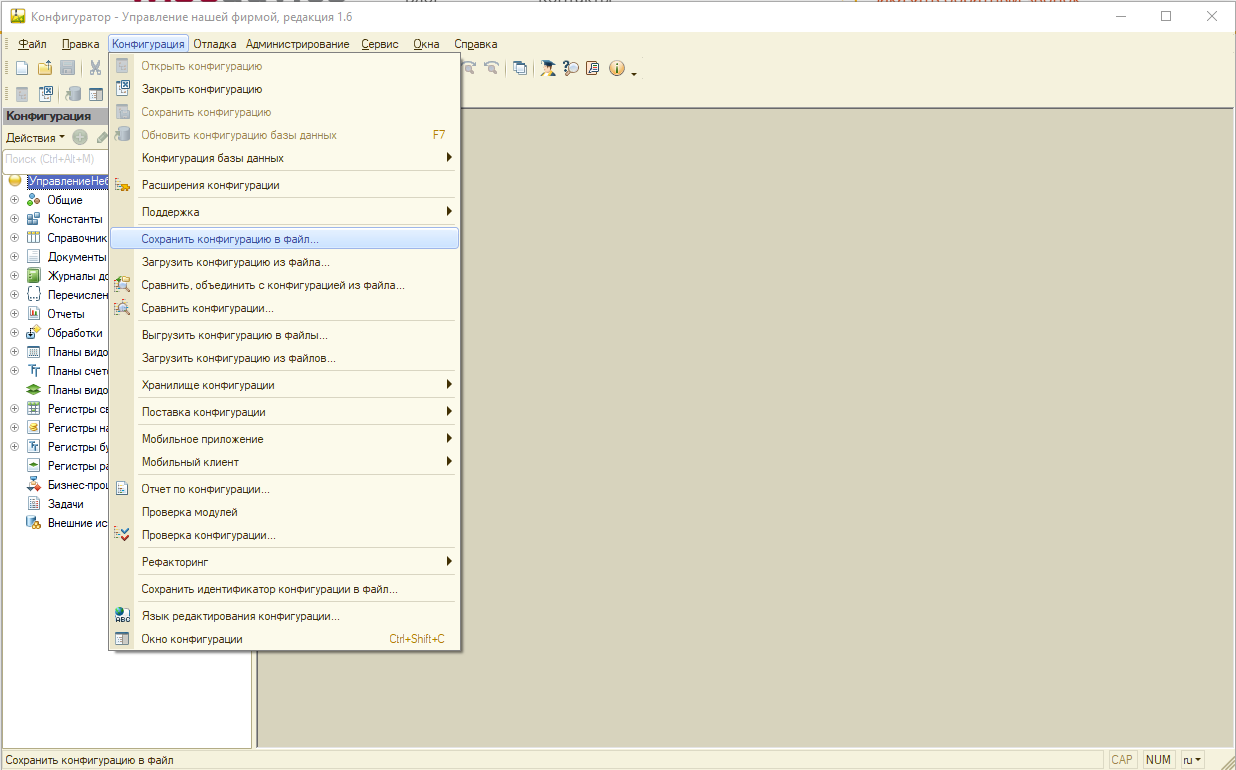
Чтобы не потерять подходящие шрифты, уже привычные бланки отчетов и тому подобное, кликните на раздел «Конфигурация», а после, в появившемся списке – на «Сохранить…».
По умолчанию вам предложат расширение .cf – оно подходит, здесь никаких изменений вносить не требуется.
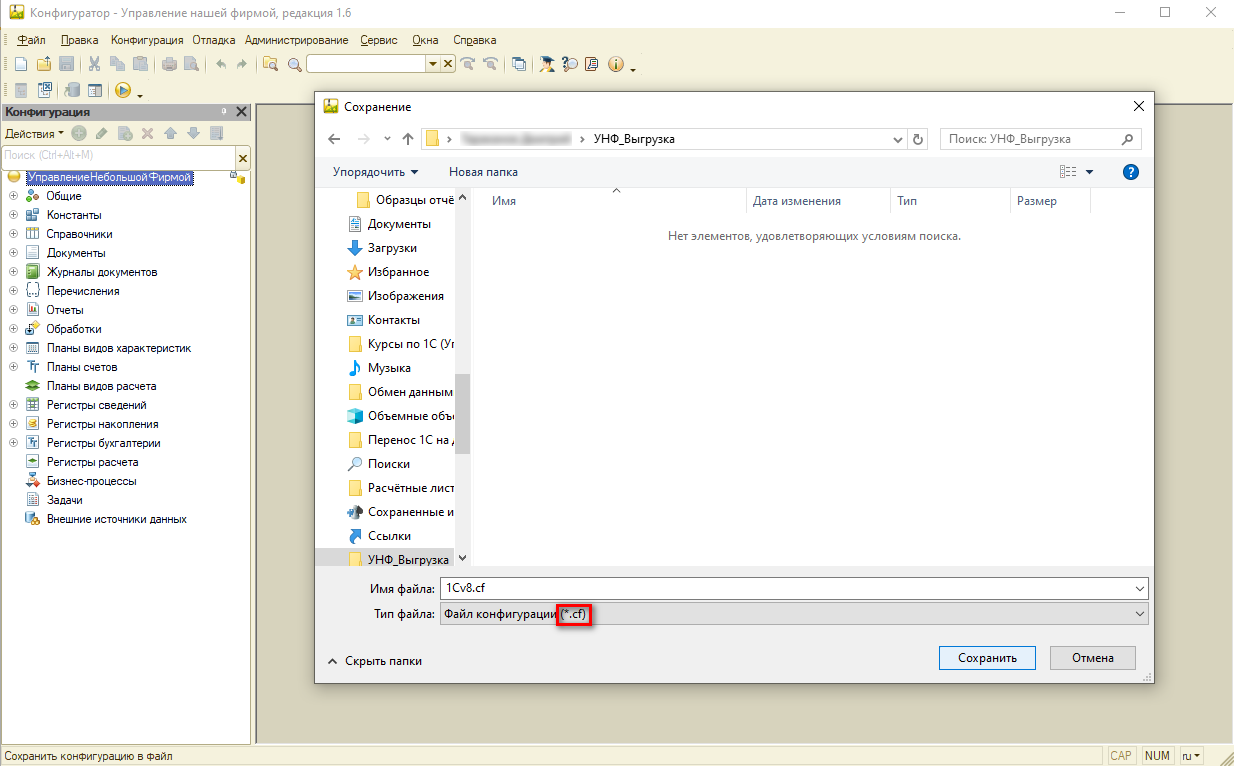
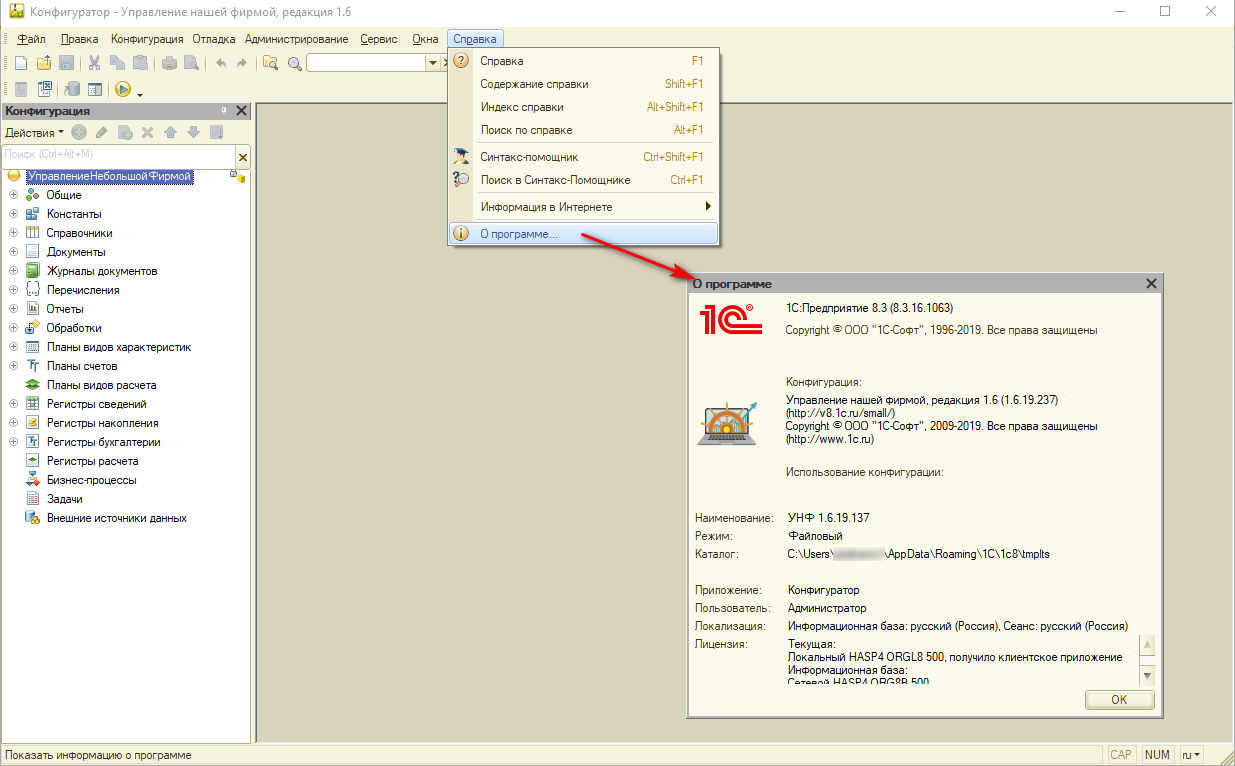
Задайте нужный путь (папку). Кстати, выяснить, где лежит файл, всегда можно, нажав на «Справка», а после на «О программе» и посмотреть на строчку «Каталог» – на тот случай, если вы не знали, где он, или забыли.
Внимание, лучше не работать в системе после выгрузки – чтобы не провоцировать расхождения по выполненным операциям.
Инсталляция платформы
Рассмотрим, как установить 1С на другой компьютер так, чтобы потом можно было перенести туда базу, без ошибок, конфликтов, потерянных данных. Для этого необходимо запустить исполнительный файл setup.exe, который можно получить одним из двух способов:
- взять с купленного официального физического носителя;
- скачать с сайта техподдержки разработчика, авторизовавшись в ИТС.
Сегодня второй вариант выглядит предпочтительнее, так как на веб-ресурсе хранятся все серии платформ, и можно выбрать самую свежую и/или совместимую.

Итак, найдите подходящую версию дистрибутива из предложенного списка.
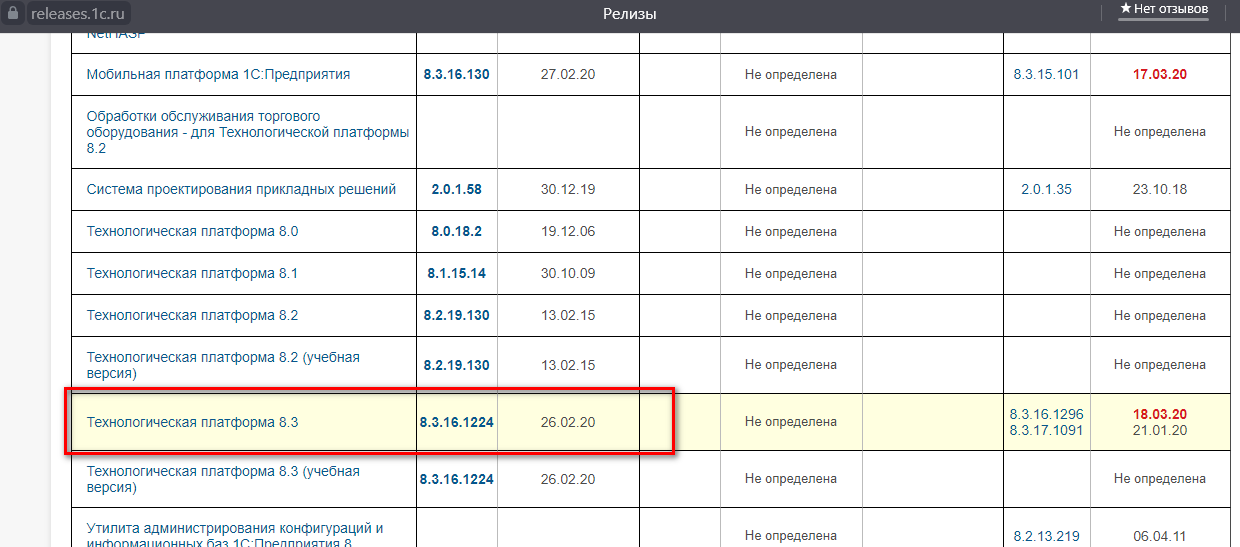
Кликните на соответствующую ссылку и загрузите.
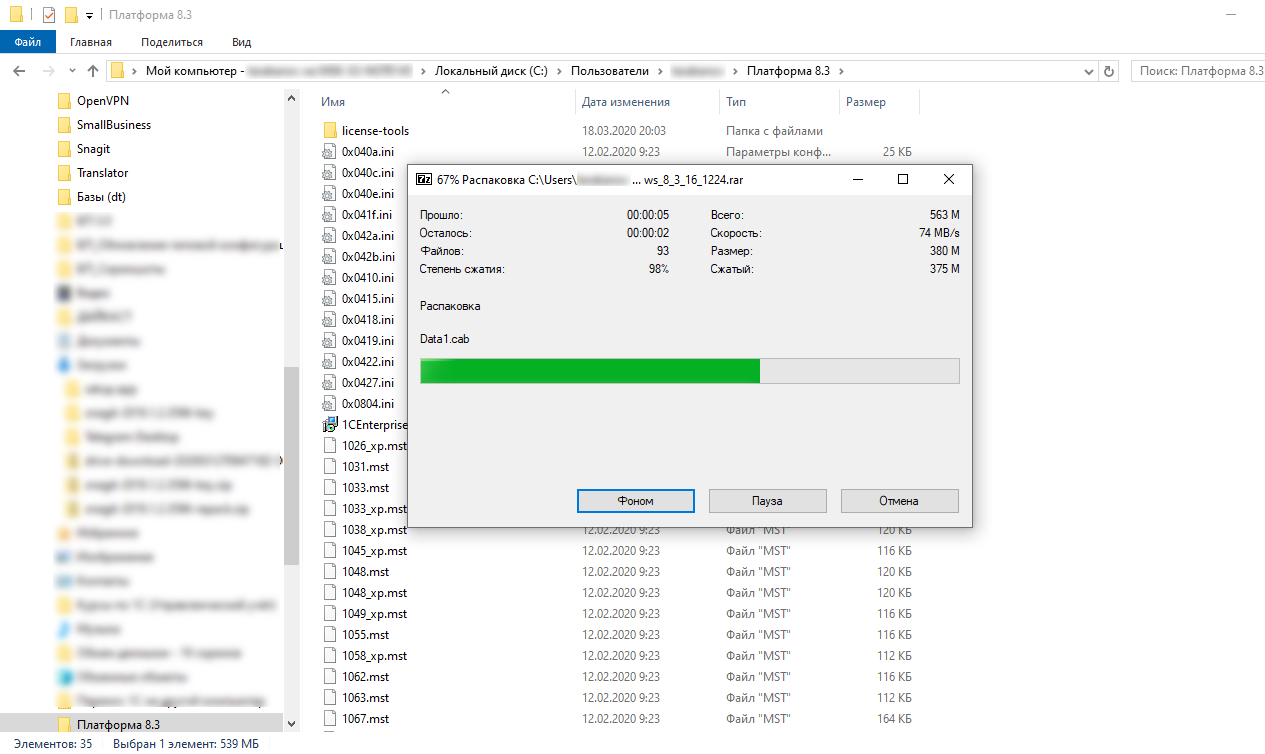
Распакуйте в подходящей папке и дважды щелкните на setup.exe.
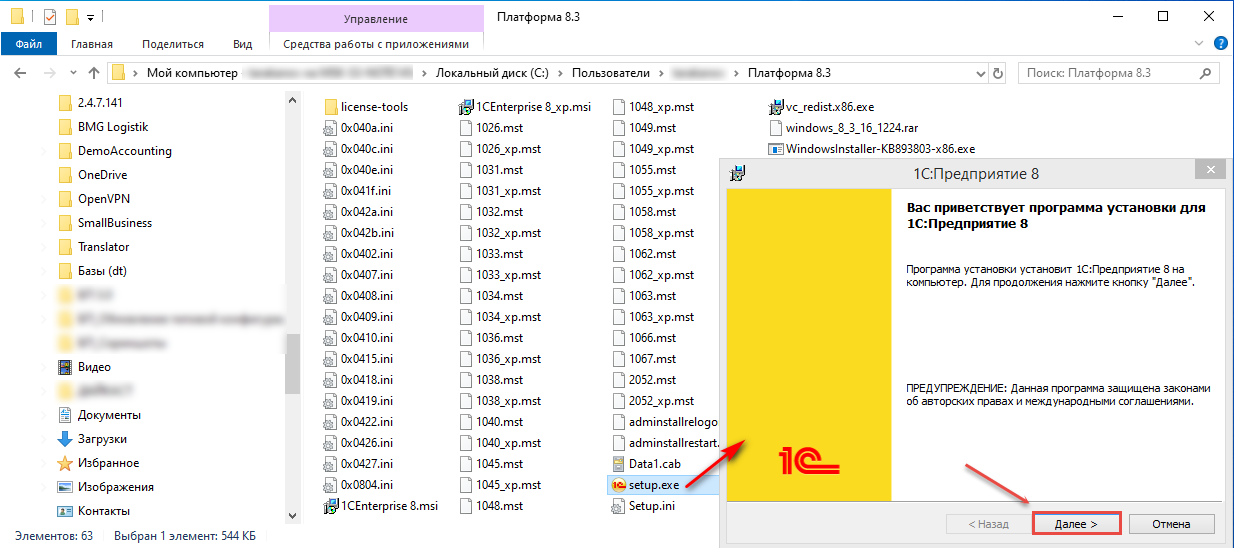
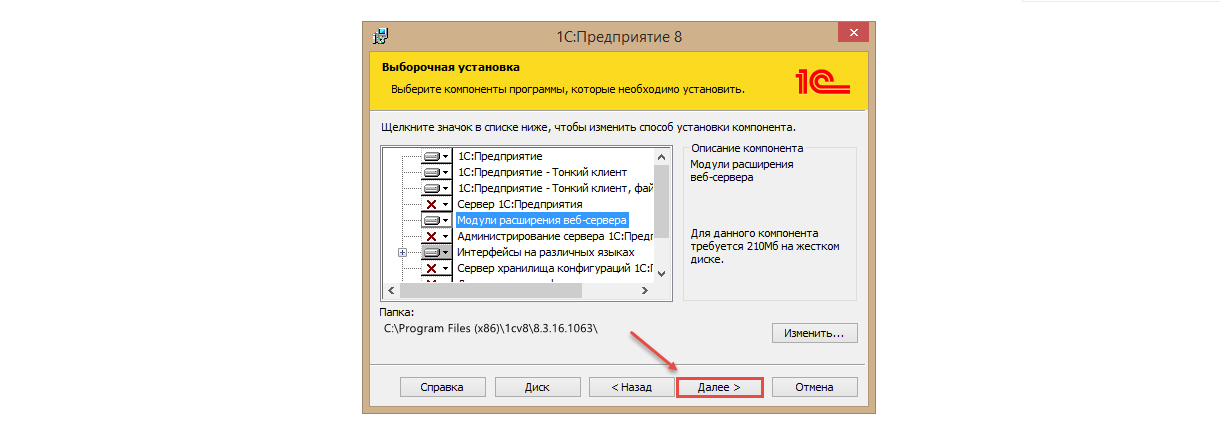
В процессе соглашайтесь со всеми предложенными параметрами, просто кликните «Далее», настройки по умолчанию отлично подходят, вносить изменения не требуется.
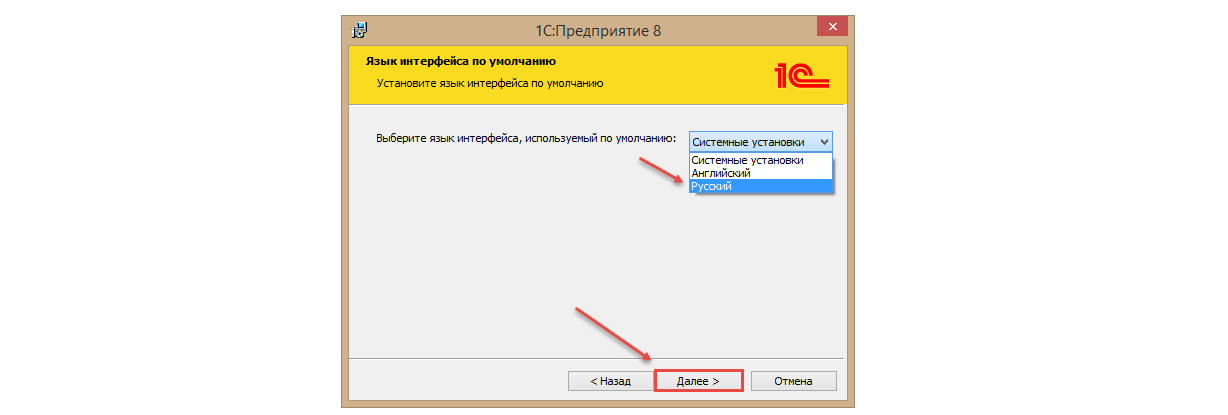
Задайте русский язык интерфейса.
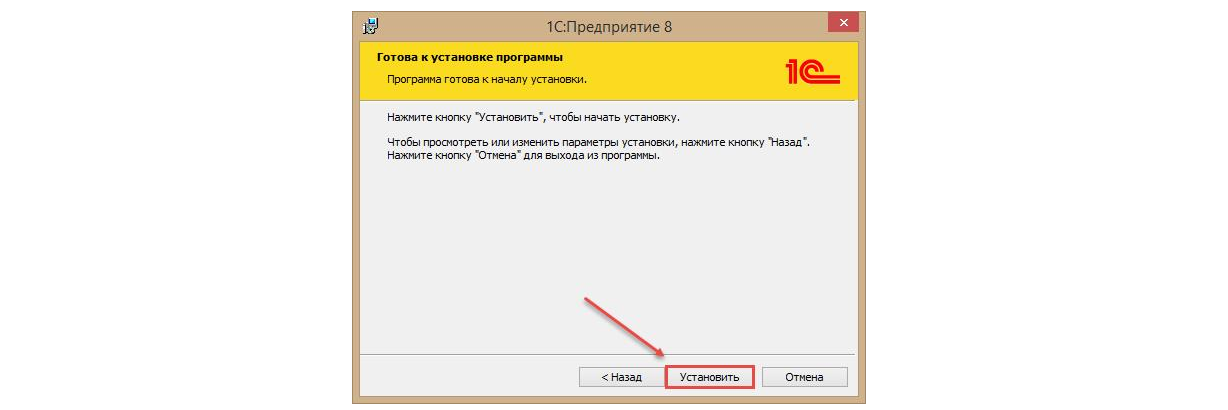
Здесь самое время раскрыть первый маленький, но важный секрет того, как переустановить (перенести базу) 1С на другой компьютер: обязательно инсталлируйте драйвер защиты. Он нужен как при использовании USB-ключей, так и для первичного запуска. Поэтому оставьте его флажок и нажмите «Далее», а вот птичку с пункта «Открыть файл Readme» можете убрать, если лень читать справку. После чего останется лишь справиться с кнопкой «Готово».
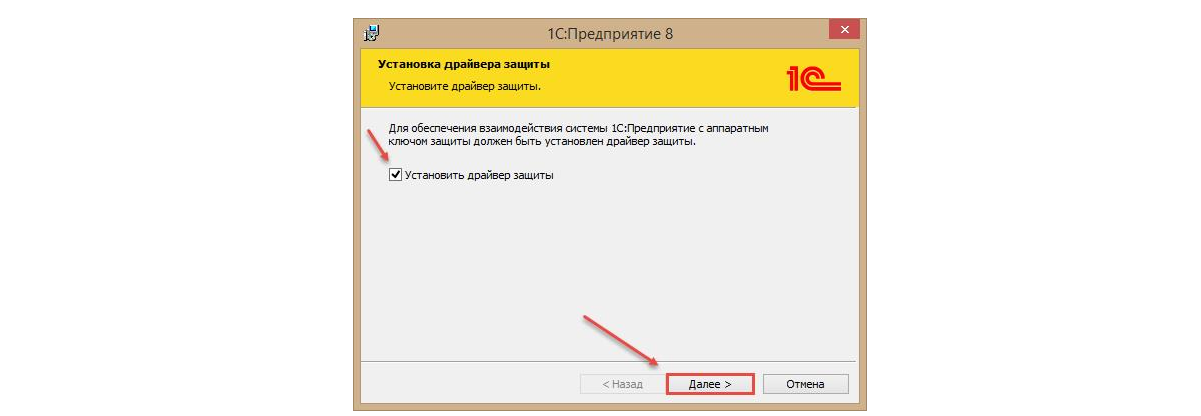
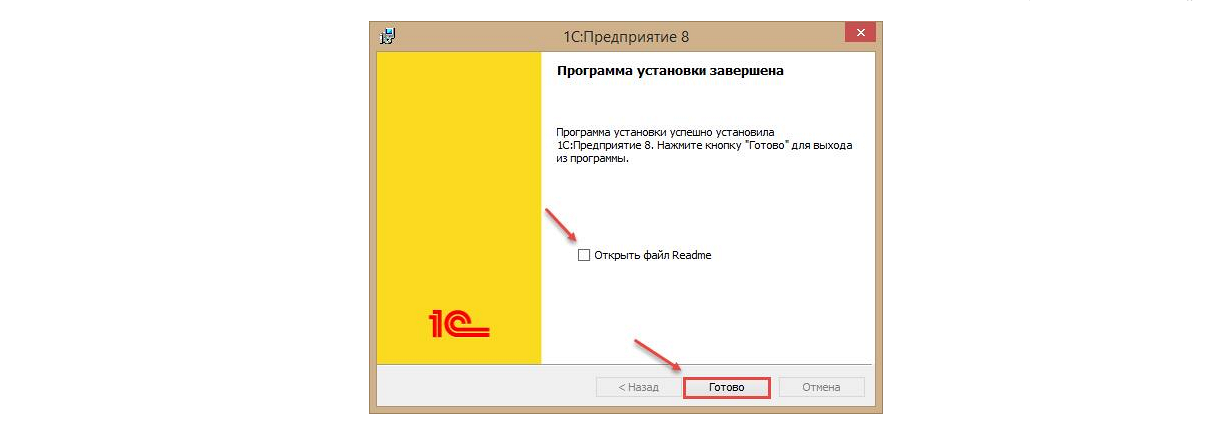
Еще один момент: да, setup.exe можно найти и на той машине, на которой вы раньше использовали ПО, залить на флешку, запустить уже на ином рабочем месте и даже успешно выполнить инсталляцию. Но совсем не факт, что полученная в результате подобных манипуляций платформа будет функционировать на 100% корректно, а уж каких-то гарантий ее полной совместимости и вовсе нет. Гораздо надежнее покупать «чистую» лицензию в отдельном порядке.
Готовые решения для всех направлений

Ускорьте работу сотрудников склада при помощи мобильной автоматизации. Навсегда устраните ошибки при приёмке, отгрузке, инвентаризации и перемещении товара.

Мобильность, точность и скорость пересчёта товара в торговом зале и на складе, позволят вам не потерять дни продаж во время проведения инвентаризации и при приёмке товара.

Обязательная маркировка товаров — это возможность для каждой организации на 100% исключить приёмку на свой склад контрафактного товара и отследить цепочку поставок от производителя

Скорость, точность приёмки и отгрузки товаров на складе — краеугольный камень в E-commerce бизнесе. Начни использовать современные, более эффективные мобильные инструменты.

Повысьте точность учета имущества организации, уровень контроля сохранности и перемещения каждой единицы. Мобильный учет снизит вероятность краж и естественных потерь.

Повысьте эффективность деятельности производственного предприятия за счет внедрения мобильной автоматизации для учёта товарно-материальных ценностей.

Первое в России готовое решение для учёта товара по RFID-меткам на каждом из этапов цепочки поставок.

Исключи ошибки сопоставления и считывания акцизных марок алкогольной продукции при помощи мобильных инструментов учёта.

Получение сертифицированного статуса партнёра «Клеверенс» позволит вашей компании выйти на новый уровень решения задач на предприятиях ваших клиентов..

Используй современные мобильные инструменты для проведения инвентаризации товара. Повысь скорость и точность бизнес-процесса.
Загрузка копии базы на другом ПК
Дальше есть два варианта того, как перенести 1С на новый компьютер. Выбор одного из них зависит от того, откуда вы берете массив данных.
Если загружаете *dt, полученный из конфигуратора
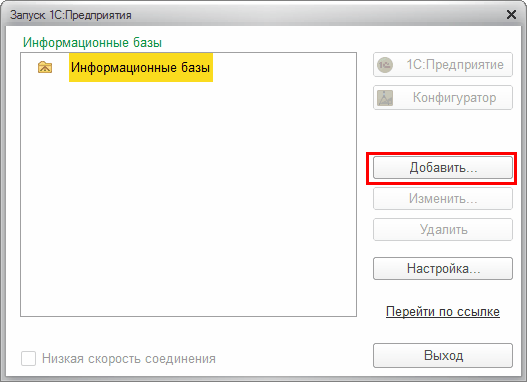
Откройте ПО и кликните на «Добавить»:
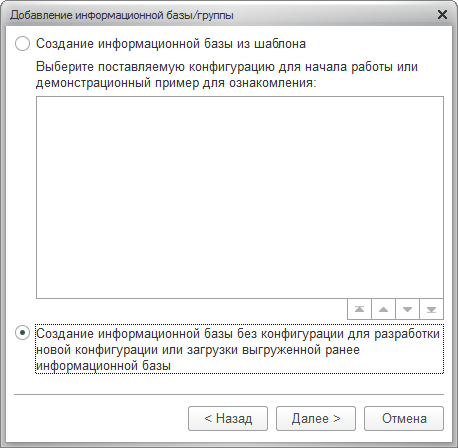
Остановитесь на пункте «Создание новой» и щелкните «Далее»:
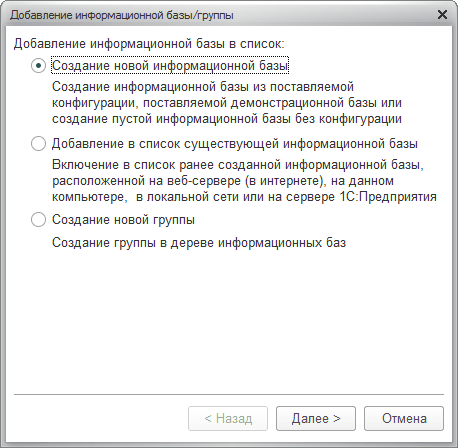
Отдайте предпочтение выбору «…без конфигурации» и продолжите, кнопка все та же.
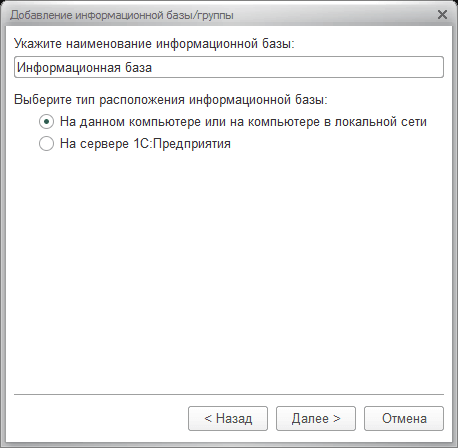
Укажите имя и тип расположения:
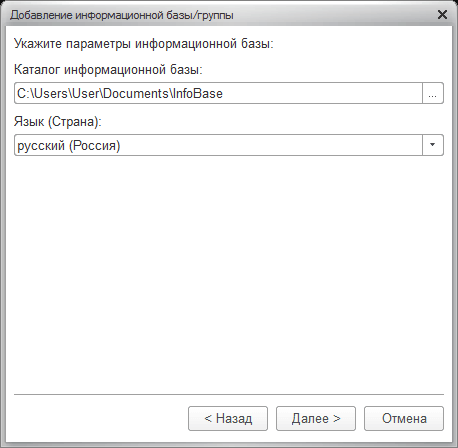
Выберите каталог и язык:
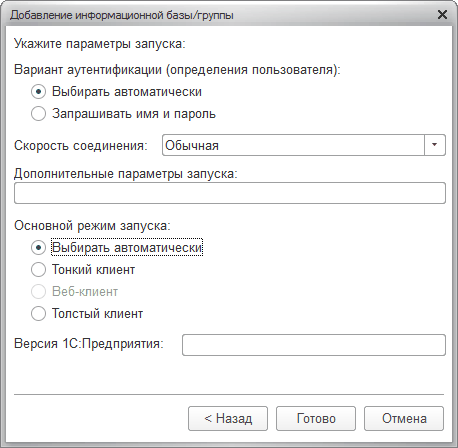
Подтвердите все настройки, выбрав «Готово»:
А теперь запустите подготовленный софт и перейдите в режим «Конфигуратор». В нем найдите вкладку «Администрирование», а в ее выпавшем меню – пункт «Загрузить…».
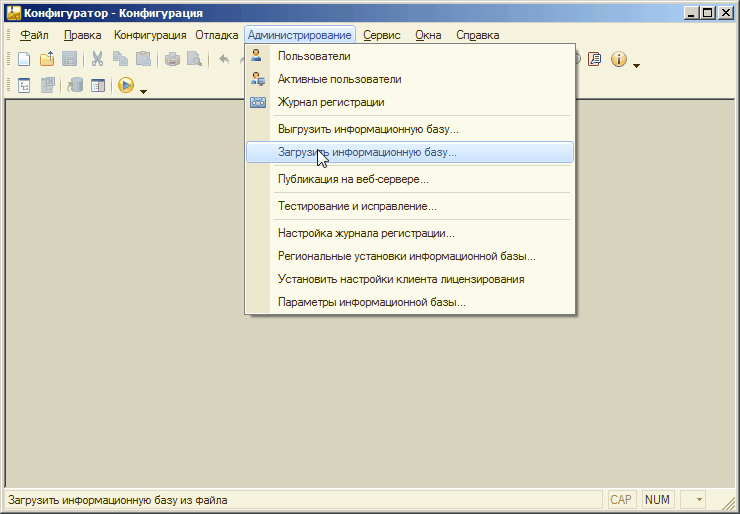
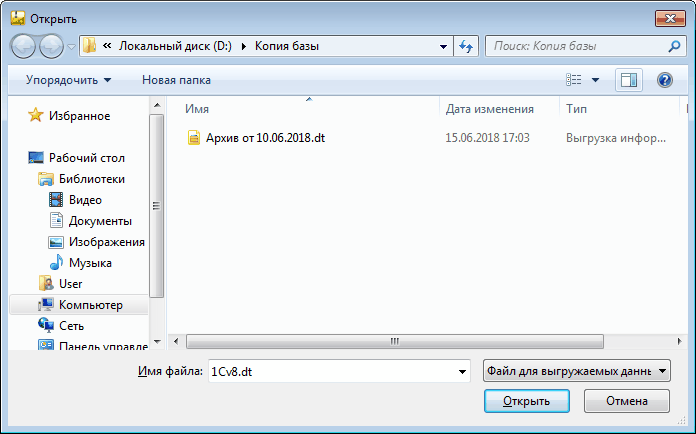
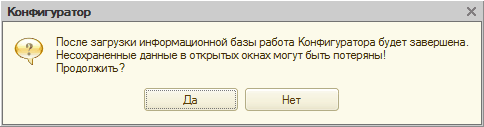
Возьмите *dt-файл из той папки, в которую его сохранили, и подтвердите уведомление о закрытии приложения.
Если устанавливаете базу из каталога
И в этом случае перенос конфигурации 1С на другой ПК не вызывает сложностей. Последовательно выполните следующие действия:
Запустите программу и кликните на «Добавить»
В появившемся меню выберите «Добавление в список…» и двигайтесь «Далее».
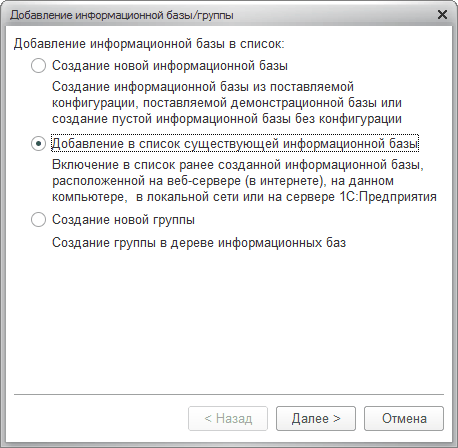
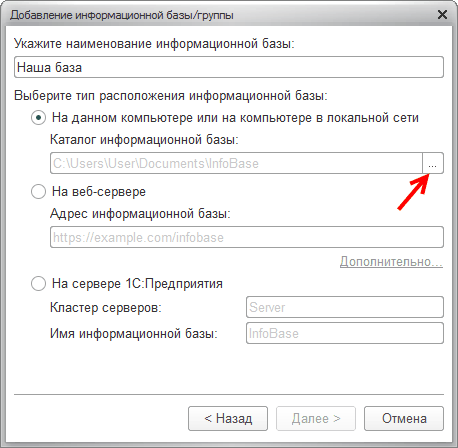
Задайте наименование, а после – каталог расположения, с помощью значка, показанного на скриншоте ниже:
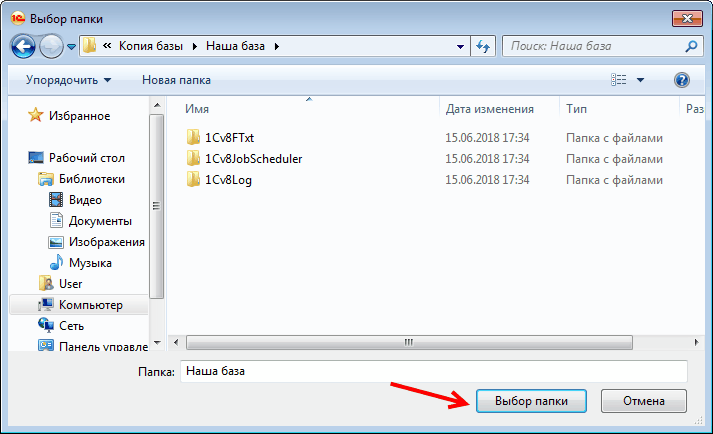
Найдите подходящий массив в папке, подтвердите свой выбор, а после нажмите на «Далее», а затем и на «Готово».
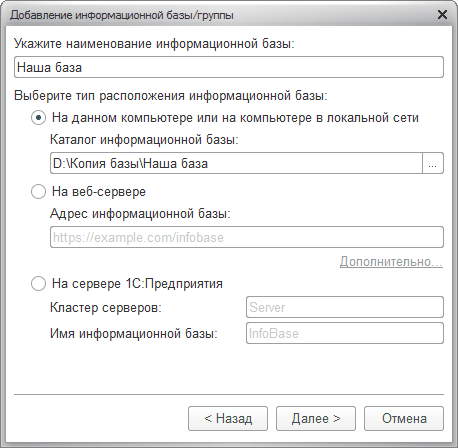
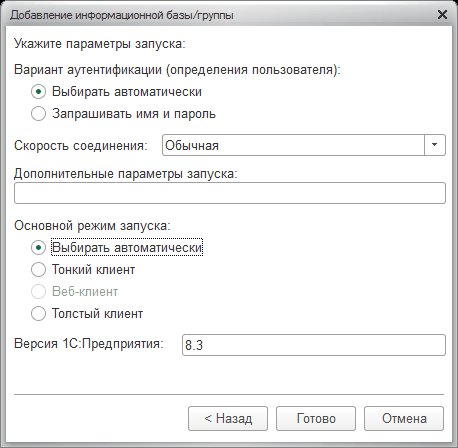
В появившемся окошке вы увидите, что задача успешно решена. Этот способ нравится нам больше – по нашему мнению, он проще, быстрее, нагляднее. Хотя первый тоже нетрудный, в рамках тренировки можно вообще попробовать выполнить оба на разных машинах.
Лицензионные ключи
Они нужны при использовании любого модуля, например, «1С: Бухгалтерия», перенос на другой компьютер без них будет просто бесполезен, так как легальная работа с ПО при их отсутствии станет невозможной. Различные эмуляторы и «кряки» – вообще не выход.
Бывают двух типов:
- USB – с аппаратной поддержкой;
- PIN-коды (главный и пара резервных) – вводятся при первом запуске приложения на ином ПК (новом фактически или условно, когда модернизировано старое железо или «перебита» операционка).
Нюанс последних в том, что они одноразовые – привязываются к характеристикам конкретного hardware-оборудования, а при его смене уже не актуальны. Поэтому для корректного перехода необходимо запросить дополнительные ключи: обратиться с соответствующим запросом в техподдержку обслуживающего партнера, заполнить и подать все бланки. Внимание, следует вносить те же реквизиты, которые действовали до этого, чтобы в дальнейшем они полностью совпадали.
Какие виды лицензии бывают
Раз это важный вопрос в контексте того, как перенести 1С с компа на другое устройство, его нужно рассмотреть несколько подробнее. И сразу отметим тот тип, который мы еще не упоминали, а именно сетевой. Он хорош тем, что сведения о нем хранятся на сервере, а значит не придется вбивать в ОС целую сотню параметров – обычно достаточно прописать в настройках адрес хостинг-ресурса.
Ну а теперь о тех вариантах, которых мы уже касались.
Аппаратный ключ
По сути, это физический носитель – компактное устройство, внешне напоминающее всем привычную флешку. Его преимущество – в простоте использования как при подтверждении оригинальности ПО, так и при переходе.
Он удобен при переустановке 1С, перенести список баз на другой компьютер легко, нужно только:
- не забыть поставить галочку напротив пункта «Инсталлировать драйвер защиты»;
- воткнуть его в USB-порт машины при первом запуске приложения.
Если все сделаете верно, подключение к официальным службам произойдет автоматически.
Программный ключ
Действий для его активации потребуется предпринять чуть больше. Фактически это специальный код, привязывающийся к параметрам hardware-оборудования. И минус здесь в том, что при замене HDD, материнской платы или других комплектующих часто требуется и перерегистрация лицензии.
Для таких случаев разработчик предусмотрел резервные ключи. Чтобы выполнить перенос (замену базы данных) 1С на другой диск, ОС или ПК, нужно ввести один из таких «запасных» PIN-кодов. Всего и 2-3 у каждой версии, поэтому их дефицита не должно возникнуть, но помните, что количество переходов таким образом все-таки ограничено до двух-трех попыток.
Внимание, при использовании любого из них необходимо вбивать в бланк точно те же реквизиты фирмы, которые вы вводили впервые. Потому что именно они хранятся в архиве разработчика и обязаны полностью совпадать с теми, что вы хотите считать актуальными.
После заполнения и подачи заявки следует осуществить непосредственное подключение, для чего можно позвонить по контактному телефону, отправить письмо на предложенный email или перейти по указанной службой техподдержки ссылке.
Активация лицензии
Это обязательный этап переустановки, перенос 1С с одного компьютера на другой выполняется в несколько шагов.
Запускаете приложение в режиме «Конфигуратор»:
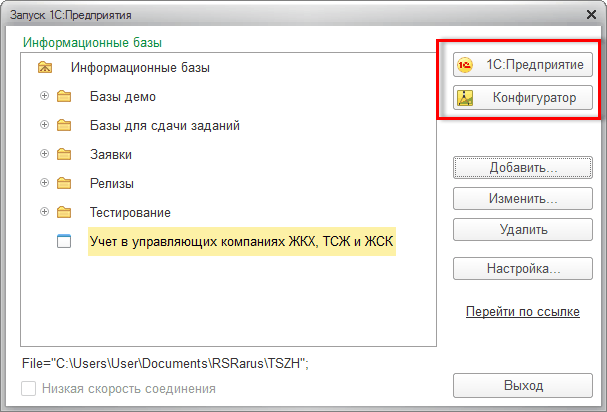
В том случае, если основного ключа по каким-то причинам еще нет, на экране появится специальное сообщение, кликните кнопку-подтверждение «Да». Если же требуются еще и дополнительные, но для этой же машины, перейдите во вкладку «Сервис – Получение лицензии».
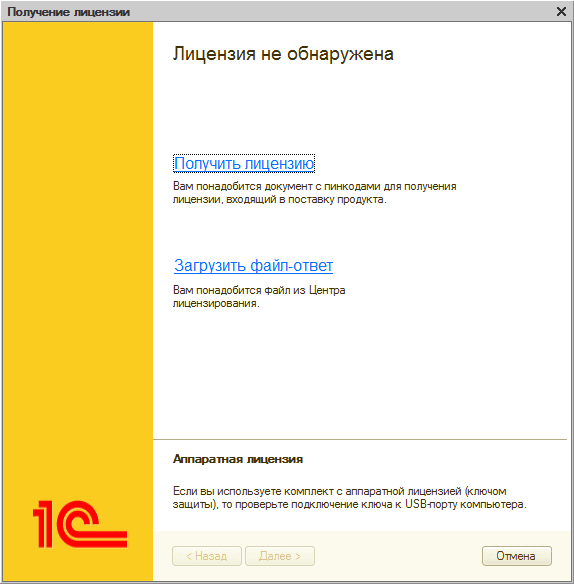
Откроется окно – кликните на ссылку «Получить…».
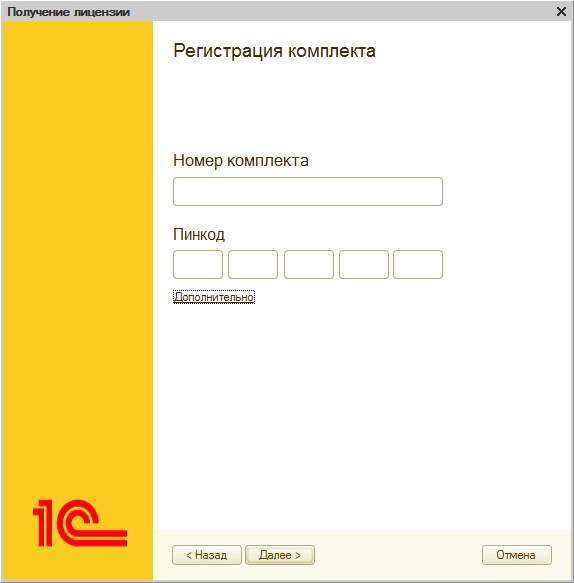
Введите обязательные реквизиты – регистрационный номер и PIN-код – и двигайтесь «Далее».
Выберите «Первый Запуск» – он как раз подходит для вашей ситуации. Режим «Восстановление» полезен тогда, когда По не работает из-за внесенных изменений в библиотеки продукта или ОС, утерянного файла ключа и тому подобных проблем.

Заполните сведения о владельце лицензии, подтвердите согласие на повтор галочкой и нажмите «Далее».
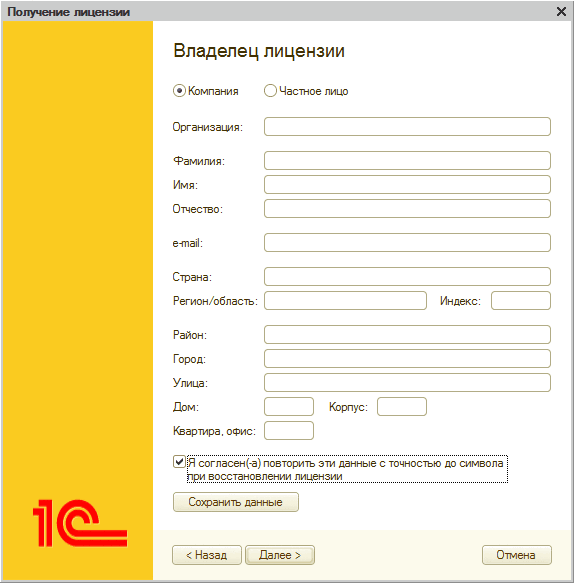
Чтобы потом не пришлось думать, как открыть 1С с другого компьютера, необходимо сохранить информационные данные пользователя, кликнув на одноименную кнопку. Они пригодятся, если вдруг потребуется реактивировать ПО, а проверять при этом будут буквально посимвольно, поэтому даже малейшие расхождения, неточности или ошибки недопустимы.
В случае утери каких-либо файлов следует направить письмо-запрос на email lic@1c.ru, в котором указать название своей фирмы и регистрационный номер используемого софта.
Продление лицензии должно осуществляться в автоматическом режиме – у всех организаций, работающих при стабильном интернет-соединении (то есть у подавляющего большинства). В случае же отказа или недоступности такого варианта нужно сделать еще один шаг и выбрать вариант подключения по телефону или через электронный носитель.
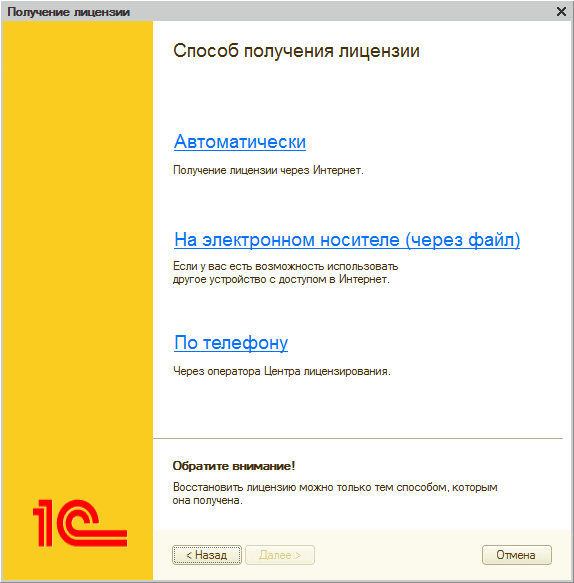
Подключение базы
Есть один распространенный вопрос перед переустановкой «1С: Предприятие» или «1C: Бухгалтерия 8»: как перенести на другой компьютер программу с минимальными потерями времени? Естественно, подгрузив уже существующий, то есть предварительно сохраненный, массив данных. Выше мы рассказали, как создать такой архив, теперь давайте посмотрим, как его интегрировать в систему.
Запустите софт – при первом включении он сам предложит вам сделать выбор из каталога.
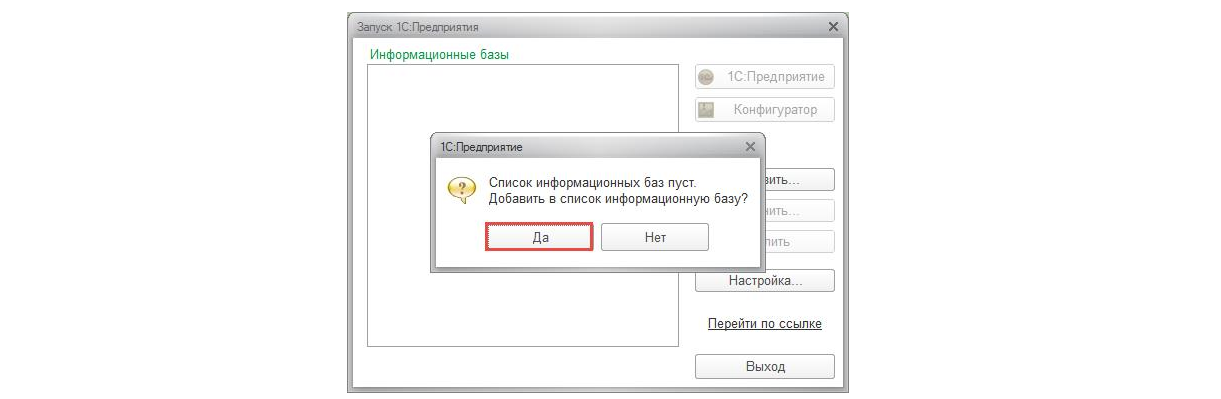
Для этого нужно лишь задать подходящий режим, а именно выбрать «Добавлено в список…».
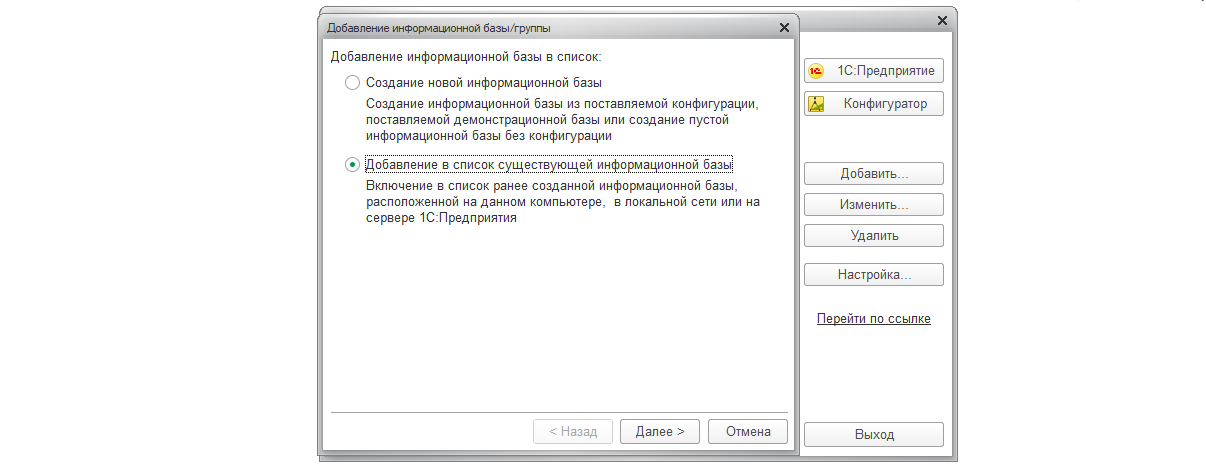
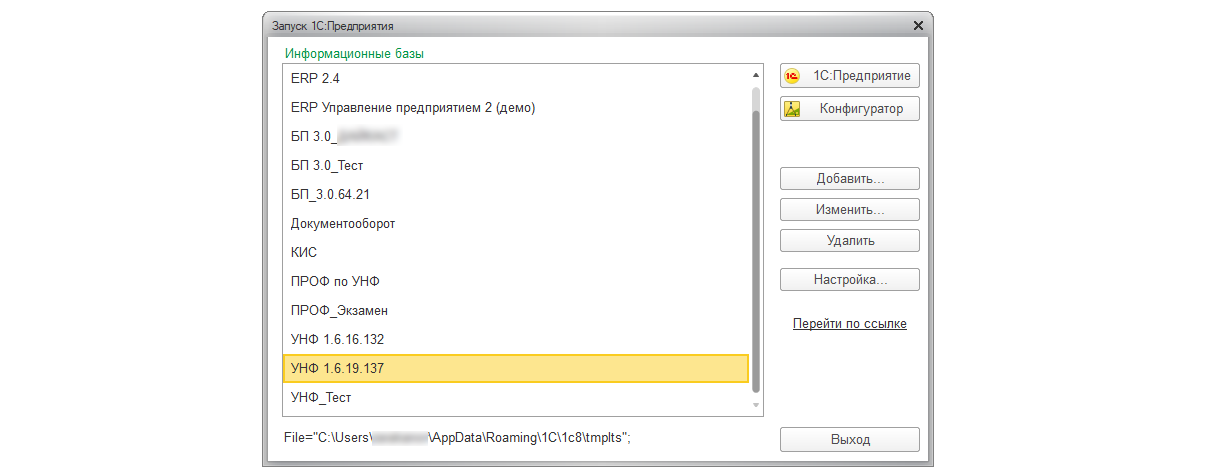
Появится форма – выберите в ней имя и тип размещения массива (его адрес). Вариант «на данном компьютере…» предполагает, что вы сами укажете папку, в которую и будет произведена инсталляция. После чего останется лишь подтвердить изменения, то есть кликнуть на «Далее» и «Готово».
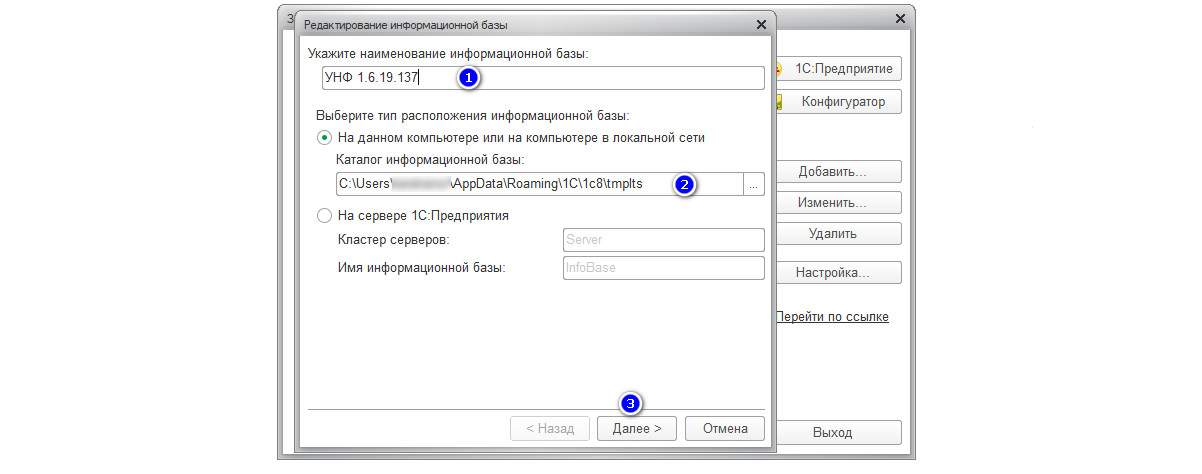
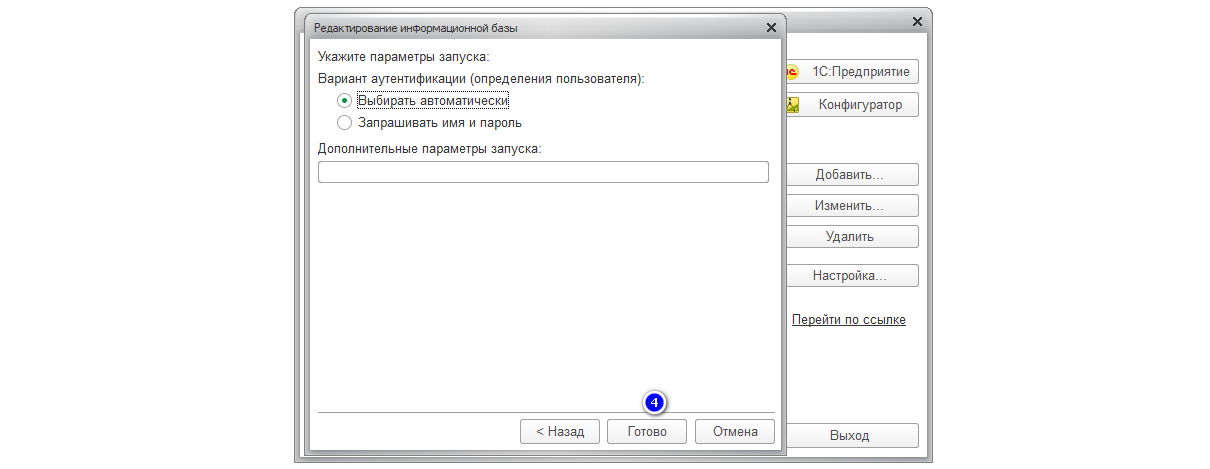
В том случае, если каталога не существовало до этого, система сама его создаст. Окно запуска считается окончательным, вам не потребуется ничего вводить сверх него. Если параметры по умолчанию соответствуют правилам, все данные добавятся в реестр автоматически.
Установка СЛК
Решая, как правильно перенести программу 1С 8 на другой компьютер, также часто приходится узнавать, как инсталлировать систему лицензирования конфигураций. В этом нет ничего сложного – нужно лишь предпринять следующие действия:
Загрузите дистрибутив и распаковать его в нужную вам папку, предварительно вытащив ключи
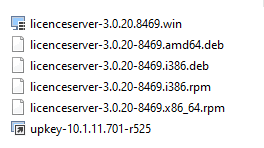
Запустите исполнительный файл licenseserver-…-win.exe. После этого должно автоматически открыться окно системы подтверждения лицензирования. Убедитесь, что дополнительные задачи отмечены флажками, и кликните на «Установить».
После появится форма инсталляции драйвера ключа USB. Подтвердите, что хотите его «Установить» и извлеките из машины действующий активатор.
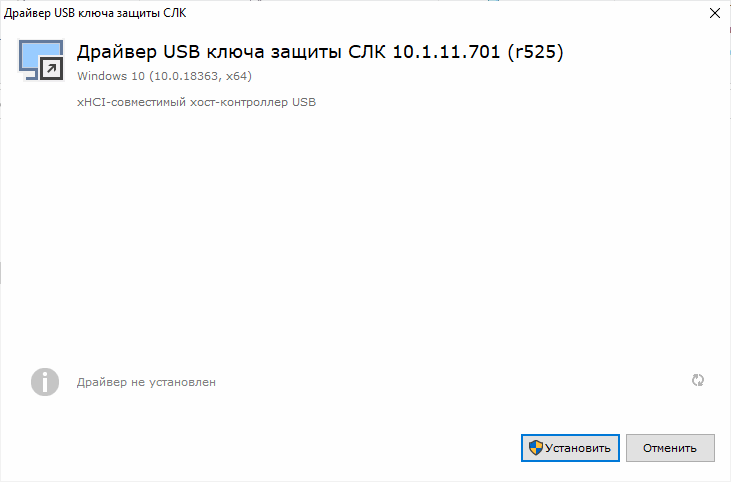
Дождитесь окончания и подтвердите его кликом на кнопку «Закрыть».

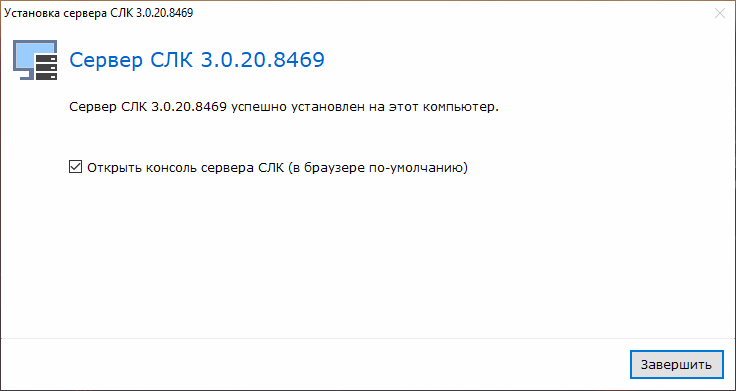
Решая на практике, как перенести 1С на другой ПК, отмечаете птичкой пункт «Открыть консоль…», а затем клацаете на «Завершить».
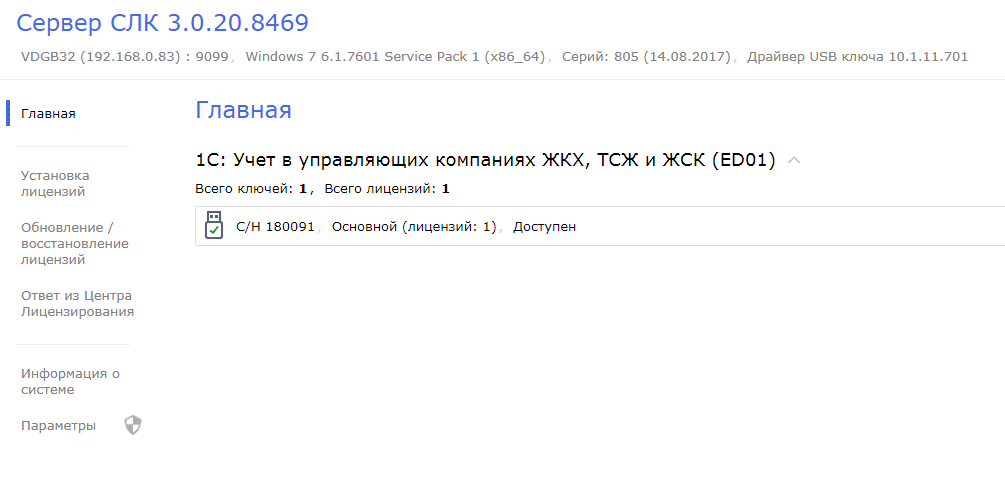
Вставляете аппаратный ключ в USB-порт. ОС автоматически распознает его и запустит его с СЛК-сервера, и это будет следующим образом показано на экране:
Также систему лицензирования конфигураций можно обновить (если она уже инсталлирована и используется). Схема загрузки свежей версии осуществляется по тому же алгоритму. Отличие в том, что в меню необходимо отметить все задачи к выполнению, а после нажать на «Обновить».

Удобно, что СЛК версии 3,0 и выше использует подключение к консоли через браузер. Благодаря этому 1 С переустановить на другой компьютер довольно просто, даже если он не подсоединен к серверу лицензирования. Достаточно лишь ввести в адресной строке 192.168.0.83:9098, причем последние 4 цифры – это порт, а все предыдущие – внутренний адрес.
Да, в ряде случаев стандартные настройки неактуальны, так как не могут обеспечить стабильное функционирование ПО. В таких случаях нужны корректировки – их можно внести в пункт меню «Параметры». Для этого необходимо авторизоваться – внести логин и пароль от имени Администратора.
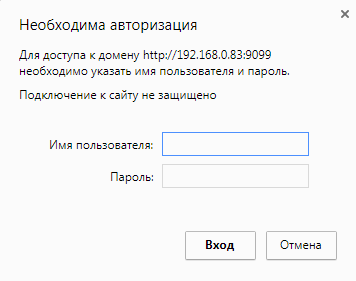
В общем случае также придется заменить порт – вбить 9098 вместо стандартного 9099. После этого потребуется только нажать на «Принять изменения».

Подведем итоги
Вот, в общих чертах, и весь перенос базы, как установить (скопировать) 1 С на другой компьютер, мы надеемся, стало гораздо понятнее. Правда, остались еще некоторые нюансы, заслуживающие внимания. Так, не рекомендуется работать на двух машинах сразу – на старой и новой – за исключением тех случаев, если они не объединены в рамках одной сети, и их информационный массив не находится на отдельном сервере. В остальных ситуациях не избежать рассинхронизации.
Еще один важный момент в том, что выход есть, даже если вы исчерпали лимит резервных лицензий. Обращайтесь в службу поддержки разработчика – если причина серьезная, они решат проблему в вашу пользу.
На ваш комфорт нацелены и мы в «Клеверенс». Теперь вы знаете, как должна проходить установка «1С: Предприятие»: перенос базы данных на другой компьютер стал максимально ясными процессом, но свою работу можно упростить еще больше. Для этого мы предлагаем сопутствующий софт – выбирайте подходящий вариант для автоматизации бизнес-задач в каталоге на сайте.
Как подключить существующую базу 1С:Предприятие
В статье Как создать базу 1С Предприятие я рассказал про создание новой информационной базы 1С Предприятие на примере 1С Бухгалтерия 8. Теперь поговорим о том, как подключить уже готовую базу, т.е. ту которая уже существует и в которой ведется учет.
Сначала разберемся когда вообще это требуется. Например, вам нужно переустановить программу 1С или перенести базу данных 1С Предприятие на другой компьютер. В таком случае база есть, но не отображается в списке баз в загрузочном окне при запуске приложения. Аналогичная ситуация возникает в случае необходимости поработать с копией рабочей базы (например, резервной) — копируете папку с базой 1С, а потом подключаете её.
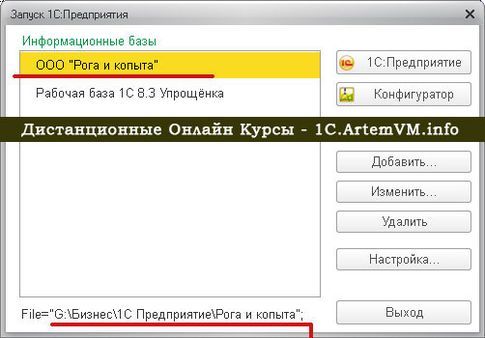
Прежде чем подключать существующую базу 1С Бухгалтерия (или базу иной конфигурации 1С Предприятия), давайте рассмотрим сопутствующий вопрос. А именно — удаление базы из списка загрузочного окна. Данная операция выполняется не просто, а очень просто. Достаточно выделить базу в списке и нажать кнопку Удалить.
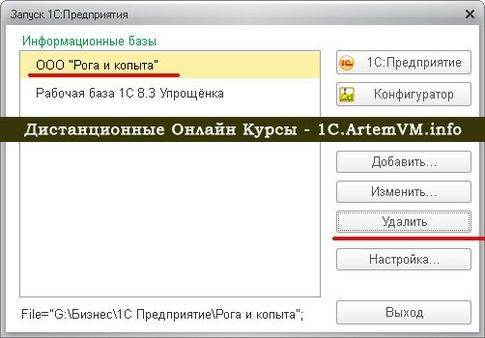
[нажмите на картинку для увеличения]
Справка: как сохранять фото с сайтов
На появившийся запрос подтверждения удаления ответить Да (перед нажатием Да, проверьте что выбрана нужная база).
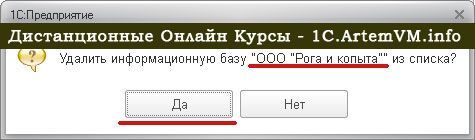
[нажмите на картинку для увеличения]
Справка: как сохранять фото с сайтов
Вот, собственно, и всё! Следует отметить, что папка с базой при этом не удаляется — данная операция лишь удаляет базу из списка загрузочного окна, а значит «удалённую» таким образом базу 1С Предприятие можно легко добавить обратно.
Давайте посмотрим, как правильно добавить базу 1С Бухгалтерия в список. Сначала нажмите кнопку Добавить и выберите пункт «Добавление в список существующей информационной базы», после чего нажмите Далее.
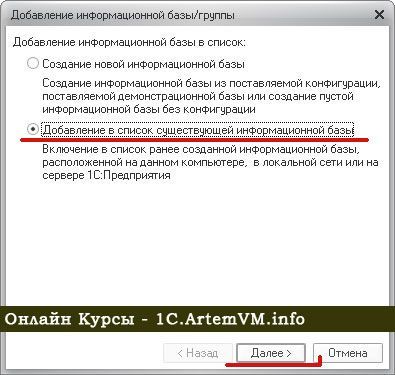
[нажмите на картинку для увеличения]
Справка: как сохранять фото с сайтов
Затем напишите имя базы. Напоминаю, что оно требуется только для отображения базы 1С в списке загрузки и ни на что не влияет, так что можно указать любое имя. Обычно это название фирмы. Крайне не рекомендуется писать «моя база» или что-то вроде этого, поскольку однажды можно просто запутаться (особенно если баз в списке будет несколько).
Полное описание работы в конфигурации 1С:Бухгалтерия 8.3 на практических примерах решения сквозной задачи есть в нашем специальном учебном видеокурсе, предназначенном для самостоятельного обучения ведению учёта на предприятии. С примерами видео-уроков и учебным планом видеокурса Вы можете познакомиться здесь.
Расположение базы — по умолчанию, т.е. на локальном компьютере или в сети. Остальные варианты расположения базы 1С Предприятие предназначены для использования в клиент-серверном варианте и их трогать не следует (там «путь» к базе указывается совершенно по другому).
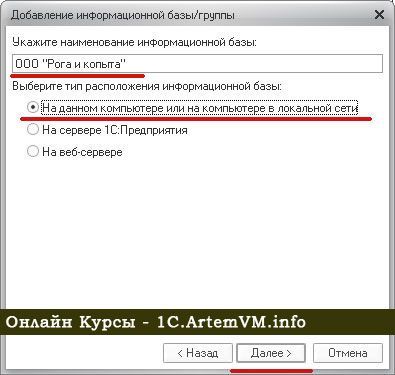
[нажмите на картинку для увеличения]
Справка: как сохранять фото с сайтов
После нажатия кнопки Далее появиться ещё одно окно, в котором следует выбрать папку с существующей базой. Для этого нажмите кнопку с троеточием в строке пути к базе и с помощью стандартного окна Проводника укажите путь к папке. Пример показан на рисунке ниже.
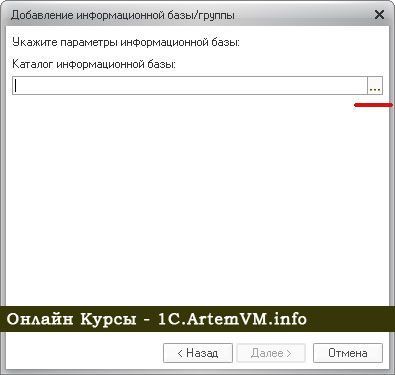
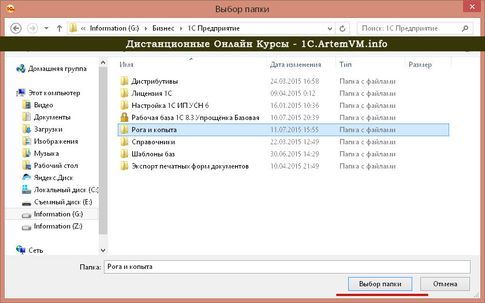
[нажмите на картинку для увеличения]
Справка: как сохранять фото с сайтов
После нажатия кнопки Далее получим следующее. Путь, конечно, у вас будет свой.
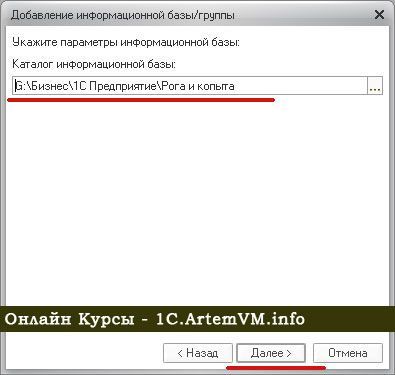
[нажмите на картинку для увеличения]
Справка: как сохранять фото с сайтов
Обратите внимание: внутрь подпапок базы заходить не нужно! Иначе при запуске программа выдаст ошибку что база не найдена.
Нажимаете Далее и видите последнее окно в диалоге добавления базы. В этом окне часто поле «Версия 1С: Предприятие» оказывается пустым (также прочтите: что делать, если пуст список шаблонов баз). В этом случае следует обязательно указать версию платформы 1С. Если это база для версии 8.3, то и писать следует 8.3 (две цифры через ТОЧКУ). Если 8.2, то пишем 8.2. Поле обязательное. Если его неправильно заполнить, то при запуске программа выдаст ошибку.
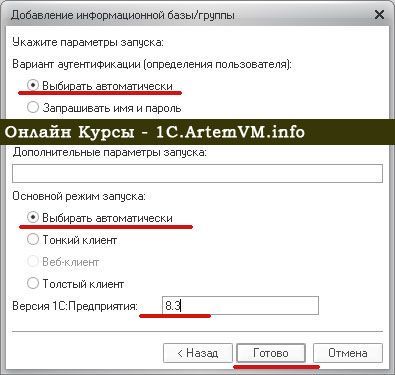
[нажмите на картинку для увеличения]
Справка: как сохранять фото с сайтов
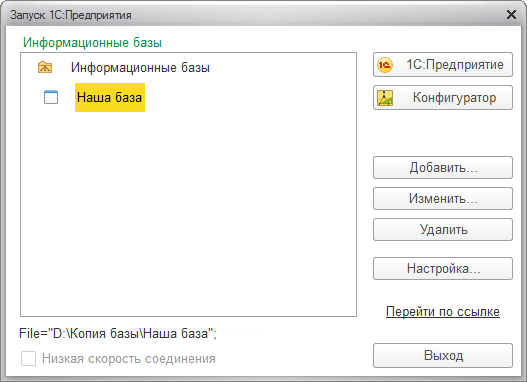
Для завершения операции осталось нажать кнопку Готово. Результат показан на рисунке ниже. Путь к папке с базой всегда можно посмотреть, если выделить базу в списке.
[нажмите на картинку для увеличения]
Справка: как сохранять фото с сайтов
Вот таким образом можно добавить готовую базу 1С Бухгалтерия 8 (либо любой другой конфигурации 1С:Предприятие) в окно запуска. Как видите, все очень просто.
Как перенести 1С на другой компьютер?
Подписывайтесь на мой telegram-канал. Сразу оговорюсь, что проектов у меня много, помощников нет, всем помочь физически и морально не смогу, прошу меня простить, если кому-то не ответил или отказал в помощи.
Отправить эту статью на мою почту
Возможны ситуации, когда нужно перенести 1С на другой компьютер. Причин этому может быть множество. Данные действия можно проделать самостоятельно без привлечения специалистов, если база является файловой.
Рассмотрим в нашей статье, как перенести 1С на другой компьютер?
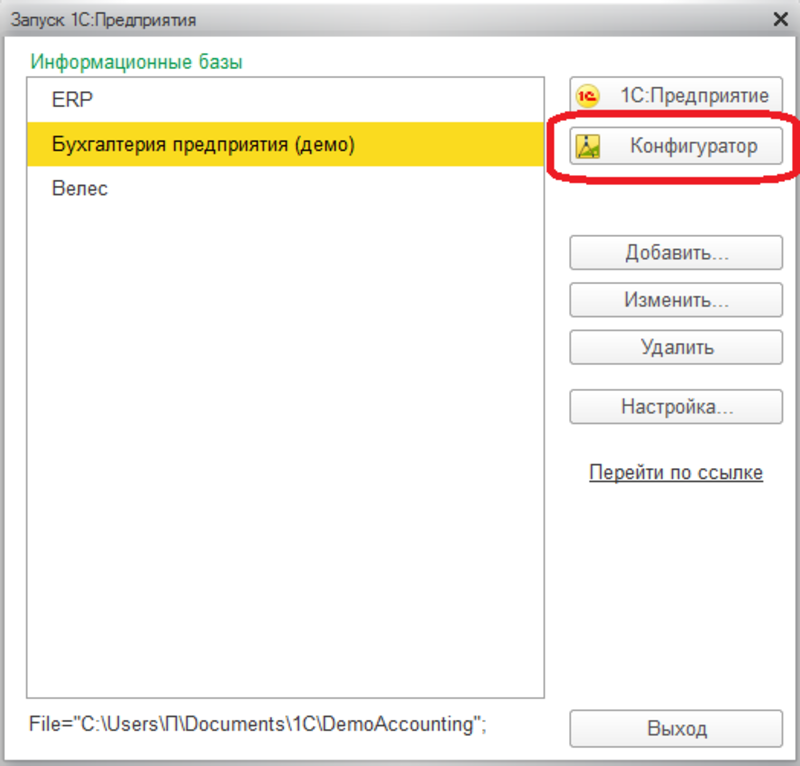
Первое, делаем выгрузку нашей базы. Для этого требуется, чтобы пользователь имел административные права. Выделяем базу и нажимаем кнопку “Конфигуратор”.
Оставьте, пожалуйста, в комментариях интересующие Вас темы, чтобы наши специалисты разобрали их в статьях-инструкциях и в видео-инструкциях.
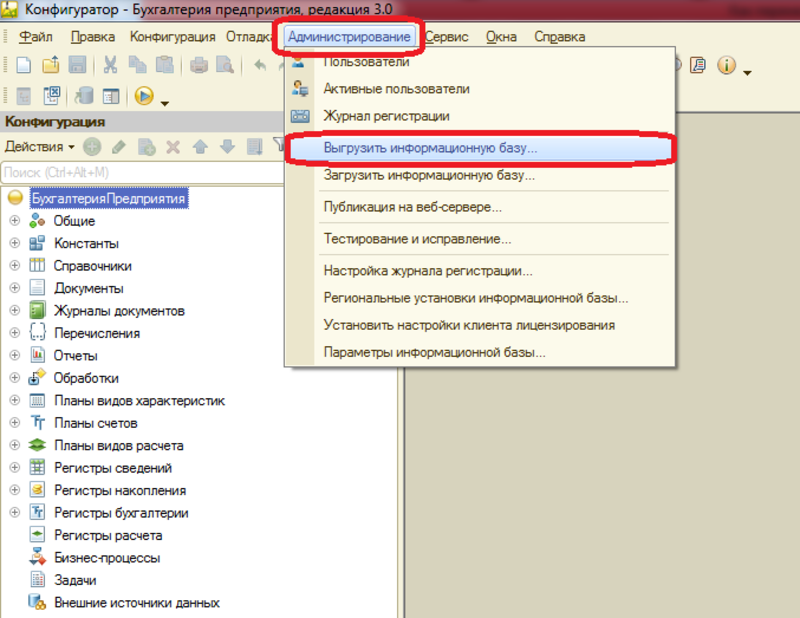
После чего откроется окно конфигуратора. Где нам нужен пункт “Администрирование” и нас интересует действие “Выгрузить информационную базу”.
Далее выбираем путь, куда будет сохранен файл информационной. Файл будет иметь расширение “*.dt”. Можно указать папку на самом компьютере, а затем перенести на съемный носитель информации, либо сразу. Если имеется локальная сеть, можно выбрать папку в сетевом хранилище. Следует помнить, что во время выгрузки не должно быть пользователей в базе.
На этом компьютере наши действия закончены. Переходим на тот компьютер, куда будет перенесена 1С. Рассмотрим тот случай когда, платформа 1С на нем не установлена. Если у вас уже имеется дистрибутив установщика платформы, то следующий шаг пропускаем.
Если нет, переходим на сайт с обновлениями компании 1С https://releases.1c.ru, используя ваш логин и пароль. И выбираем версию той технологической платформы, которая у вас установлена. Посмотреть версию можно нажав на оранжевую кнопку с буквой “i”.
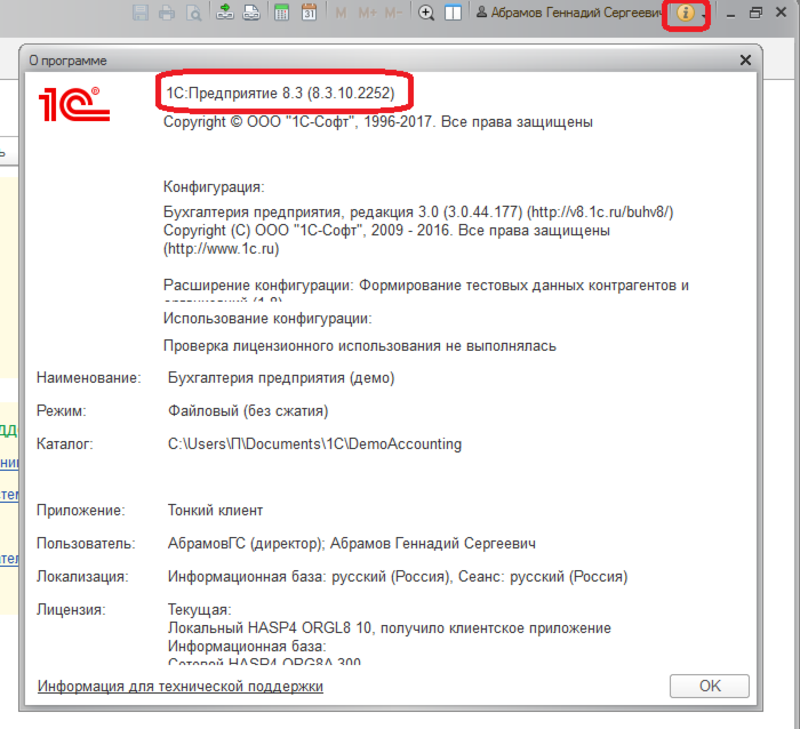
Вверху открывшегося окна, будет указана версия платформы 1С. После чего выбираем нужную версию на сайте.
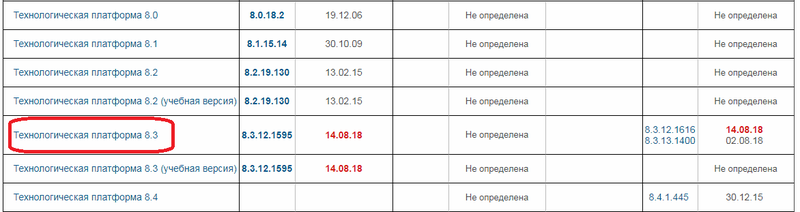
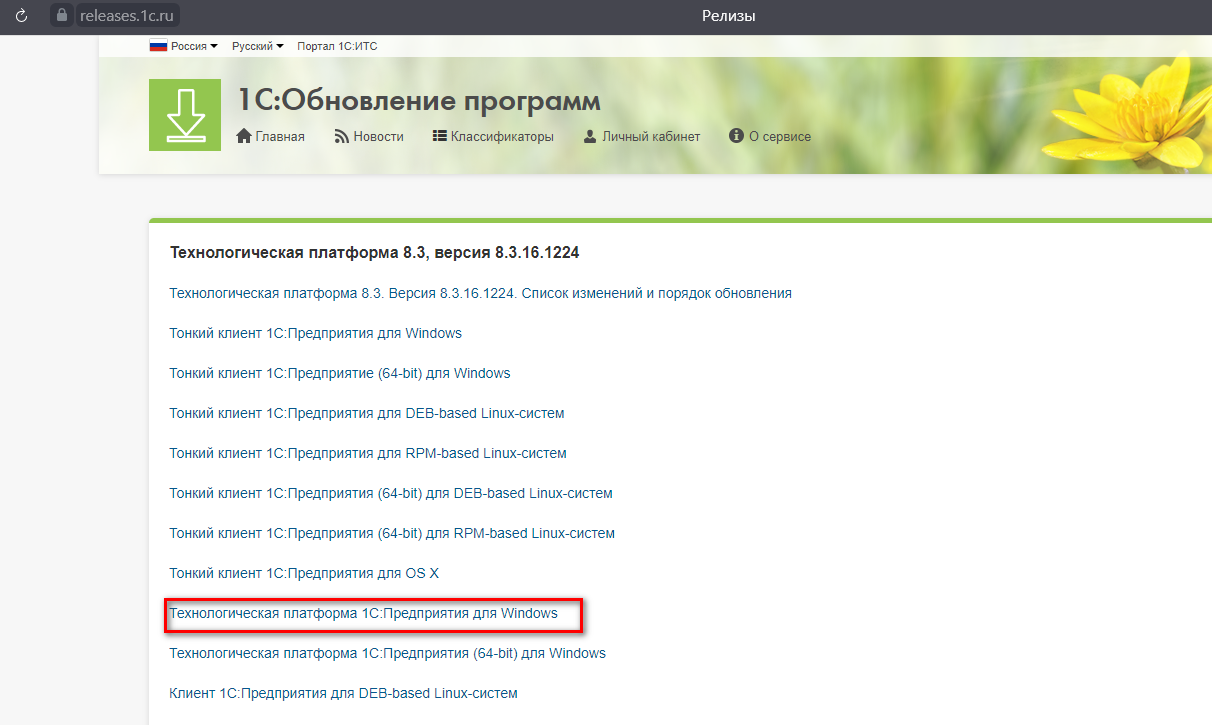
Переходим по ссылке, далее выбираем тот же релиз платформы, что и на том компьютере, с которого осуществляется перенос базы. Далее нажимаем на ссылку “Технологическая платформа 1С Предприятия для Windows”, если у вас эта операционная система.
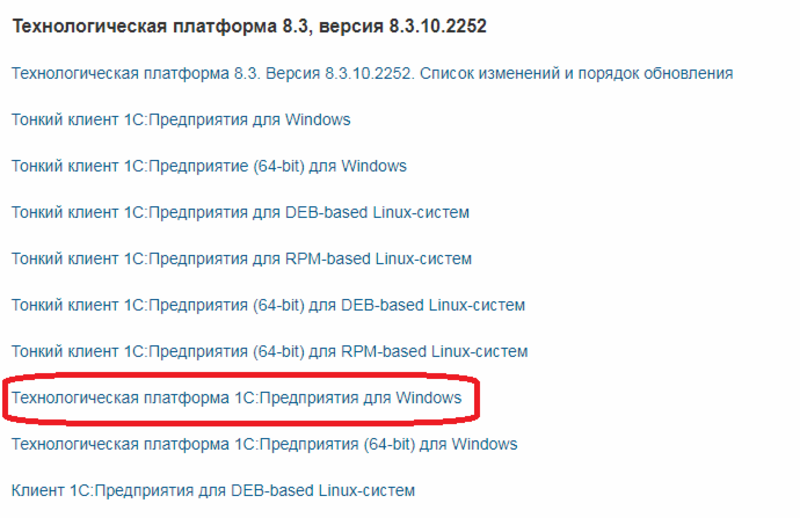
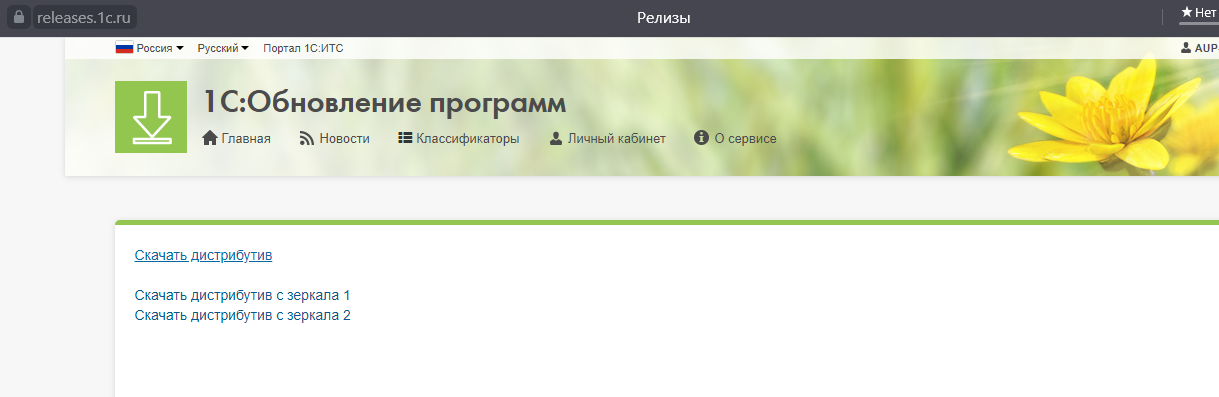
После чего нажимаем “Скачать дистрибутив”. Выполняем установку платформы, по ходу установки нажимаем “Далее”. На этапе установки драйвера защиты ставим галочку напротив, и нажимаем “Далее”. В последнем окне установки нажимаем “Готово”.
Следующим пунктом переходим к вопросу лицензирования. Фирма 1С предлагает два варианта ключей – аппаратная, которая представляет собой USB ключ и программная – пин-код. Если у вас USB ключ, то достаточно вставить его USB-порт. При покупке программы в комплект входят один основной ключ и два запасных пин-кода. Если основной был использован на первом компьютере, то на новом компьютере следует использовать резервный пин-код. Если все ключи были уже активированы, требуется обратиться в службу лицензирования 1С, к примеру, написав на почту Lic@1c.ru. После чего у вас должен появиться новый резервный пин-код.
Далее нужно добавить и развернуть базу уже на новом компьютере. Запускаем ярлык 1С и добавляем новую базу в список.
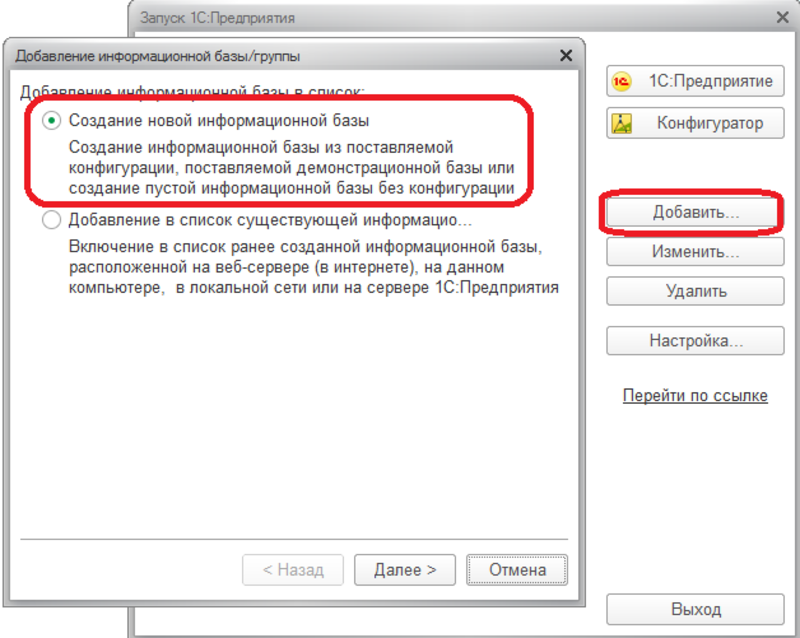
Далее выбираем вариант без конфигурации, в следующем окошке задаем имя базы и выбираем пункт “На этом компьютере или к локальной сети”. В следующем окне указываем каталог, где будет располагаться база. На этом же этапе можно создать каталог. В последнем окне нажимаем “Готово”.
Аналогично шагам ранее выбрав только что созданную базу, нажимаем на кнопку “Конфигуратор” и если у нас до этого использовалась файловая лицензия, то должно появиться следующее окно с сообщением о том, что лицензия не обнаружена.
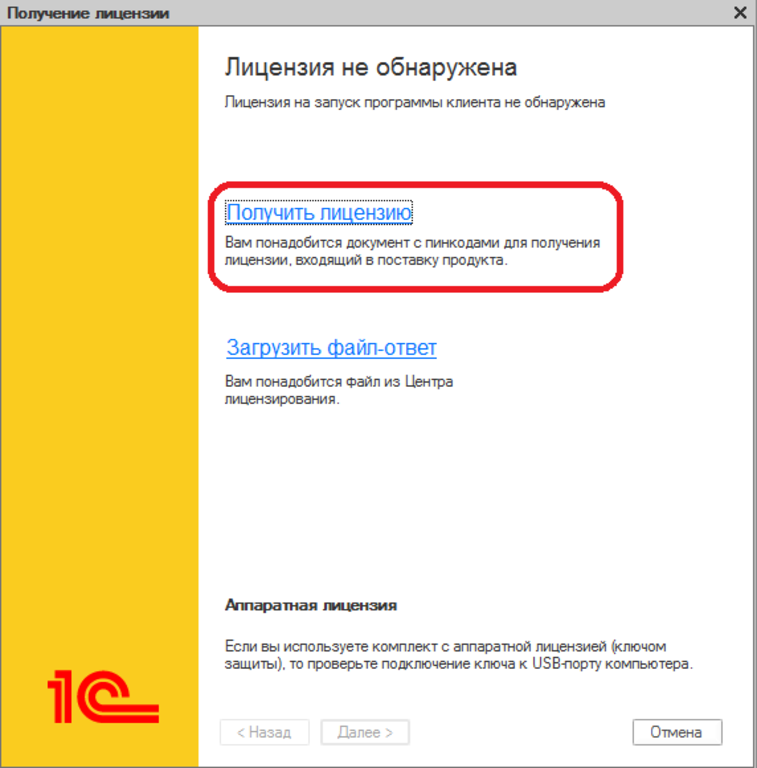
Нажимаем на ссылку “Получить лицензию” и переходим в следующее окно. В нем указываем номер комплекта и тот пин-код, который был установлен на старом компьютере. В следующем окне выбираем восстановление. Далее в следующем окне необходимо снять галочку, что параметры компьютера не изменились. У нас появляется новое поле, в которое необходимо ввести резервный пин-код. В следующем окне заполняем все поля, которые заполняли при активации самой первой активации. Данные должны совпадать до символа. Если все пройдет успешно, появится окно с сообщением о том, что лицензия активирована, после чего нажимаем “Готово”.
Остается загрузить информационную базу. Теперь будем выбирать пункт “Загрузка информационной базы”.
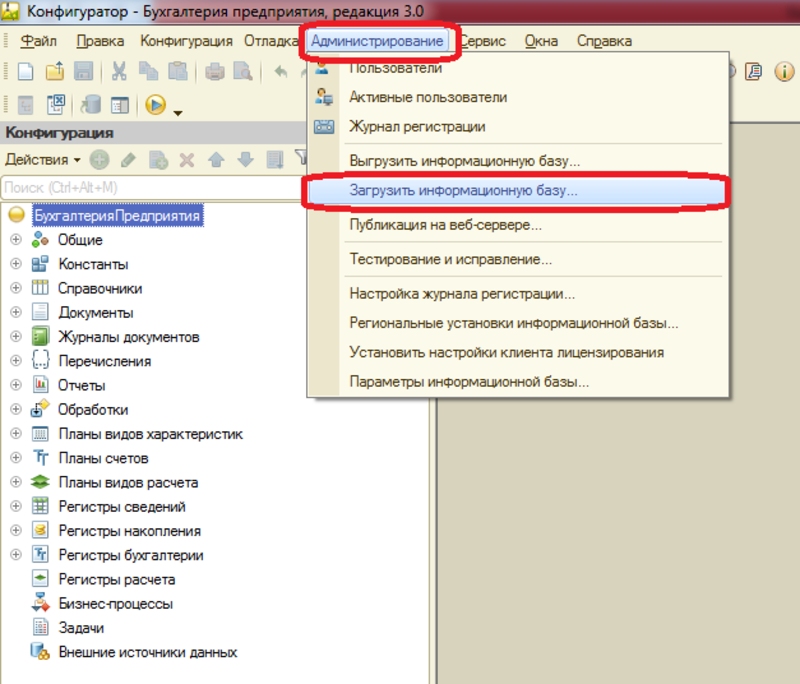
И выбираем файл с расширением *.dt, который мы получили в начале. После загрузки появится сообщение, что база успешно загружена. Можно закрыть конфигуратор и приступить к работе.