Работа с договорными документами
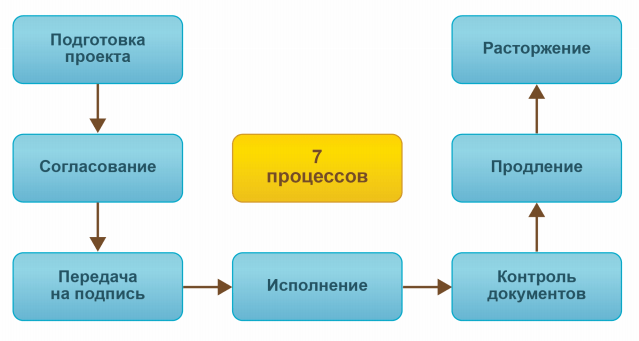
Используйте «1С:Документооборот 8» для простого создания договоров, сопроводительной или сопутствующей документации, используя шаблоны и связи документов. Отслеживайте процессы согласования, подписания, исполнения договора. Контролируйте исполнение обязательств или наличие сопроводительных документов.
- подготовка договора;
- согласование договора;
- контроль возврата переданных экземпляров;
- учет сопроводительных документов;
- учет срока действия;
- исполнение обязательств;
- расторжение.
- продлевает договоры при необходимости;
- отслеживает передачу документа контрагенту на подпись;
- контролирует сроки договоров и этапов.
Планирование и исполнение проектных задач
- планирование — для составления плана проекта;
- отправка на выполнение — для своевременной отправки проектных задач на выполнение;
- контроль выполнения — для контроля выполнения проектных задач;
- анализ трудозатрат — для анализа плановых и фактических трудозатрат;
- полный — режим выводит полный набор колонок в списке;
- диаграмма Ганта — графическое представление плана проекта.
Подготовка по шаблону
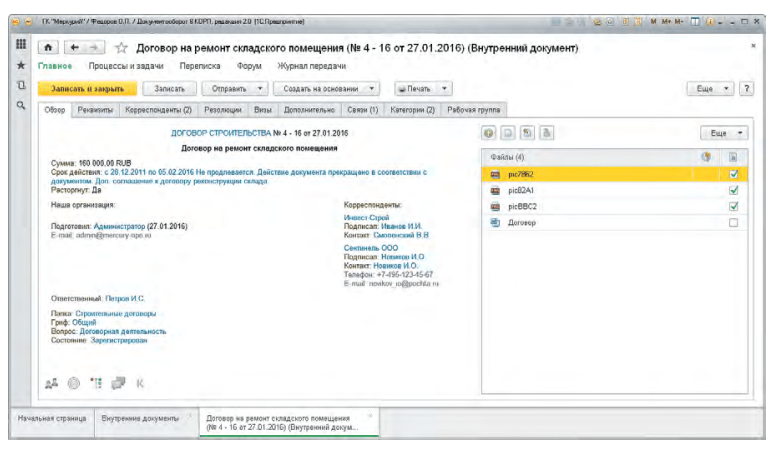
Договор — это особенный вид внутреннего документа. Карточка договора содержит все сведения о нем (всего 75 реквизитов). Можно настраивать состав стандартных реквизитов и добавлять новые. Из карточки доступен переход ко всему, что связано с договором (переписка, процессы, сопроводительные документы, история сроков действия и прочее).
- черновики;
- согласованные материалы;
- скан-копии подписанных оригиналов;
- вспомогательные файлы.
Автозаполнение реквизитами
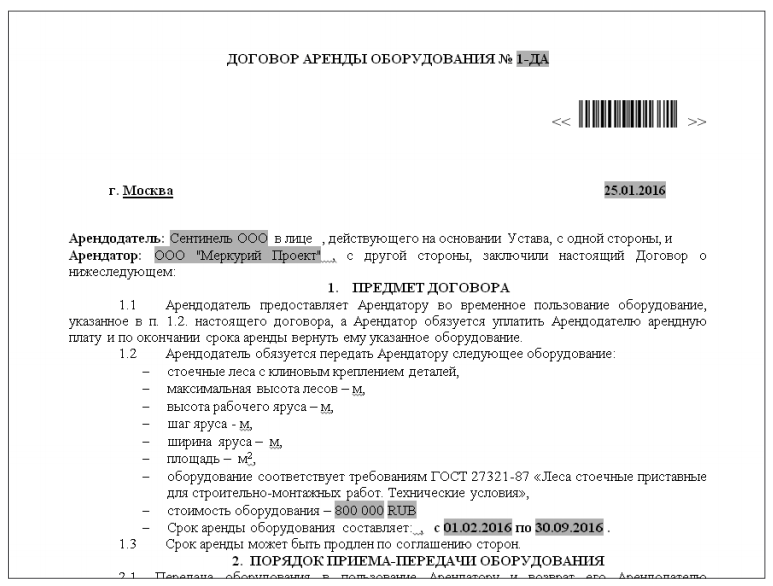
Программа поддерживает автоматическое заполнение файлов договоров. Текст договора заполняется автоматически из реквизитов карточки, например, Номер, Дата, Заголовок, Сумма, Срок действия и другие.
- подготовить шаблоны файлов для всех видов договоров, которые используются на предприятии;
- настроить правила автозаполнения для всех созданных шаблонов файлов;
- подготовить шаблоны внутренних документов, приложив к ним созданные шаблоны файлов.
Доступно заполнение полей файлов MS Word и Open Office. Правила заполнения полей задаются в виде конструктора или выражением на встроенном языке.
Согласование договора
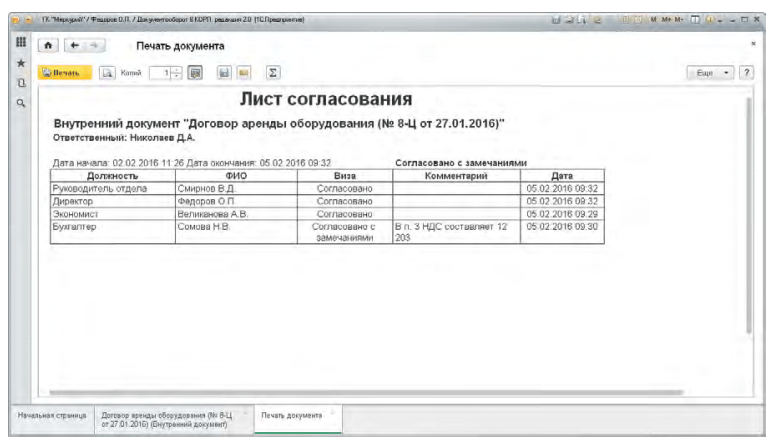
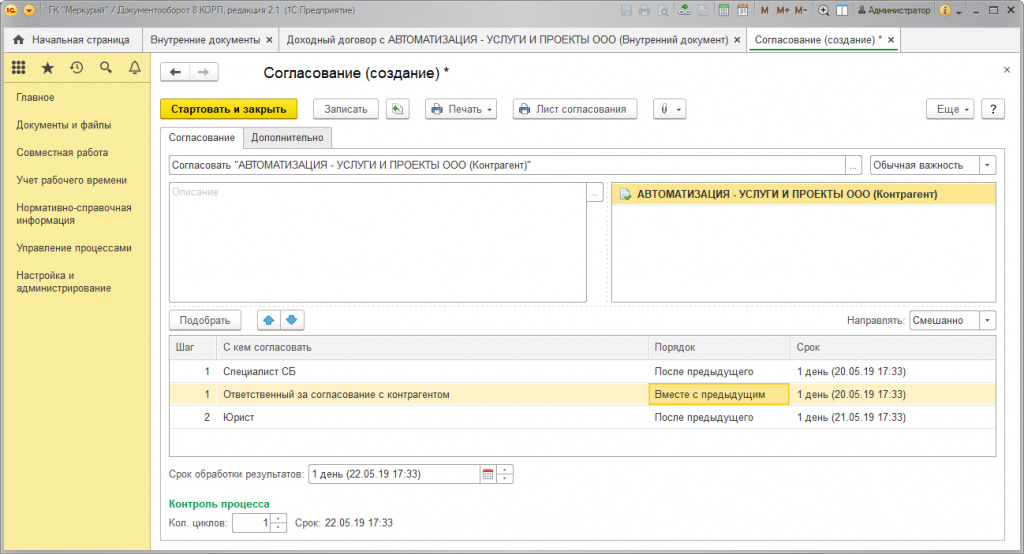
Согласование договора выполняется при помощи процесса Согласование. Может использоваться параллельное, последовательное или смешанное согласование, а также согласование по условию.
Например, смешанное согласование позволяет реализовать регламент обработки договора, по которому договор могут параллельно согласовывать главный бухгалтер и юрист, после них — заместитель генерального директора и, если замечаний нет, генеральный директор. По результатам согласования можно распечатать Лист согласования.
Многосторонние договоры
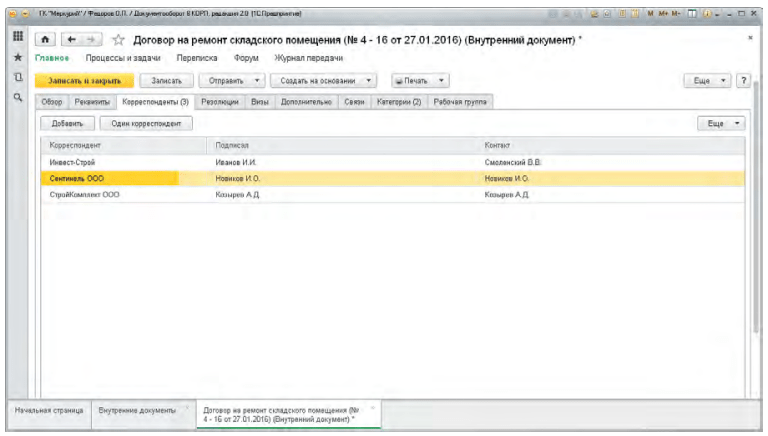
В программе можно учитывать договоры, заключенные более чем с двумя сторонами (многосторонние). Для этого достаточно ввести список корреспондентов, с которыми оформлен договор. Если договоры с несколькими корреспондентами заключаются регулярно — укажите их в шаблоне. В таком случае, они будут помещены в документ сразу при его создании по шаблону. При поиске договоров по корреспонденту в список найденных документов попадут и многосторонние договоры, содержащие указанного корреспондента.
Контроль возврата и передачи
В программе отражается передача договора контрагенту на подпись. При этом указывается ожидаемый срок возврата. Программа автоматически отслеживает этот срок и уведомляет ответственного, если документ не возвращен контрагентом вовремя. Программа помогает контролировать наличие скан-копий оригиналов документов и напоминает сотрудникам об этом.
Автоматическое продление
Программа ведет учет сроков действия договоров и правил их продления. При приближении и окончании срока действия «1С:Документооборот 8» автоматически уведомляет ответственного за договор. Программа может автоматически продлить срок действия документа, если это разрешено для документа.
- при заключении дополнительного соглашения с новым сроком действия;
- при досрочном расторжении договора;
- при автоматическом продлении договора.
Срок можно изменить и вручную. Вся история изменения сроков действия договора сохраняется.
Управление договорами в 1С Документооборот
Договорная работа – важнейшее звено в организации ведения дел любого хозяйствующего субъекта. И здесь важен не только сам процесс обсуждения и подписания договоров, но и их корректное (структурированное) хранение, при котором присутствует возможность оперативного поиска и просмотра всей истории хозяйственной деятельности. Помочь в этом сможет «1С:Документооборот» — система электронного документооборота от 1С.
Функциональные возможности системы «1С:Документооборот» в организации процесса контрактации
Для начала автоматизации договорной деятельности необходимо определить основные требования к договорным документам, и классифицировать их по видам.
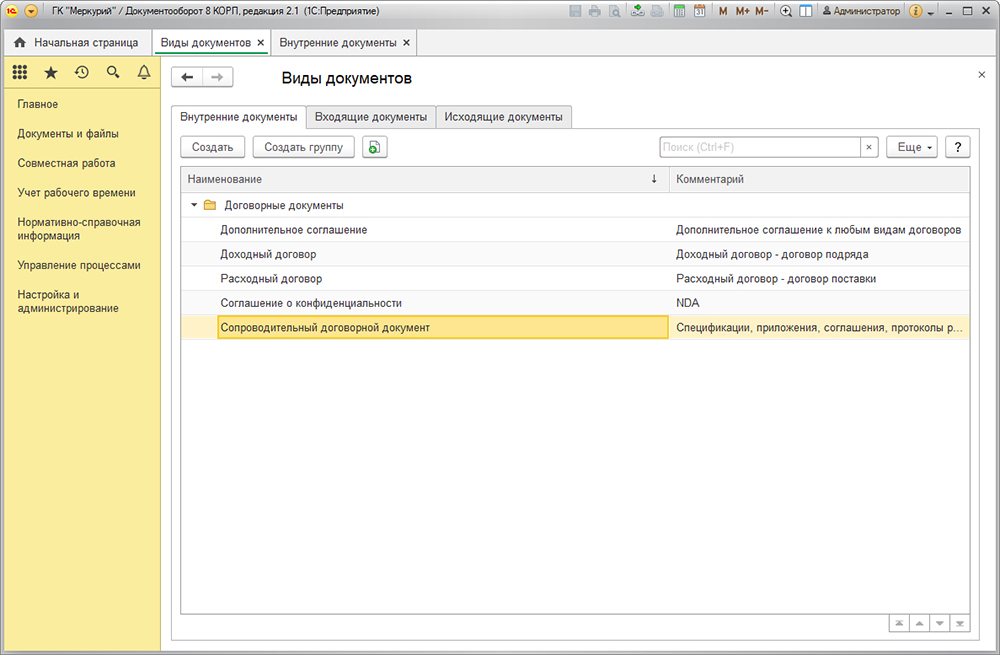
Структурное дерево не должно быть слишком разветвленным, так как слишком большое количество параметров классификации приведет к усложнению ситуации (вы рискуете запутаться в обилии характеристик документов, которые нужно принимать к учету при их систематизации). Рекомендуется сформировать «плоскую линейку» договоров с десятком их разновидностей. При этом все эти разновидности между собой должны отличаться:
- реквизитами;
- нумерацией;
- четко определенными параметрами настройки.
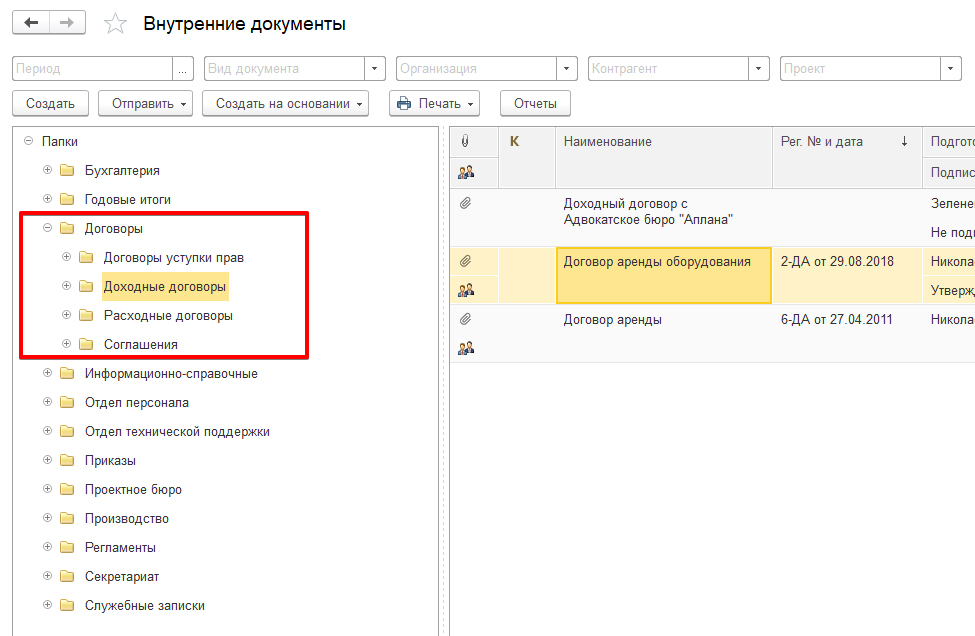
В соответствии с выбранными параметрами следует сформировать и дерево папок для хранения договоров. Оно должно:
- во-первых, полностью соответствовать вашим представлениям об организации массива данных документов (чтобы вам было максимально удобно в них ориентироваться и не тратить время на поиск нужного файла);
- во-вторых, в данном дереве папок должны храниться абсолютно все хозяйственные договоры организации (ни один документ не должен содержаться отдельно, потому что он не удовлетворяет структуре. Это означает, что такую структуру нужно либо пересмотреть, либо дополнить новой папкой).
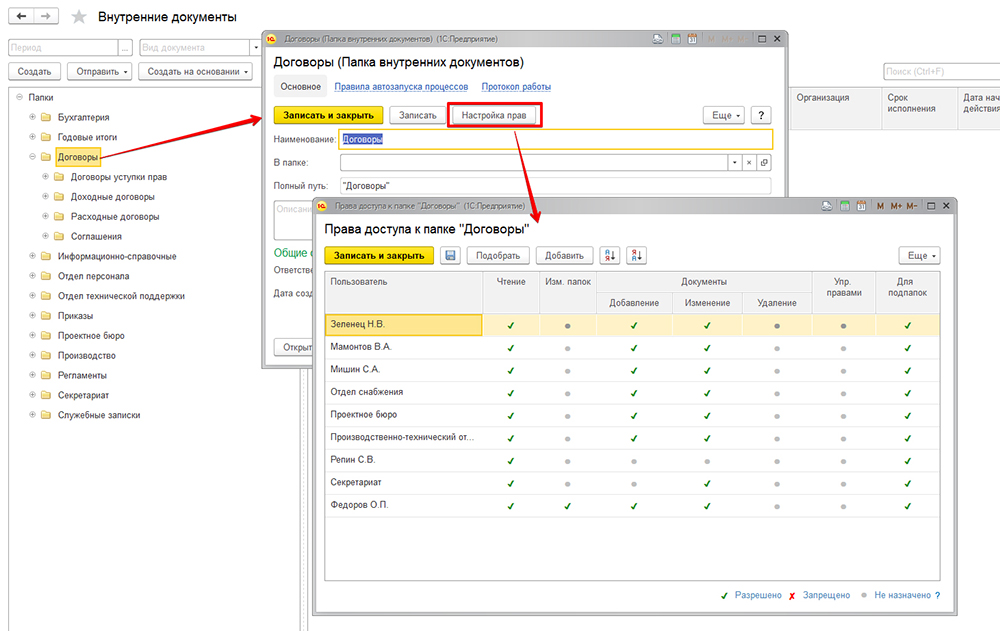
На этапе формирования такого дерева папок необходимо задать права доступа к каждой папке для сотрудников вашего предприятия.
Для того, чтобы документ, который вы хотите поместить в дерево папок с договорами, был соответствующим образом классифицирован, следует указать признак «Является договором».
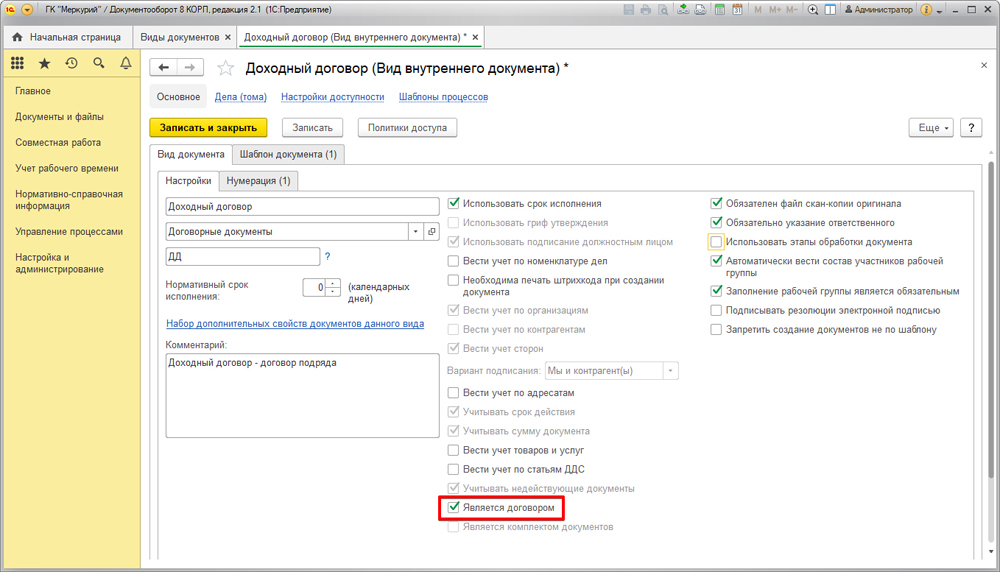
При этом в автоматическом режиме к документу будут применены настройки, которые дадут следующие возможности:
- Появится возможность отслеживать статус документа: «Подписан / Отклонен» и процесс (режим) «Подписание», при котором можно будет отследить, кто из ответственных лиц подписал данный документ и когда.
- Можно будет вести классификацию договоров в зависимости от наименований контрагентов (собственная компания выбирается в поле «Стороны»). Более того, можно выбирать сразу несколько контрагентов.
- Доступен режим «Мы и контрагенты» (вариант подписания).
- Можно установить срок действия договора (следует проставить реквизит-признак «С», «По», «Бессрочный» и «Вариант продления»).
- Можно указать финансовые признаки договора (поле «Сумма», «Валюта» и отдельно – «НДС»).
- Есть возможность отфильтровывать неактуальные договоры, потерявшие свою юридическую силу. (Система «1С:Документооборот» будет самостоятельно отслеживать другие документы, которые делают данный договор недействительным, или же отслеживать дату его истечения, и проставлять флаг «Расторгнут» и ссылку на обосновывающий этот статус документ).
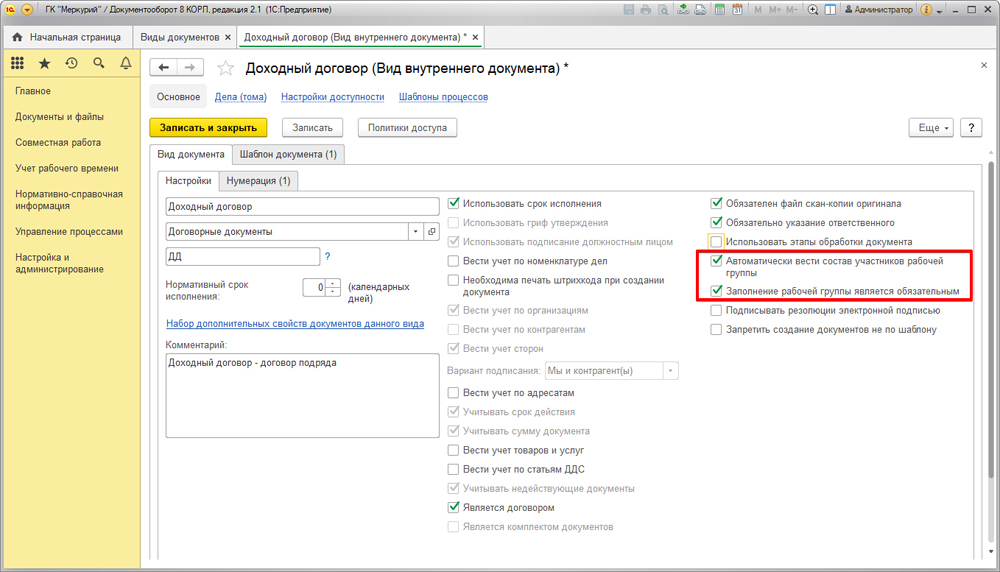
Также нужно определиться, имеет ли смысл делать разграничение прав на уровне всех документов, сопровождающих процесс договорной работы. Таких бумаг, как правило, намного больше, поэтому в случае, если будет принято положительное решение, то сервер 1С будет сильно загружен, что замедлит работу. Но если разграничивать права доступа все-таки необходимо, то следует проставить флажки:
- «Заполнение рабочей группы является обязательным»;
- «Автоматически вести состав участников рабочей группы».
Присвоение номера
На карточке каждого документа следует внести все его параметры для его должного структурирования. Начинать следует со вкладки «Нумерация».
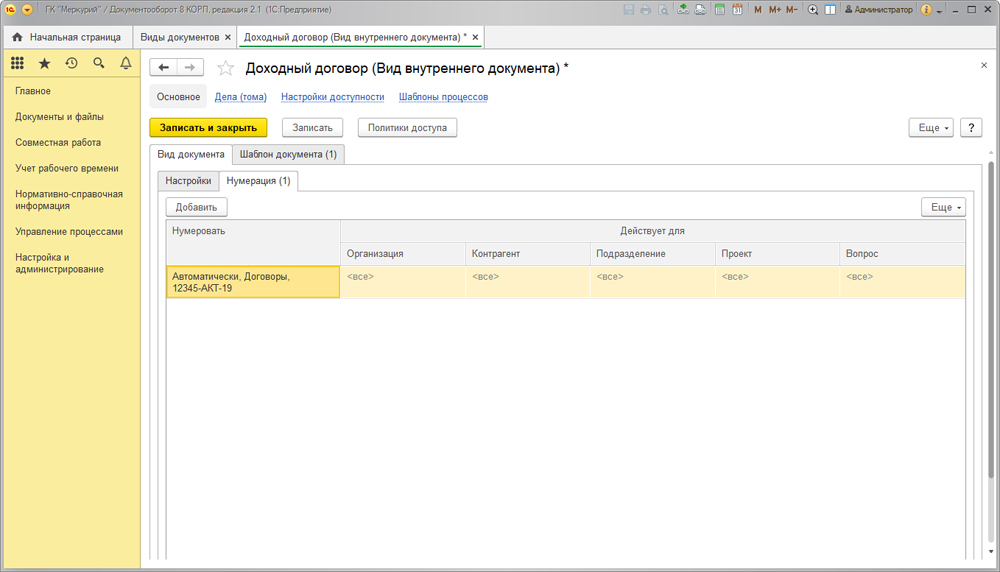
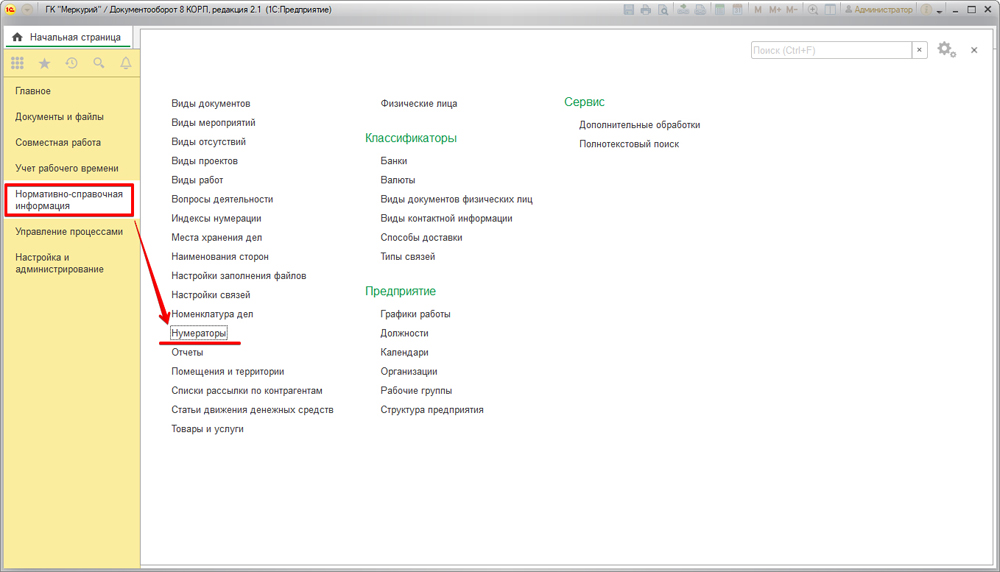
Номер будет присвоен документу при выполнении задачи «Регистрация» или же это можно сделать вручную, нажав на кнопку «Зарегистрировать». Настойка автоматического нумератора осуществляется в разделе «Нормативно-справочная информация» (раздел «Нумераторы»).
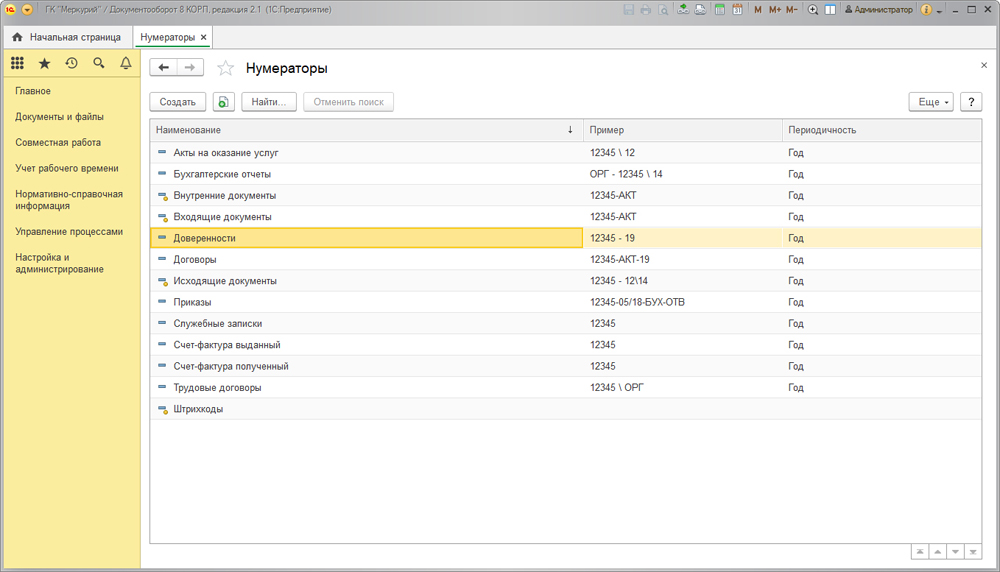
С помощью специализированного конструктора нумерации есть возможность задействовать в номере документа множество определяющих его суть динамических элементов (символов). В результате повысится эффективность работы с документами, ускорится поиск нужной бумаги.
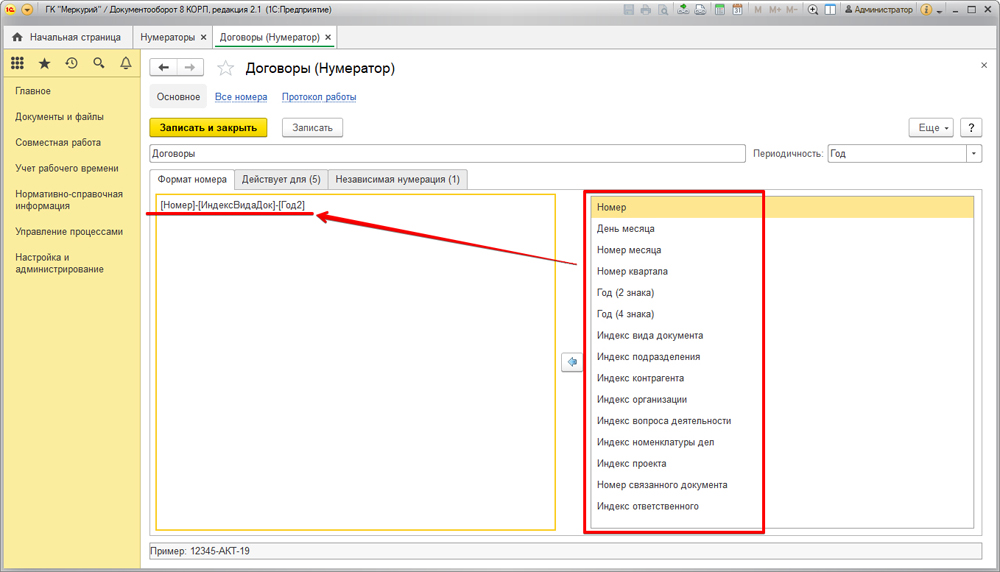
Каждый нумератор может использоваться для своей разновидности документов. Причем формироваться эта группа документов может по самым разным аналитическим параметрам.
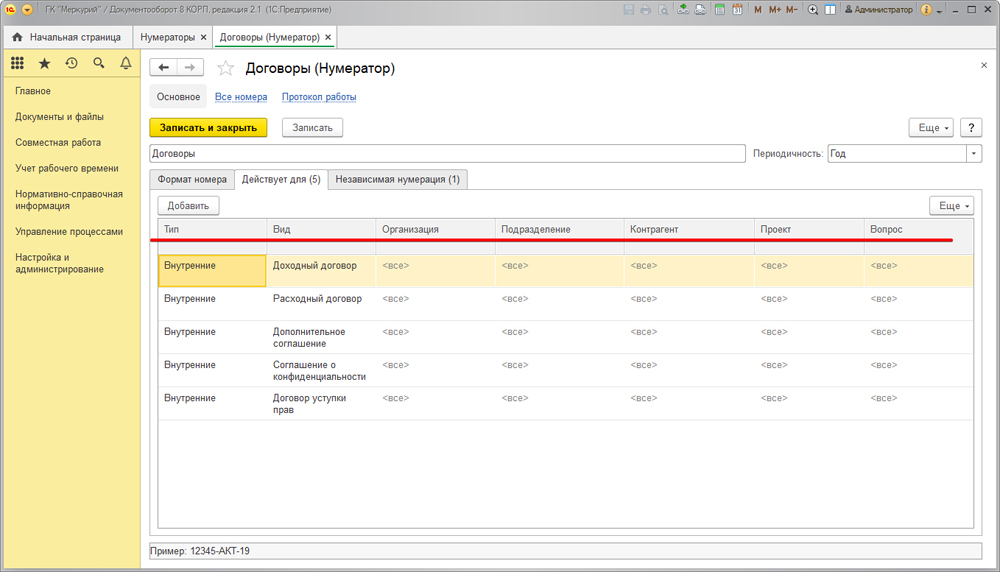
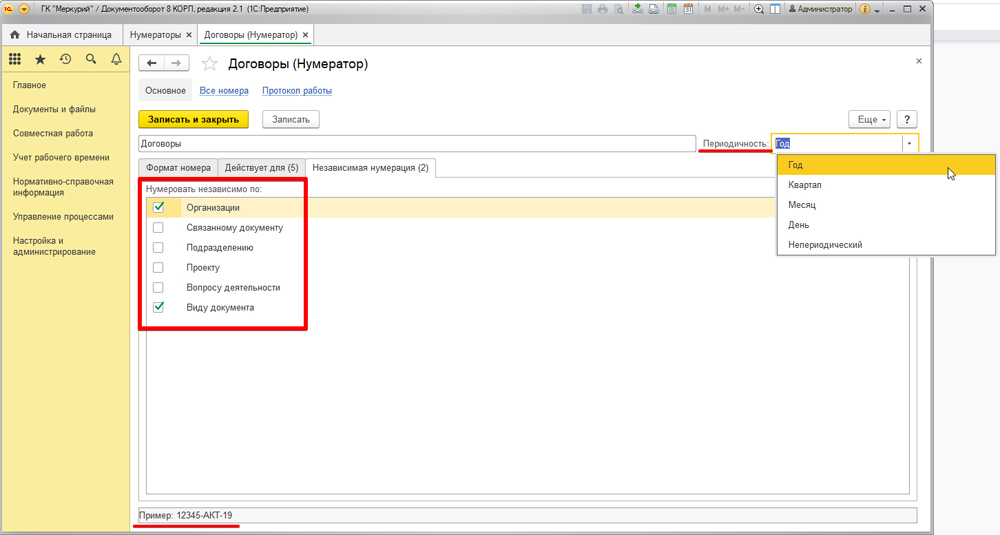
Для каждого нумератора должна быть определена периодичность и соответствующая ему аналитика.
Далее следует по каждому из видов документов настроить шаблоны запрашиваемых параметров.

Каждой разновидности документов можно присвоить сразу несколько шаблонов, содержащих запрос реквизитов и файлов.
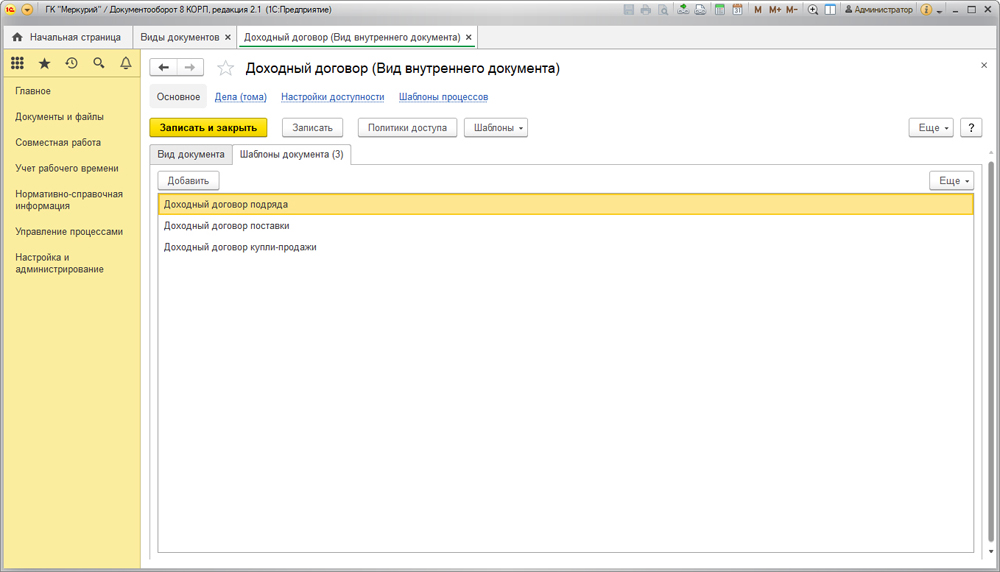
Сам по себе шаблон подразумевает, что для каждого документа будет присутствовать набор ограничений, в соответствии с которыми будет осуществляться его поиск. Кроме того, шаблон определяет и права доступа к документу.
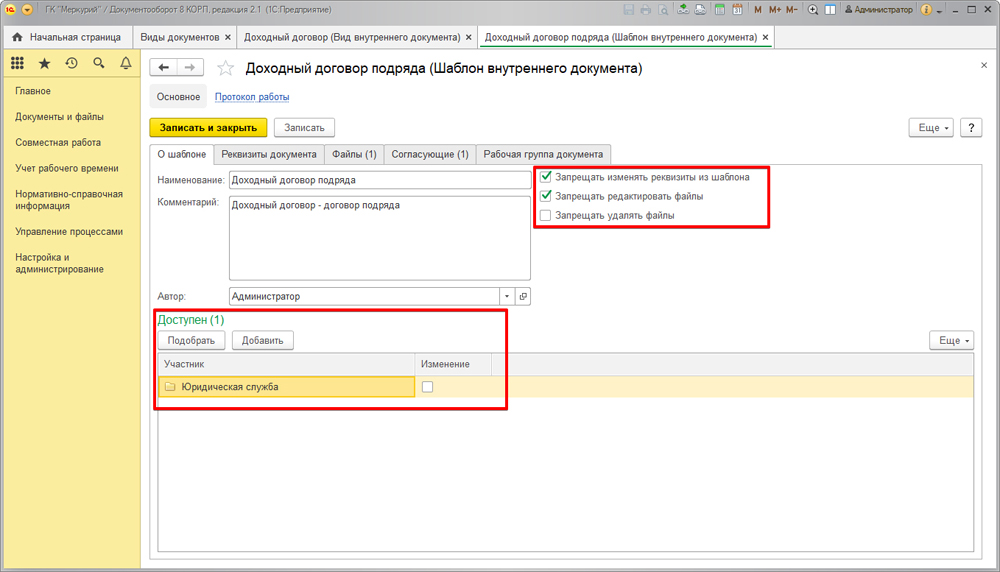
Далее настраиваем реквизиты для данного шаблона:
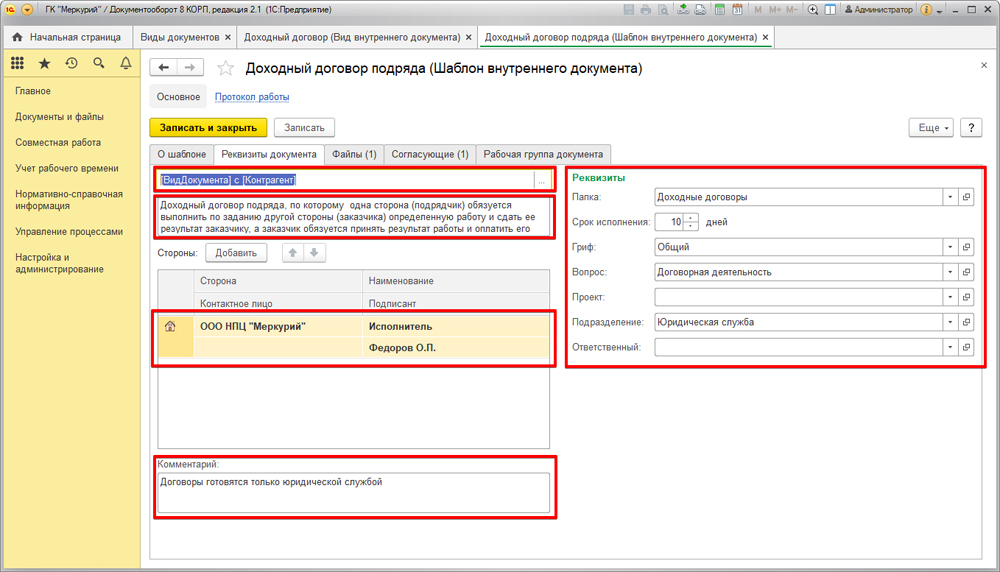
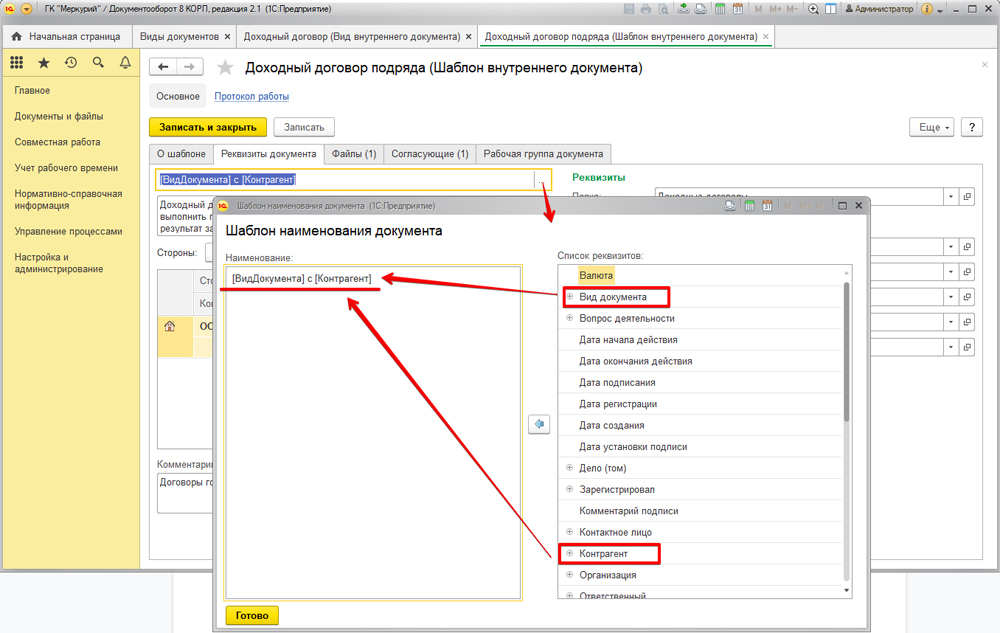
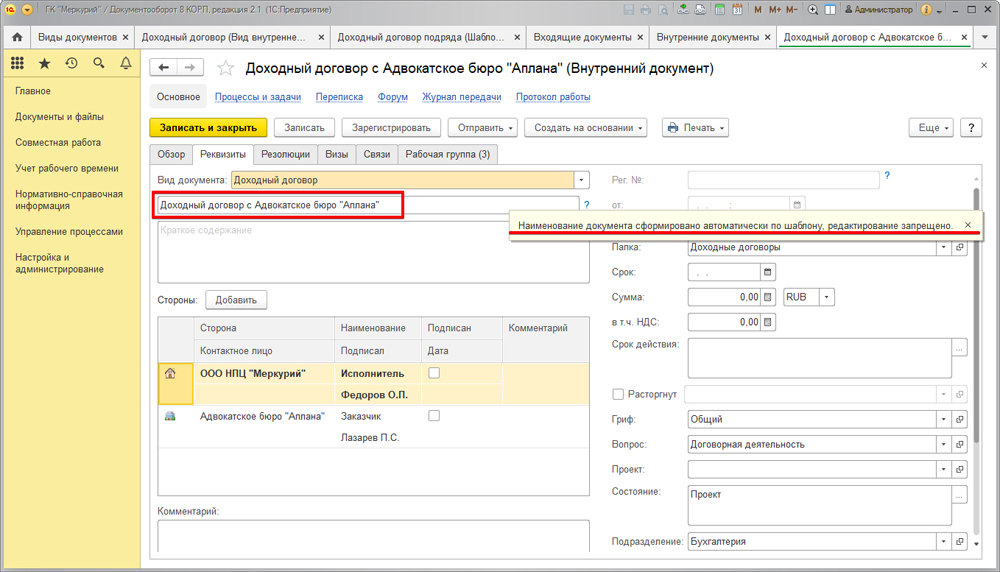
Формировать названия документов также можно с помощью конструктора (для стандартизации номенклатуры).
Теперь обратимся ко вкладке «Файл»: сюда можно приложить сразу несколько шаблонов электронной формы договора.
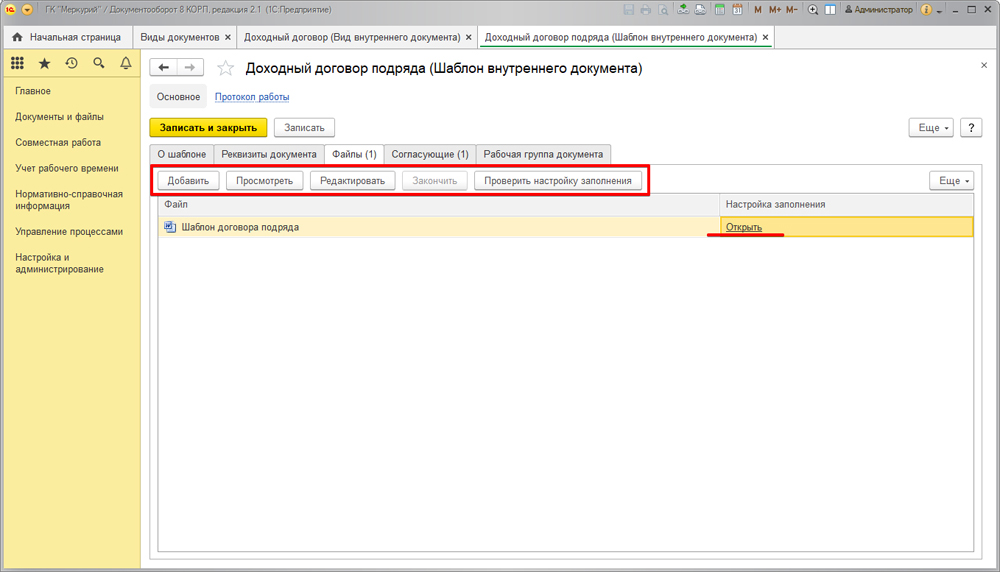
Одной из интересных функциональных особенностей «1С:Документооборот» является то, что в данной системе присутствует конструктор подготовки типовых договоров. В результате человеческий фактор на данном этапе исключается полностью:
- минимизируется риск совершения ошибок;
- сокращаются сроки подготовки документов;
- практически полностью исключаются ошибки при согласовании как самих договоров, так и приложений к ним;
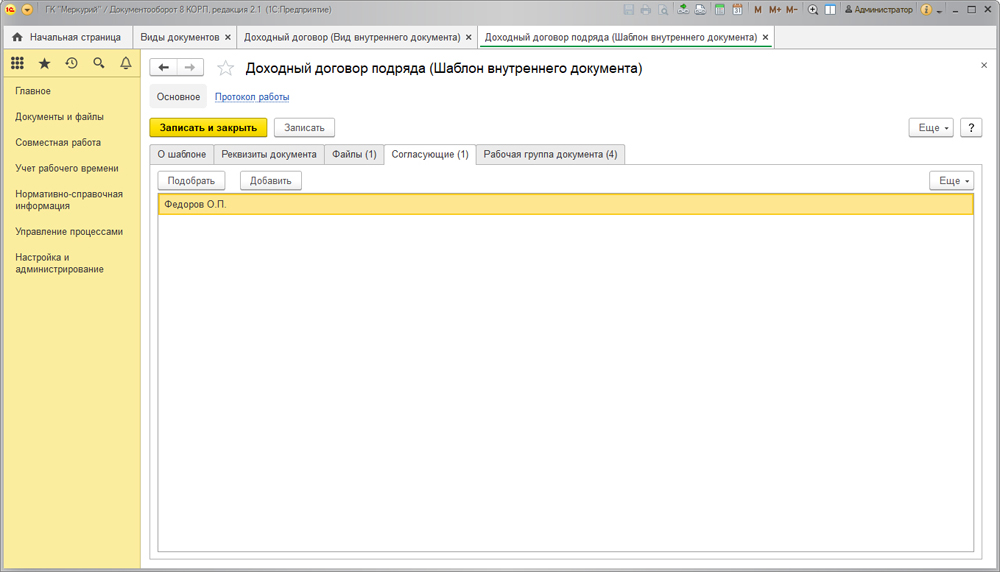
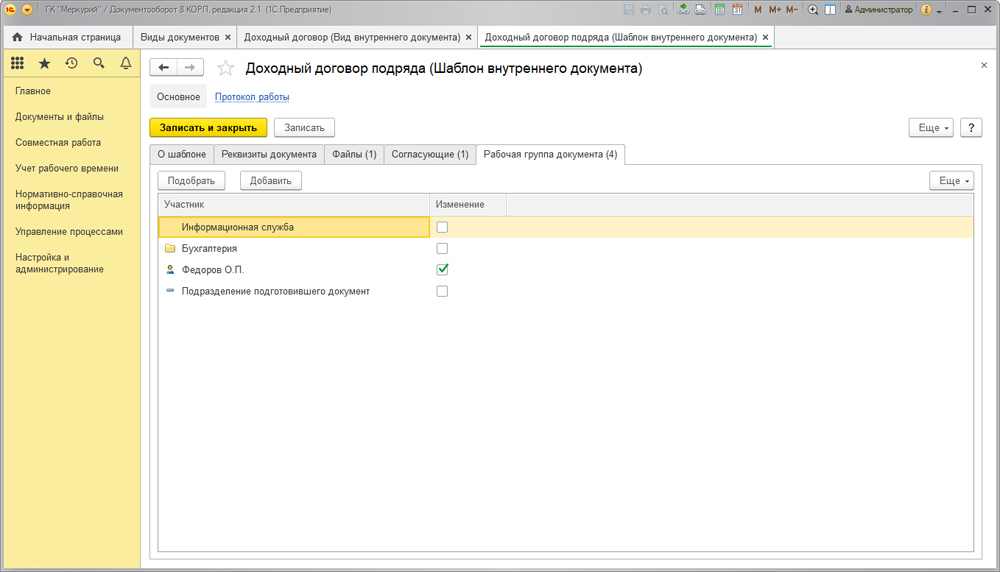
- если указать в шаблоне список лиц, согласующих данный документ, а также перечень лиц, входящих в рабочую группу по данному договору, то это исключит ошибки компетенции (когда договор попадает на подписание непрофильному ответственному специалисту).
В общем, усиливается эффективность и безопасность всей процедуры контрактации в целом.
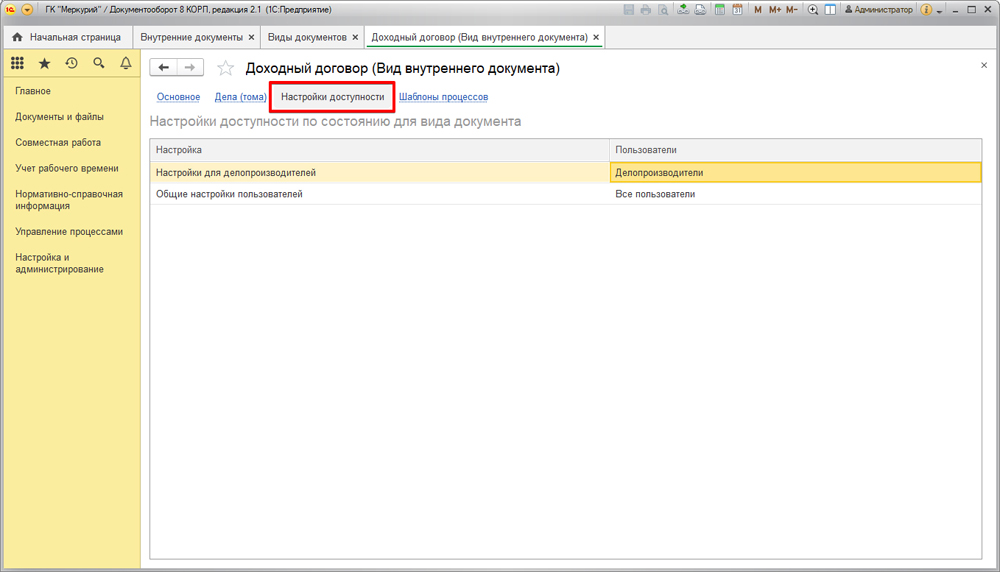
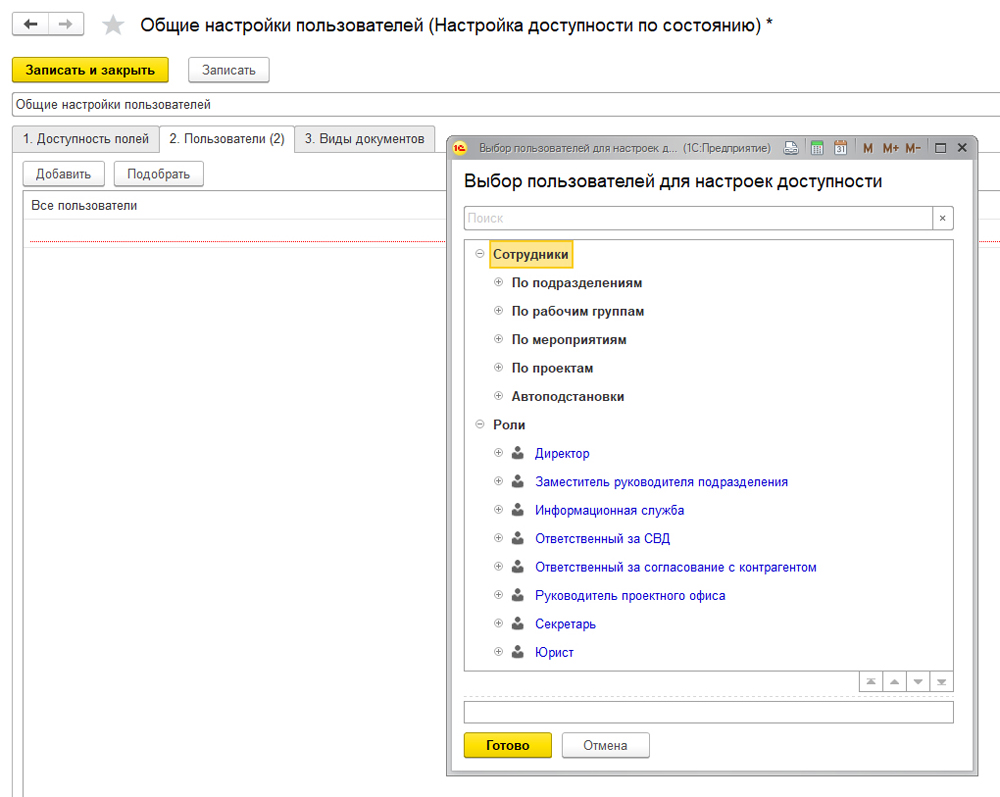
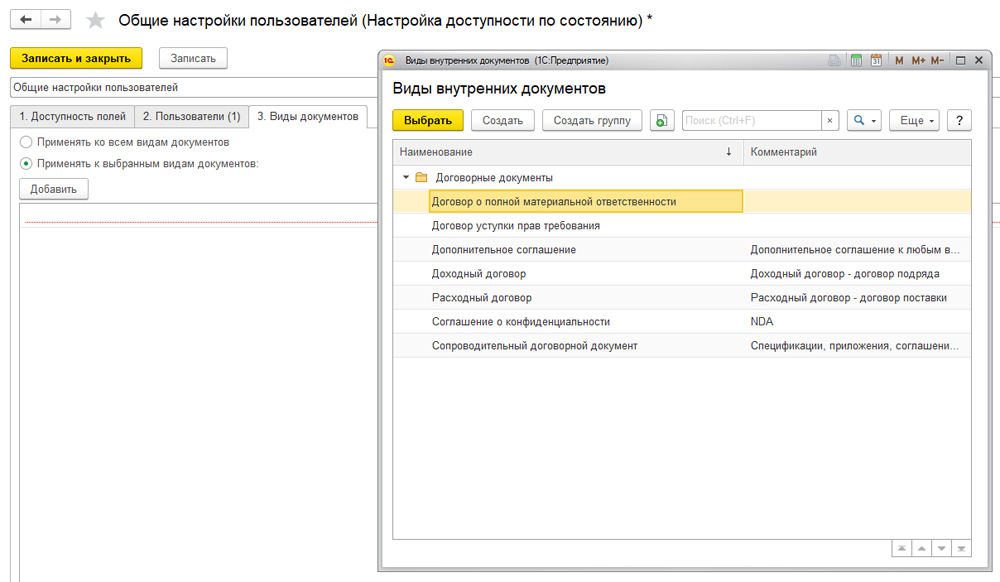
Обратимся теперь к «Настройке доступности по состоянию». Эта настройка дает возможность изменения различных реквизитов или содержания документа в зависимости от предоставленных прав доступа. Здесь у различных пользователей есть возможность редактировать, добавлять или убирать файлы, входящие в структуру документа в зависимости от его статуса («На согласовании»; «Подписан»; «Зарегистрирован»).
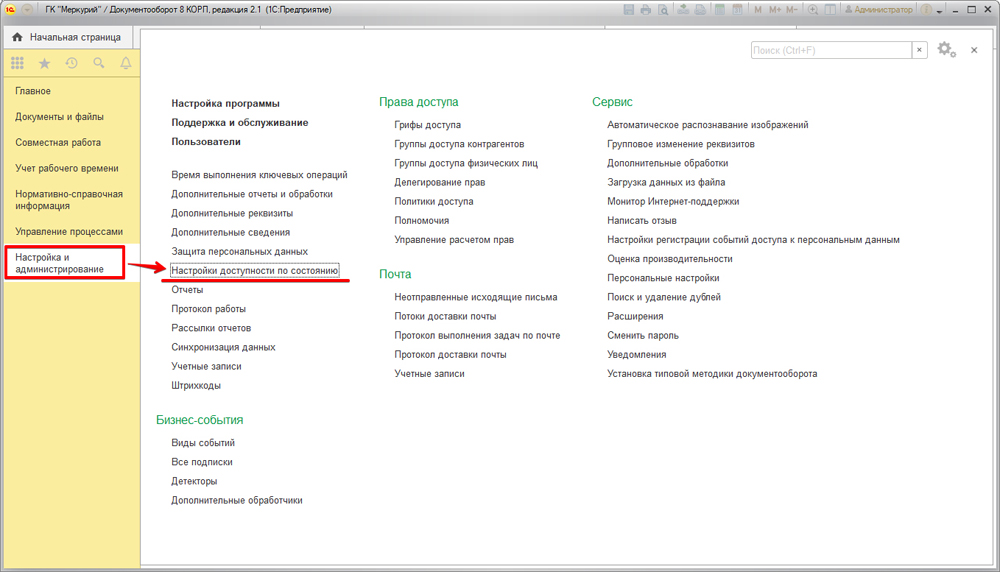
Чтобы настроить права доступа, следует обратиться к разделу «Настройка и администрирование» (п. «Настройка доступности по состоянию»).
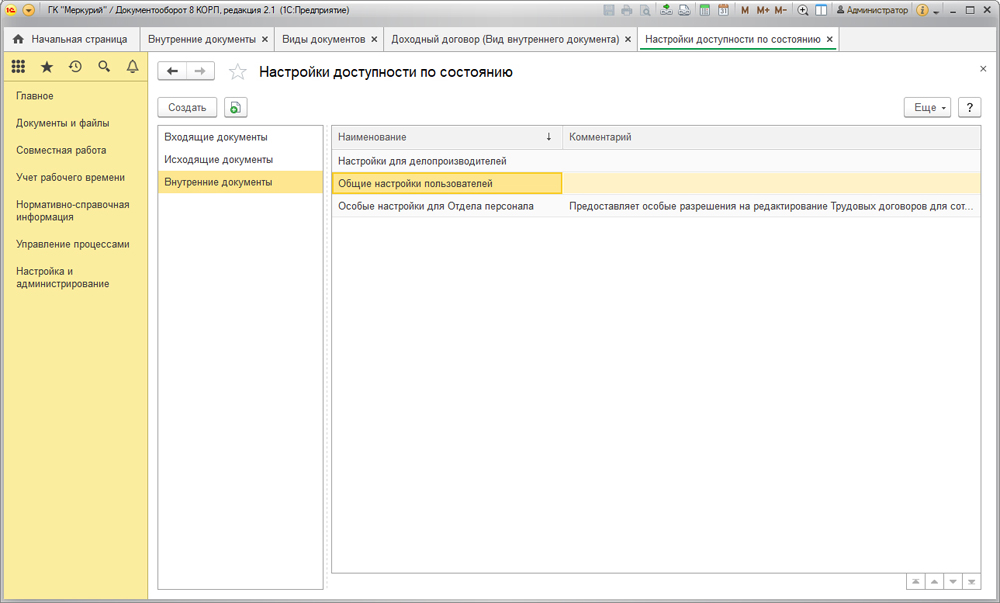
Здесь можно установить доступность каждого поля для любого пользователя в зависимости от статуса документа.
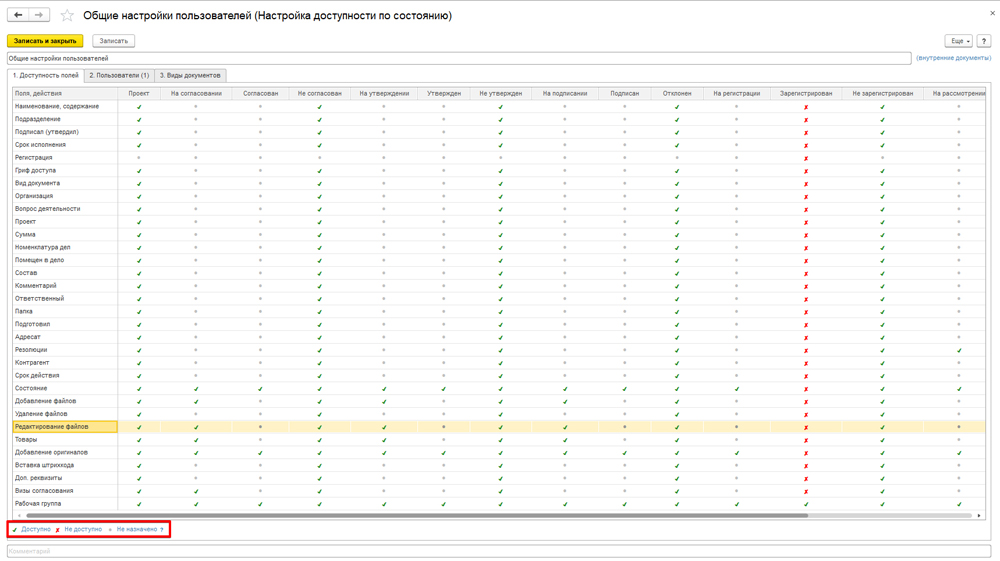
Устанавливаем перечень лиц, для которых действительны данные ограничения.
Также следует установить перечень видов документом, на которые распространяются ограничения доступа.
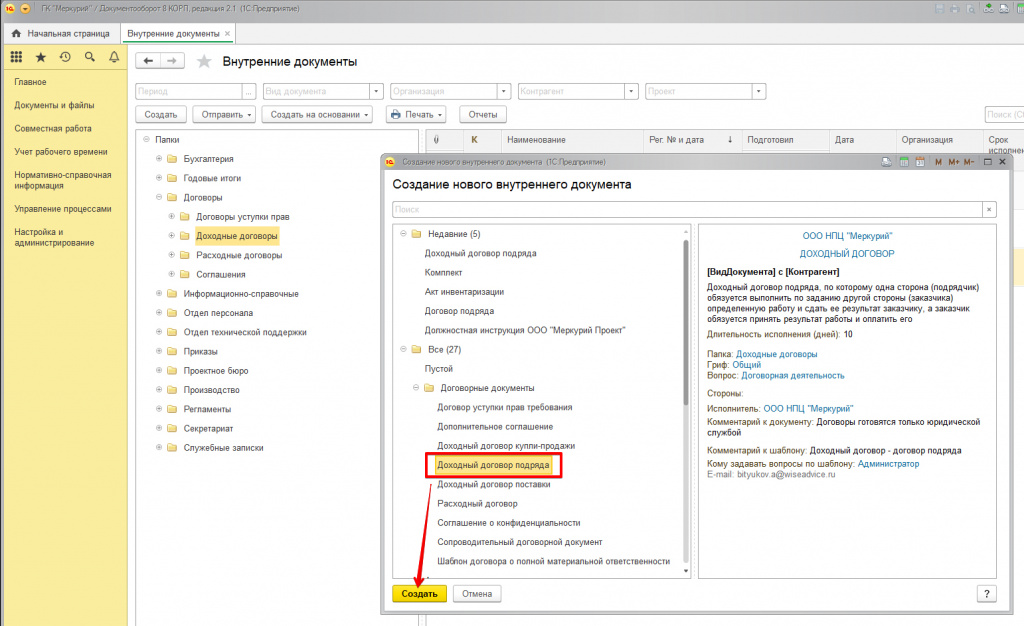
После проведения всех указанных настроек вы получаете сформированный шаблон договора.
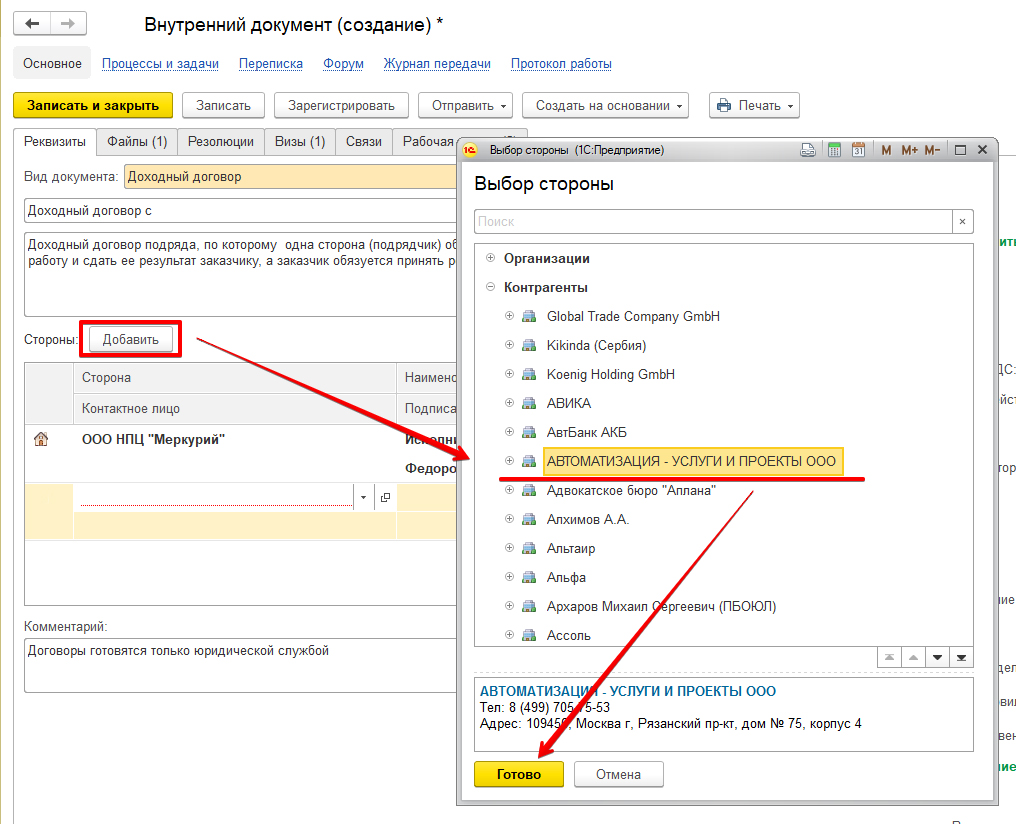
В случае, если вы создаете новый договор, то сначала открывается вкладка «Реквизиты».
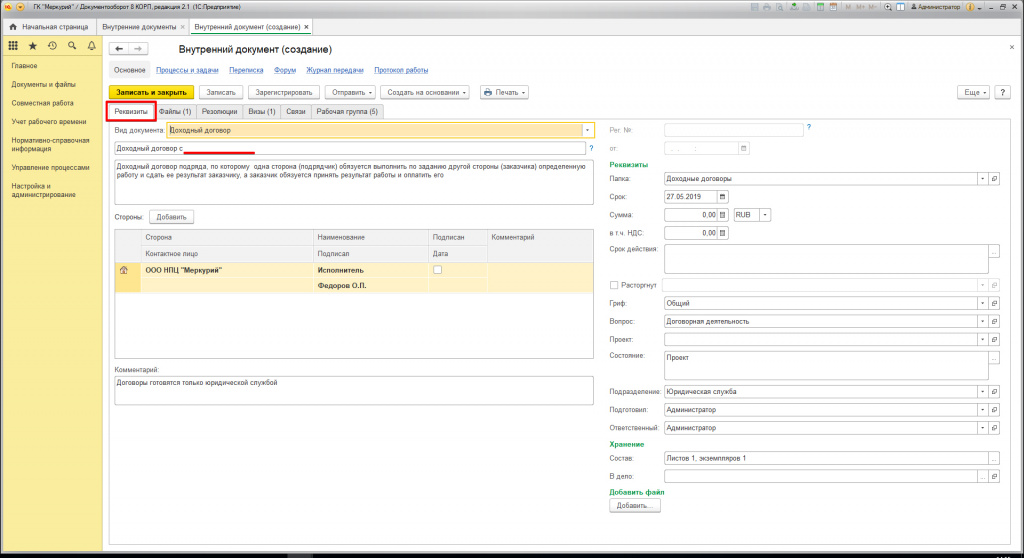
Как только вы укажете в шаблоне контрагента, наименование договора будет сформировано полностью. Сохраним его.
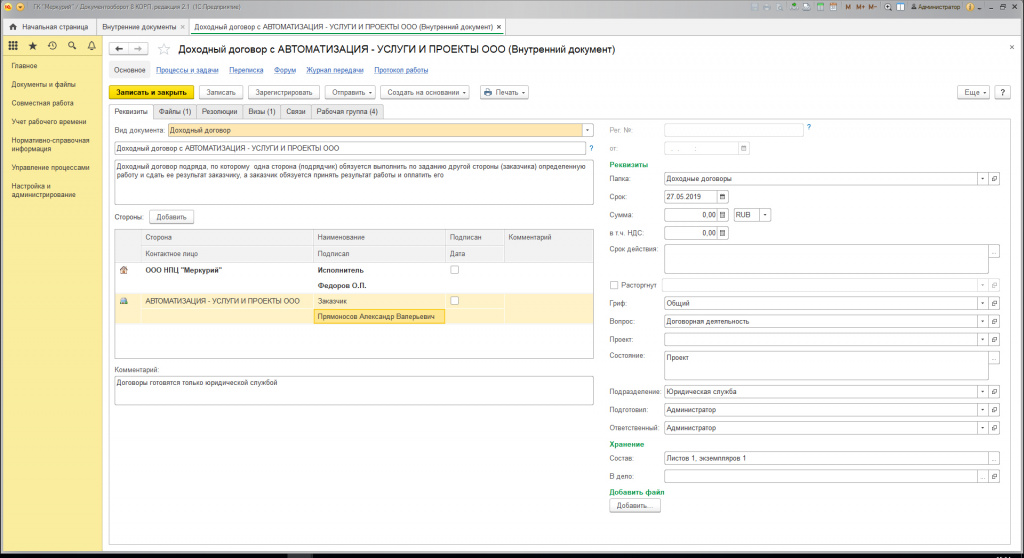
Итак, что же мы имеем при генерировании нового договора при заполненном шаблоне:
- автоматически заполнились все реквизиты документа;
- заполнены все данные о рабочей группе по договору, а также автоматически сформирован перечень лиц, согласующих данный документ.
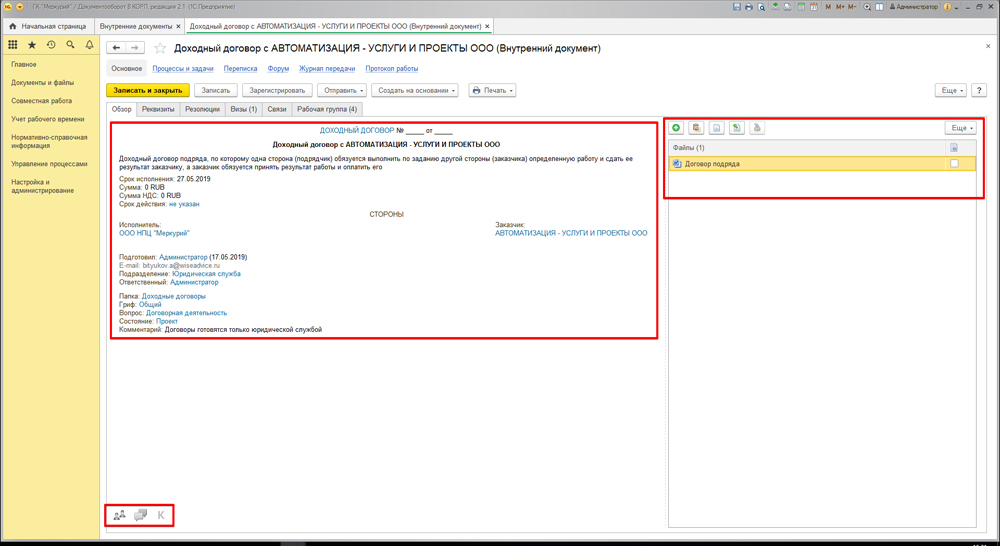
Если же открыть ранее созданный документ, то сначала откроется вкладка «Обзор», где можно увидеть всю информацию о договоре:
- файлы вложений со всеми дополнительными статусами;
- присутствуют или же нет какие-либо активные согласовательные процессы;
- доступ к обсуждению на внутреннем форуме;
- состояние контроля договора.
Обработка договоров с помощью «1С:Документооборот»
У представляемой системе «1С:Документооборот» присутствует эффективный функционал, дающий возможность использовать процедуры любой сложности для обработки договоров и сопровождающих их документов.
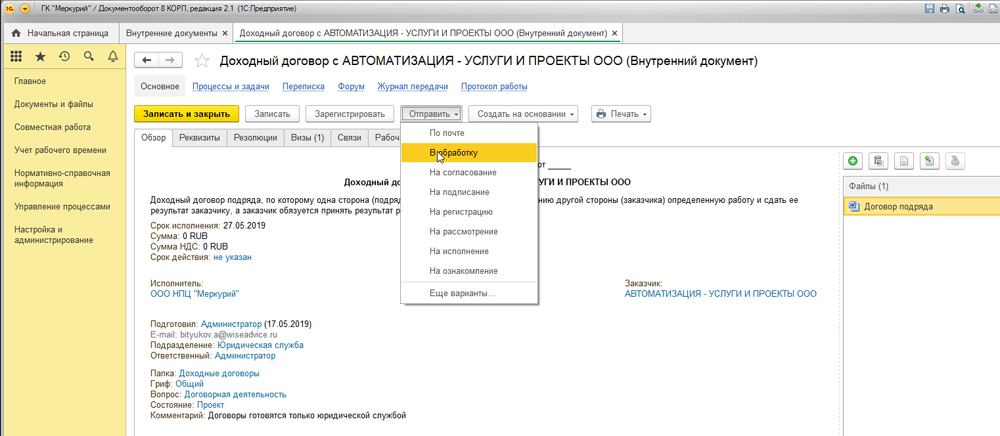
Предусмотрено 2 способа обработки документов:
- простые дискретные процессы (последовательно: «Согласование»; «Подписание»; «Регистрация»; «Рассмотрение»; «Исполнение или ознакомление»);
- комплексные процессы (в них предусмотрены условия маршрутизации; эскалации; проверки условий выполнения и пр.).
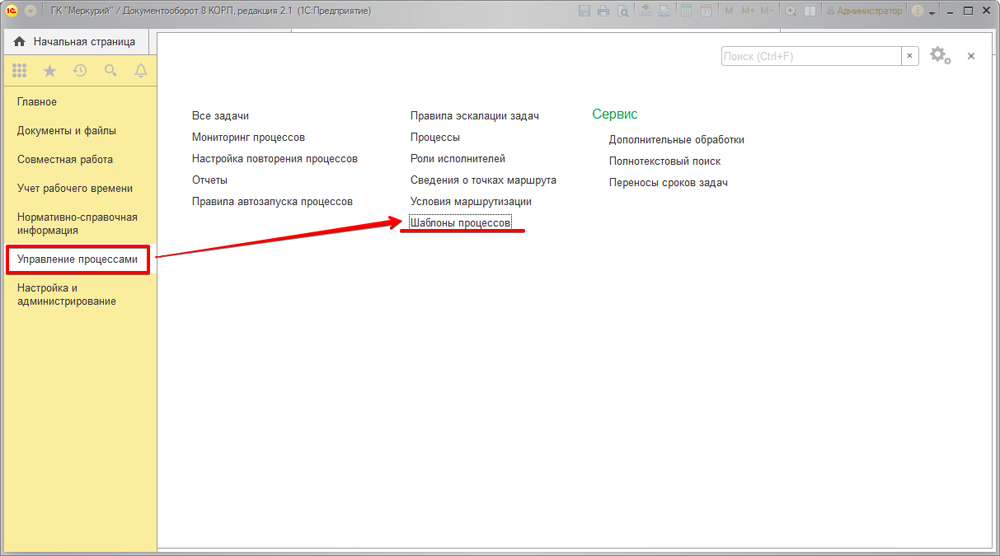
В последнем случае необходимо сформировать шаблон комплексного бизнес-процесса (раздел «Управление бизнес-процессами», п. «Шаблоны процессов»).
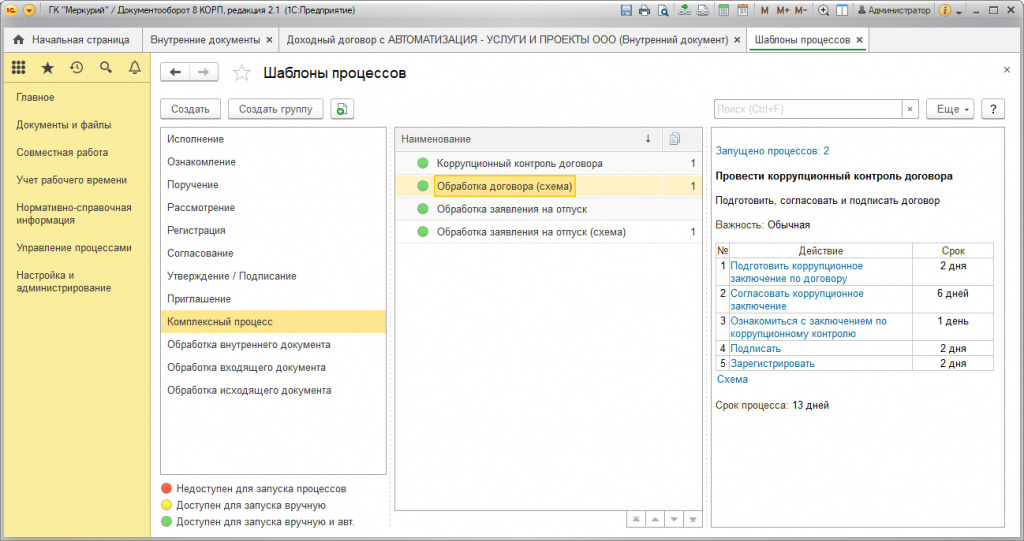
Бизнес-процесс в данном случае состоит из следующих этапов:
- Указание событий, которые являются точками начала и окончания процесса.
- Составление блок-схемы бизнес-процесса.
- Добавление в схему бизнес-процесса промежуточных второстепенных действий и событий.
- Определение исполнителей каждой из задач.
- Мероприятия по формированию и учету промежуточных документов.
- Определение перечня применяемых программ (баз данных).
- Размещение инструментов и исходных материалов, задействуемых в бизнес-процессах предприятия.
- Показатели эффективности (их определение и обоснование).
- Установление взаимосвязей данного бизнес-процесса с другими процессами на предприятии.
- Выверение структуры модели и ее корректировка.
Обработка договора: бизнес-процесс и подготовка шаблона
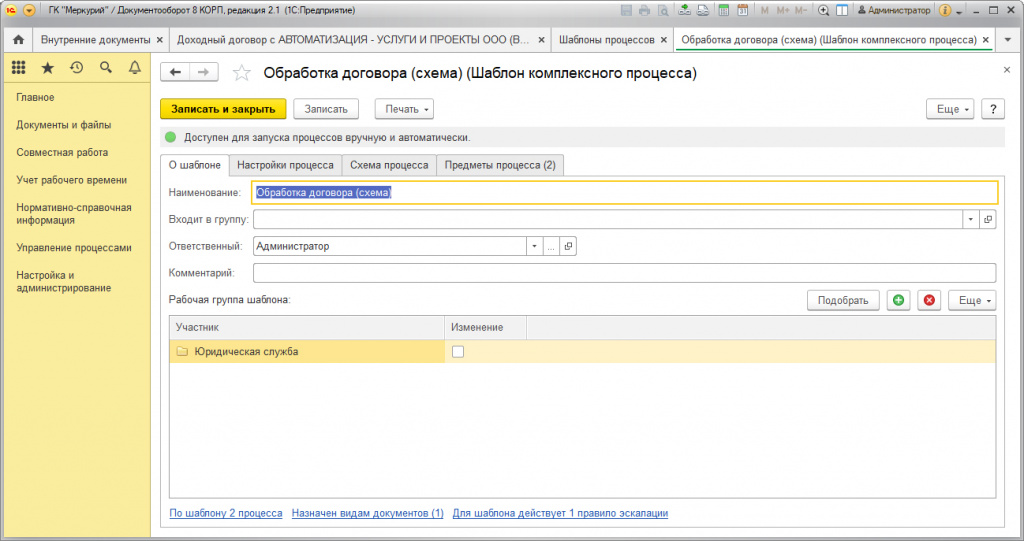
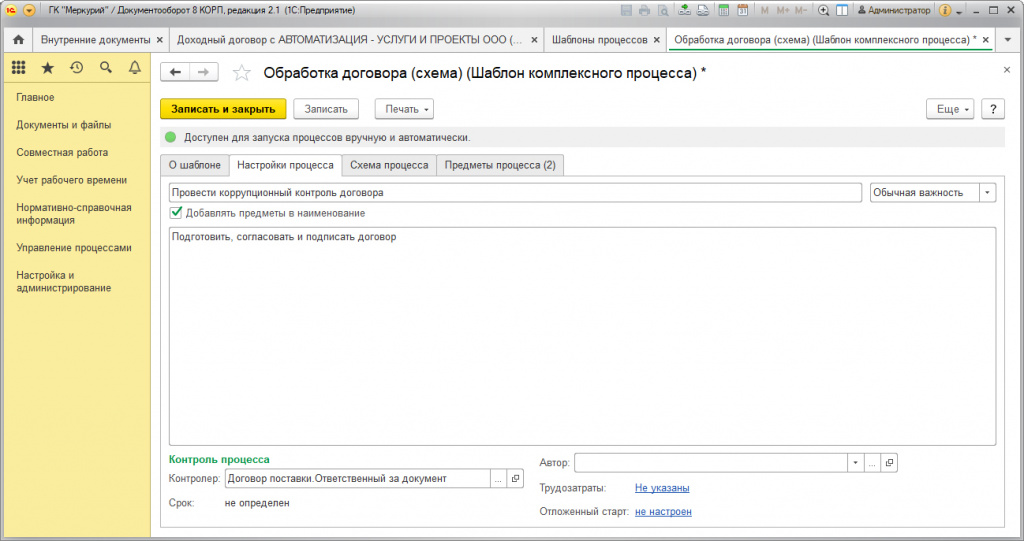
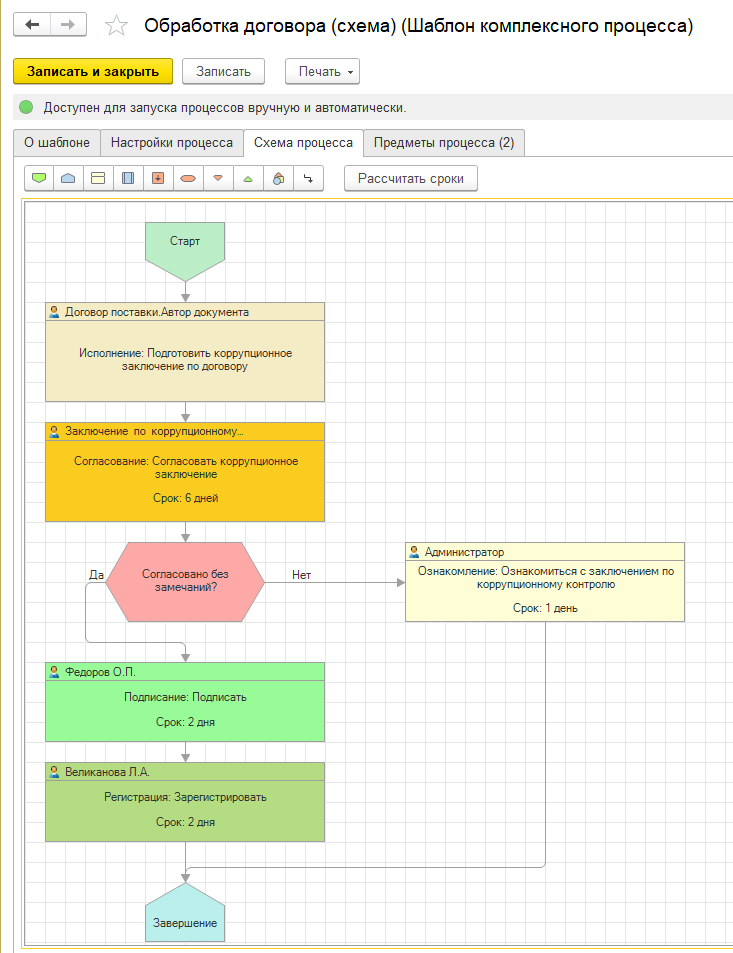
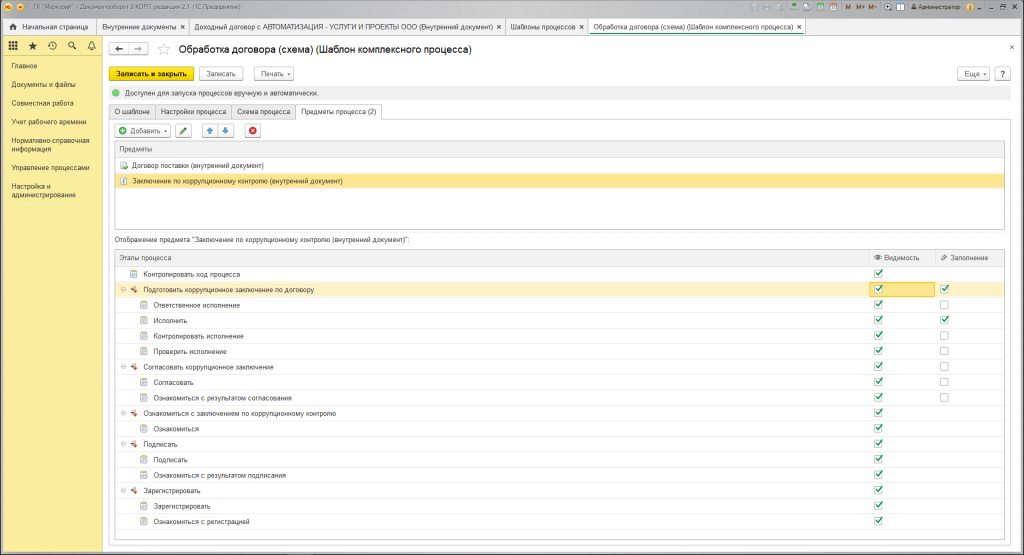
Процесс обработки договора начинается с согласования контрагента. Этот этап может быть, как частью комплексного процесса, так и вынесен на предварительную стадию. Участниками-исполнителями (а также согласовывающими органами) здесь являются:
- специалисты из отдела безопасности компании;
- юристы предприятия;
- специалисты из финансово-экономических служб.
Заключение
«1С:Документооборот» — это комплексная система, позволяющая систематизировать процесс работы с договорами и повысить ее эффективность. Данный программный продукт от 1С подходит для компаний разных масштабов и абсолютно всех видов деятельности. Наши компетентные специалисты сделают бизнес-процессы по теме контрактации и учета договоров на вашем предприятии намного более эффективными!
Хотите получать подобные статьи по четвергам?
Быть в курсе изменений в законодательстве?
Подпишитесь на рассылку
10 способов найти и не потерять документ в 1С:Документооборот 2.1

Всего в программе есть три списка документов разделенных по типам: Внутренние Документы, Входящие Документы, Исходящие Документы. Данный способ подходит для случая, когда вы наверняка знаете к какому типу документов относится искомый документ. По умолчанию все три списка выглядят одинаково. В каждом из них можно использовать любой из следующих вариантов.
a. Быстрые отборы
В шапке форме списка есть группа быстрых отборов. Можно делать отборы только по одному реквизиту или по нескольким:
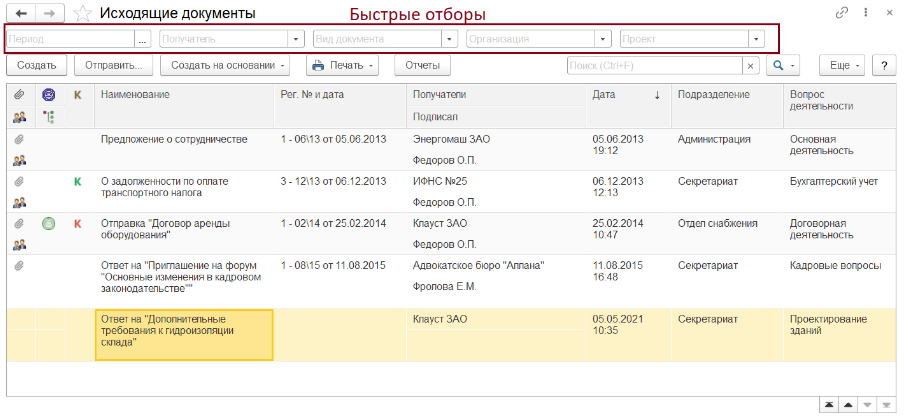
Поиск будет происходить в выбранном реквизите по точному совпадению.
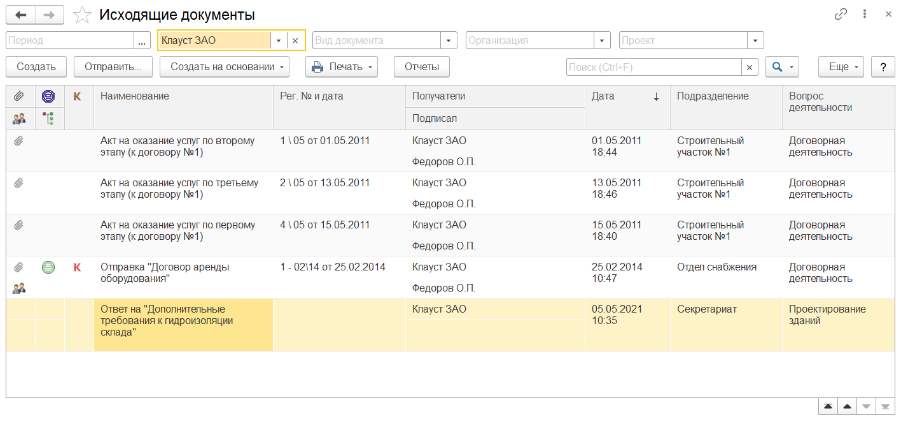
Также на форму можно вывести дополнительные отборы через “Еще” -”Настройки”-”Изменить форму” установив или сняв галочками виды отборов:

Не забывайте снимать отборы (нажать на крестик в поле быстрого поиска), иначе ваш выбор сохранится при повторном открытии формы и вы увидите только отобранные ранее документы.
б. Поле поиска
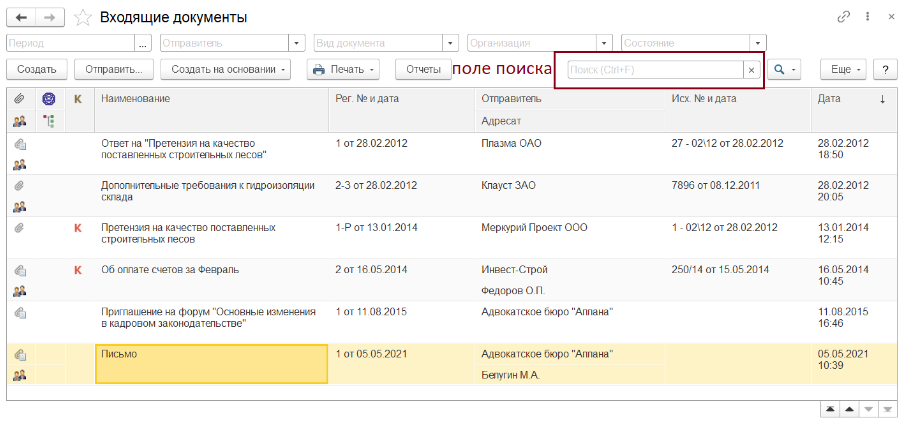
Поиск происходит только по полям выведенным в списке (которые мы видим на экране, а не по всем реквизитам документа) и поиск происходит по части строки. Найденные вхождения выделяются зеленым цветом:
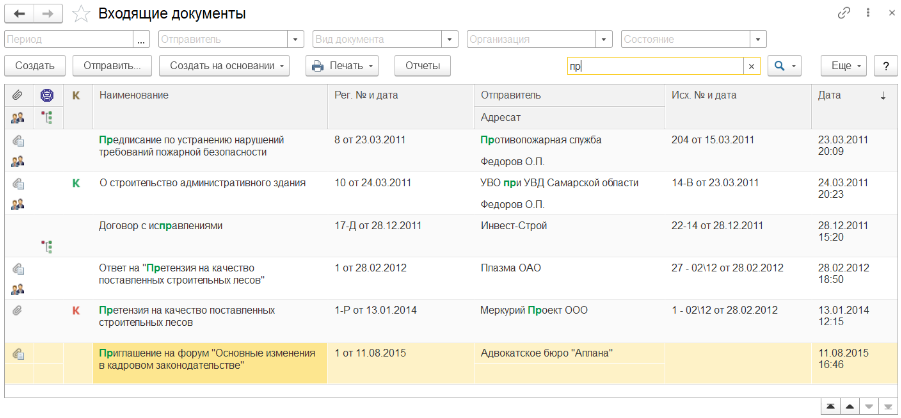
При наличие большого количества документов в базе для ускорения времени поиска рекомендуется сделать также быстрый отбор по периоду. Например, текущий год.
в. Расширенный поиск
При необходимости искать по конкретному реквизиту который мы видим в списке, можно воспользоваться расширенным поиском:

В поле “Где искать” можно выбрать только те реквизиты, которые выведены на форму (которые мы видим на экране).
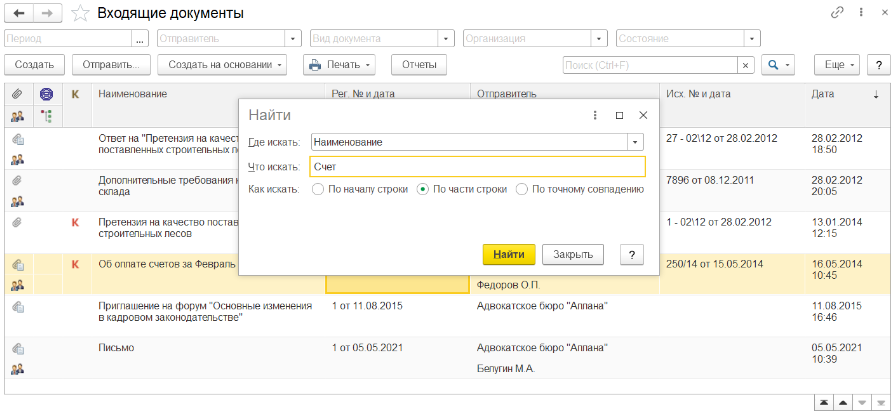
В отличие от поиска через быстрые отборы или поле поиска мы можем выбрать как искать: по началу строки, по части строки, по точному совпадению.
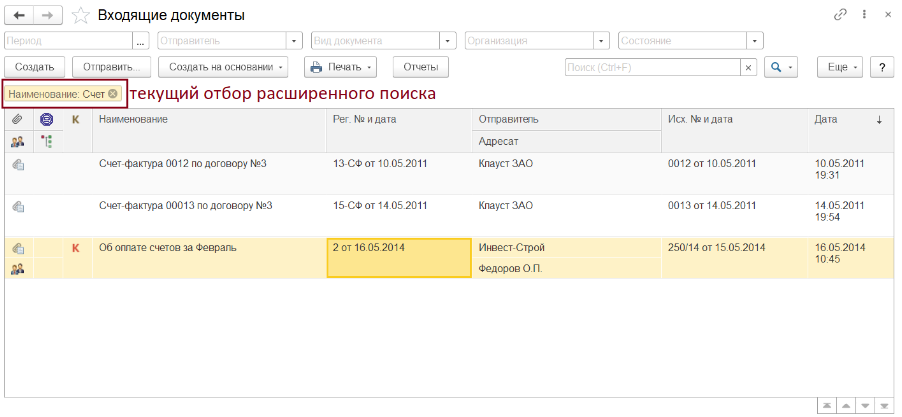
Чтобы снова увидеть все документы, нужно нажать на крестик в текущем отборе, который появился над списком документов.
г. Настройка списка
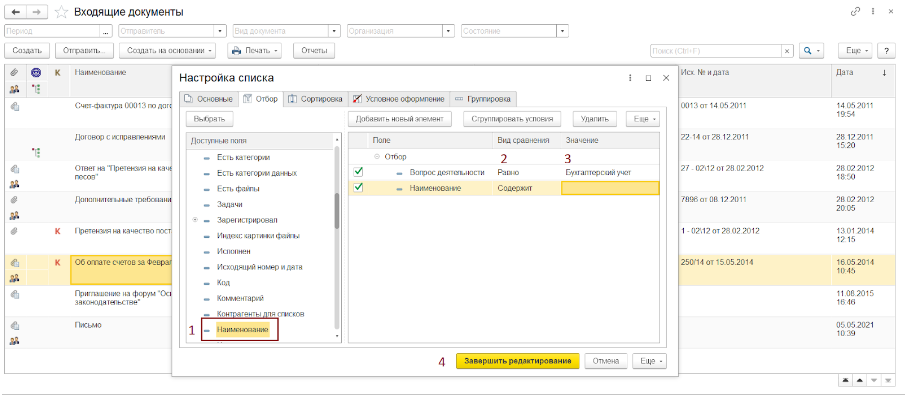
Если вы часто пользуетесь какими-то отборами через поле поиска или расширенный поиск, то можно сохранить их через “Еще”- “Настройки” — “Настроить список”
На вкладке “Отбор” можно выбрать любой реквизит документа из левой колонки “Доступные поля” и кликнуть по нему два раза (1), выбрать вид сравнения(2) и с чем сравнивать (3), после этого сохранить настройки нажав “Завершить редактирование”.
В шапке формы появятся наши персональные настройки:
Теперь можно менять значения в сохраненных настройках. Чтобы снова увидеть весь список без отборов нужно снять галочки возле названия реквизита, по которому происходит поиск.
Чтобы совсем удалить с формы эти настройки требуется перейти повторно в настройки списка на вкладку отборы и нажать “Удалить”.
д. Показывать помеченные на удаление
В случае, если документ был помечен на удаление или была нажата кнопка “Delete”, он пропадает из общего списка документов. Если администратор вашей базы или фоновое задание, которое выполняется по расписанию еще не успели удалить все помеченные на удаление объекты, то восстановить такой документ можно, что через “Еще”-”Настройки”- “Показывать удаленные”. Тогда документ появится в списке в зачеркнутом виде:
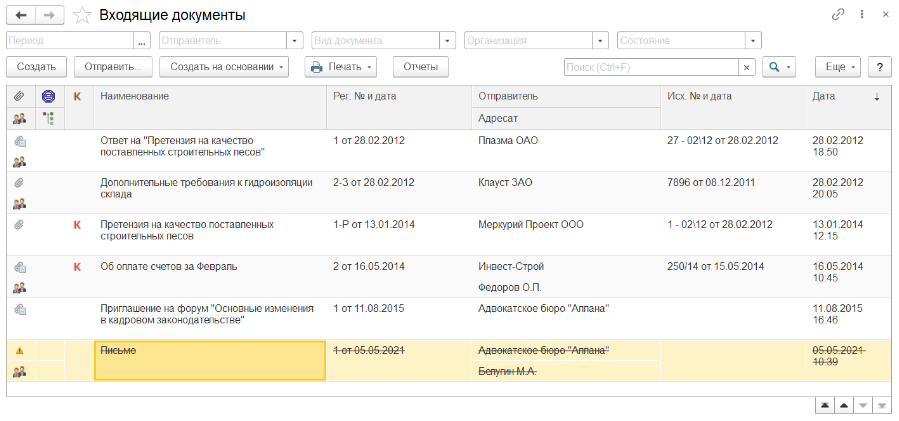
Останется только нажать “Еще “- “Документы”-“Пометить на удаление/Снять пометку”
e. Настройка просмотра
В меню “Еще”- “Просмотр” можно выбрать варианты просмотра документов, при котором в левой колонке появляется список того, по чему можно сгруппировать документы:
При этом если в левой колонке выделить один из элементов, то в списке документов происходит отбор по выделенному элементу:
Второй способ. Обработка “Поиск документов и файлов”
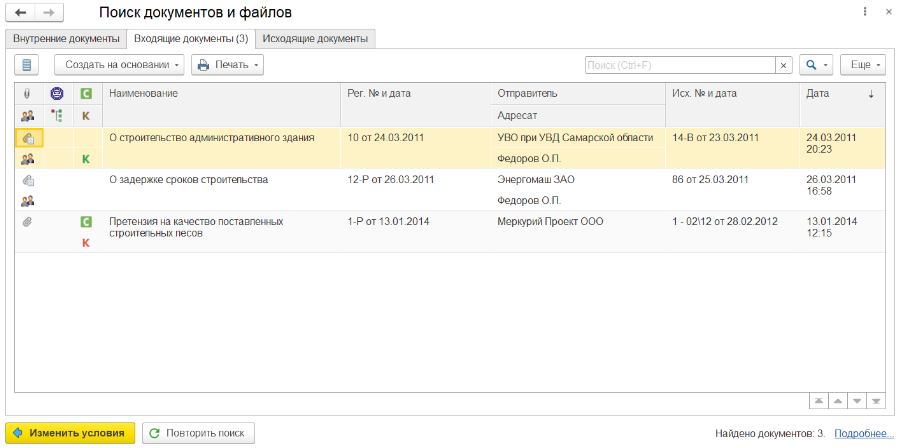
Данная обработка находится в разделе “Документы и файлы”- “Сервис”. И подходит для поиска по всем трем типам документов, а также по всем реквизитам документов. Требуется выбрать область поиска (1), например, по всем типам документов или только по одному, что искать(2) по одному или нескольким реквизитам и запустить поиск (3).
В примере ниже поиск происходит по всем типам документов, у которых в реквизите “Содержание” есть текст “строит”, чтобы найти все слова “ строит ельный”, “ строит ель”, “пере строит ь” и т.п.
Результат будет выглядеть в виде отдельных списков из найденных документов:
Третий способ. Полнотекстовый поиск
Полнотекстовый поиск находится в “Документы и файлы”- “Сервис” или по значку лупы справа наверху возле имени пользователя, под которым вы вошли в программу:

Третий способ производит поиск по всей информации, которая есть в информационной базе. Это может быть как значение поля карточки документа, так и название этого реквизита или папки в котором он находится или любой другой объект базы. Также поиск происходит по содержимому прикрепленного к карточке файла и всех его версий.

Четвертый способ. Список “Мои документы”
Cписок “Мои документы” находится в “Документы и файлы” — “Мои документы” и на начальной странице, если у вас там выведен виджет “Мои документы” на форме “Текущие дела”.
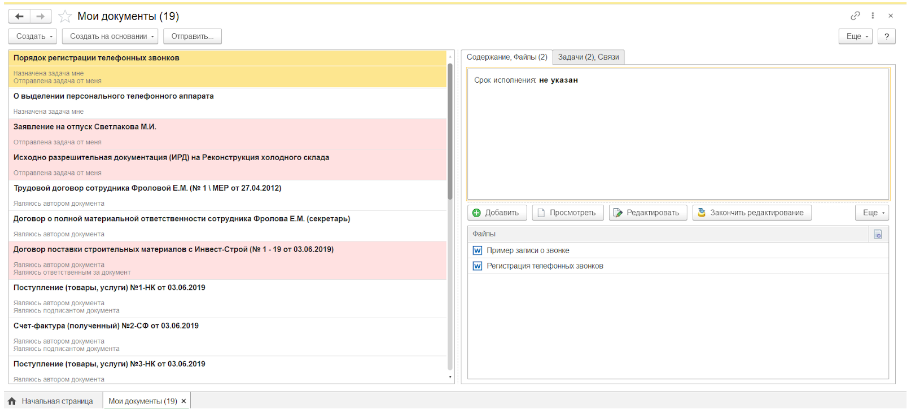
В этом списке находятся документы, которые относятся к вам и по которым могут требоваться какие-то действия:
все документы, по которым вам направлена задача. После выполнения задачи документы перестанут отображаться в списке;
все документы, по которым вы направили задачу другому сотруднику. После выполнения задачи документы также перестанут отображаться в списке;
входящие документы, созданные вами. Документы исчезнут из списка после регистрации;
исходящие документы, созданные вами. Документы исчезнут из списка после регистрации и отправки;
внутренние документы, созданные вами. Документы исчезнут из списка после регистрации и исполнения;
документы, за которые вы назначены ответственным. Эти документы можно исключить из списка только вручную.
Пятый способ. Отчеты
В программе предусмотрено большое количество настроенных отчетов. Отчеты по документам находятся в “Документы и файлы” — “Отчеты”. С помощью этих отчетов можно найти документ по разным критериям исходя из названия отчета.
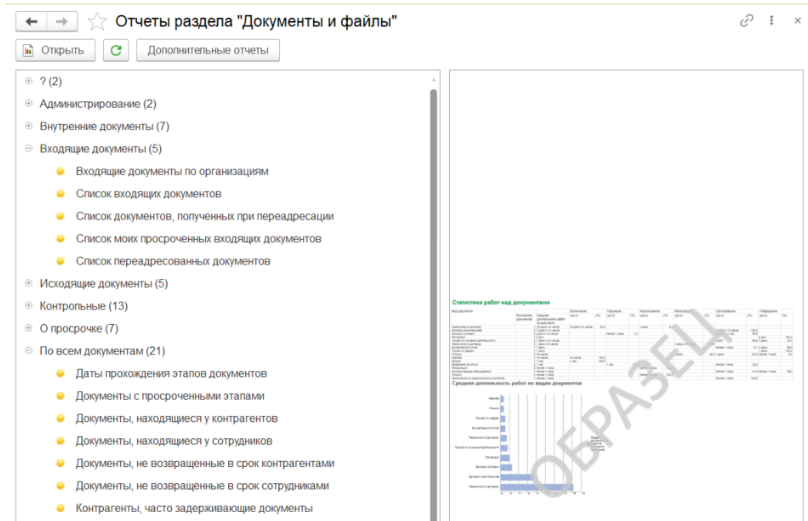
Например, отчет “Неподписанные внутренние документы”:
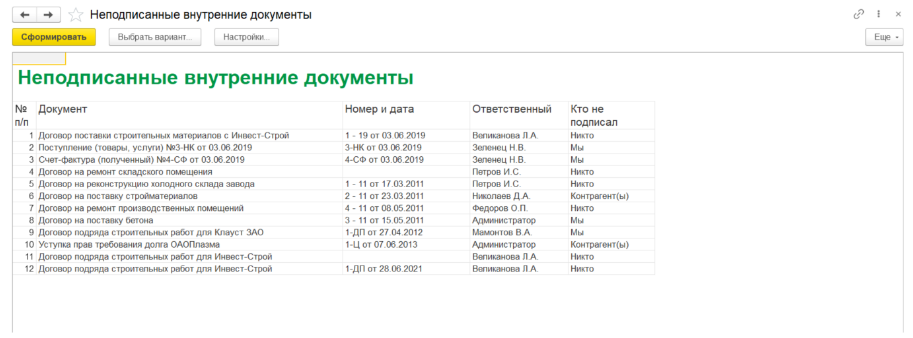
Кликнув в отчете на найденный документ откроется карточка этого документа.
Шестой способ. По контрагенту
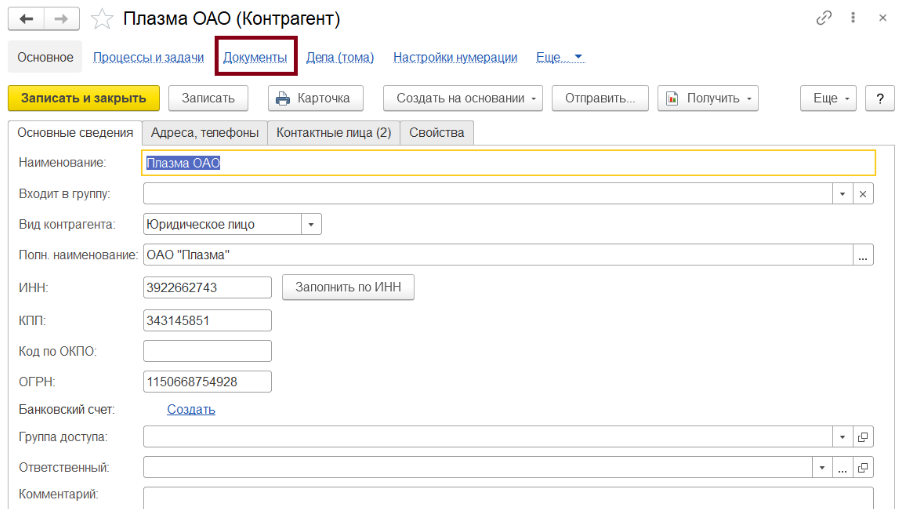
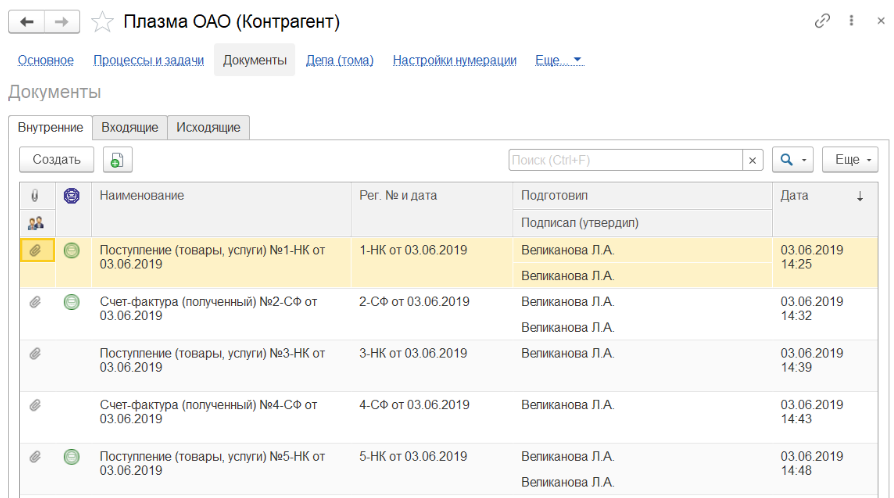
Когда необходимо посмотреть все документы по определенному контрагенту, можно воспользоваться справочником “Контрагенты”, который находится в “Документы и файлы” — “Контрагенты”. В карточке контрагента есть гиперссылка на все документы, к нему относящиеся.
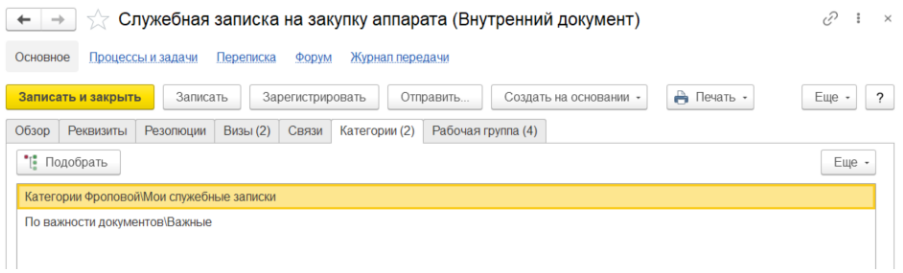
Седьмой способ. Категории (доступен только в версии КОРП и ДГУ)
При включенной настройки Категорий (настройка на уровне всей программы) в документах появляется вкладка “Категории”.
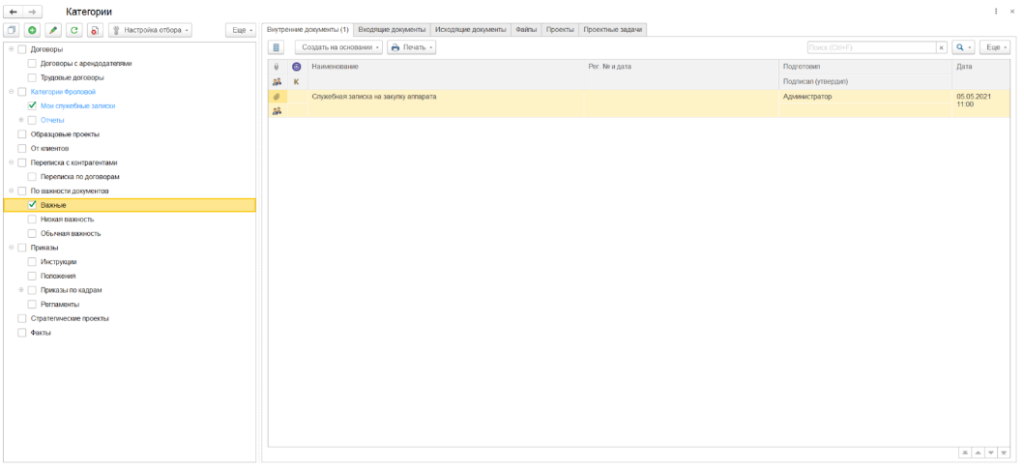
Категории — это дополнительная классификация или теги документов. Категории можно устанавливать вручную или автоматически по настроенным критериям. После этого в “Документы и файлы” — “Категории” можно подобрав категории сразу найти все подходящие по отбору документы.
Восьмой способ. Поиск по штрихкоду (доступен только в версии КОРП и ДГУ)
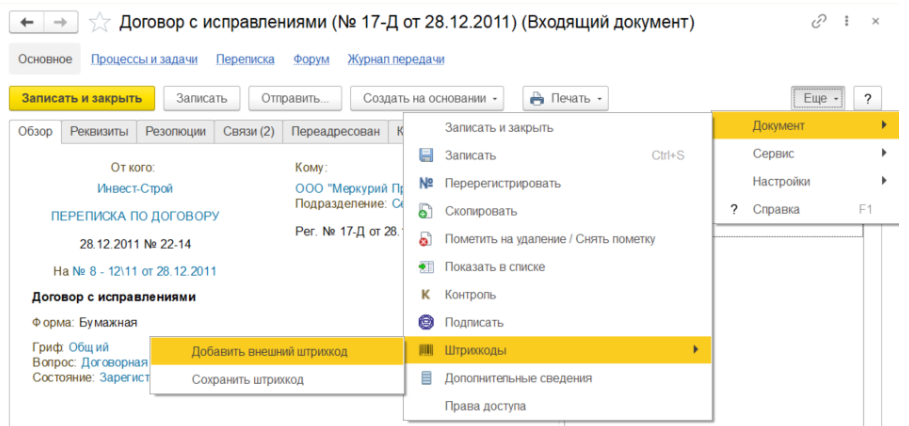
В КОРП /ДГУ версии каждому документу по умолчанию назначается штрихкод. Штрихкод можно визуально установить программно в прикрепленном файле или распечатать на наклейке при наличии специального оборудования для печати наклеек. После этого при подключенном сканере шрихкодов можно отсканировать штрихкод и в программе откроется нужная карточка этого документа.

Если документ приходит в нашу организацию со своим штрихкодом, то, чтобы избежать случайностей при сканировании штрихкодов, его можно также указать в программе, как внешний. После этого поиск будет доступен и по нему.
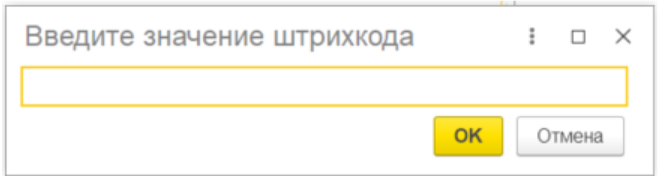
Поиск можно производить по номеру штрихкода без подключенного сканера штрихкодов. Такой поиск вызывается сочетанием клавиш Ctrl+Shift+I.
Девятый способ. Избранное и История
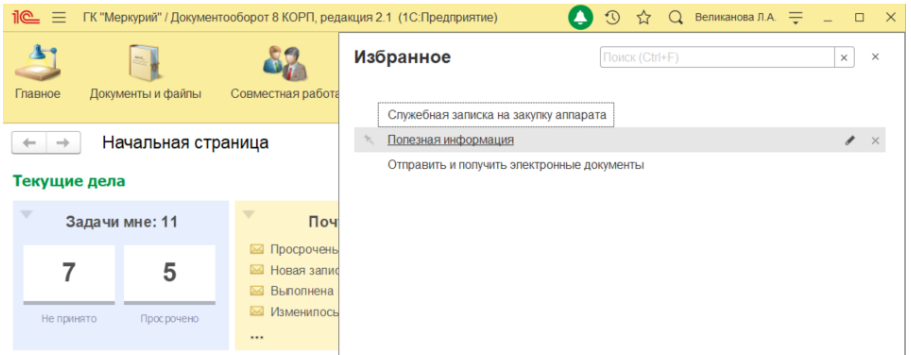
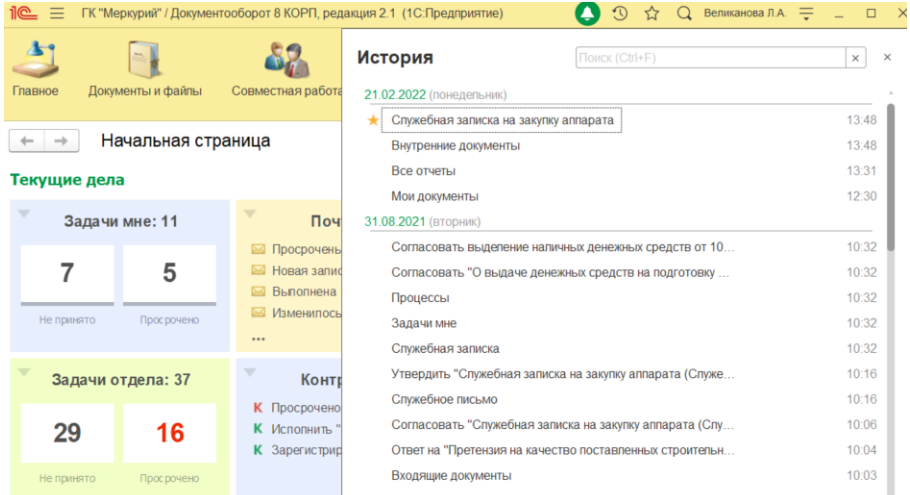
Список документов (и других ссылок в программе), которые были добавлены в избранное или список последних просмотренных документов, доступны по соответствующим значкам справа наверху возле имени текущего пользователя.

История (Список последних):

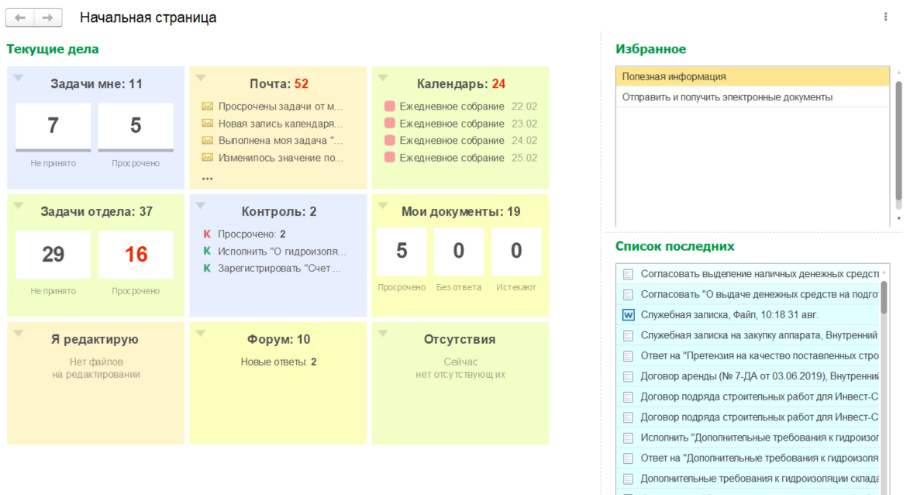
Также эти списки можно вывести на начальной странице с помощью Настройки — Настройки начальной страницы:

Чтобы добавить документ в избранное нужно нажать на значок звездочки возле наименования документа:

Десятый способ. Как найти физическое местоположение документа
а. Журнал передачи
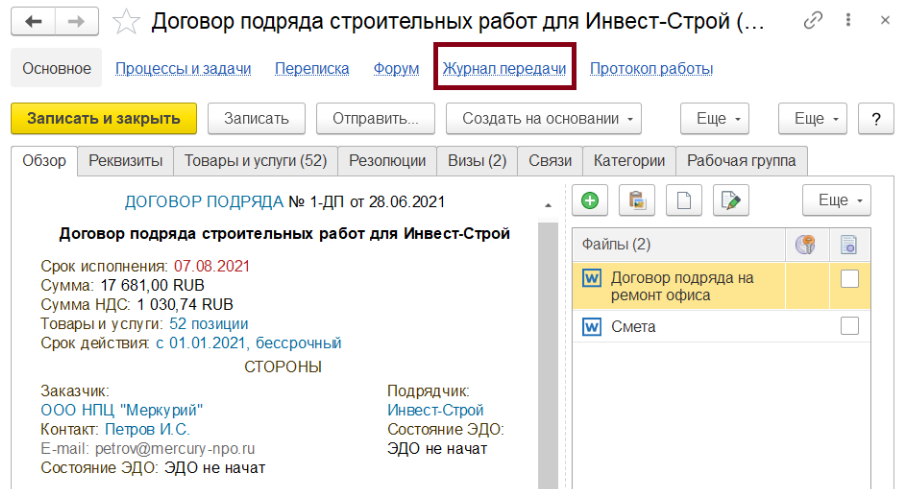
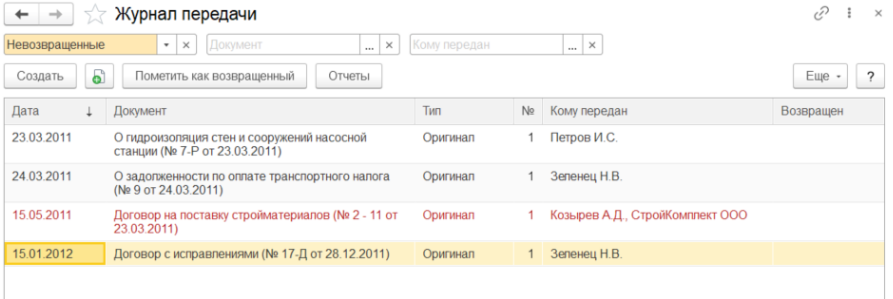
Запись журнала передачи можно внести (по кнопке “создать”) на контактное лицо Контрагента или на нашего сотрудника. В этом же списке можно видеть всю историю передач по этому документу.

Проводить сводный анализ переданных документов можно по общему списку журнала передачи (“Документы и файлы” — “Журнал передачи”)
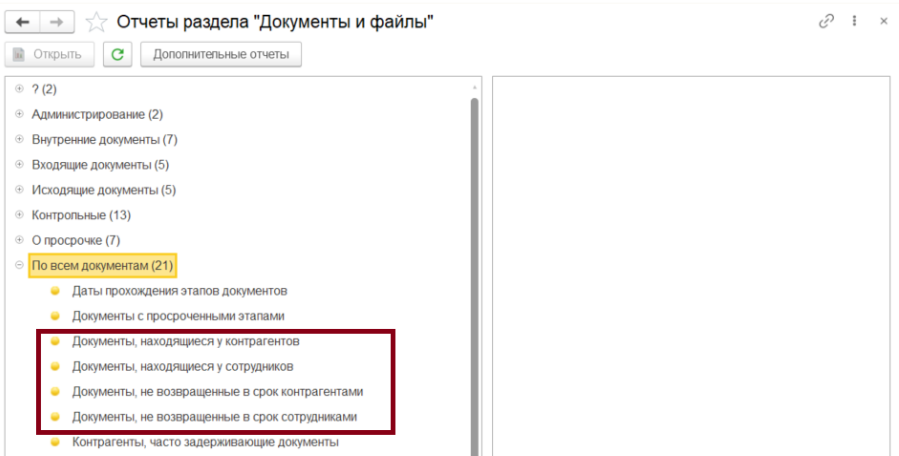
или по отчетам в разделе “Документы и файлы” — “Отчеты” — “По всем документам”:
б. Учет документов по местам хранения
При включенной настройки учета по местам хранения в видах документа можно вести учет по местам хранения и ответственным лицам за хранение. В месте хранения можно указывать заранее введенные места из справочника или в виде произвольной строки.
Управление договорами в 1С:Документооборот
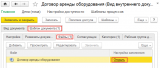
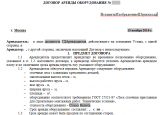
Подробная настройка договорной работы в 1С:Документооборот в клиент-серверном варианте на живых примерах подробно рассмотрена в вебинаре «Управление договорами 1С:Документооборот», запись которого можно посмотреть по ссылке.
Виды документов договоров
Для начала надо определиться с требованиями к договорным документам и сделать классификацию видов договоров. В большинстве случаев договорные документы можно объединить в следующие группы:
- Доходные договоры,
- Затратные договоры,
- Дополнительные соглашения к договорам,
- Соглашения,
- Сопроводительные документы к договорам.
В настройках вида договора должен быть обязательно проставлен параметр «Является договором». Только тогда 1С:Документооборот будет считать данный документ договором.
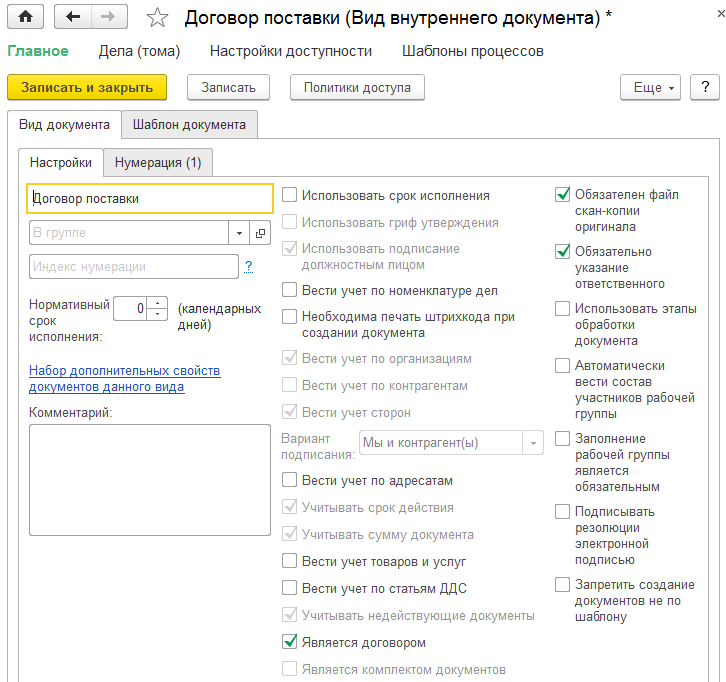
При установке флага «Является договором» принудительно будут установлены следующие настройки:
использовать подписание должностным лицом — делает доступным для документа состояния Подписан / Отклонен и процесс «Подписание» (до релиза 2.1.7 и 2.1.8 использовался процесс «Утверждение»), а также появляются реквизиты подписания (кто подписывал, результат подписания, дата);
вести учет по организациям — позволяет выбрать нашу организацию (в карточке договора организацию нужно выбирать на табличной части Стороны);
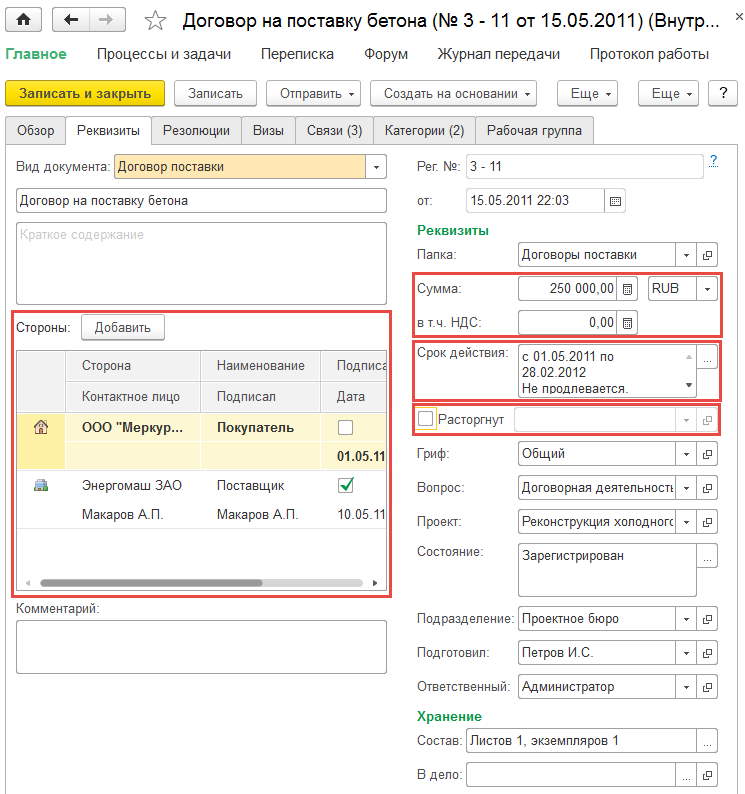
вести учет сторон — позволяет выбрать контрагента с кем заключается договор, при этом можно выбрать несколько контрагентов (до релиза 2.1.7 принудительно устанавливалась настройка вести учет по контрагентам);
варианта подписания устанавливается в состояние «Мы и контрагенты»;
учитывать срок действия — добавляет реквизиты С, По, Бессрочный и Вариант продления на карточку договора;
учитывать сумму документа — включает в карточке поля Сумма, Валюта и В т.ч. НДС,
учитывать недействующие документы — позволяет расторгнуть договор. В карточке документа появляется флаг «Расторгнут» и ссылка на документ, который делает его не действующим.
Полезным для договора будет включить настройки «Обязателен файл скан-копии оригинала» и «Обязательно указание ответственного».
Права доступа и папки внутренних документов договоров
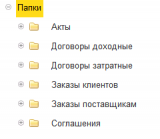
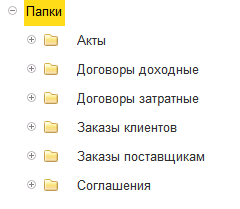
Далее надо продумать права доступа к договорам и настроить папки внутренних документов. Важно помнить, чтобы названия папок договоров были понятны всем сотрудникам, кто будет работать с договорами.
Карточка документа-договора
Карточка договора очень похожа на карточку обычного внутреннего документа, но также несет дополнительную функциональность, которая установлена в настройках вида документа.
Автозаполнение шаблона файла договора
Как правило, у доходных договоров есть бланки, которые полезно сделать автозаполняемыми для ускорения создания нового договора.
Правила автозаполнения начиная с редакции 2.1 заполняются у вида документа:
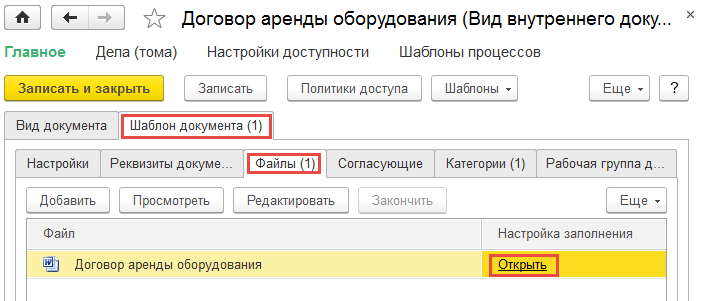
Для подготовки проекта договора применяется механизм автозаполнения шаблонов файлов, с помощью которого можно заполнить поля в файле из карточки договора:
- номер договора,
- дата заключения договора,
- контрагент,
- срок действия,
- сумма,
- и другие.

Маршрут движения договора
Для создания маршрутов в системе 1С:Документооборот предусмотрен шаблон комплексного процесса, который определяет порядок движения договора. При этом, начиная с релиза 2.1.8, маршрут процесса можно рисовать в графической схеме.
Контроль возврата переданного экземпляра договора
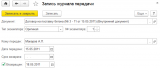
С помощью журнала передачи документов можно контролировать возврат переданных договоров. Для этого в записи журнала передачи требуется заполнить реквизит Срок возврата.
Документы, не возвращенные вовремя, отображаются в журнале передачи красным цветом.

При отправке исходящего документа, созданного на основании внутреннего (предмета переписки), система предлагает отразить передачу внутреннего документа в журнале передачи.
При утвердительном ответе пользователя автоматически создается запись в журнале передачи, которая отражает передачу внутреннего документа корреспонденту-получателю.
При поступлении входящего документа в ответ на подписанный исходящий 1с документооборот предлагает отразить возврат внутреннего документа в журнале передачи. При утвердительном ответе пользователя в ранее созданной записи журнала передачи автоматически отмечается возврат документа.
В отчете Журнал передачи есть вариант отчета, который показывает список документов, не возвращенных в отведенный срок по контрагентам.
Соглашения к договорам
По договорам практически всегда бывают нужны следующие виды соглашений:
дополнительное соглашение к договору (меняет какие-то условия договора, например срок действия),
соглашение о расторжении договора,
соглашение о неразглашении информации NDA.
Чтобы настроить связи между соглашением и договором необходимо сначала предусмотреть типы связей (раздел НСИ -> Типы связей), а затем сделать настройку связей (раздел НСИ -> Настройки связей).
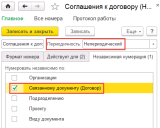
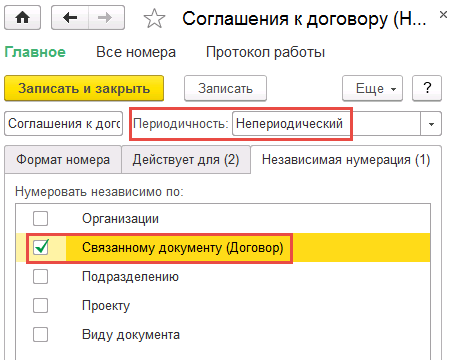
Для дополнительных соглашений также бывает нужно настроить нумератор по связанному документу, чтобы сплошная нумерация велась внутри договора.
Оригинал и полный текст статьи опубликован в блоге Владимира Лушникова на странице «Управление договорами 1С:Документооборот», запись которого можно посмотреть по ссылке.