Как в «1С:Бухгалтерии 8» редакции 3.0 можно загрузить документы от поставщика по электронной почте?
Видеоролик выполнен в программе «1С:Бухгалтерия 8» (релиз 3.0.42.84).
Существенно упростить процесс обмена документами между контрагентами, а также снизить затраты на доставку документов, приобретение расходных материалов и хранение архивов поможет переход на электронный документооборот (ЭДО). С 8 апреля 2011 года действует Федеральный закон от 06.04.2011 № 63-ФЗ «Об электронной подписи», который определил порядок получения и использования электронной подписи и обязанности участников обмена электронными документами. Подробнее об обмене электронными документами см. в справочнике «Обмен электронными документами» в разделе «Бухгалтерский и налоговый учет».
Если же контрагенты не являются участниками ЭДО, то упростить процесс регистрации первичного учетного документа в информационной системе поможет обмен документами по электронной почте.
Документы учетной системы Счет покупателю, Реализация (акт, накладная), Счет-фактура выданный можно отправить контрагенту по электронной почте (по кнопке Отправить по электронной почте с изображением конверта). Документ отправляется в виде приложенного к письму файла в формате, выбранном пользователем. Также к письму приложен файл, предназначенный для загрузки получателем в «1С:Бухгалтерии 8» (ред. 3.0).
Загрузить полученные от поставщика документы можно в формах списков документов.
Счета на оплату загружаются в форме списка документов Платежные поручения. Накладные и акты – в списке Поступление (акты, накладные).
Получатель может загрузить документы вида ТОРГ-12, Акт приемки-сдачи работ (услуг) или УПД из файлов с расширением xls, mxl или в формате, утвержденном ФНС России. Загружать документы можно из файла или из электронной почты. Выбрать способ загрузки можно в форме списка документов поступления по кнопке Загрузить. При загрузке программа проверяет соответствие формату и сообщает о результатах проверки.
При загрузке документов ТОРГ-12, Акт приемки-сдачи работ (услуг) или УПД создается документ учетной системы Поступление (акт, накладная), в котором автоматически заполняются необходимые реквизиты. К документам поступления дополнительно может быть создан документ Счет-фактура полученный.
Если товар или услуга поступает к получателю от поставщика впервые, и номенклатуры покупателя и поставщика не синхронизированы, то в открывшейся форме Сопоставление данных по номенклатуре необходимо заполнить поле Номенклатура, выбрав соответствующую позицию из справочника Номенклатура, и нажать на кнопку Записать и закрыть .
Настройка учетных записей электронной почты осуществляется в разделе Администрирование – Органайзер. Адрес электронной почты контрагента должен быть указан в форме элемента справочника Контрагенты.
Обращаем внимание, что загруженные документы из электронной почты (из файла) не являются юридически значимыми документами, поэтому и у покупателя и у продавца должны быть надлежаще оформленные документы в бумажном виде.
Отражение электронных документов в учете
В типовых решениях поддерживается автоматический способ обработки входящих электронных документов. Если номенклатура контрагента сопоставлена или в электронном документе содержатся услуги, система по умолчанию самостоятельно создает документы учетной системы на основании данных входящего электронного документа:
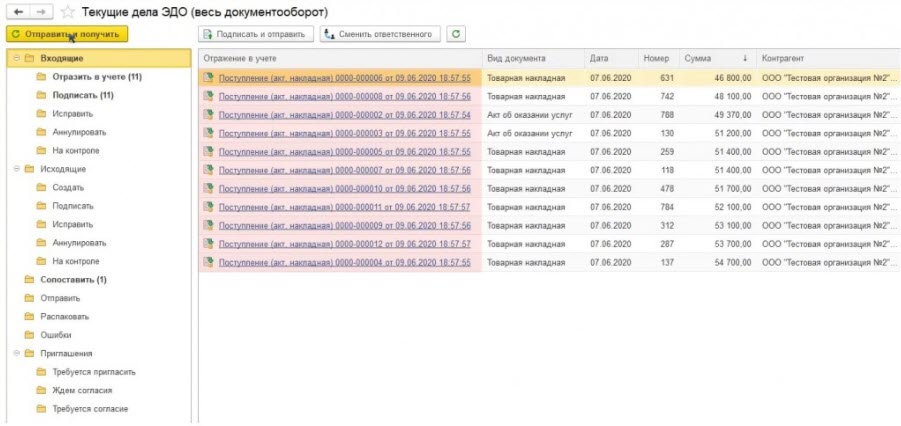
Для изменения способа обработки входящих электронных документов откройте существующую настройку ЭДО со своим контрагентом.
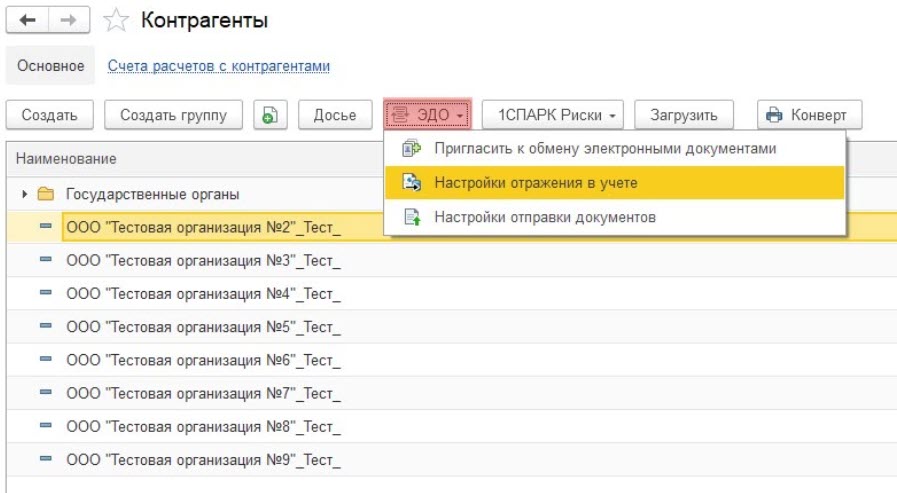
В версиях программных продуктов, использующих Библиотеку электронных документов 1.6, это можно сделать перейдя в раздел Справочники → Контрагенты. В открывшемся списке выберите контрагента, с которым требуется установить определенный способ обработки входящих электронных документов, нажмите кнопку ЭДО → Настройки отражения в учете:
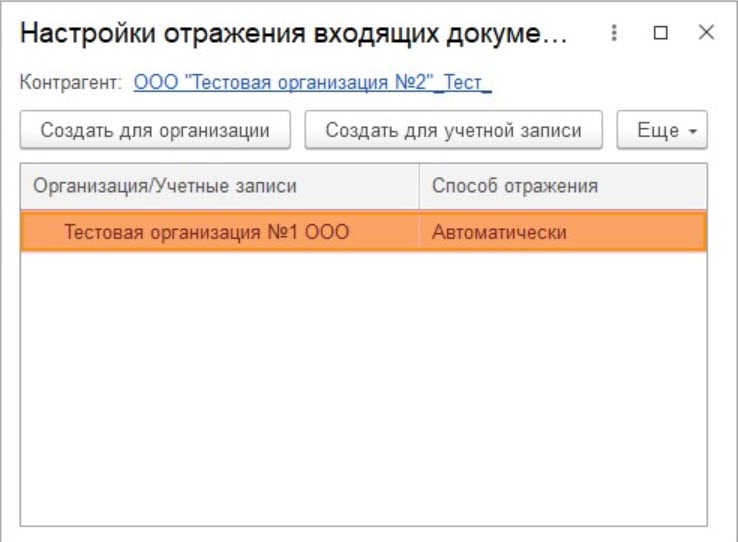
Затем двойным нажатием левой кнопкой мыши откройте настройку с контрагентом, по которой необходимо изменить способ обработки входящего электронного документа:
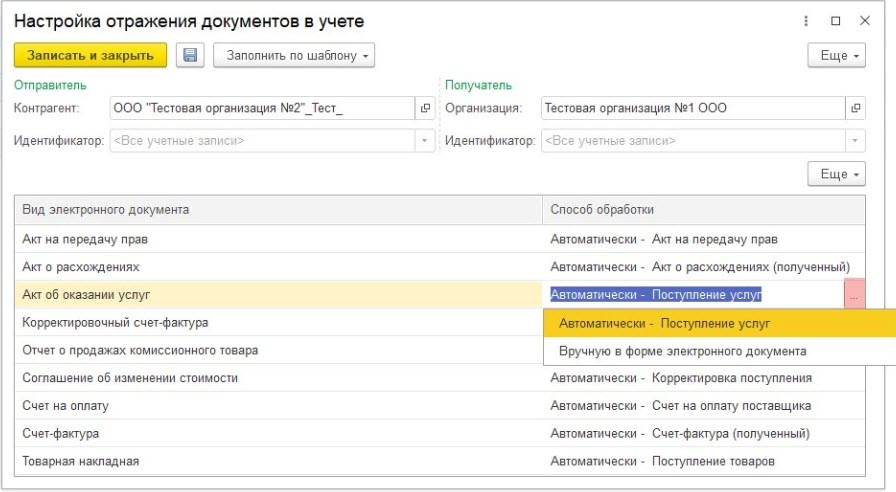
Стандартными настройками предусмотрен автоматический способ отражения в учетной системе с указанием вида документа:
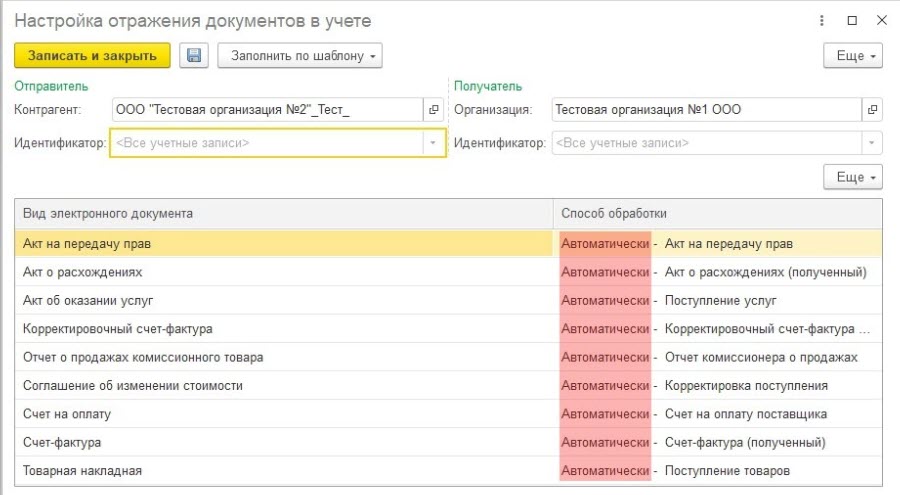
Способ обработки документов учета задается в разрезе видов входящих электронных документов. Если не требуется автоматически создавать документ учетной системы, то в настройках отражения документов в учете установите Вручную в форме электронного документа напротив соответствующего вида электронного документа:
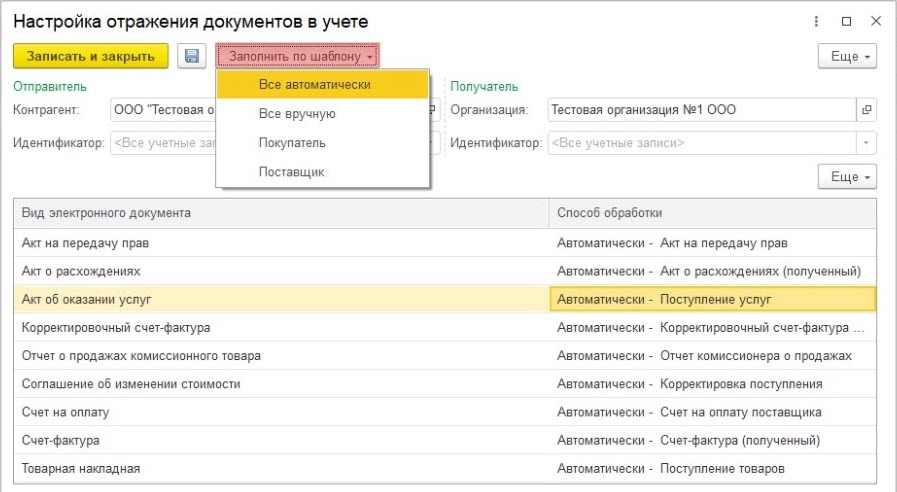
При нажатии Заполнить по шаблону будет доступен выбор рекомендуемого способа обработки электронных документов:
Если все документы учетной системы обрабатываются вручную, то следует использовать соответствующий шаблон Все вручную:
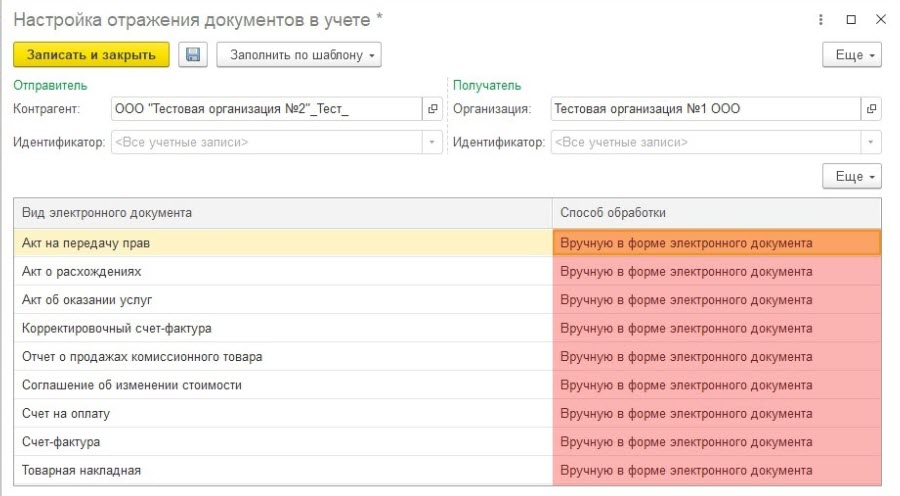
Ручной способ обработки позволяет связать входящий электронный документ с уже созданным документом информационной базы.
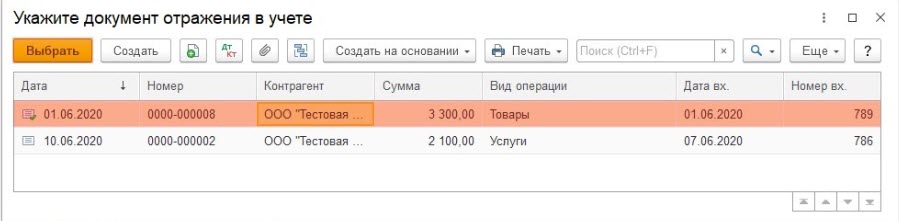
Чтобы связать входящий электронный документ с уже созданным документом в окне Текущие дела ЭДО → раздел Входящие нажмите на ссылку Создать документы. В открывшемся окне имеется возможность создать документ учетной системы на основании данных входящего электронного документа, а также подобрать ранее созданный:
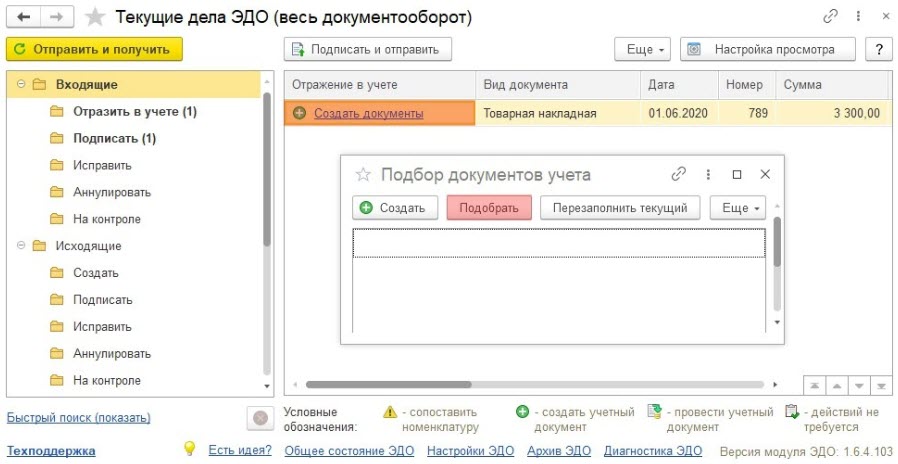
Если документ учета был сформирован вручную, нажмите кнопку Подобрать и в открывшемся списке выберите соответствующий документ:
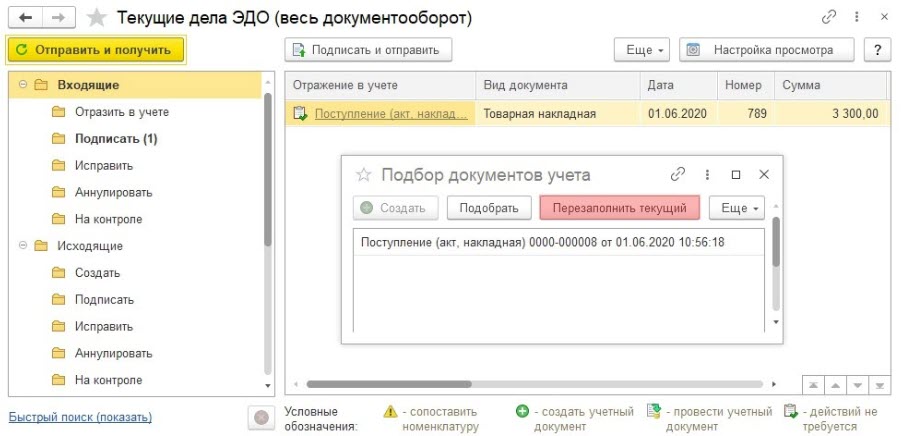
При нажатии кнопки Перезаполнить текущий документ учетной системы будет перезаполнен данными входящего электронного документа:
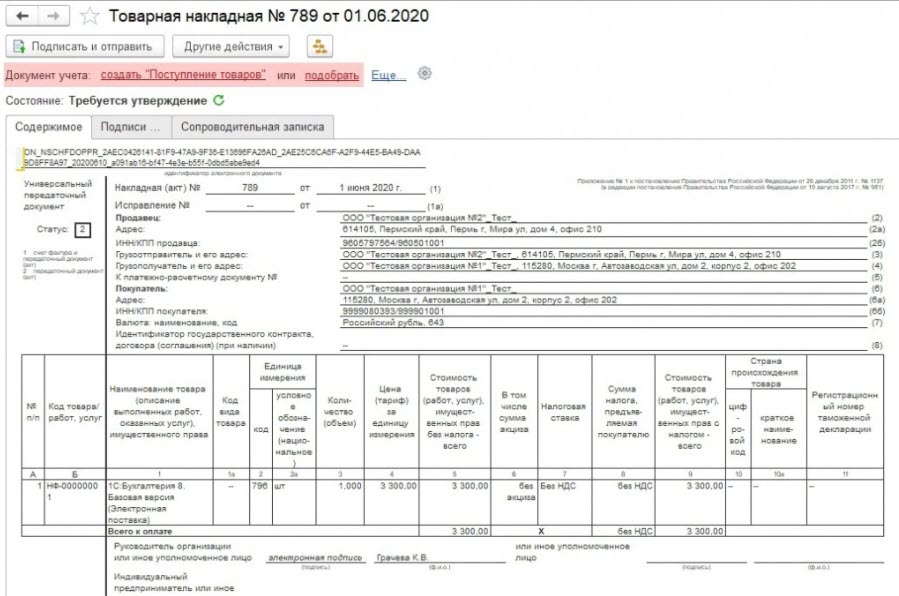
Создать или подобрать документ учетной системы также можно из формы просмотра электронного документа, используя соответствующие ссылки:
На основании входящего неформализованного документа (например: PDF, DOC, XLS, JPG и др.) создать документ учета можно только в ручном режиме, а затем выполнить его подбор:
Как настроить электронный документооборот между СБИС и 1С: Бухгалтерией предприятия ред. 3.0
Электронный документооборот уже укоренился во многих компаниях, и все тенденции нового времени ведут к повсеместному переходу от бумажной «первички» к документам, полученным по ЭДО. В этой публикации наша коллега — аудитор группы компаний ООО «БизнесПроф» Людмила Протасова — не только подробно расскажет про основные отличия бумажных документов от электронных и нюансы предоставления электронных документов на проверку в контролирующие органы, но и раскроет все секреты настройки ЭДО между СБИС и 1С: Бухгалтерией предприятия ред. 3.0. А в Instagram-аккаунте ООО «БизнесПроф» вы сможете найти очень много полезной и исчерпывающей информации по ведению бухгалтерского учета и текущему законодательству.
Чем же отличается документ, полученный по ЭДО от бумажного?
Документы, полученные по ЭДО, заверяются квалифицированной электронной подписью руководителя и не имеют привычной нам собственноручной подписи уполномоченного лица и печати компании.
Они создаются и передаются между компаниями электронно и могут не распечатываться на бумажный носитель. При этом они равнозначны по своей силе бумажному документу. Они так же, как бумажные, имеют юридическую силу и являются подтверждением факта совершения хозяйственной операции.
В каком формате представлять электронные документы в налоговую?
Если вы используете ЭДО, и запрашиваемые ФНС документы к вам поступили в электронном виде, достаточно выгрузить их из учетной системы или из системы оператора электронного документооборота в XML-формате и отправить в ИФНС, заверив своей ЭЦП.
Однако проверить содержание этого документа без определенных программных продуктов не представляется возможным.
Что можно сделать в этом случае?
Как правило, достаточно сохранить XML-документ в формате PDF, однако в этом случае нельзя проверить электронную подпись. Следовательно, можно предоставить XML-файл с электронной подписью и непосредственно в PDF-формате. Это позволит проверить электронную подпись, соответствие документа форматам ФНС, наличие необходимых реквизитов и правильность подсчетов.
Если запрашиваемые ФНС документы у вас есть как на бумажных носителях, так и получены по ЭДО, то бумажные документы можно отсканировать, перевести в форматы TIF или JPG, прикрепить электронные документы и так же, как и в первом случае отправить в ФНС.
Весь пакет подписывается квалифицированной электронной подписью и отправляется в налоговую инспекцию через оператора, с помощью которого у вас происходит документооборот с ФНС.
Важно! Чтобы контролирующие органы не имели претензий по форме документов, необходимо в договоре с контрагентом прописать порядок документооборота (на бумажных носителях или по ЭДО).
В каком формате хранить документы, полученные по ЭДО?
Электронные документы можно хранить только в электронном виде. Для таких документов нужно создать электронный архив.
Распечатывать на бумаге, заверять и хранить в таком виде документы, полученные по ЭДО, не нужно (письмо Минфина России от 22.08.2012 №03-02-07/1-202). В законе отсутствуют положения, обязывающие хранить документы, составленные в электронном формате, на бумажных носителях.
Но есть единственное требование – такие документы должны быть заверены электронной подписью.
Как настроить ЭДО между СБИС и 1С: Бухгалтерией предприятия ред. 3.0?
От теории перейдем к практике.
Рассмотрим здесь несколько вариантов:
1) Выгрузка настраивается впервые;
2) Выгрузка уже настроена.
Если настраиваем выгрузку в первый раз, то алгоритм действий следующий:
Шаг 1. Заходим в СБИС-Онлайн во вкладку «Документы» — «Входящие»:
Шаг 2. Проваливаемся в документ двумя щелчками левой кнопки мыши:
Шаг 3. Заходим в три точки, расположенные справа:
Шаг 4. Нажимаем «Скачать» — «Настройка подключений к информационным системам»:
Шаг 5. Указываем путь к базе, которую хотим синхронизировать:
Шаг 6. Добавить – базу 1С, далее ставим флажок на версии 8.3:
Шаг 7. Прописываем путь к необходимой базе.
Шаг 8. Снова переходим по команде «Далее».
Произойдет синхронизация с указанной базой.
Если выгружаем документ в уже настроенный ранее обмен,
то алгоритм действий следующий:
Важный нюанс: в базе 1С обязательно должны быть заполнены карточки компаний, по которым пришли документы (ИНН, КПП, договор). Если в карточках нет этой информации, документы не загрузятся!
Шаг 1. Заходим в СБИС-Онлайн во вкладку «Документы» — «Входящие»:
Шаг 2. Проваливаемся в документ двумя щелчками левой кнопки мыши:
Шаг 3. Заходим в три точки, расположенные справа:
Шаг 4. Выбираем команду «Скачать» и указываем нашу базу 1С:
Шаг 5. Если в 1С при входе пользователь и пароль на вход ранее не задавались (при создании базы 1С по этому клиенту), то заполнять ничего не нужно, если присвоен пользователь и пароль, необходимо их заполнить:
При корректной выгрузке появится отчет о выгрузке:
Где в 1С: Бухгалтерии предприятия ред. 3.0 находятся загруженные по ЭДО документы?
Найти их в программе совсем не сложно!
Заходим в раздел «Покупки» — «Поступления (акты, накладные, УПД)».
Находим в списке необходимый документ. При желании можно воспользоваться отбором.
Заходим в документ, проверяем все данные и проводим его.
Проваливаемся в счет-фактуру и отражаем вычет НДС (при необходимости) в книге покупок.
Для удобства в комментариях документа, полученного по ЭДО, можно указать, что документ получен по ЭДО, чтобы в дальнейшем его не потерять.
Комментарии прописываются в подвале документа.
Надеемся, что данная статья, подготовленная сотрудниками ООО «БизнесПроф», была вам полезна!
Как пользоваться ЭДО в 1С 8.3 — отправка и получение документов
Настроить ЭДО в программе 1С Бухгалтерия 3.0 просто. Работа в 1С ЭДО начинается с подключения этого сервиса.
После настройки квалифицированной электронной подписи и подключения ЭДО можно приступать к настройке ЭДО с контрагентами.
Подключение к ЭДО контрагентов
Для обмена электронными документами с контрагентами отправьте им приглашение к ЭДО. Без этого важного шага взаимодействие в рамках ЭДО с контрагентами невозможно.
Подробнее узнать как подключить к ЭДО контрагентов — Подключение к ЭДО контрагентов
Как пользоваться ЭДО в 1С 8.3
Рассмотрим как работает ЭДО в 1С. После подключения контрагента к ЭДО вы сможете отправлять документы непосредственно из командной панели формы документа.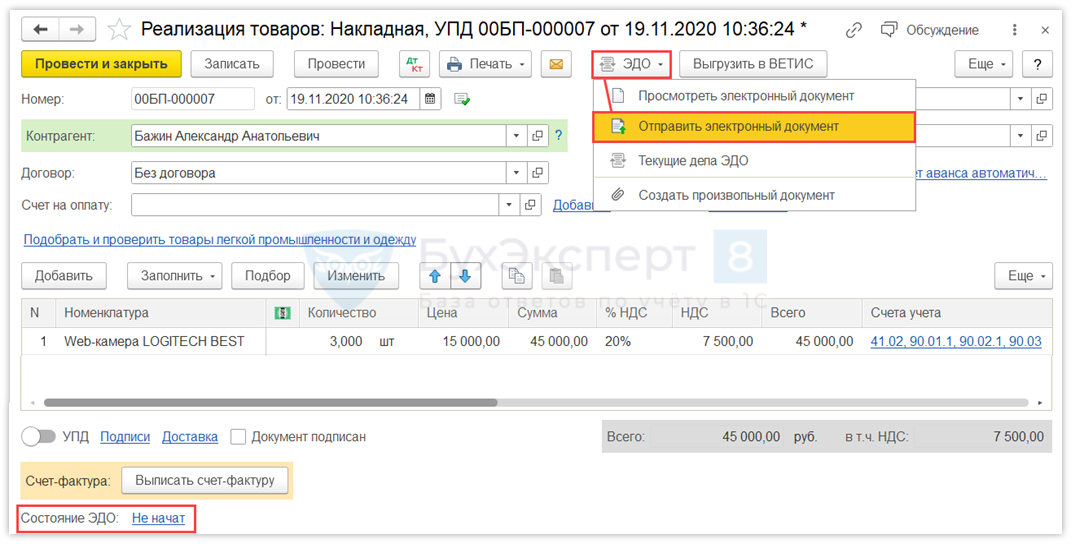
Для комфортной работы с ЭДО в 1С существует специальный помощник — рабочее место Текущие дела ЭДО . Оно доступно в меню Продажи — Сервис — Текущие дела ЭДО .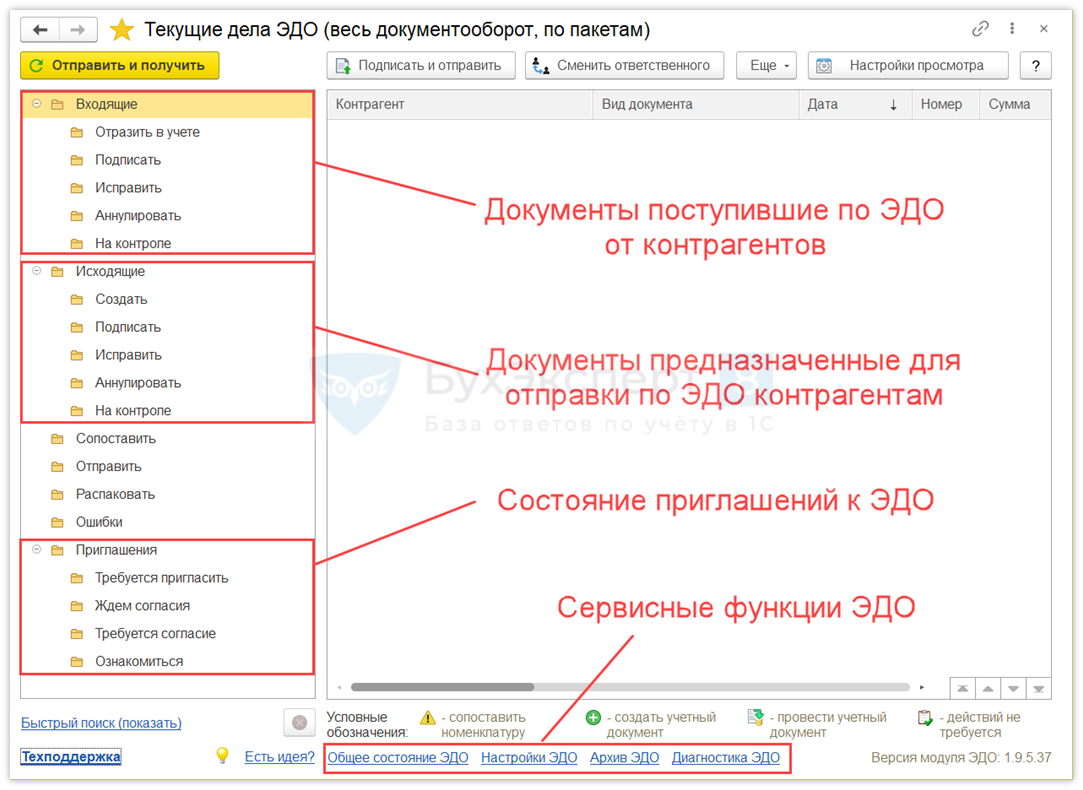
Кнопка Отправить и получить направляет запрос оператору ЭДО и в случае наличия документов от контрагентов загружает их в папку Входящие .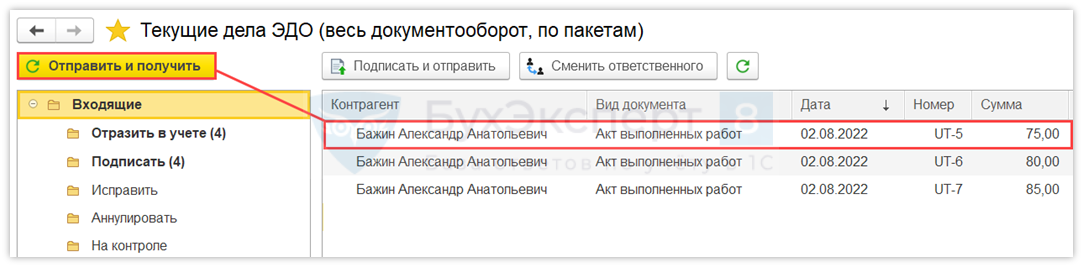
Карточка электронного документа открывается двойным кликом мышки на необходимой строке. После открытия документа его можно подтвердить и отправить ответ контрагенту с помощь кнопки Подписать и отправить . Если вы не согласны с документом, нажмите Отклонить .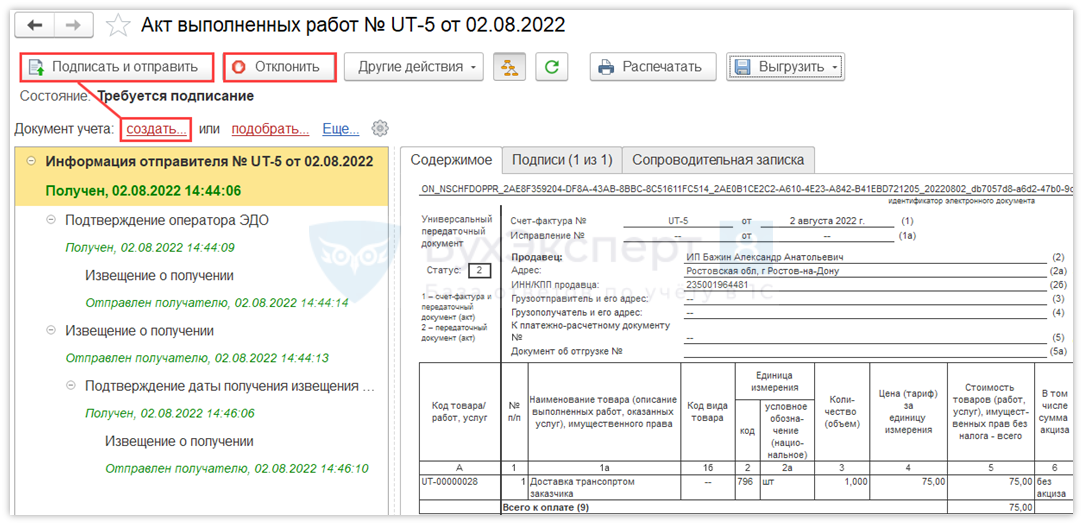
Как отправить УПД через 1С ЭДО
Для отправки УПД создайте документ Реализация товаров (Накладная, УПД) и внесите в него данные по отгрузке. Проведите документ. У него будет статус Состояние ЭДО: Не начат.
На панели команд перейдите на кнопку ЭДО — Просмотреть электронный документ . Эта функция позволит просмотреть перед отправкой электронную форму документа и в случае ошибок оперативно их исправить.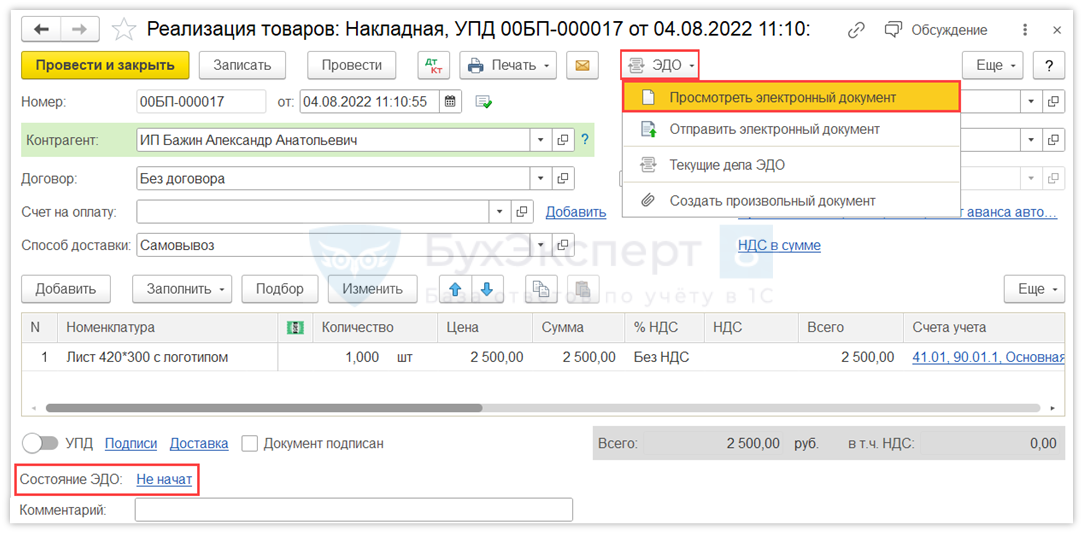
После нажатия кнопки Просмотреть электронный документ внимательно изучите электронную форму УПД на наличие ошибок. Если их нет, нажмите Подписать и отправить .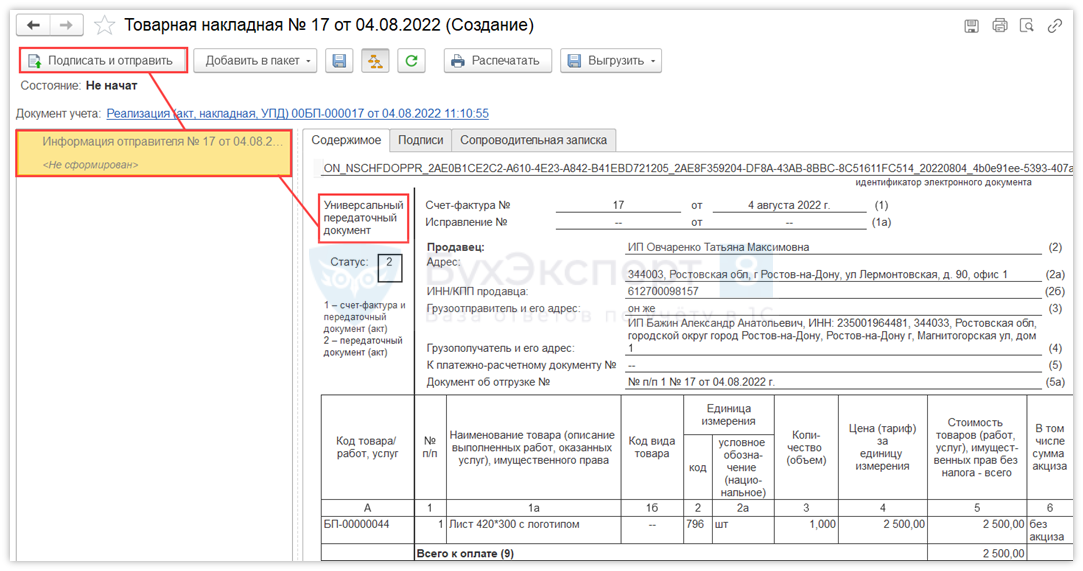
В появившемся окне Подписание электронного документа введите пароль и нажмите Подписать и отправить .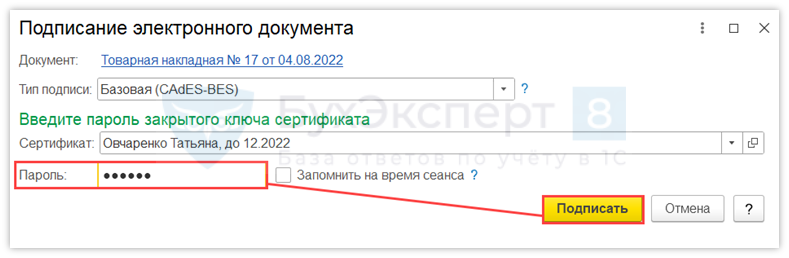
После того как УПД будет подписан, программа автоматически отправит его оператору ЭДО. Состояние сообщений обмена отслеживайте на панели состояния в карточке электронного документа.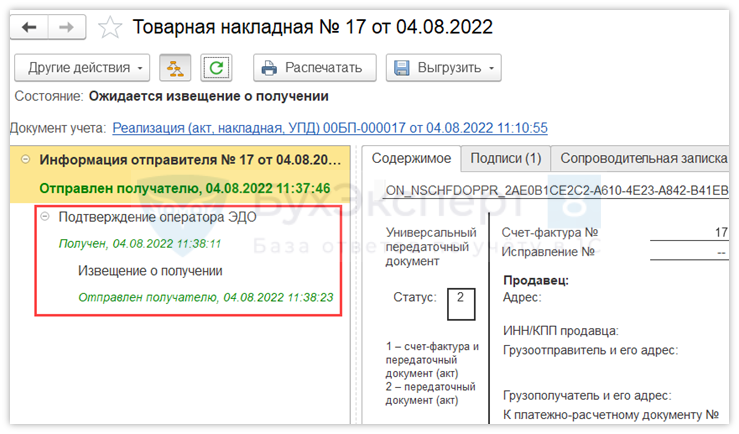
Также состояние сообщений обмена можно контролировать на форме документа Реализация товаров (Накладная, УПД) .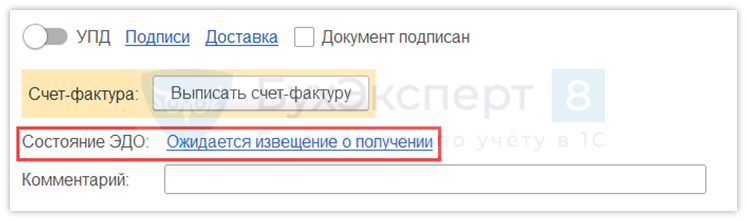
После подписания УПД поставщиком примите документ с помощью кнопки Отправить и получить в рабочем месте Текущие дела ЭДО .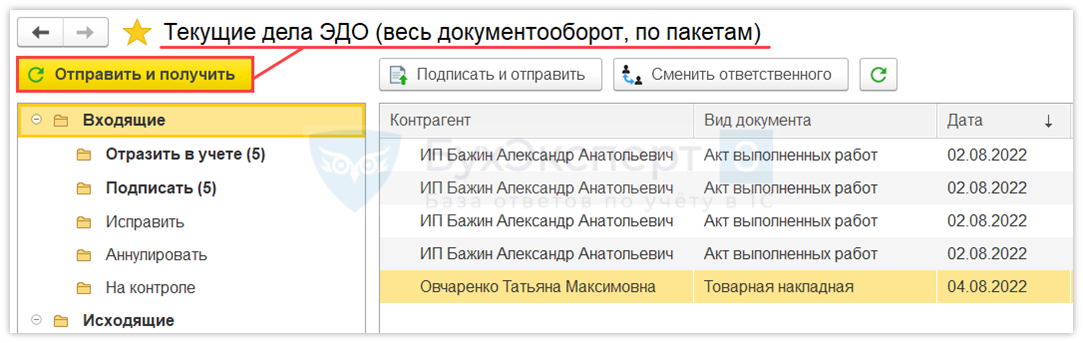
Успешный статус завершения обмена ЭДО с контрагентом можно увидеть в форме документа Реализация товаров (Накладная, УПД) — состояние ЭДО: Завершен.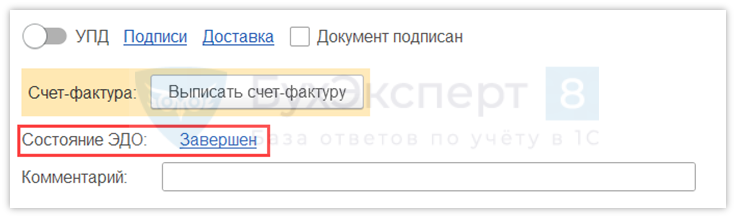
См. также:
Как отправить произвольный документ в 1С ЭДО
Произвольный документ ЭДО не имеет строго описанной XML-структуры как УПД и относится к неформализованным документам. Чтобы его создать, зайдите в рабочее место Текущие дела ЭДО на вкладку Исходящие и нажмите кнопку Создать произвольный документ .
Заполните данные по организации, контрагенту и выберите Вид документа.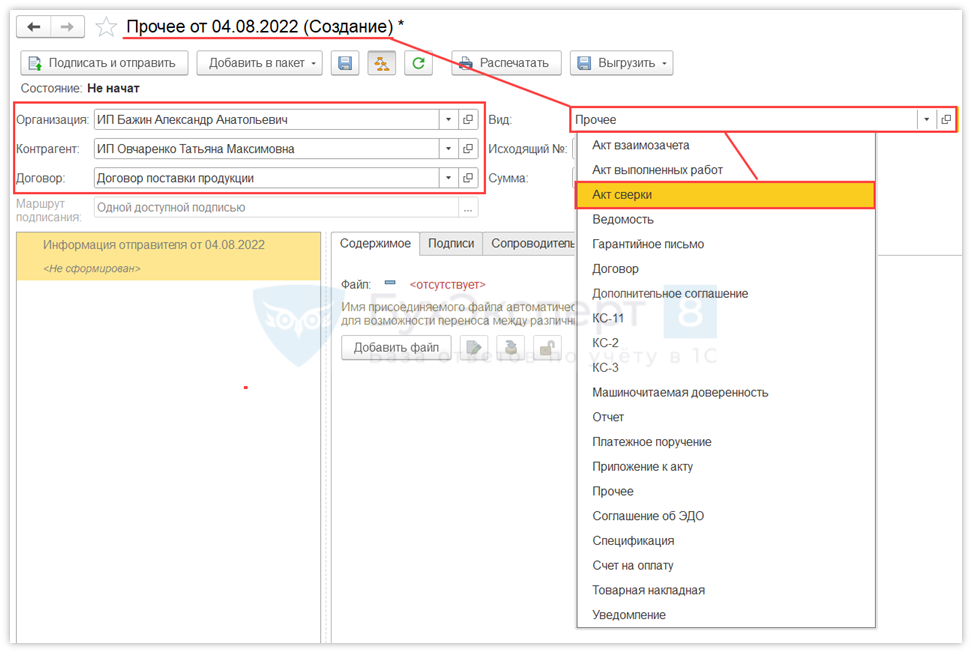
Прикрепите вложенный файл в формате PDF к произвольному документу. Его необходимо предварительно сформировать из печатной формы документа и сохранить на компьютере.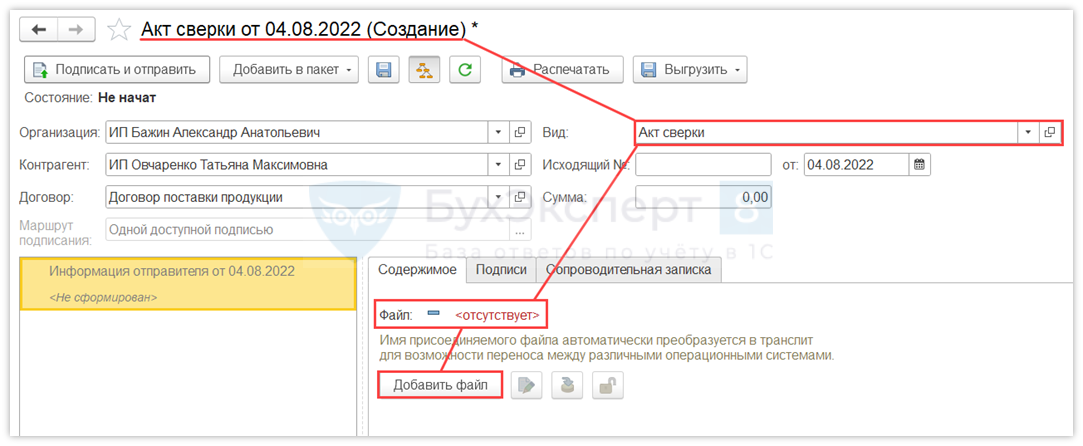
Нажмите кнопку Подписать и отправить .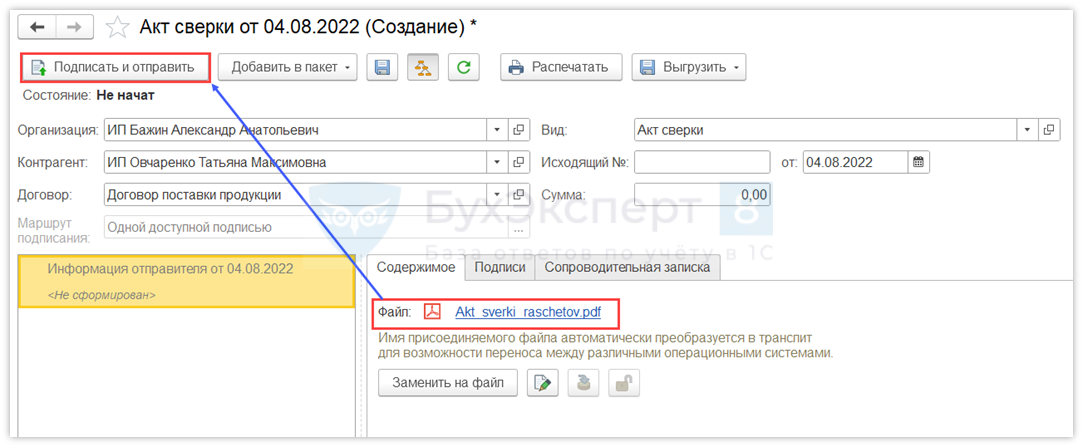
Чтобы связать произвольный электронный документ с учетным документом, нажмите кнопку Подбор .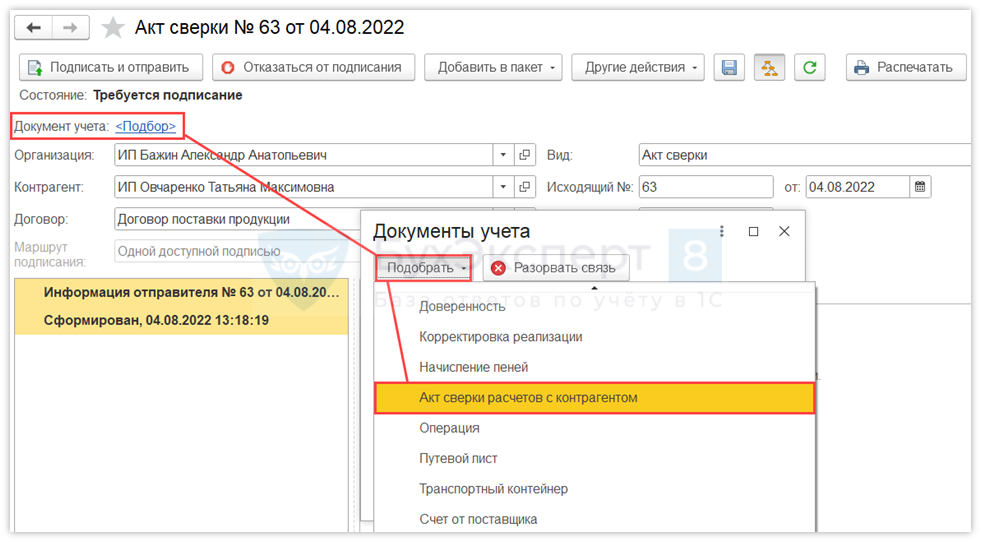
После одобрения контрагентом состояние произвольного документа ЭДО изменится на Завершен.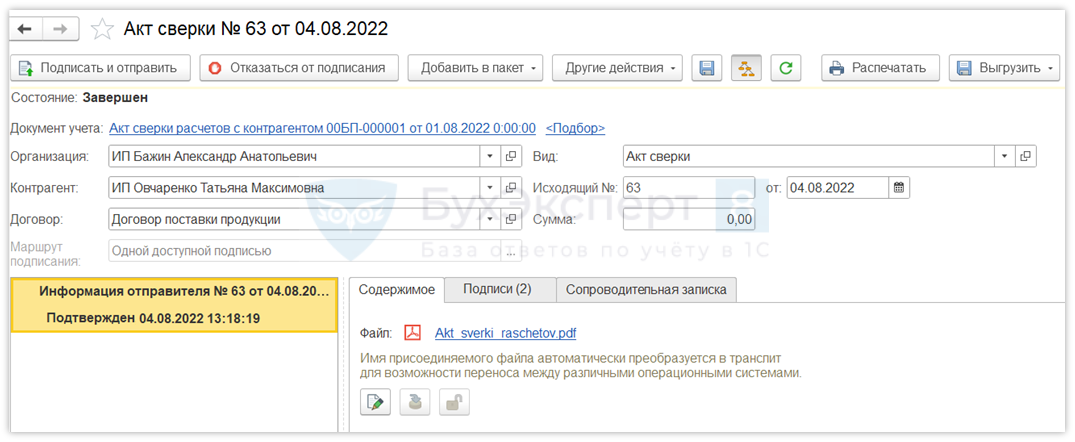
См. также:
Если Вы еще не подписаны:
Активировать демо-доступ бесплатно →
или
Оформить подписку на Рубрикатор →
После оформления подписки вам станут доступны все материалы по 1С:Бухгалтерия, записи поддерживающих эфиров и вы сможете задавать любые вопросы по 1С.
Подписывайтесь на наши YouTube и Telegram чтобы не пропустить
важные изменения 1С и законодательства
Помогла статья?
Получите еще секретный бонус и полный доступ к справочной системе БухЭксперт8 на 14 дней бесплатно
Похожие публикации
-
...1С:Бухгалтерия предприятия 3.0 — самая популярная бухгалтерская программа. Но у.
(1 оценок, среднее: 5,00 из 5)