Добавление электронно-цифровой подписи (ЭЦП) 1С:ЭДО

Если ЭЦП выпускали для КриптоПро, базу 1С необходимо открыть через браузер или тонкий клиент (web).
На вкладке “Программы” проверяем отображение программы КриптоПро или ВипНет (какой программой выпускали ЭЦП, такая и должна отображаться).

Рисунок 3 — Настройки подписи и шифрования — программы
Иногда в браузерах необходимо дополнительно установить расширение для отображения данных программ.
После этого необходимо добавить ЭЦП на вкладке “Сертификаты”

Рисунок 4 — Настройки подписи и шифрования — Сертификаты

Рисунок 5 — Обмен электронными документами

Рисунок 6 — Учетные записи ЭДО
После этого необходимо создать Профили ЭДО (Операторы сервиса ЭДО).
Открываем: Администрирование — Обмен электронными документами — Обмен с контрагентами — Учетные записи ЭДО.

Рисунок 7 — Учетная запись ЭДО
Выбираете вашу учетную запись и двойным щелчком мыши заходите в неё.
Во вкладке “Сертификаты” добавляете вашу новую ЭЦП. Затем “Записать и закрыть”
Как добавить новый сертификат ЭП в учетную запись ЭДО?
Если сертификат ЭП стал недействителен, то нет необходимости в новой учетной записи и получении нового идентификатора . Необходимо в в существующей учетной записи заменить сертификат на актуальный.Для этого нужно:
1. Перейти в справочник » Организации»
2. Необходимо выбрать Вашу организацию и нажать ЭДО – Учетные записи.
3. Там будут представлены учетные записи ЭДО выбранной организации. (красный индикатор в начале наименования предупреждает, что нет действующего сертификата)
4. Нужно открыть в выбранную учетную запись и перейти на вкладку «Сертификаты». В списке имеется возможность удалить сертификаты, срок действия которых истек.
5. Необходимо добавить новый сертификат- «Добавить»»»Сертификаты ключей электронной подписи и шифрования». Выберите актуальный сертификат ЭП. При отсутствии нужного сертификата нажмите «Добавить» и выберите сертификат из хранилища сертификатов «Личные» операционной системы.
6. После добавления актуального сертификата в список сертификатов учетной записи ЭДО необходимо нажать «Записать и закрыть».
7. В «Подписание регистрационных данных на подключение к сервису 1С-ЭДО»
* Ознакомьтесь с пользовательским соглашением на подключение к сервису
* Введите пароль закрытой части ключа ЭП (Если при выпуске сертификата пароль не был задан, то данной поле нужно оставить пустым)
* «Подписать»
Подключение и продление сервиса Старт ЭДО

ЭЦП от ФНС подходит только для локального ПК. В случае нашего сервиса можно работать через тонкий клиент. Воспользуйтесь инструкцией по установке тонкого клиента.
На вашем компьютере должно быть установлено средство СКЗИ КриптоПро CSP. Его нужно приобрести отдельно за дополнительную плату на сайте производителя. Для установки можно воспользоваться инструкцией.
Для выпуска ЭЦП от ФНС обратитесь в операционной зал налогового органа вашего региона.
С собой необходимо иметь следующие документы.
Документ, удостоверяющий личность.
дополнительные документы или их надлежащим образом заверенные копии: ИНН заявителя физического лица; ИНН организации; ОГРН юридического лица; ОГРНИП.
Приобрести такие носители можно у дистрибьюторов производителей и в специализированных интернет-магазинах. Кроме того, можно использовать уже имеющиеся носители при условии их соответствия требованиям. Один ключевой носитель подходит для хранения до 32 экземпляров КЭП и сертификатов к ним.
Документацию на ключевой носитель информации (сертификат соответствия):
сертификат соответствия ФСТЭК России, в случае применения носителя без встроенного средства криптографической информации. Например: Rutoken-S, Rutoken-Lite, JaCarta, E-Smart.
формуляр на СКЗИ и сертификат соответствия ФСБ России, в случае применения носителя со встроенным средством криптографической защиты информации (СКЗИ). Например, РуТокен ЭЦП, JaCarta ГОСТ, E-Smart ГОСТ.
ЭЦП от доверенного лица УЦ ФНС России
За получением ЭЦП также можно обратиться к Доверенным лицам УЦ ФНС России:
Если руководитель не является клиентом Сбербанка, можно обратиться в отделения СберБизнес по определенным адресам:
Москва, Пресненская набережная, д.2, ком.348
Москва, Старокочаловская, д.1, корп. 1
Москва, Люблинская, д.157, корп. 3
Москва, Большая Андроньевская, д. 6
Москва, Садово-кудринская, д.25, стр. 1
Настройка ЭЦП в 1С
ЭДО можно настроить только с использованием ЭЦП выданной после 09.07.2021 ФНС, ДЛ УЦ ФНС России или аккредитованными УЦ
Список аккредитованных УЦ доступен по ссылке.
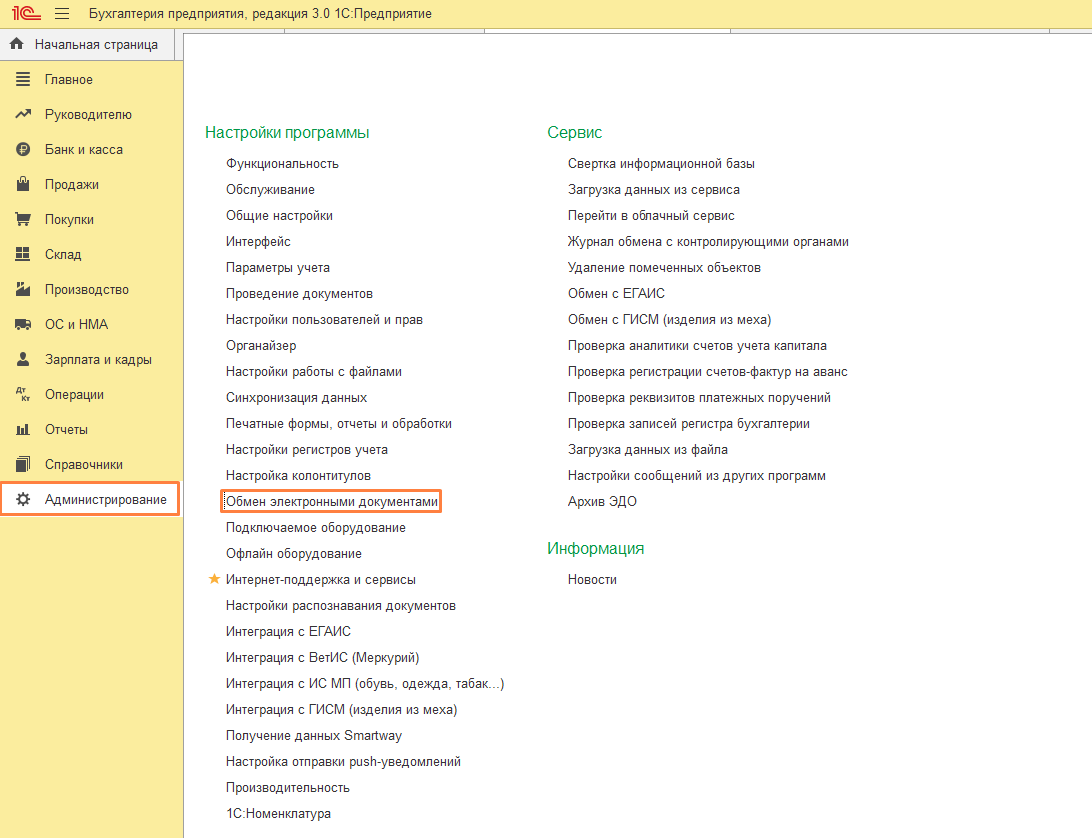
Для настройки ЭЦП в 1С зайдите в раздел «Администрирование» — «Обмен электронными документами»
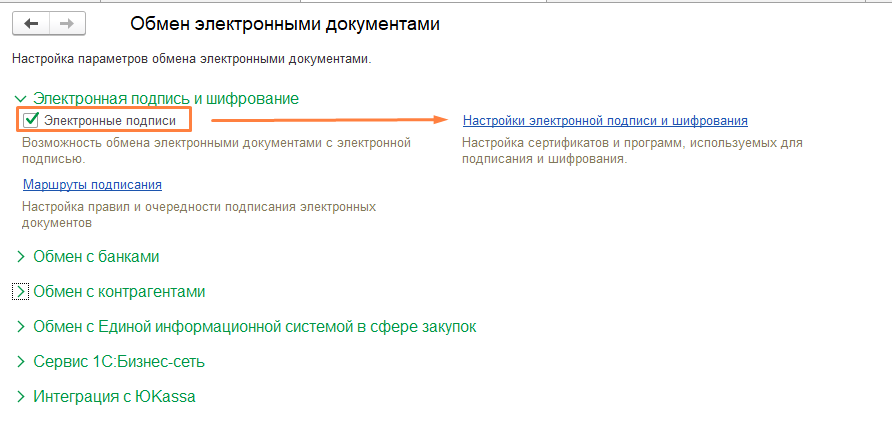
Далее проверьте наличие «галочки» — Электронные подписи и перейдите к добавлению ЭЦП в 1С
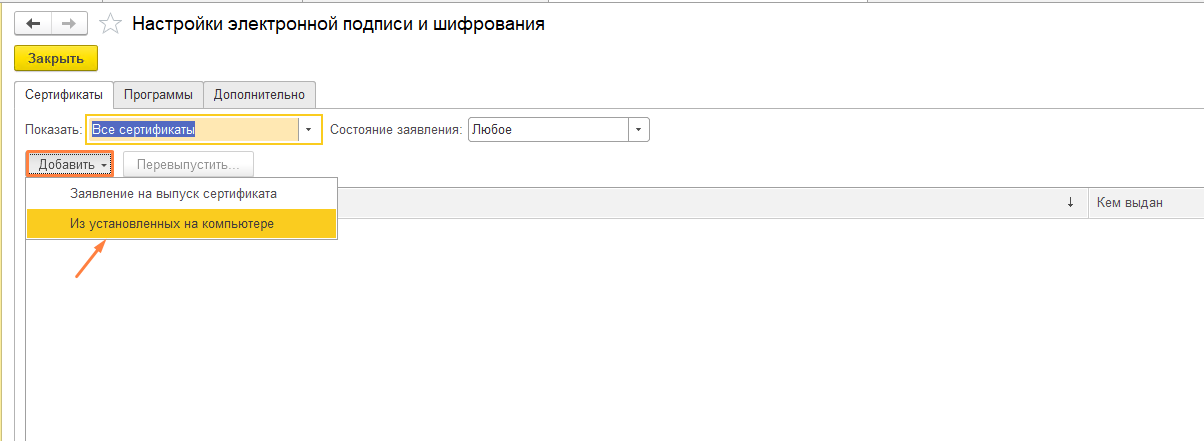
Если актуальный сертификат уже установлен в 1С, то выберите его в появившемся списке, если сертификат отсутствует, нажмите кнопку «Добавить» — «Из установленных на компьютере»
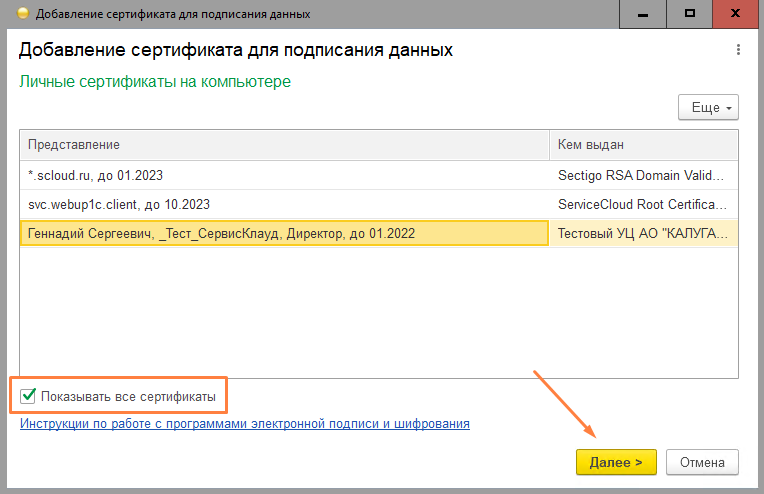
В появившемся окне проставьте галочку «Показывать все сертификаты» — выберите нужный сертификат и нажмите «Далее»
Далее выберите организацию, к которой будет привязана ваша ЭЦП в 1С.
Если ранее на ЭЦП ставили пароль, введите его в данном окне, если пароль на ЭЦП отсутствовал — оставьте поля пустыми.
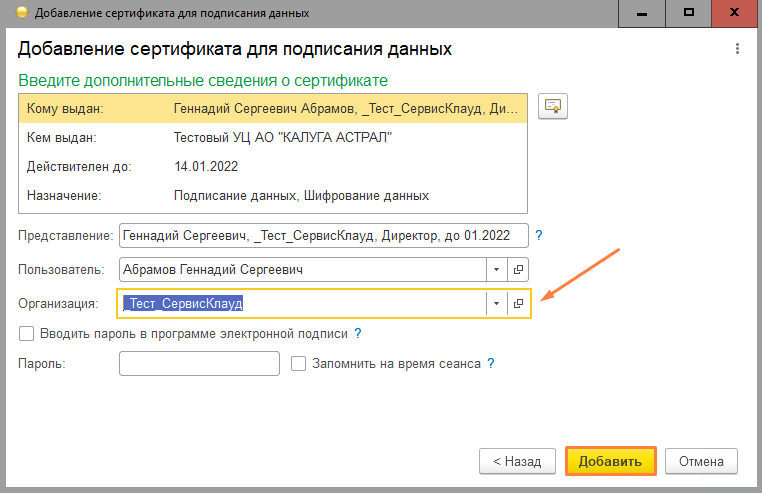
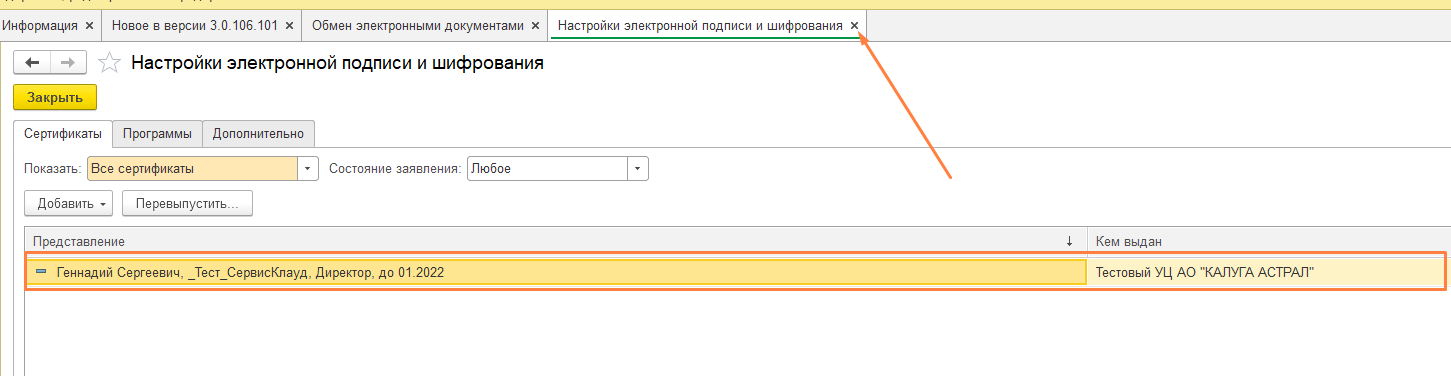
После добавления ЭЦП будет отражена в списке сертификатов. Закройте данный раздел.
Подключение сервиса ЭДО в 1С
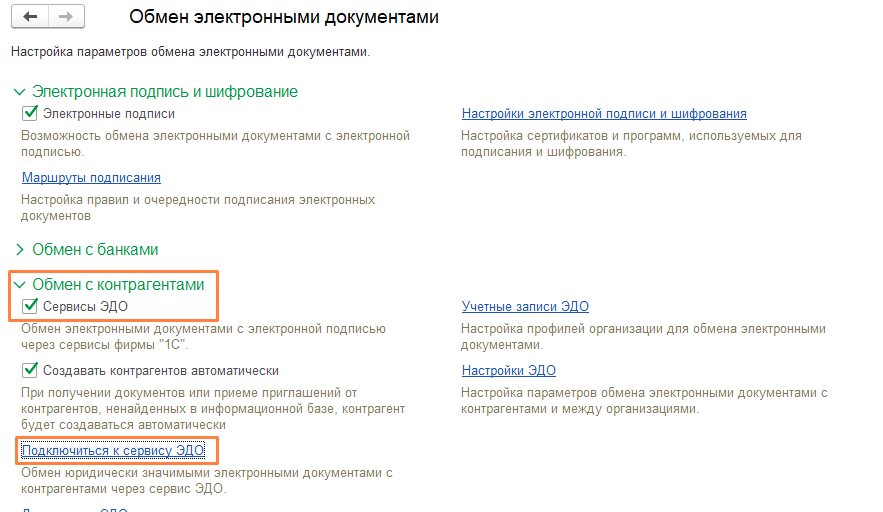
В появившемся окне выберите организацию, сертификат и нажмите «Далее»
Настройки электронной подписи и шифрования
Настройка параметров для использования средств электронной подписи и шифрования (криптографии).
Открывается по команде Настройки электронной подписи и шифрования раздела Администрирование — Общие настройки.
Для электронной подписи и шифрования требуется установить специальную стороннюю программу (криптопровайдер).
Для того чтобы подписывать данные, нужно включить флажок Электронная подпись, а для шифрования нужно включить флажок Шифрование в разделе Администрирование — Общие настройки. После этого становятся доступными соответствующие команды в программе.
Электронная подпись — реквизит электронного документа, с помощью которого можно удостовериться в неизменности электронного документа с момента его подписи. Для установки подписи необходимо иметь сертификат ключа электронной подписи. Сертификат можно получить в удостоверяющем центре. Например, в удостоверяющем центре фирмы 1С http://ca.1c.ru/. Только удостоверяющий центр может выдать юридически значимый (квалифицированный сертификат).
В случае использования распределенной информационной базы большую часть настроек можно изменить только в главном узле.
Для автоматического определения программы для работы с сертификатом может понадобиться установка компоненты ExtraCryptoAPI. Установить компоненту можно через меню Еще — Установить компоненту ExtraCryptoAPI.