«1С:ЗУП 8» (ред. 3): где указать сведения об ответственных лицах организации (+ видео)?
Видеоролик выполнен в программе «1С:Зарплата и управление персоналом 8» версия 3.1.9.
В программе «1С:Зарплата и управление персоналом 8» редакции 3 для автоматического заполнения фамилий и инициалов ответственных лиц для расшифровки подписи в печатных формах документа в таких полях как Руководитель, Главный бухгалтер, Кассир, Руководитель кадровой службы следует выполнить настройку.
В меню Настройка – Организации на закладке Учетная политика и другие настройки по ссылке Ответственные лица следует указать соответствующее физическое лицо из справочника Физические лица (а не Сотрудники) и должность из справочника Должности, которую следует напечатать.
Эти физические лица не обязательно должны быть сотрудниками организации.
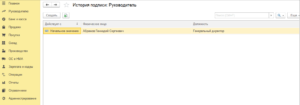
По ссылке История изменения сведений об ответственных лицах можно посмотреть и отредактировать данные об ответственных лицах организации.
Где найти и как настроить ответственных лиц в 1С?
Главная страница » Блог » Где найти и как настроить ответственных лиц в 1С?
- Google+
Ответственные лица являются неотъемлемой частью организации, которые несут ответственность за определенные задачи и процессы. В 1С существует возможность настраивать подписи ответственных лиц в документах, а также указывать ответственных за подготовку регистров и отчетов. Рассмотрим подробнее, как найти, настроить и изменить ответственных лиц в 1С 8.3.
Какие бывают ответственные лица в организации
В организации могут быть различные ответственные лица, такие как главный бухгалтер, руководитель подразделения, ответственный за складской учет и другие. В 1С также можно настраивать ответственных лиц для конкретных задач, например, подготовка регистров или отчетов.
Где найти подписи ответственных лиц в 1С
Для того, чтобы найти подписи ответственных лиц в 1С, необходимо зайти в пункт меню «Главное» — «Настройки» — «Организации». Затем нужно перейти в раздел «Подписи.
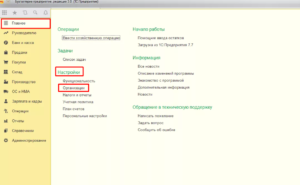
Здесь можно увидеть подписи руководителя, главного бухгалтера и кассира, указать ФИО сотрудников и их должности.
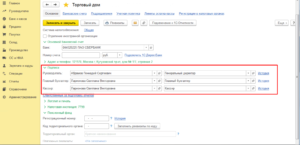
Как изменить ответственных лиц в 1С 8.3
Справа от полей расположены гиперссылки «История». Настроить и изменить подписи ответственных лиц также можно, нажав на них.
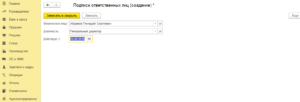
Если вам необходимо создать новую подпись, нажмите одноименную кнопку «Создать». Укажите ФИО лица, проставляющего подпись, дату начала действия и должность человека.
После проставления подписи в 1С, она будет доступна для просмотра и проверки в любой момент времени. Это позволяет удостовериться в подлинности документа и идентифицировать ответственных лиц, которые участвовали в его подготовке и подписании.
Как указать ответственных за подготовку регистров и отчетов
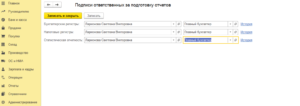
Ответственные лица за подготовку регистров и отчетов настраиваются аналогичным описанному выше способу.
Как настроить подписи в документах
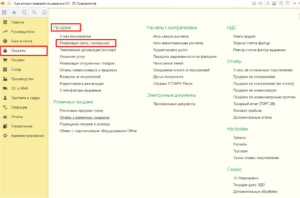
Для того, чтобы настроить подписи в документах реализации товаров и услуг, нужно перейти в меню и выбрать пункт «Продажи», затем «Реализация (акты, накладные)».
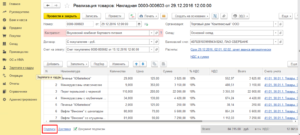
В нижнем углу слева расположена гиперссылка «Подписи», кликнув по которой, можно выполнить настройку.
Для того, чтобы задать подпись ответственного лица в документе «Счет покупателю», перейдите в «Продажи» — «Счета покупателю».
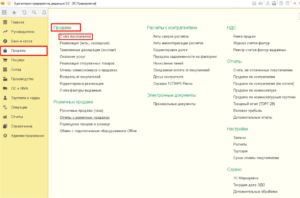
А затем заполните данные в реквизитах продавца и покупателя.
Таким образом, настройка ответственных лиц в 1С является важным и неотъемлемым этапом в работе организации. Благодаря правильной настройке ответственных лиц можно существенно повысить эффективность и качество работы компании, а также упростить процесс управления ею.
Работа с регистром сведений Ответственные лица в 1С 8.3

Во всех печатных формах документов и отчетов обязательным реквизитом является подпись лица, за отображение должности и фамилии которого отвечают определенные регистры сведений. В печатную форму они попадают автоматом, что не только оптимизирует работу пользователя, но и обеспечивает точность их заполнения в документах и формах отчетности.
Рассмотрим, где можно добавить ответственное лицо в программе «1С:Бухгалтерия 3.0», созданной на платформе 1С Предприятие 8.3.
Ответственные лица в 1С 8.3
Откроем сведения об организации через «Главное-Настройки» и перейдем в пункт «Реквизиты организации». В нижней части окна развернем раздел «Подписи». В нем предусмотрены поля для заполнения данных о руководителе, главном бухгалтере и кассире. Под ними находится гиперссылка, по которой раскрывается раздел для внесения информации об имеющих ответственность за бухгалтерские и налоговые регистры, а также статистическую отчетность.
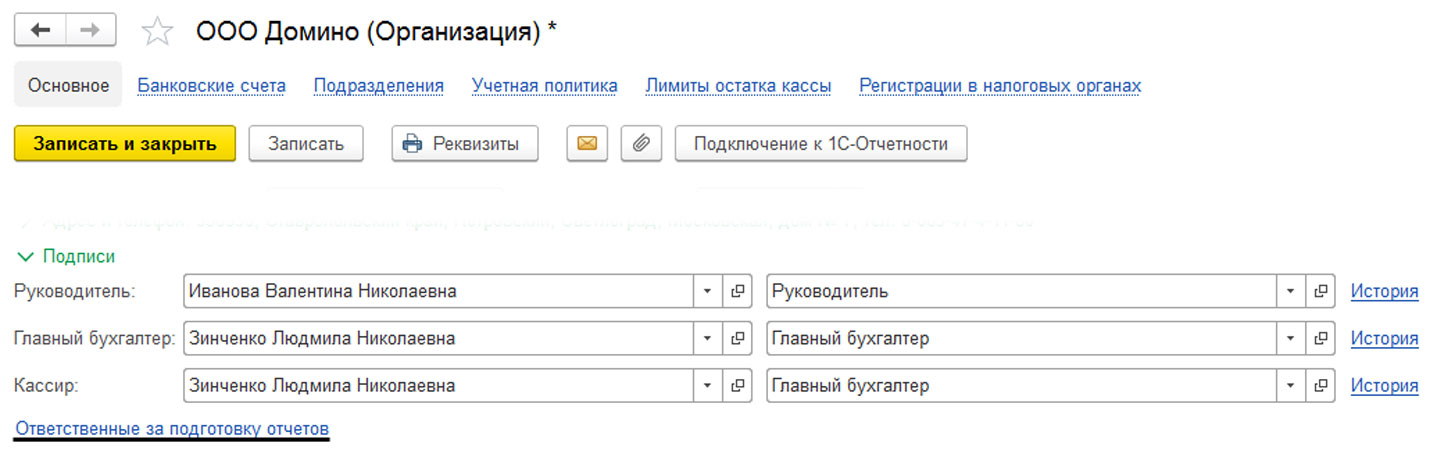 Рис.1 Ссылка на ответственных лиц
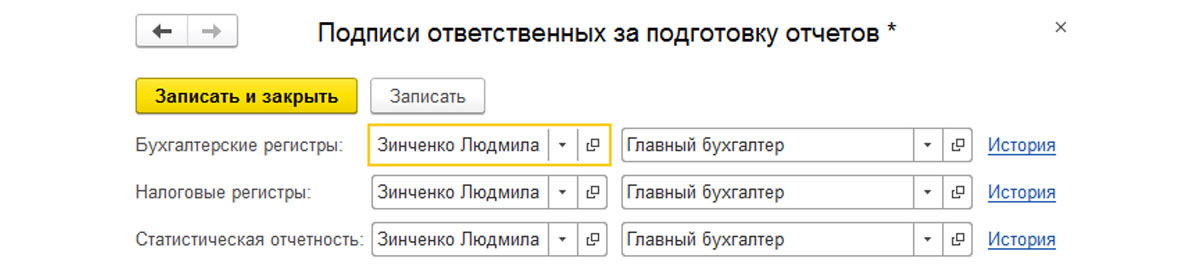 Рис.2 Подписи ответственных
Важно, что наименование лица и должность – не одно и то же: формулировка должности, к примеру, руководителя может быть руководитель, директор, генеральный директор, начальник отдела, председатель, глава КФХ и т.п. В роли кассира может выступать главный бухгалтер, бухгалтер, специалист.
У каждой строки имеется кнопка «История», где хранятся сведения об изменении этих данных.
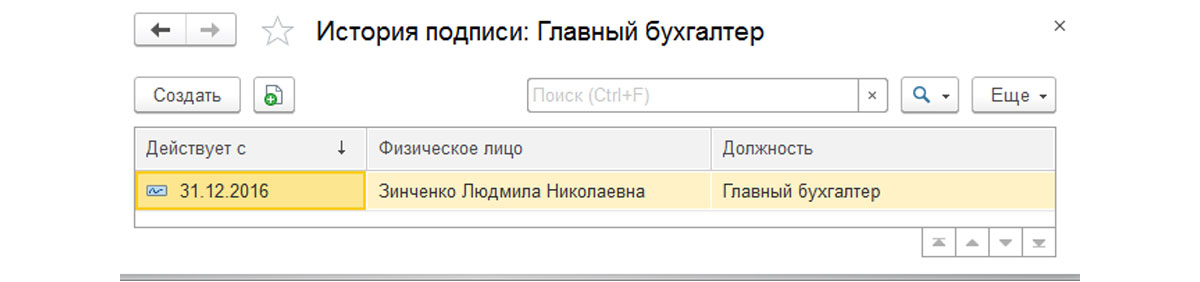 Рис.3 История подписи
Изменение данных о лице в форме автоматом отобразится в истории на текущую дату. Указать лицо можно и непосредственно в окне «История подписи. », нажав кнопку «Создать».
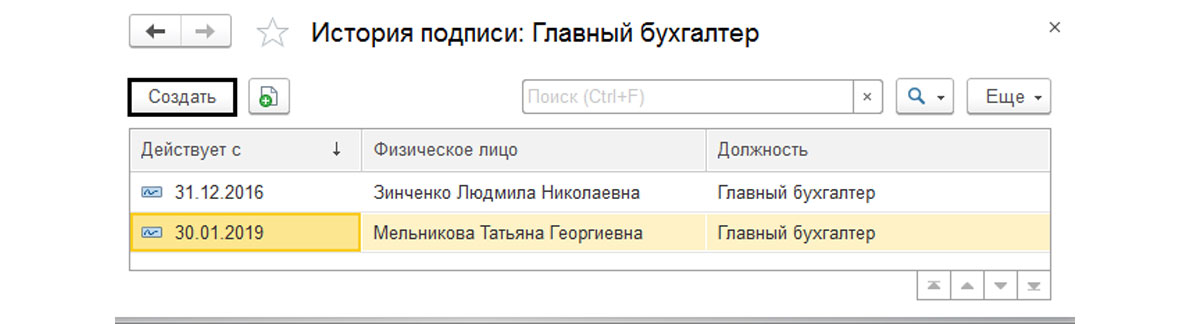 Рис.4 Указываем лицо
Выбрав физическое лицо, сохраняем запись. Результат – с установленной (текущей даты) подпись ответственного будет указываться в документах.
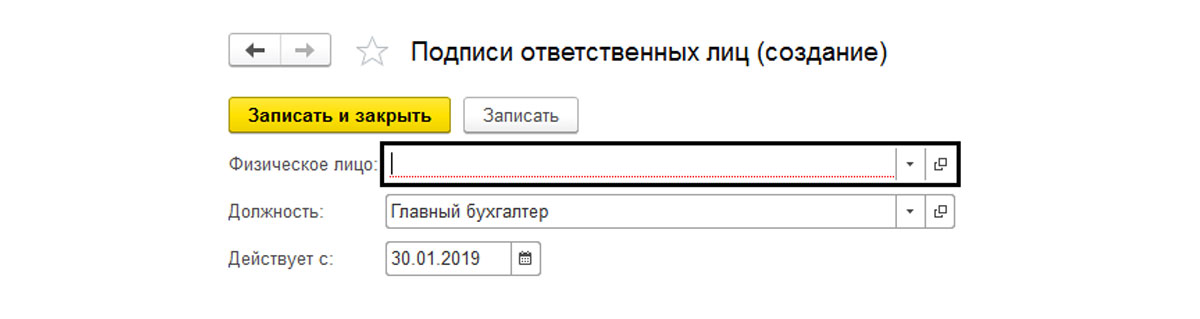 Рис.5 Выбрав физическое лицо, сохраняем запись
Дата действия имеет значение, особенно в ситуациях смены ответственных лиц. До определенного числа в документах будет выводиться подпись одного лица, а при его смене, с указанной даты, подпись другого.
Откроем любую форму налоговой отчетности. При заполнении автоматически заполняется данные руководителя.
 Рис.6 Форма налоговой отчетности
Для примера, сформируем печатную форму документа «Счет-фактура» (раздел меню «Продажи»). В соответствии с настройками подписи, автоматом заполняются соответствующие поля в документе, что отображается в строках «Ф.И.О. руководителя/главного бухгалтера» в печатной форме.
 Рис.7 Сформируем печатную форму документа
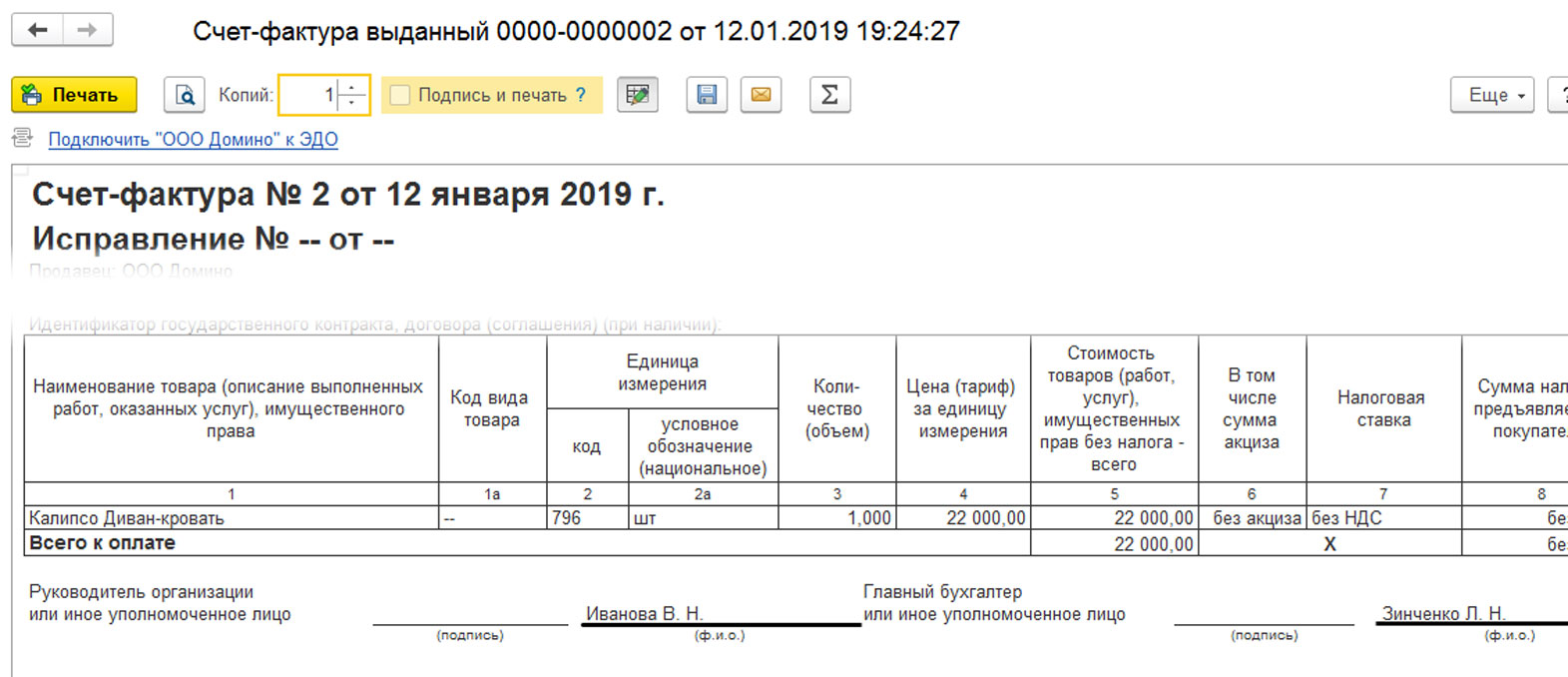 Рис.8 Печатная форма счета-фактуры
Некоторые формы отчетов имеют настройку установки подписи. Например, откроем отчет «Главная книга» (раздел меню «Отчеты-Стандартные отчеты»). Подписи, формируемые в отчете, включаются и отключаются установкой галочки по кнопке «Показать настройки».
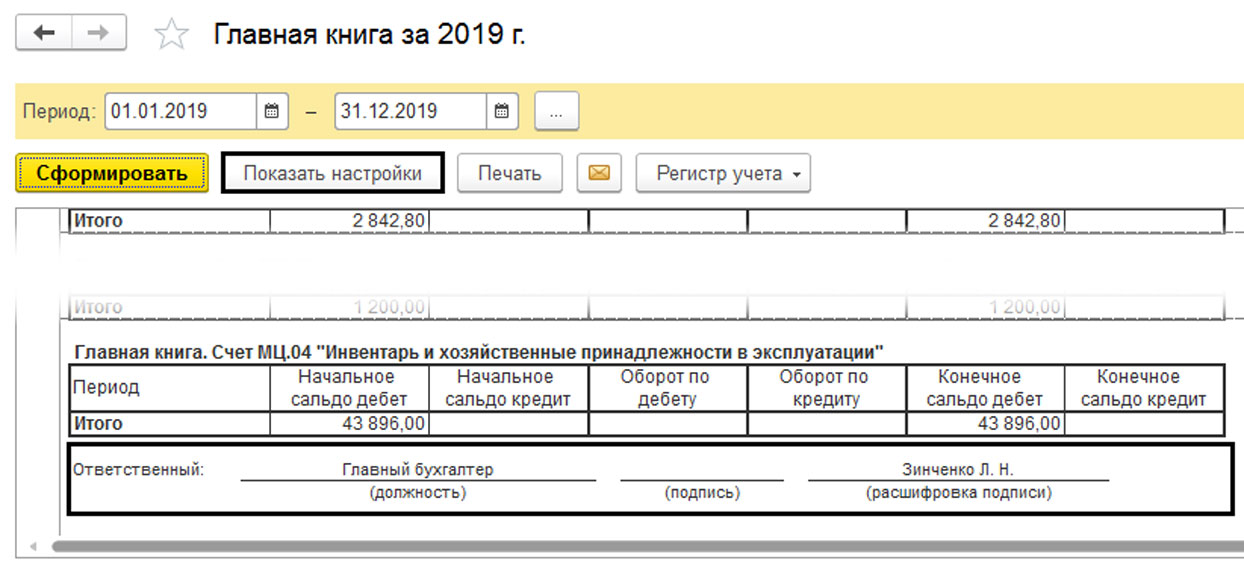 Рис.9 Показать настройки
Установленная галочка «Подписи» на закладке «Оформление» управляет видимостью подписей в отчете.
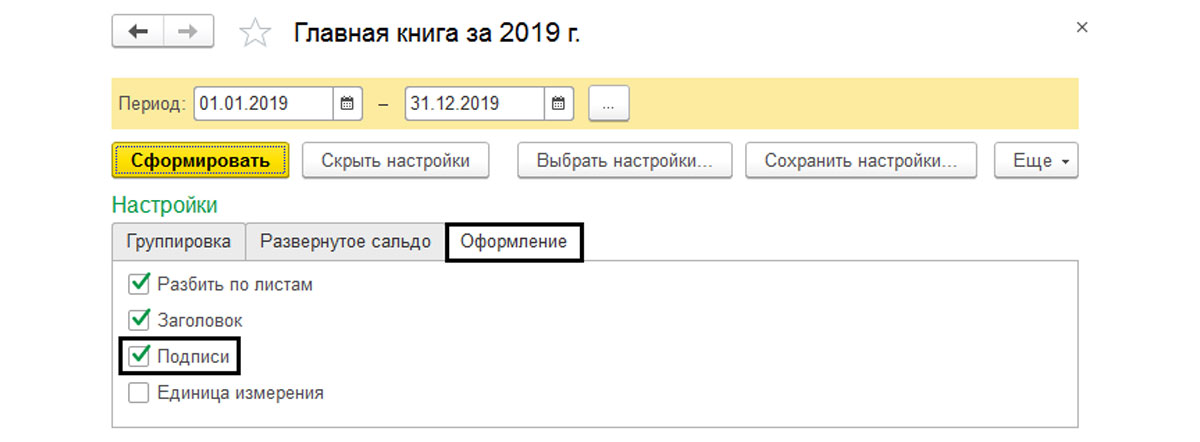 Рис.10 Видимость подписей в отчете
Материально ответственные лица
Для документов складского учета и отчетах материально ответственных лиц необходимо указать данные последних. Заполняются эти данные в разделе меню «Справочники-Товары и услуги-Склады».
Открыв данные склада, мы видим поле «Ответственное лицо», у которого также имеется гиперссылка «История изменения».
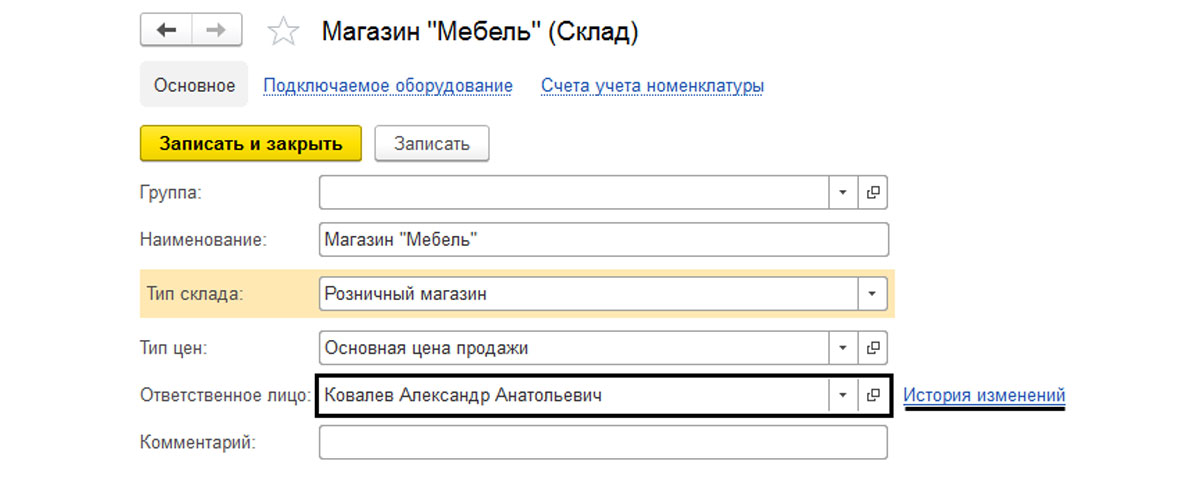 Рис.11 Ответственное лицо
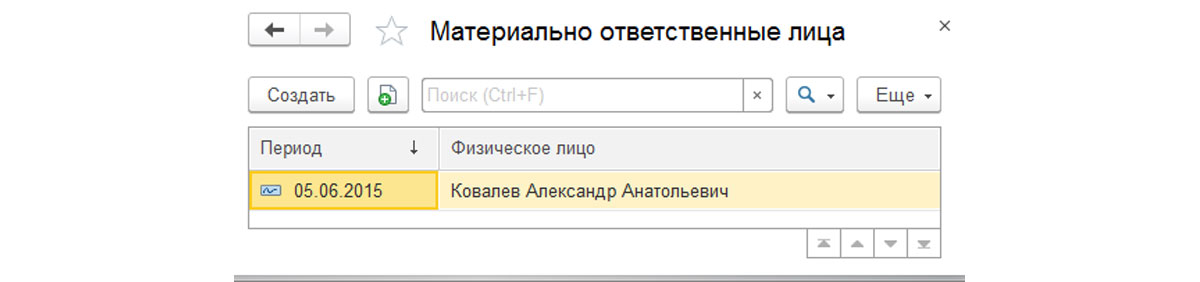 Рис.12 История его изменений
Заполненные сведения автоматом будут установлены в печатных формах складских документов. Например, в форме «Расходной накладной» в строке «Отпустил» появятся сведения об этом лице.
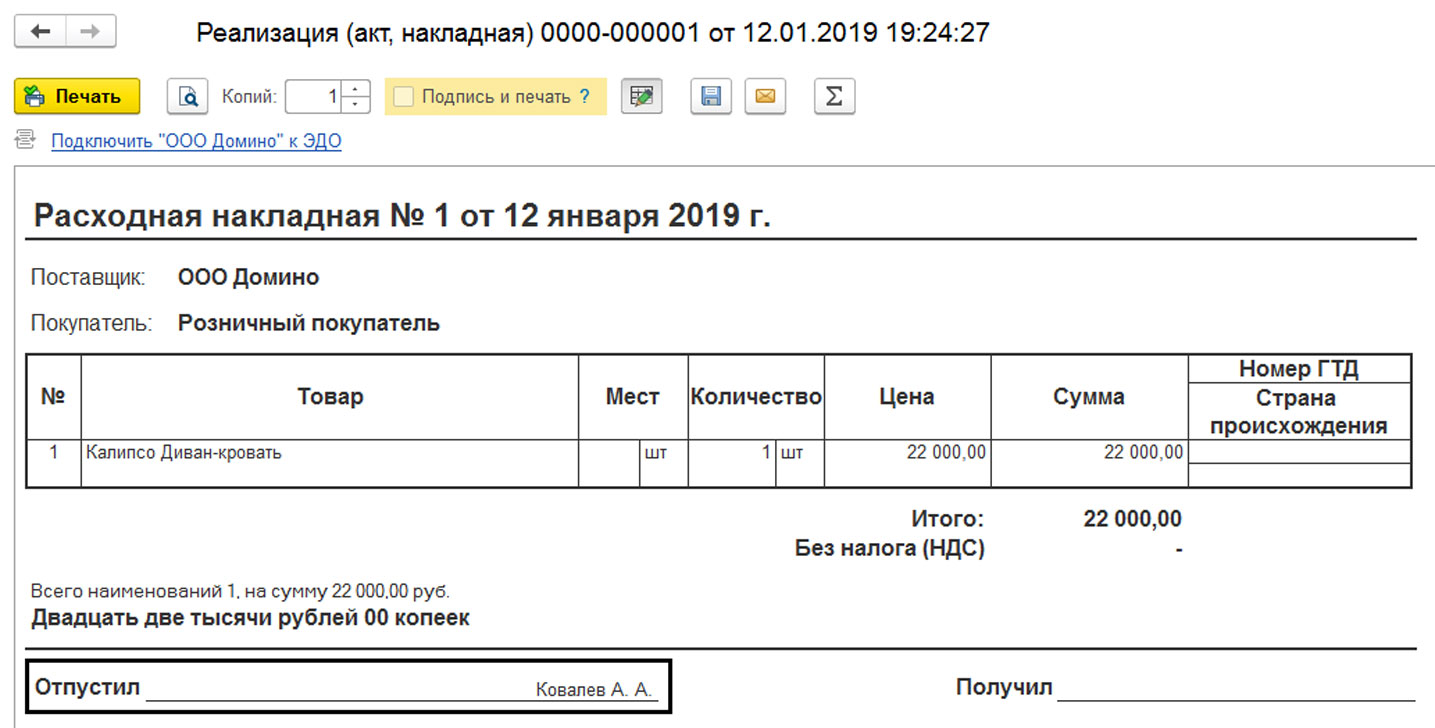 Рис.13 Расходная накладная
Регистры сведений. Панель «Все функции»
Кроме рассмотренных вариантов интересующие нас сведения можно посмотреть, используя панель «Все функции», в узле «Регистры сведений».
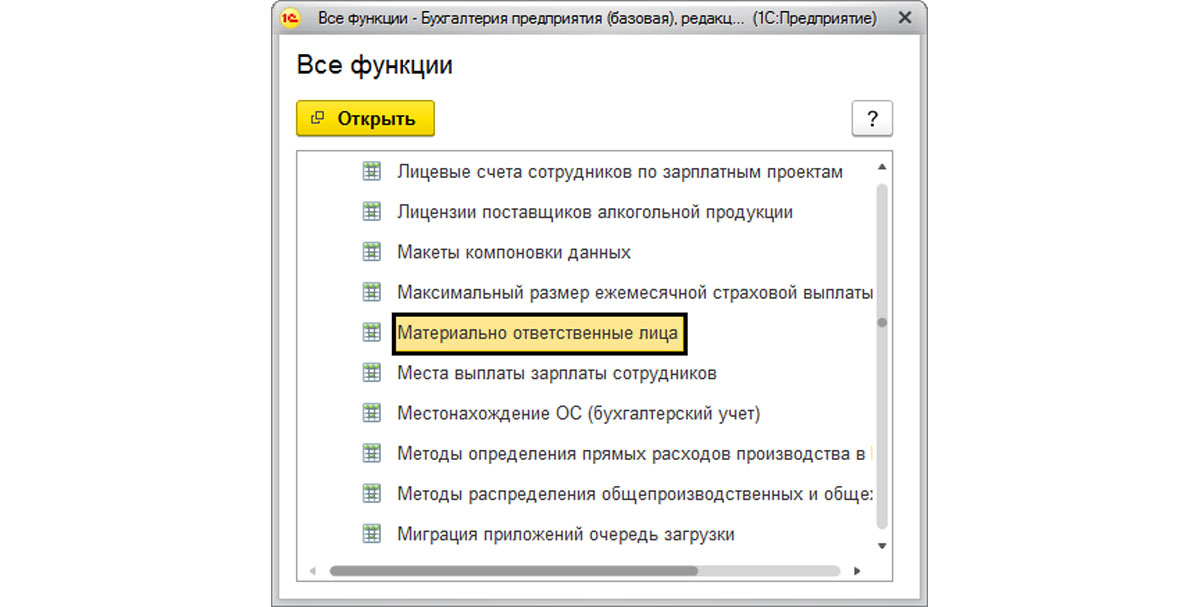 Рис.14 Материально ответственные лица в регистре сведений
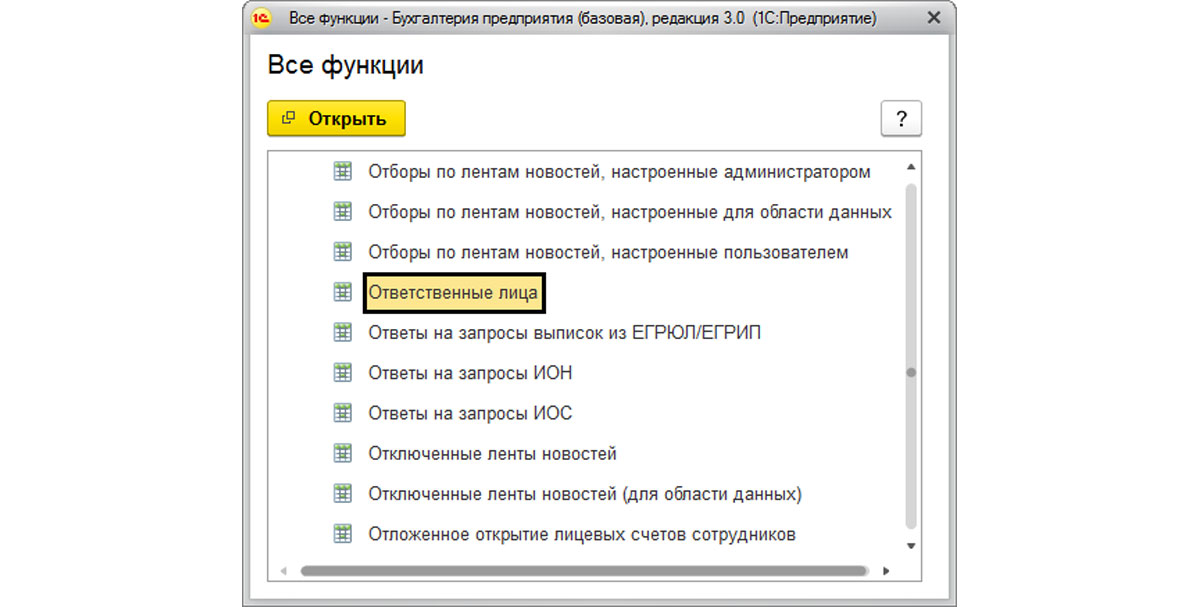 Рис.15 Ответственные лица в регистре
Открыв регистр сведений «Ответственные лица», мы видим тот же список значений, который хранится общим списком.
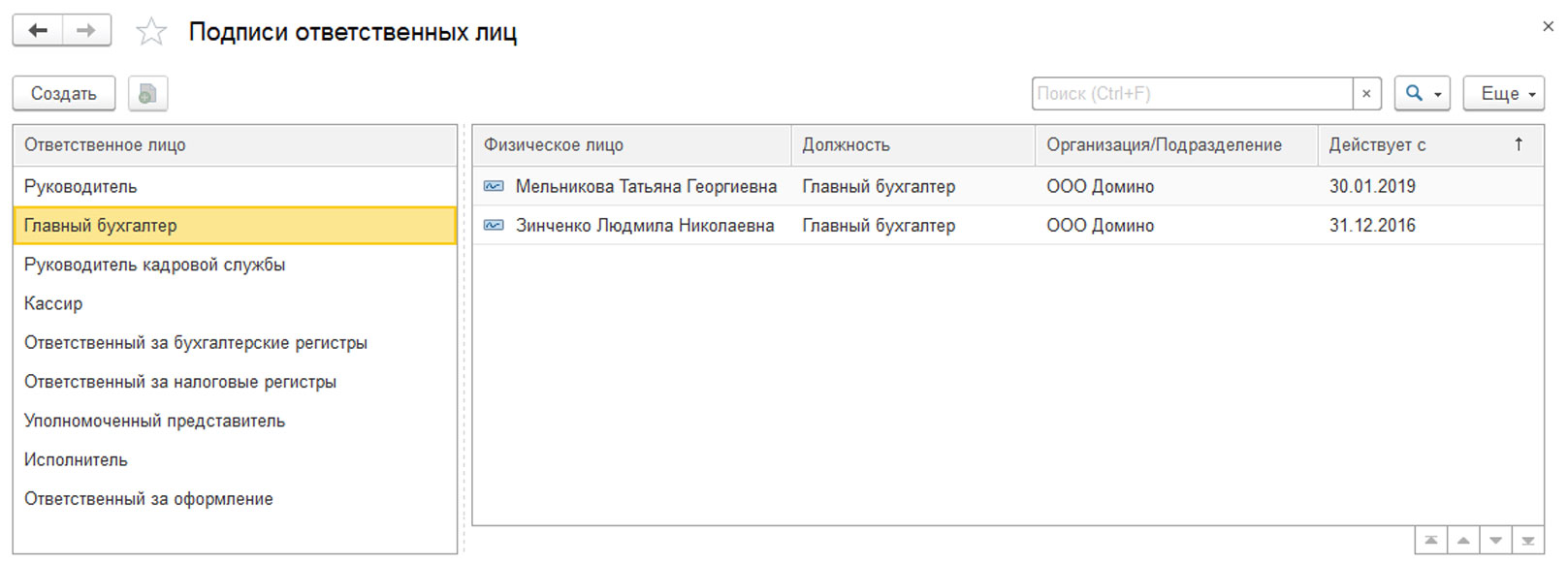 Рис.16 Регистр сведений «Ответственные лица»
Выделив строку, можно задать сведения об ответственных лицах, заполнив открывшуюся форму.
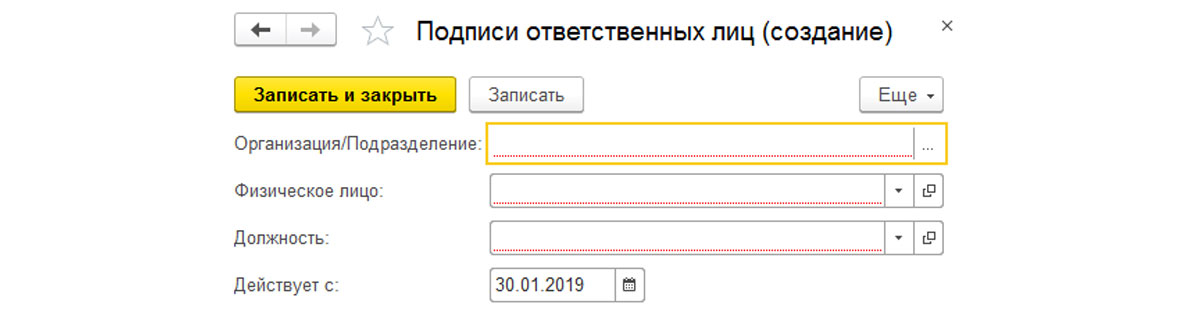 Рис.17 Заполним открывшуюся форму
Заполненные данные об ответственных лицах хранятся в регистрах сведений, откуда попадают в нужные формы документов и отчетов. Все изменения сведений хранят историю изменения этих данных, а дата управляет отображением нужного ответственного лица в определенный временной период. Внесенные единожды, эти данные автоматом отображаются в печатных формах, тем самым оптимизируя и облегчая его работу.
Где в 1с бухгалтерия 8.3 ответственные лица

Заходим в раздел «Главное» и выбираем «Реквизиты организации».
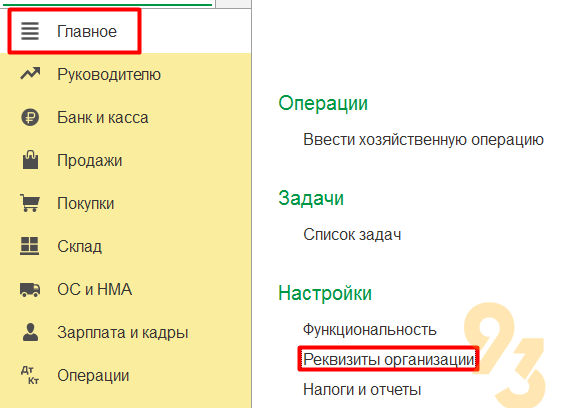
В открывшейся карточки организации открываем раздел «Подписи»
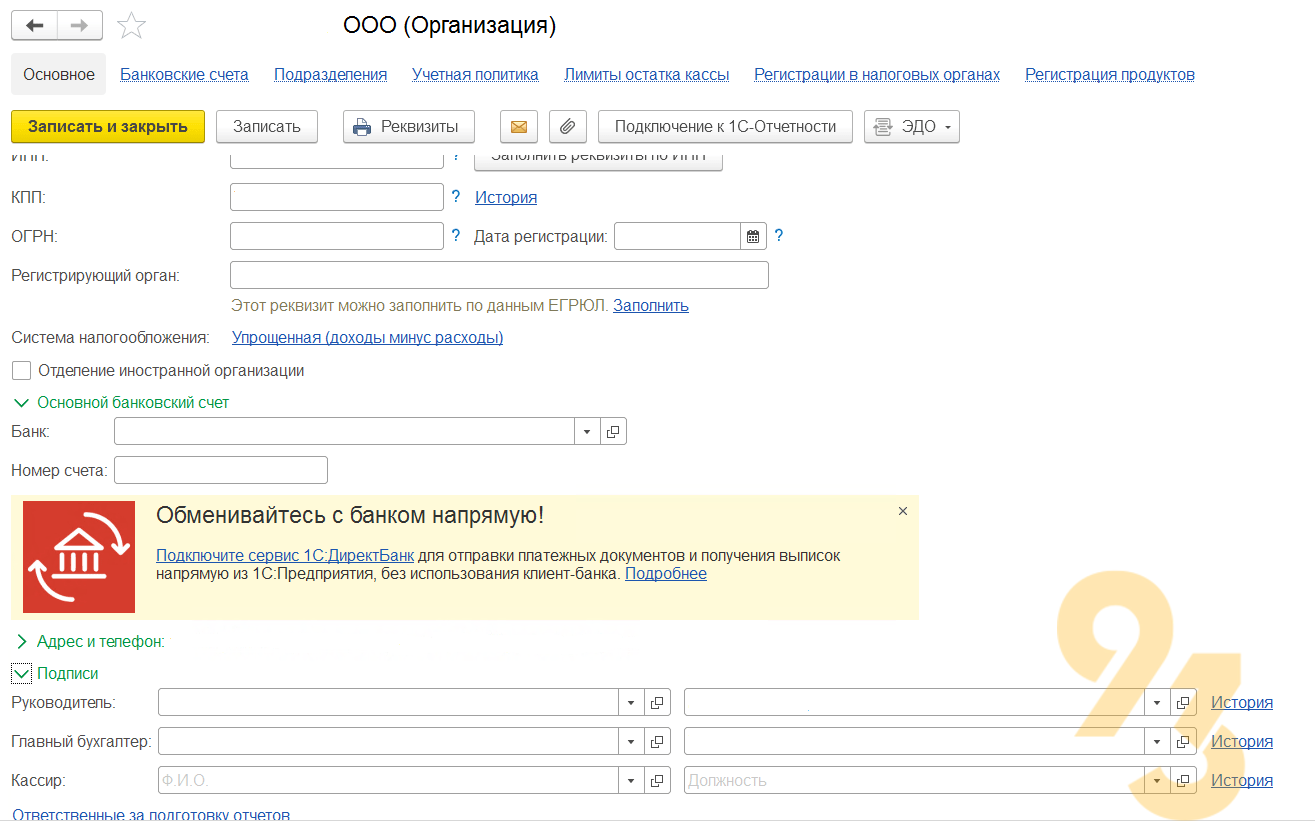
Здесь можно заполнить главных ответственных лиц: Руководитель, Главный бухгалтер, Кассир. В первом поле заполняется ФИО, а во втором Должность.
Для удобства заполнения можно пользоваться кнопкой с треугольником в углу поля и по ссылке «Показать все» выйдет список справочника физических лиц/должностей для выбора, или по «+» можно создать новое физическое лицо.

При нажатии на ссылку «История» можно открыть записи с изменений ответственных лиц подписи.
Ниже находится ссылка «Ответственные за подготовку отчетов», нажав на нее откроется дополнительное окно в котором можно будет отказать подписи ответвленных за сдачу отчётности

Чтобы сохранить данные внесенные в этом окне нужно нажать на кнопку Записать/Записать и закрыть.
Чтобы сохранить все изменения внесенные в разделе подписи в карточки организации нужно после внесения всех данных нужно в ней нажать кнопку Записать/Записать и закрыть
1С Зуп
Заходим в раздел «Настройка» и выбираем «Организации»
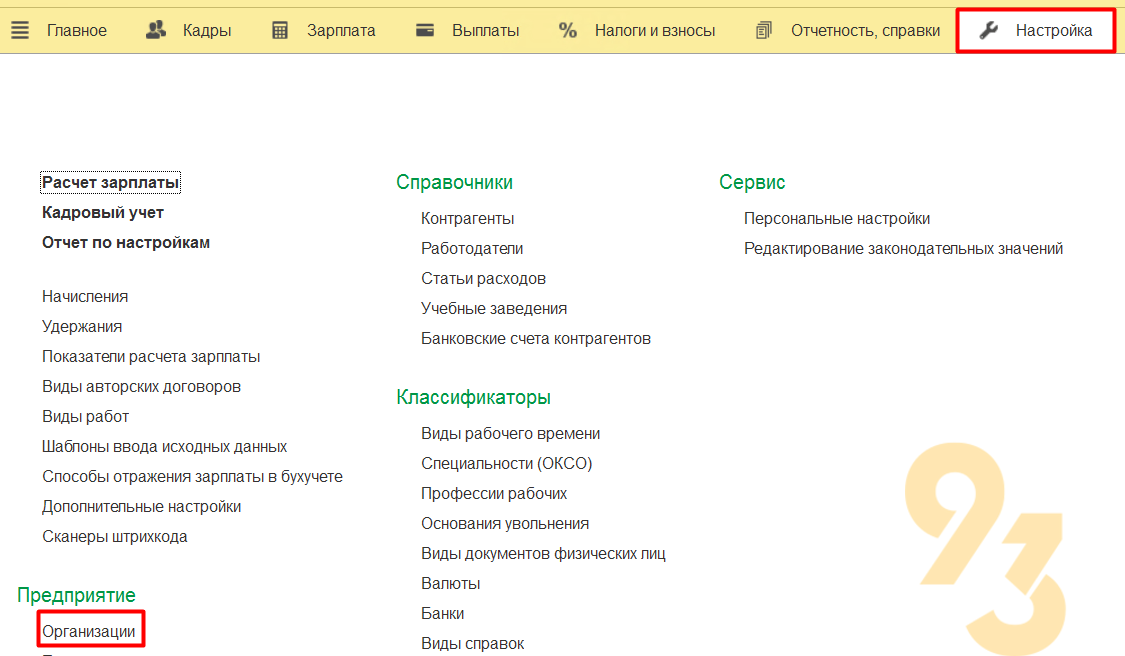
В открывшемся списке организаций выбираем нужную и открываем ее. Далее проходим на складку «Учетная политика и другие настройки»

На этой вкладке проходим нажимаем на ссылку «Ответственные лица»

Далее откроется окно, в котором указываем ФИО в полях:
— Руководитель (используется в печатных формах, требующих подписи руководителя организации);
-Главный бухгалтер (используется в печатных формах, требующих подписи главного бухгалтера организации);
-Кассир (используется в печатных формах кассовых документов);
— Руководитель кадровой службы (используется в печатных формах кадровых документов например, табель);
— Ответственный за ВУР (используется в печатных формах документов для воинского учета).
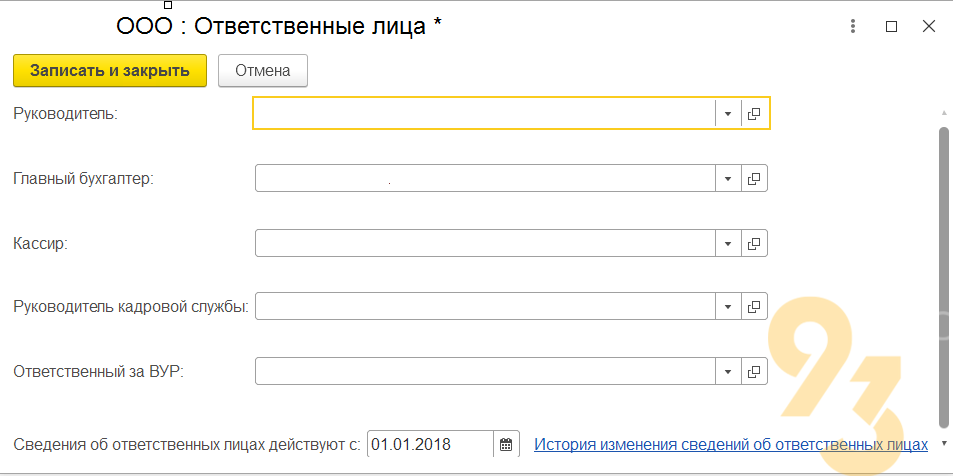
Заполнять можно аналогично тому как описано выше через ссылку «Показать все».
Также есть ссылка где можно посмотреть историю изменений подписи.
Обратите внимание, что в поле «Сведения об ответственных лицах действуют с» нужно указать дату, с которой подписи ответственных лиц будут выводиться в печатных формах документов.
Для того чтобы внесенные данные сохранились нужно надать на кнопку «Записать и закрыть». А после нажать на «Записать и закрыть» в самой карточке организации.

В дургих программах например ERP или КА настройка подписи ответственных лиц настраивается аналогично 1С ЗУП, но только организации находятся в объединенном разделе «НСИ и администрирование»