Где в 1с исполнительные листы
Дата публикации 06.07.2029
Использован релиз 3.1.22
Для регистрации удержания на основании исполнительных документов, например, алиментов:
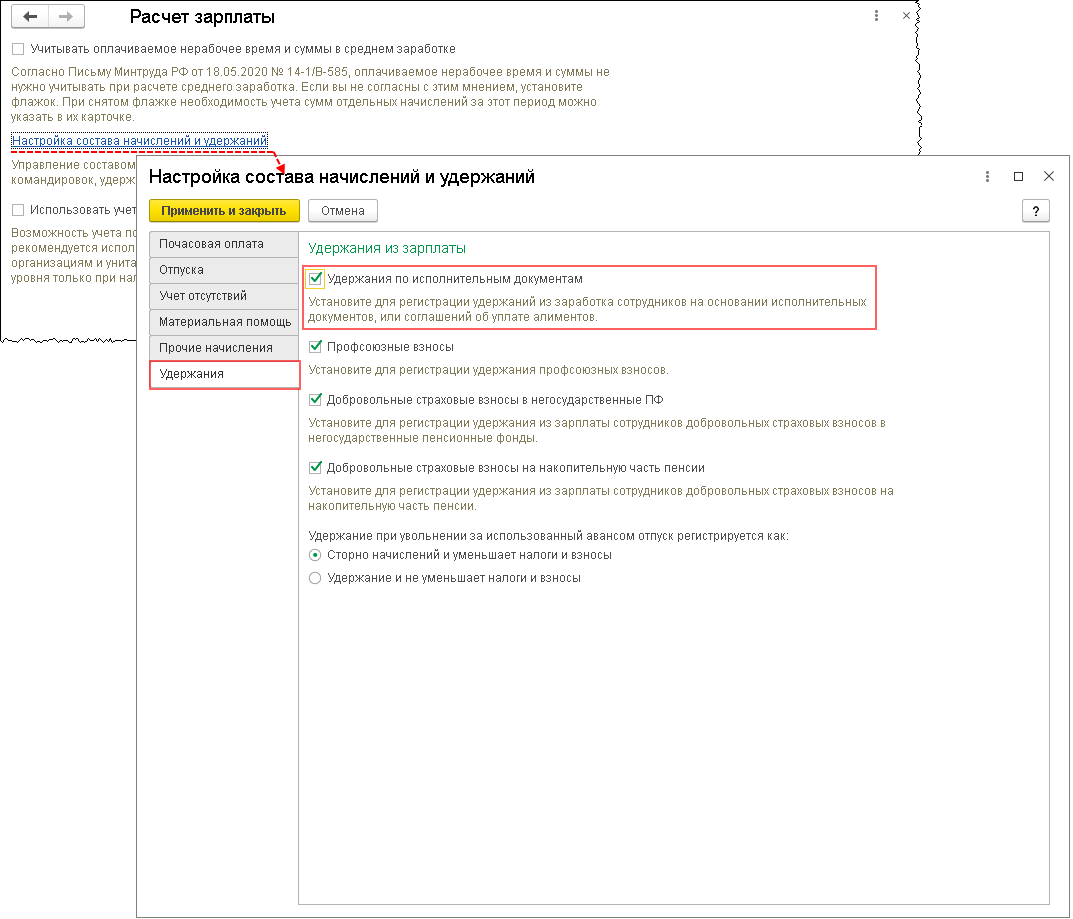
- В настройке расчета зарплаты (раздел Настройка – Расчет зарплаты – ссылка "Настройка состава начислений и удержаний") на закладке "Удержания" установите флажок "Удержания по исполнительным документам" (рис. 1). В результате установления флажка и сохранения настройки в списке удержаний (раздел Настройка — Удержания) будут доступны для использования виды удержаний "Удержание по исполнительному документу" и "Вознаграждение платежного агента".
- Поступление в организацию исполнительного листа или нотариально удостоверенного соглашения об уплате алиментов на несовершеннолетних детей, а также исполнительного документа на взыскание периодических платежей по иным основаниям по решению суда будет регистрироваться с помощью документа "Исполнительный лист" (раздел Зарплата — Исполнительные листы). С помощью документа "Изменение исполнительного листа" (раздел Зарплата — Алименты и другие удержания — кнопка "Создать" — Изменение условий исполнительного листа) можно будет изменить условия ранее созданного документа "Исполнительный лист". Если почтовые расходы подлежат удержанию с плательщика алиментов, то в документе "Исполнительный лист" или "Изменение исполнительного листа" указывается тариф почтовых расходов выбором из справочника "Тарифы платежных агентов" (раздел Выплаты — Тарифы платежных агентов).
- Ежемесячное удержание алиментов и сумм почтовых расходов на период удержания по исполнительному листу будет производиться при начислении зарплаты.
Смотрите также
- Начальная настройка программы
- Удержание алиментов
Не пропускайте последние новости — подпишитесь
на бесплатную рассылку сайта:
Исполнительный лист в 1С 8.3 ЗУП
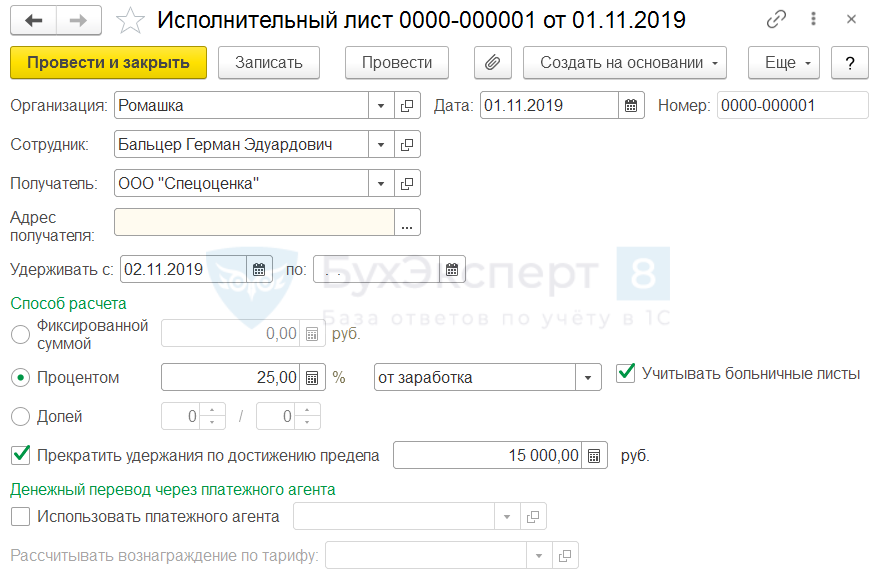
Для отражения факта поступления в организацию исполнительного документа в 1С 8.3 ЗУП 3 предусмотрен специализированный документ Исполнительный лист ( Зарплата – Алименты и другие удержания ).
При необходимости прекратить удержание (досрочно или если в Исполнительном листе не указана дата окончания удержаний), а также, если требуется внести изменения в исходные условия Исполнительного листа , создается документ Изменение исполнительного листа ( Зарплата – Алименты и другие удержания ). Его удобно вводить на основании Исполнительного листа .
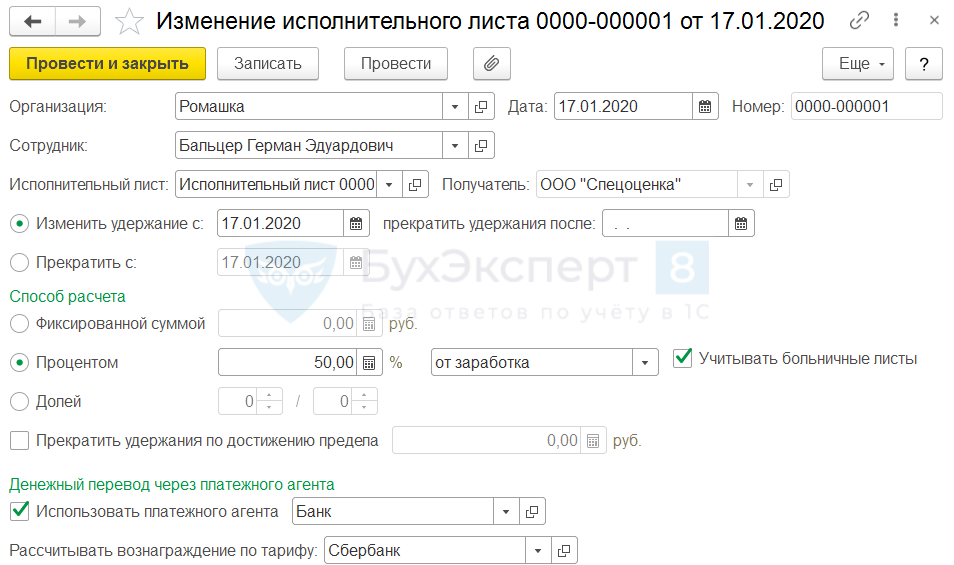
Нельзя ввести Изменение исполнительного листа с даты начала действия самого Исполнительного листа . В данном случае необходимо редактировать исходный документ.
Основные настройки документа «Исполнительный лист»
Помимо обязательных реквизитов, таких как Сотрудник , Получатель и дата Удерживать с , заполняемых конкретными значениями, данный документ позволяет произвести следующие настройки:
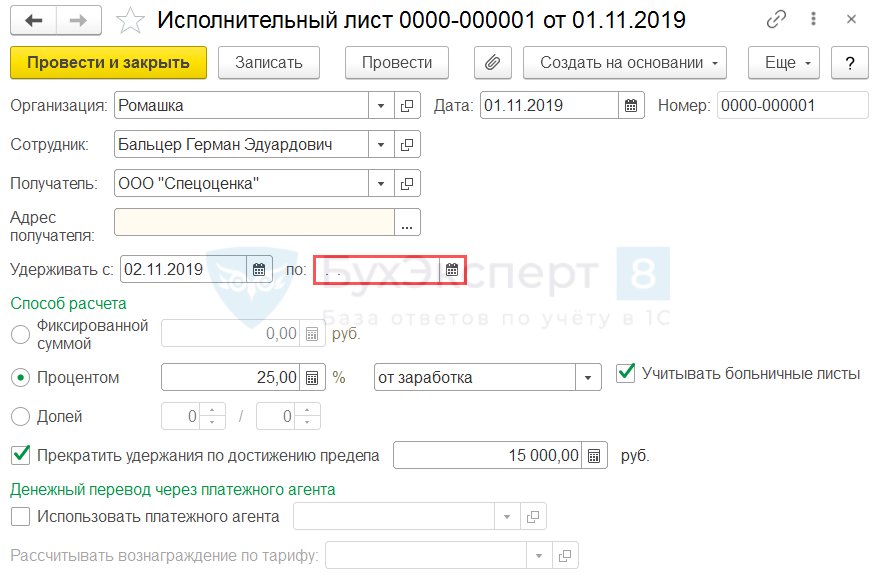
- Указать дату окончания удержаний (поле По на форме документа). Данный реквизит необходимо заполнять, когда удержание производится за конкретный период (например, для удержания алиментов до совершеннолетия ребенка).
- Выбрать способ расчета удержания. Доступны следующие варианты:
- фиксированной суммой;
- процентом от заработка или прожиточного минимума;
- долей заработка или прожиточного минимума.
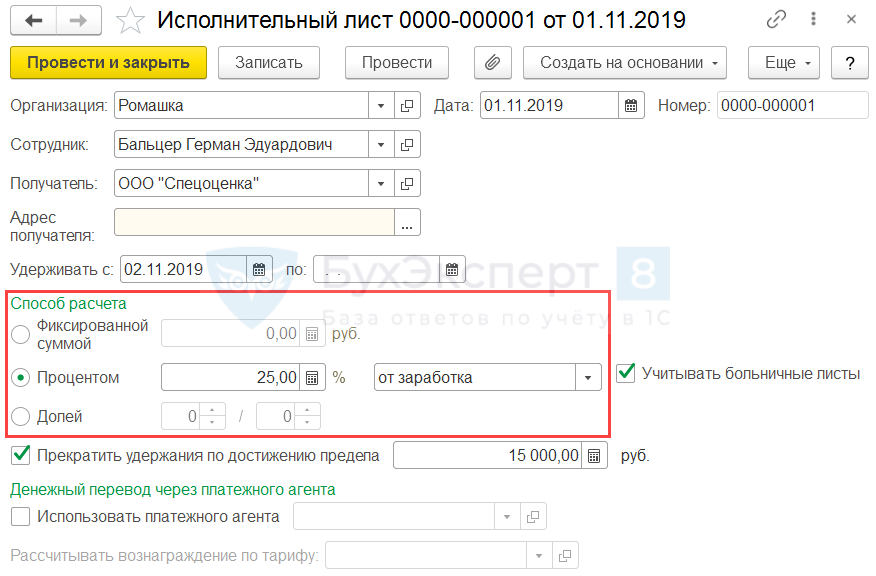
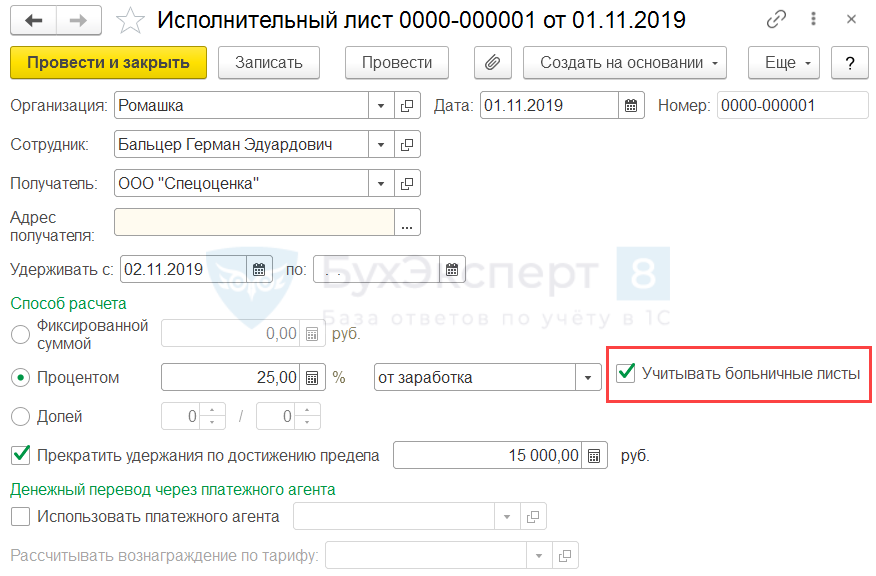
- Включить в базу для удержаний оплату больничных листов или исключить их из нее, для этого используется флажок Учитывать больничные листы .
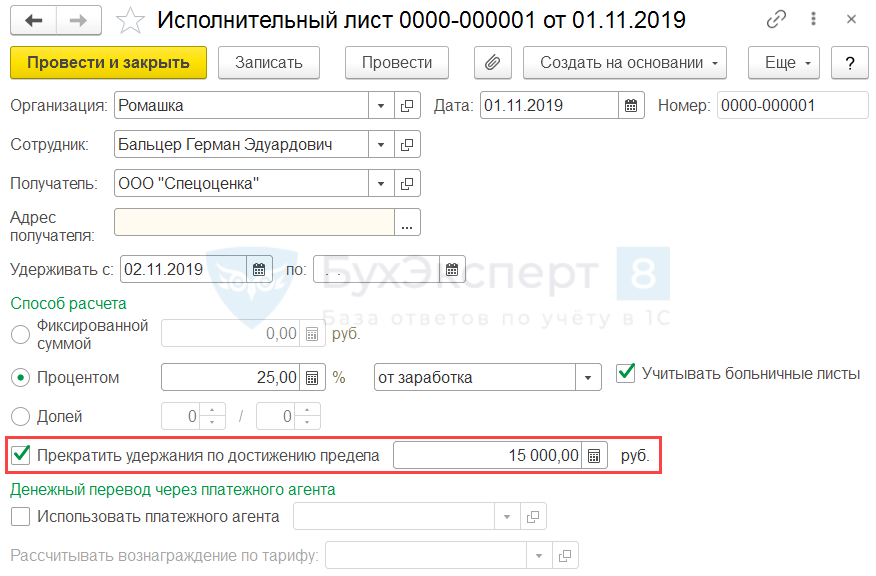
- Использовать предельную сумму для удержаний. При необходимости использования предела удержаний (например, при погашении задолженности перед банком) устанавливает флажок Прекратить удержания по достижению предела и заполняется сумма долга.
- Учитывать расходы на перечисление удержанных сумм получателю. Если требуется удержать с сотрудника затраты на такие переводы, в документе Исполнительный лист нужно установить флажок Использовать платежного агента и указать Тариф платежного агента .
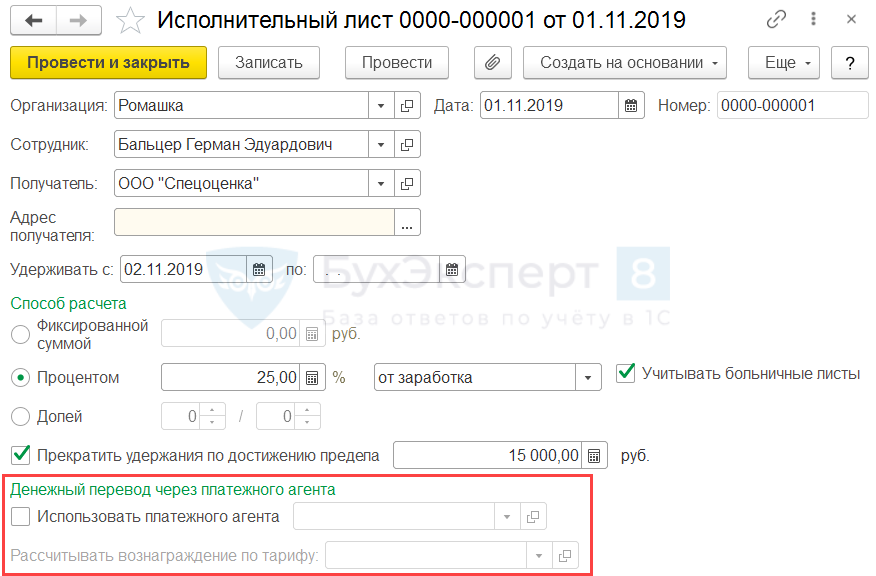
По умолчанию в справочнике Тарифы платежных агентов уже присутствуют два тарифа по Почте России и Сбербанку. При необходимости можно добавлять новые тарифы.
Также 1С 8.3 ЗУП 3 позволяет учитывать по сотруднику несколько Исполнительных листов , когда общая сумма удержаний превышает предел, установленный законодательством. В данном случае используется механизм ограничения взысканий. Для подключения данного функционала необходимо в настройках расчета зарплаты установить флажок Ограничивать сумму удержаний процентом от заработной платы ( Настройка – Расчет зарплаты ).
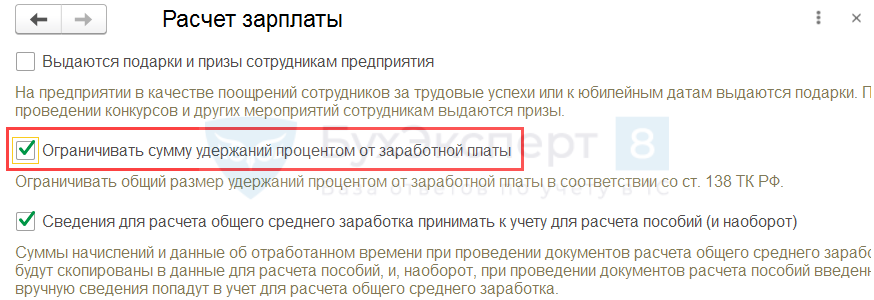
После установки данной настройки:
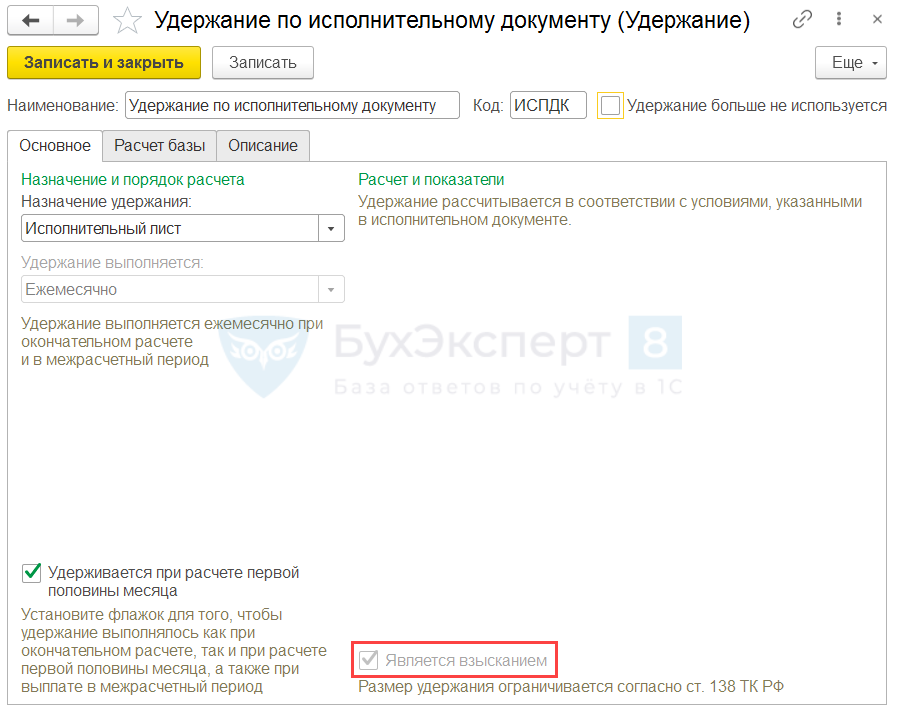
- В Удержаниях ( Настройка – Удержания ) появляется флажок Является взысканием . Для Удержания по исполнительному документу этот флажок установлен по умолчанию и недоступен для редактирования.
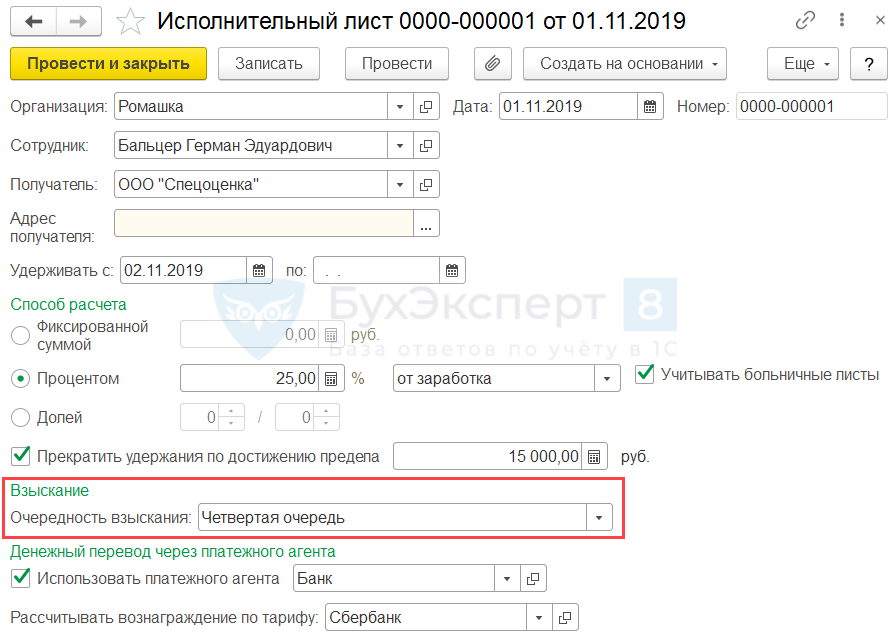
- В документе Исполнительный лист появляется реквизит Очередность взыскания , обязательный к заполнению.
Настройки документа Изменение исполнительного листа аналогичны настройкам Исполнительного листа за исключением Очередности взыскания . Данный реквизит отсутствует в Изменении исполнительного листа , поэтому изменить Очередность взыскания с помощью данного документа не представляется возможным.
Пример 1. Удержание алиментов на ребенка по исполнительному листу
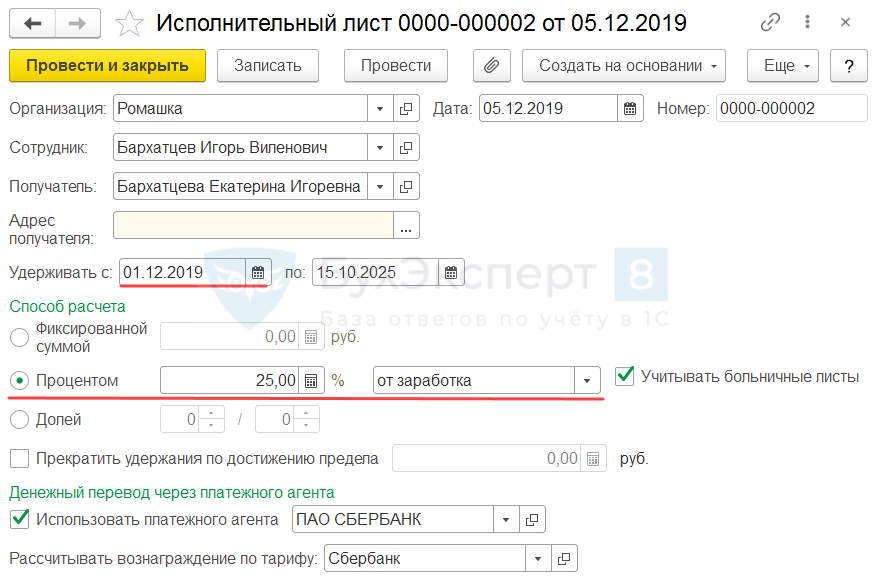
В организацию 05.12.2019г. поступило постановление судебных приставов на сотрудника Бархатцева И.В. об удержании алиментов на ребенка в размере 25% от заработка. Удержание необходимо производить с 01.12.2019г. до совершеннолетия ребенка 15.10.2025г.
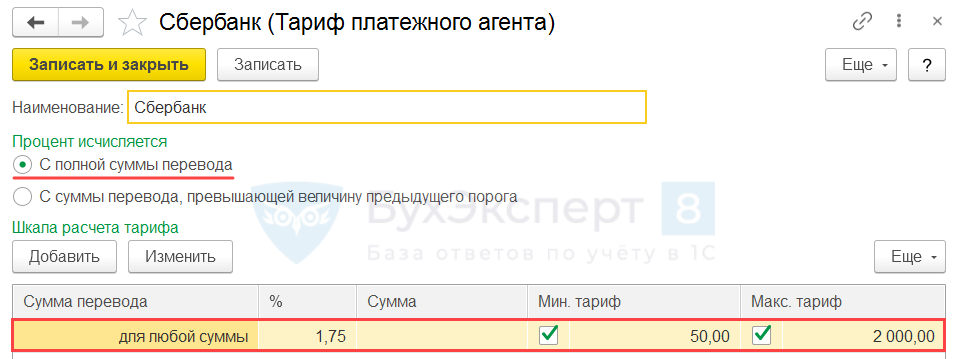
Помимо удержания в пользу взыскателя с сотрудника необходимо удерживать расходы на перевод денежных средств получателю. Тариф банка составляет 1,75% от суммы перевода, при этом минимальный размер тарифа 50 руб., а максимальный 2 000 руб.
Заработок сотрудника за декабрь 2019г. составил 75 000 руб., сумма НДФЛ 9 750 руб.
Необходимо зарегистрировать исполнительный лист в программе и рассчитать удержания с заработной платы за декабрь 2019г.
Для расчета расходов на перечисление удержанных сумм получателю нам необходимо создать новый Тариф платежного агента ( Выплаты – Тарифы платежных агентов ). Согласно условию задачи процент исчисляется С полной суммы перевода . Также укажем размер процента и минимальную и максимальную величины тарифа.
Создадим новый документ Исполнительный лист и заполним его реквизиты в соответствии с условием задачи.
Создадим документ Начисление зарплаты и взносов за декабрь 2019г. На вкладке Удержания автоматически рассчитались Удержание по исполнительному листу и Вознаграждение платежного агента .
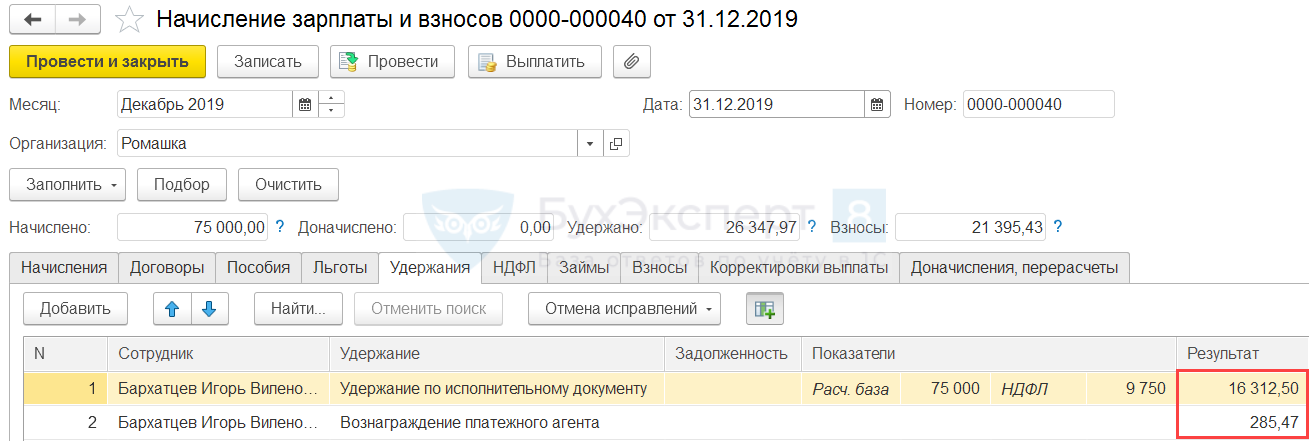
- Удержание по исполнительному листу:
- (75 000 <заработок> – 9 750 <НДФЛ>) * 25% (размер удержаний) = 16 312,50 руб.
- Вознаграждение платежного агента:
- 16 312,50 (сумма перевода) * 1,75% (тариф) = 285,47 руб.
Пример 2. Внесение изменений в исполнительный лист
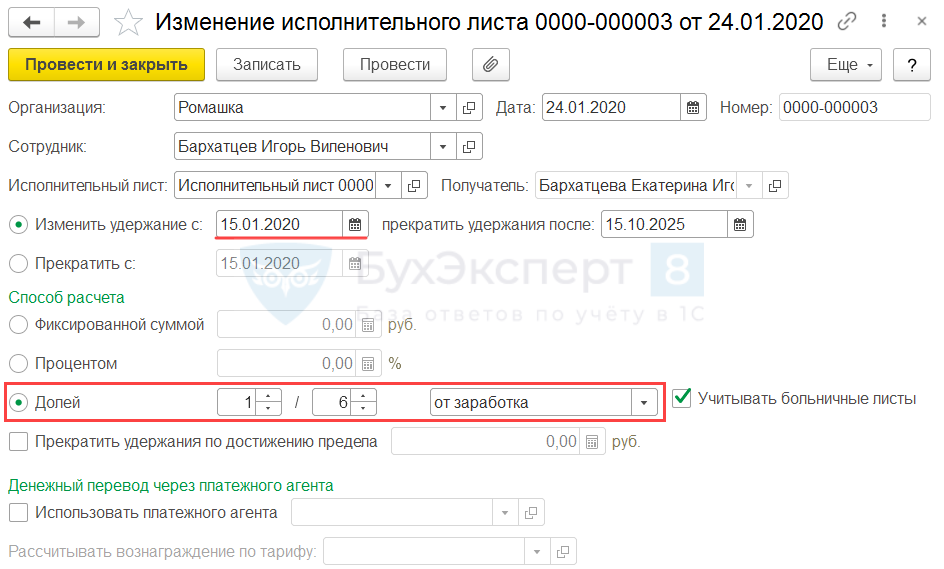
Оставим исходные данные Примера 1. И добавим, что 24.01.2020г. поступило постановление судебных приставов о снижении размера удержания до 1/6 заработка. В постановлении указано, что изменение условий удержания вступает в силу с 15.01.2020г.
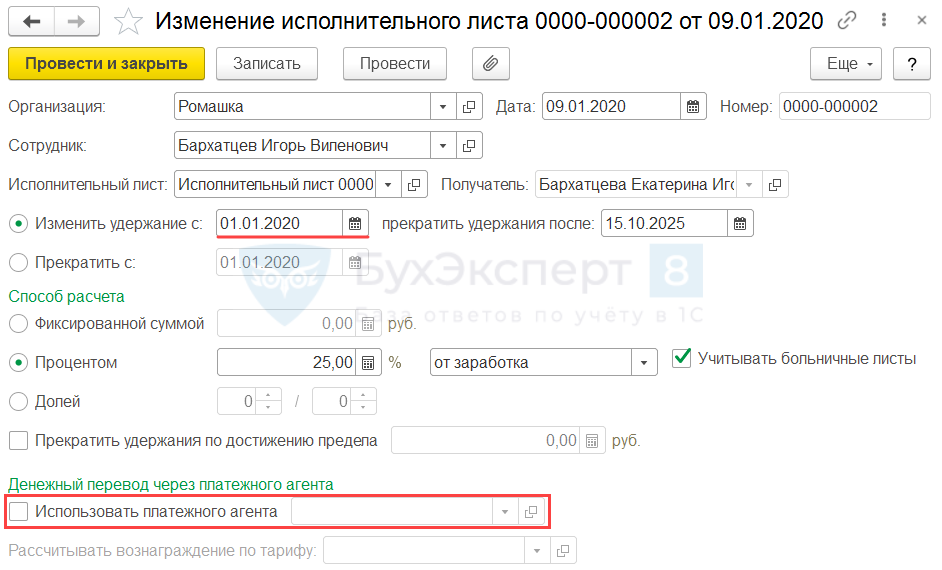
Также, 09.01.2020г. получатель по алиментам предоставил заявление о получении удержанных сумм в кассе организации, поэтому производить удержание вознаграждения платежному агенту с 01.01.2020г. больше не требуется.
Заработок сотрудника за январь 2020г. составил 75 000 руб., сумма НДФЛ 9 750 руб. Бархатцев И.В. работает по графику обычной пятидневки с нормой за январь 2020г. – 136 часов. За период с 01.01.2020 им отработано 32 часа, за период с 15.01.2020 по 31.01.2020г. – 104 часа.
Необходимо отразить изменения в программе и произвести расчет удержаний с заработной платы Бархатцева И.В. за январь 2020г.
Для регистрации изменений условий удержаний будем использовать документ Изменение исполнительного листа . Т.к. изменение размера удержания алиментов и прекращение удержания вознаграждения платежному агенту необходимо регистрировать на разные даты, нам нужно создать 2 документа Изменение исполнительного листа .
Сначала зарегистрируем прекращение удержания вознаграждения платежному агенту. В новом документе Изменение исполнительного листа укажем дату изменения условий удержания и сбросим флажок Использовать платежного агента .
Далее отразим изменение размера удержания. Для этого создадим новый документ Изменение исполнительного листа . Укажем дату внесения изменений и новые условия удержания.
Создадим документ Начисление зарплаты и взносов за январь 2020г. На вкладке Удержания расчет Удержания по исполнительному листу автоматически был разбит на 2 строки в зависимости от периода действия условий удержания.
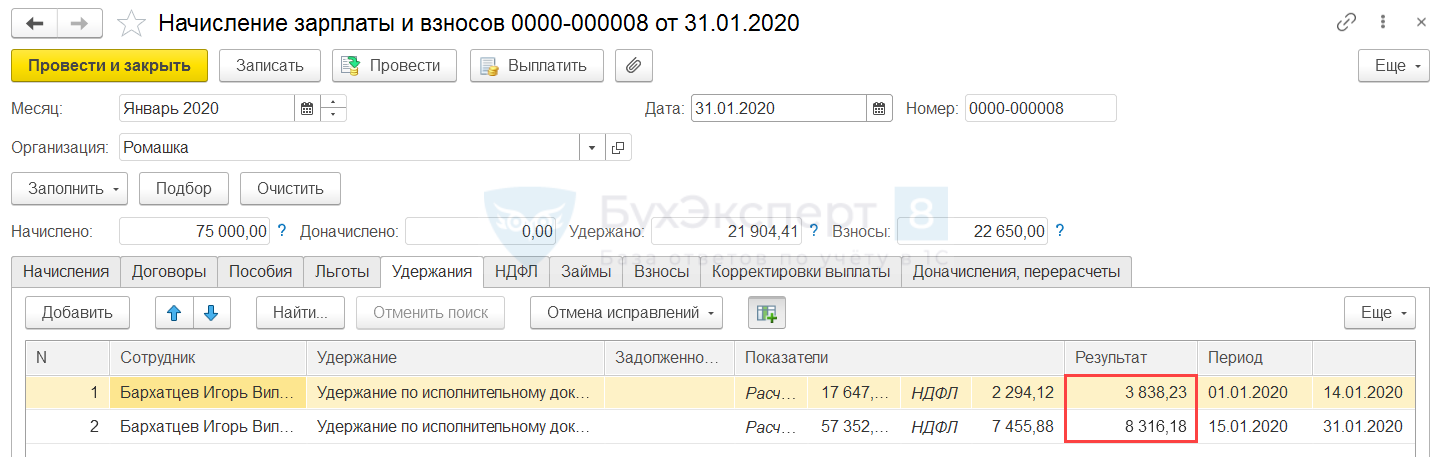
- Удержание по исполнительному листу за период с 01.01.2020г. по 14.01.2020г.
- (75 000 <заработок за месяц> / 136 <норма часов за месяц> * 32 <отработано часов в периоде> – 9 750 <НДФЛ за месяц> / 136 <норма часов за месяц> * 32 <отработано часов в периоде>) * 25% (размер удержаний) = 3 838,23 руб.
- Удержание по исполнительному листу за период с 15.01.2020г. по 31.01.2020г.
- (75 000 <заработок за месяц> / 136 <норма часов за месяц> * 104 <отработано часов в периоде> – 9 750 <НДФЛ за месяц> / 136 <норма часов за месяц> * 104 <отработано часов в периоде>) * 1/6 (размер удержаний) = 8 316,18 руб.
Вознаграждение платежному агенту в документе не было рассчитано, что соответствует условию задачи.
См. также:
Подписывайтесь на наши YouTube и Telegram чтобы не пропустить
важные изменения 1С и законодательства
Помогла статья?
Получите еще секретный бонус и полный доступ к справочной системе БухЭксперт8 на 14 дней бесплатно
Похожие публикации
-
..У вас нет доступа на просмотр Чтобы получить доступ: Оформите.В программе 1С 8.3 Бухгалтерия есть хороший механизм удержаний из.
(5 оценок, среднее: 4,40 из 5)
Исполнительные листы в 1С Бухгалтерия Предприятия
Бухгалтерии организаций часто приходится сталкиваться с удержаниями с сотрудников по Исполнительным листам. Исполнительный лист — это документ, выданный судом по принятому им решению. Данный документ является основанием для удержания из заработной платы сотрудника:
— Возмещения вреда, ущерба и т.д.;
— Задолженностей по кредитам, штрафам и прочее.
Удержания по исполнительному листу производятся со всех видов доходов сотрудника, получаемых у работодателя, за исключением выплат, указанных в статье 101 Федерального закона 229-ФЗ от 02.10.2007 Об исполнительном производстве (далее 229-ФЗ).
Документ «Исполнительный лист» создает правило по удержанию из заработной платы сотрудника удержаний в пользу третьих лиц или государства по исполнительному производству: Период удержания, а также Способ удержания (процентом, фиксированной суммой, долей).
Удержания производятся автоматически в документе «Начисление зарплаты» ежемесячно по заданному правилу.
ПОШАГОВАЯ ИНСТРУКЦИЯ
Для того, чтобы ввести в 1с Исполнительный лист, необходимо зайти в Зарплата и кадры.
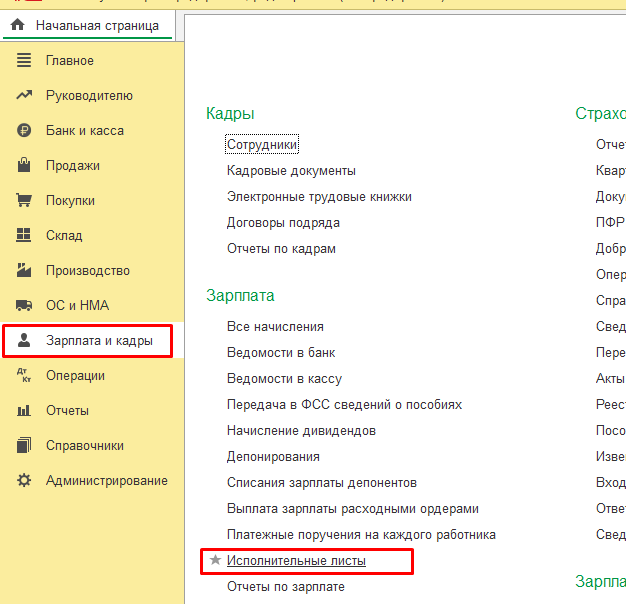
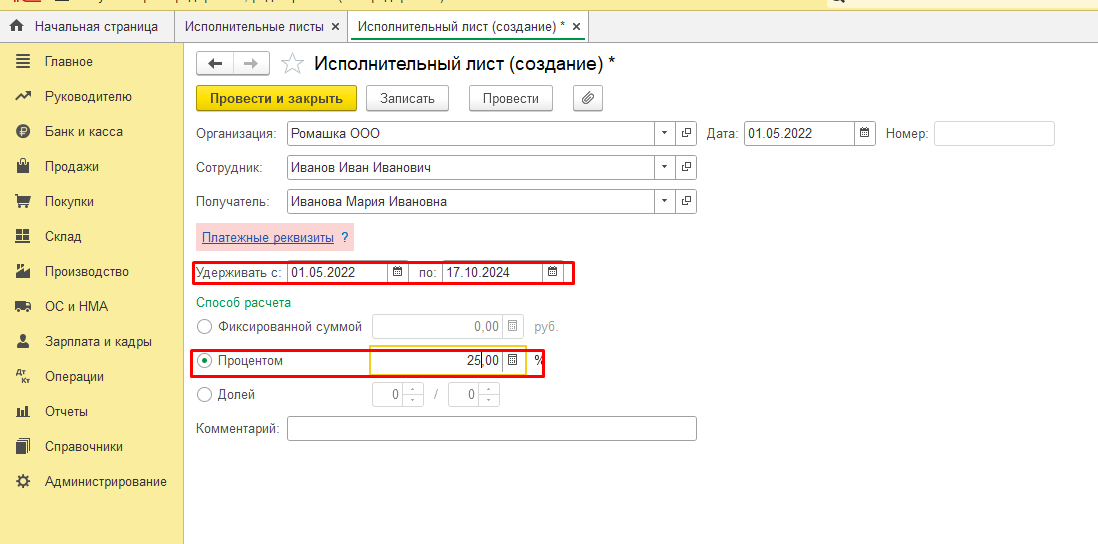
ПРИМЕР: Алименты физ.лицу, 25% от заработка.
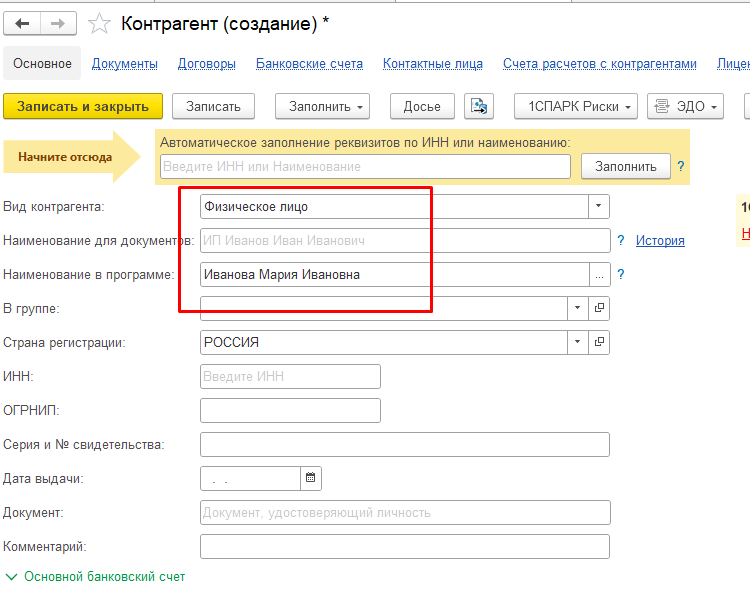
Перед созданием Исполнительного листа или непосредственно из создаваемого Исполнительного листа вводим сведения о получателе. В нашем примере – физ.лицо. Также получателем может быть Служба Судебных Приставов (ССП), в данном случае вид контрагента будет Государственный орган, в остальном действия те же.
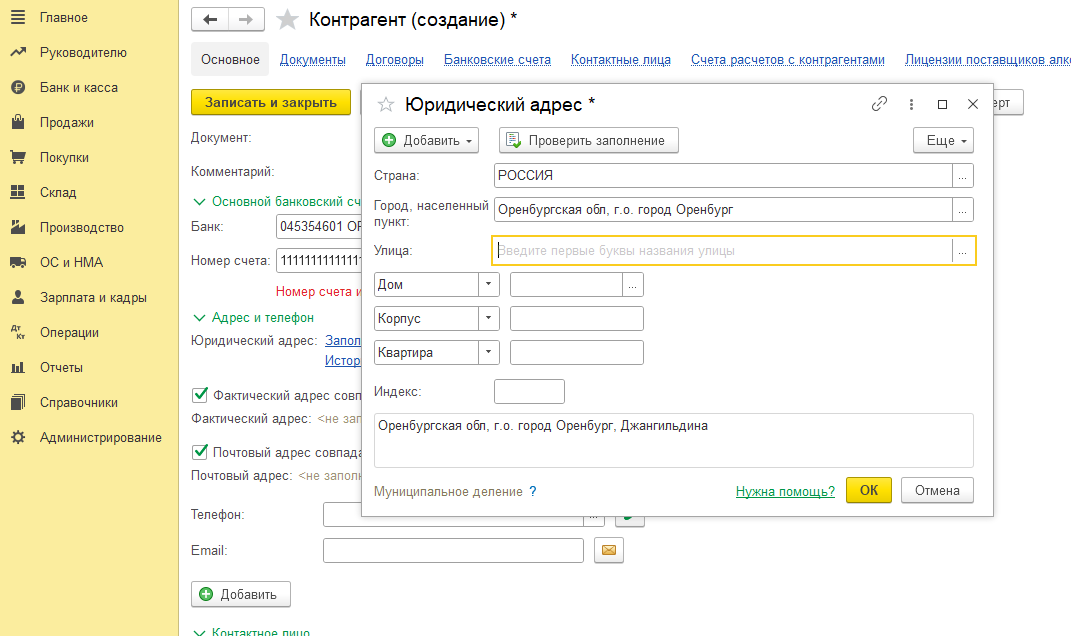
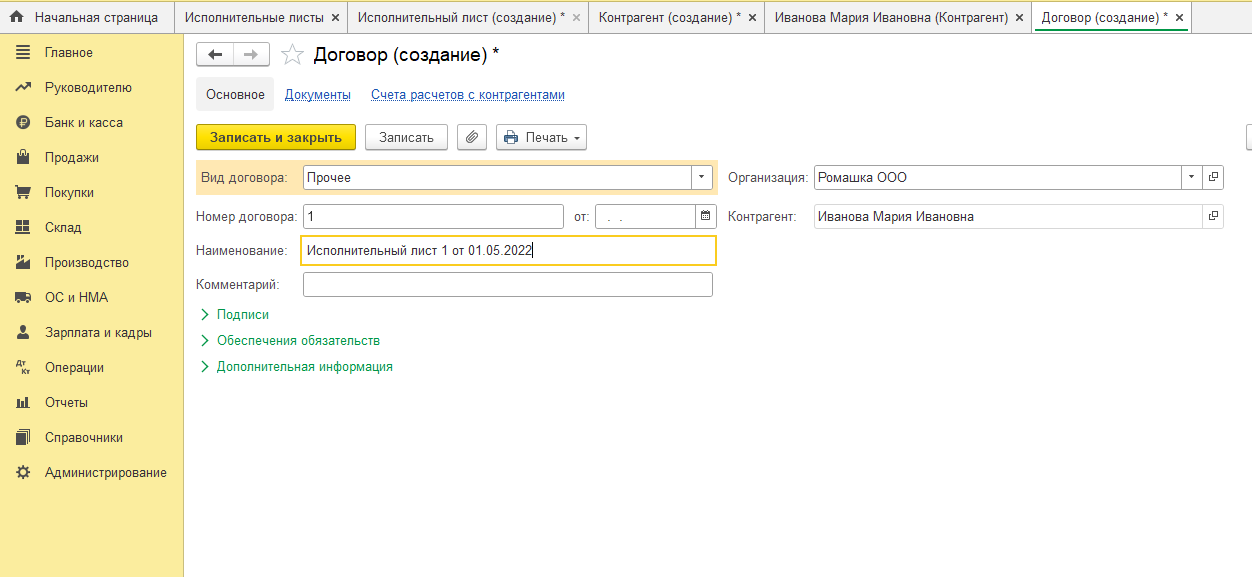
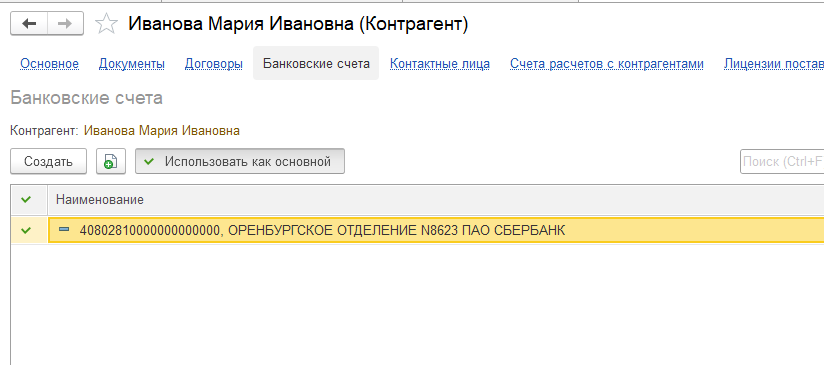
Так же вносим все сведения о реквизитах получателя, договор.
.png)
Вид договора по Исполнительному листу обязательно должен быть Прочее.
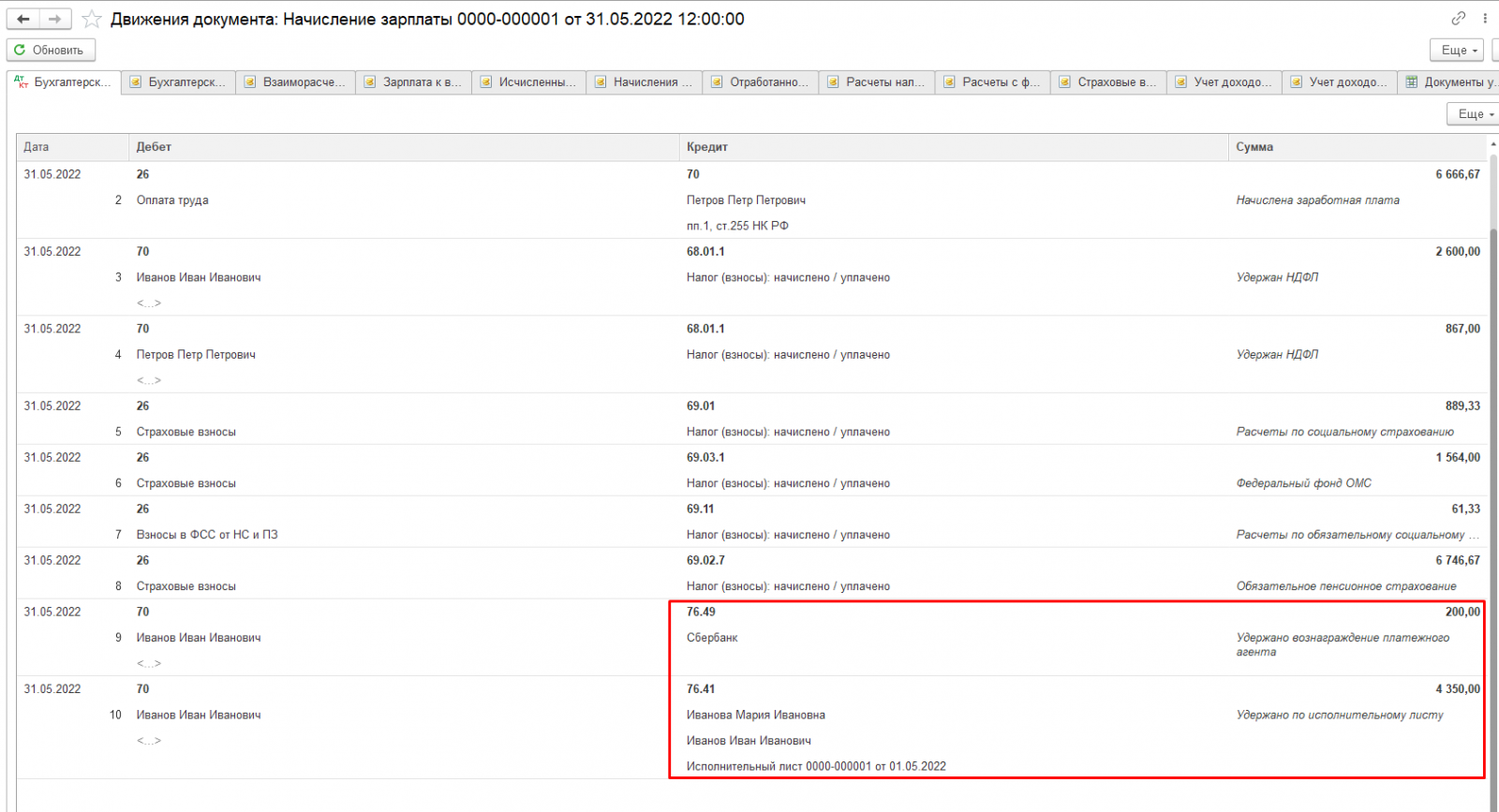
Учет расчетов по Исполнительным листам ведется на счете 76.41.
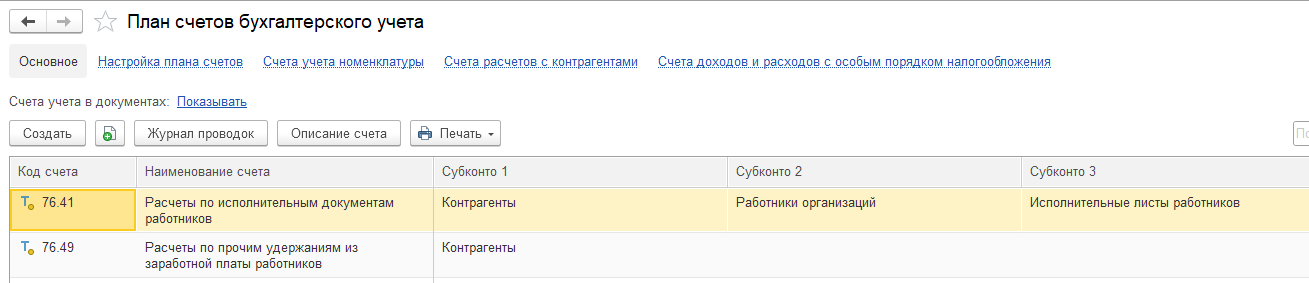
Для того, чтобы начисления по данному Исполнительному листу в 1С Бухгалтерия автоматически вставали на счет 76.41, заполним счета учета расчетов прямо из карточки договора:
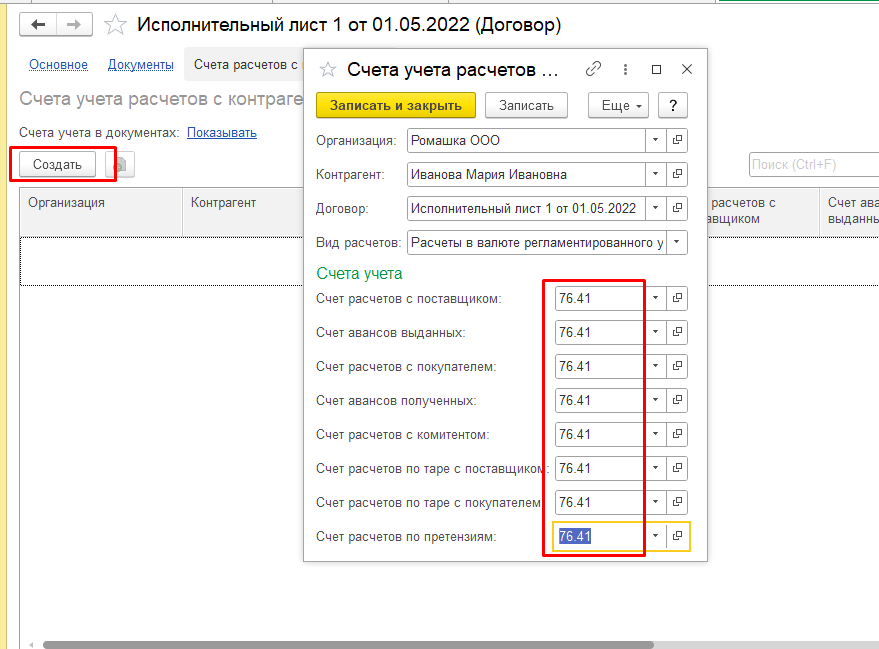
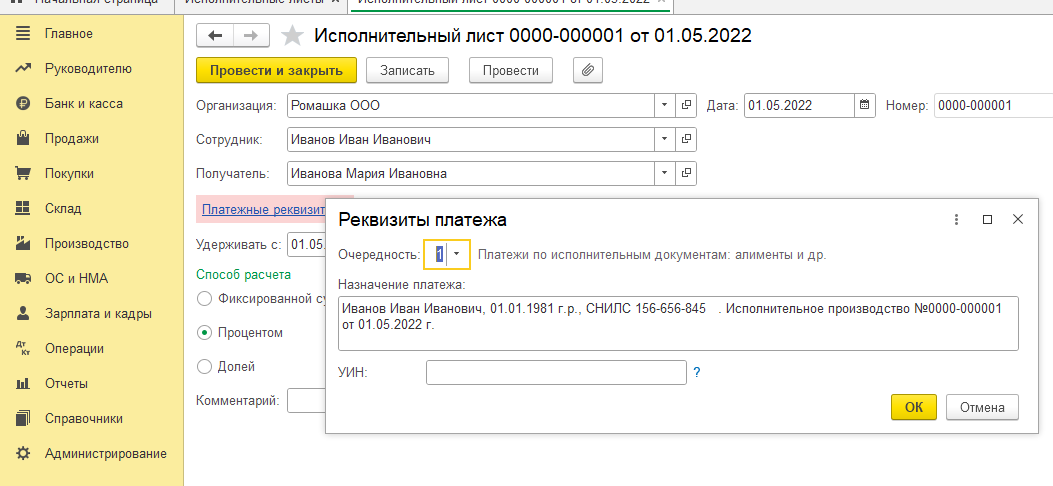
Из исполнительного листа можно просмотреть, а также при необходимости изменить очередность и назначение платежа.
Указываем в Исполнительном листе даты начала удержания по Исполнительному листу, а при необходимости и окончания (если она известна). Также указываем способ расчета и размер удержания.
Проверяем данное удержание в начислении заработной платы.
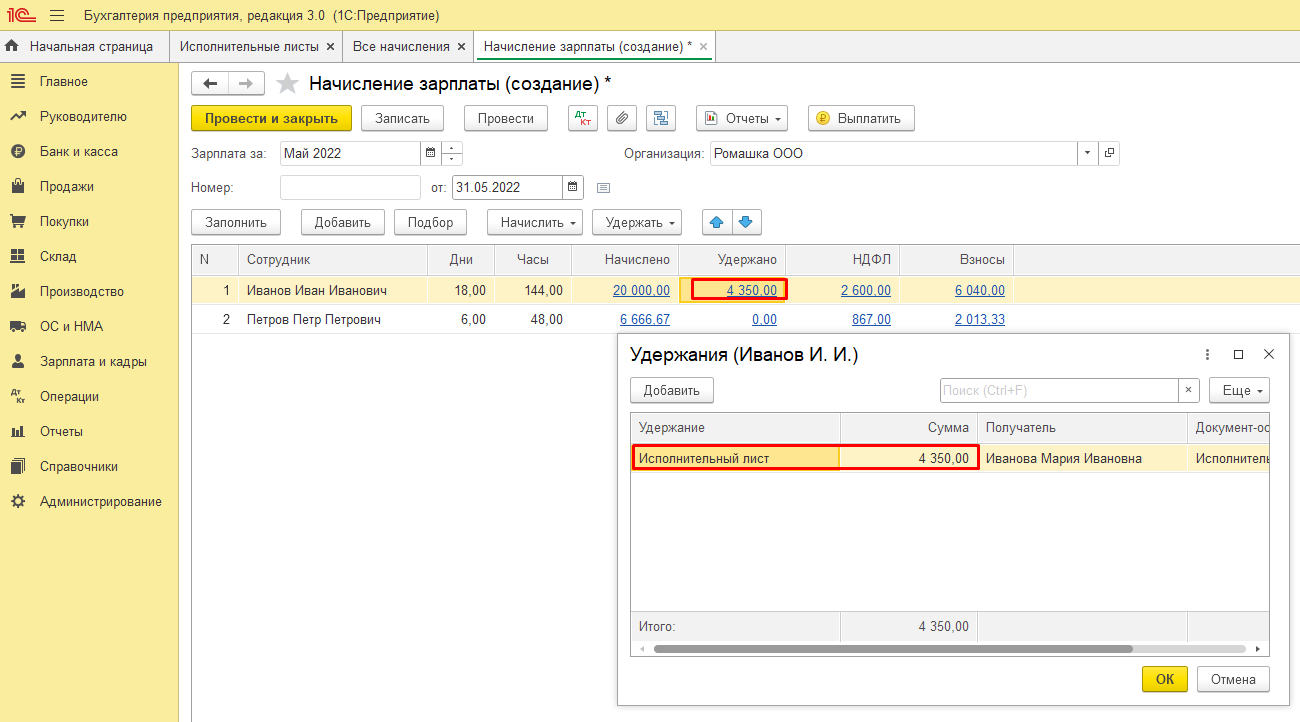
Обратите внимание, что Банк или Почта, перечисляющие суммы по исполнительным листам берут свое Агентское вознаграждение, которое также нужно удерживать с сотрудника. В 1С Бухгалтерия данное удержание можно ввести только вручную непосредственно в начислении заработной платы.
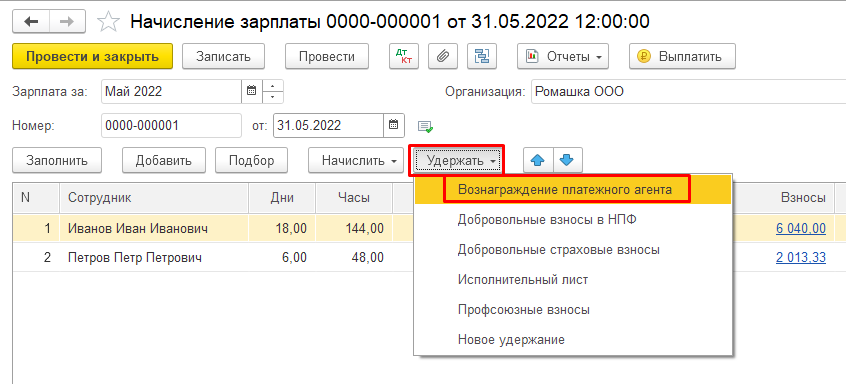
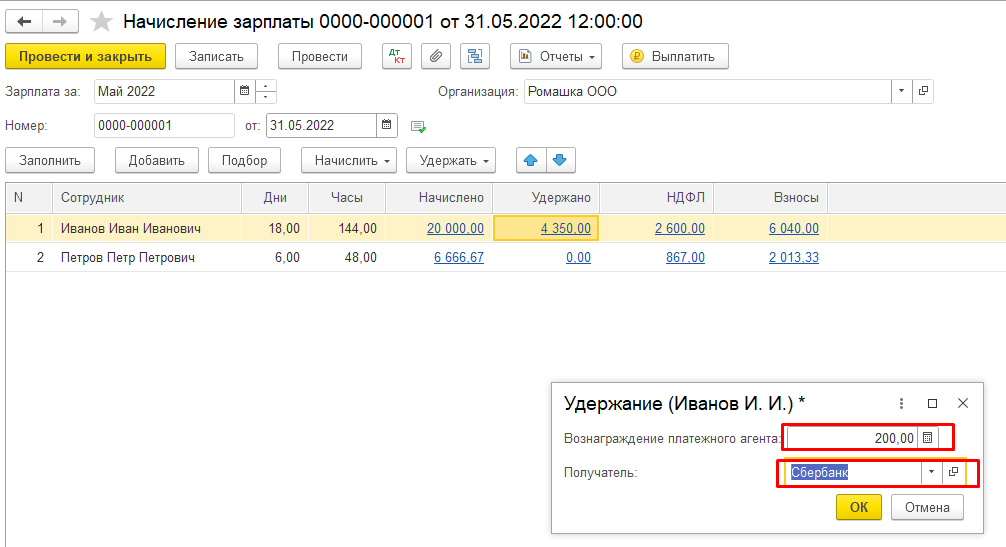
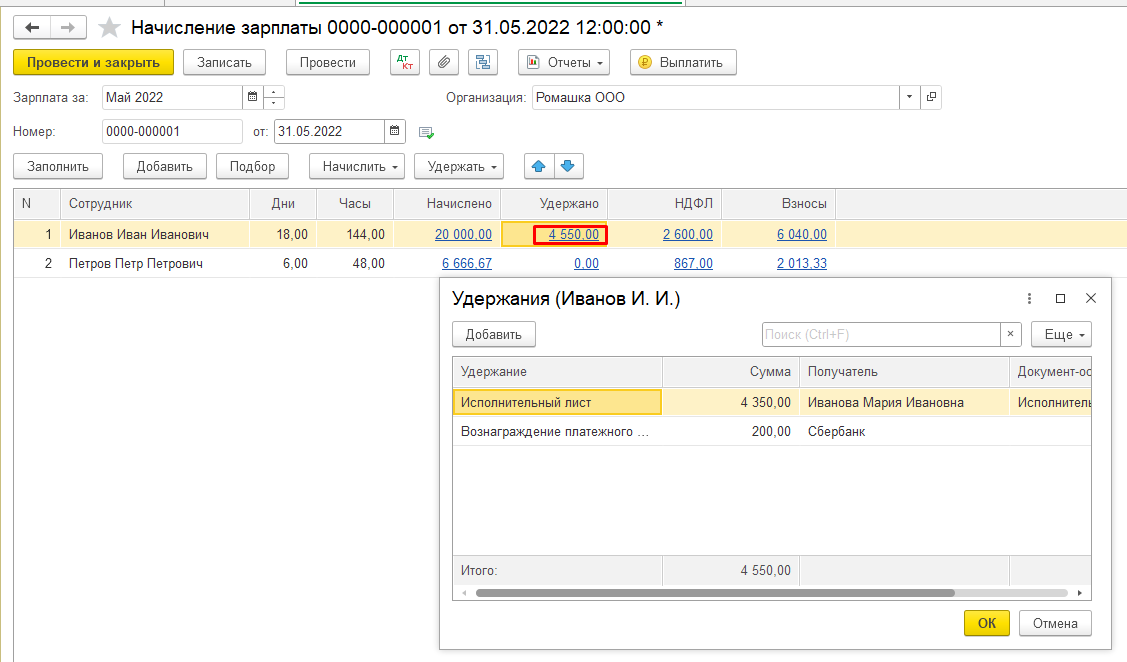
Суммы агентского вознаграждения в 1С Бухгалтерия автоматически учитываются на предопределенном счете 76.49.
Важно! Если есть начисления, указанные в статье 101 229-ФЗ, то в 1С Бухгалтерия с данных начислений так же производятся удержания по Исполнительным листам.
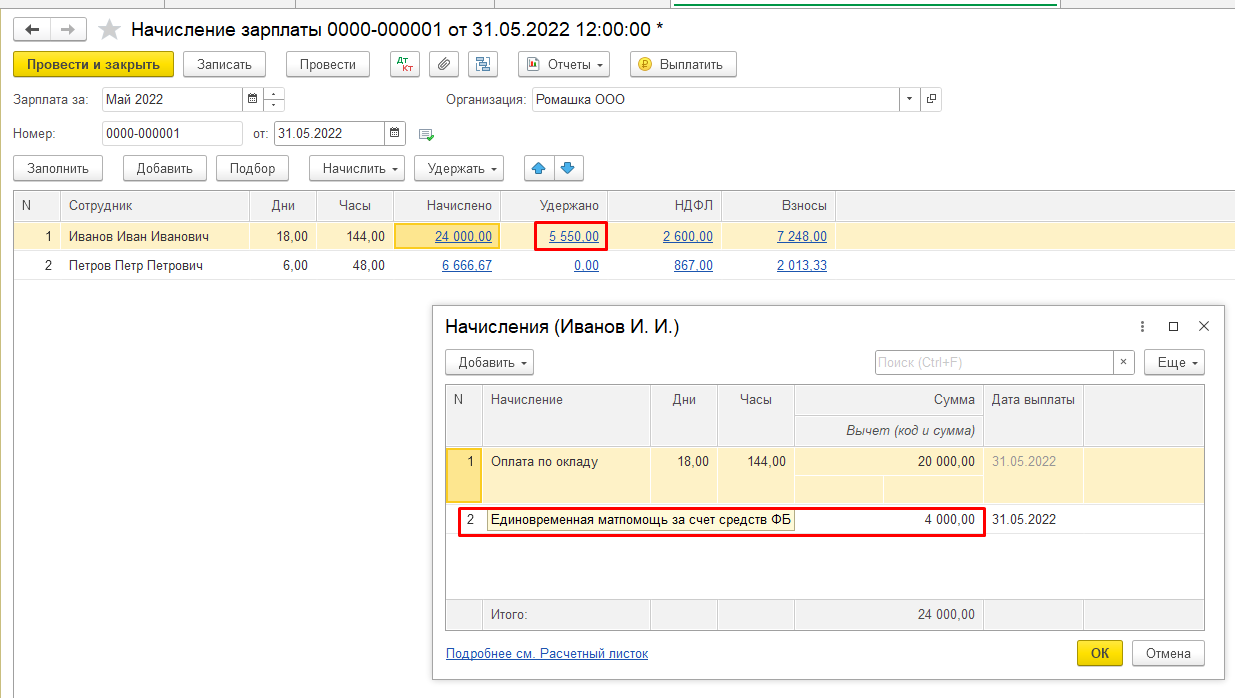
В программе 1С Бухгалтерия сумму удержаний по ИЛ необходимо вручную корректировать в начислении зарплаты.
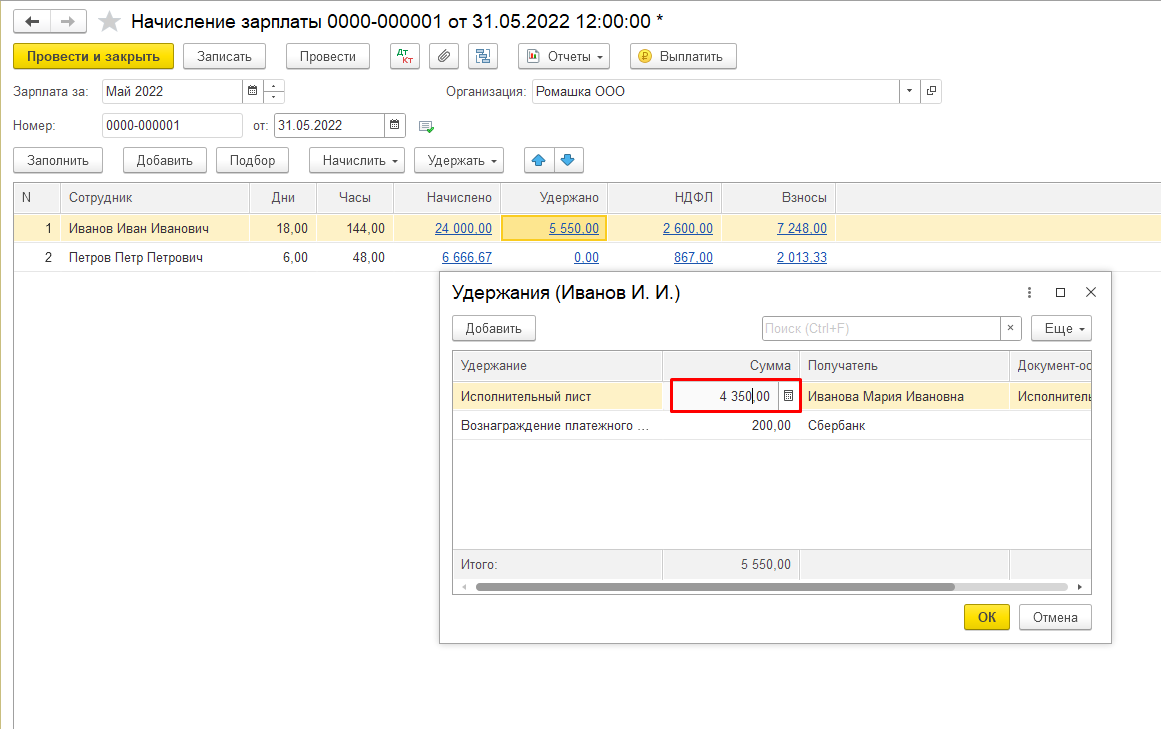
При проведении начисления заработной платы формируются проводки:
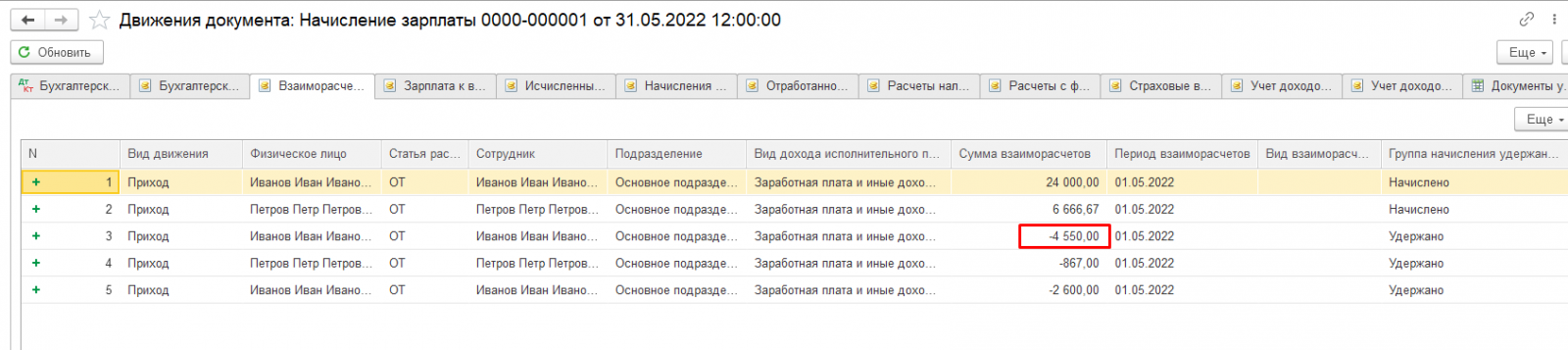
 Также формируются записи в соответствующих регистрах:
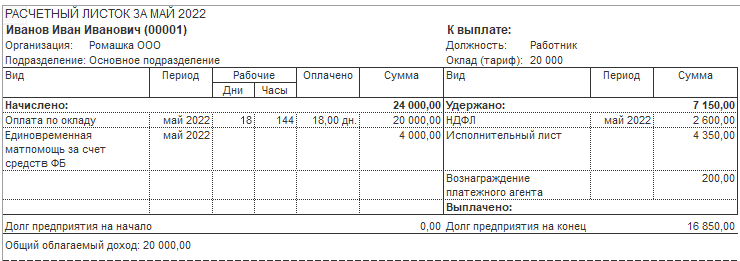
Сумма удержаний по ИЛ уменьшает сумму к получению заработной платы сотрудником, отражается в Расчетном листе. (Зарплата и кадры – Отчеты по зарплате – Расчетый листок).
Контроль за корректностью произведенных удержаний, а также за соблюдением нормативов, прописанных в пунктах 2 и 3 статьи 99 Федерального закона от 02.10.07 № 229-ФЗ «Об исполнительном производстве» осуществляется бухгалтерской службой вручную.
Напомним, что из заработной платы сотрудника в любом случае не может быть удержано более 70%. Причем, удержание в указанном размере возможно исключительно для удовлетворения приведенных выше требований (алименты на несовершеннолетних детей, вред здоровью и т.д.). Если же взыскание производится для удовлетворения прочих требований, то взыскивается не более половины заработка.
Так же обращаем ваше внимание, что начиная с 01.02.2022г. утвежден лимит, с которого нельзя взыскивать удержания по ряду исполнительных листов (не касается алиментов, причинения вреда здоровью и т.д.). Данный лимит равен прожиточному минимуму (Федеральный закон от 21.06.2021 N 234-ФЗ).
Проверяем процент удержаний: Зарплата и кадры – Отчеты по зарплате – Удержания из зарплаты:
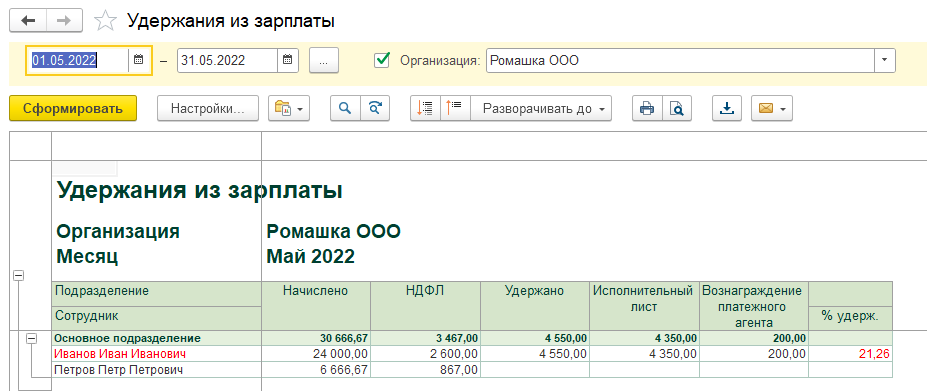
В нашем примере размер удержаний не превышает предельно допустимую величину.
При удержаниях по нескольким исполнительным листам, а также при указании в исполнительном листе конкретной суммы удержания, существует вероятность, что процент удержаний превысит установленную максимальную величину. При данной ситуации в программе 1С Бухгалтерия следует вручную уменьшить сумму удержания в начислении зарплаты, перенеся остаток на следующий месяц.
Прекращение удержаний по Исполнительному листу работодателем (ч.4 ст.98 229-ФЗ) происходит:
— после полного удержания;
— после окончания срока;
— по постановлению судебного пристава-исполнителя;
— по заявлению взыскателя;
— при смене должником места работы.
При увольнении должника (п.2 ч.4, ч.4 ст.98 229-ФЗ) на оборотной стороне исполнительного листа (или копии) в специальной строке необходимо сделать отметку о перемене места работы и указать удержанную сумму, после чего вернуть исполнительный лист (его копию) тому, от кого он был получен не позднее дня, следующего за днем увольнения работника.
Наши специалисты всегда готовы ответить на любые ваши вопросы. Просто свяжитесь с нами по телефону +7 3532 45-01-69, либо напишите в онлайн-чат. Мы всегда поможем!
Как создать исполнительный лист или оформить удержание алиментов в программе 1С: Зарплата и управление персоналом
Исполнительный лист – это документ-подтверждение, согласно которому должник обязан выполнить решение суда. На основании этого документа с должника взыщут сумму, которую установил суд. Удержания по исполнительным документам могут достигать 50% от зарплаты, а в определенных случаях даже 70%. Удерживать денежные средства необходимо с даты получения исполнительного документа.
К исполнительным листам относятся, например:
- административные штрафы;
- налоговые недоимки;
- алименты.
В программе 1С: ЗУП для всех случаев используется один документ – исполнительный лист. В нашем примере мы создали исполнительный лист для удержания алиментов. Этот же алгоритм подходит для создания любого исполнительного листа.
Настройки по созданию исполнительного листа в программе 1С: ЗУП
Чтобы создать исполнительный лист в 1С: ЗУП, перейдите в раздел «Настройка», выберите пункт «Расчет зарплаты», откройте ссылку «Настройка состава начислений и удержаний». Разверните вкладку «Удержания» и поставьте галочку рядом с полем «Удержания по исполнительным документам».

После этого перейдите в раздел «Зарплата», откройте пункт «Исполнительные листы».

Если вы не видите данный пункт, скорее всего, он скрыт. Нажмите на шестеренку в правом верхнем углу экрана, выберите пункт «Настройки навигации». Найдите журнал «Исполнительные листы» в левой части окна и перенесите его в правую часть и нажмите на кнопку «ОК».

Теперь в списке удержаний (раздел «Настройка», пункт «Удержания»), вы увидите два новых вида удержания:
- вознаграждение платежного агента;
- удержание по исполнительному документу.

Как оформить удержание алиментов или создать исполнительный лист в 1С: ЗУП
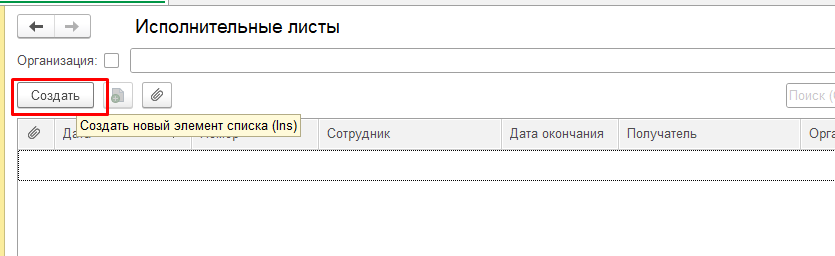
В журнале «Исполнительные листы» нажмите на кнопку «Создать». В открывшемся документе укажите нужную организацию (если их в программе несколько), сотрудника, получателя и адрес получателя. Выберите период, в течение которого будут происходить удержания.
В подразделе «Способ расчета» укажите способ удержания денежных средств по исполнительному листу.
Если исполнительный лист имеет предельную сумму, установите флажок «Прекратить удержания по достижению предела» и укажите нужную сумму. При достижении этой суммы программа автоматически перестанет удерживать алименты.
Кстати, как начислить алименты в программе 1С: Бухгалтерия, мы рассказали в этой инструкции.

Укажите очередность взыскания по исполнительному листу. Чтобы за плательщиком сохранялся прожиточный минимум, установите флажок «Сохранять заработок с учетом прожиточного минимума» и укажите, какой прожиточный минимум нужно сохранить и в каком размере.
Если алименты перечисляются через посредника, установите флажок «Использовать платежного агента» и укажите реквизиты платежного агента.
Выберите вид отображения в печатных формах:
- исполнительный лист;
- соглашение об уплате алиментов.
Добавьте необходимые реквизиты в поле «Реквизиты документа». После того как вы заполните все поля, сохраните и проведите документ.

По кнопке «Печать» вы можете создать печатные формы документов:
- Карточка учета исполнительных документов;
- Карточка учета исполнительных документов с оплатами.

Если вам нужно внести изменения в исполнительный лист, создайте на его основании документ «Изменение исполнительного листа». Расчет алиментов происходит в документе «Начисление зарплаты и взносов» на вкладке «Удержания». Здесь вы увидите сумму, период, основание и получателя.

Отчеты для проверки исполнительных листов
Из журнала исполнительных листов вы можете сразу перейти в отчет «Журнал учета исполнительных документов».

В журнале учета исполнительных документов укажите нужные даты, и вы увидите все исполнительные листы за этот период. В отчете удобно посмотреть количество исполнительных документов и информацию о взыскателе.

Перейдите в раздел «Зарплата», выберите пункт «Отчеты по зарплате», откройте отчет «Исполнительные листы, соглашения об уплате алиментов и др.». Здесь вы увидите суммы удержаний по исполнительным листам за определенный период. Обратите внимание, что для корректного формирования отчета должны быть проведены документы «Начисление зарплаты и взносов», в которых указаны данные удержания.

Также в разделе «Отчеты по зарплате» вы увидите отчет «Удержания из зарплаты». Здесь собрана информация не только по исполнительным листам, но и по прочим удержаниям. С помощью данного отчета удобно проверять начисленные и удержанные суммы.

Видеоинструкция
Посмотреть видеоинструкцию «Исполнительный лист. Алименты в ЗУП 3.1» вы можете на нашем канале 42Clouds — 1С Онлайн