Форма СЗВ-ТД в 1С: подготовка, примеры заполнения и сдача в ПФР
Представление сведений о трудовой деятельности в ПФР (форма СЗВ-ТД) и работнику (форма СТД-Р)
Завершилась вторая отчетная кампания по представлению работодателями в Пенсионный фонд сведений о трудовой деятельности работников. По информации ПФР, уже к середине февраля более полумиллиона страхователей направили в ПФР сведения кадрового учета в отношении почти пяти миллионов работников.
Отметим, что термин «электронные трудовые книжки» в российском законодательстве отсутствует. Слова «электронная трудовая книжка» для работодателя подразумевают учет трудовой деятельности, включающий:
- взаимодействие с ПФР — представление в Пенсионный фонд отчетности по форме СЗВ-ТД;
- взаимодействие с сотрудниками — представление им отчета по форме СТД-Р.
Работодателю следует соблюдать порядок действий в соответствии с законодательством РФ с учетом изменений, внесенных в Трудовой кодекс Федеральным законом от 16.12.2019 № 439-ФЗ, рис. 1.
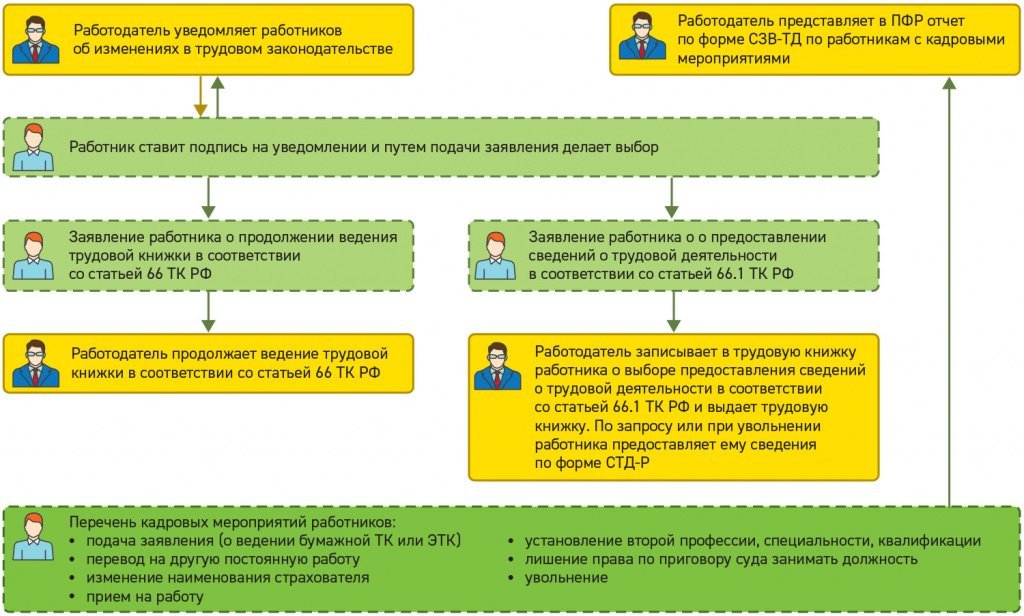
Рис. 1. Учет трудовой деятельности работников в 2020 году
Взаимодействие работодателя с ПФР и сдача СЗВ-ТД
Взаимодействие работодателя (организации, ИП) с Пенсионным фондом РФ в 2020 году заключается в ежемесячном представлении отчета по форме СЗВ-ТД по сотрудникам, у которых имело место кадровое мероприятие из перечня:
- подача заявления (о выборе варианта получения сведений о трудовой деятельности);
- прием на работу;
- перевод на другую постоянную работу;
- увольнение;
- изменение наименования страхователя;
- установление второй профессии, специальности, квалификации;
- лишение права по приговору суда занимать должность.
При отправке впервые СЗВ-ТД по сотруднику следует дополнить отчет записью о последнем кадровом мероприятии по состоянию на 01.01.2020 у этого страхователя («исторической записью»).
Форма СЗВ-ТД и формат представления в электронном виде утверждены постановлением Правления ПФР от 25.12.2019 № 730п (действует с 04.02.2020).
Срок представления регламентированного отчета в ПФР по общим правилам — не позднее 15-го числа месяца, следующего за месяцем, в котором проведены кадровые мероприятия; подано заявление о продолжении ведения трудовой книжки либо о представлении сведений о трудовой деятельности (п.п. 2.4, 2.5 ст. 11 Федерального закона от 01.04.1996 № 27-ФЗ (далее — Закон № 27-ФЗ), п. 1.6 Порядка заполнения формы СЗВ-ТД, утв. постановлением Правления ПФР от 25.12.2019 № 730п (далее — Постановление № 730п)).
В настоящее время, из-за распространения новой коронавирусной инфекции, отчет СЗВ-ТД надо подавать в ПФР в случаях приема на работу и увольнения гражданина не позднее рабочего дня, следующего за днем издания соответствующего приказа. Такое требование допускает необходимость неоднократного представления отчета СЗВ-ТД в течение одного и того же месяца.
Отчет СЗВ-ТД представляется в электронном виде, если численность сотрудников составляет 25 человек и более (п. 2.6 ст. 11 Закона № 27-ФЗ, п. 1.9 Порядка заполнения формы СЗВ-ТД, утв. Постановлением № 730п).
1С:ИТС
С подробным описанием формы сведений о трудовой деятельности физлиц СЗВ-ТД с примерами заполнения СЗВ-ТД можно ознакомиться в разделе «Консультации по законодательству».
Взаимодействие работодателя с работниками
Взаимодействие работодателя с сотрудниками включает следующие действия:
1. Уведомление каждого сотрудника под подпись в срок до 30.06.2020:
- об изменениях в трудовом законодательстве (в соответствии с Федеральным законом от 16.12.2019 № 439-ФЗ), связанных с формированием сведений о трудовой деятельности в электронном виде;
- о праве выбора варианта получения сведений о трудовой деятельности;
- о необходимости в срок до 31.12.2020 подтвердить выбор соответствующим письменным заявлением:
- о продолжении ведения трудовой книжки в соответствии со статьей 66 Трудового кодекса РФ;
- о предоставлении сведений о трудовой деятельности в соответствии со статьей 66.1 ТК РФ.
2. Получение от сотрудников заявлений и их регистрация в программе «1С:Зарплата и управление персоналом 8» редакции 3 для включения в отчет СЗВ-ТД.
3. Предоставление выписки из трудовой книжки по форме СТД-Р по заявлению и при увольнении работникам, выбравшим вариант получения сведений о трудовой деятельности в соответствии со статьей 66.1 ТК РФ.
Форма СТД-Р утверждена приказом Минтруда России от 20.01.2020 № 23н. Документ зарегистрирован в Минюсте России 21.02.2020 (№ 57578), официально опубликован 25.02.2020, вступил в силу 07.03.2020.
1С:ИТС
Об электронных трудовых книжках читайте в «Справочнике кадровика» раздела «Консультации по законодательству».
Учет и отчетность для ЭТК в «1С:Зарплате и управлении персоналом 8» (ред. 3)
В «1С:Зарплате и управлении персоналом 8» редакции 3 поддерживается взаимодействие работодателя с ПФР и с сотрудниками в целях учета сведений о трудовой деятельности работника в электронной форме (ЭТК).
В программе отчеты СЗВ-ТД и СТД-Р формируются в соответствии с действующим законодательством РФ.
Организация учета трудовой деятельности
Для автоматического заполнения сведений о трудовой деятельности сотрудников по формам СТД-Р и СЗВ-ТД в программе «1С:Зарплата и управление персоналом 8» редакции 3 реализован новый учет сведений о трудовой деятельности работников.
В учете трудовой деятельности работников собираются унифицированные данные о кадровых событиях, которые ранее вписывались в трудовую книжку. Учет трудовой деятельности в программе нацелен:
- на обеспечение автоматического заполнения и многократного перезаполнения (при необходимости) документов СЗВ-ТД и СТД-Р;
- автоматизированное заполнение документов об отмене событий;
- предоставление возможности регистрации «исторических» данных без перепроведения старых документов;
- обеспечение возможности регистрации событий о трудовой деятельности, не внесенных в учет кадровыми документами (например, переименование организации).
Для отражения кадровых документов Прием на работу, Кадровый перевод, Увольнение в учете трудовой деятельности предусмотрен флаг Отразить в трудовой книжке (рис. 2).
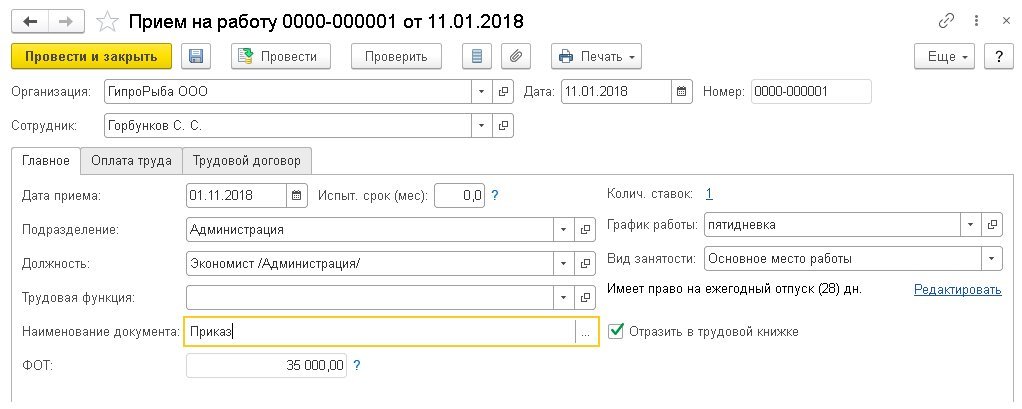
Рис. 2. Отражение кадровых документов в учете трудовой деятельности
При установленном флаге Отразить в трудовой книжке доступны поля Трудовая функция и Наименование документа. Поле Трудовая функция заполняется для должности или позиции штатного расписания, если это предусмотрено в организации. В поле Наименование документа для заполнения в отчете можно сохранить точное наименование документа (например, «Приказ», «Уведомление»).
Установленный флаг Отразить в трудовой книжке обеспечивает регистрацию трудовой деятельности в учете. Так, документ о последнем по времени событии (Прием на работу или Кадровый перевод), произошедшем с сотрудником до 01.01.2020, отмеченный этим флагом, будет зарегистрирован в учете трудовой деятельности и автоматически отразится в отчете СЗВ-ТД.
Наименование подразделения, указываемое в СЗВ-ТД, СТД-Р, должно в точности соответствовать тексту, отражаемому в трудовой книжке. Поэтому в справочник Подразделения добавлено поле Наименование полное, которое и используется для формирования записей о трудовой деятельности.
Где в «1С:Зарплате и управлении персоналом 8» (ред. 3) указать полное наименование подразделения для корректного заполнения отчета в ПФР по форме СЗВ-ТД
Документ «Регистрация трудовой деятельности»
Для детальной регистрации изменений параметров кадровых событий и «исторических записей» в программу в журнал Электронные трудовые книжки добавлен документ Регистрация трудовой деятельности. В этом документе регистрируются все кадровые данные, за исключением временных переводов, по состоянию на 01.01.2020 и дополняются по кнопке Данные до 2020 года (рис. 3) сведениями о документах-основаниях, если они есть в информационной базе программы.
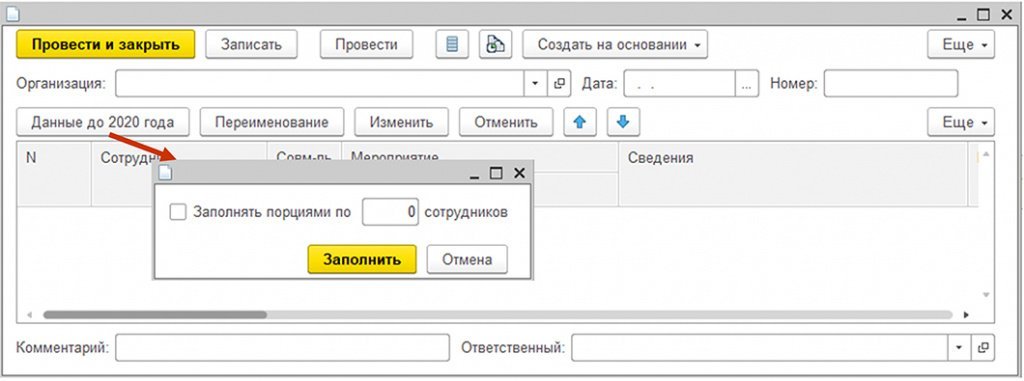
Рис. 3. Дополнение «исторических записей»
Результаты автоматического и ручного дополнения используются наравне с данными о трудовой деятельности, зарегистрированными непосредственно кадровыми документами. Кадровое мероприятие «Переименование организации» регистрируется этим же документом по кнопке Переименование (рис. 4).
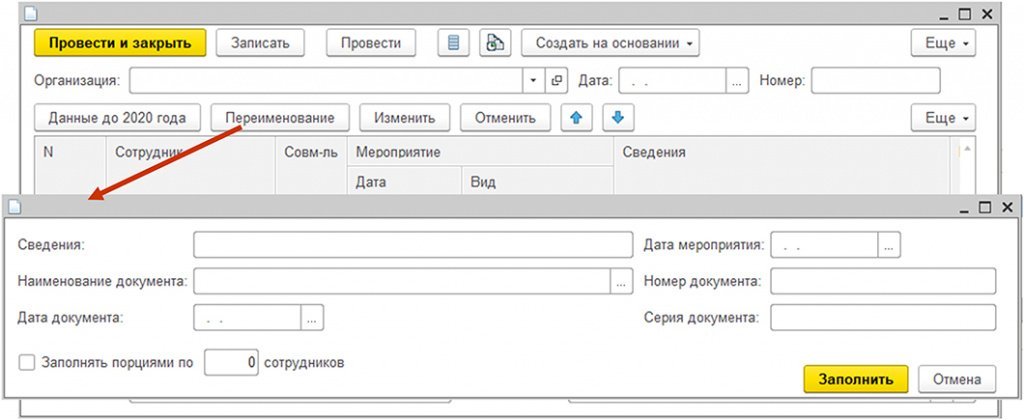
Рис. 4. Переименование организации
В результате ведения учета трудовой деятельности отчеты СЗВ-ТД исходные и отменяющие, а также формы СТД-Р формируются в программе автоматически.
Особенности автозаполнениЯ отчета СЗВ-ТД
Документ Сведения о трудовой деятельности сотрудников, СЗВ-ТД формируется в меню Кадры — Электронные трудовые книжки по кнопке Создать, предназначен для отправки в качестве отчета в ПФР (рис. 5).
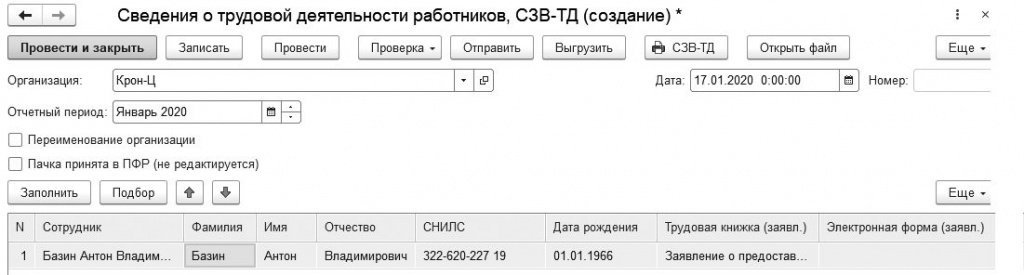
Рис. 5. Отчет в ПФР по форме СЗВ-ТД
При автозаполнении документа СЗВ-ТД появилась возможность управлять строками переименования организации и другими кадровыми событиями. При необходимости документ можно перезаполнять многократно.
Уведомление сотрудников о возможности формирования сведений в электронном виде
В программе «1С:Зарплата и управление персоналом 8» редакции 3 можно подготовить и распечатать уведомления об изменениях в ТК РФ, связанных с применением ЭТК, и вариантах формирования сведений о трудовой деятельности для каждого сотрудника на отдельном листе. Уведомление содержит подробную информацию об изменениях в трудовом законодательстве в соответствии с Федеральным законом от 16.12.2019 № 439-ФЗ, связанных с формированием сведений о трудовой деятельности в электронном виде.
Уведомление сопровождается двумя вариантами заявления о выборе сотрудником способа получения информации о трудовой деятельности. Сформировать именные бланки уведомлений с вариантами заявлений о получении сведений о трудовой деятельности можно в документе Заявление о предоставлении сведений о трудовой деятельности в меню Кадры — Электронные трудовые книжки по кнопке Печать.
Уведомления удобно применять для ознакомления работников под роспись с правом выбора варианта получения сведений о трудовой деятельности и напоминания о необходимости в срок до 31.12.2020 подтвердить выбор соответствующим письменным заявлением.
Подписанное уведомление вместе с подписью на одном из заявлений сотрудник возвращает работодателю. Подача такого заявления сотрудником входит в перечень кадровых мероприятий, о которых необходимо информировать ПФР, используя отчет по форме СЗВ-ТД.
В программе необходимо зарегистрировать заявления в учете трудовой деятельности документом Заявления о предоставлении сведений о трудовой деятельности (меню Кадры — Электронные трудовые книжки) по кнопке Создать. Для каждого сотрудника следует указать один из двух вариантов в соответствии с заявлением сотрудника:
- Ведение бумажной трудовой книжки;
- Сведения о трудовой деятельности в электронной форме.
Информация о произведенном сотрудником выборе будет включена в состав очередного отчета СЗВ-ТД.
Для подготовки отменяющих ошибочные заявления отчетов СЗВ-ТД в том же журнале Электронные трудовые книжки реализован специализированный документ Отзыв заявлений о предоставлении сведений о трудовой деятельности.
Подготовить и отправить в ПФР отчет по форме СЗВ-ТД можно из программы с помощью сервиса 1С-Отчетность. Подобнее о сервисе см. на Портале 1С:ИТС. Документ по форме СТД-Р предназначен для печати и выдачи сотруднику при увольнении или по запросу работника.
Документ Сведения о трудовой деятельности сотрудников, СТД-Р формируется в меню Кадры — Электронные трудовые книжки по кнопке Создать. Кроме того, этот отчет можно сформировать из документа Увольнение.
Напомним, что кампания по переходу на учет трудовой деятельности в электронном виде рассчитана на весь 2020 год. Работодателям следует уведомить каждого сотрудника об изменениях в ТК РФ в срок до 30.06.2020, а работникам — заявить о своем выборе варианта ведения работодателем сведений о трудовой деятельности в срок до 31.12.2020.
Для удобства отслеживания сотрудников, не подавших заявление, в рабочем месте Кадры — Работа с кадрами такие сотрудники отображаются в таблице Не хватает данных с соответствующей пометкой.
От редакции. Об электронных трудовых книжках, подготовке и автоматическом формировании заявлений и отчетов по форме СЗВ-ТД, СТД-Р в программе «1С:Зарплата и управление персоналом 8» (ред. 3) см. видеозапись лекции от 30.01.2020 с участием представителей ПФР и экспертов 1С. Об изменениях в трудовых отношениях в 2020 году, в том числе об электронных трудовых книжках, см. видеозапись лекции «Основные изменения законодательства с 2020 года и их поддержка в "1С:Бухгалтерии 8" (ред. 3.0)» от 23.01.2020. Подробнее — на сайте 1С:ИТC на странице 1С:Лектория .
СЗВ-ТД и СТД-Р в 1С: Бухгалтерии предприятия 8 ред. 3.0
В преддверии первого срока предоставления ежемесячной отчётности по форме СЗВ-ТД хочется поделиться с вами нюансами ввода документов, касающихся ведения электронных трудовых книжек. В этот раз рассмотрим практические примеры в программе в 1С: Бухгалтерия предприятия 8 (о работе с ЭТК в 1С: ЗУП мы рассказывали в статье СЗВ-ТД и СТД-Р в 1С: Зарплата и управление персоналом 8).
Для начала убедимся, что ваша программа обновлена до необходимого релиза. В верхнем правом углу нажмите на ссылку «О программе». Убедитесь, что релиз программы минимум 3.0.75.70 и выше.
После перехода на требуемый релиз на вкладке «Зарплата и кадры» появляется пункт «Электронные трудовые книжки». В открывшемся окне есть возможность ввести заявление сотрудника с выбором формы трудовой книжки, а также формы СТД-Р и СЗВ-ТД.
Согласно п. 4 ч. 1 ст. 2 Федерального закона от 16.12.2019 г. № 439-ФЗ, все работодатели до 30.06.2020 г. должны письменно уведомить своих работников о возможном выборе. Реализовать это можно при помощи подготовки соответствующего документа, например, приказа или уведомления. Заглядывая вперёд, могу сказать, что было бы неплохо в момент ознакомления сотрудников узнать у них о том, в пользу какой формы трудовой книжки пал их выбор. Так как в программе существует возможность выведения на печать необходимого заявления, работникам можно не писать его вручную, а просто подписать уже готовый экземпляр.
Собрать заявления от персонала необходимо в срок до 31.12.2020 г. В случае невозможности получения таких заявлений, например, в случае нахождения сотрудника в отпуске по уходу за ребёнком, работник остаётся на бумажной трудовой книжке, пока не изъявит своё желание на переход.
При вводе заявления в программу сотрудники добавляются либо при помощи кнопки «Добавить», либо через кнопку «Подбор». В графе «Вид заявления» есть возможность выбора между бумажным и электронным носителем книжки. Последняя колонка формы называется «Отозвано» и служит признаком отмены ранее поданных сведений. Например, сотрудник в январе подал заявление о сохранении бумажного экземпляра трудовой книжки. В этом случае форма документа будет заполнена следующим образом:
В последствие сотрудник передумал и представил в бухгалтерию новое заявление с выбором в пользу электронной трудовой книжки. Бухгалтеру необходимо отозвать предыдущее заявление и ввести новое. Для этого нужно отредактировать уже введённое в январе заявление, как показано на рисунке:
При этом печатная форма отозванного заявления становится недоступной. А затем вводим новое заявление в месяце получения его от сотрудника:
Хочется отметить, что если сотрудник написал заявление о переходе на электронную трудовую книжку, то изменить этого решения он уже не может. Но при этом в программе колонка «Отозвано» действует для обоих видов заявления. Почему так? Это сделано с целью исправления технических ошибок при вводе заявлений сотрудником бухгалтерии.
При увольнении работника, работодатель обязан выдать комплект документов и справок, предусмотренных законодательством. После утверждения Министерством юстиции приказа Минтруда об утверждении формы, в этот комплект будет входить форма сведений о трудовой деятельности СТД-Р. Для её автоматического заполнения в программе необходимо во всех кадровых документах по данному сотруднику проставить флаг «Отразить в трудовой книжке».
При этом в документах приёма на работу и кадрового перемещения появилось новое поле «Трудовая функция», которое вызывает немало вопросов. Данную графу необходимо заполнять с 01.01.2021 г. и только тем организациям, которые применяют в своей работе профстандарты.
Если у вас отсутствует возможность проставить флаг «Отразить в трудовой книжке» в приказах прошлых лет, то установите его только в документе увольнения, а остальные кадровые события, предшествующие расторжению трудового договора, добавьте вручную при помощи кнопки «Добавить». Если номера приказов в программе и в печатной форме отличаются, например, при наличии префикса, то их следует отредактировать вручную.
Помимо случаев увольнения, форму СТД-Р также необходимо выдавать по письменному заявлению работника в трёхдневный срок для подтверждения его трудового стажа в местах требования.
И, наконец, третий документ, который можно создать из пункта меню «Электронный трудовые книжки» — это ежемесячная отчётность по форме СЗВ-ТД.
Сразу хочется отметить, что нулевой формы отчётности по СЗВ-ТД не существует. Если на предприятии в отчётном периоде не происходило никаких кадровых изменений, переименований организации и в бухгалтерию не подавались заявления от сотрудников с выбором формы трудовой книжки, то отчёт формировать и сдавать не требуется. В течение всего 2020 года данную форму следует подавать лишь при наличии одного или нескольких вышеперечисленных событий.
В программе СЗВ-ТД заполняется в автоматическом порядке лишь по тем сотрудникам, по которым были кадровые изменения. Также на данный момент времени (на 07.02.2020 г.) не заполняется предыдущее кадровое событие на начало года. То есть, если работник подал в бухгалтерию заявление, но при этом кадровых событий по нему не было, то его следует занести вручную при помощи кнопки «Добавить».
Затем кликнуть на него и провалиться в окно «Мероприятия». В поле для заявления следует выбрать из введённых вами ранее нужное и в табличной части при помощи кнопки «Добавить» внести последнее кадровое событие.
Если в 2020 году у работника были кадровые мероприятия, то в форму он попадает по кнопке «Заполнить», при наличии стоящего флага «Отразить в трудовой книжке» в кадровом документе. При этом поле для заявления, если оно ещё не подано сотрудником, не заполняется.
В случае переименования организации форму СЗВ-ТД следует подать по всем сотрудникам, указав последнее кадровое событие до переименования, само переименование и события, которые произошли после этого, если такие имелись.
Часто возникает вопрос, на каких сотрудников необходимо подавать отчёт по форме СЗВ-ТД? Ответ: на всех. На тех, кто работает по основному месту работы, а также на внутренних и внешних совместителей.
К сожалению, на данный момент времени (на 07.02.2020 г.) в программных продуктах 1С: Бухгалтерия и 1С: Зарплата и управление персоналом реализовано лишь отражение событий по внешним совместителям и работникам основного состава. Исправление ошибки по внутренним совместителям ожидаем в ближайшем обновлении программы.Физических лиц, взаимоотношения с которыми оформлены договором гражданско-правового характера, или по-другому, договором подряда, включать в отчёт не нужно.
Как заполнить СЗВ-ТД в 1С Бухгалтерия 8.3
СЗВ-ТД — это отчет, который должны сдавать в ПФР работодатели в связи с переходом на электронные трудовые книжки (ЭТК). В него включаются сведения о трудовой деятельности сотрудников.
В каких же случаях необходимо сдавать СЗВ-ТД?
«Сведения о трудовой деятельности (отчет по форме СЗВ-ТД) предоставляют в ПФ РФ работодателем о работающих у него работниках только при наступлении следующих случаев:
- прием на работу;
- перевод на другую постоянную работу;
- увольнение;
- подача работниками заявлений о продолжении ведения работодателем трудовых книжек в бумажном виде (в соответствии со статьей 66 Трудового кодекса Российской Федерации) либо о предоставлении работодателем зарегистрированным лицам сведений о трудовой деятельности в электронном виде (в соответствии со статьей 66.1 Трудового кодекса Российской Федерации)» (п. 2.4 Закона № 27-ФЗ)».
Не нужно предоставлять в феврале отчет на работников — зарегистрированных лиц, которые работали до 1 января 2020, но по которым в январе не произошло ни одно из вышеназванных событий.
Ну а теперь, давайте рассмотрим, как заполнить и отправить в ПФР отчет в программе 1С 8.3 Бухгалтерия.
Прежде чем начинать заполнять СЗВ-ТД , нужно проверить информацию в базе 1С:
Проверяем, правильно ли заполнены следующие данные об организации: название организации, ИНН, КПП и сведения в разделе «Пенсионный фонд».

Затем заполняем сведения о сотрудниках : ФИО, СНИЛС, дата рождения. Для того, чтобы информация по кадровым изменениям попала в отчет СЗВ-ТД, необходимо в документвах установить флажок «Отразить в трудовой книжке».

Дополнительно указываем наименование документа и трудовая функция (если требуется) — они выводятся в печатной форме СЗВ-ТД.
Трудовую функцию можно задать для должности:

Ну а теперь переходим к созданию документа СЗВ-ТД.
Документ СЗВ-ТД находится в разделе 1С “Зарплата и кадры — Кадры — Электронные трудовые книжки”:

Нажимаем кнопку Создать и выбираем нужный нам отчет:

Сотрудники попадают в документ СЗВ-ТД при условии:
1) Создан документ «Заявление о предоставлении сведений о трудовой деятельности» за период составления отчета:

2) Созданы документы : прием на работу, увольнение, кадровый перевод.
Начинаем заполнять отчет.
1) Для начала указываем организацию, которая предоставляет сведения, и ставим дату документа.
2) В окошке Отчетный период проставляем месяц , за который формируем отчет.
3) Флажок « Переименование организации» ставим, если изменилось название организации.
4) Далее заполняем документ любыми двумя способами:
— по кнопке «Заполнить» — автоматическое заполнение (попадают те сотрудники, по которым были кадровые изменения)
— или по кнопке «Подбор» — заполняем вручную.
5) Если в карточке организации не заданы подписи, то вручную заполняем внизу поля <Руководитель> и <Должность>.

6) Если два раза щелкнуть по работнику мышкой, то откроется окно с расшифровкой по сотруднику:

Отправление отчета СЗВ-ТД в ПФР.
После того, как ввели все данные, для сохранения отчета, нажимаем кнопку Провести. А затем проверяем наш отчет через меню Проверка.
Если проверка прошла успешно, то отправляем документ в ПФР.
Для того, чтобы отправить отчет в ПФР :
1) Выводим на печать по кнопке СЗВ-ТД , а также выгрузжаем отчет в формате XML:

2) Или, если подключена 1С-отчетность, то напрямую отправляем документ в ПФР :

После этого, для того, чтобы защитить документ от изменений, ставим галочку напротив « Пачка принята ПФР( не редактируется)».
Как в 1С сделать отчет СЗВ-ТД
С 1 января 2023 года ПФР и ФСС объединили в единый Соцфонд. Это повлекло изменения по отчетности. Сразу пять отчетных форм (СЗВ-М, СЗВ-СТАЖ, СЗВ-ТД, ДСВ-3 и 4-ФСС) заменили одним отчетом ЕФС-1.
По форме СЗВ-ТД последний раз отчитываемся за декабрь 2022 года в срок до 16.01.2023. После этого СЗВ-ТД сдавать не нужно. Данные подавайте в составе ЕФС-1.
Что сделать перед заполнением СЗВ-ТД
СЗВ-ТД, или сведения о трудовой деятельности зарегистрированного лица, — это унифицированная форма, по которой работодатель отчитывается о приеме и увольнении сотрудников, переводе на другую работу, о выборе формы ведения трудовой книжки (в бумажном или электронном варианте). Бланк документа утвержден Постановлением правления ПФ РФ № 730п от 25.12.2019. С июля 2021 года применяется обновленная отчетная форма.
Работодатели подают сведения о застрахованных лицах не только на бумаге, но и в электронном формате. Информацию заполняют в специализированных программах отчетности и передают по ТКС. Для создания отчета в ПФР используют и бухгалтерские программы, к примеру 1С: сведения отражают в разделе «Зарплата и кадры».
В инструкции к программному продукту разъясняется, как сформировать отчет СЗВ-ТД в 1С, — создать новый документ, подгрузить необходимые сведения и отправить их в территориальное отделение Пенсионного фонда. Перед формированием отчета следует проверить информационную базу программы: правильно ли внесены сведения об организации, ИНН, КПП и другие реквизиты организации в разделе «Пенсионный фонд».
Следующий шаг — проверка персональных сведений о сотрудниках: их Ф.И.О., даты рождения, индивидуальные страховые номера. После этого необходимо просмотреть документы по кадровым изменениям: в каждом из них надо поставить отметку «Отразить в трудовой книжке». Наименование документа и рабочую функцию выбираем вручную. Эти параметры отобразятся в распечатанных сведениях о трудовой деятельности.

Как создать новый документ
Раздел, где в 1С отчет СЗВ-ТД, — это «Зарплата и кадры». Найдите его в главном меню на начальной странице.

А вот наглядно, как в 1С создать отчет СЗВ-ТД, — выбрать блок «Кадры», затем — «Электронные трудовые книжки». Кликнуть на ЭТК и сформировать новый отчет.

Как заполнить форму в 1С
Приведем инструкцию, как в 1С сделать отчет СЗВ-ТД страхователю.
Какие документы отражают в форме
В сведениях о трудовой деятельности показывают документы о приеме на работу, увольнении и переводе на другую должность, которые издал работодатель за период формирования отчетной формы. При создании документов (приказов, распоряжений) в 1С поставьте отметку об отражении в трудовой книжке. В таком случае он автоматически попадает в отчетность по застрахованным лицам.

Как заполнить в 1С
Если не знаете, где в 1С 8 найти отчет СЗВ-ТД, смотрите раздел по зарплате и кадрам: электронные трудовые книжки выведены в отдельный блок поискового меню.
Алгоритм заполнения сведений о застрахованных лицах довольно простой. Вот как составить отчет в ПФР:
- Выбрать организацию-страхователя.
- Определить отчетный период — месяц, за который составляется СЗВ-ТД.
- Нажимаем кнопку «Заполнить». В форме автоматически отобразятся работники с кадровыми изменениями за отчетный период. Другой вариант — ручное заполнение. Для этого нажмите кнопку «Подбор» и выберите всех сотрудников вручную.
- Заполните сведения о руководителе — его Ф.И.О. и должность. Если в карточке уже сформированы подписи руководства, то эти значения отобразятся автоматически.
- Сохраните отчетную форму.

По каждому работнику доступен просмотр тех кадровых мероприятий, которые произошли в отчетном месяце. Чтобы посмотреть расшифровку, кликните на фамилию сотрудника.

Эксперты КонсультантПлюс разобрали, как найти код функции среди занятий, если известна должность. Используйте эти инструкции бесплатно.
Как отправить в ПФР
После того как заполнили СЗВ-ТД, сохраните и проведите форму. Обязательно запустите проверку сведений. В случае успешной проверки отправьте сведения о застрахованных лицах в отделение Пенсионного фонда.
Если в вашей версии программного продукта подключена отчетность (специальный сервис 1С:Отчетность), просто отправьте СЗВ-ТД, нажав кнопку «Отправить». Как только отправите СЗВ-ТД, в поле «Пачка принята в ПФР» появится галочка. После этого отчетный файл менять нельзя.

Если такой сервис для вашей программы не подключен, распечатайте СЗВ-ТД и выгрузите отчет в xml-формате. Передайте электронный файл в ПФР. Срок сдачи отчета о застрахованных лицах — следующий рабочий день после издания приказа о приеме или увольнении и 15 число следующего месяца при переводе на другую работу или выборе формы ведения трудовой книжки.