Бухгалтерская (финансовая) отчетность 2018 в «1С:Бухгалтерии 8» (ред. 3.0)
Состав бухгалтерской (финансовой) отчетности коммерческих организаций, которые не вправе применять упрощенные способы ведения бухгалтерского учета, включая упрощенную бухгалтерскую (финансовую) отчетность, за 2018 год:
- бухгалтерский баланс;
- отчет о финансовых результатах;
- приложения бухгалтерскому балансу и отчету о финансовых результатах:
- отчет об изменениях капитала;
- отчет о движении денежных средств;
- иные приложения (пояснения), если их требуется составлять.
Отчетность составляется по формам, утв. приказом Минфина России от 02.07.2010 № 66н (ред. от 06.04.2015):
- бухгалтерский баланс и отчет о финансовых результатах — по формам, приведенным в Приложении № 1 к Приказу № 66н;
- отчеты об изменениях капитала, о движении денежных средств — по формам, приведенным в Приложении № 2 к Приказу № 66н;
- пояснения к бухгалтерскому балансу и отчету о финансовых результатах (при оформлении в табличной форме) — по формам, приведенным в Приложении № 3 к Приказу № 66н.
Составление бухгалтерской (финансовой) отчетности в «1С:Бухгалтерии 8» рассмотрим на следующем примере.
Пример
ООО «Белая акация» является малым предприятием, но приняло решение формировать бухгалтерскую отчетность за 2018 год в объеме форм бухгалтерской отчетности, предусмотренных для «обычных» организаций.
Регламентированный отчет для составления отчетности
В программе «1С:Бухгалтерия 8» для составления бухгалтерской (финансовой) отчетности за 2018 год коммерческой организацией, которая не вправе применять упрощенные способы ведения бухгалтерского учета, включая упрощенную бухгалтерскую (финансовую) отчетность, предназначен регламентированный отчет «Бухгалтерская отчетность».
Для составления отчетности с помощью этого отчета из списка задач необходимо в форме «Учетная политика» указать состав форм отчетности «Полный» (рис. 1).

Для составления отчетности необходимо щелкнуть на задаче по составлению бухгалтерской отчетности и в форме помощника нажать на кнопку «Сформировать отчет» (рис. 2).

В результате на экран будет выведена форма отчета (рис. 3).
По умолчанию отчетность составляется в целых тысячах рублей, в нее включаются все отчетные формы и пояснения согласно приказу № 66н.

Бухгалтерский баланс за 2018 год
Для составления бухгалтерского баланса предназначен раздел «Бухгалтерский баланс» (рис. 4).

В заголовочной части бухгалтерского баланса приводятся показатели, характеризующие организацию. Они заполняются автоматически по данным, приведенным в форме сведений об организации (рис. 5).
Если ячейки с какими-либо сведениями об организации окажутся незаполненными, то это означает, что в информационной базе нет соответствующих данных. В этом случае нужно добавить необходимые сведения в справочник «Организации», после чего по команде «Обновить» меню кнопки «Еще…» обновить отчет.
В реквизите «Местонахождение (адрес)» по умолчанию выводится почтовый адрес организации. При необходимости его можно изменить, например, на юридический адрес. Для этого достаточно дважды щелкнуть на поле адреса и выбрать адрес во вспомогательной форме.

Для заполнения показателей бухгалтерского баланса по учетным данным необходимо нажать на кнопку «Заполнить» и выбрать пункт «Текущий отчет».
Большинство показателей бухгалтерского баланса при этом заполняются автоматически (рис. 6, 7).


Если в учетных данных нет ошибок, то в заполненном бухгалтерском балансе значения в графах со значениями показателей по строке 1600 и по строке 1700 должны совпадать.
При несовпадении данных по графе «На 31 декабря 2018 г.» необходимо проверить, корректно ли выполнены регламентные операции по закрытию счетов 25 «Общепроизводственные расходы», 26 «Общехозяйственные расходы», 90 «Продажи» и 91 «Прочие доходы и расходы». На счетах 25 и 26 не должно быть остатков на конец каждого месяца отчетного периода, на счетах 90 и 91 — не должно быть остатков в целом по счету на конец каждого месяца отчетного периода. Возможной причиной могут быть некорректные проводки и остатки на счетах с признаком «Активный» и «Пассивный». На первых остатки могут быть только дебетовыми, на вторых — только кредитовыми.
Все показатели, по которым в информационной базе имеются учетные данные, заполнятся автоматически. Ввиду отсутствия в информационной базе необходимых данных не поддерживается автоматическое заполнение показателей «Оценочные обязательства» и «Прочие обязательства» раздела IV. Долгосрочные обязательства. Ячейки для значений, не заполняемых автоматически, в форме отчета выделены желтым цветом.
По этой же причине может потребоваться корректировка значений отдельных показателей. В частности, это касается показателей финансовых вложений, дебиторской и кредиторской задолженности.
В бухгалтерском балансе, составляемом с помощью регламентированного отчета «Бухгалтерская отчетность», предусмотрена возможность обособленно приводить показатели об отдельных активах и обязательствах в строках «в том числе» к соответствующему показателю-группе статей в случае их существенности и если без знания о них заинтересованными пользователями невозможна оценка финансового положения организации или финансовых результатов ее деятельности. Добавить такие показатели можно в автоматизированном режиме, вручную или комбинированным способом.
В автоматизированном режиме в бухгалтерский баланс можно добавить предопределенные показатели, перечень которых приведен в форме настроек расшифровки показателей бухгалтерского баланса, которая открывается по гиперссылке «Настройка состава строк» (рис. 8).

Для тех показателей, которые необходимо привести в бухгалтерском балансе обособленно, нужно установить флажок в графе «Включать в отчет». На панели действий формы настройки имеются кнопки, с помощью которых можно установить или снять флажки сразу для всех предопределенных показателей.
Отмеченные показатели автоматически добавляются в строки «в том числе» к соответствующему показателю — группе статей. Для вывода в этих показателях значений нужно еще раз выполнить автоматическое заполнение отчета (рис. 9).

Для добавления показателя вручную необходимо набором с клавиатуры заполнить соответствующую строку «в том числе», выделенную желтым цветом. Если одной строки недостаточно, то для добавления строк следует воспользоваться гиперссылкой «Добавить строку».
Можно также воспользоваться комбинированным способом раскрытия информации в бухгалтерском балансе: предопределенные показатели, которые организация считает существенными в целом, добавить в автоматизированном режиме, а детальные показатели ввести вручную. Этим способом можно воспользоваться, например, если организация считает существенной информацию не об общей сумме вложений в строительство объектов основных средств (сальдо на счете 08.03), а о фактических затратах в конкретные объекты.
Отчет о финансовых результатах за 2018 год
Для составления отчета о финансовых результатах предназначен раздел «Отчет о финансовых результатах».
В заголовочной части отчета приводятся показатели, характеризующие организацию. Они заполняются автоматически по имеющимся в информационной базе данным (рис. 10).

Для заполнения показателей отчета о финансовых результатах по учетным данным необходимо нажать на кнопку «Заполнить» и выбрать пункт «Текущий отчет». Все показатели, по которым в информационной базе имеются учетные данные, при этом заполняются автоматически (рис. 11, 12).


Ввиду отсутствия в информационной базе необходимых данных автоматическое заполнение справочных показателей «Результат от прочих операций, не включаемый в чистую прибыль (убыток) периода», «Базовая прибыль (убыток) на акцию» (код показателя 2900) и «Разводненная прибыль (убыток) на акцию» (код показателя 2910) не поддерживается.
В отчете о прибылях и убытках, составляемом с помощью регламентированного отчета «Бухгалтерская отчетность», предусмотрена возможность обособленно приводить показатели об отдельных доходах и расходах в строках «в том числе» к соответствующему показателю формы отчета в случае их существенности и если без знания о них заинтересованными пользователями невозможна оценка финансового положения организации или финансовых результатов ее деятельности. Добавить такие показатели можно в автоматизированном режиме, вручную или комбинированным способом.
В автоматизированном режиме в отчет о финансовых результатах можно добавить предопределенные показатели, перечень которых приведен в форме настроек расшифровки показателей отчета о финансовых результатах, которая открывается по гиперссылке «Настройка состава строк» (рис. 13).

Отмеченные показатели автоматически добавляются в строки «в том числе» к соответствующему показателю отчета о финансовых результатах. Для вывода в этих показателях значений нужно еще раз выполнить автоматическое заполнение отчета (рис. 14).

Вручную производится расшифровка тех показателей отчета о финансовых результатах, которые не упомянуты в форме настройки расшифровки, но для них в форме отчета предусмотрены строки «в том числе», — изменение отложенных налоговых обязательств, изменение отложенных налоговых активов и др. Для добавления показателя вручную необходимо набором с клавиатуры заполнить соответствующую строку «в том числе», выделенную желтым цветом. Если одной строки недостаточно, то для добавления строк следует воспользоваться гиперссылкой «Добавить строку».
Можно также воспользоваться комбинированным способом раскрытия информации в отчете о финансовых результатах: предопределенные показатели, которые организация считает существенными, добавить в автоматизированном режиме, а остальные показатели детализировать вручную. Этим способом можно воспользоваться, например, если организация считает существенной информацию о доходах и расходах, в оценке которых возникли постоянные разницы.
Приложения к бухгалтерскому балансу и отчету о финансовых результатах
Составление отчета об изменениях капитала
Для составления отчета об изменениях капитала предназначен раздел «Отчет об изменениях капитала».
В заголовочной части отчета об изменении капитала приводятся показатели, характеризующие организацию. Они заполняются автоматически по имеющимся в информационной базе данным (рис. 15).

Для заполнения показателей отчета об изменениях капитала по учетным данным необходимо нажать на кнопку «Заполнить» и выбрать пункт «Текущий отчет». Все показатели, по которым в информационной базе имеются учетные данные, при этом заполняются автоматически (рис. 16-18).


В разделе «1. Движение капитала» не поддерживается автоматическое заполнение следующих показателей:
- «доходы, относящиеся непосредственно на увеличение капитала» (коды показателя 3213 и 3313);
- «дополнительный выпуск акций» (коды показателя 3214 и 3314);
- «увеличение номинальной стоимости акций» (коды показателя 3215 и 3315);
- «реорганизация юридического лица» (коды показателя 3216 и 3316);
- «расходы, относящиеся непосредственно на уменьшение капитала» (коды показателя 3223 и 3323);
- «уменьшение номинальной стоимости акций» (коды показателя 3224 и 3324);
- «уменьшение количества акций» (коды показателя 3225 и 3325);
- «реорганизация юридического лица» (коды показателя 3226 и 3326).
В разделе «2. Корректировка в связи с изменением учетной политики и исправлением ошибок» не поддерживается автоматическое заполнение следующих показателей:
- «корректировка в связи с изменением учетной политики» (код показателя 3411);
- «корректировка в связи с исправлением ошибок» (код показателя 3421).
Раздел «3. Чистые активы» заполняется автоматически.
Составление отчета о движении денежных средств
Для составления отчета о движении денежных средств предназначен раздел «Отчет о движении денежных средств».
В заголовочной части отчета о движении денежных средств приводятся показатели, характеризующие организацию. Они заполняются автоматически по имеющимся в информационной базе данным (рис. 19).

Для заполнения показателей отчета о движении денежных средств по учетным данным необходимо нажать на кнопку «Заполнить» и выбрать пункт «Текущий отчет». Все показатели, по которым в информационной базе имеются учетные данные, при этом заполняются автоматически (рис. 20-21).


В каждом подразделе перед показателем «прочие поступления» и «прочие выплаты» имеются свободные строки (выделены желтым цветом). При необходимости организация может в них выделить в отдельные показатели денежные потоки (поступления или выплаты), которые по умолчанию приводятся в составе прочих поступлений и прочих выплат, скорректировав при этом значение соответствующего показателя прочих поступлений и прочих выплат. Для денежного потока каждого вида можно ввести четыре дополнительных показателя. Добавление еще одной дополнительной строки производится по гиперссылке «Добавить строку».
В соответствии с ПБУ 23/2011 денежные потоки в отчете о движении денежных средств в ряде случаев необходимо отражать свернуто.
Сворачивать денежные потоки (т.е. не приводить в отчете отдельные поступления и платежи) необходимо в случаях, когда они характеризуют не столько деятельность организации, сколько деятельность ее контрагентов, и (или) когда поступления от одних лиц обусловливают соответствующие выплаты другим лицам, например (п. 16 ПБУ 23/2011):
- денежные потоки комиссионера или агента в связи с осуществлением ими комиссионных или агентских услуг (за исключением платы за сами услуги);
- косвенные налоги в составе поступлений от покупателей и заказчиков, платежей поставщикам и подрядчикам и платежей в бюджетную систему Российской Федерации или возмещение из нее;
- поступления от контрагента в счет возмещения коммунальных платежей и осуществление этих платежей в арендных и иных аналогичных отношениях;
- оплата транспортировки грузов с получением эквивалентной компенсации от контрагента.
Отражать денежные потоки свернуто необходимо также в случаях, когда они отличаются быстрым оборотом, большими суммами и короткими сроками возврата, например (п. 17 ПБУ 23/2011):
- взаимно обусловленные платежи и поступления по расчетам с использованием банковских карт;
- покупка и перепродажа финансовых вложений;
- осуществление краткосрочных (как правило, до трех месяцев) финансовых вложений за счет заемных средств.
В текущей версии регламентированного отчета предусмотрено автоматическое сворачивание:
- денежных потоков комиссионера или агента в связи с осуществлением ими комиссионных или агентских услуг (за исключением платы за сами услуги);
- косвенных налогов в составе поступлений от покупателей и заказчиков, платежей поставщикам и подрядчикам и платежей в бюджетную систему Российской Федерации или возмещение из нее.
Корректировка показателей денежных потоков на остальные сворачиваемые суммы производится вручную.
Пояснения к бухгалтерскому балансу и отчету о финансовых результатах
В регламентированном отчете «Бухгалтерская отчетность» предусмотрена возможность составления пояснений к бухгалтерскому балансу и отчету о финансовых результатах в объеме, который приведен в Приложении № 3 к приказу Минфина России от 02.07.2010 № 66н.
Формы пояснений приведены в отдельных разделах. Имя раздела соответствует номеру раздела пояснений. По умолчанию в форме отчета приводятся все разделы пояснений. Для исключения разделов пояснений, приводить которые не требуется, необходимо в форме настройки свойств разделов снять для них флажки в колонках «Показывать» и «Печатать» (рис. 22).

Значения показателей в пояснениях приводятся в тех единицах измерения, что и бухгалтерском балансе и отчете о финансовых результатах.
Для заполнения показателей пояснения по учетным данным необходимо перейти в раздел с пояснением, нажать на кнопку «Заполнить» и выбрать пункт «Текущий отчет».
Ячейки показателей пояснений, значение которых может быть подсчитано автоматически по данным информационной базы, имеют светло-зеленый цвет. При этом автоматически подсчитанное значение при необходимости может быть скорректировано вручную (т.е. ячейки не заблокированы для внесения изменений).
Ячейки показателей, значение которых не может быть подсчитано, выделены желтым цветом. Предполагается, что ввод значений в такие ячейки, как правило, производится вручную.
Зеленым цветом в таблицах пояснений выделены ячейки с так называемыми результатными (итоговыми) показателями. Значение таких показателей подсчитывается путем суммирования (с учетом знака) других показателей пояснения, поэтому ячейки для итоговых показателей защищены от изменения значения показателя.
Для рассматриваемого примера заполняются следующие пояснения:
- раздел 1 — пояснение 1.1 (рис. 23);
- раздел 2 – пояснения 2.1 (рис. 24) и 2.2 (рис. 25);
- раздел 3 – пояснение 3.1 (рис. 26);
- раздел 4 – пояснение 4.1 (рис. 27);
- раздел 5 – пояснения 5.1 (рис. 28) и 5.3 (рис. 29);
- раздел 6 (рис. 30).


После заполнения пояснений необходимо в разделах «Бухгалтерский баланс» и «Отчет о финансовых результатах» заполнить колонку «Пояснения».
Согласно рекомендованному формату представления бухгалтерской отчетности в электронном виде (направлен письмом ФНС России от 16.07.2018 № ПА-4-6/13687@) пояснение в бухгалтерском балансе и отчете о финансовых результатах указывается в формате Т(1-4), т.е. в виде строки до 4 символов. Таким образом, формат показателя в общем случае позволяет указать только номера разделов пояснений.
Пример заполнения колонки «Пояснения» для рассматриваемого примера приведен на рис. 31.

Печать бухгалтерской отчетности
Для печати бухгалтерской отчетности предназначена кнопка «Печать» на командной панели формы отчета. При ее нажатии из выпадающего меню следует выбрать вид печатной формы (рис. 32).

Для печати обязательного экземпляра бухгалтерской (финансовой) отчетности переключатель выбора печатной формы следует установить в положение «Формы в редакции приказа Минфина России от 02.07.2010 № 66н».
Для печати бухгалтерской (финансовой) отчетности для представления в налоговый орган в том случае, если организация не применяет электронный документооборот с налоговыми органами, переключатель выбора печатной формы следует установить в положение «Формы в виде машиночитаемого бланка с двухмерных штрихкодом PDF417». Для формирования машиночитаемого бланка используется единый модуль печати разработки ФНС России. Если модуль еще не установлен, при выборе этого варианта печатной формы будет запущена программа установки модуля печати. Обращаем внимание, что пояснения к бухгалтерскому балансу и отчету о финансовых результатах в виде машиночитаемого бланка на печать не выводятся, поскольку это не предусмотрено приказом ФНС России, которым утвержден формат представления бухгалтерской (финансовой) отчетности на машиночитаемых бланках.
Если по каким-либо причинам организация не имеет возможности напечатать формы в виде машиночитаемого бланка с двухмерным штрихкодом PDF417, то переключатель выбора печатной формы следует установить в положение «Формы с титульным листом бланка по КНД 0710099».
Для каждого из вариантов печати можно выбрать «Печатать сразу» или «Показать бланк».
При выборе варианта «Печатать сразу» отчетность будет сразу выведена на печать без предварительного показа. При выборе варианта «Показать бланк» на экран выводится форма предварительного просмотра отчетности (рис. 33-35).


Отправка бухгалтерской отчетности по каналам связи
Если организация подключена к сервису «1С-Отчетность», то подготовленную бухгалтерскую (финансовую) отчетность можно отправить в налоговый орган и Росстат непосредственно из программы «1С:Бухгалтерия 8».
Если в состав бухгалтерской (финансовой) отчетности включены пояснения к бухгалтерскому балансу и отчету о финансовых результатах, то перед отправкой отчетности необходимо включить в файл «пояснительной записки». Файл может иметь расширение xls, doc, rtf, tif, pdf, jpg.
Если «пояснительная записка» оформляется в виде документа MS Word, то для добавления пояснений рекомендуется выполнить следующие действия:
- В конец документа вставляется разрыв вида «Новый раздел со следующей страницы» (меню «Вставка – Разрыв…»).
- Для нового раздела необходимо задать ориентацию страницы «Альбомная» с полями по 1 см с каждой стороны (меню «Файл — Параметры страницы…») при нахождении курсора на странице нового раздела.
- Сформировать печатные формы пояснений (кнопка «Печать» — вариант печати «Формы в редакции приказа Минфина России от 02.07.2010 № 66н» — «Показать бланк»).
- Сохранить сформированные бланки пояснений в файлы MS Excel (кнопка «Сохранить» — «В формате Microsoft Excel (XLS)»).
- Поочередно открыть полученные файлы и перенести их содержимое в файл пояснительной записки через буфер обмена. Для внесения в буфер обмена необходимо выделить сформированную таблицу и воспользоваться пунктом меню «Правка — Копировать». Для вставки содержимого из буфера обмена необходимо воспользоваться пунктом меню «Правка — Вставить».
- После завершения переноса можно дополнительно отформатировать полученный документ и сохранить его.
- В разделе «Дополнительные файлы» сформированного отчета указать путь к файлу с пояснительной запиской (рис. 36).
Перед отправкой рекомендуется выполнить форматно-логический контроль заполнения бухгалтерской отчетности. Для этого нужно нажать на кнопку «Проверка» и выбрать пункт «Проверить в Интернете».
Перед отправкой бухгалтерской отчетности (по телекоммуникационным каналам или иным способом) можно зафиксировать, что отчет подготовлен. Для этого следует изменить состояние отчета с «В работе» на «Подготовлено». Состояние отчета ни на что не влияет, оно выполняет только информационную функцию.
Для отправки бухгалтерской отчетности в налоговый орган необходимо нажать на кнопку «Отправить» (рис. 37). При выполнении команды программа сформирует необходимое электронное сообщение, подпишет его электронной цифровой подписью руководителя или уполномоченного представителя и отправит в налоговый орган через спецоператора. После успешной отправки бухгалтерской отчетности на информационной панели отчета появится соответствующая надпись.
Если организация подключена к сервису «1С-Отчетность», то после отправки состояние отчета автоматически изменяется на «Отправлено», и в дальнейшем изменение состояния вручную уже недоступно. Если организация не подключена к сервису «1С-Отчетность», то после отправки можно зафиксировать, что отчет отправлен.

Для отправки подготовленной бухгалтерской отчетности в Росстат необходимо выполнить следующие действия:
Бухгалтерский баланс и отчет о прибылях и убытках в 1С


Состав бухгалтерской (финансовой) отчетности коммерческих организаций, которые не вправе применять упрощенные способы ведения бухгалтерского учета, включая упрощенную бухгалтерскую (финансовую) отчетность, за 2021 год:
- бухгалтерский баланс;
- отчет о финансовых результатах;
- приложения бухгалтерскому балансу и отчету о финансовых результатах: отчет об изменениях капитала;
- отчет о движении денежных средств;
- иные приложения (пояснения), если их требуется составлять.
Отчетность составляется по формам, утв. приказом Минфина России от 02.07.2010 № 66н (ред. от 06.04.2015):
- бухгалтерский баланс и отчет о финансовых результатах — по формам, приведенным в Приложении № 1 к Приказу № 66н;
- отчеты об изменениях капитала, о движении денежных средств — по формам, приведенным в Приложении № 2 к Приказу № 66н;
- пояснения к бухгалтерскому балансу и отчету о финансовых результатах (при оформлении в табличной форме) — по формам, приведенным в Приложении № 3 к Приказу № 66н.
Составление бухгалтерской (финансовой) отчетности в «1С:Бухгалтерии 8» рассмотрим на следующем примере.
Пример
ООО «Белая акация» является малым предприятием, но приняло решение формировать бухгалтерскую отчетность за 2021 год в объеме форм бухгалтерской отчетности, предусмотренных для «обычных» организаций.
Регламентированный отчет для составления отчетности
В программе «1С:Бухгалтерия 8» для составления бухгалтерской (финансовой) отчетности за 2021 год коммерческой организацией, которая не вправе применять упрощенные способы ведения бухгалтерского учета, включая упрощенную бухгалтерскую (финансовую) отчетность, предназначен регламентированный отчет «Бухгалтерская отчетность».
Для составления отчетности с помощью этого отчета из списка задач необходимо в форме «Учетная политика» указать состав форм отчетности «Полный» (рис. 1).
Для составления отчетности необходимо щелкнуть на задаче по составлению бухгалтерской отчетности и в форме помощника нажать на кнопку «Сформировать отчет» (рис. 2).
В результате на экран будет выведена форма отчета (рис. 3).
По умолчанию отчетность составляется в целых тысячах рублей, в нее включаются все отчетные формы и пояснения согласно приказу № 66н.


Прочие операции с балансом
Помимо формирования и распечатки бухгалтерского баланса в программе 1С можно выполнять и другие операции с ним:
- Повторное использование. Можно заново открывать документ и при необходимости вносить в него изменения;
- Проверка отчета. При выборе операции «Проверка» — «Проверить выгрузку» программа покажет существующие ошибки для их дальнейшего исправления;
- После исправления ошибок, баланс можно выгрузить на любой внешний носитель, отправить в ФНС.
- Получение детализации. В бухгалтерском балансе по любой цифре можно получить подробную детализацию. Для этого нужно выделить ее и нажать на кнопку «Расшифровать». После этого в отдельном окне программа откроет расшифровку суммы.
- А так же можно в любой пункт отчета добавлять свои строки, путем нажатия на ссылку «+Добавить строку».
Бухгалтерский баланс за 2021 год
Для составления бухгалтерского баланса предназначен раздел «Бухгалтерский баланс» (рис. 4).
В заголовочной части бухгалтерского баланса приводятся показатели, характеризующие организацию. Они заполняются автоматически по данным, приведенным в форме сведений об организации (рис. 5).
Если ячейки с какими-либо сведениями об организации окажутся незаполненными, то это означает, что в информационной базе нет соответствующих данных. В этом случае нужно добавить необходимые сведения в справочник «Организации», после чего по команде «Обновить» меню кнопки «Еще…» обновить отчет.
В реквизите «Местонахождение (адрес)» по умолчанию выводится почтовый адрес организации. При необходимости его можно изменить, например, на юридический адрес. Для этого достаточно дважды щелкнуть на поле адреса и выбрать адрес во вспомогательной форме.
Для заполнения показателей бухгалтерского баланса по учетным данным необходимо нажать на кнопку «Заполнить» и выбрать пункт «Текущий отчет».
Большинство показателей бухгалтерского баланса при этом заполняются автоматически (рис. 6, 7).
Если в учетных данных нет ошибок, то в заполненном бухгалтерском балансе значения в графах со значениями показателей по строке 1600 и по строке 1700 должны совпадать.
При несовпадении данных по графе «На 31 декабря 2021 г.» необходимо проверить, корректно ли выполнены регламентные операции по закрытию счетов 25 «Общепроизводственные расходы», 26 «Общехозяйственные расходы», 90 «Продажи» и 91 «Прочие доходы и расходы». На счетах 25 и 26 не должно быть остатков на конец каждого месяца отчетного периода, на счетах 90 и 91 — не должно быть остатков в целом по счету на конец каждого месяца отчетного периода. Возможной причиной могут быть некорректные проводки и остатки на счетах с признаком «Активный» и «Пассивный». На первых остатки могут быть только дебетовыми, на вторых — только кредитовыми.
Все показатели, по которым в информационной базе имеются учетные данные, заполнятся автоматически. Ввиду отсутствия в информационной базе необходимых данных не поддерживается автоматическое заполнение показателей «Оценочные обязательства» и «Прочие обязательства» раздела IV. Долгосрочные обязательства. Ячейки для значений, не заполняемых автоматически, в форме отчета выделены желтым цветом.
По этой же причине может потребоваться корректировка значений отдельных показателей. В частности, это касается показателей финансовых вложений, дебиторской и кредиторской задолженности.
В бухгалтерском балансе, составляемом с помощью регламентированного отчета «Бухгалтерская отчетность», предусмотрена возможность обособленно приводить показатели об отдельных активах и обязательствах в строках «в том числе» к соответствующему показателю-группе статей в случае их существенности и если без знания о них заинтересованными пользователями невозможна оценка финансового положения организации или финансовых результатов ее деятельности. Добавить такие показатели можно в автоматизированном режиме, вручную или комбинированным способом.
В автоматизированном режиме в бухгалтерский баланс можно добавить предопределенные показатели, перечень которых приведен в форме настроек расшифровки показателей бухгалтерского баланса, которая открывается по гиперссылке «Настройка состава строк» (рис. 8).
Для тех показателей, которые необходимо привести в бухгалтерском балансе обособленно, нужно установить флажок в графе «Включать в отчет». На панели действий формы настройки имеются кнопки, с помощью которых можно установить или снять флажки сразу для всех предопределенных показателей.
Отмеченные показатели автоматически добавляются в строки «в том числе» к соответствующему показателю — группе статей. Для вывода в этих показателях значений нужно еще раз выполнить автоматическое заполнение отчета (рис. 9).
Для добавления показателя вручную необходимо набором с клавиатуры заполнить соответствующую строку «в том числе», выделенную желтым цветом. Если одной строки недостаточно, то для добавления строк следует воспользоваться гиперссылкой «Добавить строку».
Можно также воспользоваться комбинированным способом раскрытия информации в бухгалтерском балансе: предопределенные показатели, которые организация считает существенными в целом, добавить в автоматизированном режиме, а детальные показатели ввести вручную. Этим способом можно воспользоваться, например, если организация считает существенной информацию не об общей сумме вложений в строительство объектов основных средств (сальдо на счете 08.03), а о фактических затратах в конкретные объекты.
Подготовка годовой бухгалтерской отчетности в программах системы «1С:Предприятие7.7»
В соответствии с пунктом 2 Указаний об объеме форм бухгалтерской отчетности, утвержденных приказом Минфина РФ от 13 января 2000г № 4н , бухгалтерская отчетность включает:
- • Бухгалтерский баланс — форма №1;
- • Отчет о прибылях и убытках — форма №2.
В состав годовой бухгалтерской отчетности дополнительно включаются:
- • Отчет об изменении капитала — форма №3;
- • Отчет о движении денежных средств — форма №4;
- • Приложение к бухгалтерскому балансу — форма №5;
- • пояснительная записка;
- • аудиторское заключение, подтверждающее достоверность бухгалтерской отчетности организации, если, в соответствии с федеральными законами, организация подлежит обязательному аудиту.
Некоммерческим организациям рекомендуется включать в состав годовой отчетности Отчет о целевом использовании полученных средств (форма №6).
Общие рекомендации по составлению изложены в Указаниях о порядке составления и представления бухгалтерской отчетности, утвержденных приказом Минфина РФ от 13 января 2000г №4н.Организациям предоставлена альтернатива: либо применять образцы форм, либо разрабатывать формы самостоятельно на основе образцов.
Применительно к Бухгалтерскому балансу, в самостоятельно разработанной форме должны быть сохранены коды итоговых строк и коды строк итоговых разделов и групп статей образца формы.
Годовая бухгалтерская отчетность должна быть сформирована не позднее 90 дней по окончании отчетного года (если иное не предусмотрено законодательством Российской Федерации), но может быть представлена не ранее 60 дней по окончании года.
Перед составлением годовой отчетности имеет смысл проверить правильность ведения бухгалтерского учета. Для этих целей в типовых конфигурациях «1С:Предприятия 7.7», основанных на компоненте «Бухгалтерский учет» («1С:Бухгалтерия 7.7», «1С:Производство+Услуги+Бухгалтерия 7.7», «1С:Предприятие 7.7 Комплексная конфигурация»), предусмотрен отчет «Анализ состояния бухгалтерского учета».
Рисунок 1. «Отчёт «Технологический анализ бухгалтерского учёта» в «1С:Предприятии 7.7»
Отчет предназначен для:
— анализа плана счетов в части состава счетов (субсчетов) и структуры аналитического учета с целью выявления возможных ошибок формирования отчетности;
— выявления технических бухгалтерских ошибок.
Выполняется он автоматически и выдает сведения о наличии ошибок и комментарии. Практика показывает, что отчет заметно облегчает сведение баланса, поиск и исправление ошибок.
Наиболее часто ошибки встречаются по разделу «Результаты анализа бухгалтерских итогов». В основном, это отрицательные остатки по счетам 50, 51, 60, непересчитанные валютные суммы, расхождения в аналитике счетов. Для счета, по которому обнаружены ошибки, можно вызвать отчет по проводкам, ведомость, карточку и анализ счета.
Основная форма промежуточной и годовой отчетности – Бухгалтерский баланс (форма №1).
В первой графе баланса приводится наименование разделов и статей баланса, во второй — код строки, в третьей и четвертой показываются данные на начало года (или данные вступительного баланса в случае реорганизации) и данные на конец отчетного периода (месяц, квартал, год).
Рисунок 2. «Отчёт «Бухгалтерский баланс» в «1С:Предприятии 7.7»
Для организации, действующей более одного отчетного года, данные по графе 3 должны соответствовать данным графы 4 бухгалтерского баланса годового отчета за предыдущий год с учетом произведенной реорганизации, а также изменений в оценке показателей бухгалтерской отчетности, связанных с применением «Положения о бухгалтерском учете и отчетности в Российской Федерации» и Положения по бухгалтерскому учету «Учетная политика предприятия» (ПБУ 1/98).
В программах системы «1С:Предприятие» предусмотрена автоматическая форма баланса. Как и все остальные формы годовой отчетности, она находится в меню «Отчеты» — «Регламентированные».
Рисунок 3. «Регламентированные отчеты в «1С:Предприятии 7.7»
Форма №1 предназначена для ввода, хранения и печати отчета «Бухгалтерский баланс». Окно формы состоит из двух частей. Верхняя часть окна используется для управления формированием баланса. В нижней части расположен бланк отчета — таблица, в которую вводится необходимая информация, и которая выводится на печать.
Таблица содержит ячейки желтого и зеленого цвета.
Ячейки, окрашенные желтым цветом, предназначены для ввода и редактирования данных вручную. Ячейки, выделенные зеленым цветом, вычисляются на основе данных в ячейках желтого цвета и не редактируются вручную. Это, как правило, суммирующие строки или столбцы бланка.
При первом открытии отчета «Бухгалтерский баланс» сведения об организации извлекаются из информационной базы и автоматически заполняют титульный лист баланса. Те сведения, которые не хранятся в информационной базе, нужно ввести самостоятельно в соответствующие желтые ячейки. Если в конфигурации предусмотрена возможность ведения учета по нескольким фирмам, то при открытии отчета в реквизит «Сохранить» — при ее нажатии запоминается содержимое ячеек формы отчета. Для того чтобы сохранить текущую форму отчета, необходимо нажать на кнопку «Сохранить». Форма сохраняется для текущих значений реквизитов «За период» («Сдача отчета:<…> за <…>» , «Сдача отчета за»). Для конкретных значений реквизитов, перечисленных выше, можно сохранить только один вариант отчета. Для того чтобы восстановить ранее сохраненную форму, необходимо нажать на кнопку «Восстановить». При ее нажатии из выпадающего меню можно выбрать для восстановления один из сохраненных отчетов. В выпадающем меню содержатся сохраненные отчеты для текущего значения реквизита «За период» («Сдача отчета:<…> за <…>», «Сдача отчета за»).
» Очистить» — все ячейки формы, заполненные ранее, будут очищены.
«Текст» — формирование отчета в виде текстового файла.
«Заполнить» — заполнение бланка отчета на основании данных бухгалтерского учета. При этом все ячейки бланка предварительно очищаются.
«Раскрыть (F5)» — Эта кнопка становится доступной после нажатия кнопки «Заполнить». Если форма позволяет раскрыть алгоритм формирования значения для выбранной ячейки, то при нажатии этой кнопки откроется окно с его описанием. Это очень удобно, когда нужно выяснить, как сформирована та или иная строка баланса.
«Разделять задолженность» — если установлен этот флажок, при автоматическом заполнение баланса дебиторская и кредиторская задолженность будет разделяться на долгосрочную и краткосрочную. Если флажок снят, вся задолженность будет считаться краткосрочной. Для более полного отражения информации рекомендуется разделять задолженность.
Несмотря на то, что Указаниями о порядке составления и представления бухгалтереской отчетности, установлено представление сумм в тысячах или миллионах рублей, в некоторых случаях может потребоваться иной формат представления сумм. Для управления форматом служат реквизиты «Ед. изм» и «Точность».
«Един. изм.» — задает способ представления сумм, используемых в форме. Возможны варианты вывода: в рублях, в тысячах рублей или в миллионах рублей.
Обратите внимание, что, независимо от установленной единицы измерения, вводить суммы следует в рублях с копейками. Показ введенных сумм будет выполняться в зависимости от представления, выбранного в реквизитах «Един. изм.» и «Точность».
При необходимости, форму, заполненную автоматически, можно редактировать вручную.
В составе промежуточной и годовой бухгалтерской отчетности представляется «Отчет о прибылях и убытках» (форма №2).
Перед составлением отчета по форме №2 необходимо начислить все оборотные налоги и «закрыть» счета 90 «Продажи» и 91 «Прочие доходы и расходы».
Данные по статьям отчета показываются за отчетный период текущего года (графа 3) и аналогичный период прошлого года (графа 4). Если данные за аналогичный период прошлого года несопоставимы с данными за отчетный период, то они подлежат корректировке исходя из изменений учетной политики, законодательных и иных нормативных актов. Исправительные записи в бухгалтерском учете при этом не осуществляются.
Рисунок 4. «Отчёт о прибылях и убытках» в «1С:Предприятии 7.7»
Аналитика по счету 91 заполняется из справочника «Прочие доходы и расходы».
Форма отчета в 1С заполняется так же, как баланс. Однако в форме №2 есть дополнительные возможности.
Если количество строк в «Отчете о прибылях и убытках», какой-либо его части или частях не оговорено заранее, то при составлении отчета могут потребоваться дополнительные группы строк в бланке. Для таких случаев в программе реализована возможность включения в этот отчет неограниченного количества дополнительных групп строк.
Управление такими многострочными частями выполняется при помощи управляющих элементов, объединенных в группу «Дополнительные группы строк»
Реквизит «Дополнительные группы строк» показывает номер группы строк из всех входящих в отчет. При открытии отчета этот реквизит имеет значение «1 из 1».
Управление реквизитом «Дополнительные группы строк» осуществляется кнопками:
«<» и «>» — кнопки пролистывания групп строк;
«Добавить» — добавить в отчет дополнительную группу строк;
«Удалить» — удалить текущую группу строк.
На форме отчета не видны все группы строк. Чтобы их просмотреть, необходимо пользоваться кнопками «<» и «>».
Если в отчете присутствуют несколько частей, где количество строк не оговорено заранее и в каждой из них введены дополнительные группы строк, то кнопки «<» и «>» пролистывают те группы строк, на которых находится в данный момент курсор. При заполнении бланка отчета на основании данных бухгалтерского учета с помощью кнопки «Заполнить», программа автоматически создает необходимое количество строк. (При этом будет видна только первая) группа строк. Для просмотра всех строк необходимо их пролистывать с помощью кнопок «<» и «>».
Если у групп строк (основной и дополнительных) есть итоговая строка, то она содержит значение, рассчитанное исходя из всех групп строк, а не только текущей (видимой).
Следует иметь в виду, что добавленные и незаполненные дополнительные группы строк автоматически не удаляются и остаются в отчете. Лишние группы строк необходимо удалять, чтобы они не выводились на печать.
Таким же образом, автоматически заполняются формы №3 — №5. Отчет «Целевое использование полученный средств» (форма №6) заполняется только бюджетными организациями в случае получения бюджетного финансирования, поэтому ввиду редкости использования и простоты составления автоматическое заполнение формы не предусмотрено.
Формы отчетности ежеквартально изменяются в соответствии с текущими нормативными документами, они не входят в саму конфигурацию, а являются внешними отчетами. Новые комплекты отчетов можно загрузить с диска Информационно-технологического сопровождения.
Обращаем внимание, вступил в действие Приказ Минфина РФ от 4 декабря 2002 г. N 122н «О внесении изменений в приказ Министерства финансов Российской Федерации от 13 января 2000 г. N 4н «О формах бухгалтерской отчетности организаций».
Из форм отчетности исключены указания на номера счетов, соответствующие статьям бухгалтерского баланса. Вместо указания кодов ОКДП предусмотрено указание кодов ОКВЭД. Приказ вводится в действие с 1 января 2003 г. По заключению Минюста РФ от 23 декабря 2002 г. N 07/12022-ЮД настоящий приказ не нуждается в государственной регистрации.
Отчет о финансовых результатах за 2021 год
Для составления отчета о финансовых результатах предназначен раздел «Отчет о финансовых результатах».
В заголовочной части отчета приводятся показатели, характеризующие организацию. Они заполняются автоматически по имеющимся в информационной базе данным (рис. 10).
Для заполнения показателей отчета о финансовых результатах по учетным данным необходимо нажать на кнопку «Заполнить» и выбрать пункт «Текущий отчет». Все показатели, по которым в информационной базе имеются учетные данные, при этом заполняются автоматически (рис. 11, 12).
Ввиду отсутствия в информационной базе необходимых данных автоматическое заполнение справочных показателей «Результат от прочих операций, не включаемый в чистую прибыль (убыток) периода», «Базовая прибыль (убыток) на акцию» (код показателя 2900) и «Разводненная прибыль (убыток) на акцию» (код показателя 2910) не поддерживается.
В отчете о прибылях и убытках, составляемом с помощью регламентированного отчета «Бухгалтерская отчетность», предусмотрена возможность обособленно приводить показатели об отдельных доходах и расходах в строках «в том числе» к соответствующему показателю формы отчета в случае их существенности и если без знания о них заинтересованными пользователями невозможна оценка финансового положения организации или финансовых результатов ее деятельности. Добавить такие показатели можно в автоматизированном режиме, вручную или комбинированным способом.
В автоматизированном режиме в отчет о финансовых результатах можно добавить предопределенные показатели, перечень которых приведен в форме настроек расшифровки показателей отчета о финансовых результатах, которая открывается по гиперссылке «Настройка состава строк» (рис. 13).
Отмеченные показатели автоматически добавляются в строки «в том числе» к соответствующему показателю отчета о финансовых результатах. Для вывода в этих показателях значений нужно еще раз выполнить автоматическое заполнение отчета (рис. 14).
Вручную производится расшифровка тех показателей отчета о финансовых результатах, которые не упомянуты в форме настройки расшифровки, но для них в форме отчета предусмотрены строки «в том числе», — изменение отложенных налоговых обязательств, изменение отложенных налоговых активов и др. Для добавления показателя вручную необходимо набором с клавиатуры заполнить соответствующую строку «в том числе», выделенную желтым цветом. Если одной строки недостаточно, то для добавления строк следует воспользоваться гиперссылкой «Добавить строку».
Можно также воспользоваться комбинированным способом раскрытия информации в отчете о финансовых результатах: предопределенные показатели, которые организация считает существенными, добавить в автоматизированном режиме, а остальные показатели детализировать вручную. Этим способом можно воспользоваться, например, если организация считает существенной информацию о доходах и расходах, в оценке которых возникли постоянные разницы.
Как найти нужный отчет
После нажатия кнопки “Создать” откроется окно со списком отчетов:

Отчетов здесь очень много и первым делом требуется найти нужный. Частые отчеты можно добавить в раздел “Избранное”. Для этого для отчета установите значок звездочки:

Остальные отчеты доступны на закладке “Все”, здесь для поиска есть несколько вариантов.
1. Поиск по категориям отчетов:

В этом случае отчеты сортируются по папкам по видам отчетов. Например, бухгалтерская, налоговая отчетность, статистика и другие.
2. Поиск по получателям отчетности:

Отчеты сортируются по контролирующим органам: ФНС, ПФР, ФСС и другие. Заходим в нужную папку и ищем отчет.
3. Поиск по названию отчета:

Достаточно ввести слово или фразу в строке поиска и программа подберет подходящие варианты.
Приложения к бухгалтерскому балансу и отчету о финансовых результатах
Составление отчета об изменениях капитала
Для составления отчета об изменениях капитала предназначен раздел «Отчет об изменениях капитала».
В заголовочной части отчета об изменении капитала приводятся показатели, характеризующие организацию. Они заполняются автоматически по имеющимся в информационной базе данным (рис. 15).
Для заполнения показателей отчета об изменениях капитала по учетным данным необходимо нажать на кнопку «Заполнить» и выбрать пункт «Текущий отчет». Все показатели, по которым в информационной базе имеются учетные данные, при этом заполняются автоматически (рис. 16-18).
В разделе «1. Движение капитала» не поддерживается автоматическое заполнение следующих показателей:
- «доходы, относящиеся непосредственно на увеличение капитала» (коды показателя 3213 и 3313);
- «дополнительный выпуск акций» (коды показателя 3214 и 3314);
- «увеличение номинальной стоимости акций» (коды показателя 3215 и 3315);
- «реорганизация юридического лица» (коды показателя 3216 и 3316);
- «расходы, относящиеся непосредственно на уменьшение капитала» (коды показателя 3223 и 3323);
- «уменьшение номинальной стоимости акций» (коды показателя 3224 и 3324);
- «уменьшение количества акций» (коды показателя 3225 и 3325);
- «реорганизация юридического лица» (коды показателя 3226 и 3326).
В разделе «2. Корректировка в связи с изменением учетной политики и исправлением ошибок» не поддерживается автоматическое заполнение следующих показателей:
- «корректировка в связи с изменением учетной политики» (код показателя 3411);
- «корректировка в связи с исправлением ошибок» (код показателя 3421).
Раздел «3. Чистые активы» заполняется автоматически.
Составление отчета о движении денежных средств
Для составления отчета о движении денежных средств предназначен раздел «Отчет о движении денежных средств».
В заголовочной части отчета о движении денежных средств приводятся показатели, характеризующие организацию. Они заполняются автоматически по имеющимся в информационной базе данным (рис. 19).
Для заполнения показателей отчета о движении денежных средств по учетным данным необходимо нажать на кнопку «Заполнить» и выбрать пункт «Текущий отчет». Все показатели, по которым в информационной базе имеются учетные данные, при этом заполняются автоматически (рис. 20-21).
В каждом подразделе перед показателем «прочие поступления» и «прочие выплаты» имеются свободные строки (выделены желтым цветом). При необходимости организация может в них выделить в отдельные показатели денежные потоки (поступления или выплаты), которые по умолчанию приводятся в составе прочих поступлений и прочих выплат, скорректировав при этом значение соответствующего показателя прочих поступлений и прочих выплат. Для денежного потока каждого вида можно ввести четыре дополнительных показателя. Добавление еще одной дополнительной строки производится по гиперссылке «Добавить строку».
В соответствии с ПБУ 23/2011 денежные потоки в отчете о движении денежных средств в ряде случаев необходимо отражать свернуто.
Сворачивать денежные потоки (т.е. не приводить в отчете отдельные поступления и платежи) необходимо в случаях, когда они характеризуют не столько деятельность организации, сколько деятельность ее контрагентов, и (или) когда поступления от одних лиц обусловливают соответствующие выплаты другим лицам, например (п. 16 ПБУ 23/2011):
- денежные потоки комиссионера или агента в связи с осуществлением ими комиссионных или агентских услуг (за исключением платы за сами услуги);
- косвенные налоги в составе поступлений от покупателей и заказчиков, платежей поставщикам и подрядчикам и платежей в бюджетную систему Российской Федерации или возмещение из нее;
- поступления от контрагента в счет возмещения коммунальных платежей и осуществление этих платежей в арендных и иных аналогичных отношениях;
- оплата транспортировки грузов с получением эквивалентной компенсации от контрагента.
Отражать денежные потоки свернуто необходимо также в случаях, когда они отличаются быстрым оборотом, большими суммами и короткими сроками возврата, например (п. 17 ПБУ 23/2011):
- взаимно обусловленные платежи и поступления по расчетам с использованием банковских карт;
- покупка и перепродажа финансовых вложений;
- осуществление краткосрочных (как правило, до трех месяцев) финансовых вложений за счет заемных средств.
В текущей версии регламентированного отчета предусмотрено автоматическое сворачивание:
- денежных потоков комиссионера или агента в связи с осуществлением ими комиссионных или агентских услуг (за исключением платы за сами услуги);
- косвенных налогов в составе поступлений от покупателей и заказчиков, платежей поставщикам и подрядчикам и платежей в бюджетную систему Российской Федерации или возмещение из нее.
Корректировка показателей денежных потоков на остальные сворачиваемые суммы производится вручную.
Печать бухгалтерской отчетности
Для печати бухгалтерской отчетности предназначена кнопка «Печать» на командной панели формы отчета. При ее нажатии из выпадающего меню следует выбрать вид печатной формы (рис. 32).
Для печати обязательного экземпляра бухгалтерской (финансовой) отчетности переключатель выбора печатной формы следует установить в положение «Формы в редакции приказа Минфина России от 02.07.2010 № 66н».
Для печати бухгалтерской (финансовой) отчетности для представления в налоговый орган в том случае, если организация не применяет электронный документооборот с налоговыми органами, переключатель выбора печатной формы следует установить в положение «Формы в виде машиночитаемого бланка с двухмерных штрихкодом PDF417». Для формирования машиночитаемого бланка используется единый модуль печати разработки ФНС России. Если модуль еще не установлен, при выборе этого варианта печатной формы будет запущена программа установки модуля печати. Обращаем внимание, что пояснения к бухгалтерскому балансу и отчету о финансовых результатах в виде машиночитаемого бланка на печать не выводятся, поскольку это не предусмотрено приказом ФНС России, которым утвержден формат представления бухгалтерской (финансовой) отчетности на машиночитаемых бланках.
Если по каким-либо причинам организация не имеет возможности напечатать формы в виде машиночитаемого бланка с двухмерным штрихкодом PDF417, то переключатель выбора печатной формы следует установить в положение «Формы с титульным листом бланка по КНД 0710099».
Для каждого из вариантов печати можно выбрать «Печатать сразу» или «Показать бланк».
При выборе варианта «Печатать сразу» отчетность будет сразу выведена на печать без предварительного показа. При выборе варианта «Показать бланк» на экран выводится форма предварительного просмотра отчетности (рис. 33-35).
Где в 1с бухгалтерия формировать отчет об изменениях капитала
Ф3 Отчет об изменениях капитала
Перед расчетом отчета об изменениях капитала рекомендуется обновить программу до последней версии, выполнить операцию закрытия периода.
Отчет об изменениях капитала (Ф3) является частью бухгалтерской (финансовой) отчетности. Для формирования всей бухгалтерской (финансовой) отчетности необходимо последовательно сформировать все необходимые бланки (Ф1, Ф2 и т.д.). Бланк может быть распечатан как с двумерным штрих-кодом PDF417, так и без него. Выбрать вариант печати можно в форме бланка, нажав
 или
или  на панели инструментов.
Для формирования отчета откроем меню «Отчеты | Регламентированные. » , укажем период «IV квартал и Декабрь . года» и на закладке «ИФНС» откроем бланк «Ф3 Отчет об изменениях капитала» .
На экране появится форма. Эта форма состоит из белых и серых граф, белые графы необходимо заполнить перед расчетом.
В бланках документов существуют три вида граф: желтые, серые и белые. Значения желтых граф программа рассчитывает сама, но их можно отредактировать. Серые графы считаются автоматически, и при расчете бланка, и при изменении других граф, без возможности корректировки вручную. Содержимое белых граф всегда вводится вручную.
При необходимости можно ввести корректирующую форму отчета. Для этого в бланке отчета используют графу Номер корректировки . После расчета и сохранения формы в «Отчеты | Регламентированные. » на закладке «ИФНС» вместе с предыдущей версией отчета появится корректировочная. Для сохранения в графе Файл необходимо нажать
 .
.Для настройки в контекстном меню бланка выберите пункт Настроить или нажмите комбинацию клавиш <Alt>+<Enter> . На экране появится окно со следующими настройками:
Что меняется в бланке
До рублей, До тыс.руб., До млн.руб., До руб.коп.
Позволяет выбрать вариант округления в форме.
Для начала расчета следует нажать кнопку Старт
 на панели инструментов.
Как заполнить Отчет об изменениях капитала за 2022 в связи с переходом на ФСБУ 6/2020 альтернативным способом в 1С?
До недавнего времени Раздел 2 отчета заполнялся с ошибкой. На текущий момент (релиз 3.0.133.17) ошибка исправлена. Если у вас ОИК заполняется неверно, проверьте по описанию ошибки 60006191, не совпадает ли она с вашей. При необходимости, обновите 1С до актуального релиза.
После перехода на ФСБУ 6/2020 альтернативным способом в Отчете об изменениях капитала за 2022 год некорректно формируется строка 3200 гр. 5 «Величина капитала на 31 декабря 2021 г., Нераспределенная прибыль (непокрытый убыток)». При проверке контрольных соотношений в бухгалтерской отчетности возникает ошибка:
«Проверка Отчета об изменениях капитала (КС 34.2)
Значение нераспределенной прибыли (убытка) в стр.3200 гр.5 = стр.(3100 + 3210 — 3220 + 3230 + 3240) гр.5»
Какие правки надо внести в БФО, чтобы отчетность прошла проверку по КС в налоговой?
Отчет об изменениях капитала (ОИК), входящий в состав БФО за 2022, по строке 3200 гр. 5 таблицы 1 «Движение капитала» включает строки (КС 34.2 Письмо ФНС от 31.07.2019 N БА-4-1/15052@):
- 3100 — нераспределенная прибыль на начало года;
- 3210 — увеличение капитала;
- 3220 — уменьшение капитала;
- 3230 — изменение добавочного капитала;
- 3240 — изменение резервного капитала.
Если при переходе на ФСБУ 6 производились корректировки амортизации:
- Дт 02 Кт 84;
- Дт 84 Кт 02,
то строка 3200 заполняется автоматически суммой остатка по счету 84 «Нераспределенная прибыль (убыток)» на 31.12.2021.
В 1С сумма корректировки нераспределенной прибыли в межотчетный период в связи с изменением учетной политики в ОИК в разделах Увеличение капитала – всего: и Уменьшение капитала – всего: автоматически не заполняется. Внесите ее вручную по гр. 5 в дополнительные строки:
- 3217 — если при корректировке амортизации была проводка Дт 02 Кт 84 (в нашем примере 844 тыс. руб.);
- 3228 — при проводке Дт 84 Кт 02.
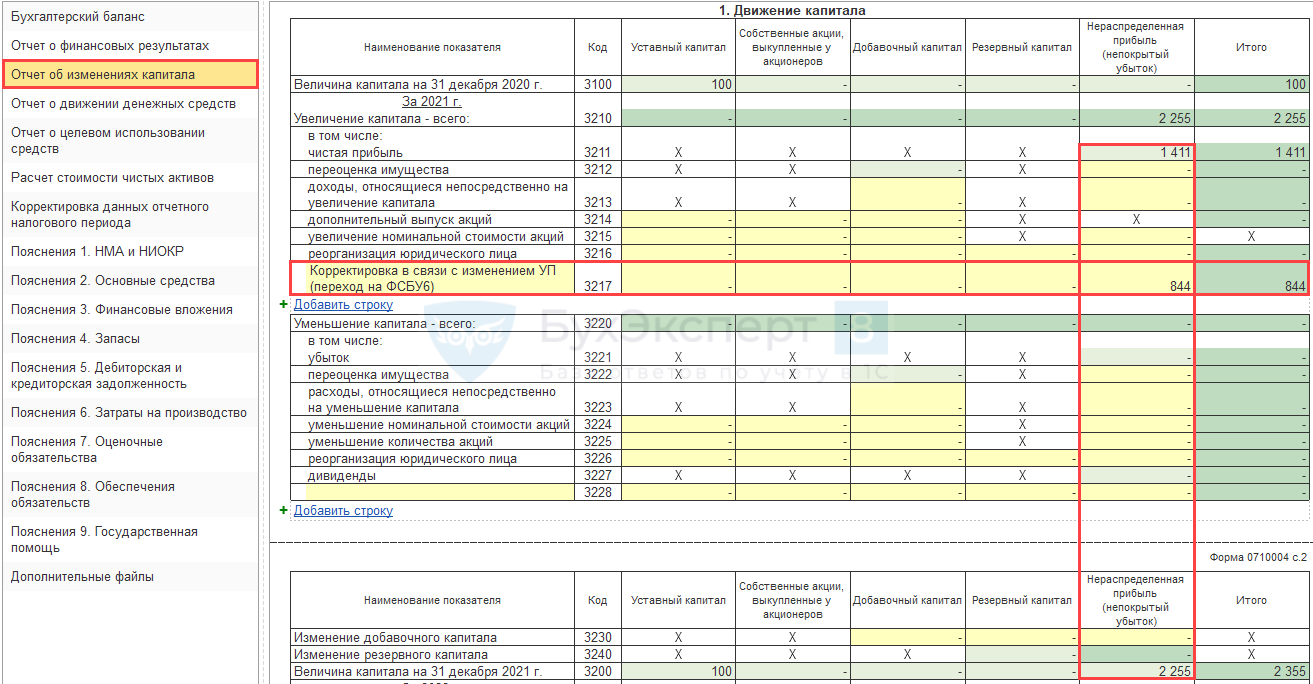
Узнать или сверить сумму корректировки можно в таблице 2 «Корректировки в связи с изменением учетной политики и исправлением ошибок» ОИК.

Проверьте, что суммы в разделе 2 в графе На 31 декабря 2021 г.
- стр. 3500 = стр. 3200 в графе Итого раздела 1;
- стр. 3501 = стр. 3200 в графе Нераспределенная прибыль (непокрытый убыток) раздела 1.
Если в результате перехода на новые ФСБУ был затронут счет 83 «Добавочный капитал», например, корректировались результаты переоценки ОС, то в разделе 2 Отчета об изменениях капитала заполняются также строки 3402, 3412, 3502 в блоке по другим статьям капитала.
Заполнение производится вручную.
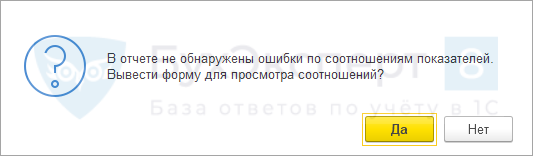
После заполнения таблицы 1 «Движение капитала», проверьте отчет по КС, нажав на кнопку Проверка – Проверить контрольные соотношения .

БФО готова к отправке в налоговый орган, если получено сообщение об отсутствии ошибок.
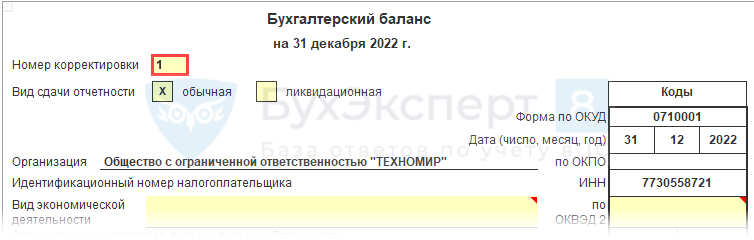
Если отчет был отправлен в ИФНС с ошибкой и получено уведомление об уточнении бухгалтерской (финансовой отчетности), то сформируйте исправленный комплект БФО, указав в форме Бухгалтерского баланса номер корректировки — 1 (в нашем примере первая корректировка).
Представьте исправленный комплект отчетности во все инстанции, куда отправлен первичный экземпляр БФО с указанием причин формирования исправленной версии (п. 8 ПБУ 22/2010). Например, в связи с исправлением в ОИК стр. 3200 гр. 5.
См. также:
Подписывайтесь на наши YouTube и Telegram чтобы не пропустить
важные изменения 1С и законодательстваПомогла статья?
Получите еще секретный бонус и полный доступ к справочной системе БухЭксперт8 на 14 дней бесплатно
Похожие публикации
-
..Программа семинара Анализ положений ФСБУ 6/2020 «Основные средства», ФСБУ 26/2020.Казалось бы, самые ключевые изменения по НДС произошли в уходящем.
(14 оценок, среднее: 4,50 из 5)
Обсуждение (3)
Спасибо Вам большое. Ни у кого не нашла объяснение этой ситуации!
Специально зарегистрировалась, чтобы сказать всем сотрудникам БухЭксперт бухгалтерское СПАСИБО! Если бы не Ваша статья, то отправила отчетность с предупреждениями. Хорошо догадалась посмотреть на вашем сайте. В Контуре так вообще сидят не подготовленные, промямлили несуразное и все. Здоровья и процветания Вам! Еще раз огромное спасибо, что пишите обо всех ситуациях, которые могут коснуться беднгого бухгалтера.
Спасибо большое за обратную связь и доверие к БухЭксперт8. Нам очень-очень приятно ����������
Всего вам самого самого наилучшего и легкой отчетной кампании.