Как в 1С посмотреть выручку за год
Друзья, подскажите, пожалуйста, как посмотреть выручку в 1С? За месяц, за год… Наверняка, это можно где-то увидеть, только не пойму где.
Здравствуйте, Nike. Конечно, программа 1С предоставляет возможность формирования отчетов доходов и расходов за определенный период. Период может быть выбран любой, а не только день, месяц, год.
По сути, отчет дает полную картину рентабельности вашего бизнеса.,
Для формирования отчета необходимо пройти следующий путь: «Финансы» — «Отчеты по финансам» — « Анализ доходов и расходов». В открывшемся окне устанавливаем интересующий период, и нажимаем кнопку «Сформировать». В результате этих действий мы получаем информацию по отчету. Надеюсь, что вы сможете его расшифровать и сами, но на всякий случай напишу пару слов на эту тему.
Графа «Выручка» покажет вам полученный доход за период (ровно то, что вы запрашивали в своем вопросе). Значение по графе «Себестоимость», по понятным причинам, указано в скобках, потому что оно имеет знак «минус», точно так же, как и другие расходы из этого отчета.
Нижняя графа «Итого» показывает финансовый результат за период. Если он записан без скобок, то это прибыль, если в скобках – убыток.
Подсчитать валовый доход можно вычитанием себестоимости от выручки, некоторые версии программы этот параметр также высчитывают самостоятельно и отражают данные в отчете.
Всегда и всем говорю: Чтобы быстро и грамотно работать в программе – не бойтесь нажимать разные кнопочки и анализировать полученный результат. Если вы не уверены в своих действиях, просто не проводите документы, которые этого требуют в программе!
Как посмотреть выручку в 1С 8.3
Как посмотреть выручку и прибыль в 1С 8.3 Бухгалтерия
В программе 1С Бухгалтерия 8 ред. 3.0 для получения данных о выручке и валовой прибыли можно воспользоваться:
- специальным отчетом в разделе Руководителю ;
- стандартным отчетом Оборотно-сальдовая ведомость по счету .
Где в 1С посмотреть выручку и прибыль за месяц
В разделе Руководителю реализован отчет Анализ продаж (до релиза 3.0.96 он назывался Валовая прибыль ) , в котором за нужный период отражается выручка и валовая прибыль в виде:
- диаграммы;
- таблицы.
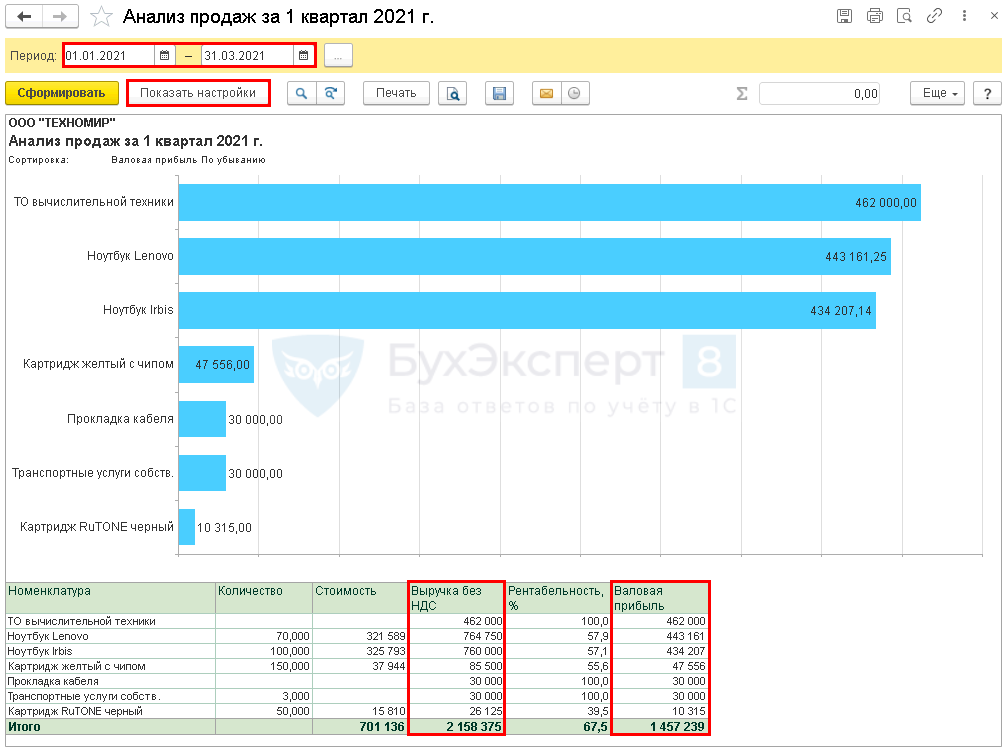
По умолчанию отчет формируется в разрезе Номенклатуры . По кнопке Показать настройки откройте форму и задайте свои настройки.
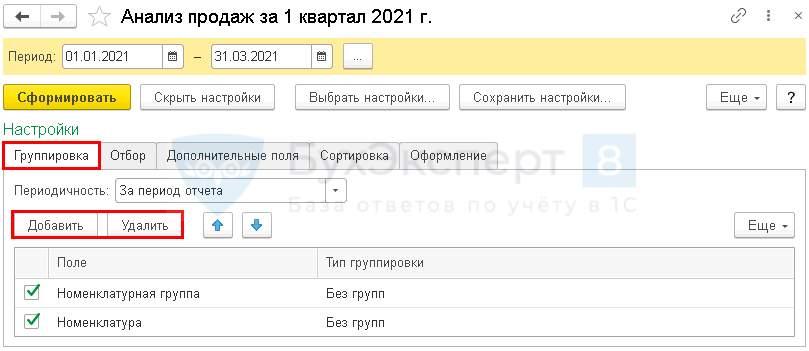
На вкладке Группировка с помощью кнопок Добавить , Удалить задайте нужные показатели группировки и порядок их расположения в отчете.
Настроим вывод данных по Номенклатурной группе и Номенклатуре .
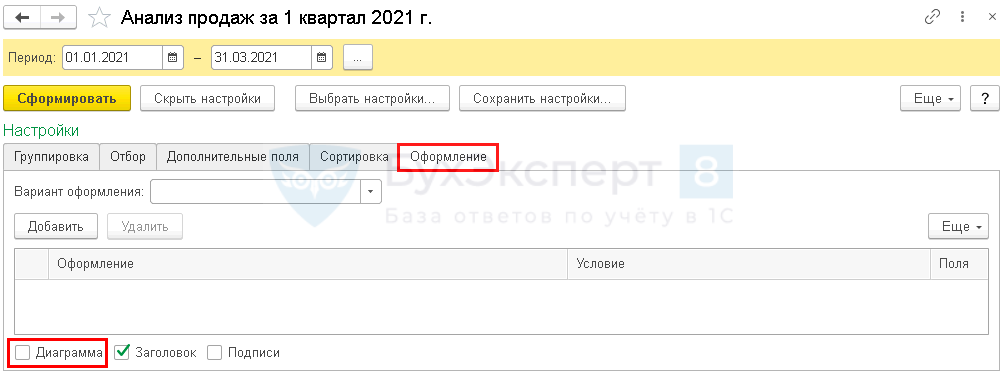
Если графическое представление не нужно, на вкладке Оформление можно снять флажок Диаграмма , чтобы отчет принял более компактный вид.
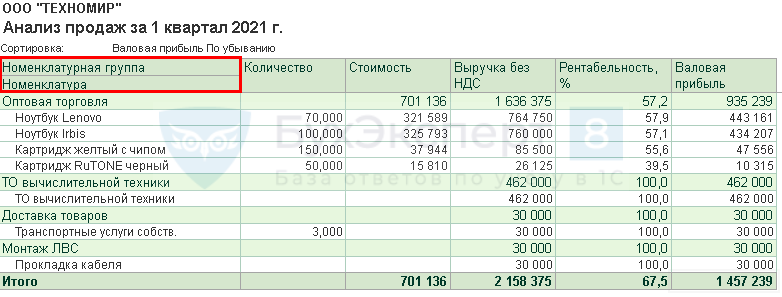
Стоимость реализованных товаров, работ, услуг приводится с учетом корректировки стоимости номенклатуры и торговой наценки, поэтому за текущий месяц отчет следует формировать после проведения регламентной операции Корректировка стоимости номенклатуры в процедуре Закрытие месяца.
В отчет включаются обороты по:
- Кт 90.01 (выручка по основным видам деятельности);
- Дт 90.02 Кт 41, 43, 10 (стоимость товаров, продукции и материалов).
Расходы по работам и услугам, а также выручка от реализации по 91 счету в отчет не выводятся. Поэтому воспользуйтесь отчетом Оборотно-сальдовая ведомость по счету , если нужно посмотреть:
- прибыль по работам и услугам;
- данные по выручке, отраженной на 91 счете.
На каком счете отражается выручка в 1С
Чтобы посмотреть выручку и валовую прибыль по основным видам деятельности в 1С 8.3, сформируйте отчет Оборотно-сальдовая ведомость по счету 90 за нужный период ( Отчеты — Оборотно-сальдовая ведомость по счету ).
Как посмотреть выручку в 1С 8.3 Бухгалтерия
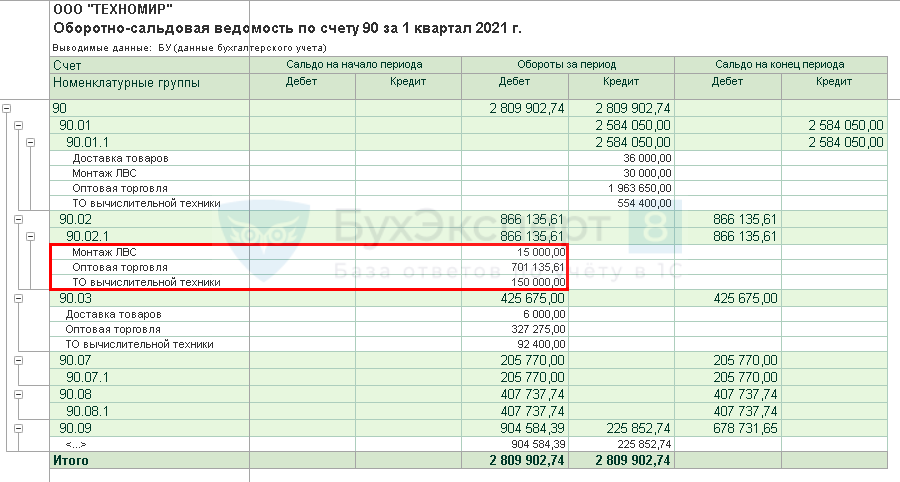
В ОСВ отражаются выручка и расходы по всем видам деятельности (включая работы и услуги), в отличие от отчета Валовая прибыль .
Выручка в отчете выводится с учетом НДС.
Как посмотреть выручку без НДС в 1С
Выручку без НДС нужно рассчитать вручную по формуле:
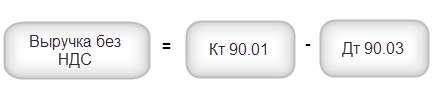
Валовую прибыль рассчитайте по формуле:

Расходы отражаются на счете 90.02 после закрытия счетов 20, 23, 25, 26, поэтому ОСВ за период следует формировать после проведения процедуры Закрытие месяца за этот период.
Как посмотреть оборот в 1С
Если нужно посмотреть не только выручку по основным видам деятельности, но и доход от реализации, отраженной на счете 91, сформируйте отчет Оборотно-сальдовая ведомость по счету 91 за нужный период ( Отчеты — Оборотно-сальдовая ведомость по счету ).

По кнопке Показать настройки перейдите в настройки отчета.
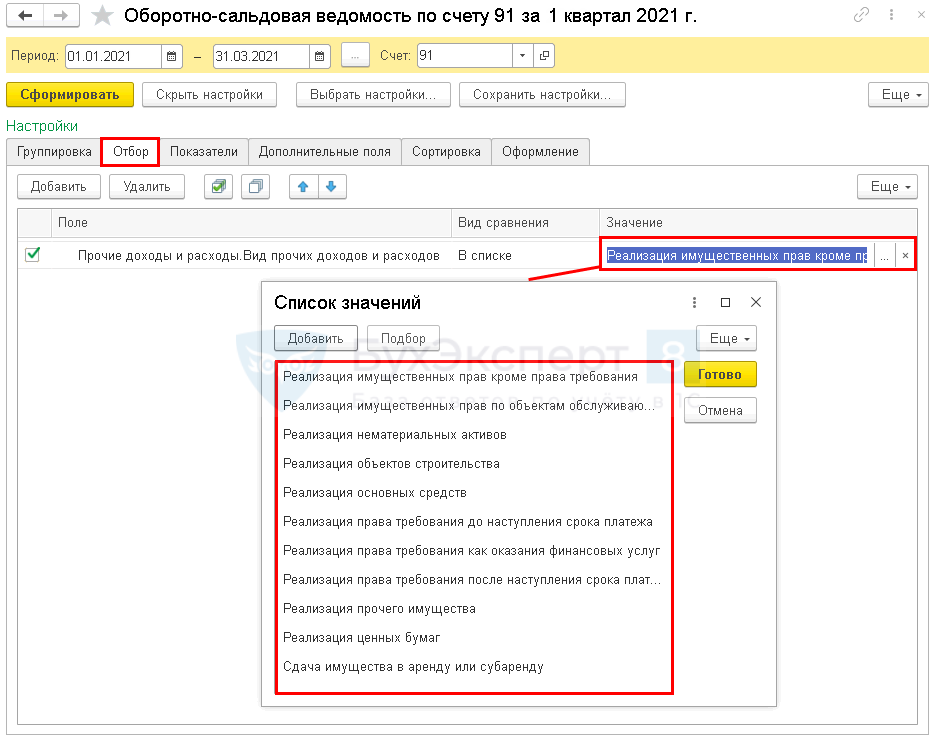
Установите на вкладке Отбор :
- Поле — Прочие доходы и расходы. Вид прочих доходов и расходов;
- Вид сравнения — В списке;
- Список значений — выберите элементы из справочника Виды доходов и расходов в зависимости от того, по каким операциям реализации нужны данные или какие операции отражены в учете.
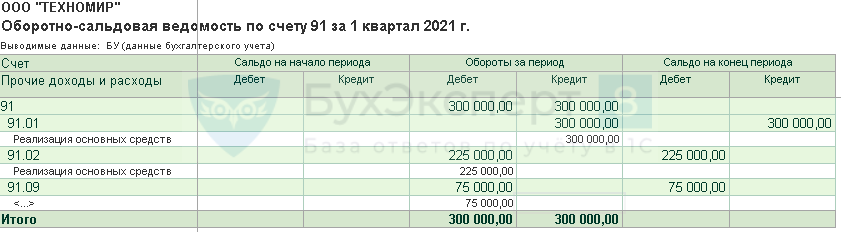
В ОСВ отражаются:
- по Кт 91.01 счета — выручка от реализации;
- по Дт 91.02 счета — расходы по операции реализации и исчисленный НДС.
Как в 1С посмотреть продажи
Чтобы провести расширенный анализ продаж в 1С, можно воспользоваться специальными отчетами в разделе Руководителю .
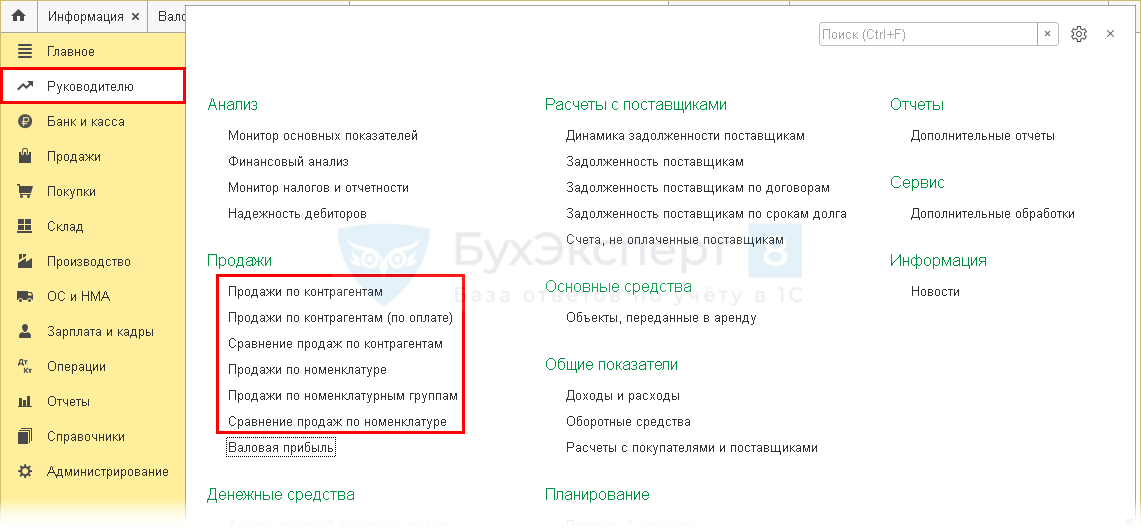
Отчет Продажи
- Продажи по контрагентам
- Продажи по номенклатуре
- Продажи по номенклатурным группам
представляют собой разные варианты настройки одного отчета, в котором отражаются данные о продажах в разрезе контрагентов, номенклатуры и номенклатурных групп за определенный период.
В отчетах по продажам в 1С:
- показываются данные о продажах только по счету 90.01;
- суммы продаж выводятся с НДС.
Отчет Продажи по контрагентам можно формировать по Номенклатуре и Номенклатурным группам , а Продажи по номенклатуре — по Контрагентам .
Рассмотрим настройки отчета по продажам в 1С 8.3 на примере отчета Продажи по контрагентам .
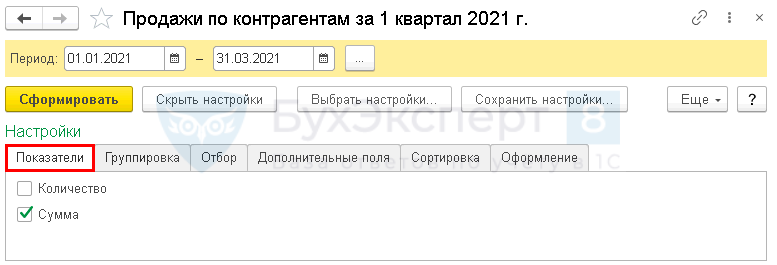
На вкладке Показатели можно вывести продажи только по количеству или только по стоимости, а можно по обоим показателям сразу. По умолчанию стоит именно такая настройка.
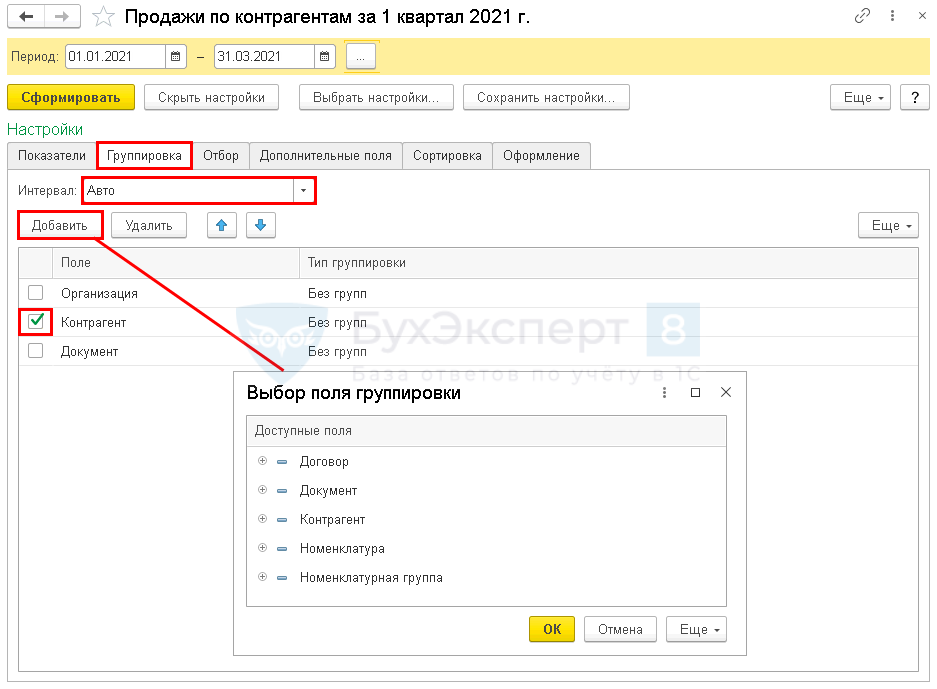
На вкладке Группировка настраиваются:
- поля для группировки и их уровни, если полей несколько (по умолчанию отчет сгруппирован по Контрагенту );
- Интервал группировки данных — временной период, за который группируются данные (по умолчанию установлен интервал Авто — помесячно):
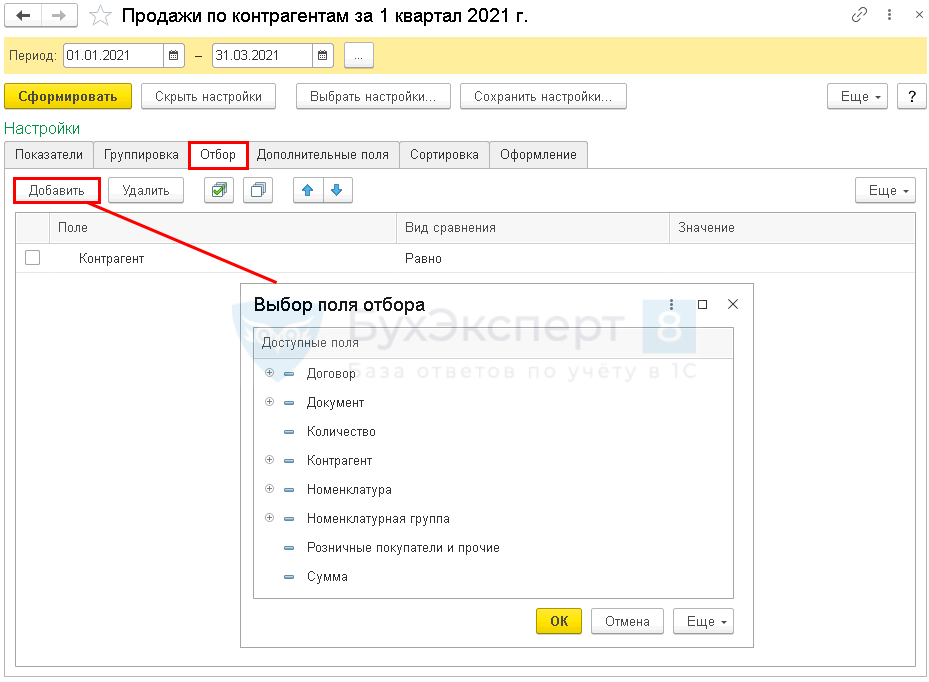
На вкладке Отбор настраивается при необходимости отбор в отчет данных по определенным показателям.
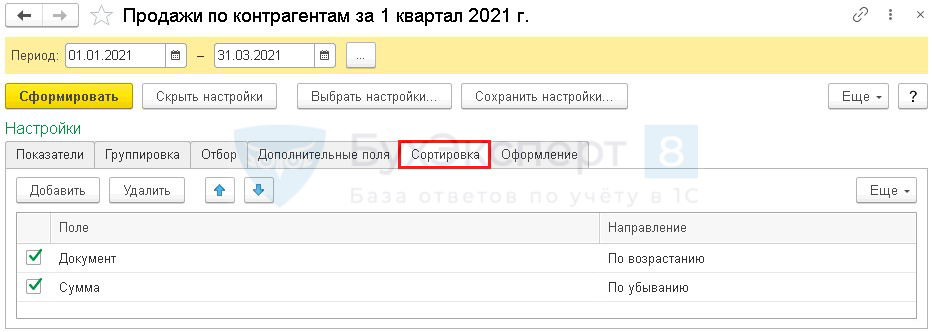
На вкладке Сортировка задается направление сортировки данных в отчете. Также можно изменить показатели, по которым будет проводиться сортировка — поля.
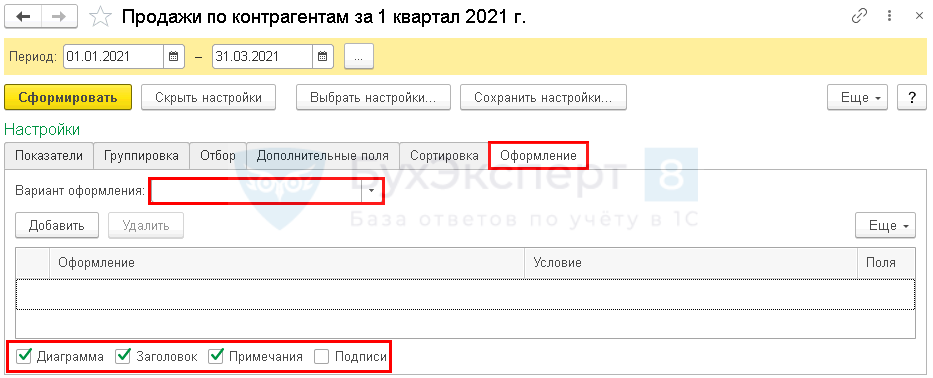
На вкладке Оформление :
- меняется Вариант оформления ;
- подключается и отключается вывод в отчет:
- Диаграммы ,
- Заголовка ,
- Примечаний .
- Подписей .
Сформируем отчет с выводом только суммовых показателей (без количества).
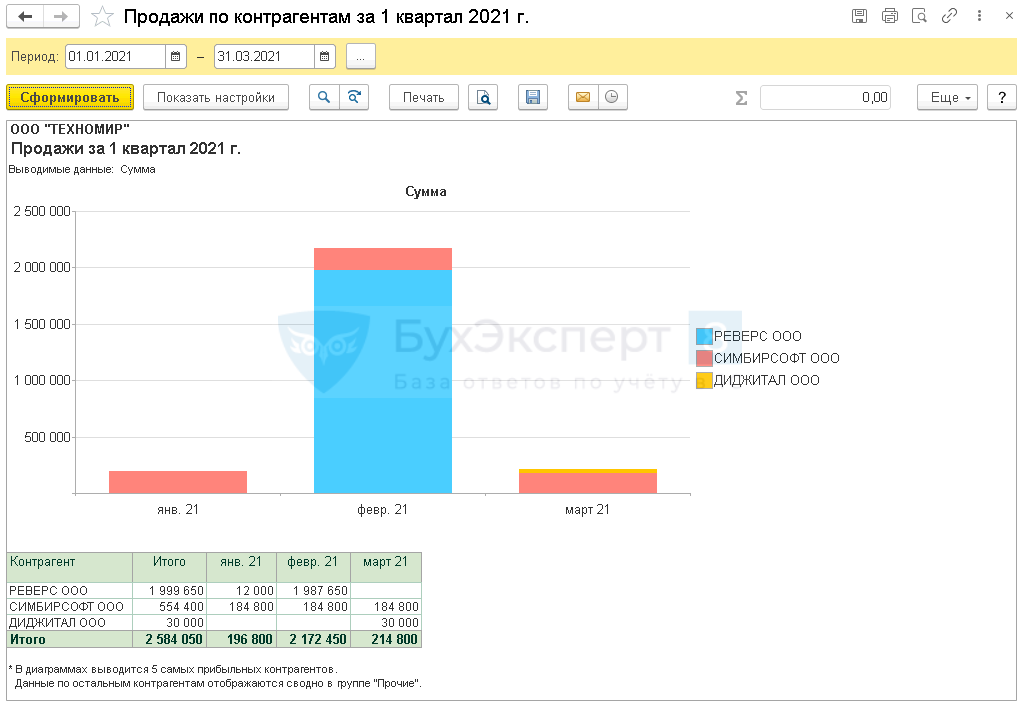
Похожим образом можно настраивать все отчеты из этой категории.
Отчет Продажи по контрагентам (по оплате)
В отчет Продажи по контрагентам (по оплате) включаются только оплаты от покупателей (наличные и безналичные, в т. ч. по платежным картам) независимо от факта реализации.
Необходимо составить рейтинг покупателей по размеру оплат. Как можно в 1С сформировать отчет по оплатам покупателей?
Создайте отчет Продажи по контрагентам (по оплате) за требуемый период (в нашем примере — 1 квартал).

По кнопке Показать настройки настройте вывод данных в отчет.
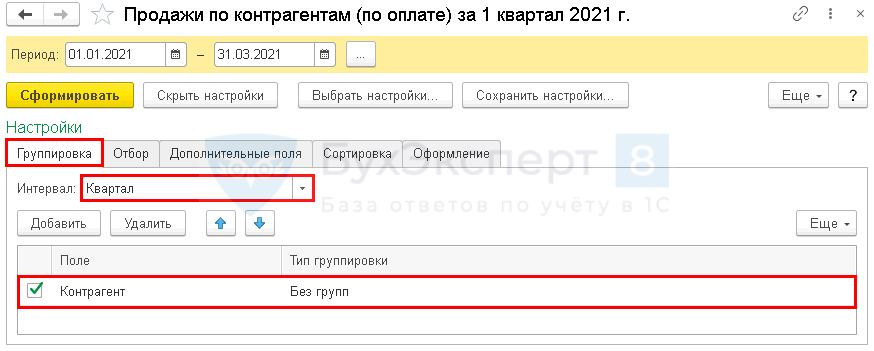
На вкладке Группировка укажите:
- Интервал — Квартал, т. к. нас интересуют данные за весь квартал, без детализации (по умолчанию установлен интервал Авто — помесячно);
- Поле — Контрагент;
- Тип группировки — Без групп.
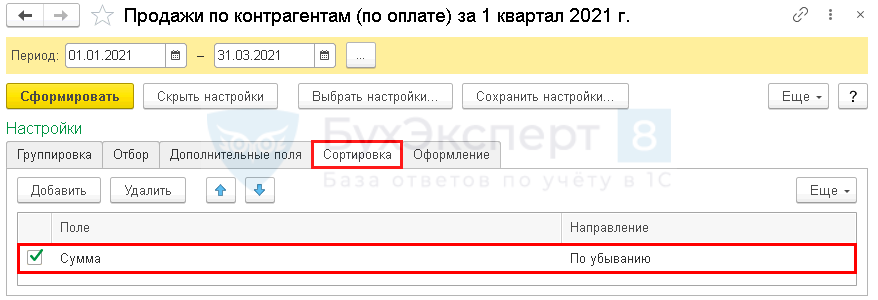
На вкладке Сортировка укажите:
- Поле — Сумма (данные будут отражаться в зависимости от суммы оплат).
- Направление — По убыванию (направление сортировки данных в отчете будет от большей суммы к меньшей).
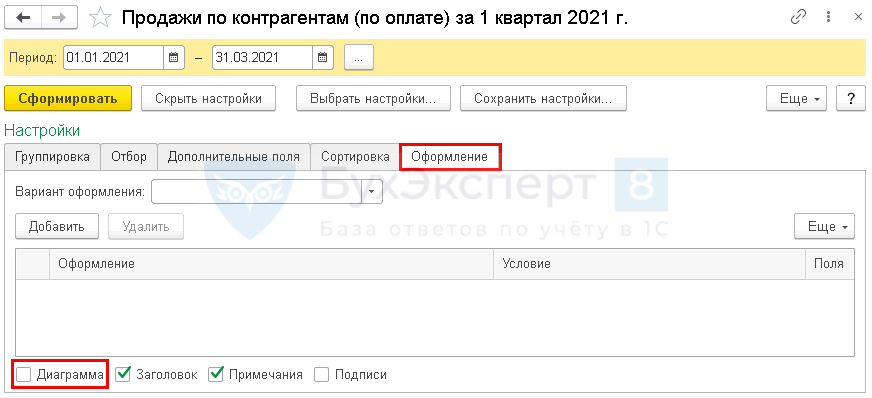
На вкладке Оформление :
- Флажок Диаграмма — отключим (данные нужны только в табличном виде.
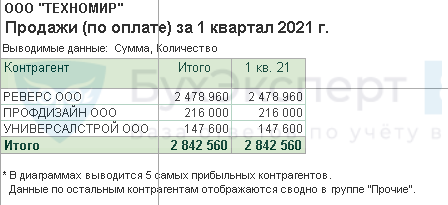
Отчет формируется по заданным настройкам.
Отчет Сравнение продаж
- Сравнение продаж по контрагентам
- Сравнение продаж по номенклатуре
представляют собой разные варианты настройки одного отчета, в котором отражаются и сравниваются данные о продажах в разрезе номенклатурных групп, номенклатуры и (или) контрагентов за определенный период.
- отражаются данные о продажах только по счету 90.01;
- суммы продаж выводятся с НДС.
Как в 1С сравнить объем продаж по каждому товару по кварталам одного года?
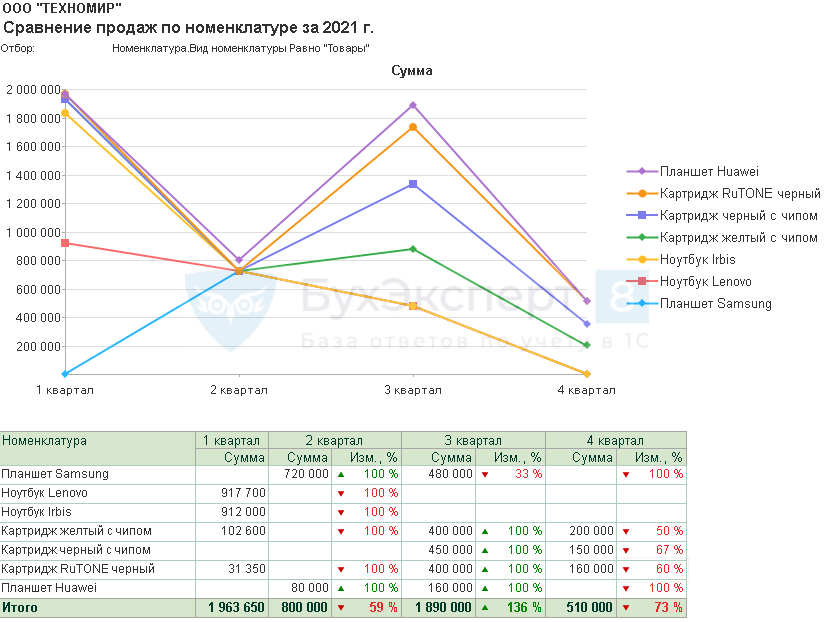
Сформируйте отчет Сравнение продаж по номенклатуре .

В шапке отчета укажите:
- Период — период, за который нужно сравнить продажи (в нашем примере — с января по декабрь);
- Сравнивать — периоды, за которые нужно сравнивать данные о продажах (в нашем примере — По кварталам);
- Диаграмма — выбор вида диаграммы (в нашем примере — График).
По кнопке Показать настройки настраивается вывод данных в отчет.
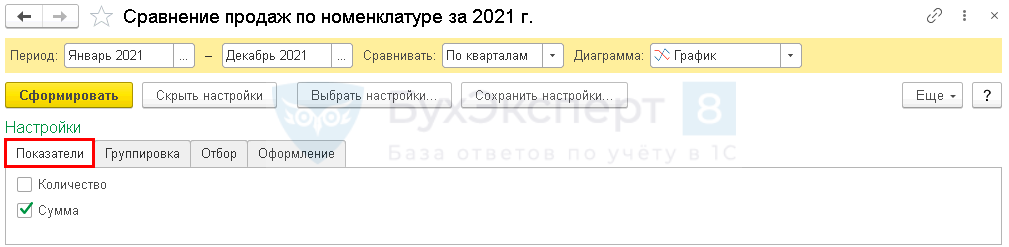
На вкладке Показатели настраивается вывод количественных и (или) суммовых показателей по продажам (в нашем примере сравнивать будем только по Сумме ).
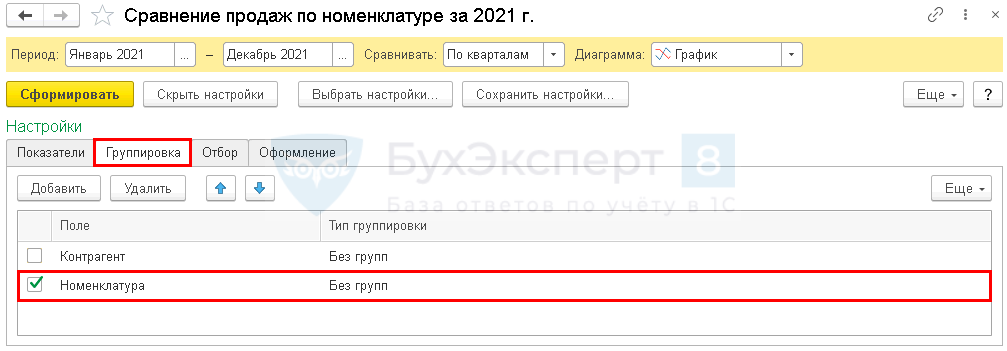
На вкладке Группировка укажите поля для группировки данных и уровни их группировки (в нашем примере данные выводим только по Номенклатуре ).
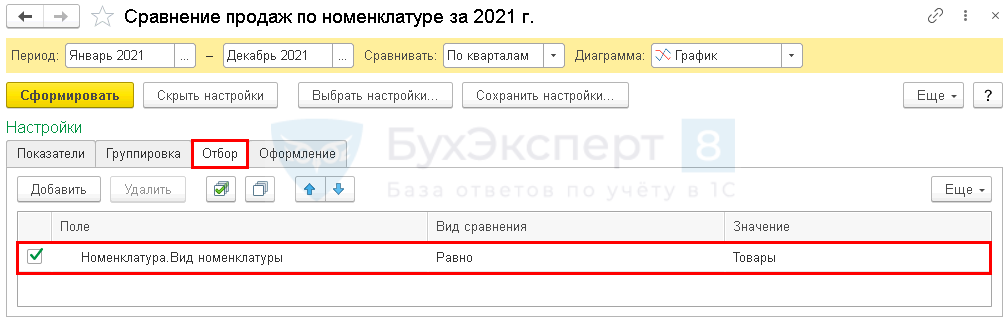
На вкладке Отбор укажите:
- Поле — Номенклатура.Вид номенклатуры;
- Вид сравнения — Равно;
- Значение — Товары.
Сформируйте отчет для сравнения продажи товаров По кварталам с выводом только суммовых показателей.
Теперь вы знаете, как посмотреть в 1С обороты, выручку, прибыль и продажи за месяц (или за другой период, который вам необходим).
См. также:
Если Вы еще не подписаны:
Активировать демо-доступ бесплатно →
или
Оформить подписку на Рубрикатор →
После оформления подписки вам станут доступны все материалы по 1С:Бухгалтерия, записи поддерживающих эфиров и вы сможете задавать любые вопросы по 1С.
Подписывайтесь на наши YouTube и Telegram чтобы не пропустить
важные изменения 1С и законодательстваПомогла статья?
Получите еще секретный бонус и полный доступ к справочной системе БухЭксперт8 на 14 дней бесплатно
Похожие публикации
-
Часто в задачи бухгалтера входит не только бухгалтерский, налоговый, но...Контроль дебиторской и кредиторской задолженности — одно из важных направлений.
(3 оценок, среднее: 5,00 из 5)
Выручка в 1С 8.3 Бухгалтерия
Вопрос «Как посмотреть выручку в 1С 8.3 Бухгалтерия» возникает не только при представлении руководителю показателей эффективности организации, но и при проверке или расчете норматива для признания рекламных затрат.
В этой статье разберем:
- как в 1С посмотреть выручку за месяц;
- как в 1С посмотреть прибыль за месяц;
- как посмотреть в 1С продажи за месяц.
Выручка в 1С 8.3 — как посмотреть
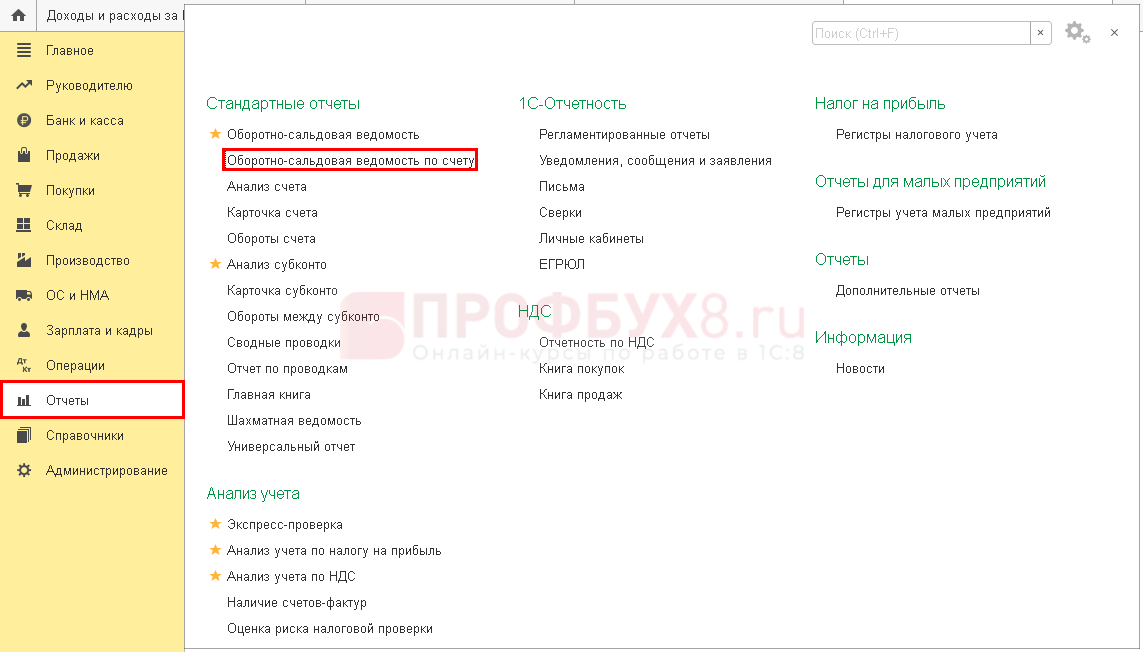
Для анализа выручки используйте стандартные отчеты. Удобнее использовать отчет Оборотно-сальдовая ведомость, но можно и другие.
Подробнее про настройку отчетов смотрите в статье Настройка отчетов в 1С 8.3.
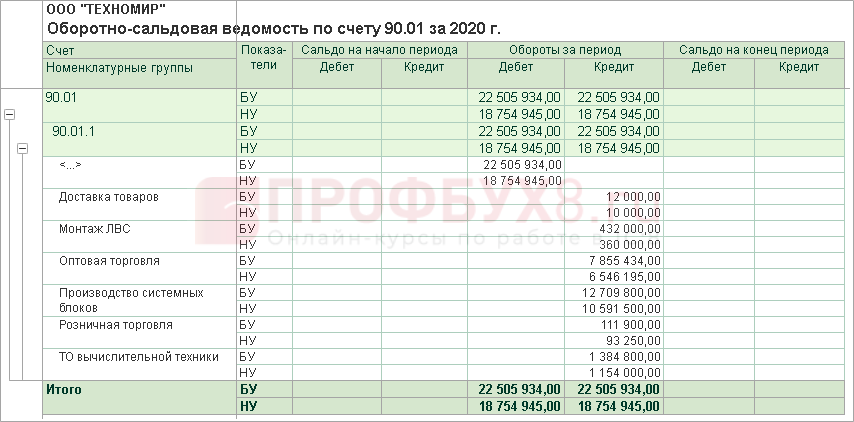
Рассмотрим подробнее, как анализировать выручку по каждому виду учета.
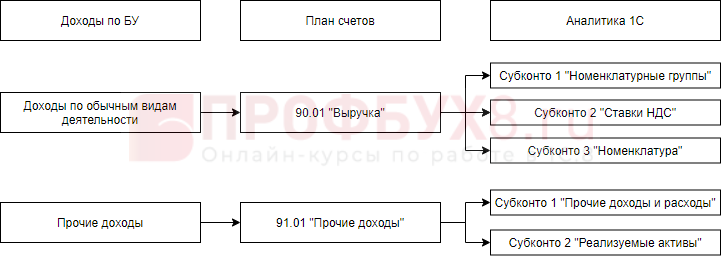
Для анализа выручки формируйте отчет только по счету 90.01.
НУ (налог на прибыль)

Для анализа выручки формируйте отчет по счету 90.01, а также не забудьте прибавить доходы от реализации по счету 91.01.
Для этого отберите их по Виду статьи справочника Прочие доходы и расходы .
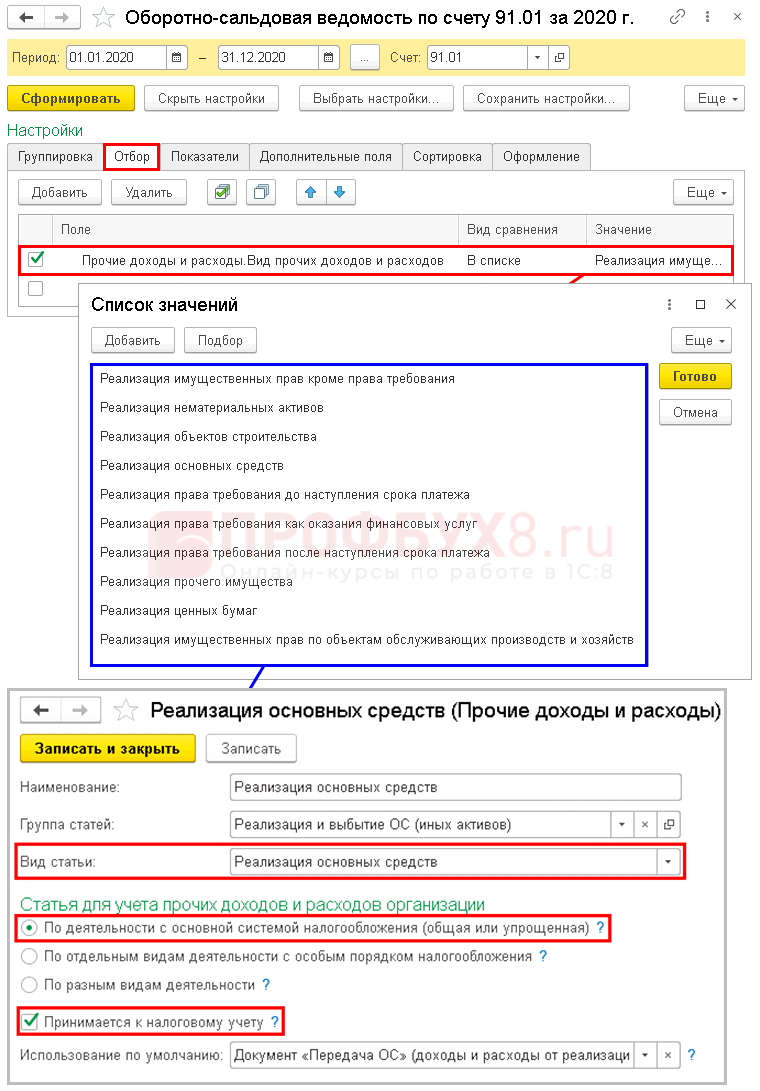
Не забудьте про отбор по флажку Принимается к налоговому учету и ограничение по основной системе налогообложения.
НУ (УСН)
Доходы при УСН определяются так же, как и для налога на прибыль, только признаются по кассовому методу:
- фактически получены деньги (на банковский счет или в кассу), иное имущество, работы, услуги, имущественные права;
- долг погашен иным образом.
Данные по УСН в отличии от налога на прибыль на счетах БУ не отражаются, поэтому при анализе выручки по УСН использовать отчет Оборотно-сальдовая ведомость неудобно. Рекомендуем формировать отчет Анализ учета по УСН (раздел Отчеты – Анализ учета ).
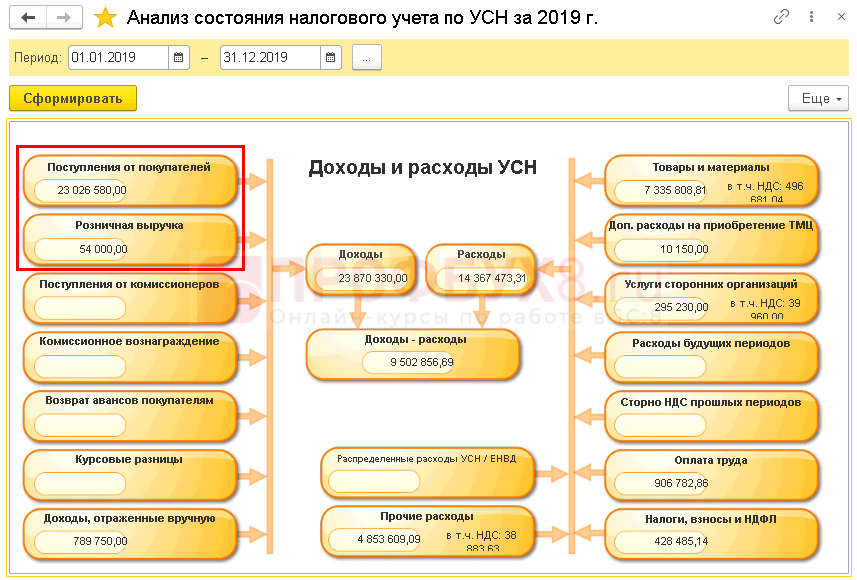
Брать сумму из блоков без проверки рискованно. В блоке Поступления от покупателей отразятся все поступления денег (наличные и безналичные), оформленные через вид операции Оплата от покупателей . А там может оказаться также перечисление штрафов, пеней за нарушение условий по договорам.
Обязательно проанализируйте блок Доходы, отраженные вручную : все корректировки отразятся именно в нем.
Прибыль в 1С 8.3 — как посмотреть
Прибыль отразится только после выполнения регламентной операции Закрытие счетов 90, 91 процедуры Закрытие месяца.
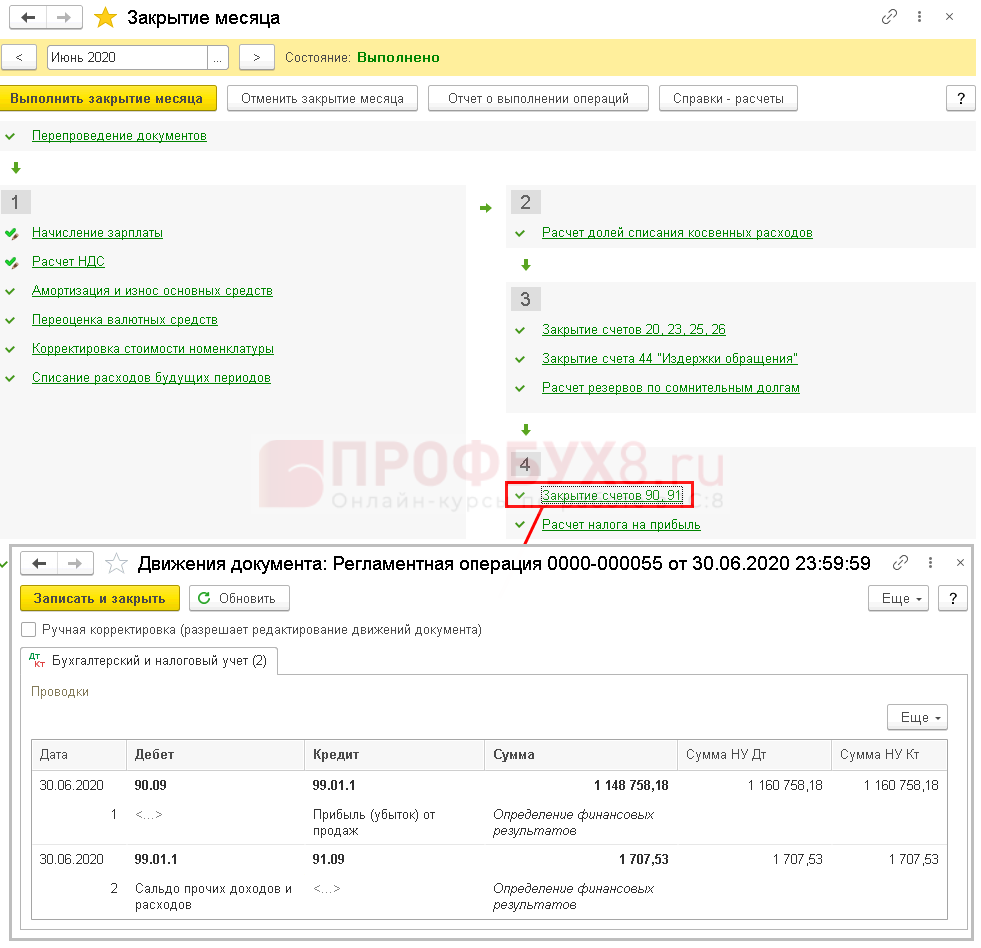
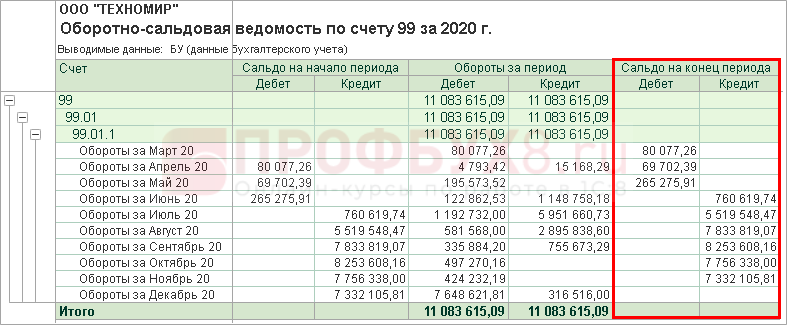
Остаток по счету 99:
- дебетовый — убыток;
- кредитовый — прибыль.
Для анализа используйте также отчет Оборотно-сальдовая ведомость .
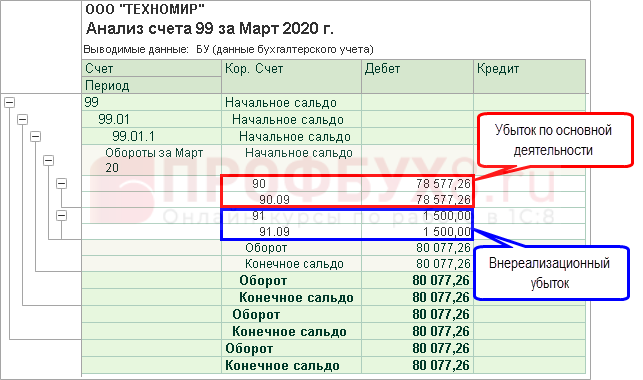
Для анализа прибыли по основной деятельности или внереализационной прибыли используйте отчеты Анализ счета или Обороты счета .
Для УСН также рекомендуем формировать отчет Анализ учета по УСН (раздел Отчеты – Анализ учета ).
Управленческий анализ продаж в 1С
Как посмотреть продажи в 1С и предоставить информацию для руководителя? Управленческие отчеты находятся в разделе Руководителю .
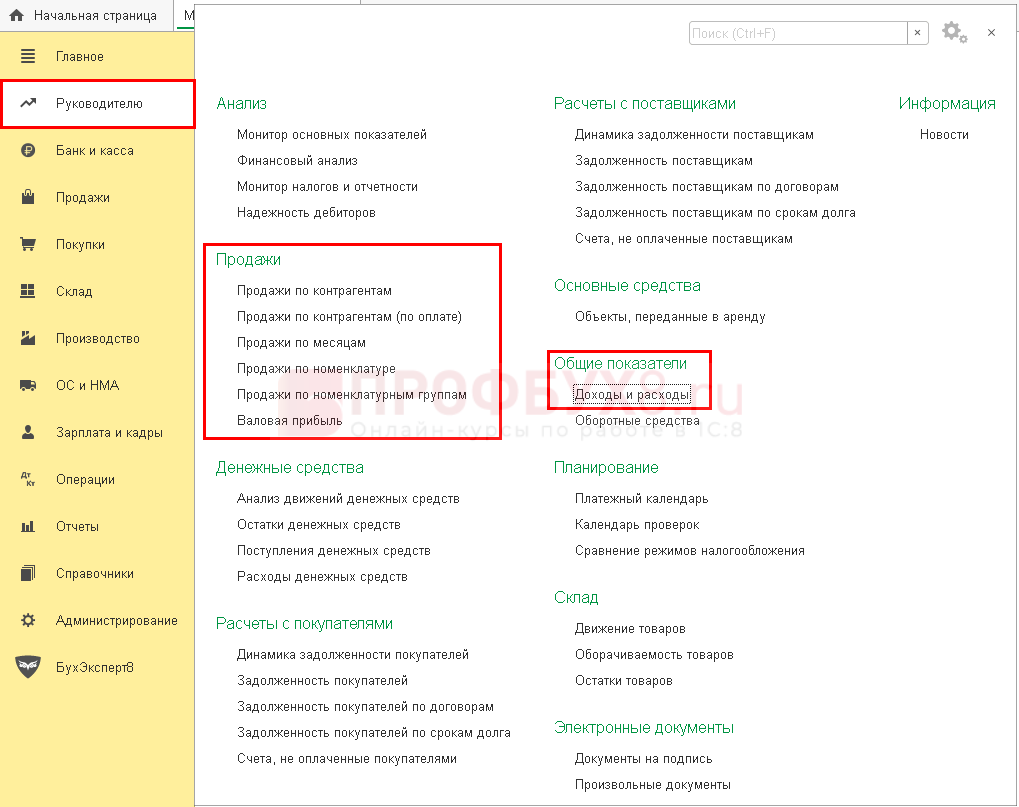
Все отчеты формируются на основании данных счетов бухгалтерского учета, но на языке, более понятном руководителю.
Отчет по продажам в 1С 8.3 Бухгалтерия
Отчет по продажам в 1С представлен несколькими разновидностями. Рассмотрим каждый из них.
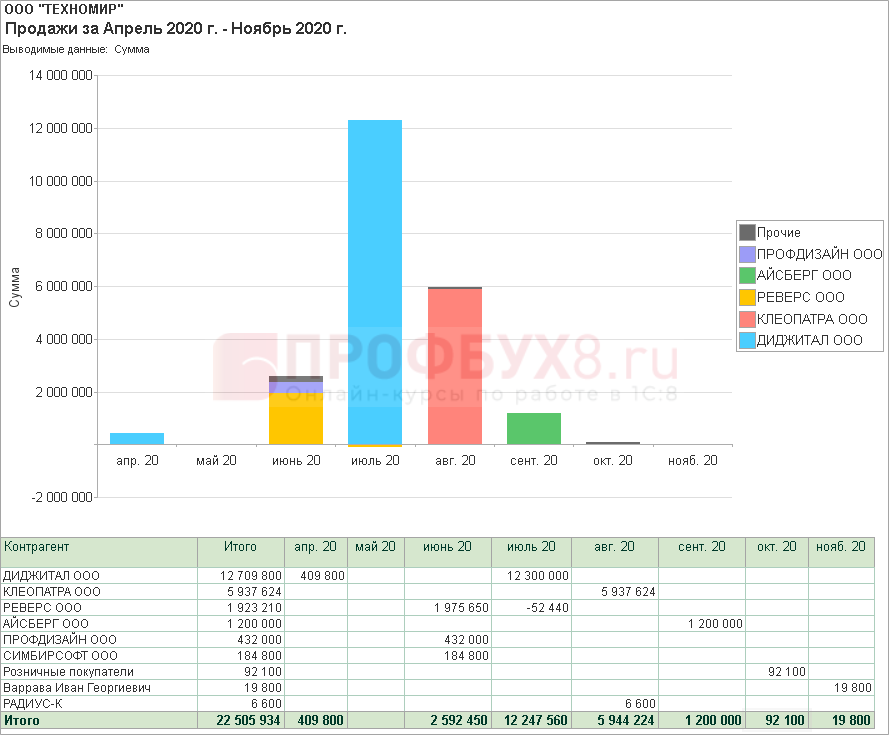
Отчет Продажи по контрагентам :
- показывает анализ продаж за выбранный период в разрезе контрагентов;
- выводит выручку по счету 90.01 по данным БУ — с НДС вне зависимости от оплаты (выручка по 91 счету не отобразится);
- помогает определить самых прибыльных контрагентов.
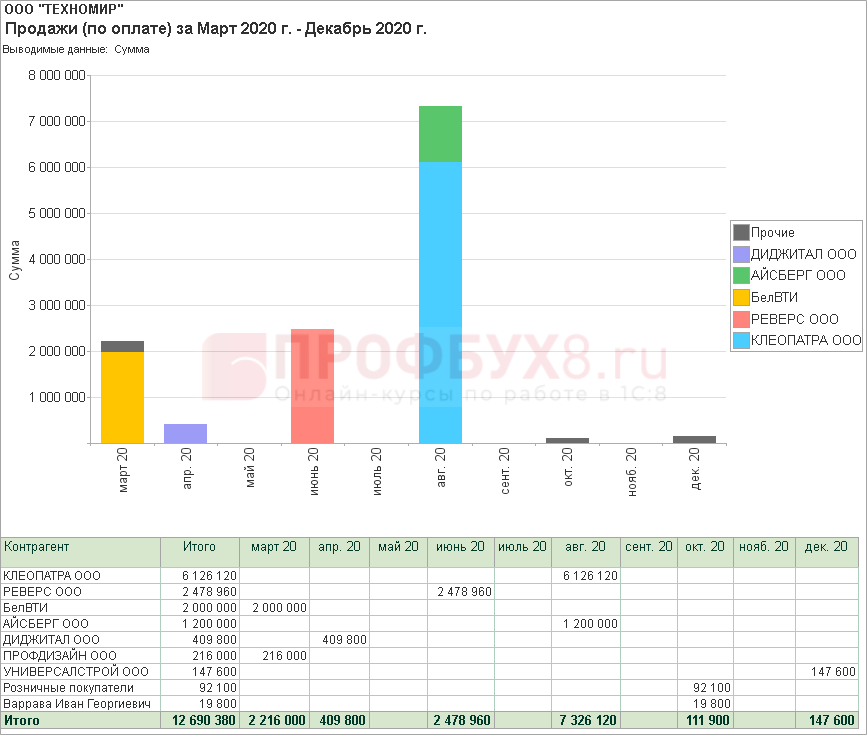
Отчет Продажи по контрагентам (по оплате) :
- показывает анализ продаж за выбранный период в разрезе контрагентов;
- выводит:
- наличную розничную выручку;
- поступления по платежным картам;
- оплату по договорам:
- С покупателем,
- С комитентом,
- С комиссионером.
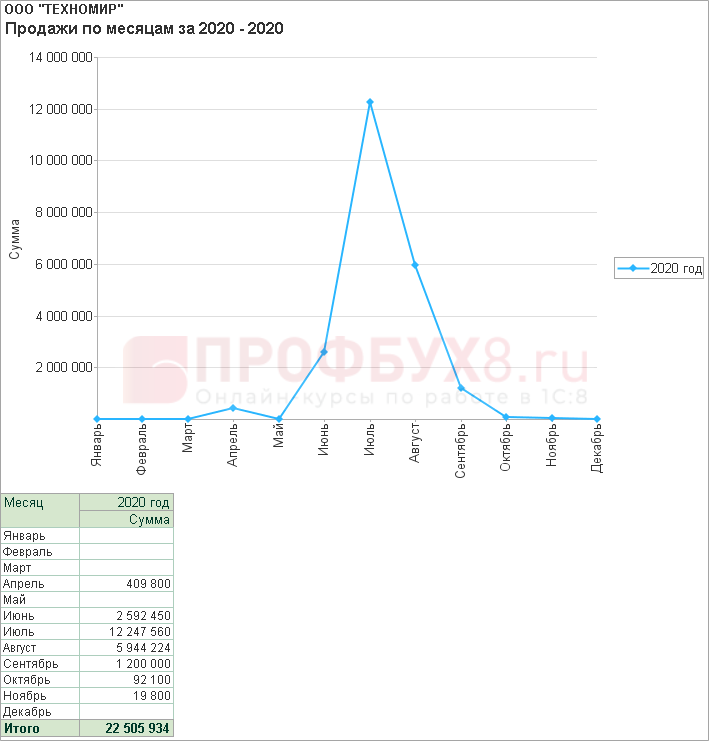
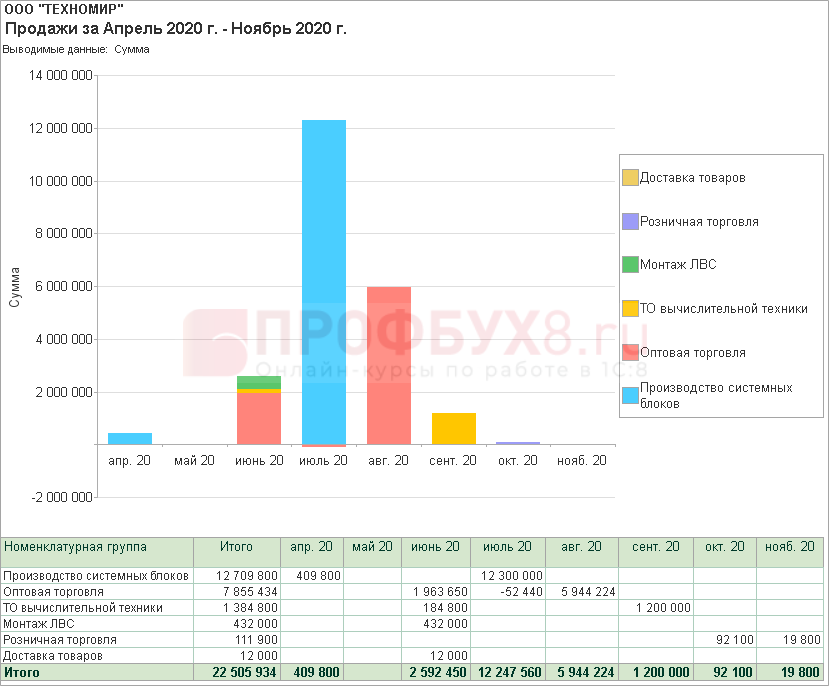
Отчет Продажи по месяцам :
- показывает анализ продаж за выбранный период;
- выводит выручку по счету 90.01 по данным БУ — с НДС, вне зависимости от оплаты (выручка по 91 счету не отобразится);
- помогает определить месяц с максимальной выручкой.
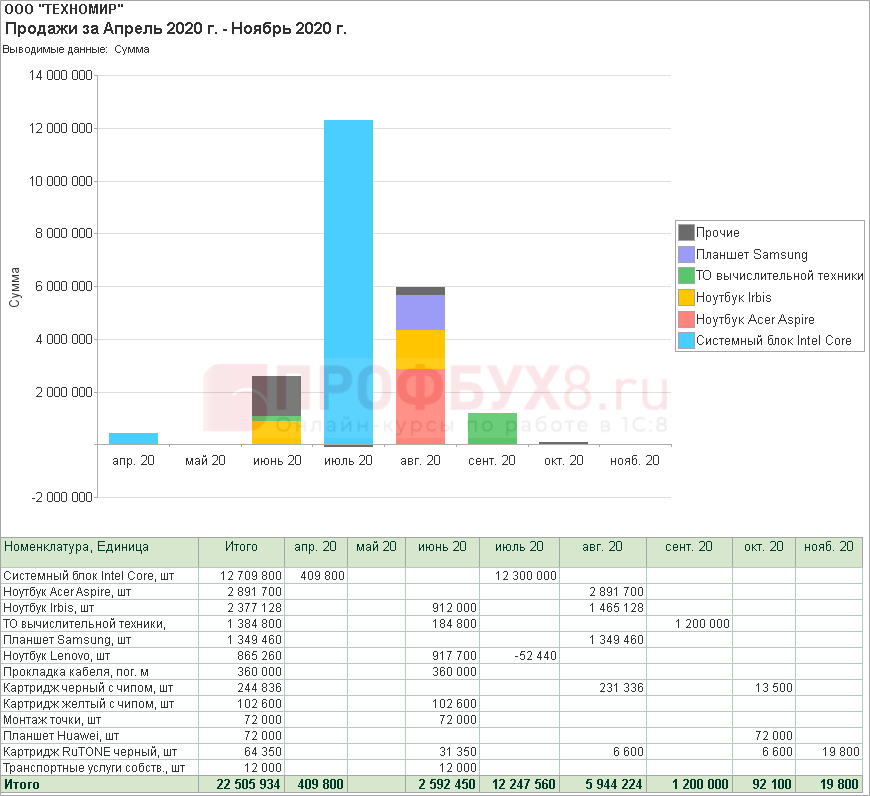
Отчеты Продажи по номенклатуре и Продажи по номенклатурным группам :
- показывают анализ продаж за выбранный период в разрезе номенклатуры или номенклатурных групп;
- выводят выручку по счету 90.01 по данным БУ — с НДС, вне зависимости от оплаты (выручка по 91 счету не отобразится).
Как видим, каждый отчет по продажам в 1С 8.3 имеет свою специфику и помогает решать определенные задачи.
Как можно посмотреть выручку в 1с
Выручка в 1с отражается в нескольких формах отчетов. Так, в оборотно-сальдовой ведомости, сформированной по счету 90-1, можно посмотреть общую сумму выручки компании за выбранный период. Для этого в меню «Отчеты» нужно перейти в раздел «Стандартные отчеты» и выбрать «Оборотно-сальдовая ведомость по счету».
На каком счете посмотреть выручку в 1С?
Чтобы посмотреть выручку и валовую прибыль по основным видам деятельности в 1С 8.3, сформируйте отчет Оборотно-сальдовая ведомость по счету 90 за нужный период (Отчеты — Оборотно-сальдовая ведомость по счету).
Cached
Как в 1С посмотреть отчет по продажам?
Как сформировать отчёт о продажах в 1С Розница
- В меню откройте Продажи.
- В разделе Розничные продажи выберите подраздел Отчёт о розничных продажах. Откроется новое окно. Здесь отображаются все созданные ранее отчёты. Они формируются автоматически при закрытии кассовой смены.
- Дважды кликните по самому свежему из отчётов.
Где можно узнать выручку компании?
Самый прямой способ получения данных о финансовом положении контрагента – запрос соответствующих документов в бухгалтерии предприятия. Если контрагент на такую проверку соглашается, и готов предоставить также документы с отметкой налоговой инспекции об их сдаче – можно провести анализ на основе полученных данных.
Как в 1С посмотреть движение одного товара?
Откройте раздел НСИ → Номенклатура. Выберите интересующую позицию из номенклатуры. Нажмите на кнопку Отчеты на верхней панели и кликните по строке Анализ движений. Откроется документ под названием Анализ движений по указанному товару.
Как в 1С посмотреть доходы и расходы?
Меню: Руководителю – Общие показатели – Доходы и расходы. Укажите период, за который формируется отчет.
Как в 1С посмотреть продажи по продавцам?
Ответ: В разделе «Продажи» — «Отчет по продажам» выбираем отчет «Продажи». Данный отчет в программе 1С Розница предназначен для анализа продаж за определенный период времени. Отчет поможет в оценке экономической эффективности деятельности торгового предприятия.
Как в 1С посмотреть кто сколько продал?
Ответ: В разделе «Продажи» — «Отчет по продажам» выбираем отчет «Продажи». Данный отчет в программе 1С Розница предназначен для анализа продаж за определенный период времени. Отчет поможет в оценке экономической эффективности деятельности торгового предприятия.
Как в 1С посмотреть Продажи по продавцам?
Анализ личных продаж продавцов
В разделе Продажи выберем команду Отчеты по продажам. Появится форма с перечнем отчетов по продажам. Выберем отчет “Продажи” и сформируем его. В отчете мы видим, что одной из группировок данных как раз является поле продавец.
Как найти выручку?
Самыми простыми формулами выручки можно назвать такие: Выручка = стоимость единицы товара или услуги * количество реализованных единиц: Или: Выручка = себестоимость (для торговли – закупочная цена) + добавленная стоимость.
Как проверить выручку?
Если ваши онлайн-кассы передают данные в ФНС России через оператора фискальных данных (ОФД), то Вы сможете посмотреть выручку любым из доступных способов:
- В личном кабинете вашего ОФД;
- В личном кабинете налогоплательщика на сайте ФНС России.
Как найти в 1С движение товара?
Открыть отчет и посмотреть движение товара в 1С 8.3 Бухгалтерия можно из раздела Руководителю – Склад – Движение товаров. Отчет Движение товаров в 1С формируется на основании данных БУ (счета 10, 21, 41, 43).
Как отследить действия в 1С?
Для просмотра истории выделяем нужный объект и нажимаем кнопку “Перейти к истории изменений” (значок карандаша). Откроется окно по изменениям. Показывается, кто и когда вносил изменения. Отсюда можем открыть версию для просмотра.
Как определить прибыль или убыток в 1С?
Для того чтобы посмотреть прибыль, нужно сформировать ОСВ по счету 99.01 за нужный период. Оборот по кредиту счета – это прибыль, полученная в течение периода, оборот по дебету – убыток. Сальдо на конец периода – это полученная по итогам периода прибыль или убыток.
Как в 1С посмотреть самый продаваемый товар?
Для формирования списка новинок воспользуемся отчетом "Продажи" (меню "Отчеты" — > "Продажи" -> "Анализ продаж" -> "Продажи"). В данном отчете на закладки "Сортировки" настраиваем сортировку по реквизиту "Стоимость (оборот)" по убыванию — в данном случае мы получим список наиболее продаваемых товаров по сумме.
Можно ли посмотреть историю в 1С?
Для просмотра истории выделяем нужный объект и нажимаем кнопку “Перейти к истории изменений” (значок карандаша). Откроется окно по изменениям. Показывается, кто и когда вносил изменения. Отсюда можем открыть версию для просмотра.
Как в 1С посмотреть движение товара по поставщику?
Открыть отчет и посмотреть движение товара в 1С 8.3 Бухгалтерия можно из раздела Руководителю – Склад – Движение товаров. Отчет Движение товаров в 1С формируется на основании данных БУ (счета 10, 21, 41, 43).
Где посмотреть выручку в отчетности?
Отдельной строки для выручки от реализации товаров (работ, услуг) в бухгалтерском балансе не предусмотрено. Ее размер по итогам отчетного периода отражается в «Отчете о финансовых результатах» по строке 2110.
В каком отчете отражается выручка?
Выручку отражают в отчете о финансовых результатах на основании показателей суммарного кредитового оборота субсчета 90-1 «Выручка», уменьшенного на суммарный дебетовый оборот по субсчетам 90-3 «Налог на добавленную стоимость» и 90-4 «Акцизы».
Где посмотреть выручку по кассе?
Где посмотреть выручку по онлайн-кассам? Если ваши онлайн-кассы передают данные в ФНС России через оператора фискальных данных (ОФД), то Вы сможете посмотреть выручку любым из доступных способов: В личном кабинете вашего ОФД; В личном кабинете налогоплательщика на сайте ФНС России.
Как в УТ посмотреть движение по товару?
Откройте раздел НСИ и администрирование → НСИ → Номенклатура. Выберите интересующую позицию. Нажмите кнопку Отчеты на верхней панели.
…
1С УТ способна показать разные виды движения товаров:- В организациях.
- На складах.
- В ячейках.
- По сериям.
- Остатки по срокам годности.
- Продажи.
Как посмотреть движение товара в 1С Склад?
Открыть отчет и посмотреть движение товара в 1С 8.3 Бухгалтерия можно из раздела Руководителю – Склад – Движение товаров. Отчет Движение товаров в 1С формируется на основании данных БУ (счета 10, 21, 41, 43).
Можно ли посмотреть историю действий в 1С?
Для просмотра истории выделяем нужный объект и нажимаем кнопку “Перейти к истории изменений” (значок карандаша). Откроется окно по изменениям. Показывается, кто и когда вносил изменения. Отсюда можем открыть версию для просмотра.
Как в 1С посмотреть что делал пользователь?
Для определения действий пользователя в 1С можно использовать следующие возможности конфигураций 1С: — журнал регистрации событий; — история действий; — версионирование данных.
Как найти прибыль и убыток?
Чтобы их определить нужно из доходов вычесть расходы. Если разница положительная – компания получила прибыль. Если отрицательная – убыток. Финансовый результат можно определить когда известны доходы и расходы за период.
Как посмотреть все действия в 1С?
Для просмотра истории выделяем нужный объект и нажимаем кнопку “Перейти к истории изменений” (значок карандаша). Откроется окно по изменениям. Показывается, кто и когда вносил изменения. Отсюда можем открыть версию для просмотра.