Внешние обработки
Основное их преимущество заключается в том, что такие обработки можно использовать в различных прикладных решениях без изменения структуры самих решений. Кроме того, важным преимуществом внешних обработок является возможность проектировать и отлаживать их в процессе работы прикладного решения, без необходимости сохранения каждый раз конфигурации прикладного решения.
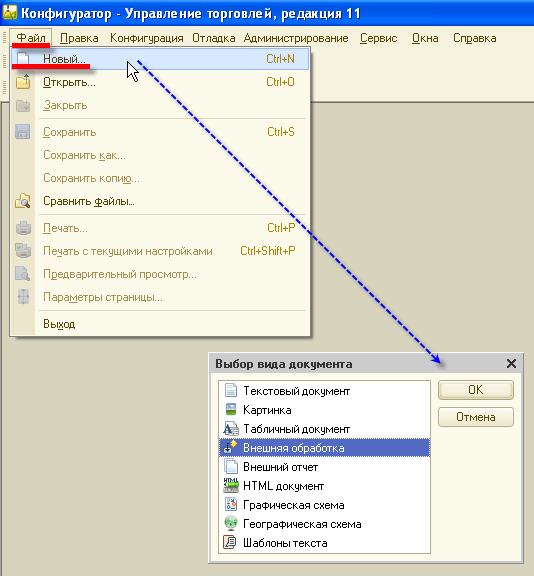
Внешнюю обработку можно создать в конфигураторе:
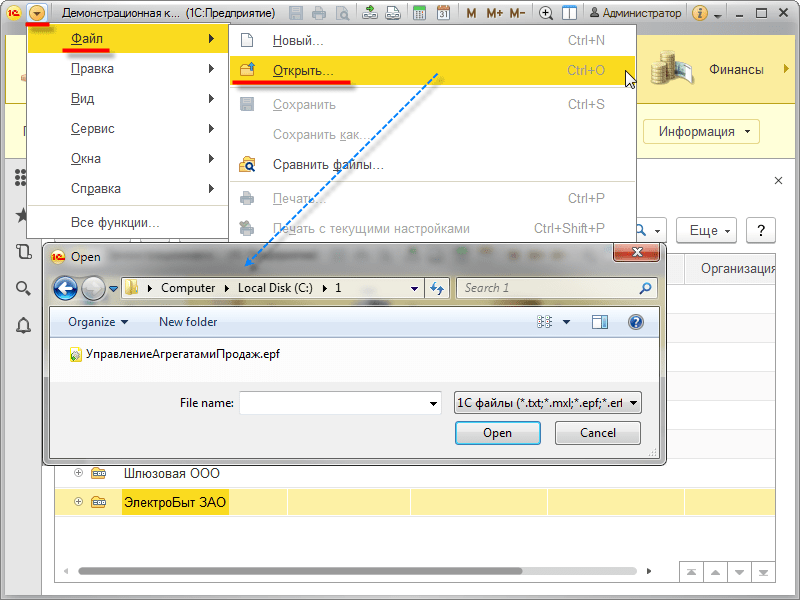
В режиме 1С:Предприятие внешнюю обработку можно запустить на выполнение, открыв ее как любой другой файл, хранящийся на диске. Такая обработка будет работать точно так же, как если бы она входила в состав прикладного решения.
Любой существующий в конфигурации отчет или обработка может быть преобразован во внешний, и наоборот. Кроме этого внешние обработки и отчеты могут быть добавлены в структуру прикладного решения как новые объекты:
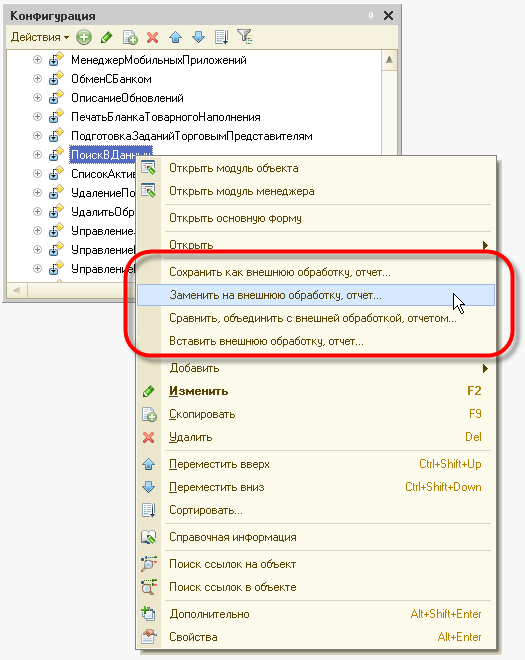
Конфигуратор поддерживает также возможность сравнения и объединения существующей в конфигурации обработки или отчета с внешней обработкой и отчетом, а также сравнение и объединение двух внешних отчетов или обработок.
Открываем формат EPF
Формат EPF известен в узком кругу специалистов в области управления финансами и электроники. В одном случае под этим расширением выступает внешний инструмент для 1С. Во втором — формат файла проекта печатных плат.
Чем открыть EPF
Рассмотрим, какие приложения могут открывать данный тип файлов.
Способ 1: 1С
В 1С: Предприятие не предусмотрена возможность непосредственного импортирования таблиц Excel. Для этого используется внешний инструмент, который как раз и имеет рассматриваемое расширение.
Способ 2: CadSoft EAGLE
EAGLE – программа для разработки дизайна печатных плат. Файл проекта имеет расширение EPF и отвечает за взаимодействие данных внутри него.
Приложение взаимодействует с файлами только при помощи встроенного обозревателя. Чтобы там папка отображалась, нужно прописать ее адрес в строке «Проекты».
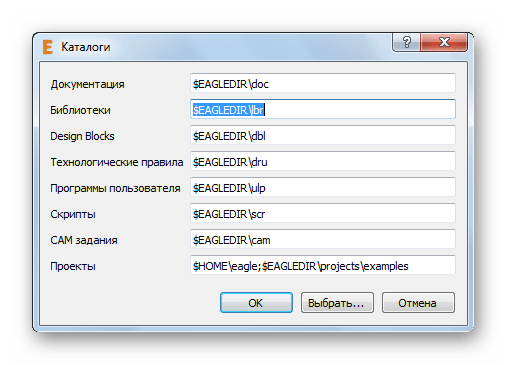
Чтобы получить доступ к проекту, полученному из стороннего источника, необходимо его скопировать в одну из папок каталога программы.

Указанная папка отображается в Проводнике приложения.
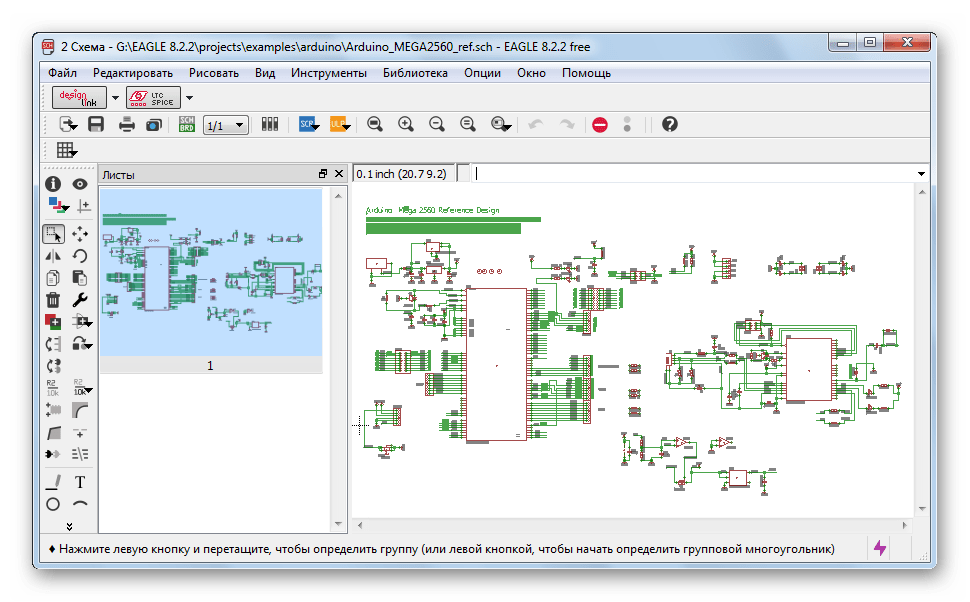
1С: Предприятие взаимодействует с EPF как с внешним плагином. В то же время, этот формат является основным для EAGLE от компании Autodesk.
Epf файлы 1с что это
Кому подойдет информация: Руководитель, Бухгалтер, Администратор 1С
Подойдет для конфигураций: Типовые конфигурации 1С: Бухгалтерия (все редакции), Управление торговлей (все редакции), Комплексная автоматизация (все редакции) и другие основные типовые решения 1С.
Если у пользователя в общем случае полные права, то тогда приведенная ниже инструкция позволит подключить внешнюю обработку или отчет в базу 1С 8.

Но каждый раз открывать файл не очень удобно. И нужно помнить, где он находится. А если файлов отчетов или обработок будет несколько, то неудобства будет еще больше. А еще усложнять работу при таком подходе может окно "Предупреждение безопасности" после каждого очередного выбора файла отчета (.erf) или обработки (.epf). Т.е. нужно каждый раз делать лишний клик на кнопке "Да".

Конечно, можно отключить в настройках пользователя базы "Защита от опасных действий" в режиме конфигуратора. Пользователю нужно перезапустить базу, чтобы защита перестала работать.

Но все-таки правильнее будет воспользоваться возможностью сохранения в базу. Таким образом отчет или обработка не потеряется, она будет в самой базе, и можно обеспечить доступ к открытию формы через пару-тройку кликов мышью. Но это возможно в том случае, если разработчик сопроводил код обработки соответствующим кодом для подключения — об этом будет написано чуть ниже.
Для этого в разделе "Администрирование" (или "НСИ и администрирование" в некоторых типовых конфигурациях) перейти по ссылке "Печатные формы, отчеты и обработки".

Если флажок функциональной опции "Дополнительные отчеты и обработки" снят, то нужно его установить. Ссылка "Дополнительные отчеты и обработки" станет активной, нажимаем на нее.
 Нажатие на изображении увеличит его
Откроется форма списка справочника внешних отчетов и обработок. Нажимается кнопка командной панели списка формы "Добавить из файла. ".
Нажатие на изображении увеличит его 
После нажатия кнопки нужно будет в форме предупреждения безопасности кнопки согласиться выбрав кнопку "Продолжить". Иначе, если выбрать кнопку "Отмена", то ничего не получиться. Используйте файлы отчетов и обработок с проверенных сайтов, таких, как например infostart.ru.

После этого станет возможным выбрать непосредственно файл, откроется диалог выбора файла. В файловой системе находится нужный файл и открывается.

Если поле открытия файла возникает ошибка "Невозможно подключить дополнительную обработку из файла. Возможно, она не подходит для этой версии программы." с указанием технической информации, то, либо обработка действительно не подходит для конфигурации Вашей базы. Либо в ней не содержится код, необходимый для загрузки файла в базу, о чем было кратко упомянуто в начале данной публикации. Остается в таком случае, либо продолжить открывать файл обработки, отчета через "Файл" — "Открыть" главного меню, если нет возможности обратиться к разработчику. Либо обратиться за комментариями к разработчику. По методологии программирования внешние отчеты и обработки должны сопровождаться кодом для беспрепятственного их подключения в базу.

А если код обработки написан правильно, то процесс подключения продолжиться без ошибок. В открывшейся форме "Дополнительная обработка (создание)" нужно заполнить, если не заполнено поле ввода реквизита "Наименование", убедиться, что в табличной части "Команды" есть как минимум одна строка, иначе не будет смысла. Нажимаем кнопку "Записать объект" или сочетанием клавиш "Ctrl + S". Это позволит сохранить изменения без закрытия формы, т.к. работа по сохранению еще не завершена. Можно было бы теперь каждый раз обращаться в список "Дополнительные отчеты и обработки", открывать по строке нужную и нажимать кнопку "Выполнить" вкладки "Команды". Но и это можно миновать.
Нажатие на изображении увеличит его 
Для того, чтобы настроить доступ в одном из разделов интерфейса, необходимо нажать на ссылку "Размещение: Не определено". Выбирается "Размещение в разделах" в одном или нескольких. В примере в одном — в разделе "Банк и касса".

Но указать размещение — это полдела. Для того, чтобы окончательно был возможен доступ и запуск внешней обработки или отчета в интерфейсе, нужно определить быстрый доступ по пользователям. Для этого в ячейке строки, в колонке "Быстрый доступ" нажимается кнопка выбора и из списка "Все пользователи" выбираются (переносятся) с помощью кнопок "Добавить выделенных пользователей" (можно построчно выделять и нажимать кнопку и поочередно переносить, а можно выделить несколько отдельных строк с зажатой клавишей Ctrl и одновременным нажатием перенести выделенных) или "Добавить всех пользователей". Пользователь(и) должны появиться в правом списке "Пользователи, для которых видна команда".
Нажатие на изображении увеличит его 
Если все сделано правильно, то в соответствующем разделе, который был выбран в качестве размещения, в группировке "Сервис" по ссылке "Дополнительные обработки" для файла внешней обработки (в группировке "Отчеты" по ссылке "Дополнительные отчеты" для внешнего подключенного отчета) в открывшемся списке после нажатия будет наименование команды подключенной обработки/отчета. Остается нажать кнопку "Выполнить".
Нажатие на изображении увеличит его 
Если, допустим, появилось обновление внешней обработки или отчета, то в механизме дополнительных обработок 1С предусмотрено обновление ранее загруженной.
Для этого в списке "Дополнительные отчеты и обработки" выделяется строка обновляемой обработки и нажимется кнопка "Обновить из файла. ".
Нажатие на изображении увеличит его 
Далее придется согласиться с предупреждением безопасности. Откроется диалог для выбора файла обработки или отчета. После выбора, в открывшейся форме дополнительной обработки не потребуется повторно выбирать размещение и указывать доступность для пользователей — эти сведения сохраняться при обновлении.
Нажатие на изображении увеличит его 
После всего останется нажать кнопку "Записать и закрыть" командной панели формы.
Коротко весь описанный процесс, кроме обновления уже загруженного файла в базу, представлен в специально подготовленном видео:
Открываем файл формата EPF
Файлы формата EPF практически не распространены среди обычных пользователей ПК, так как являются одним из производных инструменты для 1С. Часто используются финансистами и аналитиками. Также подобный формат может использоваться для хранения информации о печатных платах.

Чем открыть EPF-файл
Из-за его специфики и слабой распространённости программ, позволяющих открывать и обрабатывать данный формат, немного. Рассмотрим правила их использования в конкретном случае.
Вариант 1: 1С
В случае с 1С:Предприятие файл EPF используется в качестве обычной таблицы Excel с различными данными для аналитики. Это объясняется тем, что по умолчанию в 1С недоступен экспорт и импорт файлов Excel и других табличных процессоров.
Давайте рассмотрим, как открыть файл EPF через интерфейс программы 1С:Предприятие:
-
Откройте главное меню программы, кликнув по стрелочке, расположенной около логотипа. В этом меню выберите «Файл» и далее «Открыть». Можно воспользоваться сочетанием клавиш Ctrl+O.

Вариант 2: CadSoft EAGLE
EPF ещё может являться файлом проекта программы EAGLE. Данная программа предназначена для создания и тестирования дизайна печатных плат. Файл с данным форматом отвечает за взаимодействие данных внутри проекта.
Открытие происходит следующим образом:
-
Для начала просто откройте папку, в котором расположен файл проекта. В адресной строке «Проводника» скопируйте адрес расположения папки. Он понадобится, чтобы прописать путь для проекта.