«1С:Бухгалтерия 8» (ред. 3.0): где найти справочник таможенных деклараций (+ видео)?
Видеоролик выполнен в программе «1С:Бухгалтерия 8» версия 3.0.66.70.
При реализации импортных товаров в графе 11 счета-фактуры указывается регистрационный номер таможенной декларации (ТД). Для хранения списка регистрационных номеров ТД, по которым поступали импортные товары, предназначен справочник Номера таможенных деклараций.
Чтобы учет импортных товаров по номерам таможенных деклараций стал доступен пользователю, ему потребуется включить соответствующую функциональность программы. Функциональность настраивается по одноименной гиперссылке из раздела Главное. На закладке Запасы необходимо установить флаг Импортные товары.
Для оформления скоропортящихся товаров используются специальные документы: обязательство о подаче таможенной декларации или заявление о выпуске товаров до подачи таможенной декларации на товар. Регистрационные номера этих документов также могут указываться при заполнении графы 11 счета-фактуры при реализации российской организацией на территории РФ товаров, выпущенных в таможенной процедуре для внутреннего потребления до подачи таможенной декларации (письма ФНС России от 25.07.2018 № СД-4-3/14384@, Минфина России от 16.08.2018 № 03-07-08/57982). При этом номера таможенной декларации состоят из цифр, а номера обязательства или заявления помимо цифр содержат еще и буквы.
В «1С:Бухгалтерии 8» начиная с версии 3.0.65.91 в справочник Номера таможенных деклараций и графу 11 счета-фактуры добавлена возможность вводить номер из букв и цифр (ОБ — для обязательства о подаче таможенной декларации, ЗВ — для заявления о выпуске товаров до подачи таможенной декларации на товар).
Номер ТД (обязательство о подаче таможенной декларации или заявление о выпуске товаров до подачи таможенной декларации на товар) можно указать непосредственно при заполнении документов, например, при поступлении товаров и услуг. Кроме того, справочник Номера таможенных деклараций доступен из карточки номенклатуры (раздел Справочники – Номенклатура) в сворачиваемой группе Импортный товар.
Прямую ссылку на справочник Номера таможенных деклараций можно добавить непосредственно в раздел Справочники с помощью настройки навигации. Для этого следует выполнить действия:
Декларация по налогу на имущество за 2022 в 1С (27.03.2023)
Декларация представляется в ИФНС ежегодно до 25 марта года, следующего за налоговым периодом (п. 3 ст. 386 НК РФ).
Срок сдачи за 2022 год — до 27.03.2023 (перенос с 25.03.2023).
В 2023 году налог на имущество уплачивается в составе ЕНП — до 28.02.2023 (п. 1 ст. 363 НК РФ).
Сроки представления отчетности по налогу на имущество смотрите в Календаре бухгалтера на I квартал 2023 года по сдаче отчетности
Календарь бухгалтера на I квартал 2023 года по уплате налогов, сборов

Срок подачи уведомления — до 27.02.2023 (перенос с 25.02.2023).
Значит налог должен быть исчислен до этой даты. Чтобы в 1С уплатить налог на имущество из списка задач ( Главное – Задачи организации ), необходимо заполнить декларацию по налогу на имущество.
Форма представления
За 2022 год декларация по налогу на имущество сдается по форме, утв. Приказом ФНС от 24.08.2022 N ЕД-7-21/766@.
Где найти декларацию по налогу на имущество в 1С 8.3
Декларацию по налогу на имущество можно создать из:
-
( Главное — Задачи организации );
- единого рабочего места 1С-Отчетность ( Отчеты — Регламентированные отчеты ).
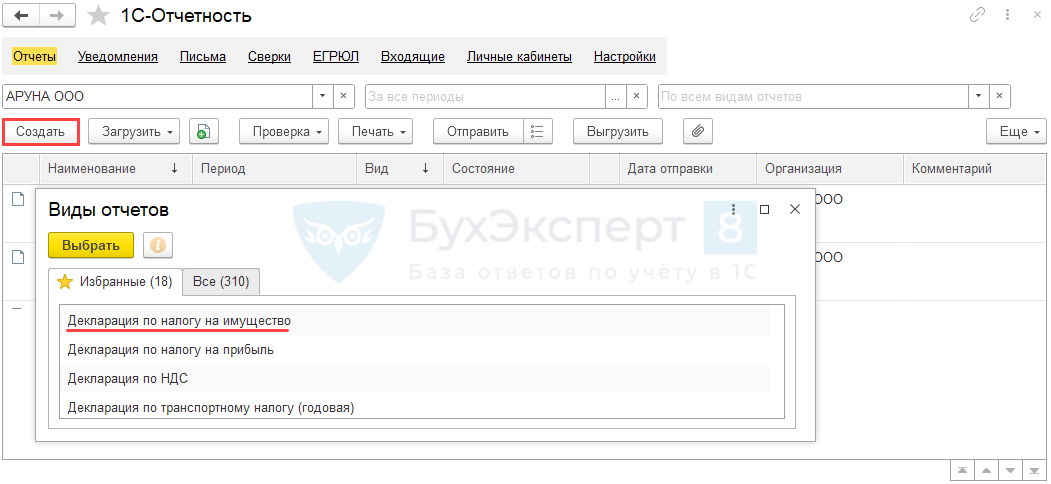
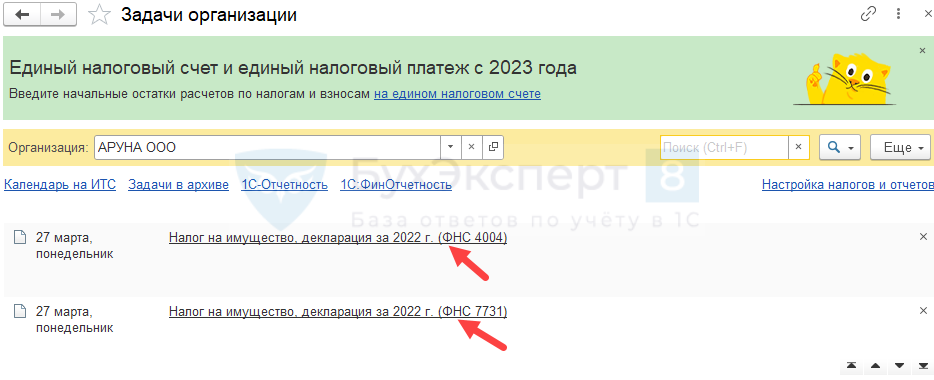
После создания декларации нажмите кнопку Заполнить .
Заполнение декларации по налогу на имущество в 1С
Декларацию по имуществу заполняйте в такой последовательности:
- Титульный лист;
- Раздел 3 – налог с кадастровой стоимости (для иностранных организаций);
- Раздел 2 – налог по среднегодовой стоимости;
- Раздел 2.1 – сведения об объектах, облагаемых по среднегодовой стоимости;
- Раздел 1 – налог к уплате;
- Раздел 4 – сведения о движимом имуществе.
Рассмотрим заполнение каждого раздела.
Титульный лист
Декларация по налогу на имущество представляется во все ИФНС, где организация стоит на учете в качестве плательщика данного налога:
- по месту нахождения организации — если недвижимость расположена на территории по месту нахождения организации;
- по месту нахождения обособленного подразделения (ОП) — если недвижимость стоит на территории ОП, выделенного на отдельный баланс;
- по месту нахождения имущества — если недвижимость расположена вне места нахождения организации и ОП на отдельном балансе.
Если организация уведомила налоговый орган о представлении единой декларации, то она представляется от обособленного подразделения, указанного в уведомлении.
Подробнее о единой декларации по налогу на имущество Единая декларация по налогу на имущество
Почти все показатели Титульного листа заполняются автоматически, включая ИНН и КПП организации. Изменению поддаются реквизиты в полях желтого цвета.
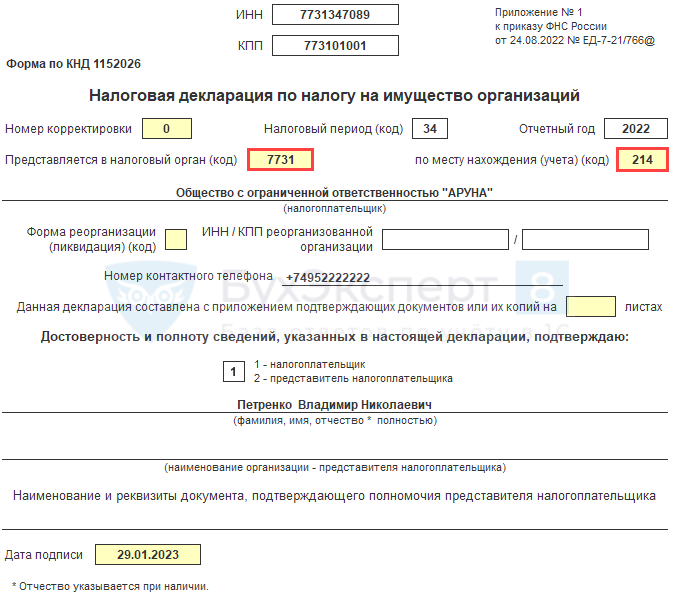
Обратите внимание на заполнение полей:
- Номер корректировки — по умолчанию устанавливается значение 0 (первичный документ), если заполняете уточненную декларацию, поставьте вручную номер корректировки по хронологии.
- Представляется в налоговый орган (код) — ИФНС, куда будет представляться декларация.
- по месту нахождения (учета) (код) — выберите из выпадающего списка, если представляете декларацию
- по месту нахождения организации — 214, для крупнейших налогоплательщиков 213;
- по месту нахождения имущества — 281, для имущества вне места нахождения организации, в т. ч. для имущества ОП;
- по месту нахождения правопреемника — 215, для крупнейшего налогоплательщика 216.
Если декларация заполняется от имени правопреемника, то заполните дополнительно:
- Форма реорганизации (ликвидация) (код) — выберите подходящий в выпадающем списке;
- ИНН/КПП реорганизованной организации — ИНН и КПП организации до реорганизации.
Раздел 3
Если необходимо заполнить Раздел 3 , то сделать это надо вручную:
- отдельный лист на каждый объект недвижимости, облагаемый по кадастру.
Обратите внимание на заполнение строк:
- 010Код ОКТМО — ОКТМО, по которому сумма налога должна быть уплачена;
- 090 Коэффициент Кв — заполняется, если организация владела недвижимым объектом неполный год.
Коэффициент рассчитывается: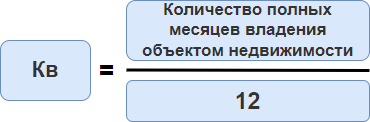 В декларации коэффициент владения отражается в виде десятичной дроби, с точностью до десятитысячных долей.
 - 095 Коэффициент Ки — заполняется, если в течение года менялась кадастровая стоимость или действие налоговой льготы.
Расчет коэффициента использования и отражение его в декларации аналогично Кв.
- возникает право собственности;
- прекращается право собственности.
Раздел 2
В Разделе 2 отражается исчисленный налог на имущество по недвижимости, облагаемой по среднегодовой стоимости. Раздел 2 полностью автозаполняемый.

Обратите внимание на заполнение строки:
- 010Код ОКТМО — ОКТМО, по которому уплачивается сумма налога, тот же ОКТМО указывается в уведомлении по налогам.
Строки с 020 по 140 , данные для расчета среднегодовой стоимости можно расшифровать, встав курсором на любую строку и нажав кнопку. Расчет суммы налога отражается в строках 150-260 .
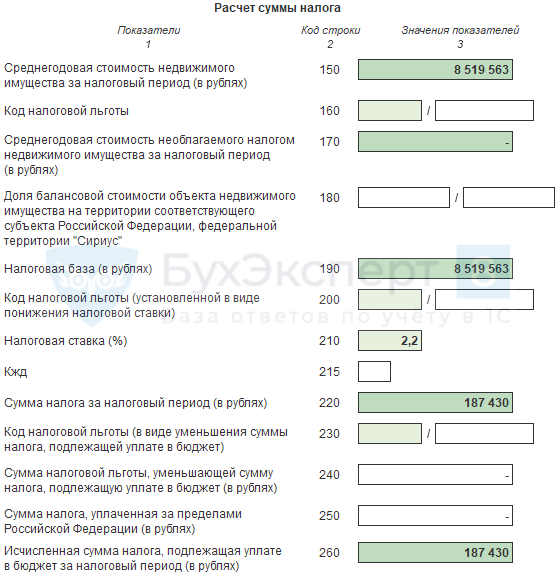 Обратите внимание на заполнение строк:
 - 160-170 — данные о федеральной льготе или льготе субъекта РФ в виде освобождения от налогообложения;
- 200 — код налоговой льготы, установленной субъектом РФ в виде понижения налоговой ставки;
- 230-240 — данные о региональной льготе в виде уменьшения суммы налога к уплате.
Раздел 2 заполняется:
- по каждому коду ОКТМО, по которому уплачивается налог;
- для каждой налоговой ставки;
- отдельно, если требуется указать несколько видов льгот для одной строки.
Раздел 2.1
Раздел 2.1 — сведения по каждому отдельному объекту недвижимости, облагаемому по среднегодовой стоимости. Сколько объектов — столько листов Раздела 2.1 .
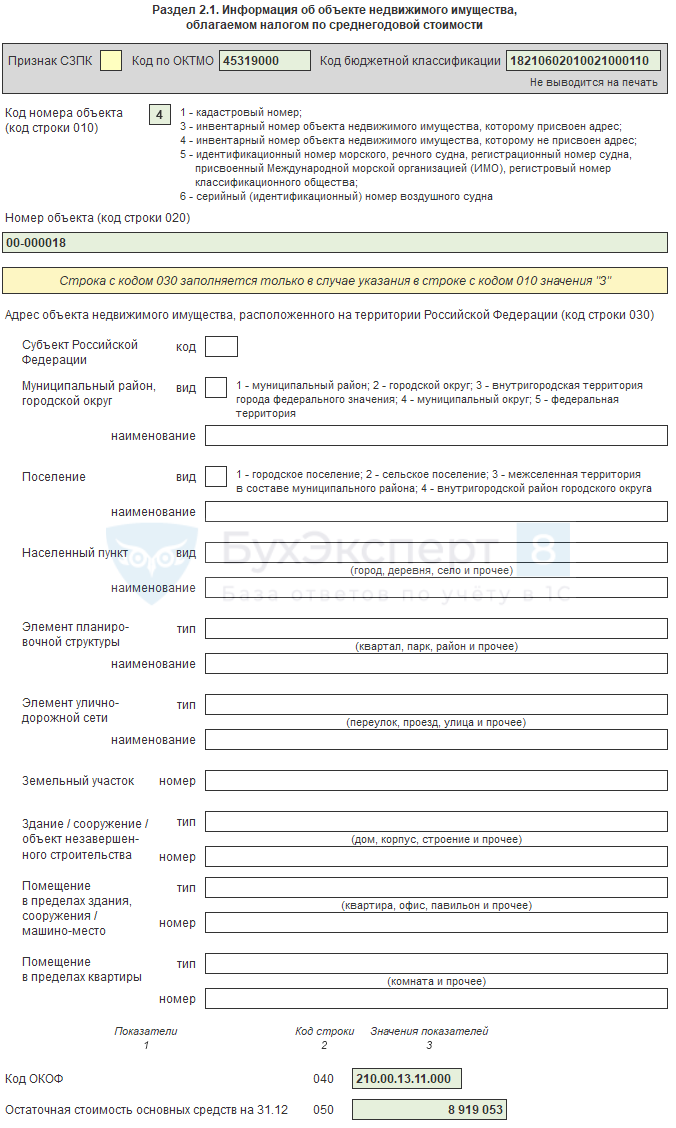
- Код номера объекта (код строки 010) — код из списка.
- Адрес объекта недвижимого имущества… (код строки 030) — если в строке 010 указали код 03, адрес объекта недвижимости будет заполнен автоматически из карточки ОС.
- Код ОКОФ 040 — заполняется из карточки ОС;
- Остаточная стоимость основных средств на 31.12 050 — автозаполняется по данным бухгалтерского учета.
Раздел 2.2
Раздел 2.2 заполняется только российскими организациями-участниками СЗПК в отношении объектов недвижимого имущества, по которым применяется налоговый вычет для СЗПК, предусмотренный п. 4.2 ст. 382 НК РФ (п. 25 Порядка заполнения декларации по налогу на имущество организаций).
- ячейки желтого цвета — вручную, либо выбираются из предопределенного списка;
- ячейки зеленого цвета — автоматически рассчитываются по данным ячеек желтого цвета.
Заполнение Раздела 2.2 будет актуально только с налогового периода за 2023 год.
Раздел 1
Раздел 1 Сумма налога, подлежащая уплате в бюджет автозаполняется по ссылке Заполнить Раздел 1 по данным Разделов 2 и 3 .
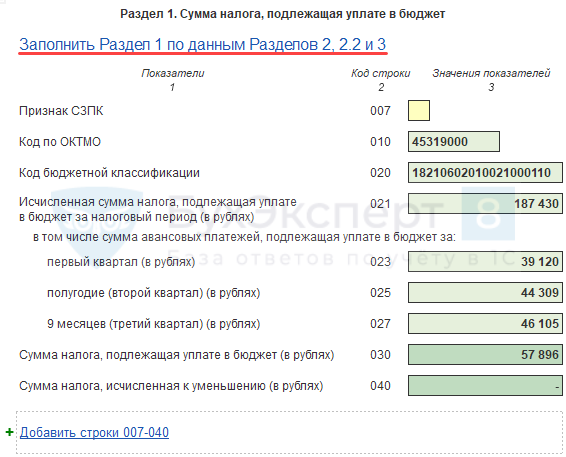
По каждому коду ОКТМО будет исчислена сумма налога на имущество к уплате или уменьшению.
Раздел 4
Если организация представляет несколько деклараций по налогу на имущество в разные налоговые органы, то Раздел 4 может содержаться лишь в одной из них. Спецификой заполнения в программе 1С является то, что Раздел 4 заполняется в декларации, представляемой по месту нахождения организации.
В Разделе 4 отражаются сведения о среднегодовой стоимости движимого имущества по субъектам РФ. В 1С Бухгалтерия 8 Раздел 4 заполняется автоматически.

Проверка и отправка декларации по налогу на имущество в ИФНС
Заполненную декларацию перед отправкой в ИФНС проверьте по контрольным соотношениям, а также на наличие ошибок, препятствующих выгрузке. В 1С для этого есть кнопка Проверка .

- Проверить контрольные соотношения — это проверка декларации по соотношениям, приведенным в Письме ФНС от 21.10.2022 N БС-4-21/14195@.
- Проверить выгрузку — это проверка на наличие ошибок, препятствующих выгрузке отчета в файл для отправки через сторонние сервисы.
- Проверить в интернете — форматно-логический контроль перед отправкой формы через сервис 1С-Отчетность .
Отправка декларации в ИФНС возможна по кнопке:
- Отправить — если в базе подключена 1С-Отчетность;
- Выгрузить — если отправляете отчетность через внешнего оператора ТКС.
Декларацию можно распечатать по кнопке Печать .
Уплата налога на имущество
Формирование уведомления и платежного поручения
Уведомление о начисленном налоге и платежное поручение на уплату налога на имущество сформируйте из Списка задач организации, переходя последовательно к задачам ( Главное — Задачи организации ).
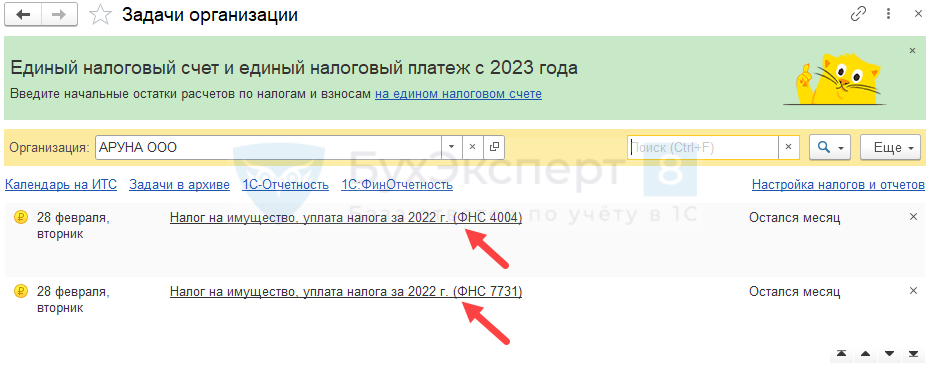
Уведомление формируется одно, в разбивке по каждому КПП, ОКТМО. Если по одному месту постановки на учет в налоговых органах и ОКТМО есть налог, исчисленный по среднегодовой и кадастровой стоимости, то он формируется одной суммой.
По ссылке открывается Помощник уплаты налога .
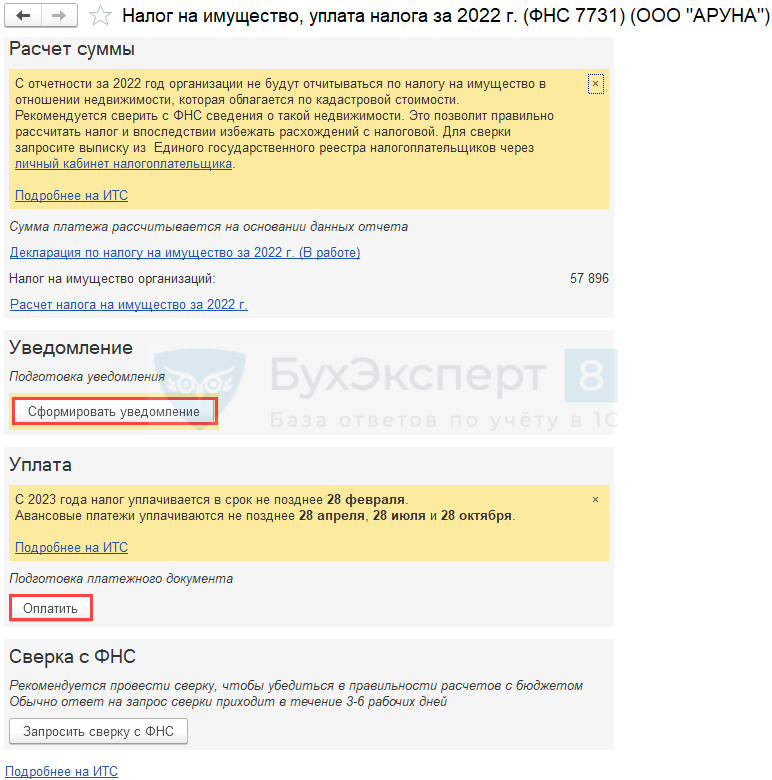
Если при открытии помощника в разделе Расчет суммы указано Нет налога к уплате, убедитесь, что регламентная операция Расчет налога на имущество проведена за отчетный (налоговый) период.
По ссылке Расчет налога на имущество за 2022 г. перейдите в Справку-расчет налога на имущество за 2022 год . Она формируется с отбором по ИФНС, куда уплачивается налог. И удобна для проверки корректности расчета суммы к уплате.
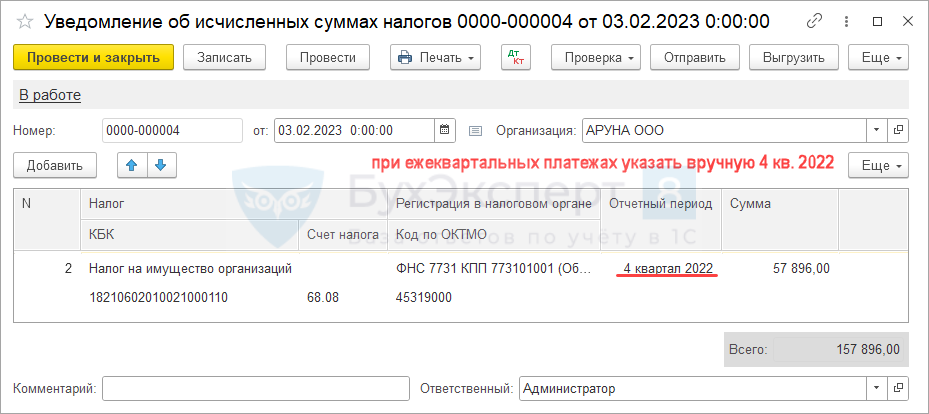
Уведомление отправьте из программы или выгрузите для отправки через стороннего оператора.
Проводки
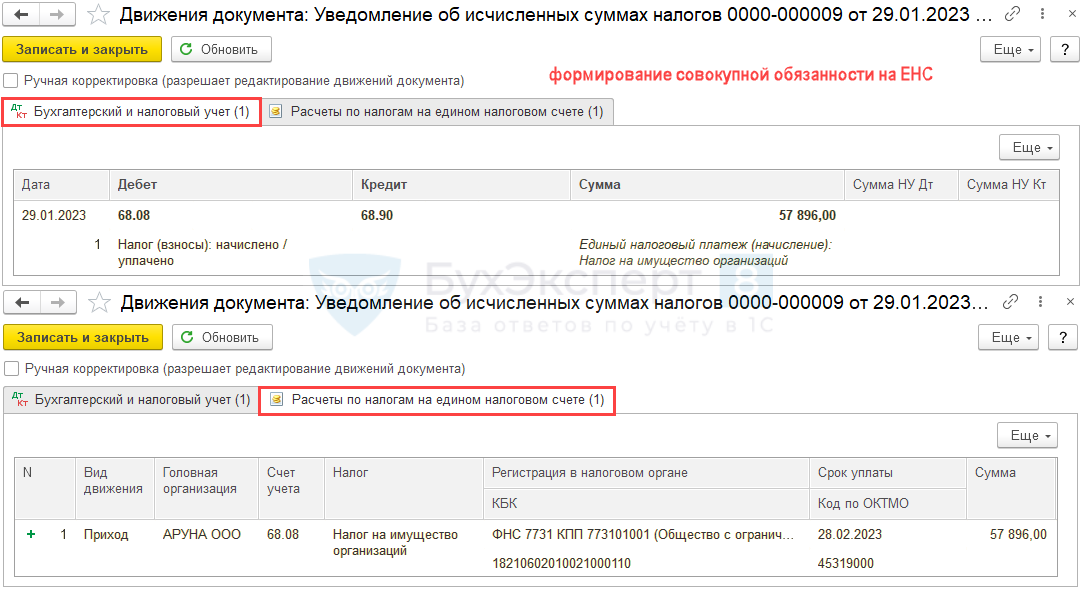
Документ формирует проводку по переносу начисления по конкретному налогу на ЕНС и запись в регистр Расчеты по налогам на едином налоговом счете с видом Приход (Расход будет сформирован при зачете ЕНП).
Таким образом формируется совокупная обязанность по уплате налога на имущество на ЕНС (п. 5 ст. 11.3 НК РФ).
Уплата налога
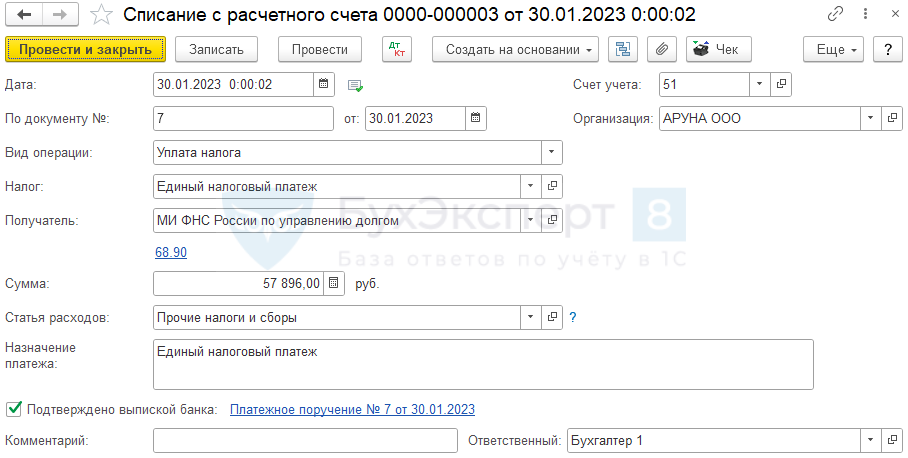
После проведения платежа в бюджет, на основании платежного поручения сформируйте Списание с расчетного счета .
Проводки
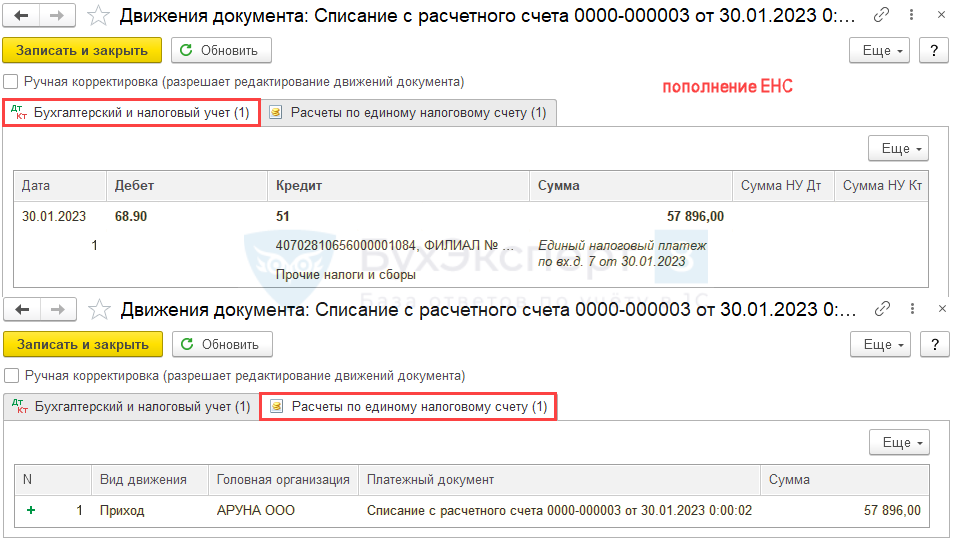
Документ формирует проводку по пополнению ЕНС и запись в регистр Расчеты по единому налоговому счету с видом Приход (Расход будет сформирован при зачете ЕНП).
Погашение обязанности
После уплаты единого налогового платежа автоматически проводится зачет ЕНП в счет уплаты налогов, взносов регламентной операцией Зачет аванса по единому налоговому счету в процедуре Закрытие месяца в месяце наступления срока платежа по налогу на имущество (за 2022 год – 28 февраля 2023).
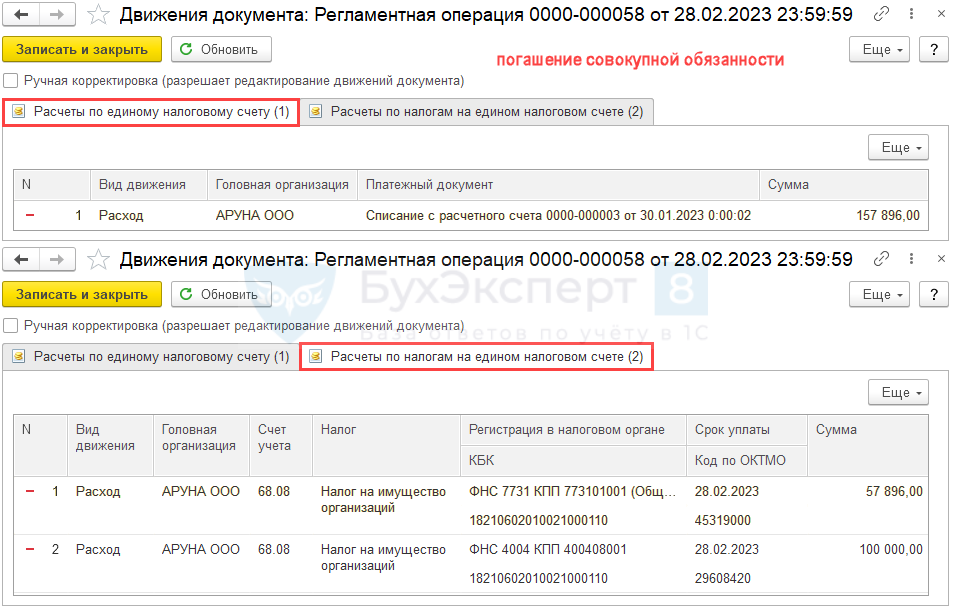
Регламентная операция формирует записи с видом Расход в регистры:
- Расчеты по единому налоговому счету — списана сумма распределяемой оплаты;
- Расчеты по налогам на едином налоговом счете — списаны суммы задолженности по налогам, на которые распределена оплата.
Движения с видом Приход и проводки по переносу задолженности были сделаны в документе Уведомление о начисленных суммах налога и Списании с расчетного счета по уплате ЕНП.
Мы рассмотрели, как заполнить декларацию по налогу на имущество за 2022 год в 1С 8.3.
См. также:
Подписывайтесь на наши YouTube и Telegram чтобы не пропустить
важные изменения 1С и законодательстваПомогла статья?
Получите еще секретный бонус и полный доступ к справочной системе БухЭксперт8 на 14 дней бесплатно
Похожие публикации
-
Декларация по налогу на имущество представляется в ИФНС один раз..За 2020 год будем отчитываться по налогу на имущество организаций..
(1 оценок, среднее: 5,00 из 5)
Как заполнить декларацию 3-НДФЛ в 1С
Пользователи программ 1С, таких как 1С:Бухгалтерия 8 или таких ее вариантов поставки как 1С:Упрощенка 8 и 1С:Предприниматель 8 , могут заполнить декларацию 3-НДФЛ непосредственно в своей программе в 1С.
Где найти 3-НДФЛ в 1С
Декларация по налогу на доходы физических лиц 3-НДФЛ включена в комплект годовой регламентированной отчетности. В программе 1С:Бухгалтерия 8 это меню «Регламентированная отчетность» — раздел «Отчетность по физлицам».

Следует обратить внимание, что форма декларации 3-НДФЛ относится к годовой отчетности.
Форма декларации, порядок её заполнения и формат представления в электронной форме приведены, согласно приказам ФНС России, соответствующим году заполнения.
Новая версия 1С:Бухгалтерия 8 редакция 3 не даст вам ошибиться с выбором периода. При использовании предыдущих версий, обратите на период отчета внимание. Возможно, потребуется установить переключатель периода отчетности в положение IV квартал.
Поскольку учет в программе 1С:Бухгалтерия 8 ведется по организациям, то следует обратить внимание, что форма 3-НДФЛ может быть заполнена только индивидуального предпринимателя (в программе в свойствах организации указано «Физ.лицо», а не «Юр.лицо»).
Декларацию 3-НДФЛ год можно заполнить в специальном помощнике. Полный интерфейс: меню «Отчеты — Отчеты для ИП — Помощник заполнения 3-НДФЛ».

Форма для заполнения декларации 3-НДФЛ в программе 1С выглядит, примерно так, как приведено на рисунке ниже.

Переход между листами декларации 3-НДФЛ осуществляется при помощи бокового меню слева, каждый пункт которого соответствует своему листу. Ячейки желтого цвета предназначены для внесения данных. Данные в ячейках зеленого цвета рассчитываются автоматически. По кнопке «F1» или пиктограмме в виде знака вопроса в оранжевом кружочке в системе доступна справочная информация, в том числе непосредственно в программе 1С можно ознакомиться с текстом Приложения №2 к приказу ФНС о порядке заполнения формы налоговой декларации по налогу на доходы физических лиц (форма 3-НДФЛ). В верхнем меню отчета 3-НДФЛ присутствует кнопка «Выгрузка» с вариантами «Выгрузить» и «Проверить выгрузку» — это значит, что отчет имеет возможность выгрузки данных в файл установленного формата.
Оформление деклараций в 1С

Декларации в 1С: как сформировать и правильно заполнить документ
Посредством программного комплекса 1С «Бухгалтерия» может быть сформирована любая необходимая декларация. Заполнение происходит как автоматически на основе информации, накопленной в процессе хозяйственной деятельности, так и в ручном режиме. Также необходимые данные можно загрузить, например, из 1С «Розница». Декларация формируется в считанные секунды. Предусмотрена возможность обмениваться данными с контролирующими ведомствами и предоставление электронных версий отчетов. Вы также можете легко распечатать, подписать документ.
Обратите внимание, чтобы сформировать документ, единственное, что необходимо сделать обязательно – заполнить справочники, определить порядок учетной политики. Порядок автоматического формирования одинаков. Требуется выбрать вид отчета из списка «Регламентированная отчетность» и кликнуть «Заполнить».
Декларация по налогу на прибыль
При условии, что вы используете типовые документы в процессе учета, то проблем с тем, чтобы сформировать отчет по налогу на прибыль, не возникнет. Не забудьте, что разделы «Учетная политика», в частности параметры в закладке «Налог на прибыль», должны быть настроены соответствующим образом. Налоговая декларация в 1С заполняется автоматически.

Крайне важно в течение отчетного срока не ошибаться в процессе заполнения аналитики расходов и доходов (номенклатурных группах, подразделениях, статьях затрат). При необходимости можно удалить документ и аннулировать регистрационную запись, но это нежелательно. Декларация плательщика НДС автоматически заполняется после проведения «Закрытия месяца». Формирование документа происходит на основе значений, вводимых в течение месяца: перейдите к списку регламентированных отчетов, выберите необходимый, нажмите кнопку «Заполнить».
Оформление декларации по налогу на имущество
Декларация по налогу на имущество формируется из раздела «Регламентированная отчетность». Налог в 1С рассчитывается автоматически после активации кнопки «Заполнить». Чтобы операция прошла успешно, необходимо чтобы корректно были внесены размеры ставок и льгот, настроен особый порядок налогообложения (если существуют такие объекты), указ
ан порядок авансовых платежей, сроков оплаты.Таможенная декларация в 1С
ГТС служит базовым документом для занесения товаров в базу 1С. Прежде всего, необходимо проверить настройку, которая позволяет корректно учитывать импортные товары. Из раздела «Главное» перейдите в пункт «Функциональность» и найдите закладку «Запасы».
Напротив пункта «Импортные товары» должна стоять галочка. Далее приступаем к занесению товара, который поступил. Для этого в разделе «Покупки» выберите строку «Поступления (акты, накладные)». Создаем новый документ и заполняем реквизиты. Не забудьте указать валюту, расчетов с поставщиком. В обязательном порядке указывается номер и страну импортера. Проводим документ.
Декларация на товары в 1С
Декларация на товары по импорту создается на основе документа поступления. Заходим в необходимый документ, открываем меню «Создать на основании», выбираем из списка «ГТД по импорту». Заполняем разделы на главной вкладке и переходим на закладку «Разделы ГТД». Разделов может быть несколько, в зависимости от наличия товаров с различным порядком начисления таможенных платежей.

Может случиться так, что некоторые данные придется корректировать. После окончания проведения документа не забудьте взять в расчет НДС. Для этого необходимо зайти в «Помощник по учету НДС» и перейти к «Формированию записей покупок». На вкладке приобретенные ценности необходимо нажать «Заполнить». ГТД должна «подхватиться». Делаем проводку и контролируем результат через раздел «Книга покупок».
Декларация по транспортному налогу в 1С
Как и другие аналогичные документы, 1С обеспечивает возможность заполнить декларацию на транспортный налог автоматически. Важным условием является корректное внесение значений ТС в раздел справочника «Регистрация транспортных средств» и установленные настройки расчета налога. Нужная нам декларация находится в «Отчеты», пункт «Регламентированная отчетность». В перечне отчетов выбираем «Транспортный налог». Далее надо выбрать компанию, год и нажать «ОК».
Находим и жмём кнопку «Заполнить». Обратите внимание, что заполнится раздел 2. Чтобы заполнить 1-й раздел, отправляйтесь на соответствующую вкладку и нажимайте «Собрать данные». Далее укажите сумму платежей по каждому кварталу в частности, сумма налога будет рассчитана автоматически.Оформление декларации по ЕНВД и УСН
Типовая декларация по ЕНВД в 1С заполняется автоматически из раздела «Отчеты». Перейдите в раздел и выберите «Регламентированная отчетность». В левой верхней части окна нажмите кнопку «Создать». Из списка доступных отчетов выберите необходимый и нажмите «Выбрать». Укажите организацию, отчетный период и нажмите «Создать». В появившейся форме найдите и нажмите «Заполнить».

Декларация по УСН также располагается в меню «Регламентированная отчетность» раздела «Отчеты». Заполните поля «Организация», «Отчетный период», нажмите «Создать». В появившемся окне выбирайте «Декларация по УСН». На экране появится список разделов и форма документа. Найдите и нажмите кнопку «Заполнить». Переходите по разделам из списка, если хотите проверить данные.
Декларация по земельному налогу в 1С
Обратите внимание, что бланк отчета по земельному налогу заполняется автоматически, если не внесены соответствующие данные о земельном участке в «Справочники», раздел «Налоги», подраздел «Земельный налог». Заполнения требуют три раздела: «Регистрация земельных участков», «Порядок уплаты», «Способы отражения доходов». Для этого нужно поставить участок земли на кадастровый учет, выяснить его кадастровую стоимость.
После внесения реквизитов и данных в справочник можно приступать к формированию документа. Переходите в меню «Регламентированная отчетность», выбирайте документ, создавайте его и нажимайте в открывшейся форме кнопку «Заполнить».
Составление деклараций о продажах алкоголя
Для предприятий, реализующих алкоголь в розницу и использующих версию 1С «Розница» не предусмотрена возможность составления отчета о продаже алкоголя. ПО взаимодействует с системой ЕГАИС, все необходимые данные для декларирования регистрируются и содержатся, но алкогольная декларация, включая декларацию на пиво, не может быть сформирована. Выход из ситуации – выгрузка данных и использование для составления документа посредством стандартной 1С «Бухгалтерия». В ней в подразделе «Регламентированная отчетность» содержится необходимый бланк и предусмотрен механизм его автоматического заполнения на основе загруженных данных. Механизм формирования декларации о продаже алкоголя индивидуальными особенностями не отличается.