Здравствуйте, нужна помощь в 1С.УНФ. У меня есть онлайн-касса AQSI
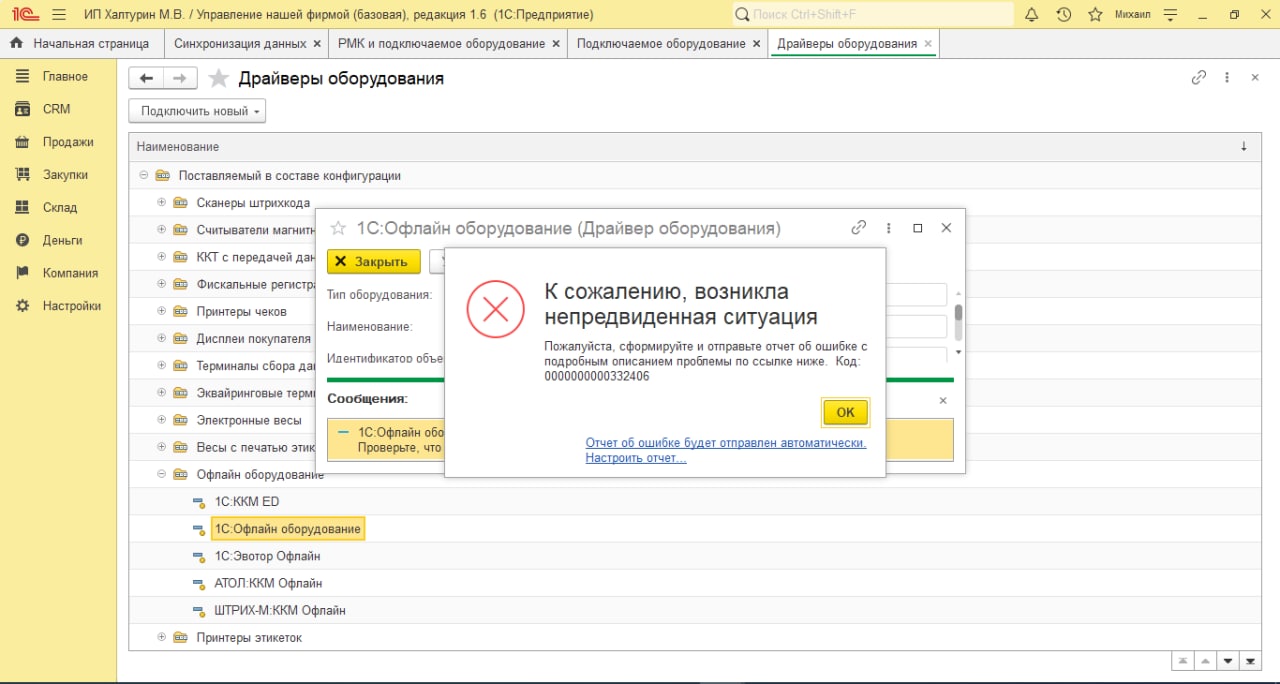
5 и я хотел её интегрировать с 1С. Но у меня отсутствовал драйвер 1С.Оффлайн оборудование и вот такая ошибка пр попытке установки. Что делать?
4 ответов
Попробуй на 32 битной платформе запустить
Драйвер кассы установил?
Драйвер AQSI или какие-то внутренние драйвера в 1С?
Похожие вопросы
ну прозрачная авторизация вы говорите о анонимной авторизации ? nginx > ISS > 1С вот так щас
Ну а о чем мне с тобой говорит?
Ребят, подскажите . хочу через NGINX опубликовать веб версию клиента 1С. натравливаю все ок, но перед запуском страницы входа в 1С у меня перед этим выходит запрос авто.

в чем может быть проблема? в настройка номенклатуры упаковки отключены, УТ 11.5
Привет. УТ 11.5.11.86 создаю контрагента, сохраняю, выходит предупреждение, "Страна регистрации не заполнена". Но поля такого нет доступного. Как решить проблему?
Условное оформление. Да, тогда чуток по-другому. А почему не канает доступность всей колонки? В один момент всё равно редактируется только одна ячейка
Ребетя халп все еще борюсь с ут, при входе в РМК, система уведмляет "Вид цены, используемый для продажи в розницу, должен включать в цене НДС." как с этим бороться? В виде це.
Вечер в хату, Шановные. Такая проблемка. Был у 1С некоторая Функция Фуу(а, б, с), а после 8.3.21 стала Фуу(а, б, с, д=х). Если вызов зтой функции делать через Если <версия> .

Подскажите пожалуйста что делаю не так. Суть в том, что есть характеристики и у всех категорий они одинаковы. Надо сделать чтобы наименование характеристики само заполнялось (.
запрос на остатки — это понятно. как соединить для получения реквизитов? по измерениям?
Подключение смарт-терминалов aQsi
Зарегистрируйте аккаунт в Продуман. На указанную электронную почту вы получите письмо об успешной регистрации в программе с паролем и ссылкой на вход.
Привязка aQsi к Продуман
Зайдите в личный кабинет aQsi в раздел Настройки → Интеграции → Интеграция по внешнему API → Добавить новую . Укажите название Продуман и далее нажмите Сгенерировать API-токен .
⚠️ Важно! Если вы привязываете к Продуман вторую и последующие кассы, то не создавайте новый токен в личном кабинете aQsi, иначе ранее привязанные кассы перестанут работать. Для добавления второй и последующей кассы зайдите в Продуман в ранее добавленную кассу и скопируйте у нее рабочий API-токен.
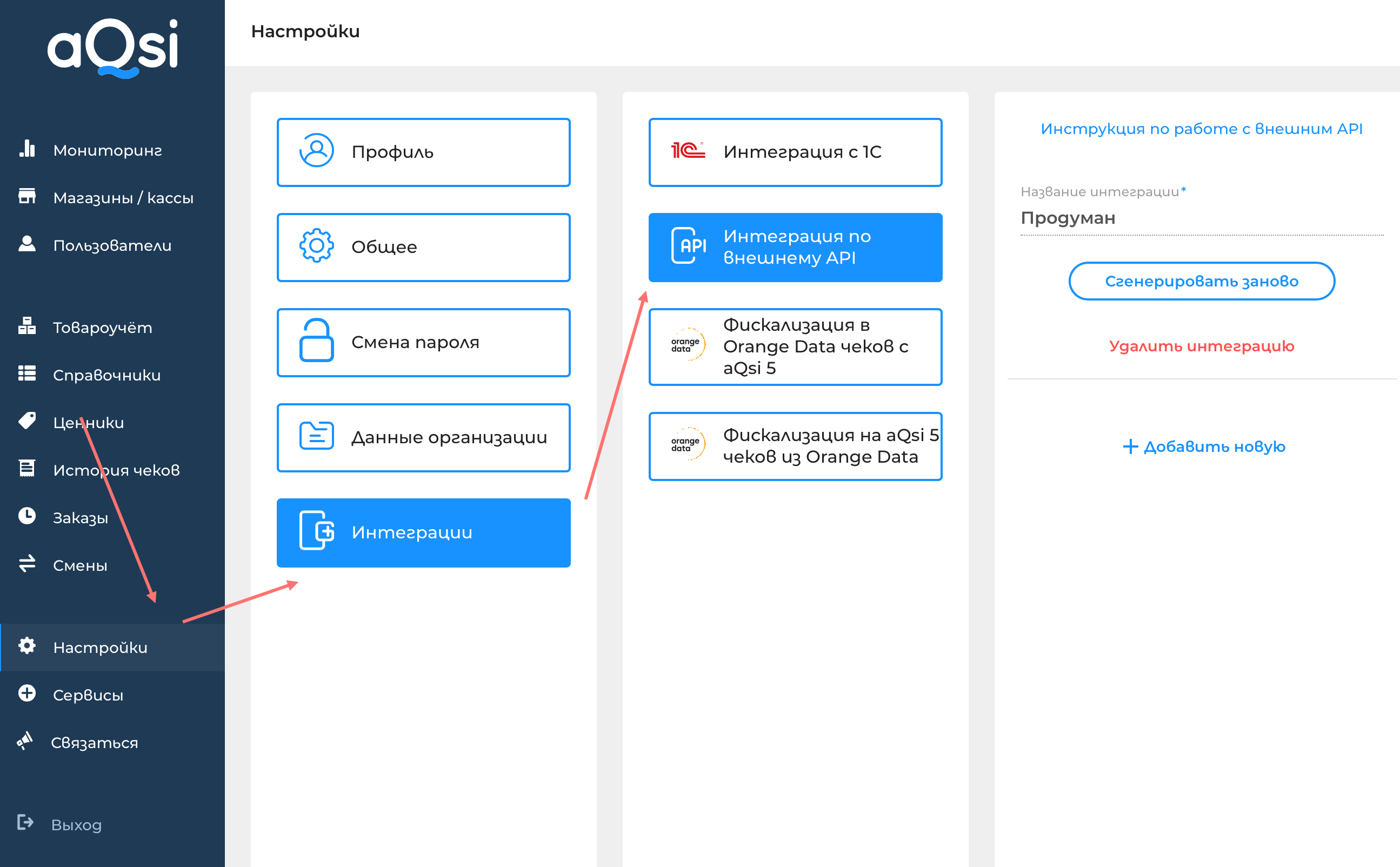
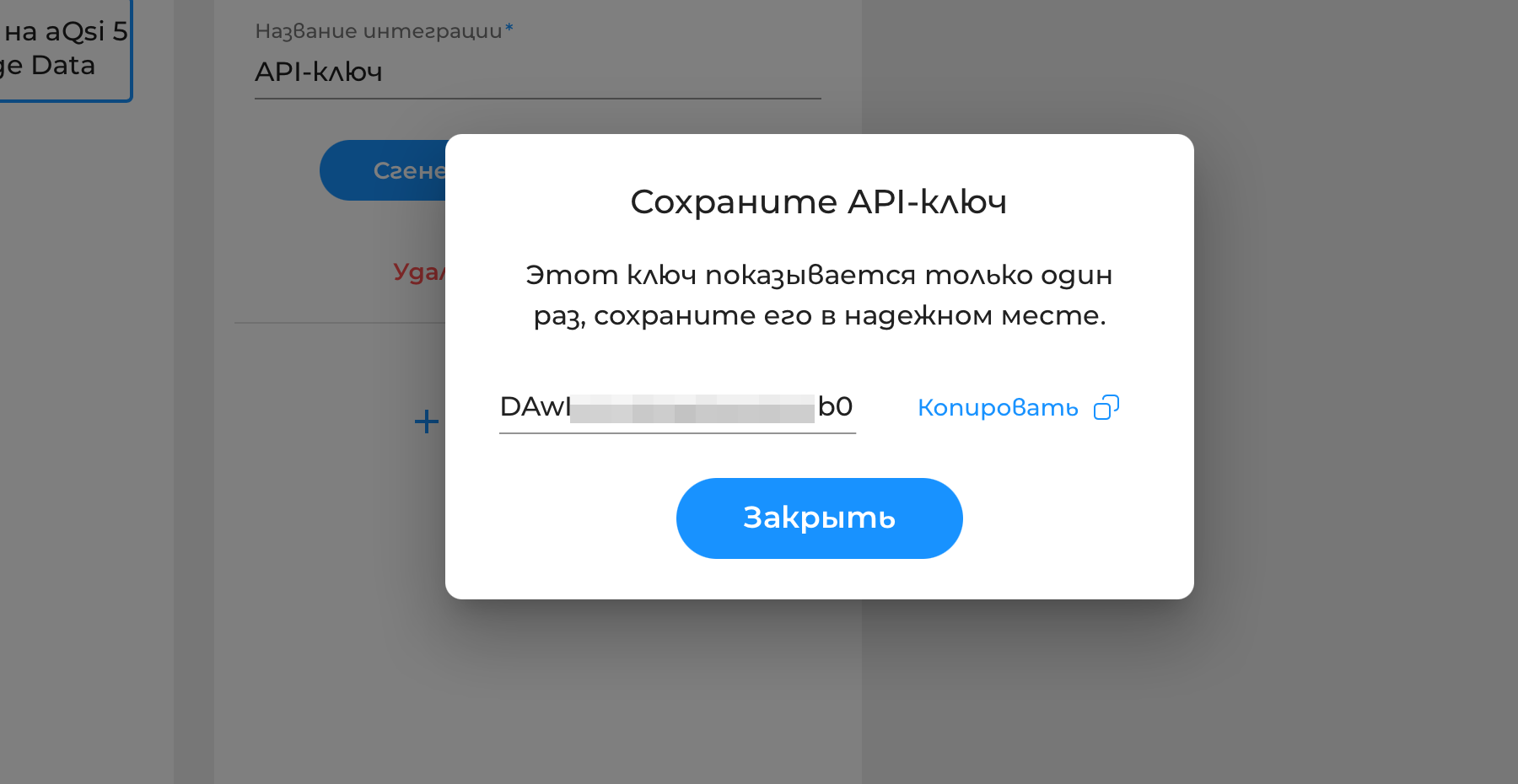
Скопируйте созданный API-токен.
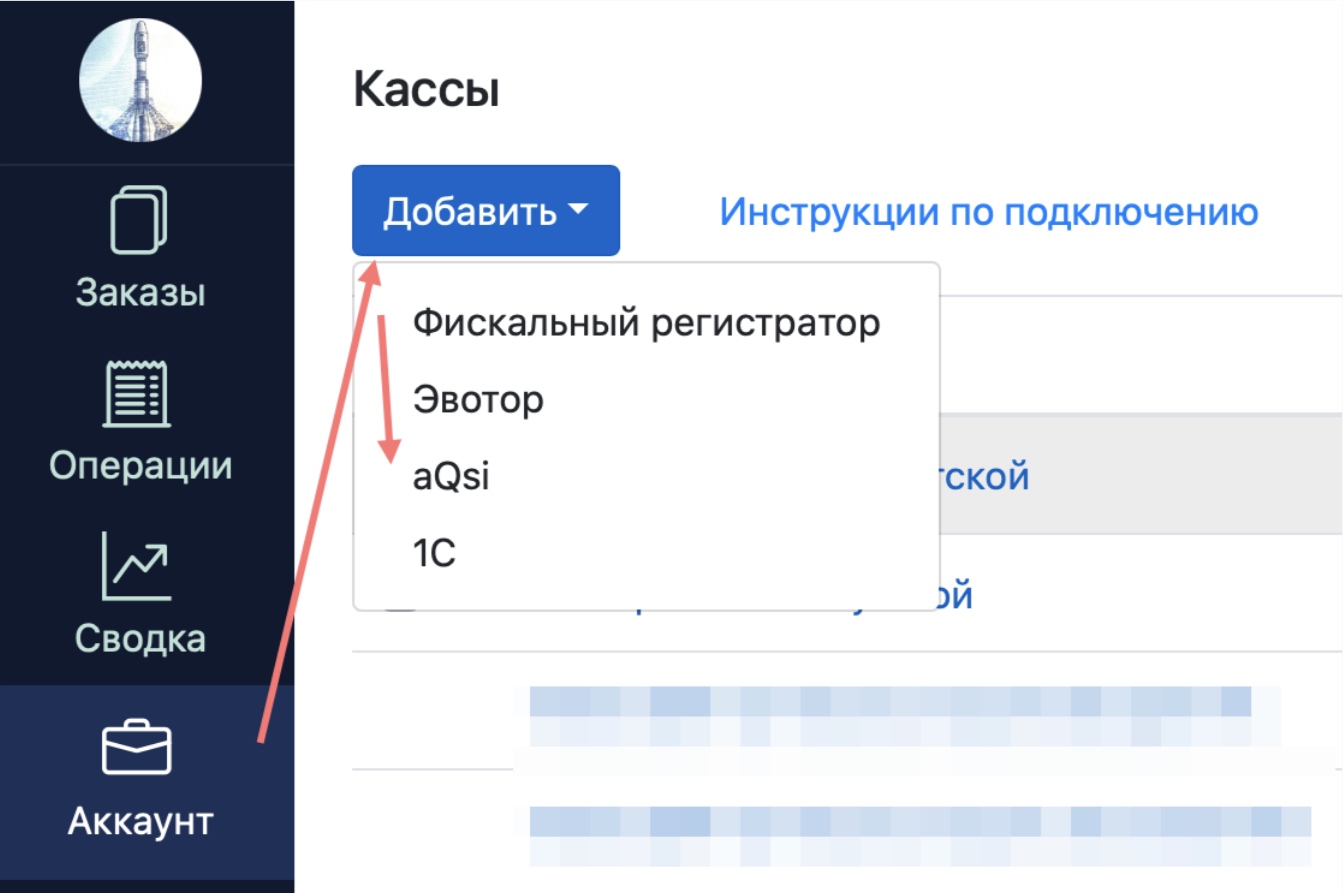
Зайдите в программу Продуман в раздел Аккаунт → Кассы и нажмите на кнопку Добавить → aQsi
В открывшемся окне вставьте скопированный ранее токен и нажмите на кнопку Запросить . Программа найдет смарт-терминалы. Выберите тот, на который вы хотите отправлять заказы для приема оплаты.
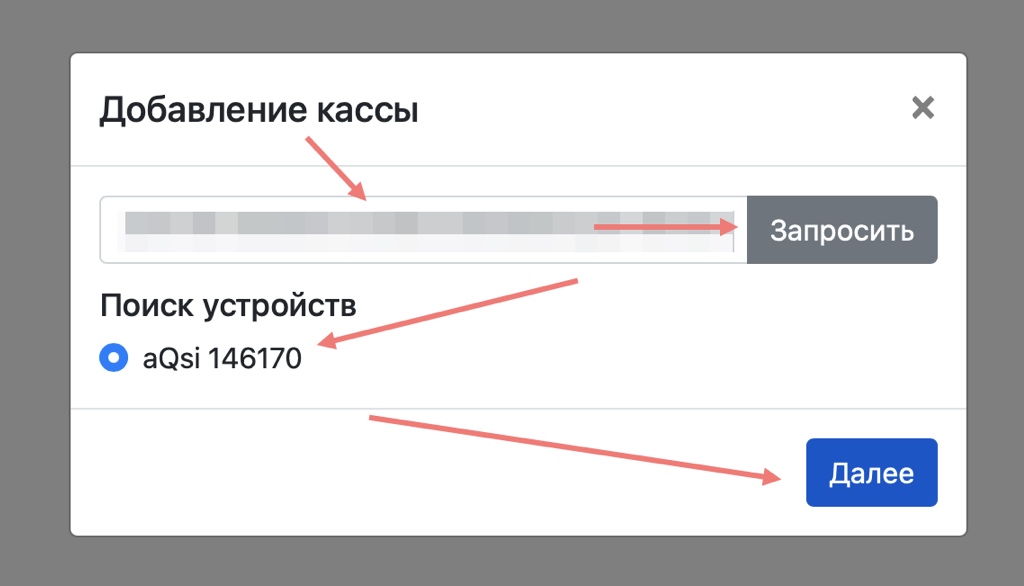
Добавится новая касса, у которой вам необходимо указать систему налогообложения, а также значения НДС.
Предметы расчетов рекомендуем включить оба.
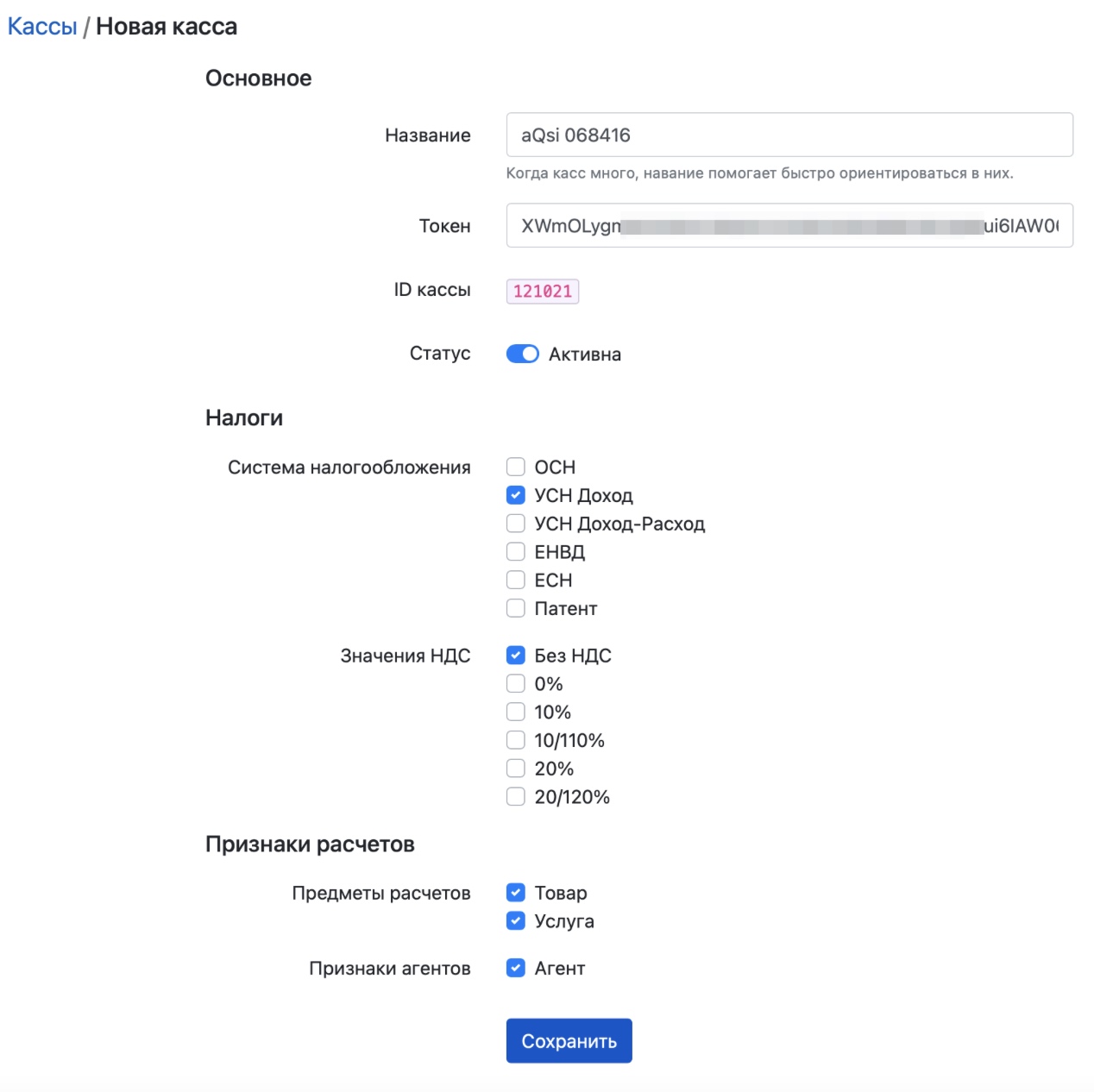
После чего данные настройки необходимо Сохранить .
Включение признака агента
⚠️ Важно! Если у вас касса зарегистрирована на ФФД 1.2 — данный шаг можно пропустить.
Для определения версии ФФД кассы обратитесь в обслуживающую организацию, которая регистрировала вам кассу.
Если вы работаете по агентской схеме, необходимо, чтобы на aQsi была включена такая функция. Чтобы этот параметр установить в настройках кассы необходимо сделать перерегистрацию без уведомления ФНС.
Закройте смену. Под администратором на самой кассе aQsi зайдите в раздел Настройки → Мастер фискализации → Шаг 4. Регистрация кассы и удостоверьтесь, что в сведениях о применении кассы указан признак агентской деятельности:
При осуществлении расчета с покупателем (клиентом) пользователем, являющимся агентом и не являющимся банковским платежным агентом (субагентом), платежным агентом (субагентом), поверенным, комиссионером.
В случае если именно этот признак отсутствует, кассу требуется перерегистрировать, при этом без уведомления ФНС. Для этого вернитесь к выбору шагов в мастере фискализации и выберите раздел Настройка кассы .
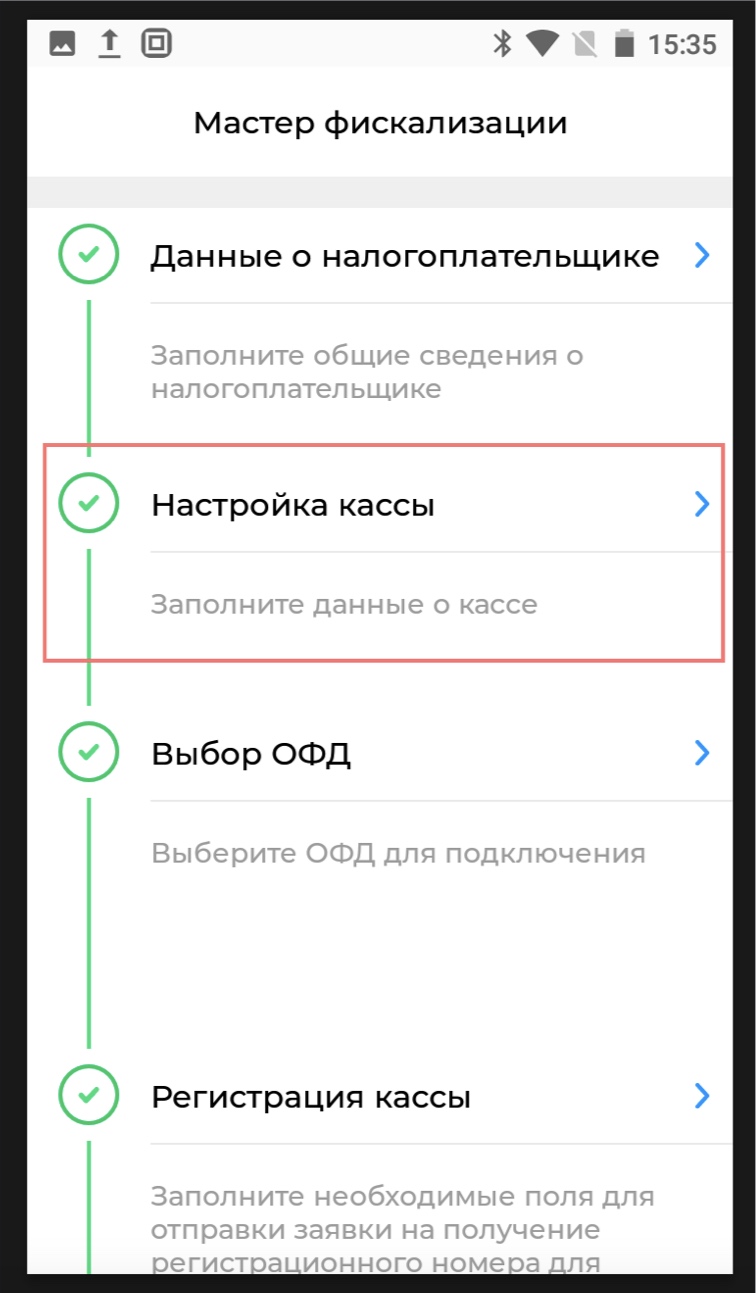
Укажите место установки кассы и сведения о пользователе, после чего нажмите на Сохранить и продолжить .
Адрес и место установки должны быть идентичны, как в карточке регистрации кассы.
Сведения о пользователе
Для ИП — Индивидуальный предприниматель и его ФИО
Для ЮЛ — Генеральный директор и его ФИО
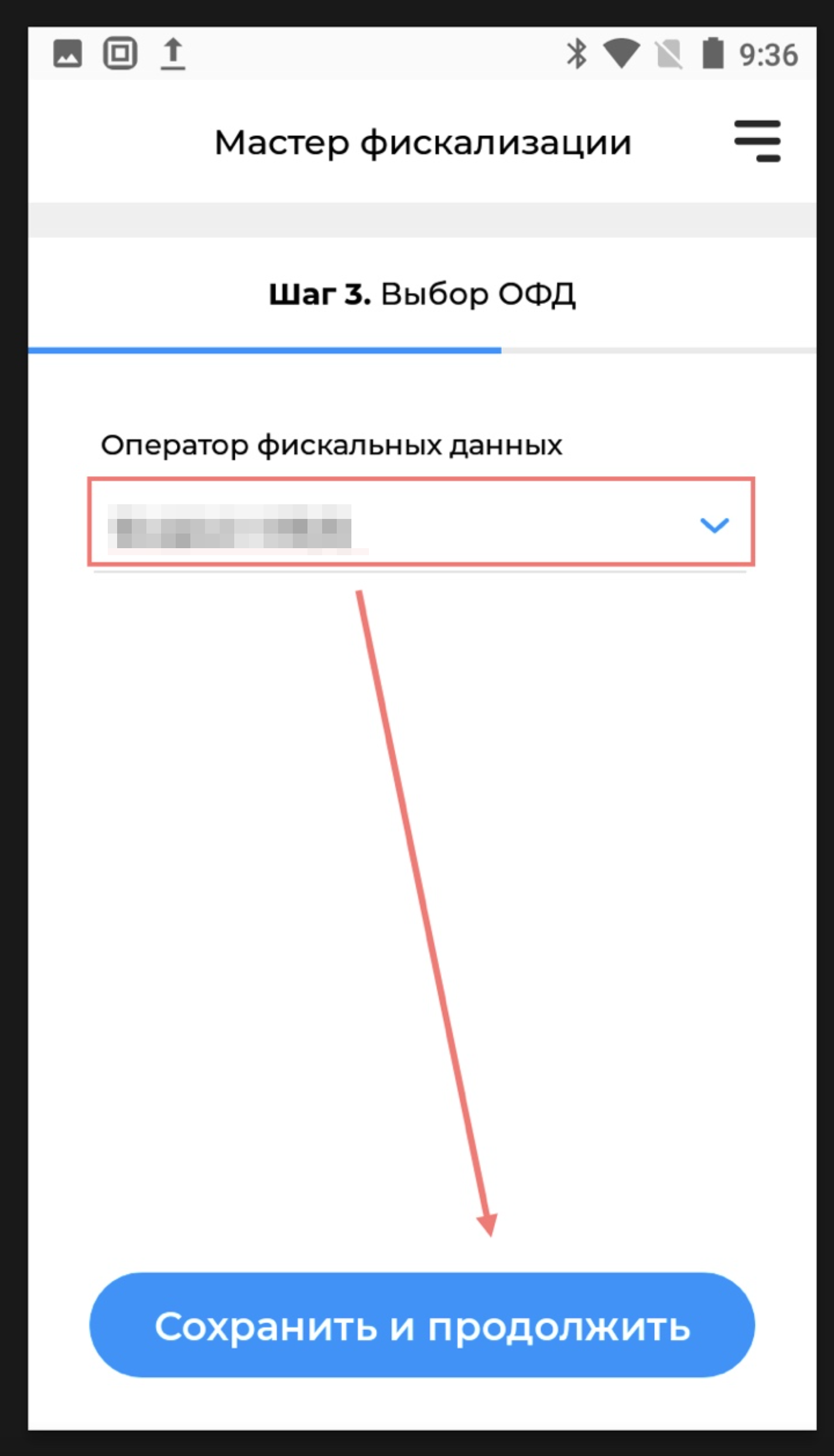
Подтвердите выбор своего оператора фискальных данных и нажмите Сохранить и продолжить .
Выберите причину перерегистрации Изменение настроек ККТ и укажите соответствующий признак и нажмите Проверка параметров.
Укажите email отправителя чека, для каждого ОФД он свой. Самые популярные отмечены ниже:
Платформа ОФД — noreply@platformaofd.ru
Первый ОФД — echeck@1-ofd.ru
Укажите в сведениях о применении кассы признак агентской деятельности:
При осуществлении расчета с покупателем (клиентом) пользователем, являющимся агентом и не являющимся банковским платежным агентом (субагентом), платежным агентом (субагентом), поверенным, комиссионером
Уведомлять ФНС о добавлении данного признака в кассу не требуется.
Если у вас включены признаки банковский или платежный агент, или комиссионер (увидите это в отчете о регистрации), то выключать их вы можете только при одновременной подаче заявления в ФНС.
Когда все данные заполнены, нажмите Проверка параметров и касса распечатает тестовый отчет о регистрации. Проверьте все данные, если они корректны, нажмите Зарегистрировать . Касса распечатает отчет о регистрации с включенным признаком агента.
Настройка доступа к кассе для сотрудников
Для разграничения доступа мы рекомендуем добавить как минимум 1 аккаунт для работы только с этой кассой. Воспользуйтесь инструкцией по управлению сотрудниками.
Настройка кассиров в чеках
В кассовых чеках должен быть указан кассир и его ИНН. Уравление кассирами на aQsi происходит в ЛК aQsi в разделе Пользователи.
Что еще нужно для агентского пункта выдачи
Если вы настраиваете кассу для агентского пункта выдачи заказов, необходимо также сделать дополнительные настройки:
Как проверить работу интеграции
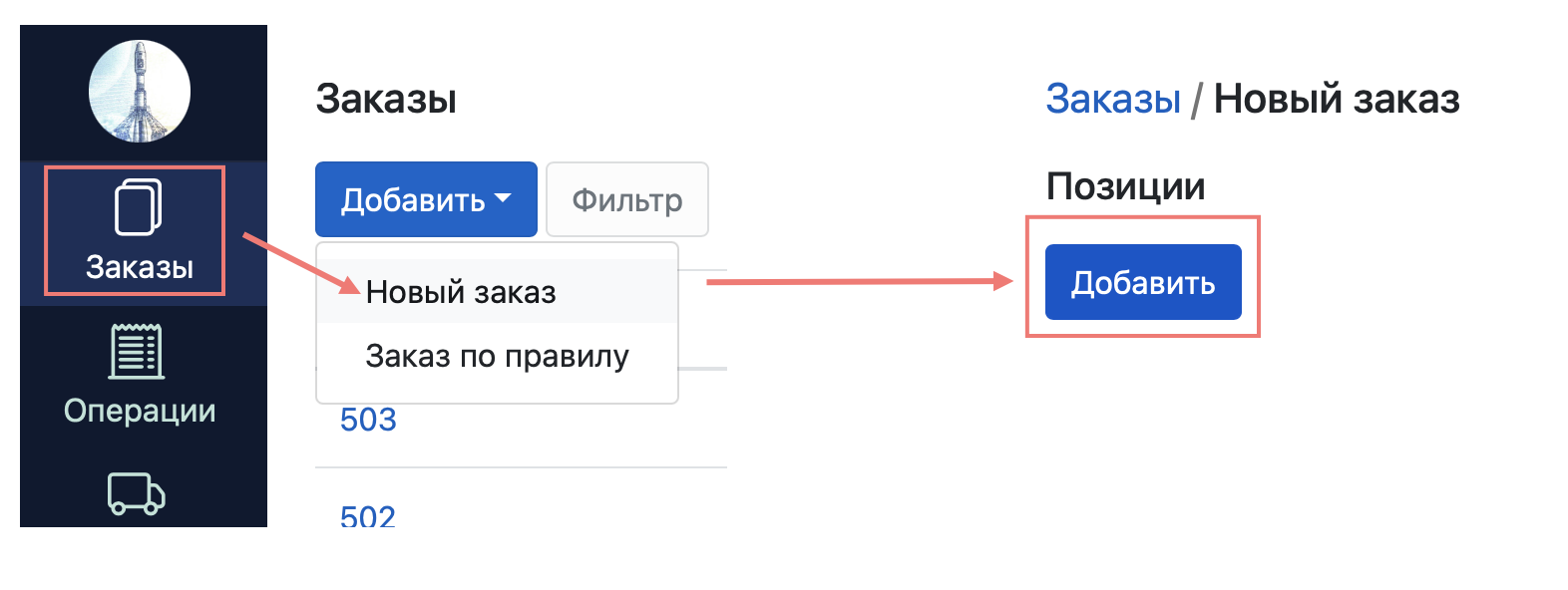
Создайте заказ с одной позицией Тест . Для этого зайдите в раздел Заказы и нажмите Добавить → Новый заказ .
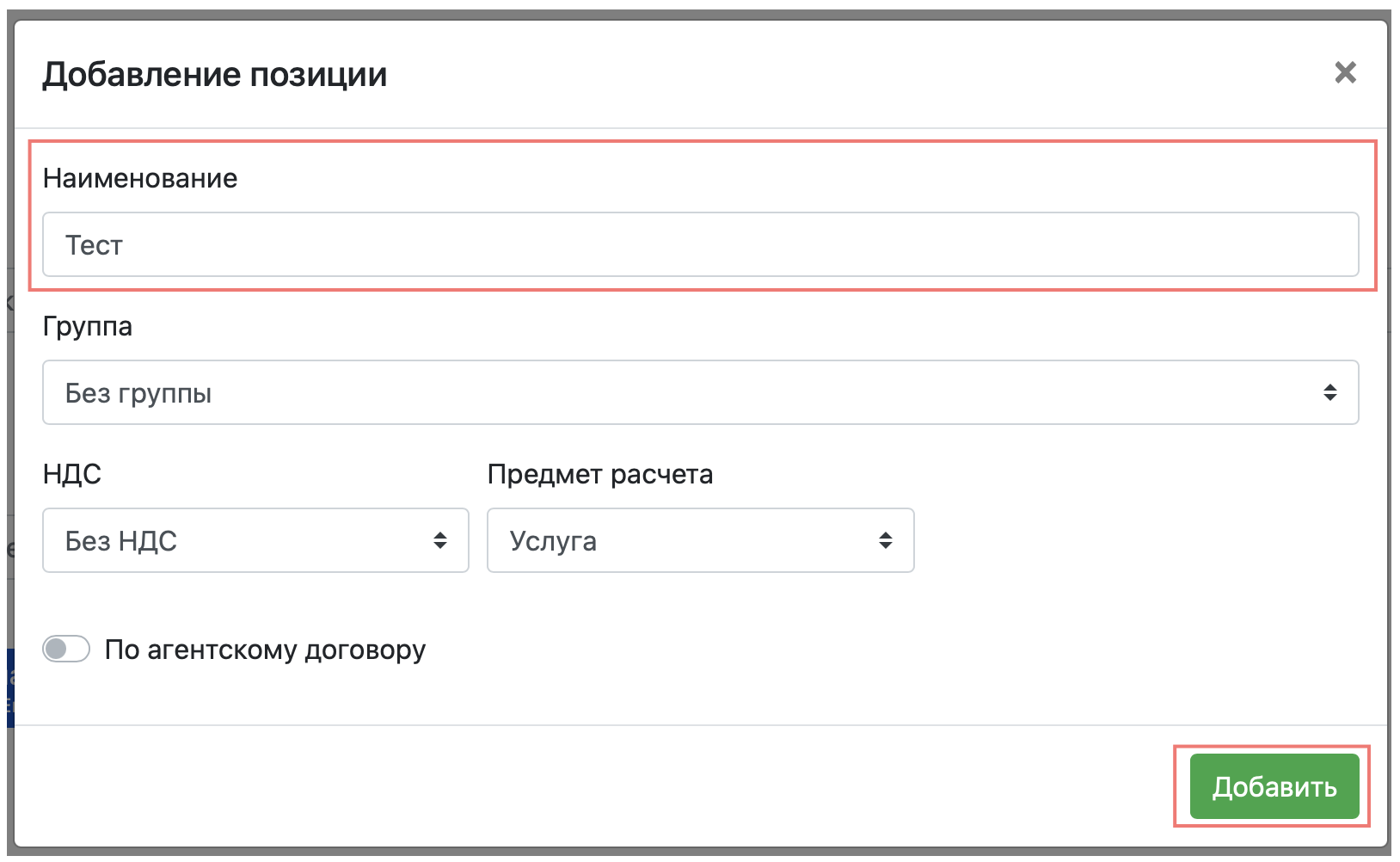
Заполните название позициции. Если необходимо заполнить данные Предмет расчета, НДС — выберите их.
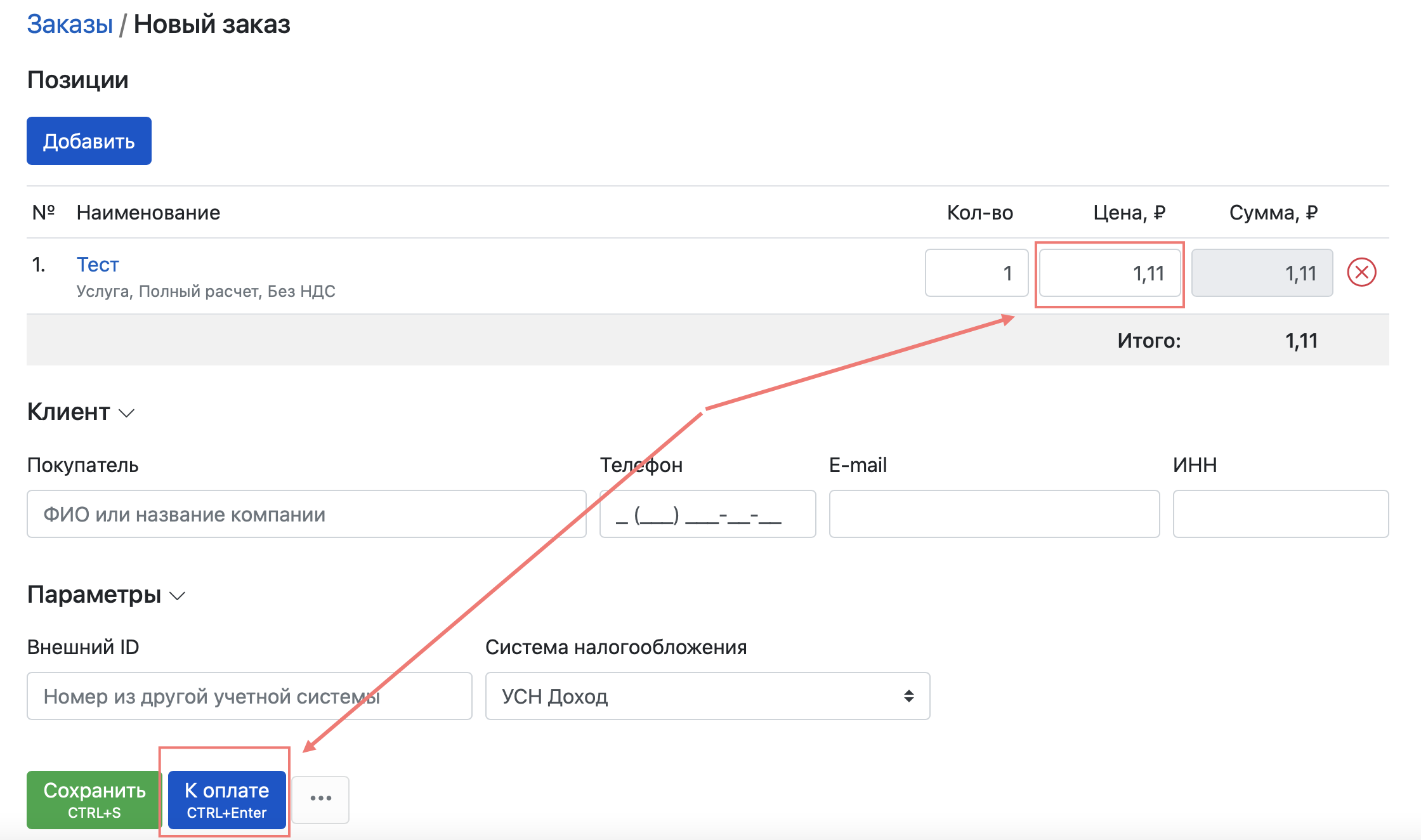
Укажите цену для позиции 1,11 и нажмите К оплате .
После отправки команды, откройте на смарт-терминале aQsi раздел Отложенные заказы . Там должен появиться заказ с суммой к оплате 1,11. Выберите способ оплаты Наличные . Смарт-терминал распечатает чек и отправит команду обратно в кабинет Продуман. Статус опрерации станет успешным.
После успешной продажи, необходимо сделать возврат.
На главном экране войдите в раздел История чеков и выберите чек который необходимо вернуть. Выберите способ оплаты, который был в чеке продажи. aQsi распечатает чек возврата.
Добавление нескольких касс
Если у вас несколько смарт-терминалов, вы можете их все привязать к 1 аккаунту программы, при этом под аккаунтом администратора будут видны операции по всем кассам. Новый аккаунт регистрировать не требуется, так как он у вас уже есть.
⚠️ Важно!
Не создавайте новый токен в личном кабинете aQsi, иначе ранее привязанные кассы перестанут работать.
Для добавления нескольких касс, требуется скопировать API-ключ одной из ранее добавленных касс в ЛК Продуман и также привязать кассу, по аналогии с первой, по инструкции выше.
Особенности работы со смарт-терминалами aQsi
Стандартные функции осуществляются с помощью интерфейса кассы, не загружаются обратно в личный кабинет Продуман. Инструкции по ним найти можно в базе знаний aQsi.
Подсчет наличности в личном кабинете Продуман отсутствует, так как вышеуказанные операции делаются напрямую на кассе. Для аналитики можно воспользоваться личным кабинетом aQsi.
⚠️Смарт-терминалы aQsi имеют периодические проблемы синхронизации со своим личным кабинетом aQsi.
Подробнее о проблемах и решениях
Тарификация
Стоимость указана за одну кассу.
При оплате раз в год — 5 748₽/год (479₽/мес.)
При оплате раз в квартал — 1 617₽/квартал (539₽/мес.)
При оплате раз в месяц — 599₽/мес.
Месяц — 30 дней, квартал — 91 день, год — 365 дней.
Помощь при подключении
В случае возникновения сложностей, напишите в чат-мессендежры поддержки: Telegram и VK.
Настройка интеграции для интернет-магазинов
Чтобы активировать интеграцию с сервисом OrangeData, необходимо выполнить следующие действия:
1. Зайти на сайт https://orangedata.ru/ и начать регистрацию в Личном Кабинете для интернет торговли. При регистрации обязательно пропишите код партнера 3010000.
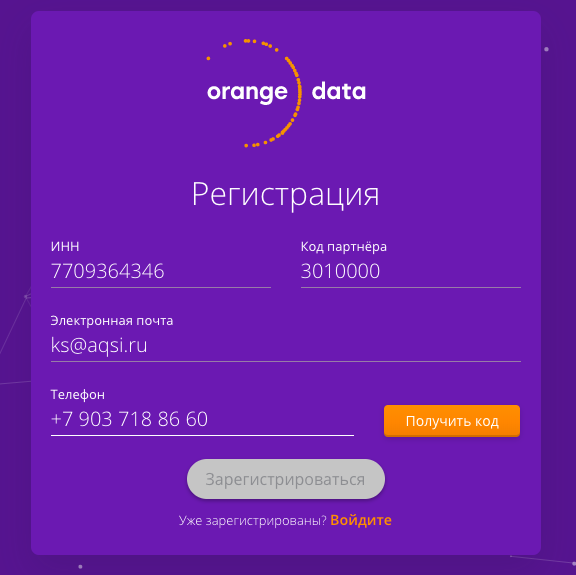
2. Продолжите заполнение формы, укажите данные организации.
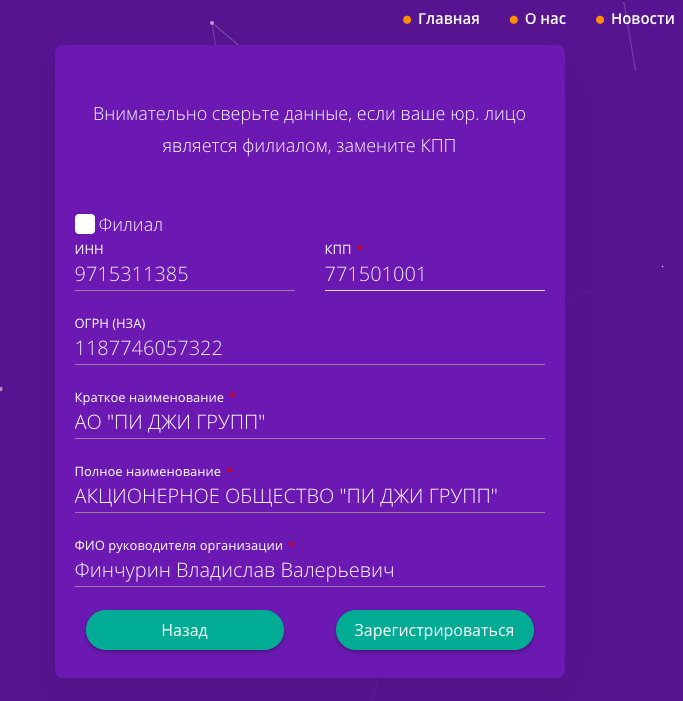
3. Согласитесь с Офертой и правилами пользования сервисом.
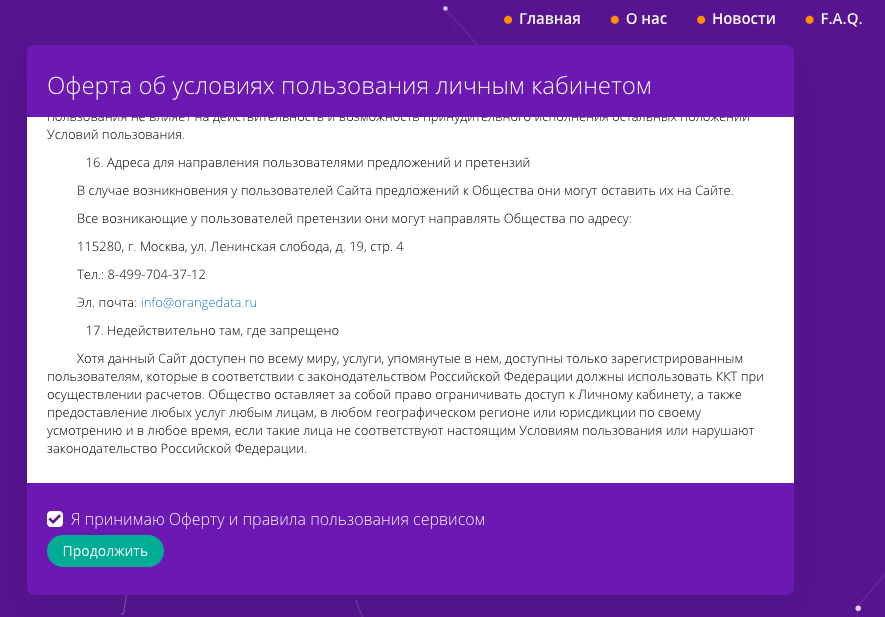
4. Завершите регистрацию и войдите в Личный Кабинет.
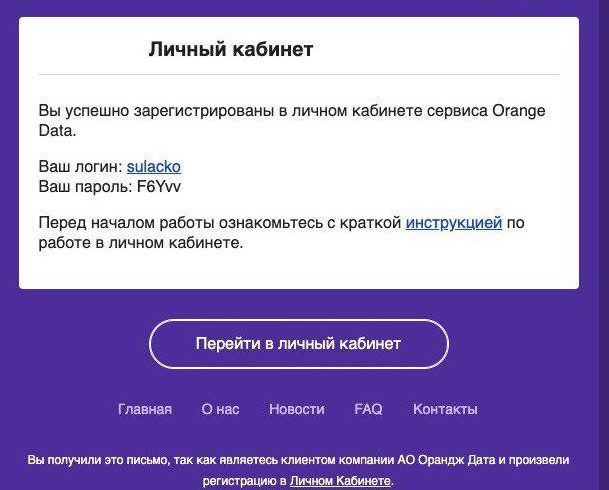
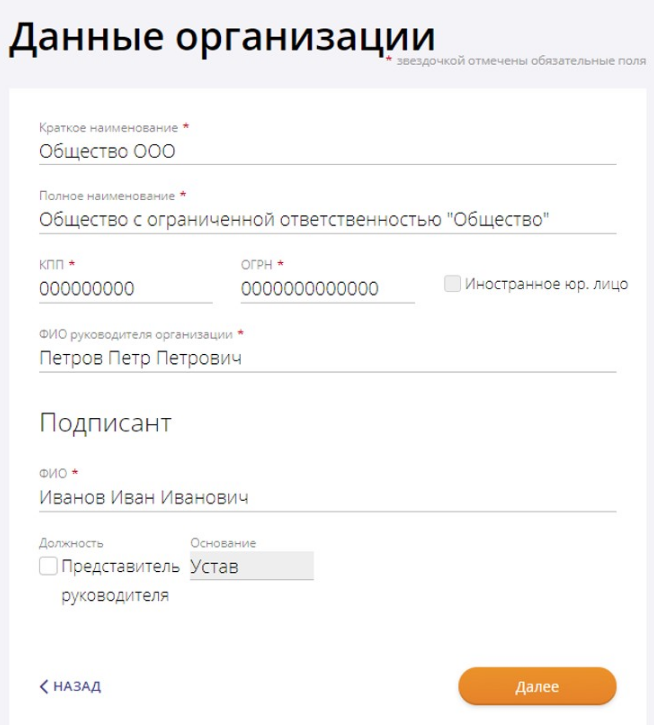
Для работы с личным кабинетом необходимо внести данные об организации.
Нажмите на кнопку “Редактировать данные”.
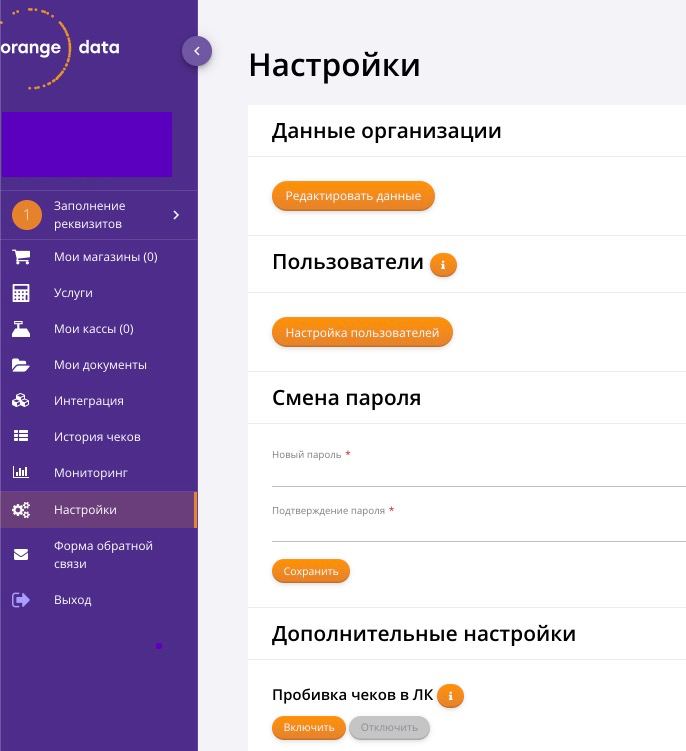
ИНН, КПП, ОГРН, ФИО подписанта заполняются автоматически.Сверьте данные и отредактируйте их при необходимости. Если подписантом выступает Представитель руководителя — проставьте соответствующую галочку и заполните данные об основании: Номер и Дата доверенности.
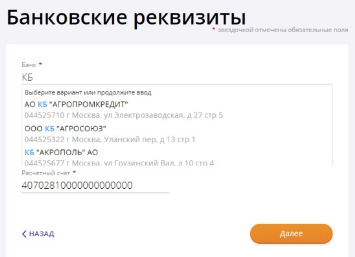
Начните вводить название банка, БИК или SWIFT.
Из выпадающего списка выберите необходимый банк. БИК и корреспондентский счёт подставятся автоматически. Введите Ваш расчётный счёт. Нажмите на кнопку “Далее”.
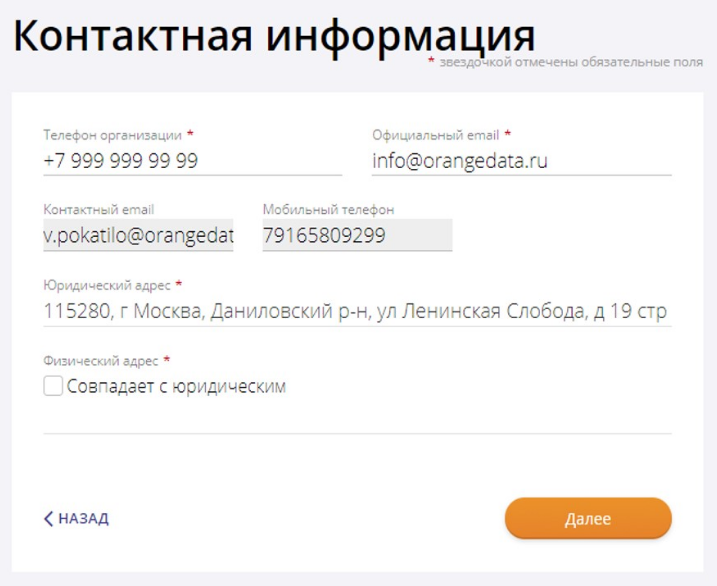
Заполните контактную информацию: Телефон организации, официальный e-mail, юридический и физический адреса. Нажмите на кнопку “Далее”.
Выберите Вашу систему налогообложения из выпадающего списка (можно выбрать несколько СНО при необходимости).
Укажите адрес электронной почты, который будет печататься в чеке, как адрес электронной почты Вашего интернет-магазина.
Если Вы предоставляете услуги Банковского платёжного агента (субагента), платёжного агента (субагента) и т. д. поставьте галочку и из выпадающего списка выберите Тип агента.
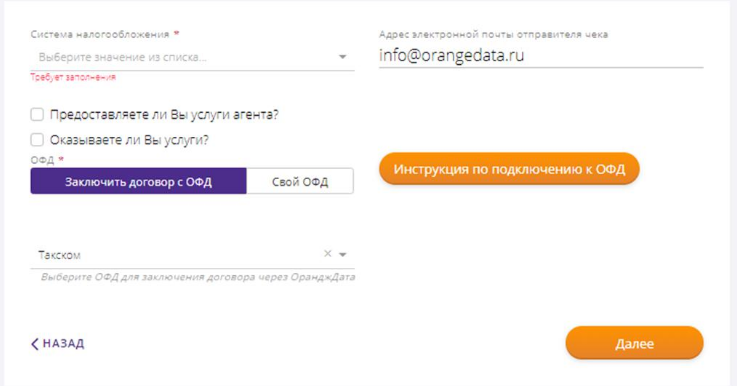
После нажатия на кнопку “Далее” сформируйте договор, с которым можно ознакомиться в разделе “Мои документы”.
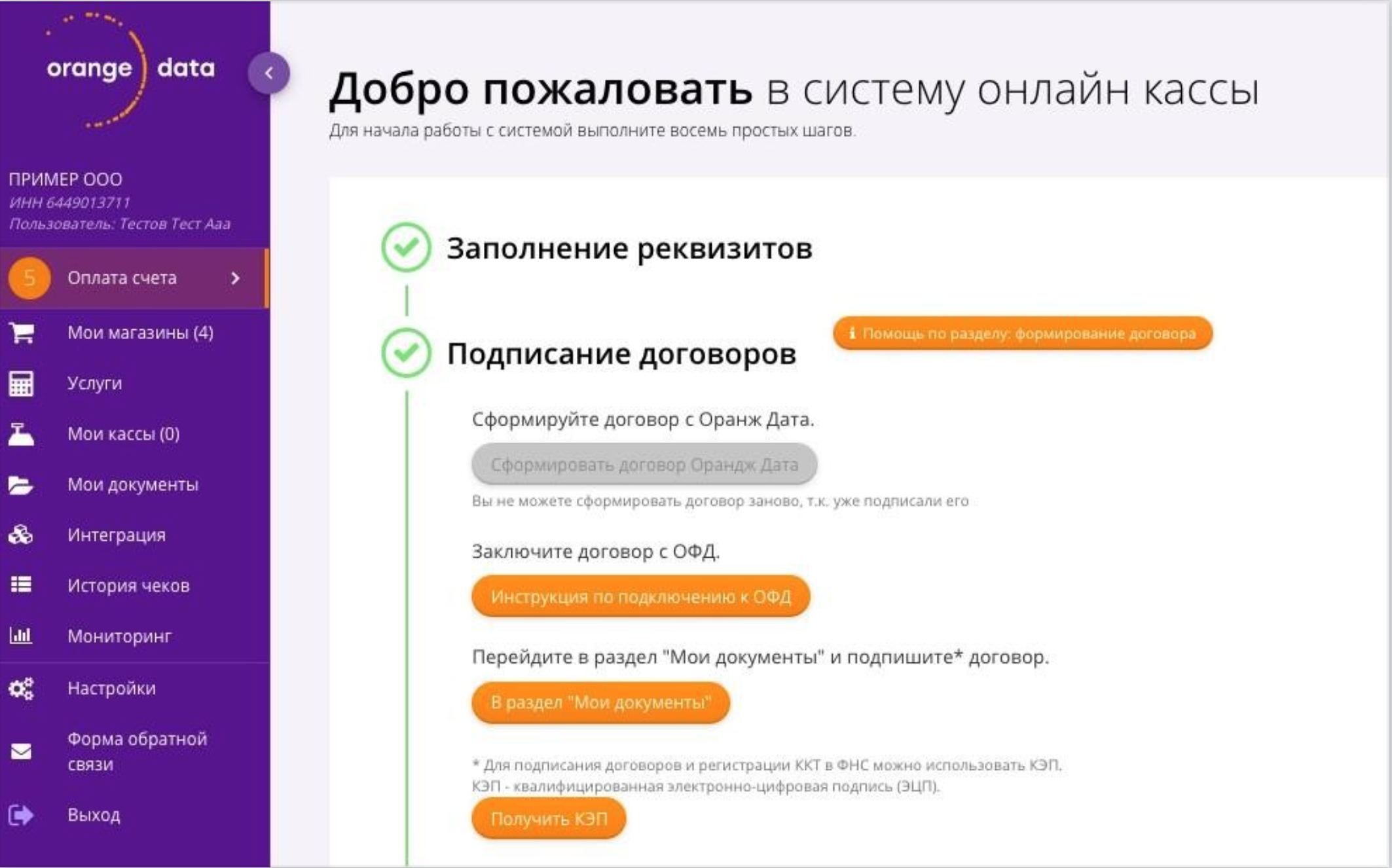
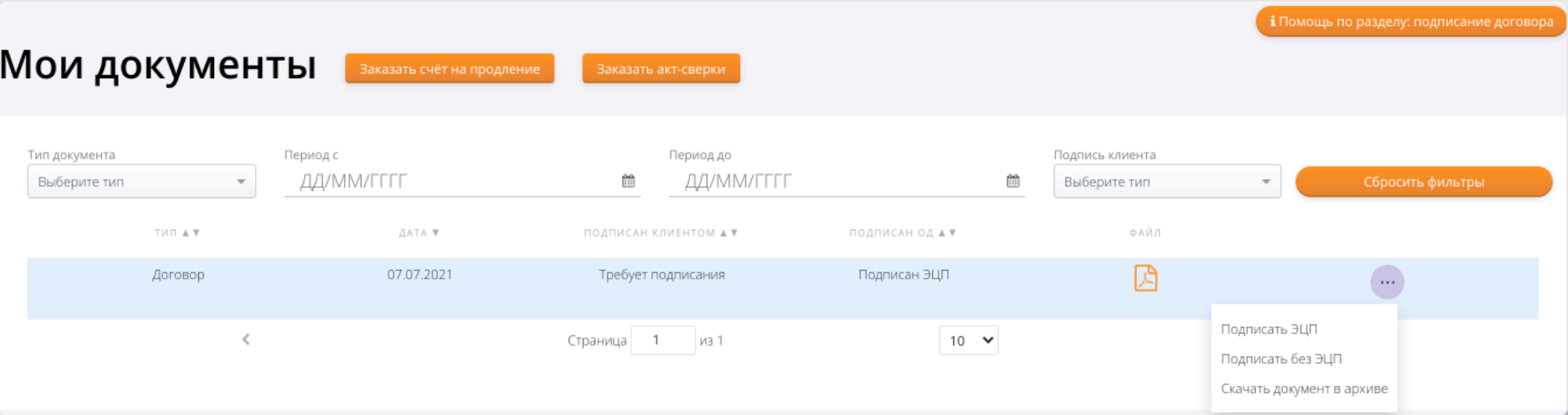
- В разделе Мои документы сформировался договор, который необходимо подписать:
- 1й Вариант — Подписать ЭЦП. Воспользуйтесь инструкцией по подписи документа ЭЦП в правом верхнем углу.
- 2й Вариант (упрощенный) — нажмите на кнопку “Подписать без ЭЦП” (в данном случае акцептом договора будет считаться оплата услуг).
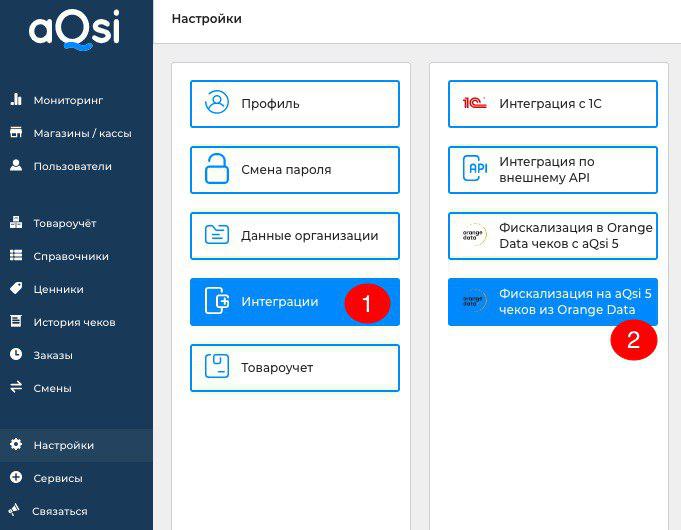
Зайдите в Личный кабинет на сайте aQsi.ru, далее в “Настройки”.
В открывшемся окне нажмите на “Интеграции”, далее “Фискализация на aQsi 5 чеков из Orange Data”.
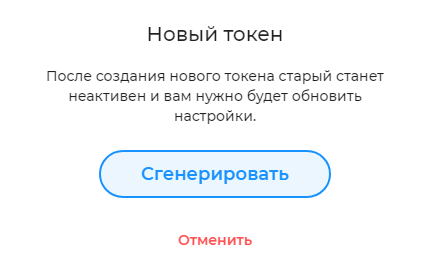
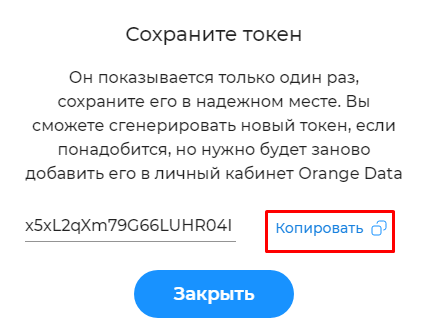
Выберите нужную кассу, нажмите кнопку сгенерировать и скопируйте токен.
Внимание! Токен генерируется и используется только один раз. Повторная генерация токена сбивает настройки интеграции.
Если возникнут вопросы, обращайтесь в службу поддержки aQsi.
Далее необходимо вернуться в Личный кабинет Orange Data и войти в раздел “Услуги”.
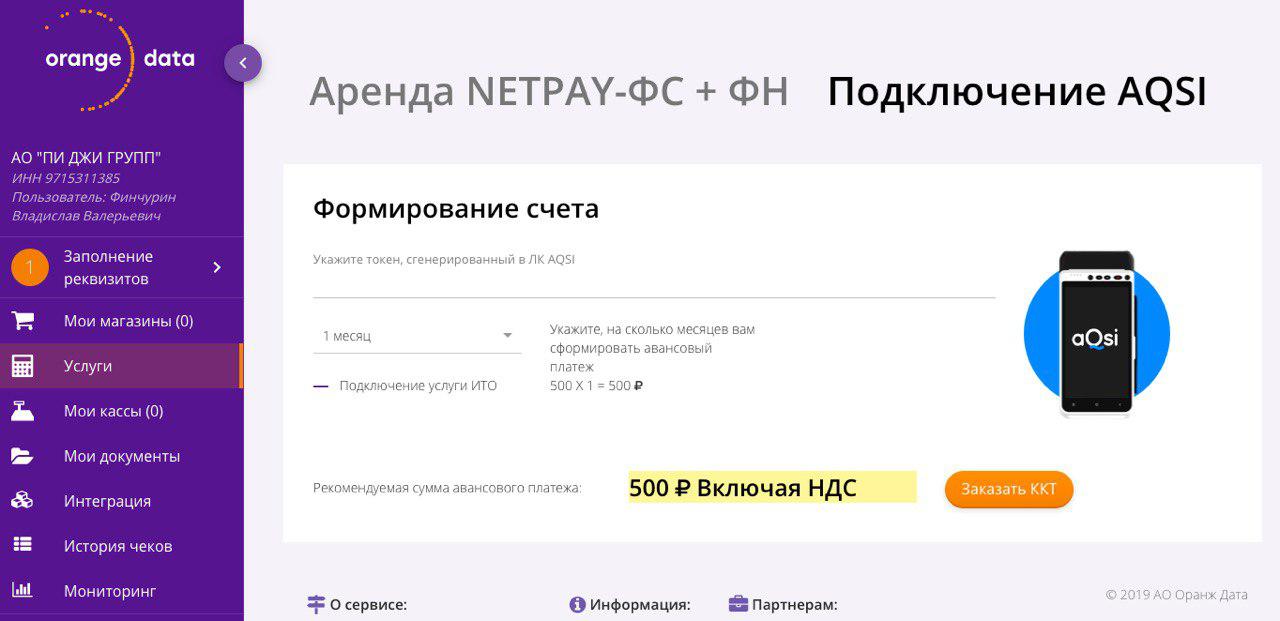
В данное поле необходимо вставить скопированный ранее токен из Личного Кабинета aQsi и нажать “Заказать ККТ”.
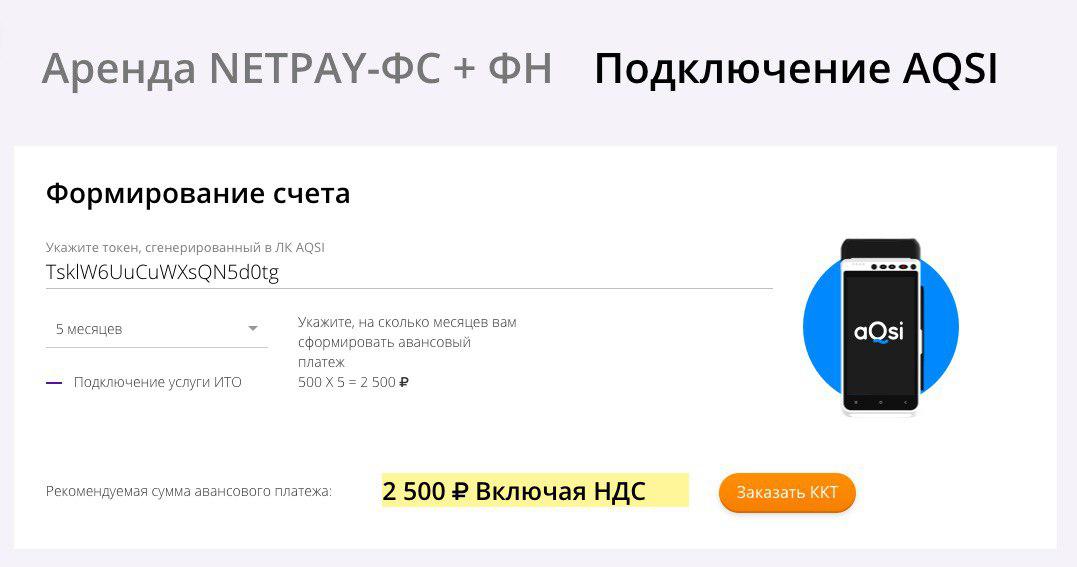
После проделанных действий, сформируется счет, который Вы увидите в разделе “Мои документы”.
- Скачайте счет кликнув по значку документа;
- Оплатите счет. Оплату счета необходимо производить с расчётного счёта организации или с личного текущего счета;
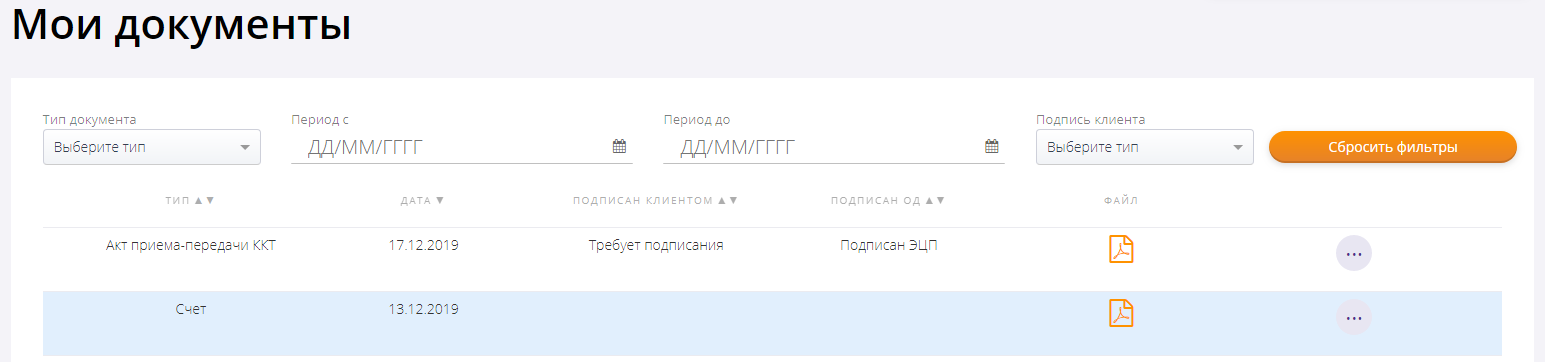
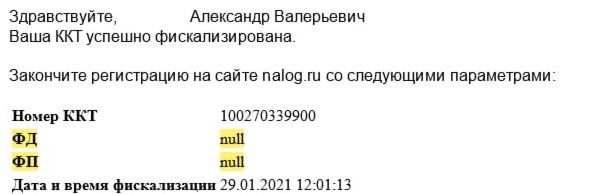
Статус кассы “Ожидание” изменится автоматически, когда Orange Data увидит оплату счета. После этого Вам поступит письмо с нулевыми параметрами о фискализации, интеграция будет считаться завершенной, а касса отобразится в Личном Кабинете в разделе “Мои кассы”.
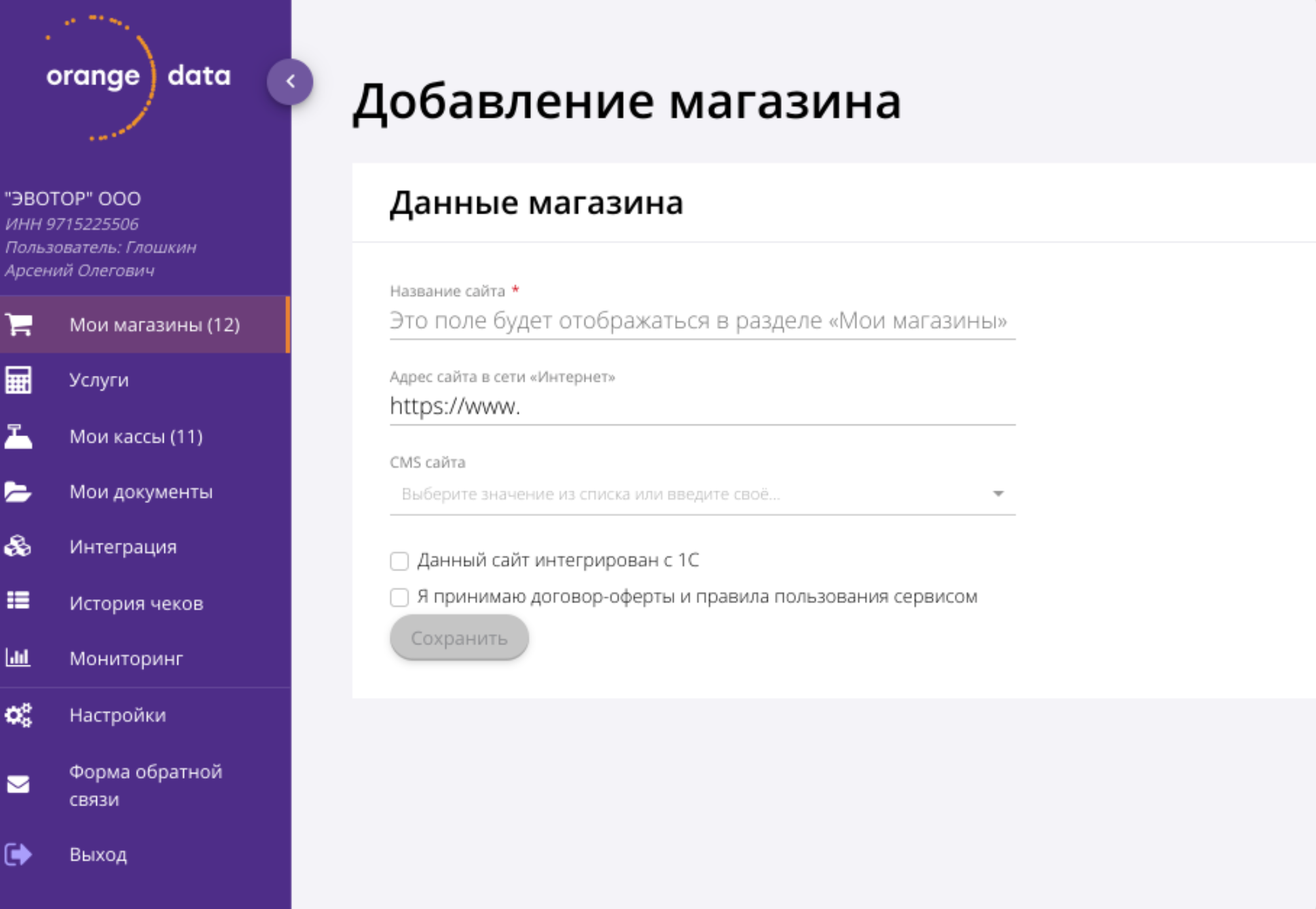
Далее войдите в раздел “Мои магазины”, нажмите на кнопку “Добавить магазин”, введите название Вашего интернет-магазина и укажите его адрес. Укажите платформу Вашего интернет магазина, если не знаете, поставьте прочерк. Примите договор-оферты и нажмите на кнопку “Добавить магазин”.
Теперь необходимо настроить интеграцию с платежной системой вашего интернет-магазина.
Зайдите в раздел “Интеграция”. В данном разделе будут представлены 2 варианта интеграции – «Прямое подключение» и «Готовое решение от наших партнеров». Выберите подходящий вам вариант интеграции.
Со списком партнеров можно ознакомиться на сайте Orange Data.
Если необходимо осуществить настройку прямого подключения, вы можете воспользоваться кнопкой «Перейти к подключению».
Если вы выбираете готовое решение , в списке выберите необходимую платежную систему и нажмите “Выбрать партнёра”.
Онлайн-касса aQsi 5 Ф с эквайрингом обзор
Мобильная онлайн-касса aQsi 5 Ф с эквайрингом появилась на рынке совсем недавно. Это современное и компактное устройство, полностью отвечающее требованиям современного законодательства в части онлайн-касс. Что удобно, в своем корпусе aQsi 5 Ф совмещает все необходимое: сканер, принтер чеков, кассовый компьютер, ридер для приема банковских карт, фискальный накопитель для хранения фискальных данных. Обзор aQsi 5 ф даст вам подробную информацию о технических характеристиках, внешних данных, программном обеспечении и функционале. В этом обзоре мы рассмотрим не только положительные аспекты устройства, но и обратим внимание на недостатки, если таковые имеются.

Специальное предложение на aQsi 5
Онлайн-касса по цене производителя с официальной гарантией. Соответствует 54 ФЗ. Не упустите возможность приобрести aQsi 5 Ф еще выгоднее — специальное предложение в нашем каталоге.
Онлайн-касса aQsi 5 характеристики
Не смотря на свой маленький размер, касса совмещает в себе достаточно мощные технические данные. Теперь не нужно носить с собой несколько устройств, все это с легкостью помещается в изящном корпусе aQsi 5.
| Технические характеристики | Внешний вид | |
| Процессор | MediaTek MTK6737, 1.35GHZ 4 ядра | 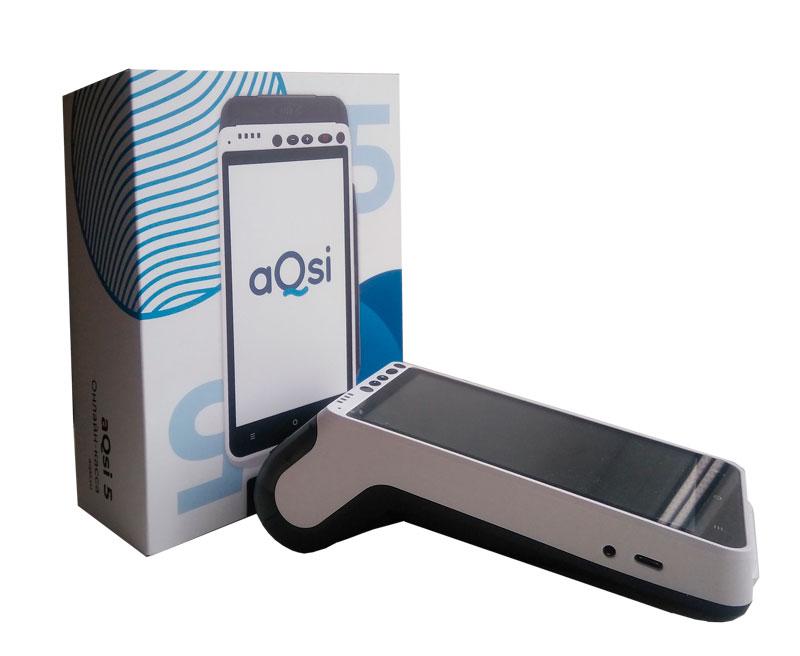 |
| Операционная система | aQsi OS на базе Android 7.0 | |
| Оперативная память | 1 Gb | |
| Дисплей | сенсорный 5.5 дюймов IPS HD | |
| Интерфейсы | Bluetooth 4.0 | |
| Интернет | Wi-fi, 3G | |
| Считывание карт | EMV чип, Magstripe, NFC | |
| Скорость печати | 70 mm/sec. | |
| Ширина чека | 58 mm | |
| Аккумулятор | Li-Ion 2600 mAh | |
| Фото-сканер | 5 Mpx | |
Комплектация и внешний вид
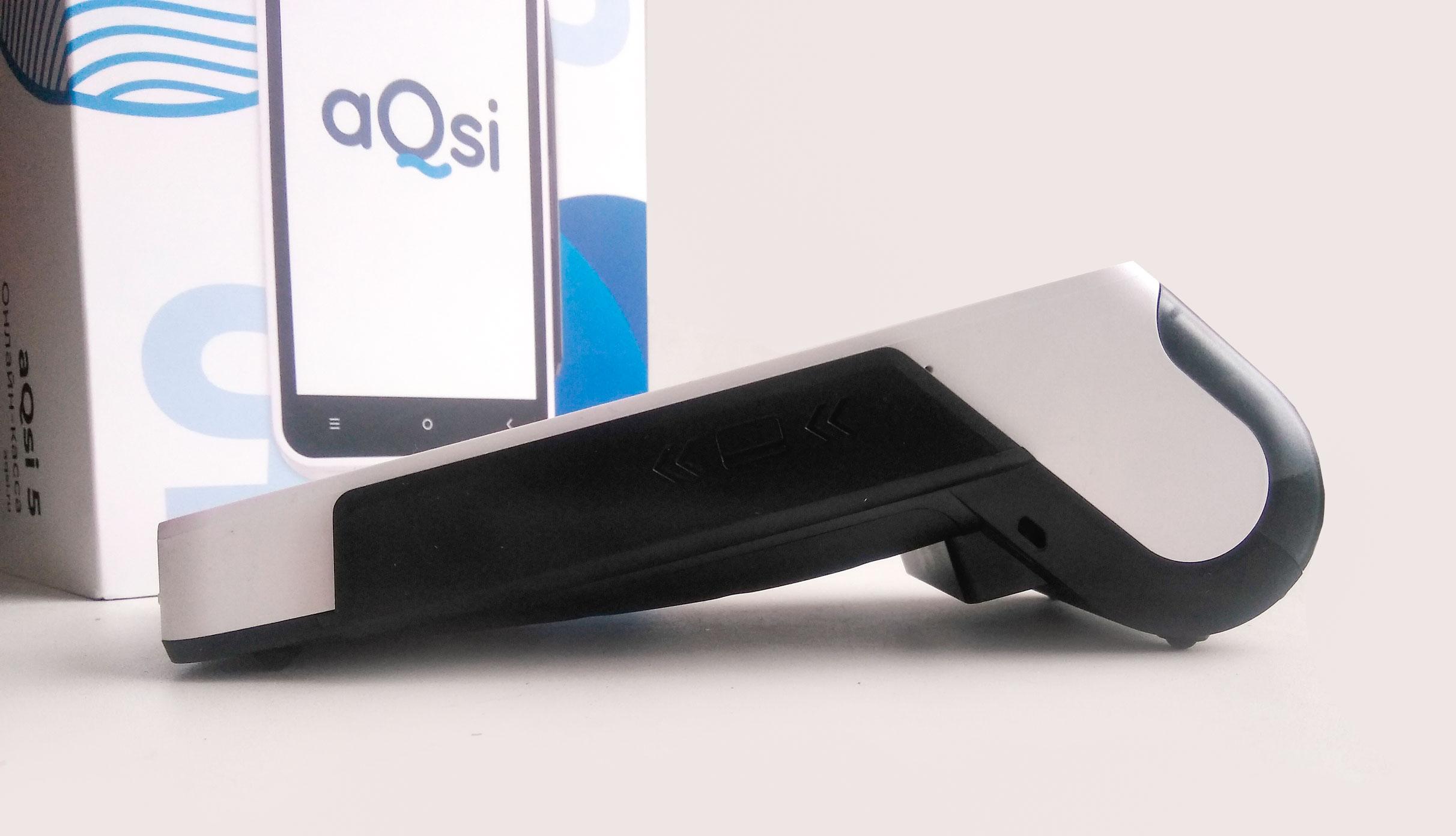
Касса aQsi 5 в стандартной комплектации продается в коробке. Открыв ее можно обнаружить сам кассовый аппарат, рулон чека, зарядку, паспорт устройства и инструкцию.
Сама касса невероятно маленькая и легко помещается в руке. По сравнению с другими устройствами подобного типа, она действительно меньше размером, гораздо более приятная на вид и легкая. При этом есть все необходимое, ничего из функционала не упущено.
Передняя панель выполнена из белого пластика. Задняя часть выполнена в черном цвете, что как нельзя кстати, ведь если бы задняя стенка была белой, то со временем касса потеряла бы красивый внешний вид. Черная панель гораздо более практична. Спереди расположен сенсорный экран и кнопки управления. Выше экрана расположен принтер чека и отсек для чековой ленты. Справа сбоку расположен ридер магнитных карт, снизу считыватель EMV чипов, сверху — NFC. Слева сбоку расположены выход Mini Jack 3.5 mm. и разъем для зарядки USB Type-C. Сзади расположен фото-сканер. Чуть ниже сканера помещен отсек под аккумулятор, 2 сим-карты, 2 SAM-модуля для банковских ключей и карту памяти, туда же помещается и фискальный накопитель.
Видео-инструкция aQsi 5 начало работы
Онлайн-касса aQsi 5 внешне очень напоминает смартфон. Первое, что бросается в глаза большой 5,5 дюймовый IPS HD сенсорный экран. Экран имеет расширение 720 × 1280 px. Тачпад очень чувствительный и хорошо реагирует на прикосновения. Экран достаточно яркий и качественный. За свою стоимость идеальное решение. Неоспоримый плюс создает также возможность использования кассы мокрыми руками или в перчатках.
Производительность
Внутреннее техническое оснащение кассы aQsi 5 Ф само по себе предполагает быструю работу без нареканий. Для кассовой программы более чем достаточно. Производитель использовал 4-ядерный процессор MediaTek MTK6737 с частотой 1.35GHZ. Работать программное обеспечение должно без сбоев и в активном режиме. Оперативной памяти 1 Gb конечно маловато, хотелось бы и побольше. Но это касса, а не смартфон. Для кассы это хороший параметр, тем более за такую стоимость. На кассе стоит операционная система собственной разработки aQsi ОС, которая базируется на Android 7.0.
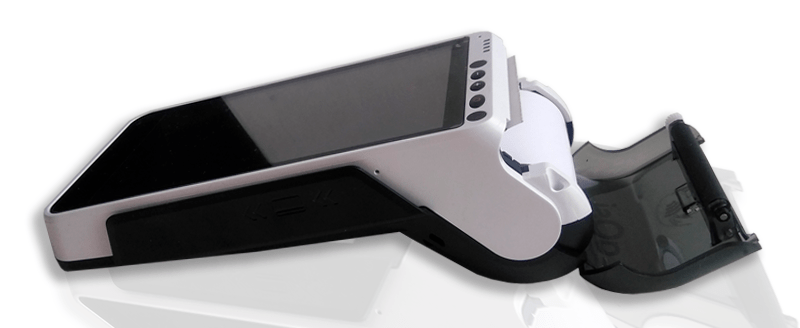 Принтер чека
Встроенный принтер чека онлайн-кассы aQsi 5 Ф печатает достаточно быстро. Скорости чека 70 мм. в секунду хватит, чтобы выдавать чеки без долгого ожидания. Использован популярный узкий формат чека 58 мм., да и какой еще вместился бы в подобном устройстве. Принтер работает качественно. Печать четкая и яркая, качественная. Касса поддерживает требуемый 54 ФЗ формат чека с указанием товара и всех необходимых параметров. Есть возможность отправлять электронную копию покупателям по e-mail и СМС. Такая возможность теперь есть у всех современных кассовых аппаратов, так как требуется законом.
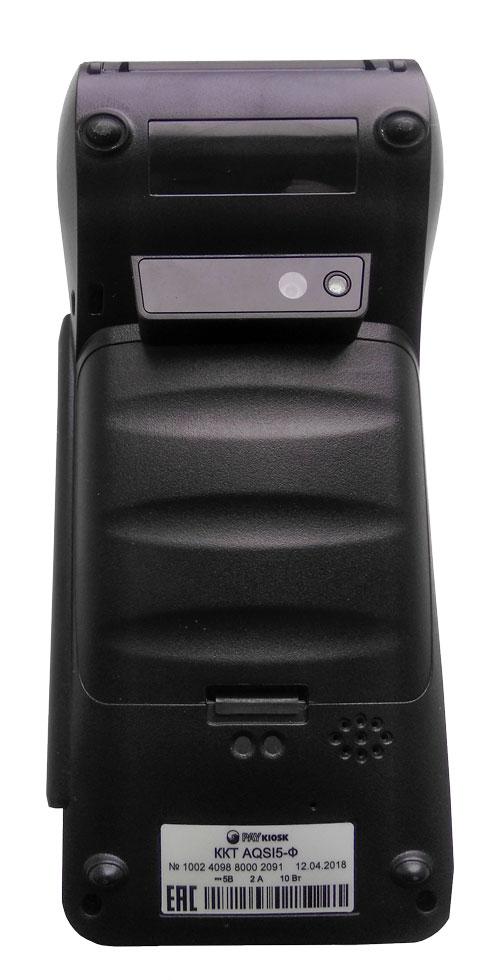 Аккумулятор
В корпус кассы встроена аккумуляторная батарея емкостью 2600 мАч, что обеспечивает работу от 12 до 24 часов в зависимости от нагрузки. Также при мобильном использовании можно подключить кабель к Power-bank. Если аккумулятор выйдет из строя его можно заменить самостоятельно, вскрыв отсек на задней панели кассы. Замену аккумулятора необходимо производить при выключенном устройстве.
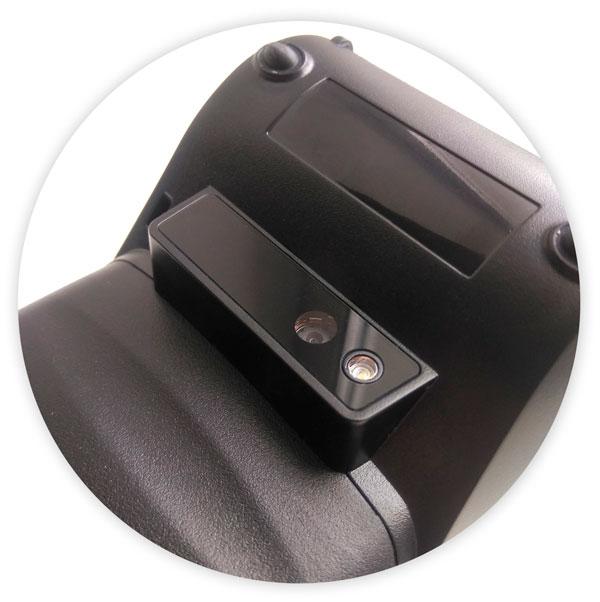 Фото-сканер
На задней части кассового аппарата aQsi 5 Ф расположен фото-сканер. Камера 5 Мпкс с легкостью считывает любые штрих-коды: одномерные и двумерные. Такой фото-сканер легко замещает собой возможное подключение дополнительного сканера, что могло бы создать лишнюю нагрузку на аккумулятор. Да и потребовалось бы дополнение USB-портами. Фото-сканер в aQsi в отличие от Эвотор 5 не требует установки дополнительных программ. Сканер уже готов к использованию. Такое оснащение кассового аппарата создает возможность работы с подакцизными товарами и ЕГАИС, что делает aQsi 5 Ф более универсальным устройством.
Интерфейсы и интернет
Согласно 54 ФЗ все онлайн-кассы должны иметь стабильное интернет-соединение для отправки фискальных данных в ОФД и ФНС. Кассовый аппарат aQsi 5 Ф подключается к интернету при помощи 3G и Wi-Fi. Предусмотрено целых два слота под СИМ-карты. Для такого типа ККТ более чем достаточно для стабильного интернет-соединения и отправки данных в ОФД. Из беспроводных каналов связи также есть Bluetooth 4.0.
Эквайринг/прием банковских карт
Касса aQsi 5 с эквайрингом может принимать оплату по безналу. В корпус кассы встроен ридер магнитных банковских карт, EMV, NFC. (PCI PTS, EMV LI, EMV L2, PayPass, PayWave, UnionPay). При желании эквайринг от aQsi можно заменить на внешний банковский терминал. Что касается условий использования эквайринга, то для подключения не нужно открывать расчетный счет в банке, можно использовать действующий в любом банке. Конечно для быстродействия поступления денежных средств открытие счета более удобно. Посещать отделение банка не нужно, достаточно подать заявку в личном кабинете кассы. Заявлена фиксированная процентная ставка — 2,2%. Процент не зависит от оборота, что очень важно. Подключение производится в срок от 5 до 10 рабочих дней. aQsi 5 с приемом банковских карт — это удобное и простое решение без нагрузки на бюджет. Просто подать заявку и получить готовое решение.
Как подключить — инструкция
- Необходимо зайти в личный кабинет кассы на официальном сайте производителя.
- Слева в меню кабинета выбрать пункт «Сервисы».
- В открывшемся окне выбрать эквайринг партнеров.
- В окне появится бланк, который необходимо будет заполнить. Обратите внимание, что ошибки во введенной информации допускать нельзя.
- Нажимайте кнопку «Далее» внизу справа.
- Нужно скачать и подписать бланк, после чего прикрепить все документы и отправить. Важно! Сохраните заявление на компьютере. Фотографии заявления не принимаются. После рассмотрения заявки вы получите уведомление в личном кабинете.

Использование aQsi 5 ф с эквайрингом
Онлайн-касса разрабатывалась для мобильного использования. Касса отлично подойдет курьерам, службам доставки и логистическим компаниям, доставке еды и торговле на выезд.
Производителем заявлено, что устройство подходит интернет-магазинам. За счет подключения к сервису Orange Data обеспечивает легкую интеграцию с платежными агрегаторами, сервисами, банками и большинством CMS.
За счет своего небольшого размера, мощного аккумулятора и всех необходимых функций, а также доступной цене касса становится по-настоящему универсальным решением. Она отлично подойдет и торговле и услугам и мелкому общепиту. aQsi 5 Ф с приемом банковских карт подойдет для любой сферы бизнеса.
Кассовая программа и функционал
В отличие от большинства производителей кассовой техники aQsi поставляют свой продукт с бесплатным программным обеспечением. Программа уже предустановлена. Достаточно зарегистрировать кассу в ФНС и подключить к ОФД, чтобы начать продажи.
Функционал онлайн-кассы aQsi 5 с эквайрингом:
- Интеграция с 1С и другими товароучетными системами,
- Личный кабинет и управление кассой удаленно,
- Скидки и акции, продажи по свободной цене,
- Магазин приложений с программами для обновления и расширения функций ККТ,
- Возможность отложить заказ,
- Возможность редактирования каталога прямо на кассе или через личный кабинет,
- История чеков и возвраты,
- Поддержка подключения весов, продажи на развес,
- В комплекте ОФД на 1 год,
- Товароучет в личном кабинете, склады и перемещения, инвентаризация,
- Прием, списание товара, работа с основными документами.
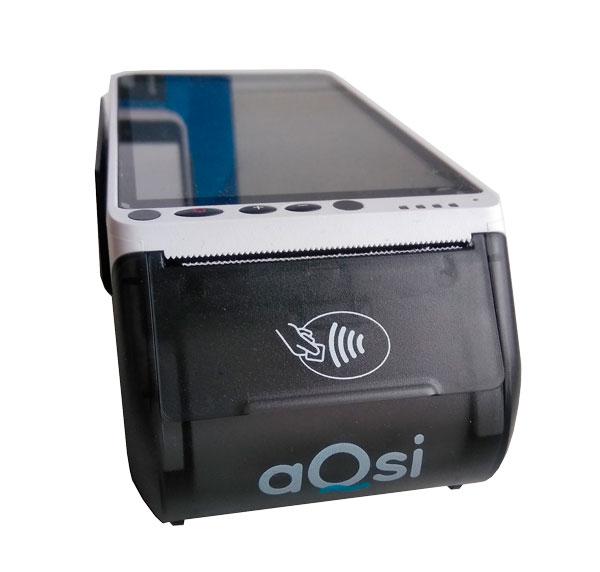
Мобильная касса aQsi 5
aQsi 5 ф обзор: плюсы и минусы
Не смотря на свою не большую стоимость и маленькие габариты, кассовый аппарат имеет весь необходимый функционал и подойдет для любой сферы бизнеса.
Плюсы:
Встроенный рабочий эквайринг
Товароучет в личном кабинете
Возможность подключения к интернет-магазину
Продажи весовых товаров
Подключение к товароучетным системам
Простой понятный интерфейс и настройки
Маленький вес и размер
Минусы:
1 Гб оперативной памяти (можно было бы побольше)
Аккумулятор 2600 мАч ( лучше больше, чем меньше).
Подводя итоги
Онлайн-касса aQsi 5 ф действительно стоящая касса, все продумано до мелочей и ориентировано на современный рынок, с его требованиями и законами. Технически касса выполнена безусловно на достойном уровне, конечно, порадовали бы увеличением объема оперативной памяти и емкости аккумулятора. Программное обеспечение простенькое и понятное со всем необходимым. Модель определенно найдет отклик среди предпринимателей и даже крупных организаций и сетей.
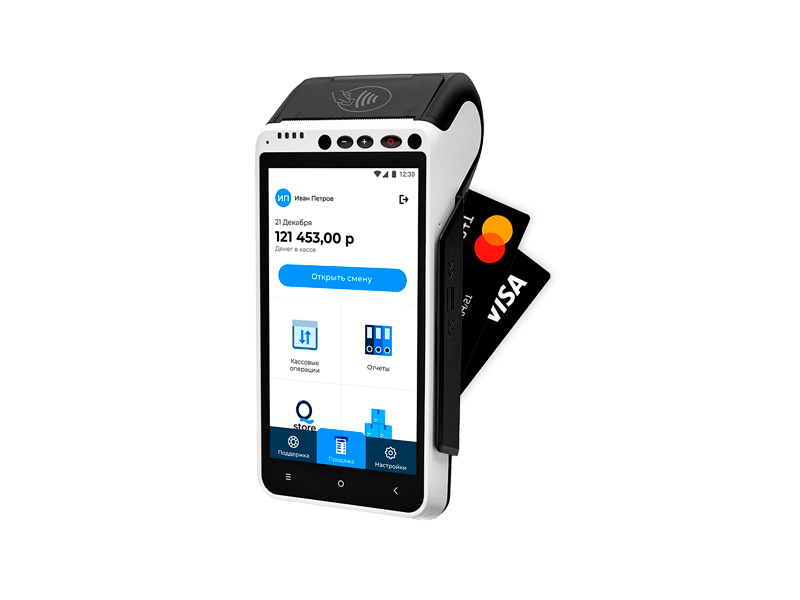
Специальное предложение на aQsi 5
Онлайн-касса по цене производителя с официальной гарантией. Соответствует 54 ФЗ. Не упустите возможность приобрести aQsi 5 Ф выгоднее — в нашем каталоге действует специальное предложение.