Как на время отключить Ватсап

Отключить Ватсап на время – отличная идея, когда нужно немного отдохнуть от общения в мессенджере. Также это может понадобиться, если телефон разряжается и необходимо продлить срок его работы. Чтобы временно отключить приложение, придерживайтесь рекомендаций, приведенных в данной статье.
Запрет доступа к интернету
Временно отключить Ватсап на телефоне проще всего, запретив ему доступ к сети. Без интернета приложение не сможет нормально работать, и пользователь не будет получать никаких уведомлений. Схема отключения мессенджера отличается в зависимости от типа мобильного телефона, на котором он функционирует.
Android
На Андроид телефоне схема отключения Ватсапа от сети следующая:
- На своем смартфоне перейдите в раздел с настройками.
- Выберите пункт «Приложения», после чего «Все приложения».


Выключение Ватсапа через запрет доступа к интернету на телефоне iOS происходит следующим образом:
- Перейдите в раздел с настройками.
- Пролистайте перечень всех параметров, среди которых найдите Ватсап. Выберите данный вариант для просмотра более подробных параметров.


Временное удаление приложения
Если необходимо временно отключить Ватсап, но на довольно продолжительный период, можно удалить мессенджер со своего устройства. Когда нужно будет снова воспользоваться приложением, его очень легко вернуть на прежнее место. Придерживайтесь следующей инструкции, чтобы не потерять личную информацию.
Android
На телефоне Андроид действуйте следующим образом:
-
Запустите мессенджер. Создайте резервную копию чатов и всей личной информации. Для этого перейдите в раздел с настройками, где выберите «Чаты». Кликните «Резервная копия чатов» и нажмите «Резервное копирование».


На телефонах iOS действуйте следующим образом:
-
Запустите в WhatsApp и создайте через iCloud резервную копию чатов и прочей информации. Перейдите в раздел с настройками, где выберите пункт «Чаты». Кликните «Резервная копия», где нажмите «Создать копию».


Читайте также:
Как перенести Ватсап на новый телефон
Деактивация уведомлений
При деактивации уведомлений мессенджер будет продолжать работать и получать сообщения. Но это не будет сопровождаться звуковыми или другими сигналами. Когда пользователю будет удобно, он может открыть приложения и прочесть новые смс.
Android
Для деактивации уведомлений на Андроиде действуйте следующим образом:
- Перейдите в раздел настройками для своего смартфона.
- Найдите пункт «Уведомления».


На смартфоне iOS действуйте следующим образом:
-
Перейдите в настройки смартфона, где выберите раздел «Уведомления».


Выключение приложения
При необходимости на телефоне можно на время остановить работу Ватсапа без его удаления. В зависимости от версии ОС смартфона действовать нужно по определенной инструкции.
Android
На телефонах Андроид необходимо выполнить следующее:
- На своем смартфоне перейдите к настройкам.
- Найдите раздел под названием «Устройство», где кликните на пункт «Приложения».
- В результате откроется список все программ, которые установлены на смартфоне. Найдите WhatsApp и кликните на него.
- Откроется страница с настройками приложения. Кликните на кнопку «Остановить».

Для отключения Ватсапа на айфоне действуйте следующим образом:
- Запустите на своем гаджете раздел с настройками.
- Перейдите в подраздел «Основные», где кликните на пункт «Хранилище iPhone».


Отключение Ватсапа на компьютере
Приостановить работу WhatsApp на компьютере очень просто. В данном случае можно действовать по одной из инструкций.
Завершение работы программы
Чтобы на время закрыть Ватсап, выполните следующее:
-
Нажмите на крестик и закройте Ватсап на своем компьютере.


Выход из аккаунта
На время отключить Ватсап на компьютере можно, если выйти из своего аккаунта. Это можно сделать следующим образом:
- Откройте Ватсап на своем компьютере.
- Над списком активных диалогов и групповых чатов кликните на значок с тремя точками.


Полезные советы
Совет №1
Для скачивания актуальной версии WhatsApp на свой смартфон используйте следующие ссылки:
| Андроид | https://play.google.com/store/apps/details?id=com.whatsapp&hl=ru&gl=US |
| Айфон | https://apps.apple.com/ru/app/whatsapp-messenger/id310633997 |
Совет №2
Обычно в Ватсапе пишут человеку, который находится в сети. В мессенджере пользователь при необходимости может изменить свой статус, тем самым сообщив другим, что сейчас он не настроен на разговор. Чтобы это сделать, перейдите в настройки своего профиля. В разделе «Сведения» выберите статус «Занят» или другой подобный.
Частые вопросы
Можно ли временно выключить Ватсап, используя сторонние приложения?
Да. Одним из таких приложений является Hide Status. С его помощью можно изменить статус пользователя на «Не в сети», даже если это не так. Данное приложение нужно скачивать со сторонних интернет-ресурсов, поскольку оно отсутствует в Google Play и App Store.
Смогу ли посмотреть потом сообщения, которые пришли мне, пока приложение было выключено?
Смотря, какой способ временного отключения вы выбрали. Но в большинстве случаев – да. Это не касается ситуаций, когда пользователь полностью удалил мессенджер.
Как отключить WhatsApp на время

Установленный на мобильное устройство мессенджер WhasApp работает круглосуточно: готов к приему входящих вызовов и сообщений, оповещает владельца аккаунта об активности в групповых беседах. Иногда возникают моменты, когда требуется отключить Ватсап на время.
Когда необходима приостановка работы мессенджера
Блокировать активность Вацап владелец гаджета желает когда:
- нужно поберечь запас аккумулятора в поездке;
- хочется просто передохнуть в тишине от контактов с людьми;
- отключить звонки в Whatsapp;
- огородиться от звуковых оповещений, чтобы те не мешали работе или отдыху.
Способы реализации временного отключения Whatsapp
| Доступные варианты | Запрет на доступ в интернет |
| Беззвучные уведомления /деактивация показа оповещений | |
| Закрыть (остановить) приложение | |
| Удаление приложения на время |
Представленные способы обладают характерными особенностями, требуют выполнения определенных манипуляций.
Отключение интернета
Запрет приложению на доступ в мобильные сети и Wi-Fi автоматически переведет мессенджер в режим работы вне сети, поскольку прекратится передача данных. Это действие позволит отключить видеозвонок в Ватсапе, входящие сообщения и вызовы, а также оповещения.
Выполняется операция через системные настройки используемого гаджета:
- Нажмите на значок шестеренки на рабочем столе девайса.
- В меню системных настроек перейдите на вкладку «Приложения».
- В перечне программ найдите ярлычок Ватсап и откройте меню настроек приложения.
- Перейдите на пункт, отвечающий за сетевой трафик. Он может называться «Сетевые подключения», «Статистика трафика», «Передача данных», «Сотовая связь», Wi-Fi.
- Отключите тумблеры для сотовых сетей и Wi-Fi.
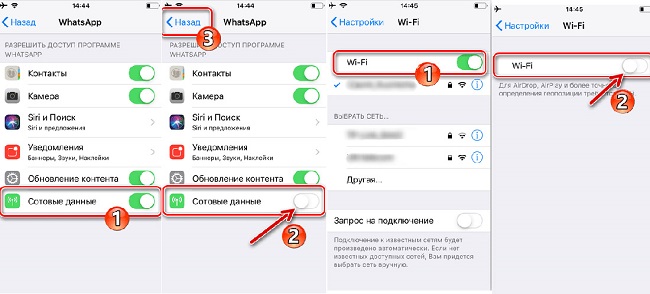
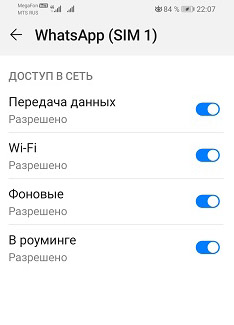
После включения интернет-доступа сервис доставит месседжи и оповестит о пропущенных звонках.
Отключение оповещений
В приложении можно отключить звук для уведомлений мессенджера для всех или отдельного чата на время. При такой настройке мессенджер будет работать незаметно для пользователя. Порядок выполнения отключения показа и звука уведомлений следующий:
- Зайдите в мессенджер на своем устройстве.
- На вкладке «Чаты» Откройте меню «Настройки» (кнопкой шестеренки на Iphone или «троеточие» на Android).
- В окне настройки пункта «Уведомления» поставьте тумблеры в положение «выключено».
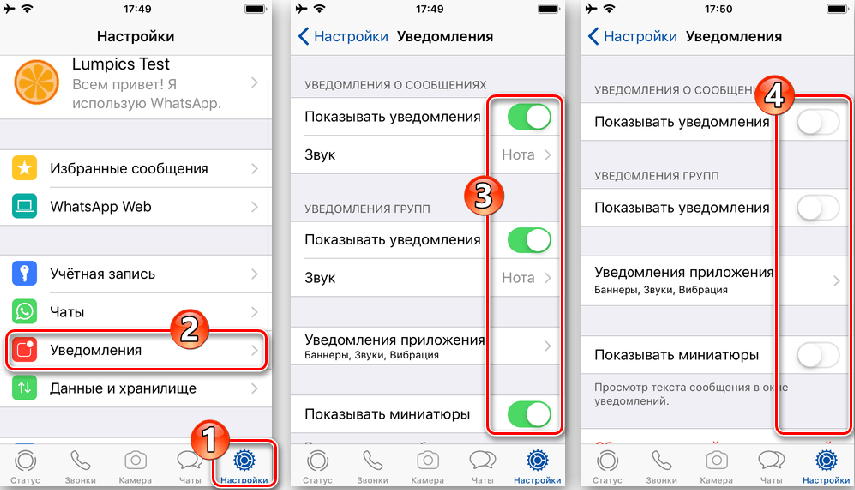
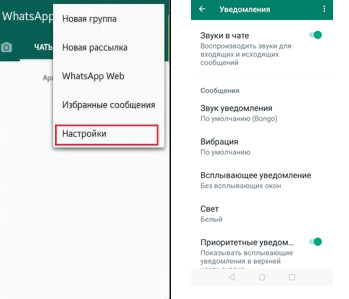
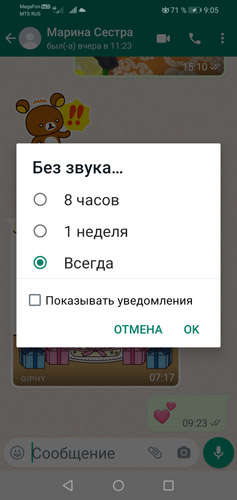
Выключение звука для отдельного диалога/группы доступно в настройках выбранного чата. Достаточно выбрать режим «Без звука» и указать временной промежуток.
Читайте также:
Как сделать второй аккаунт в Ватсапе
Закрыть (остановить) приложение
Остановить на время любое неиспользуемое приложение, в том числе и рассматриваемый мессенджер можно при помощи штатных средств ОС iOS и Android.
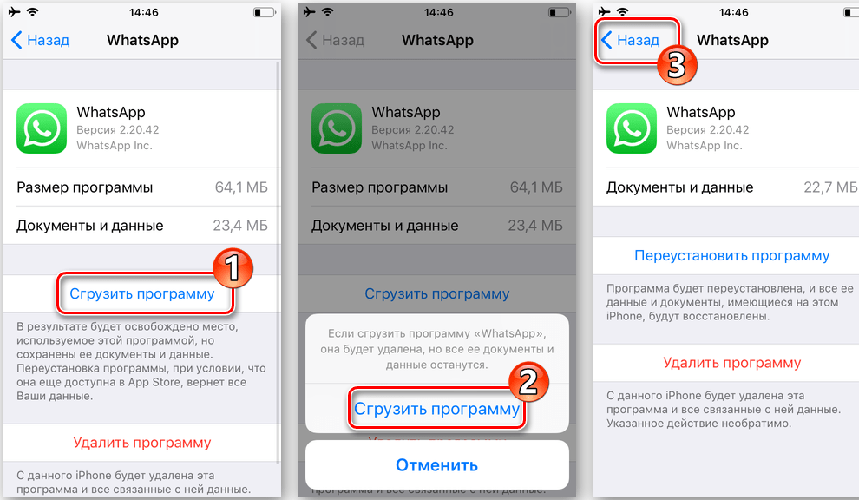
На «яблочном » устройстве» для этих целей предусмотрена функция «Сгрузить программу». Порядок применения опции:
- Откройте системные настройки. Перейдите по пунктам меню «Основные»→»Хранилище Iphone».
- В открывшемся перечне найдите WhatsApp. Откройте окно настройки программы.
- Воспользуйтесь опцией «Сгрузить программу». По окончании процесса откроется окно с другим доступным функционалом.
- Вернитесь на рабочий стол. Рядом со значком мессенджера будет отражаться иконка облачка со стрелкой. Это признак остановки работы мессенджера.
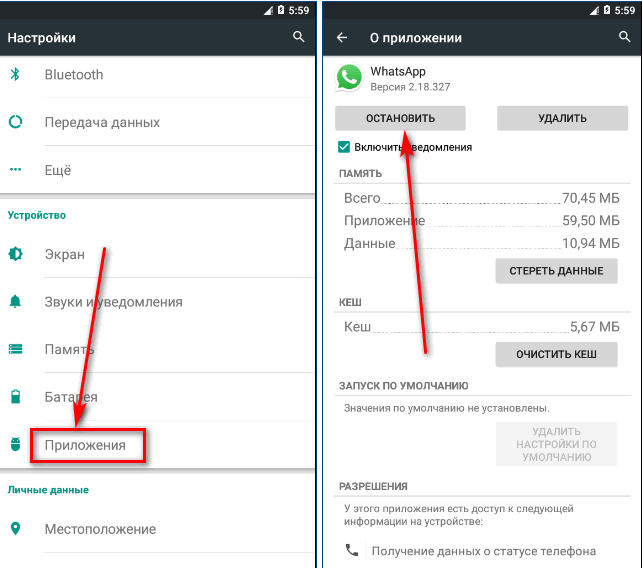
На смартфоне с ОС Андроид манипуляции следующие:
- Откройте системные настройки гаджета.
- Перейдите в раздел настроек меню «Приложения».
- Найдите в перечне WhatsApp и откройте окно доступных функций.
- Нажмите на кнопку «Остановить».
Удаление приложения на время
Наиболее радикальный вариант реализации цели справиться с фоновой работой Вацапа — удаление мессенджера с устройства на время. Этот способ подходит, когда владельцу аккаунта требуется длительный период для «хранения молчания». Для удаления приложения нажмите с удержанием на ярлык Вацапа. В появившемся контекстном меню воспользуйтесь опцией «Удалить».
Чтобы не потерять важную информацию — чаты с контактами, диалоги, другой нужный контент, перед удалением программы следует сделать бэкап.
Когда приложение потребуется вновь, оно легко устанавливается из магазина приложений. При наличии резервной копии данных, система предложит их восстановить. Нажмите на соответствующую кнопку.
Полезные советы
Совет №1
Чтобы не получать сообщения и звонки от неприятных лиц, в мессенджере пользователю доступен инструмент добавления контактов в «Черный список»/блокировка. При помощи этой опции можно отключить в Вацапе месседжи, аудио и видеозвонки от назойливых людей.
Совет №2
Если у пользователя мессенджера гаджет украли или он его потерял, остановить работу мессенджера можно через обращение в техподдержку WhatsApp. Подайте запрос на блокировку аккаунта.
Совет №3
Для восстановления аккаунта, заблокированного после утери/кражи мобильника следует:
- восстановить SIM-карту с прежним номером, обратившись к своему оператору связи;
- послать в службу техподдержки сервиса заявление на снятие блокировки с аккаунта.
Часто задаваемые вопросы
Можно ли навсегда приостановить контакты с человеком по Ватсапу?
Проведите следующие манипуляции:
- Заблокируйте нежелательный контакт. Он отправится в черный список. Его звонки и сообщения сервис будет автоматически игнорировать.
- Удалите контактное лицо из книги контактов мессенджера.
Действия эти односторонние. Ваш контактный номер в перечне телефонов бывшего собеседника останется.
Как выйти из Вацап на компьютере?
Чтобы закрыть открытый сеанс в настольной версии мессенджера, нужно воспользоваться смартфоном, на котором установлен Ватсап. Откройте настройки программы, перейдите на вкладку WhatsApp Web и выполните функцию «Закрыть программу» на всех связанных устройствах.
Всплывающая реклама в Whatsapp. Как избавиться?

Стали появляется такие баннеры на весь экран. Это вообще нормально для WhatsApp? Прост я привык видедь подобную рекламу на так называемых "говносайтах", а не в мессенджере.
По понятным причинам, не рекомендуется пользоваться продуктом из этой рекламы.
Уже несколько лет пользуюсь ватсапом — никогда подобной рекламы не было.
Пробовал и обычную версию, и business whatsapp — нигде нет рекламы.
Скорее всего тут лучше переустановить приложение, т.к. судя по всему там вообще не должно быть рекламы, и отключить ее там нигде нельзя.
Какой должна быть оболочка для Android на примере XOS от Infinix. Функциональной!
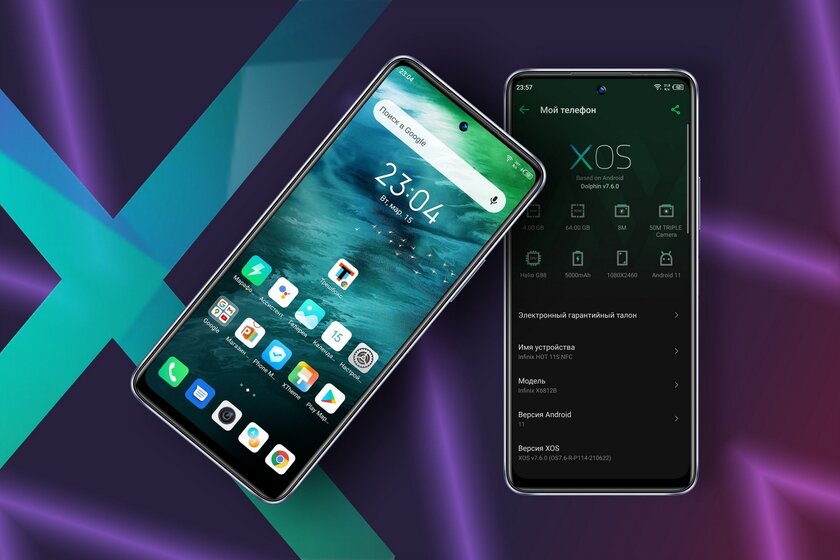
Смартфон — это не только мощное железо. Огромный вклад в пользовательский опыт вносит программное обеспечение, а именно собственные оболочки, украшающие и дополняющие чистый Android. Infinix делает ставку на простую в освоении, функциональную по наполнению и надежную оболочку XOS («Икс» ОС). Добавленные в неё функции пригодятся и в повседневной жизни, и для работы. Предлагаю посмотреть на свежую версию системы на примере двух моделей — NOTE 11 и HOT 11S.
Дизайн и фишки UI
Первое впечатление от оболочки основывается на внешнем виде, и XOS порадовала. Это не слегка переработанный чистый Android, который пытаются выдавать за собственное детище, а со вкусом оформленная система в современном стиле. Яркие цвета, лаконичные формы, логичное размещение органов управления и удобная навигация — четыре постулата XOS.
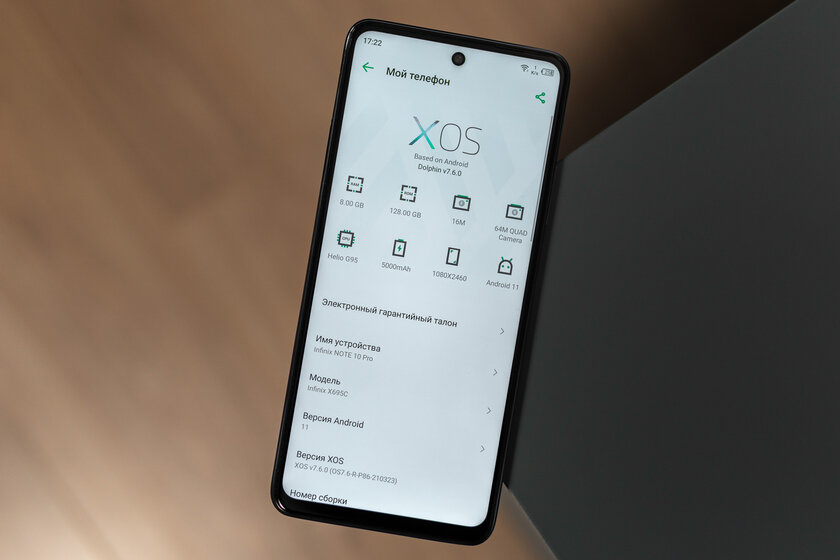
Ещё одной особенностью является возможность подстроить систему под себя. Во-первых, движок тем XTheme даёт возможность менять обои, иконки и прочие нюансы оформления. Во-вторых, по меню разложены настройки самых разных элементов системы: от сетки рабочего стола и эффектов перехода до скорости анимации и жестов. Управление может быть жестами или классической навигационной панелью с тремя кнопками. Есть даже раздел XOS Lab, где от обновления к обновлению могут появляться экспериментальные функции.
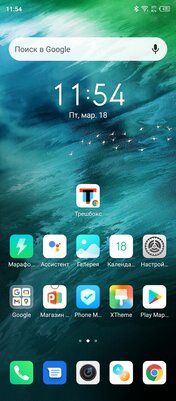
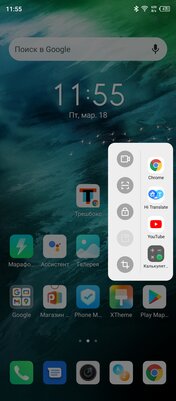
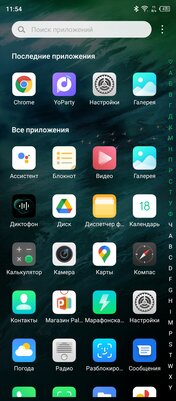
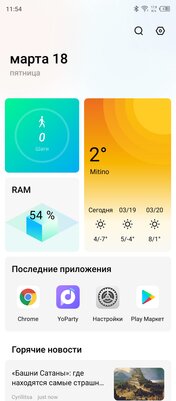
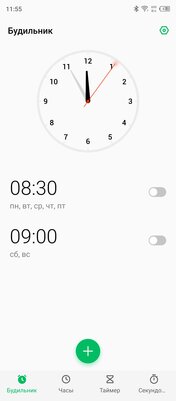
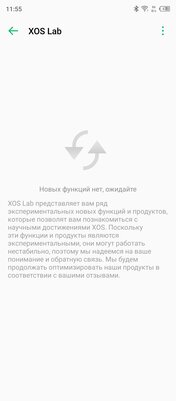
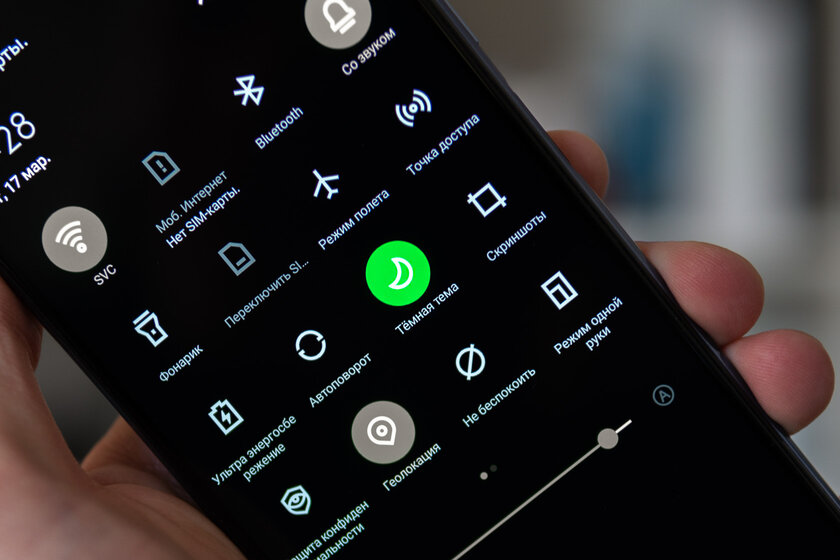
Как и положено современной оболочке, у XOS есть тёмная тема, переключающаяся автоматически по графику или в промежуток времени от заката до рассвета. Последний вариант поможет снизить нагрузку на зрение в тёмное время суток. Тёмная тема не только меняет основной интерфейс и стандартные программы, но и переключает сторонние приложения.
Безопасность
При разработке оболочки Infinix сделали акцент на приватность, защиту данных пользователя. Для разблокировки используется отпечаток пальца, распознавание лица, пин-код или графический ключ. Все смартфоны сертифицированы Google, внутри работают все меры предосторожности, встроенные в Android, включая проверку на вредоносные приложения через «Play Защиту».
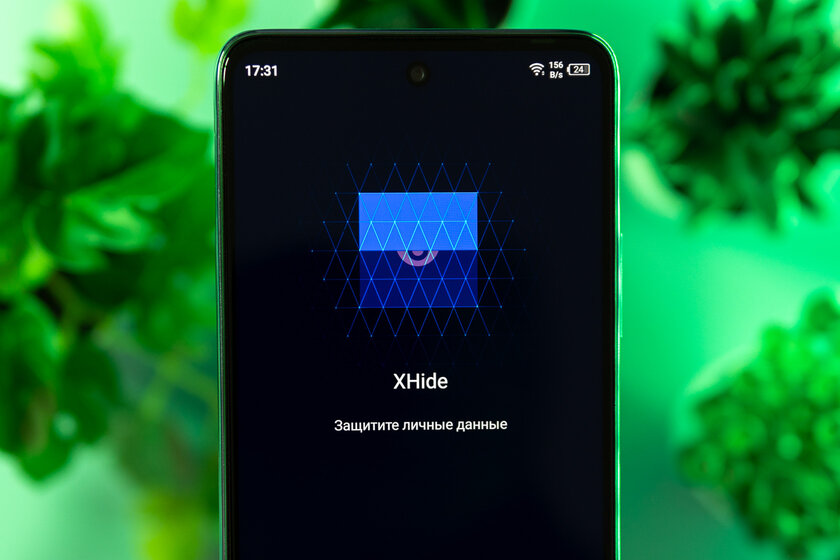
Любое приложение можно обезопасить дополнительным графическим ключом. Таким образом, например, можно скрыть переписки или историю вызовов от посторонних глаз. То же самое можно сделать с фотографиями и видеороликами в галерее, добавив их в специальную скрытую папку через приложение XHide.
Специальные функции для общения
Первоочерёдная задача смартфона заключается в общении — сообщениях, голосовых звонках и видеовызовах. Инженеры Infinix позаботились о дополнительных функциях, облегчающих обмен информацией.
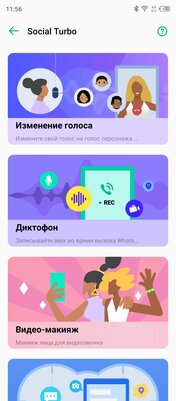
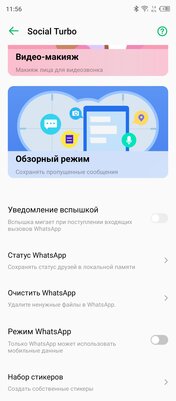
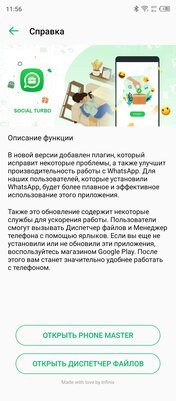
Social Turbo — комплекс настроек для WhatsApp
Встроенное в систему приложение Social Turbo добавляет в мессенджер удобные возможности.
- Просмотр удалённых (отозванных) сообщений.
- Просмотр сообщений без пометки о прочтении.
- Запись вызовов без ведома собеседника.
- Изменение голоса на детский, мужской или женский.
- Ретушь лица во время видеовызовов с панелью «Видео-макияж».
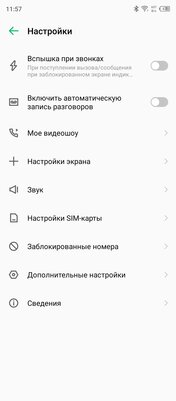
- Уведомление вспышкой при поступлении входящих вызовов.
Social Turbo не противоречит правилам использования WhatsApp, бесплатен и не нуждается в подозрительном стороннем программном обеспечении.
Автоматическая запись разговоров
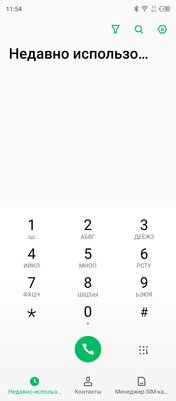
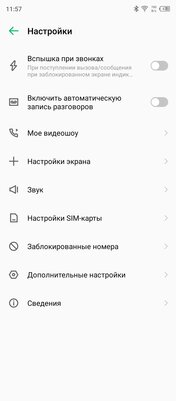
Обычные вызовы также можно записывать в автоматическом режиме. Аналогично для звонков работает уведомление вспышкой. Эти фишки можно найти в настройках приложения «Телефон».
Длинный скриншот
Возможность сделать не обычный скриншот, а длинный с прокруткой экрана, казалось бы, очевидная функция, но встречается далеко не на всех смартфонах. А ведь так можно запечатлеть веб-страницу, ленту социальной сети или переписку в одном изображении. В XOS для создания длинного скриншота достаточно провести тремя пальцами сверху вниз, выделить нужную область, и картинка сохранится в галереи.
YoParty 2.0 — совместный аудиоплеер
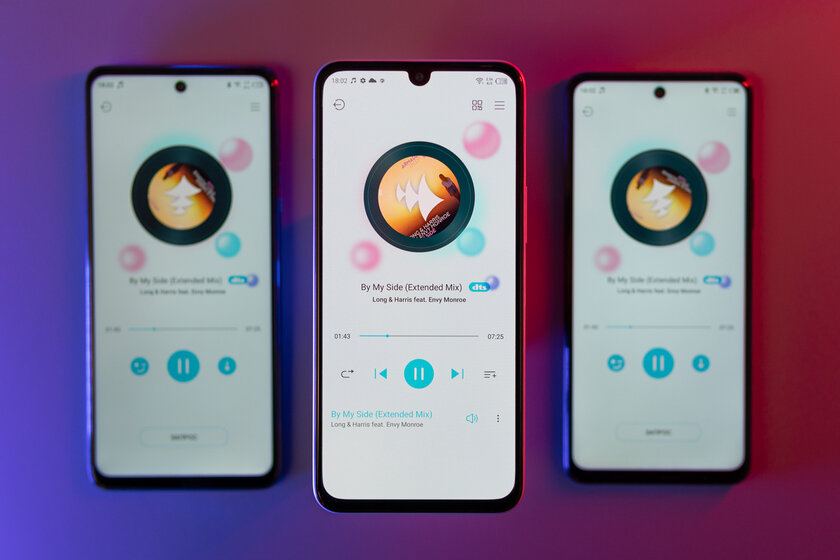
От интернет-общения перейдём к реальному. Infinix поможет устроить домашнюю вечеринку со смартфонами вместо аудиосистемы. Плеер YoParty 2.0 объединяет до 6 мобильных устройств для синхронного воспроизведения одной и той же музыки. Для всего этого достаточно отсканировать QR-код, остальная настройка выполнится автоматически.
Игровой режим
Сегодня во многих оболочках для Android есть игровой режим, предназначенный для улучшения производительности при выполнении тяжёлых вычислений. Если запустить игру через Game Zone на Infinix, снимаются лимиты и даётся максимум мощности, чтобы гарантировать отсутствие просадок FPS. Также девайс соберёт статистику — подсчитает время, проведённое в игре. На панели в самой игре есть возможность сделать скриншот или записать процесс на видео.
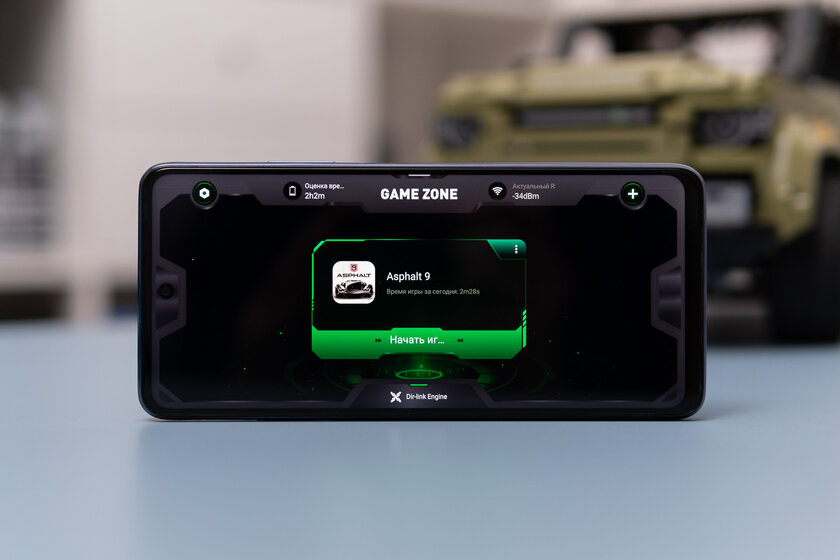
В арсенале XOS есть дополнительная фишка для игр — возможность вывести уведомления бегущей строкой или вовсе отключить все оповещения, заблокировать вызовы. Всё это поможет сосредоточиться на любимых играх и не отвлекаться на происходящее вокруг. В многопользовательских играх несколько смартфонов Infinix можно объединить, чтобы общаться с товарищами по команде без Wi-Fi и мобильного интернета.
Оптимизация аккумулятора
Своего рода противоположностью игрового режима является экономия энергии, чтобы на подольше растянуть заряд вдали от розетки. Разработчики не остановились на стандартном режиме энергосбережения, а предусмотрели меню, в котором можно ограничить энергозатратные функции. Например, вибрация не кажется чем-то угрожающим батарее, а на деле требует много ресурсов. То же самое касается дисплея: софт предложит снизить частоту обновления экрана, включить автояркость и активировать тёмную тему.
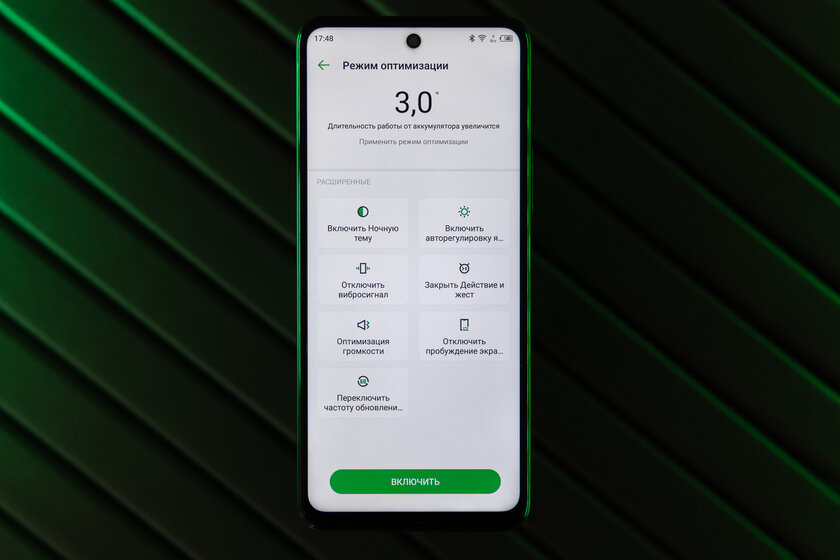
На этом не всё. В экстремальных ситуациях выручит режим ультра-экономии, в котором доступны звонки, СМС, календарь и ничего более. Столь категоричные меры позволяют растянуть один полный заряд на неделю, а то и больше.
Детский режим
Если смартфон время от времени попадает в детские руки, важно, чтобы не случились ненужные звонки и не удалились важные приложения. Убережёт от всяких случайностей детский режим, не дающий выйти за пределы разрешенных приложений.
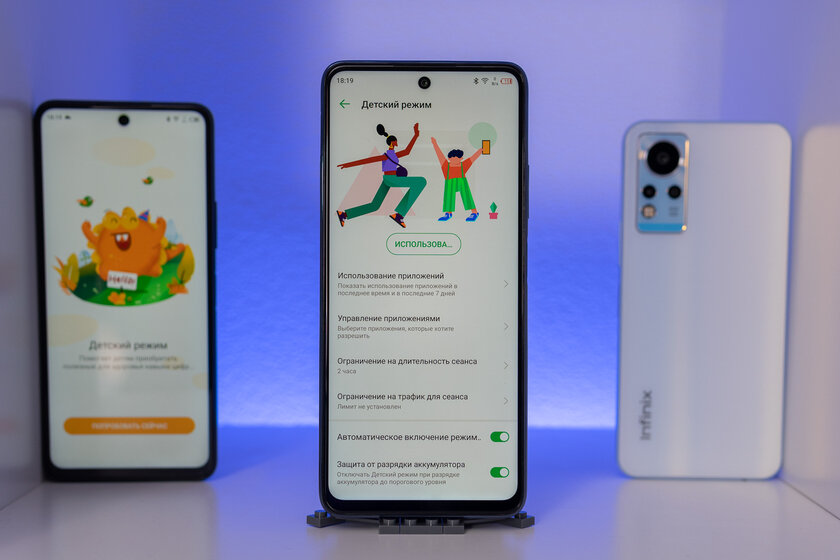
В XOS данная функция расширена. В частности, была добавлена защита от разрядки аккумулятора. Также отмечу предупреждение о плохой осанке: если смартфон обнаружит, что ребенок сидит неправильно, появится соответствующее оповещение. Также игровой режим собирает статистику о времени использования тех или иных приложений.