Ошибка загрузки WhatsApp

Случается, что пользователи популярного мессенджера сталкиваются с неисправностью, суть которой выражается короткой фразой: сбой загрузки в Whatsapp. Разновидности сбойных ситуаций, причины и способы устранения рассмотри далее.
Проблемы с загрузкой WhatsApp
| Варианты сбоя | Ошибка может возникать во время установки или при обновлении софта из магазина приложений. |
| При загрузке в приложение медийной информации |
Диагностика проблемы
Самыми распространенными вариантами, когда приложению не удается завершить загрузку, являются следующие причины:
- недостаточно свободного места в памяти гаджета;
- отсутствие или плохое качество интернет-соединения;
- в настройках мессенджера отсутствуют нужные для корректной работы разрешения;
- версия операционной системы/мессенджера устаревшая;
- на серверах компании ведутся технические работы.
Устранение ошибок скачивания софта
Проблемы с загрузкой Ватсап при установке не так часто случаются. Чтобы разобраться в возникшей неполадке, выполните следующие шаги:
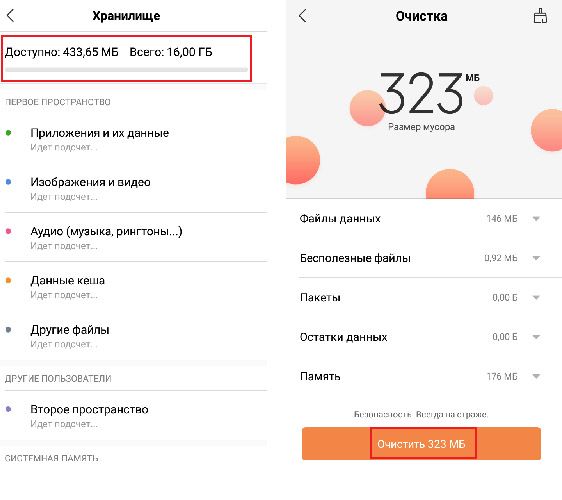
- Проверьте наличие свободного места на устройстве. Для установки мессенджера требуется 250 — 300 Мб. Выполняется проверка через набор системных инструментов гаджета «Настройки», который на рабочем столе отражается ярлычком в виде шестеренки. Открыв меню сервиса «Настройки», следует перейти на пункт «Хранилище» (на Айфоне) или «Память» (на Андроид-смартфоне). Вверху окна показывается доступный объем памяти. Если свободного пространства нет, подготовьте место. Удалите ненужные фото и видео, неиспользуемые программы, почистите кэш Вацапа. Перезагрузите устройство.
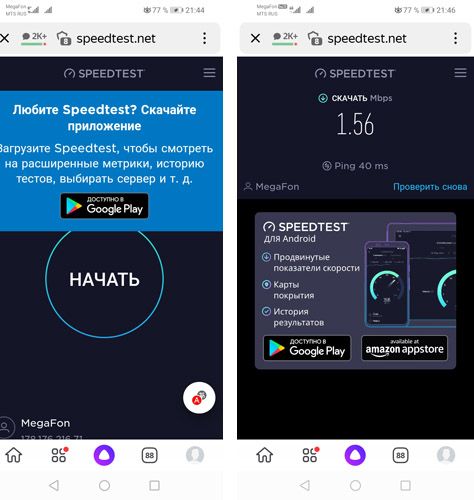
Иногда установиться приложению мешает системный сбой, и достаточно просто перезагрузить гаджет, чтобы устранить источник проблемы. Влиять на корректность скачивания приложения может нестабильно работающий интернет. Проверить скорость соединения можно через онлайн-сервис https://www.speedtest.net/ru. Если при тестировании получаемый результат меньше 1.2 Мбит/сек, проблемы со скачиванием приложения не исключены.
Если нет поблизости точки Wi-Fi, уточните состояние счета, при необходимости приобретите пакет с мегабайтами, если количество доступного трафика близко к 0. Свяжитесь с оператором, по поводу качества предоставления услуги.
Читайте также:
Почему не устанавливается Ватсап на компьютер
Исправление неполадок с загрузкой медийных файлов
Гораздо чаще пользователи Вацапа сталкиваются с ошибками загрузки при попытке посмотреть входящее фото или видео. При этом сервис сообщает: «Не удалось загрузить изображение повторите попытку позже». Источник проблемы может быть как на девайсе пользователя, так на стороне сервиса WhatsApp. Если перезагрузкой гаджета проблема не устранилась, действуйте в следующем порядке.
Прежде всего нужно проверить актуальность версий системного программного обеспечения. При наличии обновлений системы, нужно выполнить поднятие версии ПО, действуя согласно инструкции к модели устройства.
Функциональная стабильность любого софта зависит от используемой версии мессенджера. Разработчики WhatsApp рекомендуют использовать последние доступные обновления. Устанавливаются обновления программы из Google Play Маркет или App Store:
- Откройте соответствующий используемому устройству магазин приложений.
- В перечне установленных программ найдите WhatsApp.
- Если напротив софта отражается кнопка «Обновить», то следует нажать на нее и установить актуальную сборку мессенджера.
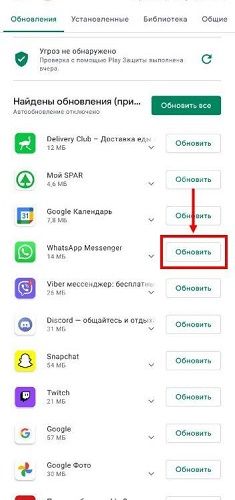
Последующие шаги по устранению неполадки на девайсе следующие:
- Проверка доступной памяти на устройстве. Если места мало — выполните очистку памяти.
- Проверка качества интернет-связи. Лучше переключиться на Wi-Fi при имеющейся возможности.
- Медиафайлы могут не загружаться из-за некорректных настроек программы. Нужно проверить этот момент.
На Айфоне
Внизу окна мессенджера справа на «яблочном» устройстве кликните по ярлычку шестеренки. В меню откройте раздел «Данные и хранилище». Далее для каждого вида входящего контента «Фото», «Аудио», «Видео» и «Документы» определите вариант загрузки, отличный от «Никогда», чтобы получать входящий контент без сбоев. При выборе варианта Wi-Fi мессенджер автоматически загружает медиафайлы только при подключении к этой сети. Вариант Wi-Fi и сотовая связь включает автозагрузку всегда, когда есть доступ в интернет.
На Андроиде
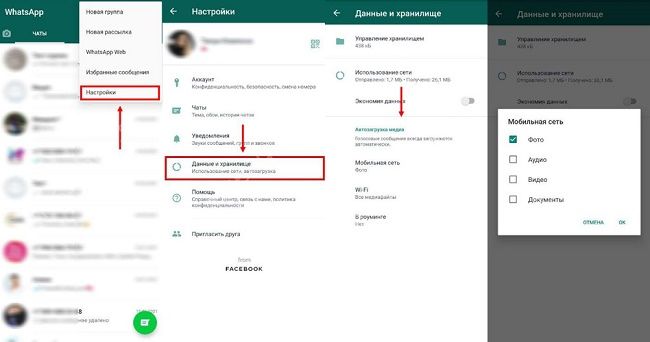
В мессенджере на Андроид-смартфоне, чтобы попасть в меню «Настройки», нужно кликнуть по кнопке в виде трех точек справа вверху экрана. Далее последовательно перейдите по пунктам «Данные и хранилище» →»Автозагрузка медиа». В этом блоке для каждой вкладки Wi-Fi, «Мобильные сети» и «Роуминг» настройте разрешение на загрузку фото, видео, аудио и документов.
Можно воспользоваться ресурсом https://downdetector.com/status/whatsapp/ . Здесь наглядно в графике отражаются сбои системы за последние 24 часа.
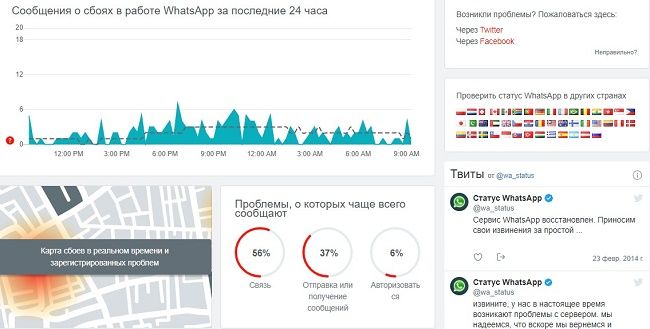
Если самостоятельно не удается справиться с неполадками автозагрузки, можно обратиться в службу поддержки. Обращение можно написать в свободной форме на русском языке, и отправить через форму обратной связи в приложении или на официальном сайте разработчиков.
Текст обращения должно быть лаконичным и понятным, содержать номер телефона, на который зарегистрирован аккаунт. Нужно описать, какие действия вами предпринимались, прикрепить скриншот с ошибкой. Обязательно нужно указать версию используемой операционной системы и модель мобильного телефона. Обращение можно направлять в любое время.
Полезные советы
Совет №1
При проблемах с загрузкой или обновлением WhatsApp рекомендуется обратиться к информации справочного центра системы (https://faq.whatsapp.com/). Здесь можно поискать расшифровку кода возникшей ошибки и рекомендации, как устранить неисправность.
Совет №2
Сервер сервиса не обрабатывает информацию, когда время ее отправки указано некорректно. Поэтому следует уделить внимание проверке настроек даты и времени на устройстве на предмет корректности значений. И если что-то не так, установите правильные параметры вручную или активируйте автоматическую настройку даты и времени.
Совет №3
Причиной сбоя загрузки Ватсап может быть отсутствие разрешения на доступ к памяти. Приложение обращается к галерее мобильника для сохранения и отправки медийного контента. Если при установке мессенджера запрос на доступ был проигнорирован, то, дав нужное разрешение, вы решите проблему с загрузкой файлов.
Частые вопросы
У меня проблема с загрузкой фото и видео в WhatsApp Web. Как исправить?
Часто такая ошибка возникает из-за сбоя обозревателя или системы компьютера. Начинайте с простого действия — перезапустите браузер (закройте и снова откройте) или перезагрузите устройство. Если медиаконтент не грузится, следующие действия позволят устранить неисправность:
- проверьте качество интернет-соединения, перезагрузите роутер;
- загляните в настройки даты и времени, если параметры сбились, выставите корректные значения;
- выйдите из WhatsApp Web, и потом повторно синхронизируйтесь посредством сканирования QR-кода;
- очистите на компьютере кэш браузера и файлы cookie.
При установке WhatsApp на смартфон выскочила странная ошибка Error 101. Что делать?
Этот код сигнализирует о недостатке памяти на устройстве, куда вы устанавливаете мессенджер. Вам нужно провести очистку памяти смартфона от неиспользуемых программ, временных файлов.
Сбой загрузки в WhatsApp: как решить проблему?
Сбой загрузки в WhatsApp – очень неприятная ошибка. Вы общаетесь в привычном режиме и вдруг сталкиваетесь с невозможностью получения и отправки медиафайлов. Система не дает скачать и посмотреть фото, видео, аудио – это неприятно, мешает полноценному общению! Попробуем решить эту проблему доступными методами?
Обновление
Попробуем разобраться, почему происходит сбой загрузки в Ватсапе? Первое, на что рекомендуется обратить внимание – версия используемой операционной системы. Разработчик советует пользоваться последним доступным обновлением для реализации всех функций мессенджера.
Вы можете посмотреть текущую версию операционной системы в настройках устройства – если появилось доступное обновление, просто нажмите на значок загрузки. Особенно это касается пользователей, которые редко ставят новые версии.
То же можно сказать о самом приложении – иногда сбой загрузки Ватсап появляется у тех, кто не обновляет мессенджер! Вы можете сделать это быстро и бесплатно, возьмите на заметку.
На будущее – ставить актуальные версии программ необходимо. Таким образом вы повышаете уровень безопасности (можно не переживать о личных данных), получаете доступ ко всем возможностям и избавляетесь от неприятных багов предыдущих обновлений. А еще не будете спрашивать, почему сбой загрузки в Ватсапе опять мешает пользоваться медиа.
- Откройте магазин Плей Маркет или Эпстор;
- Введите название мессенджера в поисковую строку или откройте вкладку с установленными приложениями;
- Если напротив названия появится иконка обновления – нажимайте, чтобы поставить свежую версию. Готово!

Обратите внимание: саппорт мессенджера заявляет, что поддержка взломанных или разблокированных устройств может не осуществляться. Разумеется, разработчики не могут запретить вам пользоваться модифицированной операционной системой (чаще всего это касается iOS), но не несут ответственности за нарушенную функциональность.
Плохой интернет
Второй ответ на вопрос, почему в Ватсапе идет сбой загрузки – некачественное интернет-соединение. Обойтись без стабильного подключения не получится, ведь медиаданные передаются через интернет!
Проверьте возможность подключения к сети – просто зайдите в любое другое приложение или откройте браузер. Если трудности сохраняются, нужно поискать пути решения.
- Убедитесь, что вы оплатили интернет-опции – в личном кабинете стоит проверить остаток ГБ и следующую дату платежа. Нелишним будет посмотреть баланс сим-карты;
- Перезагрузите устройство или войдите в авиарежим на несколько секунд;
- Переподключитесь с мобильной сети на беспроводную (или наоборот).
Что делать при сбое загрузки в WhatsApp из-за интернета – понятно. Если трудности возникают не по вине пользователя, придется подождать.
Иногда подключение нарушается по причине плохих погодных условий, проблем в работе базовой станции. Причиной также могут стать технические работы – если сомневаетесь, звоните в службу поддержки провайдера или мобильного оператора.
В целом понятно, как исправить сбой загрузки в WhatsApp – не забывайте своевременно класть деньги на счет или докупать интернет-пакеты, если не хватает основного трафика.
Настройки мессенджера
Переходим к самому интересному – вы узнаете, что делать при сбое загрузки в Ватсапе, если отключены определенные опции мессенджера.
Не секрет, что в приложении пользователям доступны обширные настройки. В том числе, можно выбрать параметры автозагрузки данных. Если ранее вы отключили возможность получать фото, аудио и другие медиа – не удивляйтесь возникшим проблемам!
Давайте разбираться, как убрать сбой загрузки в Ватсапе через настройку параметров мессенджера!
- Войдите в программу и кликните по кнопке настроек снизу справа;
- Перейдите к разделу «Данные и хранилище» ;
- Вы увидите вкладки «Фото» , «Аудио» , «Видео» и «Документы» ;
- Откройте каждую и выберите тип подключения – только по Wi-Fi или по беспроводной сети и сотовой связи.
Сбой загрузки в WhatsApp, когда невозможно загрузить медиафайл, возникает при отключении опции автозагрузки. Выберите любой вариант, отличный от «Никогда», чтобы снова получать входящие.
- Нажмите на три точки наверху справа и перейдите к настройкам через выпадающее меню;

- Войдите в раздел «Данные и хранилище» ;

- В блоке «Автозагрузка медиа» найдите вкладки «Мобильная сеть и Wi-Fi» ;

- Выберите типы загружаемых данных (фото, видео, документы и аудио).

Ваша задача – определить, при подключении к какой сети будут скачиваться медиаданные. Избегайте варианта «Нет», этим вы запрещаете скачивание нужных материалов.
Не хватает памяти
Если вы видите сообщение WhatsApp «Сбой загрузки, не удалось завершить загрузку», стоит проверить наличие свободного места в памяти смартфона. Порой мы не замечаем, что хранилище почти заполнено!
Найти подробную информацию о состоянии памяти можно в настройках устройства. Откройте вкладку «Общие» или «Хранилище» (зависит от особенностей смартфона).

Как исправить, когда Ватсап пишет «Сбой загрузки», если не хватает свободного места? Элементарно – нужно удалить с телефона ненужные приложения или данные, чтобы освободить немного местечка.
Кроме того, вы можете сделать следующее:
- Откройте мессенджер и перейдите к настройкам;
- Отыщите вкладку «Данные и хранилище» и нажмите на кнопку «Управление» ;

- Далее жмите на стрелочку «Просмотр и удаление объектов» в каждом отдельном чате;

- Кликайте «Выбрать» , выделяйте галочками ненужные данные и удаляйте их с помощью специальной кнопки!


Понимая, что значит сбой загрузки в Ватсапе, можно быстро подобрать оптимальное решение проблемы и вернуться к полноценному формату общения. Теперь вновь доступны фотографии, видеоматериалы, аудио и файлы – можете не ограничивать себя в обмене разнообразными медиаданными.
Не удалось завершить загрузку Ватсап — причины, почему произошла ошибка и как восстановить фотографии, медиафайл отсутствует на андроиде

Полезно
Ошибка «Сбой загрузки» в WhatsApp не связана с настройками мессенджера. Если не загружаются фото из «Галереи» или диалога, устранить неисправность просто. Подключение к стабильному интернету чаще всего решает проблему. При отказе доступа с телефона диагностируют несетевые параметры, влияющие на передачу медиа. WA блокирует загрузку, если не имеет прав на системные ресурсы.
Почему «Ватсап» не открывает фото и видео
На смартфонах без SD-карт файлы сосредоточены во внутренней памяти. После очистки кэша восстановить информацию уже не получится (для Android 8.0+). При отправке фото и видео с «несуществующим» расположением, как в случае с облачным хранением, загрузка доступна не всегда. На экране высветится предупреждение о сбое или прерванной попытке связи с сервером (в зависимости от ОС).
Ошибка загрузки связана с возможным удалением файла (дистанционным). Пользователь видит картинку в облаке устройства, но разрешений на ее отправку не имеет. Файл может отсутствовать в памяти и доступен в режиме предпросмотра до первой очистки RAM.
Другая причина, по которой «Ватсап» не открывает фото и видео, – забившийся кэш. Cash-память – это внутренний буфер приложения для ускорения обмена данными. Внутренние файлы WA хранятся в памяти устройства, к которому имеется доступ по умолчанию. При достаточном количестве гигабайтов работоспособность прошивки сохраняется на протяжении долгого времени. Чтобы высвободить занятое пространство диска, воспользуйтесь диспетчером задач или «бустерной» утилитой.
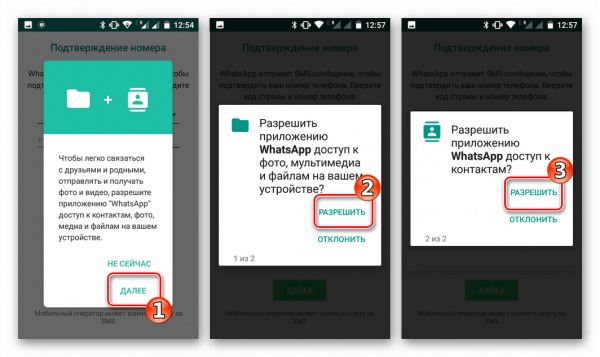
Причины могут быть в изменении в настройках или плохом интернет-соединении.
На «андроиде»
В Android медиа скачиваются в папку Downloads, а в случае с отложенной загрузкой – в папку, указанную вручную. Расположение остальных файлов зависит от используемого приложения. Когда не можете открыть файл, это означает только одно: отображение документа в телефоне – эмуляция. Корневая папка отсутствует, а значит, его передача невозможна.
Такое происходит при хранении файлов на удаленном сервере.
Диск синхронизируется со смартфоном, а пользователь получает доступ к хранилищу через приложение. Если при отправке не открывается видео, фото или документ, прежде скачайте его из облака.
В Google Drive фоновую синхронизацию включают редко из-за частых перегрузок системы. Если не хотите потерять важные данные из WA, активируйте автоматическое скачивание медиа в настройках WA. А чтобы видеть расположение файлов, установите приложение на SD-карту. При чистке утилитами риск потерять кэшированные документы и аудио минимальный.
Когда медиа дублируются на диск, но целевая папка расположена во внутренней памяти, сбой свидетельствует о том, что файл недоступен или уже удален. Если облако сохраняет данные на «андроиде» в режиме реального времени, вернуть медиа не получится. Записываются и синхронизируются любые изменения. Отключите опцию.
На «айфоне»
Если прикрепляете медиафайл через область выделения, а мессенджер отображает пустой ввод, телефон взломан. ТП WA не поддерживает разлоченные девайсы. При установке джейлбрейка используется сторонний файловый «проводник». Открытие файлов в WA через неофициальный менеджер может блокироваться.
Поскольку WA коммерциализирован, отказ в доступе связан и с запретом рекламы. Если пользуетесь нерусифицированным «айфоном», отключите AD-блокировщики и другое конфликтующее ПО.
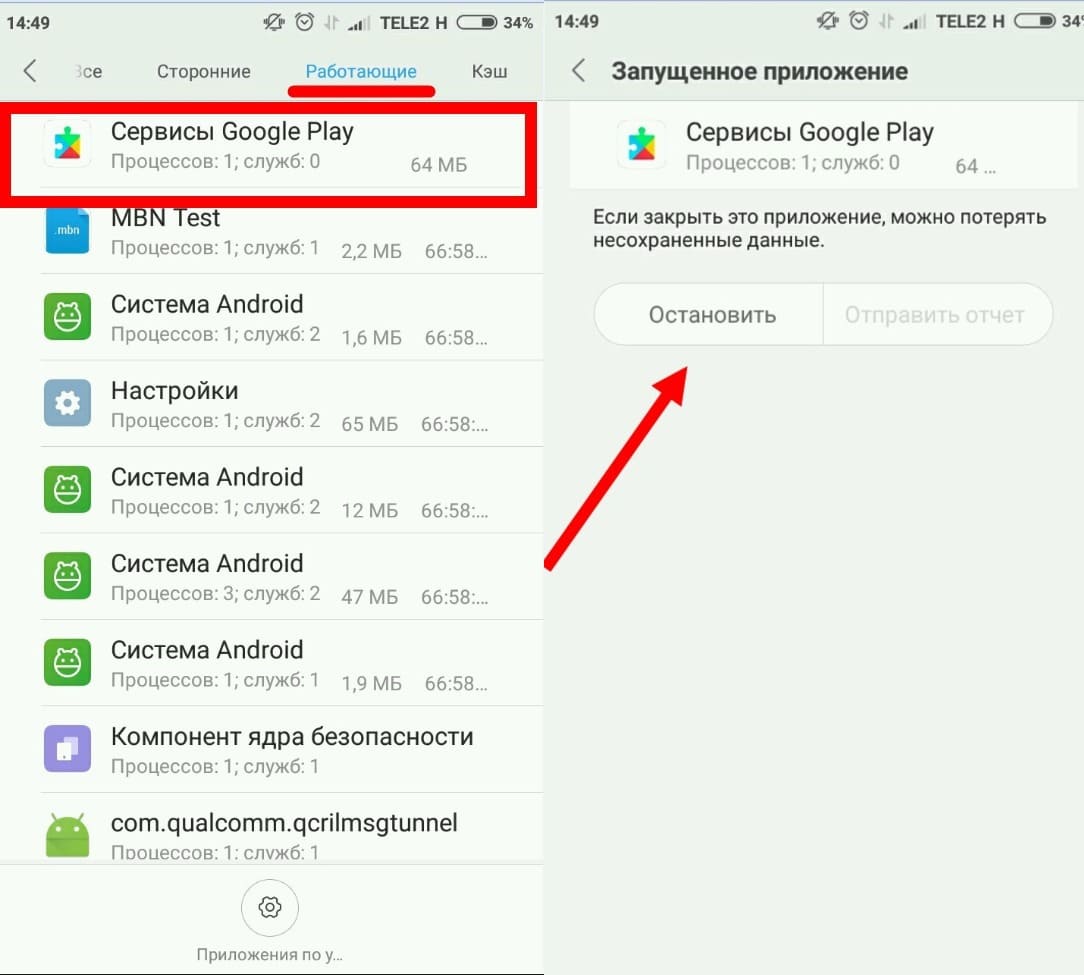
Проблему могут вызвать одновременная работа с мессенджером других приложений.
Другой причиной, по которой не открываются фотографии или документы, становится привязка к iCloud. После удаления файлов из смартфона они еще некоторое время хранятся в облаке и доступны для просмотра. При нажатии на скрепку медиа в «проводнике» отображаются в хронологической очередности без привязки к месту хранения. Если один из документов перемещен в облако, то и загружать его нужно отдельно.
Распространенные проблемы и методы их устранения
При обнаружении сбоя загрузки с надписью «Повторите попытку позже» открываю «Диспетчер задач», чтобы посмотреть, работает ли WA. Далее настраиваю устройство в следующем порядке.
Нестабильный интернет
Сначала проверяю активное подключение к сети по индикаторам экрана. Если скорость передачи данных не отображается, восстанавливаю любую URL-страницу, чтобы прогрузить. Отодвигаю «шторку» быстрого доступа, отключаю режим «В самолете».
Если ошибка появляется при повторной попытке, сбой загрузки в WhatsApp на стороне сервера.
Открываю браузер, чтобы узнать о масштабности поломки. Глобальные сбои отслеживаются сервисом Downdetector.
Устаревшая версия
Прошивки WA с критическими уязвимостями поддерживаются разработчиком недолго. Сразу после устранения недочета в Play Market / App Store загружается обновленная версия. Если уязвимость прямым образом связана с безопасностью, пользователь с более старой прошивкой не сможет убрать ошибку. Обновите версию, переустановив «Ватсап» на официальном сайте.
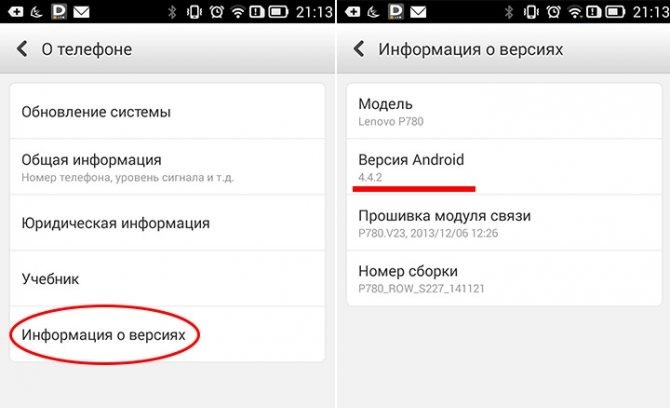
Устаревшая версия андроида — еще одна причина сбоя.
Неверные время и дата
Особенность WA в том, что его серверная часть работает отдельно от интерфейсной. Без интернета можно читать переписку, смотреть медиа и контакты, писать отложенные СМС. Однако если на телефоне дата и время не совпадают с данными сетевого подключения, загрузка при включении интернета отправится на сервер с ошибкой. Чтобы не потерять информацию, включаю автоматическое определение часового пояса по сети.
Проблемы с SD-картой
Если документ из флеш-памяти не отображается «проводником», съемный накопитель исправен, но не найден. Запускаю его автоматическое обнаружение, заново установив SD в слот устройства.
Нехватка памяти
Если не удалось закачать файл в WA, очищаю забитую кэшем RAM.
- Откройте «Управление приложениями».
- В разделе WA тапните по полю «Очистить кэш».
- Закройте настройки без дополнительных манипуляций.
- Запустите встроенный клинер памяти, чтобы очистить ненужные пользовательские папки.
Используйте инструкцию постоянно, когда видите сообщение о сбое загрузки. На полную настройку уходит не более 10 минут.
Сбой загрузки в whatsapp что делать
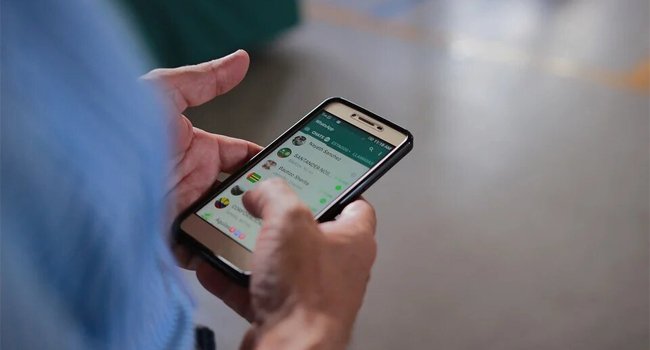
Обычно изображения и видео, полученные в WhatsApp, загружаются нормально, когда вы нажимаете на них. Тем не менее многие пользователи сталкиваются с проблемой, когда нажатие на медиафайл вызывает ошибку, которая гласит: «загрузка не удалась», «загрузку не удалось завершить», «повторите попытку позже» и т. д. Если вы не можете загружать изображения и видео из WhatsApp, следующие исправления помогут вам решить данную проблему.
Перезагрузите телефон
Первый шаг, который вы всегда должны выполнять при устранении неполадок в приложении — это перезапустить его. Аналогичным образом, если изображения и видео в WhatsApp не загружаются, перезагрузите телефон Android или iPhone. Иногда просто перезагрузка телефона решает проблему с загрузкой мультимедиа в WhatsApp.
Установите правильную дату и время
Наличие правильной даты и времени на вашем телефоне важно для синхронизации WhatsApp с его серверами, иначе вы не сможете загружать изображения или видео, как указано на официальной странице поддержки WhatsApp.
Исправьте проблемы с интернетом
Часто пользователи не могут загружать медиафайлы в WhatsApp из-за проблем с подключением к интернету. Эти советы по устранению неполадок должны помочь в решении проблемы:
- Если вы используете WhatsApp в сети Wi-Fi, начните с перезагрузки роутера.
- Затем попробуйте открыть веб-сайт на своем телефоне. Если веб-сайт не загружается или изображения не загружаются должным образом, возможно, ваше соединение Wi-Fi не работает.
- Вы также можете попробовать переключиться между Wi-Fi и мобильной передачей данных, чтобы определить, является ли интернет-соединение причиной проблемы.
- Убедитесь, что у вас достаточно интернет-трафика.
- Попробуйте на время включить и выключить режим полета на своем устройстве.
- Для Wi-Fi попробуйте удалить сеть Wi-Fi, а затем подключиться к ней снова.
- Если возможно, попробуйте подключиться к другому Wi-Fi-соединению или маршрутизатору.
Проверьте настройки автоматической загрузки мультимедиа
Если есть проблемы с тем, что WhatsApp не загружает изображения и видео автоматически на ваш телефон, вам следует взглянуть на настройки автоматической загрузки мультимедиа в WhatsApp.
Для этого перейдите в «Настройки» WhatsApp > Данные и хранилище. Здесь вы найдете раздел автозагрузки мультимедиа. Нажмите на параметры под ним и разрешите тип мультимедийных файлов, которые должны загружаться автоматически при подключении к мобильным данным или Wi-Fi, в зависимости от ваших потребностей.
Проверьте доступное хранилище
На вашем мобильном телефоне должно быть достаточно места для загрузки мультимедийных файлов из WhatsApp. Если на телефоне недостаточно памяти, файлы не будут загружены.
Отключите SD-карту
Если вы используете карту памяти в мобильном телефоне Android, часто она вызывает проблемы с загрузкой мультимедиа в WhatsApp. Чтобы исправить это, вам нужно будет либо извлечь карту памяти, либо отключить ее.
Отключите перемещение содержимого на SD-карту
Если ваш телефон Android предлагает встроенную настройку для переноса данных на SD-карту, попробуйте отключить ее для WhatsApp.
Действия могут отличаться в зависимости от модели вашего телефона. По сути, вам нужно перейти в «Настройки» на смартфоне и найти раздел «Память». Затем найдите функцию «Переместить на SD-карту» и выключите переключатель рядом с WhatsApp.
Очистите кэш WhatsApp
Попробуйте очистить кэш для WhatsApp на своем телефоне Android. Это не приведет к удалению ваших чатов.
Чтобы очистить кэш на Android, перейдите в «Настройки» > «Приложения» > WhatsApp > «Хранилище и кэш». Затем нажмите «Очистить кэш».
Перезагрузите телефон после очистки кэша. Не нажимайте «Очистить данные», так как это приведет к удалению ваших чатов в WhatsApp.
Отключите блокировку рекламы
Если вы используете на своем телефоне приложения для блокировки рекламы, попробуйте на время отключить их, чтобы проверить, не конфликтуют ли они с мультимедиа в WhatsApp.
Обновите WhatsApp
Часто обновление WhatsApp также помогает решить проблему, когда изображения и видео не загружаются.
Перейдите в Play Store (Android) и App Store (iPhone) и найдите WhatsApp. Нажмите на кнопку «Обновить», если она доступна. Перезагрузите телефон. Не волнуйтесь, обновление WhatsApp не приведет к удалению ваших чатов.
Сбросьте настройки приложения
Сброс настроек приложения не приведет к удалению ваших личных данных. Однако все настройки приложения WhatsApp будут сброшены. Поэтому, если какой-то параметр отвечает за то, что изображения и видео в WhatsApp не загружаются, сброс настроек приложения должен исправить это.
Действия могут отличаться в зависимости от модели вашего устройства. Однако в большинстве случаев вам нужно перейти в «Настройки» > «Приложения» > WhatsApp > «Хранилище и кэш». Затем нажмите «Сбросить настройки приложения» или «Очистить данные».
Переустановите WhatsApp
Если проблема не исчезнет, удалите WhatsApp со своего мобильного телефона и установите его снова. Очень часто, это радикальное действие помогает решить большинство проблем с приложением WhatsApp.
Поделиться
Вам также может понравиться