Как читать сообщения в «Ватсапе» на Apple Watch: добавление приложения на умные часы

Полезно
Пропуск важных звонков или сообщений может доставить неудобства, поэтому важно понять, почему на Apple Watch не отображается WhatsApp. Большинство приобретают умные часы специально, чтобы быть на связи даже тогда, когда пользоваться смартфоном неудобно.
Ситуация, когда оповещения «Ватсапа» не появляются на экране смарт-девайса, нередкая. Но зная, в чем причина сбоя, решить проблему несложно.
Существует ли WhatsApp для Apple Watch
Разработчики популярного мессенджера не предусмотрели отдельной версии приложения для установки на «Эппл Вотч». Тем не менее работа через умный девайс с «Ватсапа» возможна.
Необходимо только синхронизировать Apple Watch со смартфоном и получить доступ к основным функциям:
- просмотру уведомлений и сообщений;
- оповещениям о входящих звонках.
Так можно не волноваться, что пропустишь что-то важное. Но все-таки многим недостаточно стандартных возможностей. Хочется добавить опции, позволяющие не только читать текст месседжей, но и отвечать на них без необходимости брать в руки телефон.
Сегодня существуют сторонние приложения, которые увеличивают список функций, доступных в официальной версии WhatsApp.
Если скачать и установить их на умные часы, появится возможность не только просматривать сообщения, но и отправлять ответы, используя опцию голосового набора. Ниже будут подробно рассмотрены все варианты, как работать с мессенджером на «Эппл Вотч».
Установка «Ватсапа» на Apple Watch
Как уже было отмечено выше, загрузить из App Store приложение на умные часы не удастся. Для доступа к WhatsApp через смарт-девайс необходимо провести его синхронизацию с основным мобильным устройством.
Запуск iWatch
Прежде всего необходимо установить приложение для управления гаджетом. На iPhone 11, 12 и iPhone SE второго поколения приложение уже установлено по умолчанию.
В остальных случаях его необходимо скачать из магазина App Store. «Айфоны» старше 6S программу не поддерживают. После завершения загрузки остается запустить iWatch, нажав на иконку на экране.
Настройка синхронизации
Для установления сопряжения между умными часами и смартфоном выполняют следующие действия:
- Включают Apple Watch, нажав на боковую кнопку и удерживая ее, пока на экране не появится логотип Apple.
- Запускают на iPhone приложение iWatch, подносят смартфон к часам и тапают по кнопке «Создать пару».
- Когда «айфон» найдет смарт-девайс, нажимают кнопку «Продолжить».
- После установки сопряжения выбирают в приложении раздел «Мои часы».
- Переходят во вкладку «Уведомления».
- Пролистывают список программ, пока не находят WhatsApp.
- В настройках мессенджера активируют ползунок для передачи уведомлений.
Если правильно настроить «Ватсап» на смарт-часах, оповещения о полученных сообщениях и входящих звонках будут отображаться на экране. Хотя ответить на них без «айфона» не получится, можно не опасаться пропустить что-то важное.
.jpg)
Синхронизация iPhone и Apple Watch.
Использование сторонних приложений
Официального клиента WhatsApp для смарт-часов от Apple сегодня не существует, и разработчики не анонсируют выпуска программы в ближайшее время.
Тем, кто хочет пользоваться мессенджером с Apple Watch без необходимости доставать телефон, придется подключить дополнительный софт, такой как:
- WristApp for WhatsApp from Adam Foot;
- Chatify for WA;
- WatchChat for WhatsApp;
- IM + Watch.
Приложения доступны к скачиванию в официальном магазине App Store.
После установки на смартфон запускают iWatch и действуют по следующему алгоритму:
- Во вкладке «Мои часы» находят «Доступные программы».
- Находят название плагина, используемого как клиент «Ватсапа».
- Запускают приложение. На экране смарт-часов должен отобразиться QR-код, аналогичный тому, что появляется в браузерной версии «Ватсапа».
- Открывают мессенджер. В меню «Настройки» выбирают «Связанные устройства». Считывают код сканером, наведя его на монитор «Эпл Вотч».
После завершения синхронизации можно будет отвечать на звонки и отправлять сообщения, созданные с помощью голосового набора напрямую с умных часов.
Необходимо помнить, некоторые программы могут быть платными. Кроме того, использование постороннего софта от ненадежного производителя чревато утечкой конфиденциальных данных.
Должны ли приходить уведомления на «Эпл Вотч»
Apple выпустил 7 серий своих умных часов. Но сегодня в официальной продаже можно встретить только 3 из них: Series 3, 7 и SE.
Все модели синхронизируются с мессенджером.
Но есть один нюанс, почему на Apple Watch не отображается WhatsApp. Оповещения приходят на экран умных часов только в случае, когда экран основного устройства заблокирован. Если «айфон» не ушел в спящий режим, уведомления будут показаны на мониторе основного устройства.
.jpg)
Сообщения отображаются на часах
при заблокированном экране смартфона.
Почему не приходят уведомления на умные часы
Иногда, даже если все настройки установлены верно, а смартфон, к которому привязан Apple Watch, заблокирован, оповещения из «Ватсапа» все равно не отображаются.
Причин может быть несколько:
- Проблемы с синхронизацией гаджетов. Если связь между ними пропала, необходимо зайти в iWatch, разорвать установленное соединение и выполнить сопряжение заново. В случае если способ не помог, попробовать удалить приложение и установить его заново.
- Случайная блокировка смарт-часов. Чтобы решить проблему, достаточно вывести девайс из режима сна.
- Параметр «Не беспокоить», установленный на одном из устройств. О его включении сигнализирует значок в виде полумесяца в верхней части экрана. Достаточно деактивировать функцию, чтобы начать получать уведомления.
Дополнительно необходимо убедиться, что на «айфоне» не отключен Bluetooth. Кроме этого, требуется проверить, есть ли доступ к интернету и насколько стабилен сигнал.
Что делать если WhatsApp не отображается на Apple Watch
В наше время мы привыкли быть всегда на связи. Мобильные технологии и многочисленные гаджеты позволяют нам быть доступными для коммуникации, где бы мы ни находились. Поэтому когда коммуникация нарушается – например, не приходят уведомления из мессенджера – это создает дискомфорт, а иногда и проблемы. В этом материале мы разберемся, почему на Apple Watch не отображается WhatsApp, и как с этим бороться.
Особенности использования мессенджера на Apple Watch
Главная особенность в том, что для Apple Watch до сих пор нет официального приложения WhatsApp. Мессенджер устанавливается на айфон, а часы привязываются к нему посредством приложения Watch, установленного на том же айфоне.
Как «создать пару» айфона и часов:
- надеть часы;
- включить их (удерживать боковую кнопку до тех пор, пока не появится логотип);
- поднести часы к экрану смартфона, должно отобразиться уведомление «Используйте свой iPhone для настройки этих Apple Watch»;
- если этого не произошло, то требуется перейти в приложение Watch на телефоне и нажать «Создать пару»;
- подождать завершения синхронизации;
- устройства должны находиться рядом друг с другом;
- перейти в «Мои часы»;
- войти в «Доступные программы»;
- открыть «Уведомления»;
- найти WhatsApp и передвинуть тумблер во включенное положение.
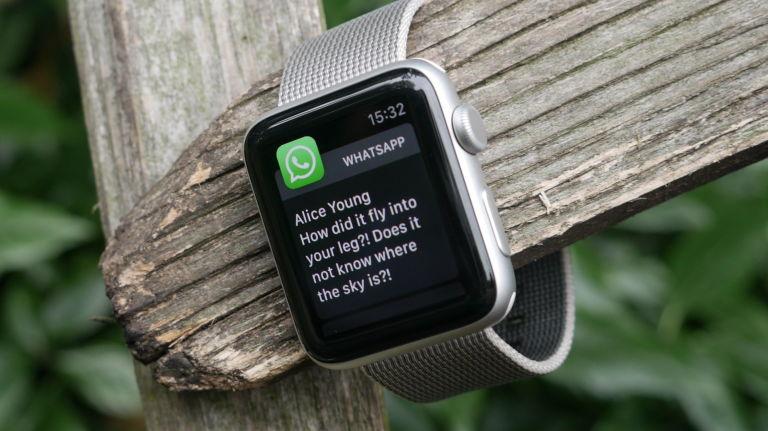
WhatsApp на дисплее Apple Watch
С часов вы можете читать уведомления и отправлять заранее заготовленные шаблонные ответы, записывать голосовые сообщения и рисунки от руки.
Причины и способы решения проблемы
Есть три основные причины, по которым звонки WhatsApp не отображаются на Apple Watch:
- разорванное соединение;
- режим “Не беспокоить”
- блокировка часов.
Помимо этого, приложение может некорректно работать из-за того, что его не синхронизировали и не обновили до последней версии. В последнем случае приложение нужно просто обновить.
Не видно само приложение
В случае если на Apple Watch не видно приложение WhatsApp, нужно в первую очередь убедиться, что три основные причины проблем устранены.
В случае если связь между устройствами потеряна, то сообщения приходят только на iPhone. Поэтому нужно:
- проверить, что часы не заблокированы;
- на часах отключен режим “Не беспокоить”;
- соединение между устройствами не разорвано;
- проверить, что айфон в спящем режиме.
Помимо этого нужно убедиться, что часы не привязаны к другому устройству и не заблокированы. Умные часы блокируются сами, когда их снимают с руки. Также пользователь может поставить блокировку самостоятельно, например, перед активными физическими нагрузками, чтобы случайными касаниями не активировать каждый раз часы.
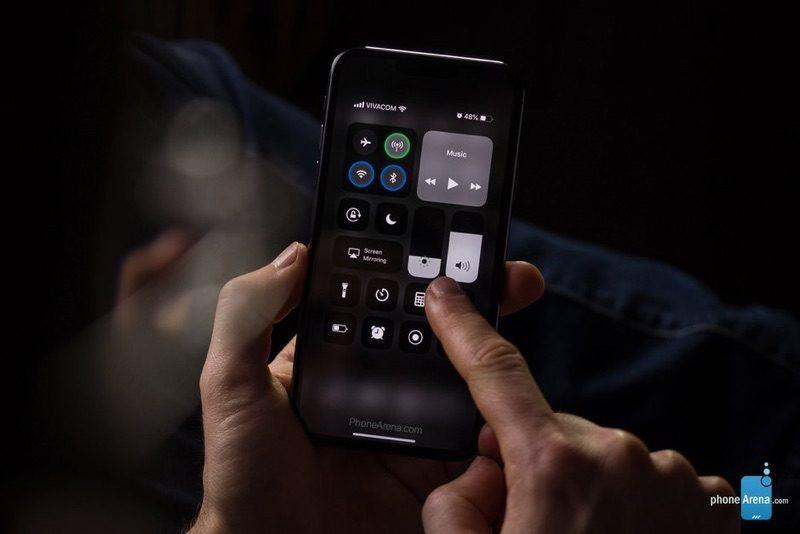
Чтобы звонки проходили iPhone не должен быть в спящем режиме
Если пользователь обнаружит, что Apple Watch заблокированы, ему нужно:
- снять блок вручную, введя код-пароль от Apple Watch;
- можно заранее настроить разблокировку Apple Watch при снятии блокировки с айфона;
При снятии блокировки вторым способом смартфон и часы должны находиться ближе 10 метров друг от друга, то есть в зоне действия блютус.
Сообщения на Apple Watch начнут приходить, если все эти условия выполнены.
Не приходят сообщения
Особенность Apple Watch состоит в том, что сообщения мессенджеров отображаются либо на iPhone, либо на умных часах. Если айфон разблокирован, то уведомления приходят на него. Если смартфон в спящем режиме, то на Apple Watch.
Самая частая причина, почему не приходят сообщения из Ватсап на умные часы – это отключенные уведомления о сообщениях на Apple Watch. Для решения проблемы необходимо:
- зайти на iPhone в приложение Watch;
- выбрать вкладку «Мои часы», а затем опцию «Уведомления»;
- выбрать строку «Whatsapp» ;
- включить уведомления, передвинув бегунок вправо так, чтобы он стал зелёным.
Сообщения начнут приходить на часы тогда, когда смартфон будет в спящем режиме.
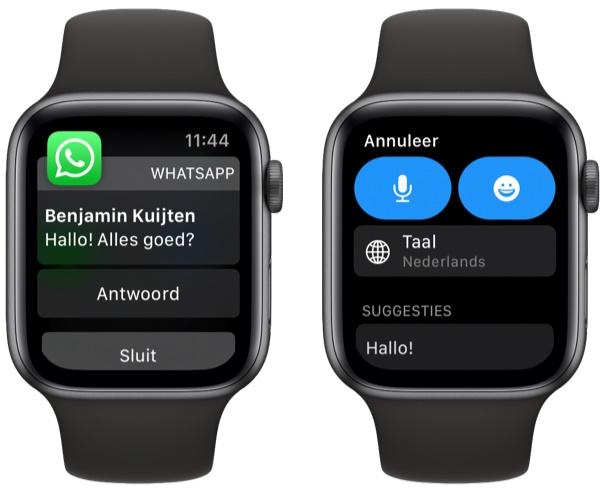
Использование WhatsApp на Apple Watch
Не отображаются звонки
Данная проблема чаще всего возникает, когда потеряна связь между устройствами. Когда не приходят звонки на Apple Watch, скорее всего, они приходят только на айфон. В этом случае нужно убедиться, что соединение существует: смахнуть на часах вверх. Откроется меню “Пункт управления”.
Если связи между устройствами нет, пользователь увидит либо перечеркнутый значок смартфона, либо красный крестик либо значок Wi-Fi.
В таком случае нужно восстановить соединение:
- убедитесь, что часы не присоединены к другому устройству;
- восстановите связь между устройствами:
- включите оба устройства;
- положите устройства рядом друг с другом;
- проверьте, что на смартфоне отключен авиарежим и включены Wi-Fi и блютус;
- перезагрузить оба устройства.
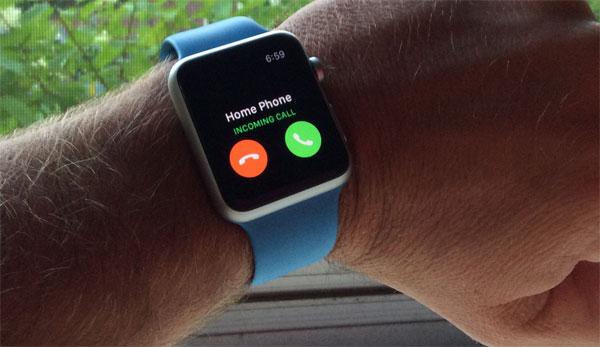
Звонки на Apple Watch
Не приходят фото-сообщения
Помимо уже перечисленных причин, сложность может быть в том, что приложение устарело, и его требуется обновить. Для этого надо зайти в App Store, скачать авторизованный вариант приложение, а затем заново перенести его со смартфона на часы, а потом синхронизировать приложение на паре устройств.
Кроме того, если память устройств переполнена, медиаконтент приходить не будет. Поэтому нужно очистить память, удалив лишнее или перенеся ценную информацию в облако или на стационарный компьютер. После этого нужно перезагрузить умные часы и айфон.
Почему на Apple watch не отображается WhatsApp и как его отобразить?
Обладатели умных часов знают, как непросто бывает настроить их и синхронизировать с приложениями на смартфоне. В этой статье речь пойдёт Эппл вотч. Почему на Apple watch не отображается WhatsApp, как это исправить? Ниже разбираемся подробно, почему не работает Вацап на Аппле вотч.
Как включить уведомления от WhatsApp на Apple watch
Люди покупают умные часы для того, чтобы повысить свою личную эффективность. Неудивительно, что им становить грустно, когда свою эффективность приходится тратить на решение проблем с часами. В этой статье мы собрали причины того, почему на Apple watch не приходят уведомления WhatsApp, и другую полезную информацию по теме.
Главная печаль в том, что для Эппл вотч нет отдельного приложения Ватсап. Доступные клиенты для Watch отображаются в приложении часов в разделе « Доступные приложения».

Казалось бы, почему для популярного браслета не сделать специальное приложение популярного мессенджера, чтобы упростить жизнь клиентам? Почему на часах Apple watch нет Ватсапа? Это известно только разработчикам. Сейчас коннект происходит следующим образом: на айфон устанавливается официальное приложение для часов Watch и в его настройках включается показ уведомлений с приложений айфона.
- Наденьте устройство на руку.

- Включите его, удерживая боковую кнопку до появления логотипа.
- Поднесите устройство к экрану айфона, появится сообщение «Используйте свой iPhone для настройки». Также можно зайти сразу в приложение Watch и нажать « Создать пару».

- Держите устройства близко друг к другу и дождитесь завершения синхронизации.
- Тапните « Мои часы» в приложении Watch.
- Откройте « Уведомления».

- Найдите WhatsApp и переключите тумблер в положение « Включено». Не забудьте сделать это, чтобы потом не удивляться, почему Ватсап не отображается на Апл вотч.

Обратите внимание, что с часов можно только читать сообщения из Ватсапа, отправлять шаблонные ответы, войсы или рисунки от руки.
Почему не приходят уведомления и что делать
Вот список причин, почему на Эппл вотч не отображается Ватсап.
- Часы заблокированы. Они блокируются автоматически, когда снимаются с руки. Некоторые пользователи блокируют их вручную — например, перед активными физическими нагрузками, чтобы не активировать их каждый раз. Если устройство заблокировано, уведомления не выводятся.

- Устаревшая версия приложения Вотч. Из-за того, что приложение не обновляется, настройки могли слететь. Зайдите в AppStore и обновите софт.
- Эппл вотч привязаны к другому устройству. Очевидно, что это тоже может быть причиной, почему нет Ватсапа на Apple watch.

- Часы и телефон находятся в режиме «Не беспокоить». Чтобы отключить режим на часах, зайдите в официальное приложение, перейдите в « Часы», затем откройте « Настройки» и отключите режим « Не беспокоить». Чтобы отключить режим на айфоне, откройте панель быстрых настроек и нажмите на значок месяца.

- Нет соединения между устройствами. Чтобы убедиться, что связь отсутствует, смахните экран часов вверх. В меню « Пункт управления» вы увидите перечёркнутый значок смартфона или красный крестик. Проверьте, что браслет не подключен к другому смартфону. Проверьте, что wi-fi и Bluetooth включены. Перезагрузите оба устройства. Во время повторного соединения следите, чтобы устройства находились рядом.
А почему на Эпл вотч не поступают звонки Ватсап? Здесь причина уже другого рода. Это не предусмотрено разработчиками — из Ватсапа на часы Эппл выводятся только уведомления о сообщениях. На Apple watch звонки из Whatsapp не приходят и пока, увы, не будут.
Ещё один способ
Выше мы говорили о том, что нет официального приложения WhatsApp специально для Эппл вотч. Но есть неофициальные.
Внимание! Пользоваться любым неофициальным софтом небезопасно. Это может решить проблему того, что Apple watch не показывает уведомления WhatsApp, но ваши данные из мессенджера окажутся в руках разработчиков этого софта. Неизвестно, как они захотят их использовать.
Даём название нескольких неофициальных программ просто чтобы вы знали, как они называются:
- Chatify for WA;

- WatchChat for WhatsApp;

- WristApp for WA;
- IM + Watch.
Остались вопросы по теме, почему в Apple watch нет Whatsapp? Пишите в комментарии. В проблеме есть нюансы и лазейки, будем разбираться вместе.
На Apple Watch не приходят уведомления WhatsApp: что делать?
Если на Apple Watch не приходят уведомления WhatsApp, беспокоиться не нужно! Зато нужно прочитать наш обзор и узнать, как справиться с ситуацией. Никому не нравится пропускать оповещения – научим вас самостоятельно решать проблему за несколько минут.
Как включить уведомления
Сначала стоит поговорить о том, как включить уведомления WhatsApp на Apple Watch. Возможно, уведомления не приходят, потому что вы не активировали опцию? Рекомендуем проделать следующие манипуляции каждому счастливому владельцу девайса:
- Откройте приложение Вотч на смартфоне – оно предустанавливается автоматически и бесплатно;
- Найдите раздел «Мои часы» и перейдите к блоку «Уведомления» ;
- Переведите тумблер в строке «Индикатор» в активное положение;
- Ниже в списке найдите мессенджер и щелкните по кнопке включения.


Готово, теперь уведомления WhatsApp на Apple Watch будут приходить – вовремя узнаете о звонках и сообщениях! Убедитесь, что вы выставили верные настройки. Это не помогло?
Возможные причины
Есть и другие причины, о которых нельзя умалчивать. Часто неискушенные пользователи просто не знают, почему на Apple Watch не отображается WhatsApp – мы должны им помочь.
Разорванное соединение
Первая причина – разорванное соединение между устройствами. В таком случае вы увидите красный значок телефона, крестик или иконку вай-фай. Нужно снова соединить девайсы!
- Положите устройства поближе друг к другу;
- Убедитесь, что на Айфоне включен вай-фай и блютус, отключен авиарежим;
- Если это не помогло, давайте разорвем пару – затем создадим ее заново, восстановим работоспособность.

Кратко о том, как разорвать пару:
- Откройте настройки на часиках;
- Перейдите к «Основным» , далее «Сброс» ;
- Кликните «Стереть контент…» ;


- На смартфоне откройте приложение Вотч и кликните «Мои часы» ;
- Нажмите на значок информации рядом с нужным девайсом и выберите значение «Разорвать» .

А теперь снова создаем пару, чтобы все заработало:
- Включите и наденьте часы;
- Поднесите их к Айфону и дождитесь появления сообщения об использовании;
- Жмите на кнопку продолжения;
- Расположите телефон над анимацией на экране;
- Дождитесь сообщения о том, что пара создана.
Готово, теперь настройка уведомлений Ватсап на Apple Watch не потребуется, вы смогли все починить, они будут приходить!
Блокировка часов
Вторая возможная причина – часы заблокированы, а Айфон разблокирован:
- Оповещения будут приходить на смартфон, поэтому WhatsApp не отображается на Apple Watch;
- Просто заблокируйте телефон и снимите блокировку с часиков.
Режим «не беспокоить»
Третий вариант элементарнее некуда – вы поставили на часики режим «Не беспокоить», поэтому в WhatsApp на Apple Watch не отображаются звонки и сообщения. Пока на экране горит полумесяц, уведомления не будут приходить. Давайте отключим режим:
- Сделайте свайп вверх по циферблату;
- Найдите иконку «Не беспокоить» и нажмите на нее (в виде месяца).
Мы рассказали, почему не работает WhatsApp на Apple Watch – вы сможете справиться с с проблемами самостоятельно, настроите работу оповещений и будете получать данные о звонках и сообщениях своевременно!