В WhatsApp появилась возможность ставить пароли на чаты

В WhatsApp (принадлежит компании Meta, деятельность которой признана в России экстремистской и запрещена) появилась функция «закрытие чата», которая позволяет защитить личные переписки паролем или биометрией. О нововведении сообщается в официальном блоге мессенджера.
Функция позволяет переместить диалоги с главного экрана в отдельную папку. Чтобы открыть ее, потребуется ввести пароль или отсканировать биометрические данные, например отпечаток пальца. Кроме того, содержимое сообщений из закрытых чатов будет автоматически скрыто в уведомлениях.
Для закрытия чата нужно нажать на имя собеседника в переписке или название группы, а затем выбрать нужный вариант. Чтобы сделать закрытые чаты видимыми на экране, надо медленно провести по нему пальцем, ввести пароль или биометрические данные.

«Мы думаем, что эта функция будет полезна в ситуациях, когда вы по какой-то причине передаете свой телефон близкому или любому другому человеку и именно в этот момент вам приходит очень личное сообщение», — заявили в команде WhatsApp.
Функция уже доступна для ряда пользователей. В будущем появятся другие нововведения, среди которых будет закрытие чатов на других устройствах и создание уникального пароля для доступа к перепискам.
Согласно отчету исследовательской компании Mediascope, единого измерителя интернет-аудитории России, охват WhatsApp среди представителей российской молодежи в возрасте от 12 до 24 лет достиг 65%. Мессенджер обогнали Telegram, «ВКонтакте» и YouTube. При этом в остальных возрастных группах WhatsApp занял первое по популярности место среди интернет-ресурсов. Хотя бы раз в сутки им пользуются 76% россиян.
Закрепление и открепление чата в WhatsApp: как это работает?
При использовании WhatsApp у вас может появиться множество чатов, но важными из них окажутся лишь немногие. Для того, чтобы нужные переписки постоянно оказывались на виду, их необходимо закрепить в списке чатов. Причем сам этот процесс в Android и iOS выглядит немного по-разному. В любом случае закрепить чат в WhatsApp довольно просто. Мы расскажем, как это можно сделать в iOS и Android.

Как закрепить чаты WhatsApp на iPhone
Чтобы закрепить чат WhatsApp в iOS, проделайте следующее:
1. Запустите приложение WhatsApp.
2. Прокрутите список чатов до необходимой переписки, которую вам требуется закрепить.
3. Проведите пальцем вправо по строке чата.
4. Нажмите кнопку «Закрепить».

Как закрепить чаты WhatsApp на Android
Если у вас имеется устройство с Android, то вам понадобится пройти эти шаги для закрепления чата в WhatsApp:
1. Откройте приложение WhatsApp.
2. Прокрутите вниз до чата, который вам требуется закрепить.
3. Нажмите и удерживайте палец на чате, который необходимо закрепить.
4. Над список чатов появится значок булавки, который и надо нажать. Вы увидите сообщение «Чат закреплен» в случае успешности операции.
Что происходит, когда вы закрепляете чат в WhatsApp?
Когда вы прикрепляете чат в WhatsApp, он автоматически отказывается зафиксированным в верхней части вашего списка бесед. Но вы можете одновременно закрепить не более трех отдельных чатов.
Закрепленный чат помечается «булавкой».

После закрепления второго чата, он появится над ранее закрепленным. К сожалению, в WhatsApp не предусмотрена возможность вручную переупорядочить список закрепленных бесед. В итоге желание сформировать определенный порядок заставит вас немного поиграть с закреплением-откреплением чатов. Если вы сразу знаете, какие конкретно три чата вы хотите поместить в начало списка, то добавляйте их туда в обратном порядке.
В клиенте WhatsApp есть возможность настройки уведомлений как для закрепленных чатов, так и для неприкрепленных чатов.
Как открепить чат в WhatsApp
Если вам понадобится открепить чат в WhatsApp, то повторите приведенные выше инструкции, вот только на заключительном шаге вместо «Закрепить» нажмите «Открепить».
Как защитить WhatsApp паролем и спрятать свои чаты от чужих глаз
Чтобы сделать WhatsApp более безопасным, вы можете установить на приложение пароль или использовать другие методы защиты. Рассказываем, какие варианты блокировки предлагает мессенджер и как их активировать.


Блокируем доступ к WhatsApp
В настройках WhatsApp есть несколько функций, активация которых может предотвратить несанкционированный доступ к вашим сообщениям. В зависимости от того, какие опции поддерживает ваш смартфон, они могут меняться.
- Запустите WhatsApp и откройте настройки. На Android кликните три точки в правом верхнем углу, а затем нажмите «Настройки». На iPhone выберите значок настроек в правом нижнем углу.
- Выберите раздел «Аккаунт» («Учетная запись»), а затем перейдите в меню «Конфиденциальность».
- В настройках конфиденциальности в нижней части страницы вы можете найти пункт «Блокировка отпечатком пальца» или «Блокировка экрана». В зависимости от того, какие параметры безопасности поддерживает ваш смартфон, здесь могут быть доступны разные варианты. Нажмите на опцию, которая появится на вашем устройстве.
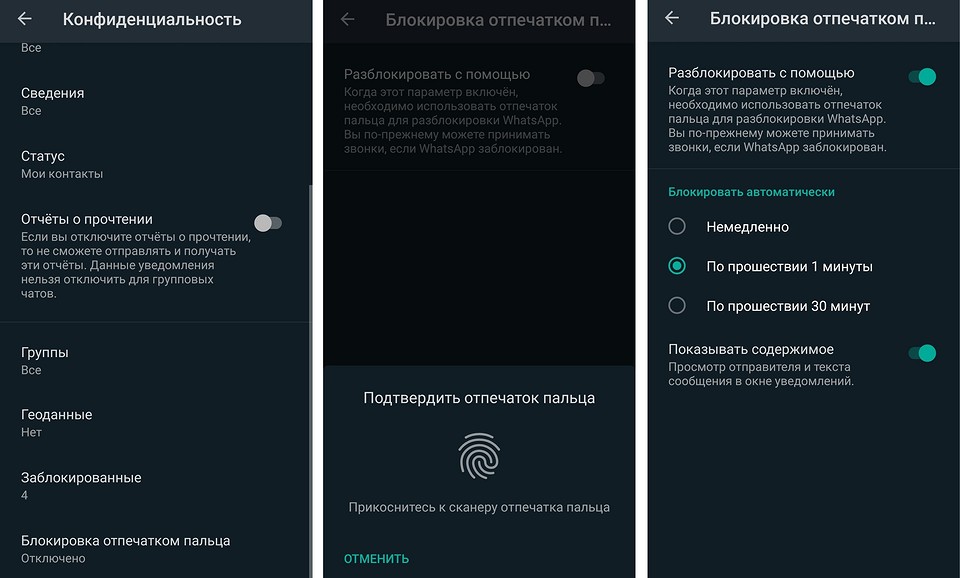
Включите эту функцию, передвинув ползунок. После этого появится больше вариантов настройки. Вы сможете выбрать, через какой период времени должна происходить блокировка: немедленно, через минуту или через полчаса. Если выбрать первый вариант, то приложение заблокируется сразу, как только вы из него выйдете, и попросит приложить палец к сканеру при повторном открытии.

Как настроить двухфакторную авторизацию в WhatsApp
В дополнение к блокировке, которую необходимо будет снимать при открытии WhatsApp, еще более безопасным приложение сделает двухфакторная аутентификация. При настройке WhatsApp на смартфоне вам понадобится задать PIN-код, который не позволит людям с несанкционированным доступом к вашей SIM-карте установить и использовать ваш WhatsApp.
How to pin messages in WhatsApp chats

WhatsApp offers some features that will help you better organize your conversations. We are talking about the possibility of fixing chats and highlighting messages. Both will make relevant information more accessible.
How to pin conversations in WhatsApp
We start by showing you how to post a conversation on WhatsApp. Go to the main screen and select a chat. Do this by applying a long press on it.
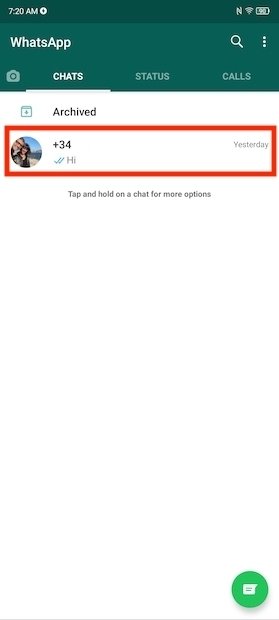
Select a conversation
Some additional options will appear at the top. Tap on the pushpin icon to pin the conversation.
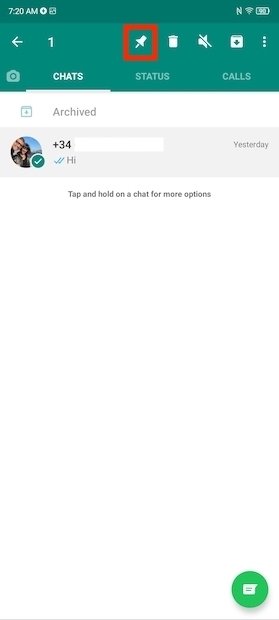
Pin the conversation
Check that the chat has been posted with the notice that will appear at the bottom of the screen. In addition, the pin icon is displayed next to the conversations that have been posted.
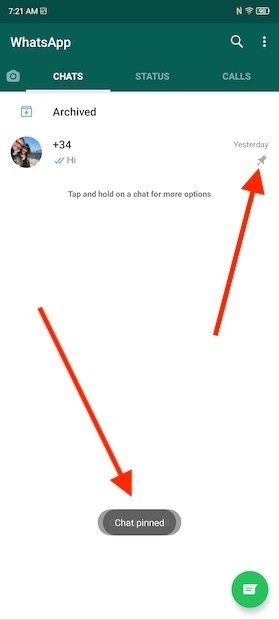
Confirmation to pin the conversation
It is possible to set a maximum of three conversations. Therefore, we advise you to use this feature with those chats that are really important. When you set a chat, it always stays at the top of the screen, even if new messages are received from other contacts.
How to star messages in WhatsApp
WhatsApp does not offer the ability to post a message at the top of the conversation, as it does in other messaging applications. However, it has a starred message system that you will find useful to save important information. All you have to do is select the message with a long tap.
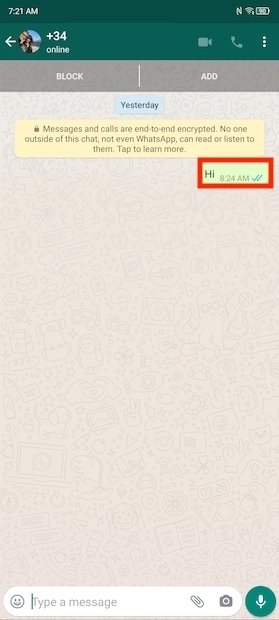
Choose a message
In the top options menu, tap on the star icon.
Star button
From that moment on, the message will be marked as starred. To check all the starred messages, you must go to the three-point menu on the main screen of WhatsApp. There, tap on Starred messages.
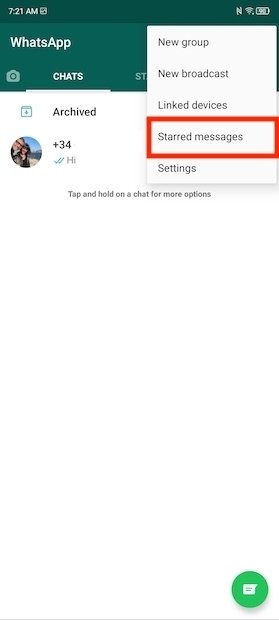
Check starred messages
As you can see in the following screenshot, the starred messages are listed in the Starred messages.

List of starred messages
Use this feature to save important information or to create reminders. You should know that you can star as many messages as you want and that your contacts will not be notified when you perform this action.