5 настроек Ватсап, о которых должен знать каждый
Не знаю, как вы, а мне кажется, что в последнее время WhatsApp становится все лучше и лучше. Нет, безусловно, мессенджер от Павла Дурова все еще предлагает гораздо большую функциональность, но в связи с его последними обновлениями многие мои знакомые решили вернуться в уже родной WhatsApp, и знаете, я их понимаю. В погоне за крутыми фишками нам не стоит забывать, что главная функция мессенджера — сообщения, а всякие реакции, видеостикеры и прочее должны аккуратно вписаться в уже имеющиеся функции. Ватсап, как мне кажется, с этой задачей справляется намного лучше. В сегодняшней статье предлагаю реабилитировать известный мессенджер от Meta и обсудить все его функции, без которых современному пользователю просто не обойтись.

Рассказываем о функциях WhatsApp, без которых ну просто никак.
Как заблокировать звонки в Ватсапе
Ватсап для меня уже давно стал главным приложением для звонков. А когда видеозвонки вышли в настольной версии, других вариантов просто не осталось. Даже если номер мне не знаком, чаще всего я перезваниваю именно через приложение, а не через оператора. Звонки в WhatsApp очень удобные. Связь очень четкая, собеседника слышно хорошо, помех минимум.
Однако в последнее время заметил, что мошенники добрались и сюда. Все чаще и чаще начали поступать звонки от непонятных пользователей, с предложениями приобрести какие-нибудь товары или оформить сомнительную услугу. Уверен, что в будущем будет только хуже, поэтому рекомендую научиться блокировать нежелательные звонки в WhatsApp уже сейчас.
Чтобы заблокировать нежелательные звонки в Ватсапе, вам необходимо:
- Открыть приложение WhatsApp, перейти на вкладку звонки.
- Найти в списке номер, который вы хотите заблокировать.
- Тапнуть по нему, затем нажать на три точки в правом верхнем углу.
- Выбрать пункт Заблокировать, затем подтвердить действие.
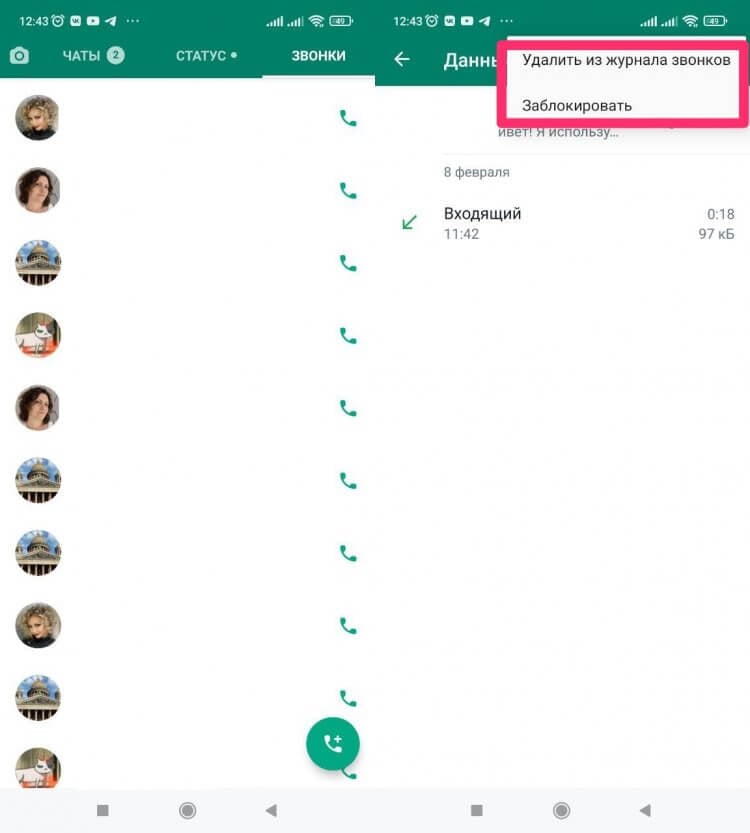
Заблокировать контакт можно вот таким образом.
Готово. Теперь те пользователи, которые находятся в списке заблокированных не смогут совершать вам звонки и писать сообщения.
Если вы вдруг добавили в список не того пользователя или хотите разблокировать контакт, это можно сделать в Настройках:
- На главной странице WhatsApp нажмите на три точки, затем Настройки.
- Далее перейдите в Аккаунт, Конфиденциальность.
- Пролистайте вниз до пункта Заблокированные.
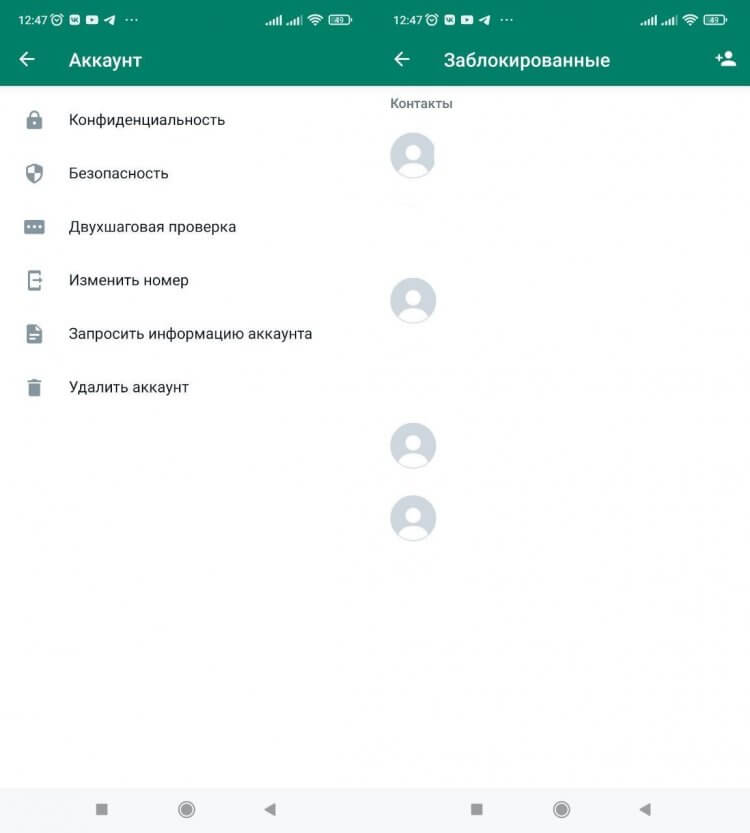
Здесь в WhatsApp находятся все заблокированные контакты.
Как скрыть время посещения в Ватсапе
Еще одна крутая фишка, без которой в современном мире просто не обойтись. Думаю, что у каждого пользователя возникала необходимость скрыть время посещения. Это удобно, когда кто-то надоедает вам со звонками или сообщениями.
Чтобы скрыть свой статус в Ватсапе, вам необходимо:
- На главной странице WhatsApp нажмите на три точки, затем Настройки.
- Далее перейдите в Аккаунт, Приватность.
- Затем тапните по пункту Время посещения.
- В открывшемся меню выберите нужный вам вариант.
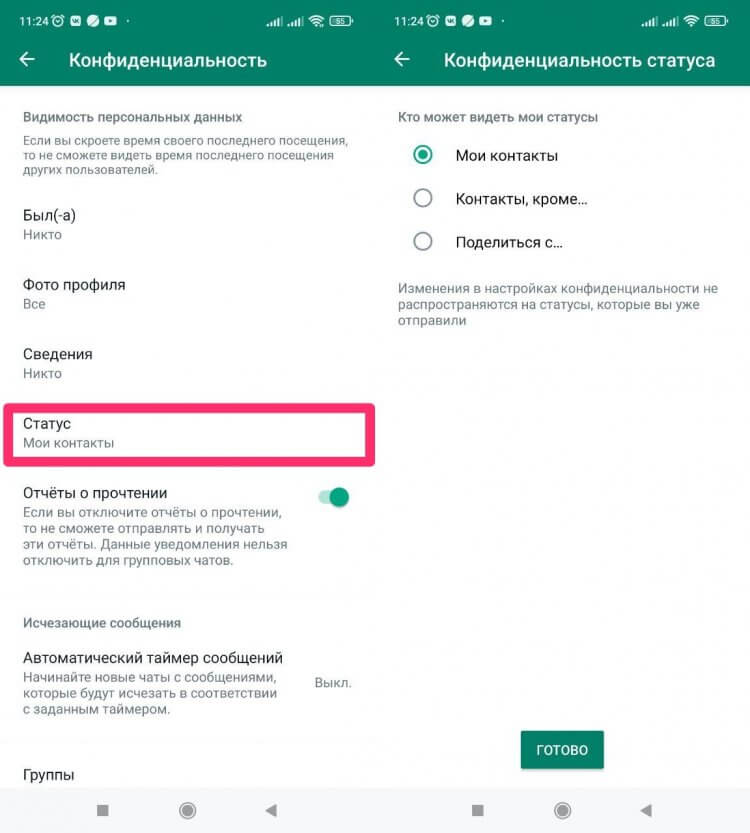
Скрываем статус в приложении WhatsApp.
Далее вам будет доступно три варианта настроек:
- Мои контакты. Время посещения будут видеть все ваши контакты.
- Контакты, кроме. Статус будет виден всем, кроме тех, кого вы укажите.
- Поделиться с. Время посещения увидят только контакты из предложенного списка.
Особенно радует раздел Контакты, кроме. Мы ждали эту функцию уже давно. Наконец можно настроить Конфиденциальность так, как нужно вам. В общем, без этих настроек сейчас просто не обойтись.
Как в Ватсапе отправить сообщение себе
В отличие от Телеграм, в Ватсапе нет отдельного чата Избранное, куда вы могли бы сохранять важную информацию, но это не проблема, ибо всегда можно отправить сообщение самому себе и при первой необходимости взять оттуда все, что вам нужно. Я регулярно пользуюсь этой фишкой как в WhatsApp, так и в Телеграм, Инстаграм и других приложениях.
Чтобы в WhatsApp отправить сообщение самому себе, следуйте инструкции:
- Открываем приложение Телефон, переходим в Контакты.
- Затем нажимаем кнопку Добавить контакт.
- Далее указываем свой номер и нажимаем Сохранить.
- После этого внутри странички с номером находим кнопку Написать в WhatsApp.
- Отправляем самому себе сообщение и пользуемся чатом в качестве заметок.
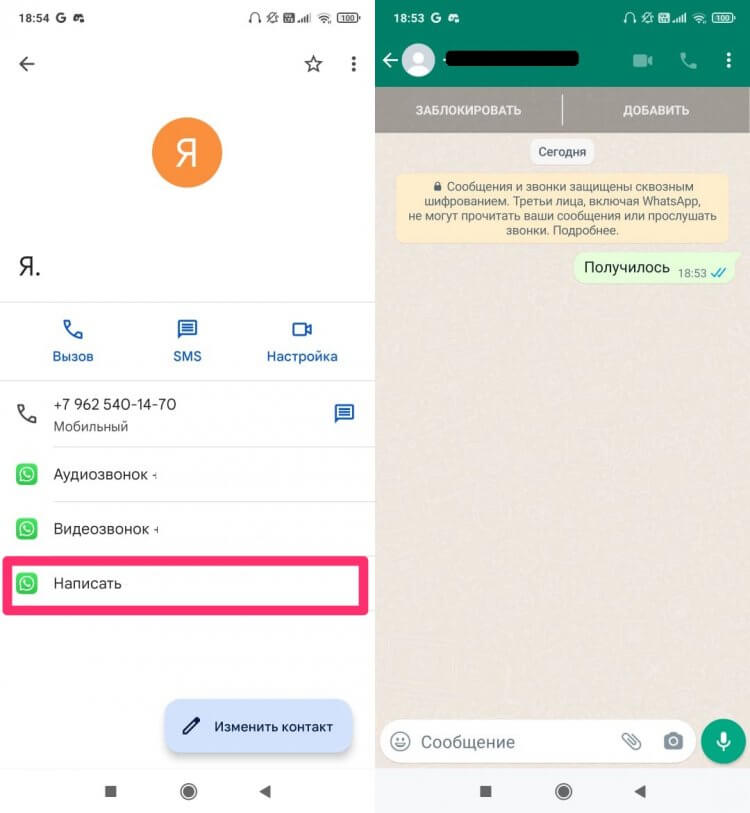
Самый простой способ написать самому себе в WhatsApp.
Сразу же хочу оговориться, что из самого приложения WhatsApp нельзя написать сообщение самому себе. Здесь стоит ограничение на эту функцию, ваш номер просто не будет высвечиваться в поиске. Но если подойти к вопросу от обратного, то все получится.
Плюс, функция была протестирована на Xiaomi 9T Pro. Возможно, что на других смартфонах инструкция будет отличаться. Обязательно отпишитесь в комментарии, получилось ли у вас.
Подписывайтесь на нас в Яндекс.Дзен, там вы найдете много интересного!
Как создать опрос в WhatsApp
Телеграм быстро приучил нас к тому, что в мессенджерах можно создавать опросы. WhatsApp добавлять такую фишку похоже не планирует, но неравнодушные уже давно приспособились к этому и нашли подходящие инструменты.
Чтобы создать опрос в WhatsApp, вам необходимо:
- Перейти на сайт Polls for WhatsApp.
- Далее ввести название опроса и варианты ответов.
- Указать время, которое он будет действовать.
- Нажать кнопку Submit (Отправить).
- После этого тапнуть на кнопку Share WhatsApp.
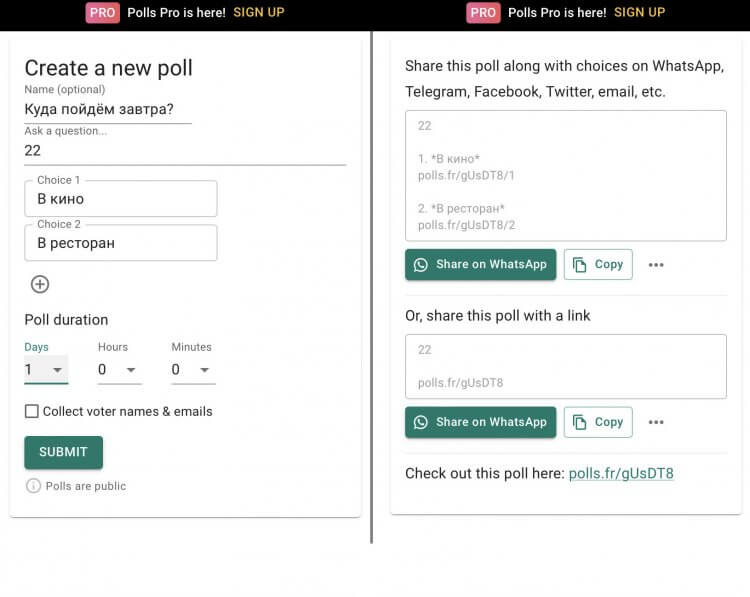
Опрос в WhatsApp проще всего создать здесь.
Из очевидных недостатков важно сказать про интерфейс сайта на английском языке и возможность создать только 4 варианта ответов. Но с учетом того, что опросов можно создавать неограниченное количество раз, можно создать сразу несколько. Думаю, что это не проблема.
Как настроить голосовые сообщения в WhatsApp
Наконец-то в Ватсапе появилась возможность изменять скорость голосовых сообщений. К моему удивлению, ускорением голосовых в WhatsApp пользуются далеко не все. Рассказываю, как это сделать:
- Откройте нужный диалог или группу.
- Нажмите на кнопку Play напротив голосового сообщения.
- Далее тапните на кнопку 1x и выберите нужную скорость.
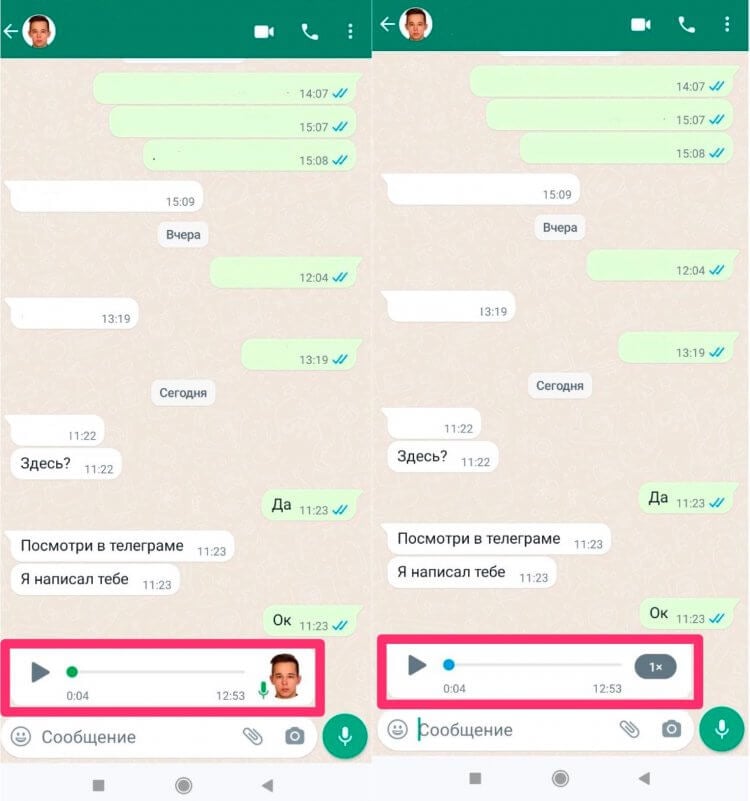
На первом скриншоте сообщение не слушали. На втором сообщение прослушано.
Также многие меня спрашивают о том, как узнать прослушал ли человек голосовое сообщение в Ватсапе. Друзья, здесь все очень просто. На отправленных сообщениях надо обратить внимание на значок микрофона:
- Серый ползунок на голосовых сообщениях означает, что ваше сообщение либо не было прослушано, либо его прослушали не все участники.
- Синий ползунок на голосовых сообщениях означает, что его прослушали все получатели.
А вы знали об этих настройках WhatsApp? Пользуетесь? Дайте обратную связь в нашем Телеграм-чате или в комментариях ниже, будет интересно прочесть.
Новости, статьи и анонсы публикаций
Свободное общение и обсуждение материалов

К 2023 году разница между недорогими смартфонами за 15-25 тысяч рублей и флагманами, которые стоят в 3-4 раза дороже, почти незаметна. OIS есть в дешевом Samsung Galaxy A23, 108-мегапиксельную камеру может предложить даже realme 9, зарядка 120 Вт доступна владельцам Redmi Note 11 Pro+ 5G, а существенным преимуществом дорогих моделей является, пожалуй, только мощность. Чтобы сделать разницу более ощутимой, заставив тем самым людей покупать флагманы, производители намеренно лишают доступные устройства интересных функций. Особенно этим славятся китайцы. И сегодня мы поговорим о функциях Xiaomi, которые есть только у дорогих смартфонов этой компании.

В преддверии Нового года многие из нас наверняка начали нервничать больше обычного: хочется поскорее завершить нескончаемые дела на работе, раздать долги и купить подарки, чтобы никого не позабыть. Остановитесь и выдохните: все дела вы успеете завершить, а сейчас нужно перевести дух. Вам помогут расслабиться незамысловатые игры для Андроид с простеньким сюжетом, яркой картинкой и легким управлением. Нашли для вас сразу несколько прикольных тайм-киллеров, которые помогут весело провести время, и без проблем запустятся на любом смартфоне.

Есть такие игры, который сами по себе достойны того, чтобы их порекомендовать. Естественно, не все игроки успели их попробовать. Поэтому не будет лишним еще раз рассказать о них для тех, кто хочет попробовать что-то новое. Все, что мы включили в сегодняшнюю подборку, не является самыми новыми играми, но они точно заслуживают внимание, как минимум из-за того, какую аудиторию они собрали и сколько сил авторы потратили на доработку своих продуктов. Заряжайте свои телефоны и скачивайте одни из самых популярных игр в Google Play, которые при этом ничего не стоят.
Функция звонков в Whatsapp: ответы на самые популярные вопросы
WhatsApp является одним из самых популярных мессенджеров, полюбившихся владельцами смартфонов и Айфонов на сегодняшний день. Большинство пользователей использует данное приложение для обмена текстовыми сообщениями, передачи фотографий и видео. Но некоторые также юзают функцию звонков. Если вы еще не знакомы с данной возможностью WhatsApp, то в данной статье узнаете о том, как совершать звонки другим абонентам, как поставить звонок на ватсап контакт. Также рассмотрим часто интересующие вопросы.
Функция звонков Ватсап: платная или бесплатная
Многих пользователей интересует вопрос, является ли возможность совершения звонков в ватсап платной или бесплатной функцией? Ватсап позволяет звонить абонентам в любую страну, главное наличие стабильного интернета. Если на мобильном устройстве отсутствует проплаченный трафик, то за совершенные звонки будет взыматься дополнительная плата. Сами по себе данные звонки являются бесплатными, по сути, оплачивается исключительно интернет-соединение.
Как позвонить абоненту из записной книжки

Для того, чтоб совершить звонок необходимо открыть приложение, выбрать нужный контакт.

Находясь в окне диалога с конкретным пользователем, нажимаем на значок телефонной трубки, который находится в верхней части экрана.

Выскакивает окно, в котором нужно подтвердить свое желание совершить аудиозвонок. Нажимаем кнопку «звонок».
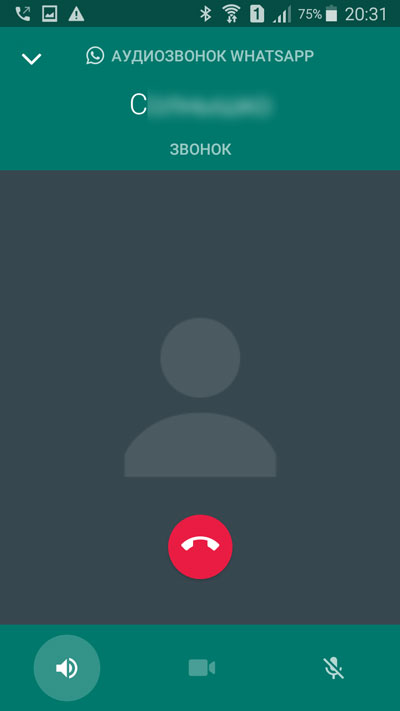
Видим, что идет связь с абонентом.

Также можно пойти другим путем. Запустив приложение WhatsApp, выбираем вкладку «Звонки». Нажимаем на значок телефонной трубки с плюсиком, который находятся в нижней части экрана справа.
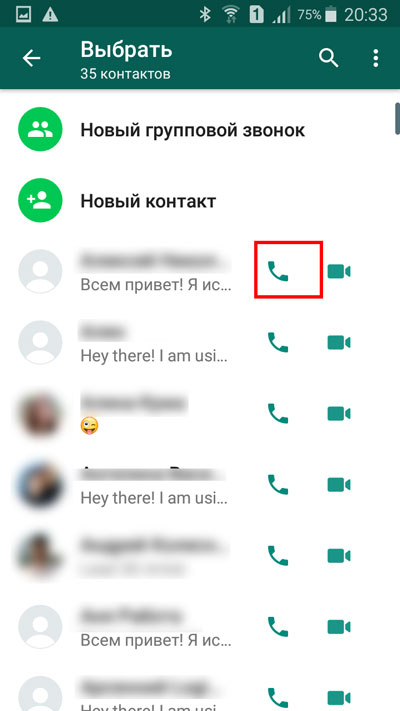
Открывается страница со списком всех контактов. Выбираем телефонную трубку, которая находится напротив нужного абонента.
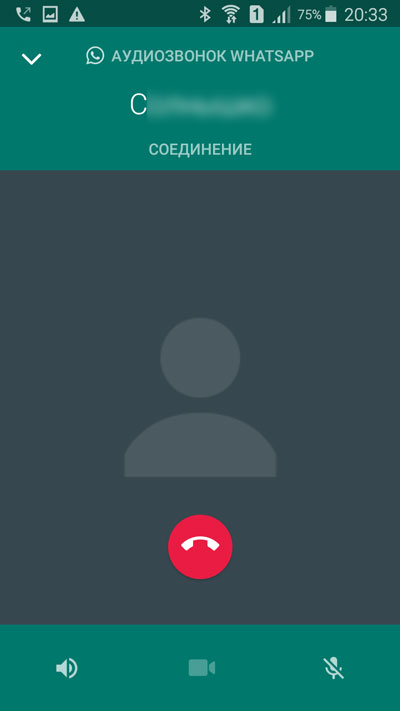
Видим, что совершается звонок.
Как позвонить новому абоненту
Если вам необходимо позвонить человеку, контакт которого еще не сохранен в записной книжке WhatsApp, то необходимо сделать следующее.

Запускаем приложение. Во вкладке «Чаты» выбираем значок сообщений, который располагается в нижней части экрана.

На новой страничке нажимаем на строку «Новый контакт».
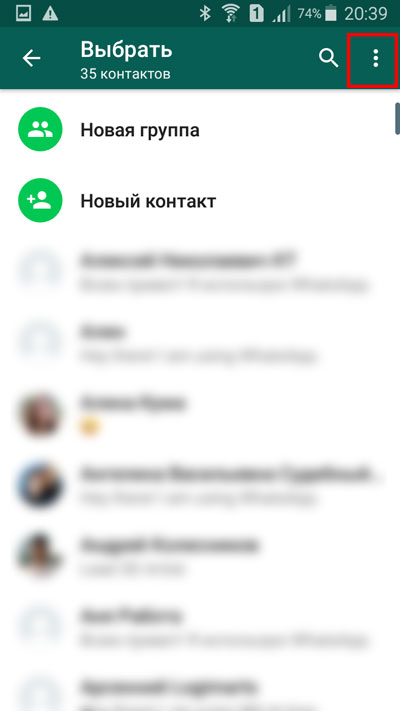
Вводим данные абонента. Вернувшись на предыдущую страницу, нажимаем на вертикальное троеточие, которое располагается в верхней части экрана.
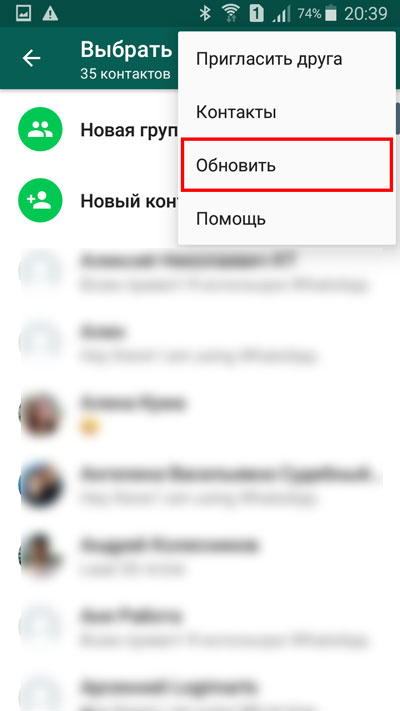
В раскрывающемся меню тапаем по строчке «Обновить».
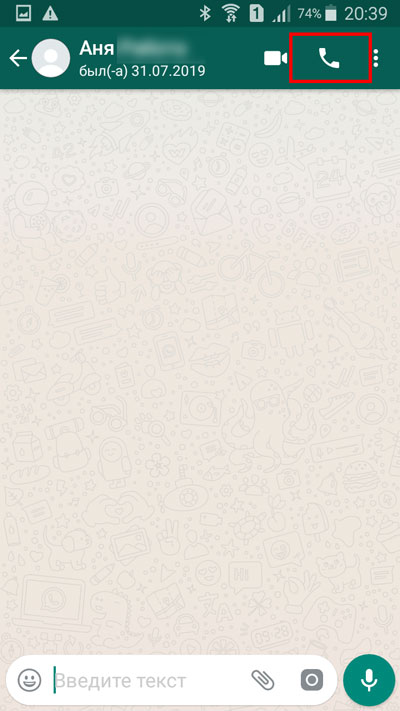
Находим только что добавленного пользователя, заходим в чат с ним. Нажимаем на значок трубки.
Как поставить мелодию на звонок
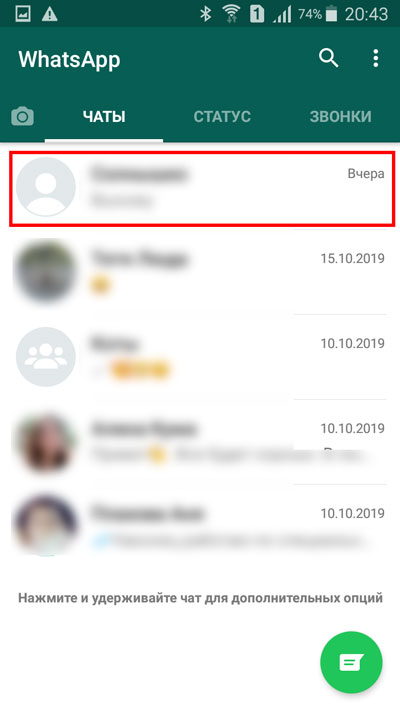
У некоторых пользователей возникает вопрос, можно ли поставить определенную мелодию на конкретного пользователя. И это действительно возможно в WhatsApp. Музыка на звонок ватсап ставится в настройках конкретного пользователя. Для этого выбираем нужного человека.
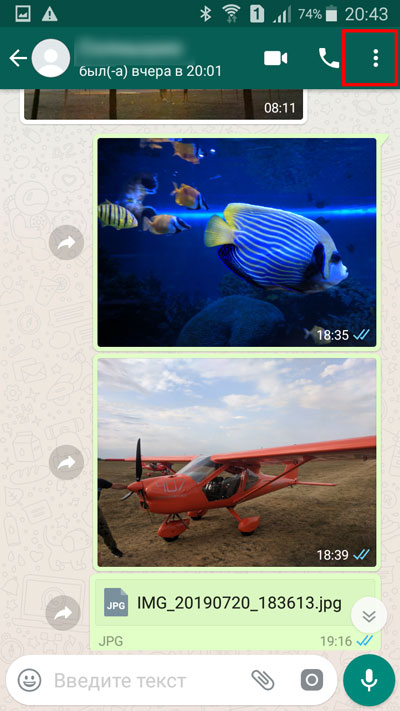
Оказавшись в чате с ним, нажимаем на вертикальное троеточие, которое находится в верхней части экрана.
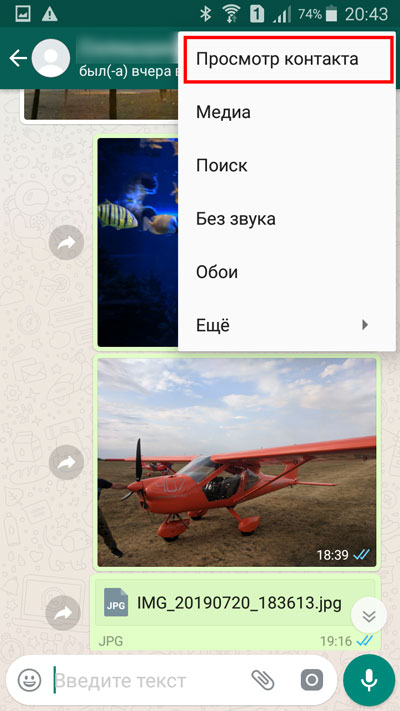
В открывшемся меню выбираем строку «Просмотр контакта».
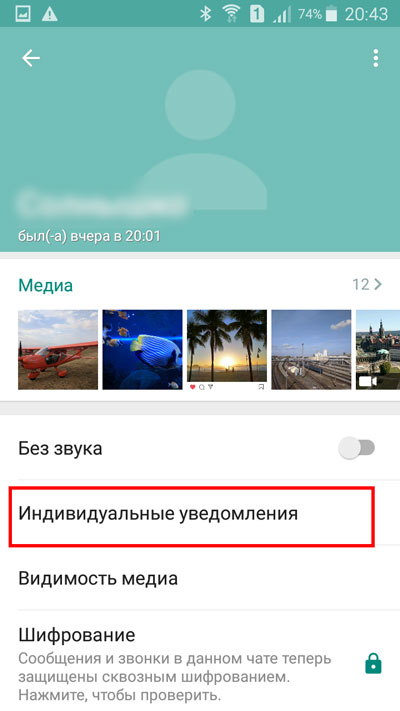
На новой страничке нам необходимо нажать на «Индивидуальные уведомления».
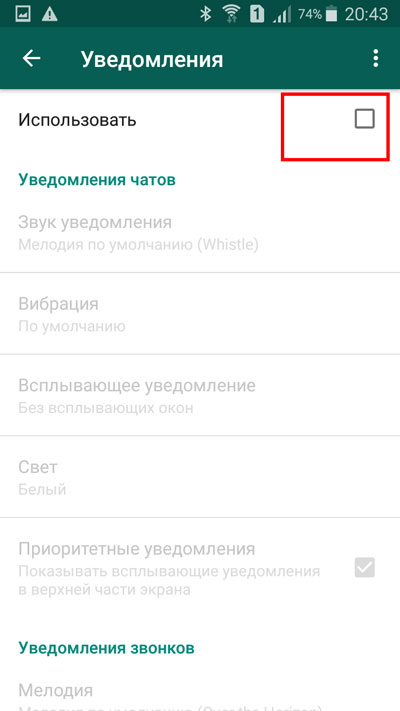
В верхней части экрана появляется строка «Использовать», рядом с которой пустой квадратик. Нажимаем на него, чтоб получить возможность ставить мелодию.

Теперь нам необходимо найти в разделе «Уведомление звонков» строку «Мелодия», нажимаем на нее.

Выскакивает окно, в котором нажимаем на «Хранилище мультимедиа».

Выбираем нужную мелодию, отмечая ее.
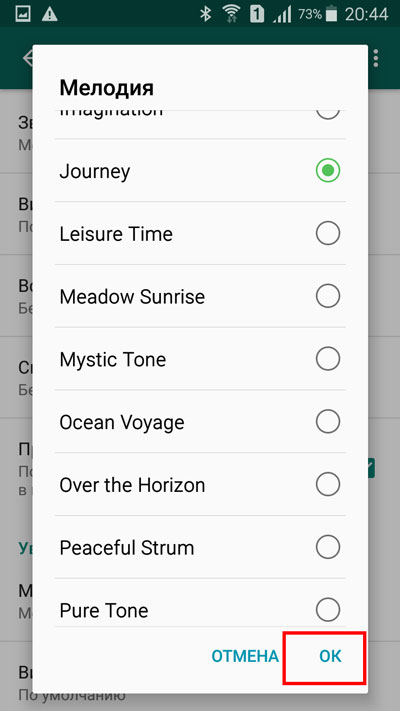
Нажимаем «OK».
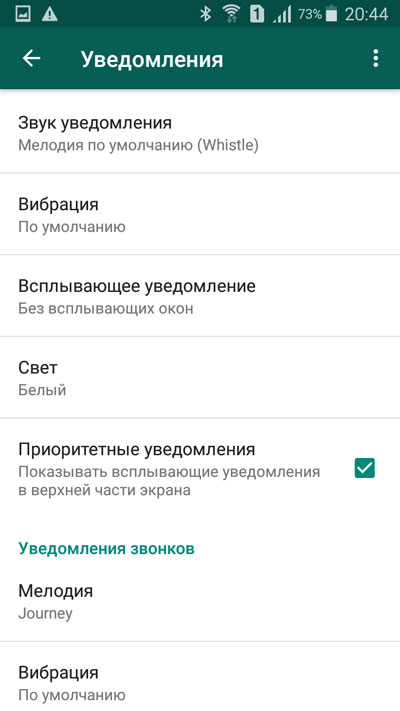
Замечаем, что название мелодии изменилось после проведенных настроек.
Ответы на вопросы
Давайте рассмотрим три наиболее часто задаваемых вопроса касательно звонков в Ватсапе.
Можно ли отключить функцию звонков
Некоторые пользователи сталкиваются с желанием использования исключительно текстовых сообщений, и у них возникает вопрос, как отключить звонки в Ватсапе? На сегодняшний день такая возможность отсутствует. Если вам поступает звонок от человека, с которым вы не хотите говорить, можете просто отклонить вызов, нажатием кнопки сброса. Также у вас есть возможность заблокировать конкретного абонента, чтоб не получать от него звонки.
Можно ли позвонить прямо на мобильный телефон
На сегодняшний день доступна возможность принимать и набирать звонки исключительно на мобильные номера, которые привязываются при регистрации в Ватсап. В данном мессенджере даже недоступны телефоны экстренных служб, например, 112.
Что делать, если звонки не поступают Вам или Вы не можете дозвониться
Если столкнулись с подобной ситуацией, то тому виной могут быть ниже рассматриваемые причины и пути их решения.
- Наличие устаревшей версии WhatsApp, установленного на вашем мобильном устройстве. Решением данной проблемы является обновление своего приложения.
- Звонки могут не работать сразу после проведения обновлений. В такой ситуации рекомендуется перезапустить мобильное устройство.
- Звонок может не совершаться из-за отсутствия интернет-соединения. В таком случае необходимо его проверить. Если вы используете мобильный интернет, то, по возможности, переключитесь к Вайфаю. Также можно перезапустить телефон или сам интернет.
- Возможно телефон пользователя, которому вы пытаетесь дозвониться не поддерживает данную функцию.
- Также могут быть сбиты настройки точки доступа или брандмауэр блокирует звонки. В такой ситуации необходимо либо самостоятельно исправить настройки, либо обратиться к специалисту.
Теперь вы знаете, как совершать звонки через ватсап. Как видите, данная функция является удобной и доступной для всех пользователей. Помните о том, что при использовании wi-fi, звонки совершаются совершенно бесплатно, тогда как при мобильном интернете с них может взыматься плата согласно тарифам вашего оператора.
Как в Вотсапе отключить Звонки, чтобы никто не звонил?
Чтобы отключить звонки в WhatsApp, необходимо выполнить следующие действия:
- Сперва откройте приложение WhatsApp на своем телефоне.
- Перейдите на вкладку "Настройки", которая находится в правом верхнем углу экрана.
- На странице настроек выберите "Учетная запись".
- Нажмите на "Конфиденциальность" .
- Прокрутите страницу вниз и найдите раздел "Голосовые вызовы".
- Нажмите на переключатель рядом с надписью "Голосовые вызовы", чтобы отключить возможность принимать и совершать голосовые вызовы в WhatsApp.
После выполнения этих шагов вы не сможете принимать и совершать голосовые вызовы в WhatsApp. Однако, вы по-прежнему сможете отправлять текстовые сообщения и обмениваться медиафайлами с другими пользователями WhatsApp. Обратите внимание, что эти настройки будут действовать на всех устройствах, на которых вы используете свой аккаунт WhatsApp.
Как отключить WhatsApp на время

Установленный на мобильное устройство мессенджер WhasApp работает круглосуточно: готов к приему входящих вызовов и сообщений, оповещает владельца аккаунта об активности в групповых беседах. Иногда возникают моменты, когда требуется отключить Ватсап на время.
Когда необходима приостановка работы мессенджера
Блокировать активность Вацап владелец гаджета желает когда:
- нужно поберечь запас аккумулятора в поездке;
- хочется просто передохнуть в тишине от контактов с людьми;
- отключить звонки в Whatsapp;
- огородиться от звуковых оповещений, чтобы те не мешали работе или отдыху.
Способы реализации временного отключения Whatsapp
| Доступные варианты | Запрет на доступ в интернет |
| Беззвучные уведомления /деактивация показа оповещений | |
| Закрыть (остановить) приложение | |
| Удаление приложения на время |
Представленные способы обладают характерными особенностями, требуют выполнения определенных манипуляций.
Отключение интернета
Запрет приложению на доступ в мобильные сети и Wi-Fi автоматически переведет мессенджер в режим работы вне сети, поскольку прекратится передача данных. Это действие позволит отключить видеозвонок в Ватсапе, входящие сообщения и вызовы, а также оповещения.
Выполняется операция через системные настройки используемого гаджета:
- Нажмите на значок шестеренки на рабочем столе девайса.
- В меню системных настроек перейдите на вкладку «Приложения».
- В перечне программ найдите ярлычок Ватсап и откройте меню настроек приложения.
- Перейдите на пункт, отвечающий за сетевой трафик. Он может называться «Сетевые подключения», «Статистика трафика», «Передача данных», «Сотовая связь», Wi-Fi.
- Отключите тумблеры для сотовых сетей и Wi-Fi.
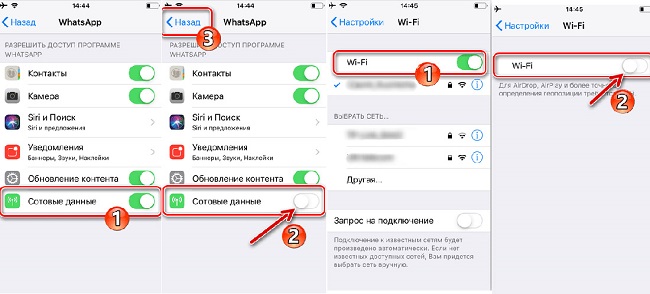
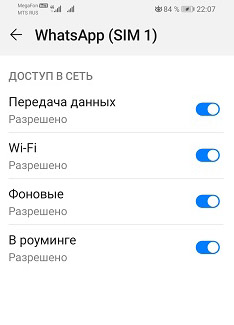
После включения интернет-доступа сервис доставит месседжи и оповестит о пропущенных звонках.
Отключение оповещений
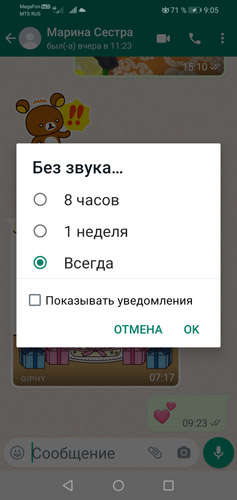
В приложении можно отключить звук для уведомлений мессенджера для всех или отдельного чата на время. При такой настройке мессенджер будет работать незаметно для пользователя. Порядок выполнения отключения показа и звука уведомлений следующий:
- Зайдите в мессенджер на своем устройстве.
- На вкладке «Чаты» Откройте меню «Настройки» (кнопкой шестеренки на Iphone или «троеточие» на Android).
- В окне настройки пункта «Уведомления» поставьте тумблеры в положение «выключено».
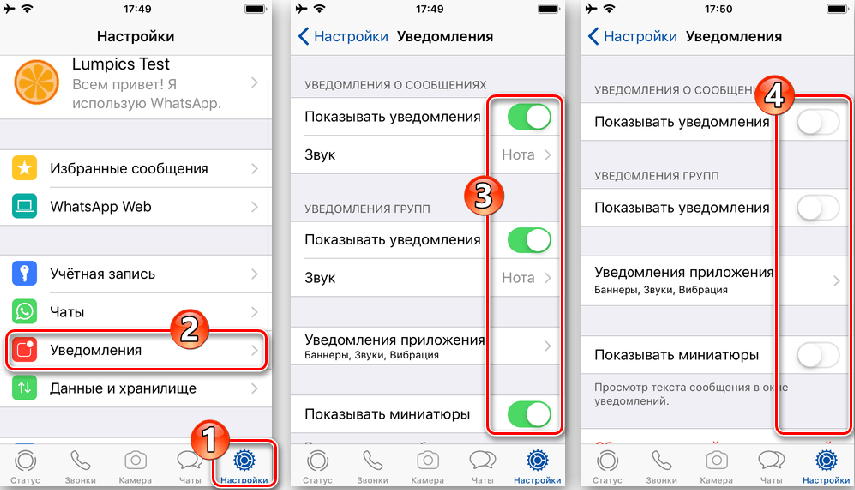
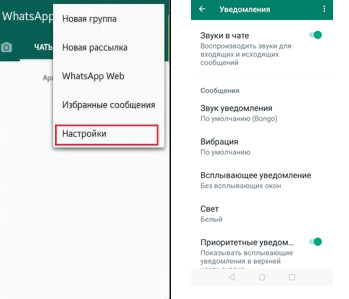
Выключение звука для отдельного диалога/группы доступно в настройках выбранного чата. Достаточно выбрать режим «Без звука» и указать временной промежуток.
Читайте также:
Как сделать второй аккаунт в Ватсапе
Закрыть (остановить) приложение
Остановить на время любое неиспользуемое приложение, в том числе и рассматриваемый мессенджер можно при помощи штатных средств ОС iOS и Android.
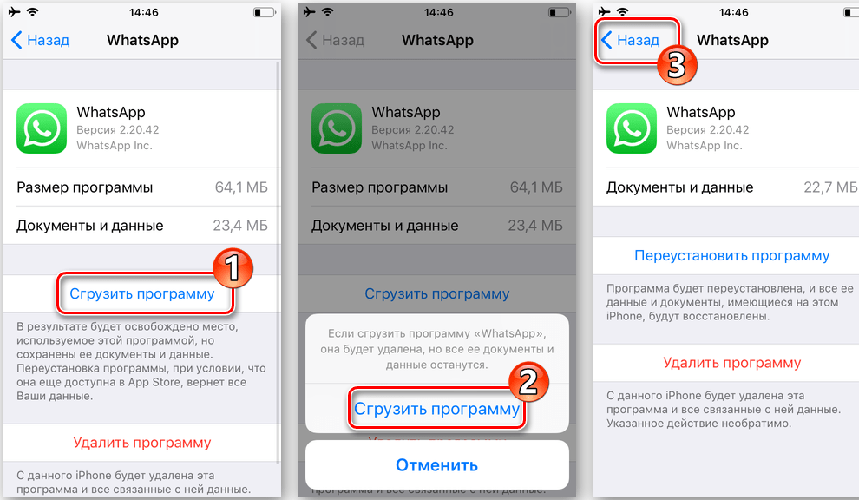
На «яблочном » устройстве» для этих целей предусмотрена функция «Сгрузить программу». Порядок применения опции:
- Откройте системные настройки. Перейдите по пунктам меню «Основные»→»Хранилище Iphone».
- В открывшемся перечне найдите WhatsApp. Откройте окно настройки программы.
- Воспользуйтесь опцией «Сгрузить программу». По окончании процесса откроется окно с другим доступным функционалом.
- Вернитесь на рабочий стол. Рядом со значком мессенджера будет отражаться иконка облачка со стрелкой. Это признак остановки работы мессенджера.
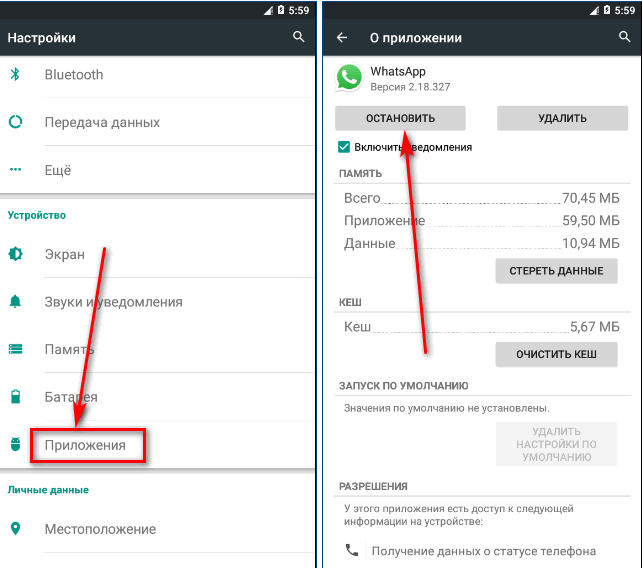
На смартфоне с ОС Андроид манипуляции следующие:
- Откройте системные настройки гаджета.
- Перейдите в раздел настроек меню «Приложения».
- Найдите в перечне WhatsApp и откройте окно доступных функций.
- Нажмите на кнопку «Остановить».
Удаление приложения на время
Наиболее радикальный вариант реализации цели справиться с фоновой работой Вацапа — удаление мессенджера с устройства на время. Этот способ подходит, когда владельцу аккаунта требуется длительный период для «хранения молчания». Для удаления приложения нажмите с удержанием на ярлык Вацапа. В появившемся контекстном меню воспользуйтесь опцией «Удалить».
Чтобы не потерять важную информацию — чаты с контактами, диалоги, другой нужный контент, перед удалением программы следует сделать бэкап.
Когда приложение потребуется вновь, оно легко устанавливается из магазина приложений. При наличии резервной копии данных, система предложит их восстановить. Нажмите на соответствующую кнопку.
Полезные советы
Совет №1
Чтобы не получать сообщения и звонки от неприятных лиц, в мессенджере пользователю доступен инструмент добавления контактов в «Черный список»/блокировка. При помощи этой опции можно отключить в Вацапе месседжи, аудио и видеозвонки от назойливых людей.
Совет №2
Если у пользователя мессенджера гаджет украли или он его потерял, остановить работу мессенджера можно через обращение в техподдержку WhatsApp. Подайте запрос на блокировку аккаунта.
Совет №3
Для восстановления аккаунта, заблокированного после утери/кражи мобильника следует:
- восстановить SIM-карту с прежним номером, обратившись к своему оператору связи;
- послать в службу техподдержки сервиса заявление на снятие блокировки с аккаунта.
Часто задаваемые вопросы
Можно ли навсегда приостановить контакты с человеком по Ватсапу?
Проведите следующие манипуляции:
- Заблокируйте нежелательный контакт. Он отправится в черный список. Его звонки и сообщения сервис будет автоматически игнорировать.
- Удалите контактное лицо из книги контактов мессенджера.
Действия эти односторонние. Ваш контактный номер в перечне телефонов бывшего собеседника останется.
Как выйти из Вацап на компьютере?
Чтобы закрыть открытый сеанс в настольной версии мессенджера, нужно воспользоваться смартфоном, на котором установлен Ватсап. Откройте настройки программы, перейдите на вкладку WhatsApp Web и выполните функцию «Закрыть программу» на всех связанных устройствах.