Как разместить ярлык WhatsApp на рабочем столе?
Как разместить ярлык WhatsApp на рабочем столе Windows 10?
Чтобы создать новый ярлык, сначала нажмите кнопку «Пуск» на панели задач. Найдите приложение, затем щелкните и перетащите его на рабочий стол., как и показанный элемент под названием «Ссылка». Щелкните и перетащите появившийся ярлык в нужное место на рабочем столе. Дважды щелкните значок, чтобы открыть приложение.
Как запустить WhatsApp с домашнего экрана?
Попробуй это, откройте панель приложений — прокрутите вниз, пока не найдете WhatsApp — нажмите и удерживайте и перетащите на главный экран.
Как разместить ярлык на главном экране?
- Проведите пальцем вверх в нижней части главного экрана. Узнайте, как открывать приложения.
- Коснитесь и перетащите приложение. .
- Переместите приложение в нужное место.
Почему WhatsApp не отображается на главном экране?
Перейдите в «Настройки»> «Устройство»> «Приложения»> «Диспетчер приложений»> «Дополнительно»> «Показать системные приложения»> «BadgeProvider»> «Хранилище» (путь может отличаться в зависимости от вашего телефона) или в приложение для подсчета бейджей, нажмите «Очистить данные» и переустановите WhatsApp.
Можно ли запустить ярлык, не открывая приложение ярлыка?
Мы понимаем, что вы хотите использовать ярлык, без приложения "Ярлыки" запускается. Использование ярлыков — отличный способ выполнять ваши повседневные задачи, и мы хотели бы, чтобы вы испытали это. Будем рады помочь. Вы можете запускать ярлыки с помощью Siri, и это избавит вас от необходимости открывать приложение ярлыков.
Как скачать и установить WhatsApp на Windows 11?

Ранее мы описывали, как установить Viber, Telegram, Skype на ПК с Windows 11. На этот раз предлагаем рассмотреть способы, как скачать WhatsApp на Windows 11 – популярный мессенджер для обмена текстовыми и голосовыми сообщениями. WhatsApp полностью бесплатный и адаптирован не только под Android, iOS, но имеет и десктопную версию, совместимую со всеми версиями Windows.
Загрузка и установка WhatsApp на Windows 11
Есть несколько способов, как скачать WhatsApp на Windows 11: загрузить из Microsoft Store или с официального сайта разработчика приложения, открыть в браузере. Рассмотрим все способы.
Чтобы скачать WhatsApp для Windows 11 из Магазина Майкрософт, стоит открыть «Пуск» и запустить Microsoft Store (или запустить его из Панели задач).
Далее в поисковую строку вводим запрос «WhatsApp».
Открыв страницу приложения, нажимаем «Получить».
После нажатия данной кнопки, в течение нескольких минут, приложение WhatsApp будет установлено на ваш ПК с Windows 11. Далее, чтобы запустить софт, стоит нажать на кнопку «Открыть».
Далее нужно следовать инструкции на экране: открыть на мобильном устройстве WhatsApp, «Меню», «Настройки», нажать на значок QR-кода в верхнем углу экрана.
ВАЖНО! В меню мобильного приложения, чтобы привязать аккаунт к декстопной версии, можно выбрать сразу раздел «Связанные устройства», чтобы не проделать столько шагов.
Далее выбрать «Сканировать код».
Сканируем код. На телефоне выбираем «Привязка устройства».
Вновь сканируем код с ПК, чтобы выполнить синхронизацию данных. WhatsApp установлен.
Значок приложения появится в общем списке установленных программ. Для того, чтобы вынести его на рабочий стол или Панель задач, стоит нажать на нем правой кнопкой мыши и выбрать «Закрепить на начальном экране» или «Закрепить на Панели задач».
Также WhatsApp можно запустить из официального сайта разработчика. Его можно найти через Google или мы подготовили для вас готовую ссылку. Перейдя по ссылке, нужно отсканировать код на странице через приложение (как в методе выше).
Чат откроется в браузере.
Такими простыми способами можно установить WhatsApp на Windows 11. При этом можно не устанавливать приложение, а выполнить вход через браузер, что подходит для разового использования при передаче файлов через данный мессенджер.
Как использовать WhatsApp на ПК с Windows 10

Windows 10 — это новая операционная система Microsoft, которая слишком долго не была доступна на рынке, хотя за это короткое время ей удалось проникнуть на более чем 100 миллионов устройств. Постепенно мы должны научиться обращаться с этим новым программным обеспечением и, как всегда, готовы помочь вам.
Как вы уже могли прочитать в статье, сегодня мы объясним вам в простой форме. как использовать WhatsApp в Windows 10. Кроме того, мы также собираемся показать вам, как привязать службу обмена мгновенными сообщениями к панели задач, чтобы ее ежедневное использование стало чем-то простым.
До недавнего времени обязательно иметь Google Chrome чтобы иметь возможность использовать WhatsApp Web, веб-версию службы обмена сообщениями, но в течение нескольких недель ее также можно было использовать в Microsoft Edge, собственный веб-браузер Windows 10. Поэтому, если вы пользуетесь новым веб-браузером Microsoft, вам не придется устанавливать другой браузер.
Прежде всего, мы должны получить доступ к WhatsApp Web из любого из двух браузеров, после чего мы увидим экран, аналогичный показанному ниже;

Теперь мы должны следовать инструкциям, которые мы видим на экране, чтобы иметь возможность связать нашу учетную запись WhatsApp с сеансом веб-браузера. Для этого мы должны открыть приложение для обмена мгновенными сообщениями на нашем мобильном устройстве, получить доступ к настройкам и выбрать опцию WhatsApp в Интернете. Там мы должны выбрать «Отсканируйте QR-код», чтобы начать использовать WhatsApp в Windows 10..
После того, как мы подключим наш смартфон к сети WhatsApp, мы сможем видеть все наши контакты и разговоры на нашем компьютере. К сожалению, веб-сеанс WhatsApp синхронизируется напрямую с мобильным устройством, поэтому мы всегда должны держать его под рукой, чтобы иметь возможность использовать эту службу. Также важно, чтобы он был подключен к сети сетей, поскольку, если, например, мы переведем его в режим полета, что, безусловно, полезно для экономии заряда батареи в определенное время, мы не сможем продолжить использование WhatsApp в Интернете.
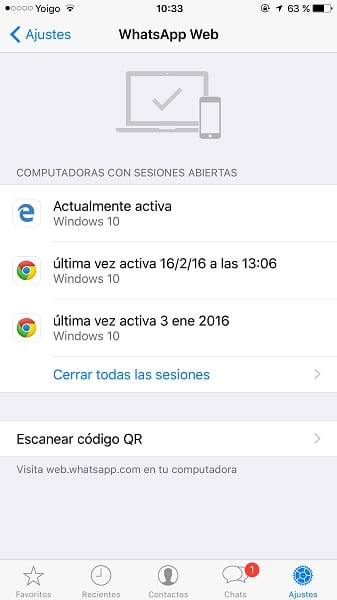
Как закрепить WhatsApp на панели задач или в меню «Пуск»?
Если мы хотим, чтобы WhatsApp всегда был под рукой на нашем компьютере или планшете с Windows 10, у нас есть интересный вариант привязать его к панели задач или даже к меню Пуск операционной системы Microsoft. Для этого мы должны получить доступ к меню параметров Google Chrome или Microsoft Edge и найти опцию «Добавить на панель задач».
Все не может быть так просто, и дело в том, что таким образом мы не увидим WhatsApp прямо на панели задач, но для этого мы должны сначала найти его в меню «Пуск» и заглянуть в раздел «Недавно добавленные». Щелкнув правой кнопкой мыши по приложению, мы можем привязать его к Start with a Live Tile или к панели задач, чтобы быстро и легко получить доступ к службе обмена мгновенными сообщениями.
Выполнив все эти инструкции, любой из вас может легко начать использовать WhatsApp из Windows 10., а также иметь возможность быстро получить к нему доступ, не вызывая неудобства при каждом запуске компьютера, привязывая его к меню «Пуск» или панели задач.
На данный момент, к сожалению, WhatsApp не является универсальным приложением для Windows 10, но, возможно, скоро станет им, и нам больше не придется проходить через весь этот процесс, чтобы иметь возможность отправлять и получать сообщения. И если приложение для обмена мгновенными сообщениями наконец-то достигнет Windows 10 в качестве универсального приложения, мы сможем просто использовать его на всех наших устройствах с этой операционной системой.
С WhatsApp в качестве универсального приложения мы можем открыть приложение на нашем мобильном устройстве с Windows 10 Mobile и продолжать использовать его без каких-либо проблем на нашем компьютере или планшете без необходимости проходить весь процесс, который мы объяснили вам сегодня в этой статье. .
Удалось ли вам без проблем использовать WhatsApp в Windows 10?. Расскажите о своем опыте работы с WhatsApp и новой операционной системой Microsoft. Для этого вы можете использовать место, зарезервированное для комментариев к этому сообщению, или используя любую из социальных сетей, в которых мы присутствуем.
Содержание статьи соответствует нашим принципам редакционная этика. Чтобы сообщить об ошибке, нажмите здесь.
Полный путь к статье: Новости Windows » Общие » Руководства и советы » Как использовать WhatsApp на ПК с Windows 10
Сворачивать в трей WhatsApp for Windows 10 — чем?
Whatsapp tray 1.3 работает но только до первого разворачивания из трея — дальше всё.
UPD: поправлено в 1.3.1
- Вопрос задан более трёх лет назад
- 14577 просмотров
- Вконтакте

UPD. По состоянию на 06.01.2019 последняя рабочая версия, в которой нет проблем — 1.4.3
— при сворачивании с нажатым SHIFT — сворачивается в трей
зы. Не увидел сразу, что у вас Whatsapp tray 1.3 не работает. Странное поведение, у меня всё ок.
UPD. По состоянию на 06.01.2019 последняя рабочая версия, в которой точно нет такой проблемы — 1.4.3
Удалять не стану — чтобы в будущем из поисковых систем сюда люди могли придти.