Как экспортировать контакты группы WhatsApp в Excel: Пошаговое Руководство

За последние несколько лет WhatsApp, безусловно, сильно эволюционировал, чтобы стать одним из самых популярных приложений для обмена мгновенными сообщениями. Помимо общения с друзьями, вы также можете использовать его для создания различных групп. Однако бывают случаи, когда пользователи хотят экспортировать контакты группы WhatsApp на свой компьютер. Поскольку экспорт контактов WhatsApp в Excel может быть немного утомительным, вам может понадобиться некоторая помощь. Вот подробное руководство по извлечению контактов группы WhatsApp, за которыми любой желающий может легко следить.

Часть 1: Как экспортировать контакты группы WhatsApp в Excel через WhatsApp Web?
Возможно, вы уже знаете, что WhatsApp предлагает специальную веб-версию, которая позволяет нам получить доступ к приложению на наших компьютерах. Таким образом, вы можете сначала получить доступ к веб-версии WhatsApp на вашем компьютере, чтобы экспортировать свои групповые контакты. Чтобы узнать, как экспортировать контакты группы WhatsApp в Excel вручную, можно выполнить следующие действия.
Шаг 1: Доступ к WhatsApp web на вашем компьютере
Чтобы экспортировать контакты WhatsApp в Google или Excel, вам сначала нужно получить доступ к приложению на вашем компьютере. Для этого вы можете просто запустить WhatsApp на своем устройстве, нажать на значок с тремя точками сверху и выбрать опцию “WhatsApp Web”.

Теперь просто запустите Chrome или любой другой браузер на вашем компьютере и просто перейдите в раздел web.whatsapp.com сайт.

Это покажет уникальный одноразовый сгенерированный QR-код, который вам просто нужно отсканировать на вашем смартфоне, чтобы подключить его к вашей учетной записи WhatsApp.

Шаг 2: Скопируйте контакты группы WhatsApp
После того как вы открыли веб-функцию WhatsApp, вы можете получить доступ к своей учетной записи WhatsApp на вашем компьютере. Выберите группу, из которой вы хотите экспортировать контакты WhatsApp, и щелкните правой кнопкой мыши страницу, чтобы выбрать опцию “Проверить”. Кроме того, вы также можете одновременно нажать клавиши Ctrl + Shift + I, чтобы просмотреть страницу.

Это приведет к отображению выделенного окна (путем разделения экрана браузера), где будут перечислены внутренние коды страницы. Перейдите в раздел элементы здесь и наведите курсор на контакты группы, чтобы они отображались здесь.

После поиска контактов группы под тегом просто выберите его и щелкните правой кнопкой мыши раздел. Отсюда вы можете выбрать копирование элемента или внешнего HTML-кода для извлечения контактов группы WhatsApp.

Шаг 3: Экспорт контактов группы WhatsApp в Excel
Отлично! После копирования контактов группы WhatsApp откройте любой текстовый редактор (например, блокнот, WordPad или MS Word) и вставьте туда содержимое. Теперь вы можете вручную избавиться от любого нежелательного кода, такого как “ ” из текста. Вы также можете использовать функцию замены текстового редактора, чтобы заменить “ ” пустым.

После удаления любого нежелательного кода Вы можете скопировать текст, запустить MS Excel на своем компьютере и вставить содержимое. Данные будут вставлены во всю строку, которая вам может не понадобиться. Чтобы исправить это, нажмите на значок вставки снизу, чтобы перейти к его”параметры вставки». В окне Параметры вставки просто включите функцию «транспонировать», чтобы отобразить контакты в выделенных столбцах.

Вот и все! Таким образом, вы можете экспортировать контакты группы WhatsApp и сохранить их в виде выделенного файла Excel.
Часть 2: Экспорт контактов WhatsApp с помощью расширений Google Chrome
Помимо ручного способа экспорта контактов WhatsApp в Google или Excel, вы также можете использовать легкодоступные расширения Google Chrome. В магазине Chrome вы можете найти такие расширения, как Group Contacts Downloader или загрузить номер телефона группы WhatsApp. После добавления расширения вы можете перейти в веб-приложение WhatsApp и извлечь контакты группы WhatsApp следующим образом.
Шаг 1: Получите расширение Chrome
YВы можете просто посетить магазин Chrome, чтобы найти любое подходящее расширение для загрузки контактов WhatsApp. Один из них — “скачать WhatsApp Group Phone Number”, который вы можете найти и добавить в Chrome бесплатно.

После установки расширения Chrome вам нужно перезагрузить браузер, чтобы найти его значок в правом верхнем углу.

Шаг 2: Экспорт Контактов Группы WhatsApp
После добавления расширения Chrome вы можете открыть WhatsApp в системе с помощью веб-функции WhatsApp. После загрузки WhatsApp на ваш Chrome, просто выберите группу, из которой вы хотите загрузить контакты. Нажмите на значок с тремя точками сверху и выберите кнопку “Загрузить информацию”.

Расширение Chrome автоматически загрузит контакты из группы WhatsApp в виде CSV-файла. Как только файл будет сохранен, Вы можете просто открыть его в Excel, чтобы извлечь контакты группы WhatsApp.

Бонусный совет: резервное копирование данных WhatsApp на компьютер
Помимо экспорта ваших контактов WhatsApp, вы также должны сохранить свои чаты WhatsApp. Для этого вы можете воспользоваться помощью MobileTrans – WhatsApp Transfer. Приложение предоставляет удобное решение для резервного копирования, восстановления и передачи ваших данных WhatsApp.
- • Вы можете просто подключить свое устройство Android или iOS к системе и использовать MobileTrans для резервного копирования своих данных WhatsApp.
- • Резервная копия будет включать ваши чаты, контакты, сведения о группах, общие вложения, голосовые заметки и так далее.
- • Если вы хотите, вы можете поддерживать различные версии резервной копии WhatsApp вместо перезаписи ваших данных.
- • MobileTrans также можно использовать для восстановления существующей резервной копии WhatsApp на любое устройство по вашему выбору. Он также может напрямую передавать данные между любыми двумя устройствами (включая кросс-платформенную передачу).

Таким образом, вы можете легко экспортировать контакты группы WhatsApp в Excel, чтобы удовлетворить ваши требования. Я включил ручной подход к экспорту контактов WhatsApp, а также расширений Chrome, чтобы сэкономить ваше время. Кроме того, если вы не хотите потерять свои важные данные WhatsApp, то просто используйте MobileTrans – WhatsApp Transfer для поддержания резервной копии ваших чатов WhatsApp на вашем компьютере.
Как извлечь контакты группы WhatsApp
В этом уроке мы покажем вам, как извлечь групповые контакты WhatsApp. WhatsApp — это приложение для обмена мгновенными сообщениями, которое за долгие годы приобрело большую популярность. Почти каждый пользователь смартфона теперь использует приложение WhatsApp и сделал WhatsApp частью своей повседневной жизни. Общение друг с другом и создание групп до 256 участников оказывается очень полезным для передачи сообщений. Хотя есть и другие приложения для обмена сообщениями, которые позволяют создавать большие группы, люди по-прежнему предпочитают WhatsApp этим приложениям, поскольку он обеспечивает более широкий охват аудитории.
Говоря о группах WhatsApp, может быть время или обстоятельства, когда вам может потребоваться получить список всех контактов и номеров, добавленных в группу WhatsApp. Если вы попытаетесь выполнить эту задачу вручную, это займет много времени и усилий. Учитывая тот факт, что в группе может быть до 256 человек, и вы также можете быть частью более чем одной группы, это может занять довольно много времени. Так что вы, конечно, будете искать способ обойти это, и мы предоставим вам все, как в этом руководстве, мы покажем вам, как извлекать групповые контакты WhatsApp и сохранять их.

Мы обсудили два разных метода извлечения групповых контактов WhatsApp. Первый метод включает только настройку вашего браузера, а второй метод предполагает использование стороннего расширения. Если мы говорим о первом методе, его относительно труднее выполнять по сравнению с другим, но он достаточно безопасен и надежен в использовании. Что касается второго метода, его легко выполнить и он занимает намного меньше времени, но, поскольку он предполагает использование стороннего расширения, пользователи не чувствуют себя в безопасности, используя его для своих личных контактов в WhatsApp. Но для вашего удобства мы разделили оба метода, и вы можете использовать любой метод, который вам больше нравится.
СПОСОБ 1: Через браузер
ШАГ 1: Прежде всего, откройте приложение WhatsApp на своем устройстве, а затем нажмите на три точки, которые появляются в правом верхнем углу. Затем из появившихся опций выберите WhatsApp Web.
ШАГ 2: Затем на вашем ПК откройте Веб-сайт WhatsApp а оттуда отсканируйте QR-код, который появляется на вашем экране, с помощью вашего устройства.
ШАГ 3: После того, как вы открыли веб-сайт WhatsApp и получили доступ к своей учетной записи, перейдите в групповой чат, из которого вы хотите извлечь контакты.
ШАГ 4: Вы увидите, что сразу под названием группы будут отображаться имена членов группы. Щелкните правой кнопкой мыши в этой области, а затем выберите «Проверить» или «Проверить элемент».

ШАГ 5: Вы попадете в раздел «Элементы», где будут выделены все необходимые коды. Код будет содержать все контакты группы WhatsApp и номера группы, которые вы можете извлечь.

ШАГ 6: Оттуда щелкните код правой кнопкой мыши и выберите Копировать> Копировать externalHTML.
ШАГ 7: Теперь вам нужно открыть любой текстовый редактор по вашему выбору, например Блокнот. Теперь вставьте скопированные коды в редактор. Вы увидите, что каждый контакт или номер телефона будут разделены запятой, которую вы можете изменить на
. При этом линия разрыва будет добавляться после каждого контакта и перемещать каждый контакт в новую строку, что значительно упрощает интерпретацию и понимание в веб-браузере.
ШАГ 8: Теперь сохраните файл в формате HTML.
ШАГ 9: Как только файл будет сохранен, дважды щелкните его, чтобы открыть его, и тогда вы увидите все эти контакты, отображаемые в вашем веб-браузере.
ШАГ 10: Вот и все! Теперь вы можете легко скопировать эти контакты, а затем вставить их в любой другой файл, например электронную таблицу Excel.
Итак, это был наш первый метод извлечения контактов группы WhatsApp. Теперь давайте посмотрим на второй рассматриваемый метод.
СПОСОБ 2: через стороннее расширение
ШАГ 1: Сначала перейдите в Интернет-магазин Chrome и найдите там Whatsapp Group Контакты Экспортер. После этого нажмите кнопку «Добавить в Chrome».

ШАГ 2: После этого на вашем экране появится всплывающее окно, в котором вам нужно нажать кнопку «Добавить расширение».
ШАГ 3: После того, как вы добавили расширение в свой веб-браузер, откройте веб-сайт WhatsApp в своем браузере, затем подключите к нему свою учетную запись, выполнив те же действия, что и в предыдущем методе.
ШАГ 4: Теперь перейдите в групповой чат по вашему выбору, и вы сможете увидеть опцию «Загрузки контактов» в уведомлении .
ШАГ 5: Теперь щелкните по нему и следуйте инструкциям на экране, чтобы сохранить эти контактные данные.
Вот и все! Это были два метода для извлечения групповых контактов WhatsApp. Мы надеемся, что эта статья оказалась для вас полезной. Если у вас есть какие-либо вопросы или вопросы, опубликуйте их в разделе комментариев ниже.
Как извлечь контакты группы WhatsApp: подробное руководство
советы и хитрости для Android / by admin / August 04, 2021
В этом руководстве мы покажем вам, как извлечь контакты из вашей группы WhatsApp. Эта служба обмена мгновенными сообщениями претерпела значительные изменения за последние годы. Все больше и больше пользователей также включают его услуги в свою профессиональную жизнь. В этом отношении, безусловно, очень помогает возможность создавать группы и добавлять до 256 участников. Хотя есть и другие приложения, которые позволяют добавлять гораздо больше участников, но поскольку WhatsApp имеет гораздо более широкий охват аудитории, для многих это средство выбора.
Кстати, в некоторых случаях вам может потребоваться получить список всех членов определенной группы. Выполнение этой задачи вручную заняло бы очень много времени. А если вы являетесь частью двух или более групп, тогда ваши усилия будут еще умножаться. Что ж, в этом случае вам пригодится обходной путь, которым мы поделились в этом руководстве. Ниже приведены шаги по извлечению контактов группы WhatsApp и их сохранению в формате HTML для облегчения доступа или экспорту в CSV, если вы предпочитаете работать в Excel.

Как извлечь контакты группы WhatsApp
Есть два разных метода выполнения вышеупомянутой задачи. Первый — это настройка браузера, а второй метод использует стороннее расширение. Что касается первого метода, он требует немного дополнительных усилий, однако является более безопасным. Последний метод относительно проще. Однако не каждому пользователю удобно использовать стороннее расширение для чатов и контактных номеров WhatsApp. Что ж, мы поделились обоими этими методами для извлечения контактов группы WhatsApp, вы можете обратиться к тому, который соответствует вашим требованиям.
СПОСОБ 1: Через браузер
- Запустите WhatsApp на своем устройстве, нажмите значок переполнения, расположенный в правом верхнем углу, и выберите WhatsApp Web.
- На вашем ПК откройте Веб-сайт WhatsApp и отсканируйте QR-код через свое устройство, которое появится на вашем ПК.
- Как только приложение откроется в вашем браузере, перейдите в желаемый групповой чат.
- Теперь щелкните правой кнопкой мыши область, где написаны имена членов группы (то есть чуть ниже имени группы), и выберите «Проверить» или «Проверить элемент» (в зависимости от вашего браузера).
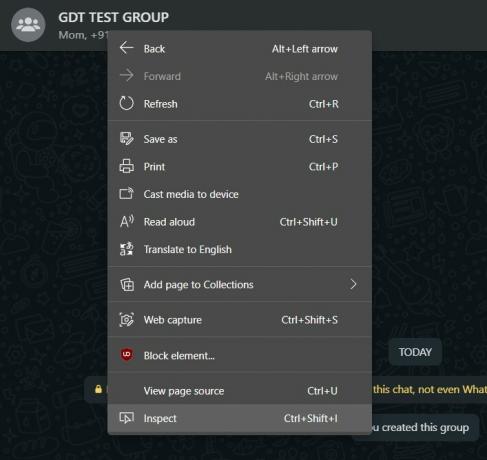
- Вы попадете в раздел «Элементы» с выделенными необходимыми кодами. Посмотрите на коды, и вы увидите имена или номера всех членов группы WhatsApp, которые вы могли бы извлечь.

- Итак, щелкните правой кнопкой мыши выделенные коды, выберите Копировать> Копировать externalHTML.

- Теперь откройте любой текстовый редактор (например, «Блокнот») и вставьте туда код. Каждый контакт разделяется запятой, вы можете изменить эти запятые на
. В результате будет добавлена «линия разрыва», и каждый контакт будет перемещен на новую строку. Это упростит чтение в веб-браузере. - Наконец, сохраните этот файл в формате HTML.

- Дважды щелкните, чтобы открыть его, и он будет запущен в вашем веб-браузере.

- Это оно. Теперь вы можете скопировать и вставить эти контактные данные в Excel или любой другой файл по вашему выбору.
Итак, это был первый метод извлечения контактов из вашей группы WhatsApp. Обратимся к следующему.
СПОСОБ 2: через стороннее расширение
- Перейдите в Интернет-магазин Chrome и найдите Whatsapp Group Контакты Экспортер . Затем нажмите кнопку «Добавить в Chrome».
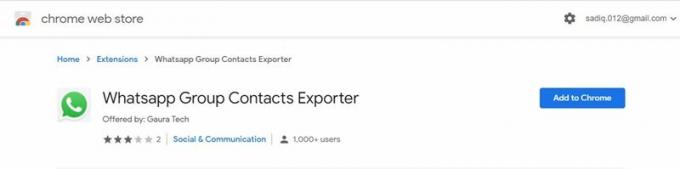
- Затем нажмите кнопку «Добавить расширение» во всплывающем окне.
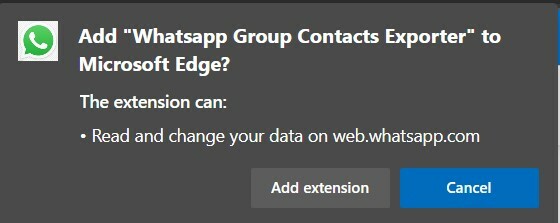
- После добавления расширения в браузер запустите WhatsApp Web на своем ПК и подключите к нему свою учетную запись.
- Откройте предпочтительную группу выбора, и вы должны увидеть контакты для загрузок из уведомление
- Щелкните по нему и следуйте инструкциям на экране, чтобы сохранить эти контактные данные.
Это оно. Это были два разных метода извлечения контактов из вашей группы WhatsApp. Сообщите нам, какой из них вы выбрали, в разделе комментариев ниже. В заключение, вот несколько таких же Советы и хитрости iPhone , Советы и хитрости для ПК , и Советы и хитрости для Android полезные, заслуживающие вашего внимания.
Как извлечь список контактов из WhatsApp Group?

WhatsApp позволит вам создать группу с максимум 256 участниками. На всякий случай, если вы хотите извлечь все контакты из каждой группы, вы можете скачать некоторые дрянные приложения. Если вы хотите извлечь все контакты из списка групп, вы можете сделать это без установки какого-либо стороннего приложения.
С помощью этого обходного пути вы можете извлечь все контакты из группы WhatsApp, чтобы получить лист Excel с номером телефона и именем всех участников.
Откройте WhatsApp WebApp на ПК
Перед началом работы вам понадобится мобильный телефон с поддержкой WhatsApp, ноутбук или рабочий стол с браузером Firefox или Chrome и активное подключение к Интернету для ПК и мобильного телефона. В этом обходном пути мы будем использовать веб-приложение WhatsApp, которое мы подробно объяснили здесь.
Откройте приложение WhatsApp на своем мобильном телефоне и выберите «Настройки»> «WhatsApp Web». Это откроет мобильную камеру для сканирования QR-кода. Теперь перейдите на свой рабочий стол / ноутбук и откройте WhatsApp Web в своем браузере.
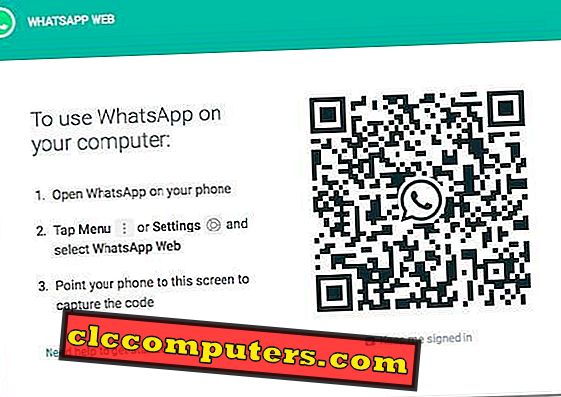
Теперь поднесите свой мобильный телефон к ноутбуку и отсканируйте QR-код из браузера с помощью своей мобильной камеры Whats App, чтобы загрузить учетную запись WhatsApp на свой ПК. Здесь вы можете увидеть все чаты на левой стороне с соответствующими деталями на правой стороне.
Выберите группу WhatsApp
Теперь вам нужно выбрать группу WhatsApp на ПК, из которой вы хотите извлечь контакты. Откроется раздел группового чата с правой стороны. Теперь вам нужно щелкнуть правой кнопкой мыши на верхней ленточной панели, где видны имя и детали группы.
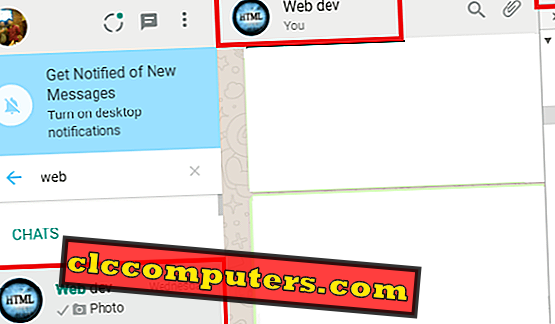
Теперь выберите Inspect element (см. Выделенные элементы на изображении ниже). Вы также можете выполнить CTRL + SHIFT + I для того же. Это откроет инструмент разработчика в браузере. Вы можете выполнять множество операций, таких как поиск имени тегов HTML и т. Д. Ниже приведен фрагмент инструментов разработчика.
Получить фрагмент контактов
Наведите указатель мыши на текст с подробной информацией и нажмите сочетание клавиш CTRL + SHIFT + C. Этот инструмент работает как селектор элементов, поэтому вы можете указывать столько классов или атрибутов, сколько наведите курсор на экран.
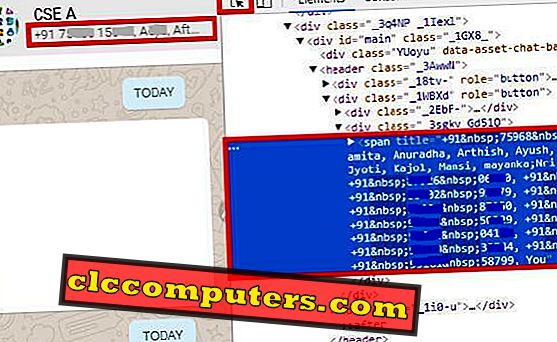
Это в основном откроет все внутренние коды веб-приложения WhatsApp, включая информацию о интерфейсе. Но поскольку наш основной мотив состоит в том, чтобы получить все контакты из группы, чтобы держать курсор мыши рядом с деталями группы.
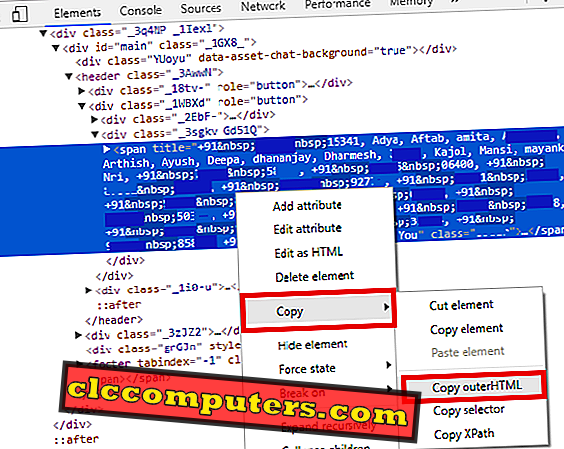
Нажмите на имена, и вы увидите HTML- тег div и span с именами или цифрами мобильного номера. Теперь снова сделайте правый клик на теге span и кликните на Copy OuterHtml Element. После копирования сверните браузер, нажав клавишу Window + D.
Очистить данные
Откройте Блокнот или любой другой текстовый редактор Windows в вашей системе и вставьте скопированный HTML . После этого нажмите CTRL + H. Это откроет окно замены, где вы должны ввести в поле « Найти» и оставьте поле « Заменить на» пустым.
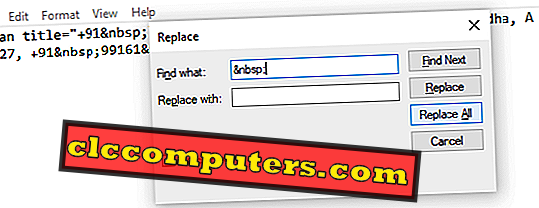
Теперь вы получите все несохраненные контакты в правильном формате мобильного номера. Теперь скопируйте все данные и вставьте их в приложение Excel.
Вставить данные в Excel
Вставив данные в Excel, вы увидите, что данные вставляются в строку, а не в столбец. Так что вам нужно снова выбрать и скопировать записи строк. Теперь выберите одну ячейку, чтобы снова вставить эти данные. Вместо непосредственного вставки данных используйте специальную функцию Excel paste и выберите Transpose. Теперь вы можете видеть данные в одном столбце.
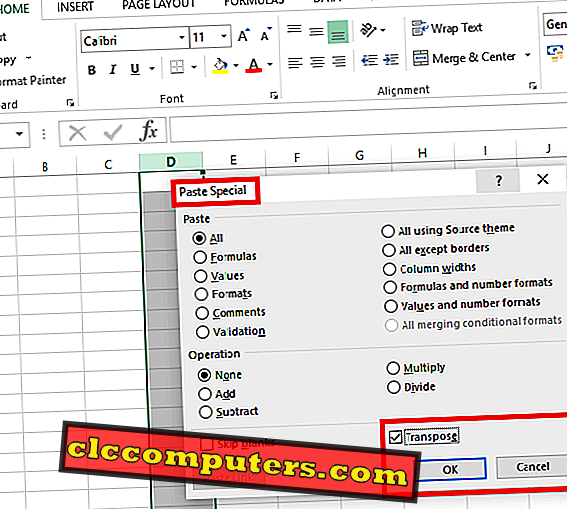
Выполните сортировку данных, нажав на кнопку сортировки и фильтрации (выберите инструмент на панели ленты справа вверху в разделе редактирования). Он будет сортировать столбец таким образом, чтобы все числа приходили один за другим, а затем после всех имен (из контактов).
Экспорт списка контактов из WhatsApp Group
Теперь у вас есть весь список контактов в файле Excel. Этот обходной путь довольно прост, и вам нужно немного узнать о Dev Tool, доступном в браузере. Однако нет необходимости использовать какое-либо стороннее приложение для экспорта контактов WhatsApp Group. Поскольку мы используем веб-портал для WhatsApp, этот обходной путь применим как для пользователей Android, так и для iPhone.