В WhatsApp появилась возможность блокировки звонков от неизвестных абонентов, но пока не у всех
Как сообщил портал WABetaInfo, в мессенджере WhatsApp появилась новая функция. Речь идёт о возможности полностью заблокировать звонки с незнакомых номеров, что позволит пользователям защитить себя от злоумышленников.

Источник изображения: E1N7E/pixabay.com
По данным портала, функция стала доступна пользователям бета-версии IM-клиента, оценить которую могут некоторые участники программы бета-тестирования, использующие устройства под управлением операционной системы Android. По информации WABetaInfo, буквально в ближайшие дни она будет доступна и другим пользователям.
О разработке функции, позволяющей фильтровать голосовой трафик в мессенджере, информация появилась в начале марта. Но тогда конкретика, кроме пары скриншотов, отсутствовала, и доступа пользователям не было даже для участников программы бета-тестирования. Теперь тестировщики получили возможность по-настоящему оценить функцию. Она позволяет автоматически блокировать мошенников, в последнее время осваивающих WhatsApp и выдающих себя за представителей банков и правоохранительных органов, а также навязчивых собеседников, общаться с которыми нет никакого желания. При этом информация о пропущенных звонках будет сохранятся в истории вызовов и при желании звонившему можно перезвонить или написать сообщение.
Функцию можно будет включить во вкладке «Конфиденциальность» (Privacy). Стоит отметить, что информации о её появлении для iOS-версии мессенджера пока не поступало.
Не дозвонятся. В WhatsApp появилась новая функция конфиденциальности
В WhatsApp (принадлежит компании Metа, которая признана в России экстремистской организацией и запрещена) появилась новая функция, которая касается настроек конфиденциальности. Опция позволяет заглушать звонки, поступающие с незнакомых номеров, сообщили специалисты портала WABetaInfo.
Настройку уже опробовали тестировщики бета-версии мессенджера под номером 2.23.10.7 для Android. Благодаря этому новшеству пользователь может контролировать прием звонков. Самого вызова от нежелательного контакта не будет, однако такие звонки по-прежнему будут отображаться в центре уведомлений.
Для установки этого фильтра нужно будет перейти в настройки конфиденциальности. Уже в ближайшие дни опция станет доступна для широкого круга пользователей, в том числе обладателей смартфонов на iOS.
Глава WhatsApp призвал пользователей отказаться от Telegram
Ранее в WhatsApp также появилась возможность вести переписку сразу в нескольких чатах. Это стало возможно благодаря опции, которая позволяет прослушивать голосовые сообщения вне чатов. Пока этим могут воспользоваться только тестировщики. Доступ к функции для всех пользователей обещают дать в предстоящем обновлении.
Способы отключить и заблокировать входящие аудио и видеовызовы в «Ватсапе»

Полезно
Иногда в мессенджере встречаются неприятные и навязчивые люди, с которыми не хочется общаться, поэтому нужно знать, как запретить звонки в WhatsApp на смартфоне и какими способами.
Возможно ли запретить входящие вызовы в WhatsApp
Социальная платформа предназначена не только для переписок в личном или групповом диалоге, но и для звонков по аудио- и видеосвязи. Такое общение возможно между зарегистрированными абонентами. В переписке заблокировать нежеланного пользователя, присылающего спам или неприятные сообщения, очень легко через настройки чата.
Полностью отключить звонки в WhatsApp невозможно в силу его функционального предназначения – оперативной связи с нужными контактами для обмена важной информацией или дружеского общения.
Чтобы звонки не раздражали, есть несколько решений:
- Не отвечать на входящий вызов и отключить звук на мобильном.
- Отправить нежелательных лиц в ЧС, чтобы они не могли с вами связаться.
- Выключить камеру и микрофон, чтобы предотвратить неприятный звонок.
Если вы все же хотите полностью избавиться от общения с некоторыми людьми, раздражающими вас, просто удалите приложение. Но тогда вы потеряете важные переписки.
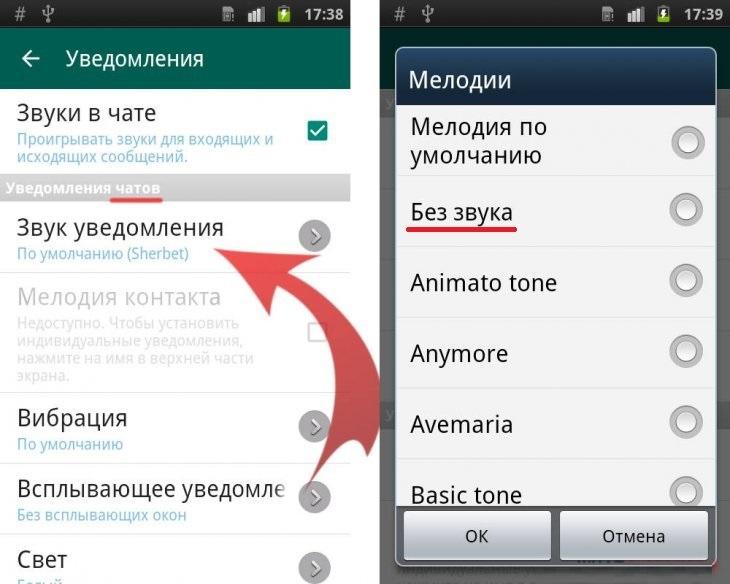
Юзер может просто банально отключить звук.
Способы отключить аудио- и видеозвонки на разных устройствах
Инструкция, как запретить звонки в WhatsApp, на разных устройствах будет немного отличаться.
Android
Если звонки просто мешают, достаточно убрать звук уведомлений на смартфоне и в приложении.
Для этого нужно:
- Зайти в настройки телефона, кликнув по иконке с изображением шестеренки.
- Найти раздел «Приложения» и открыть его.
- Пролистать до того момента, пока не увидите изображение мессенджера. Кликнуть по нему.
- Найти строку «Уведомления», щелкнуть по ней.
- Напротив надписи «Показывать уведомления» перевести ползунок влево.
После этого пользователь не будет видеть происходящее в мессенджере до тех пор, пока не захочет поменять настройки.
Можно отключить уведомления для разных абонентов в самом сервисе:
- Зайти в раздел «Чаты» в «Ватсапе».
- Найти переписку с тем человеком, для звонков которого требуется скрыть звуковые оповещения. Открыть ее.
- Зайти в настройки диалога и нажать кнопку «Без звука».
- Выбрать период, на который требуется отключение уведомлений: 8 часов, неделя или навсегда.
Уведомления снова появятся по истечении указанного срока. В последнем же случае придется вручную менять настройки и включать звук для абонента, когда появится необходимость заново начать общение.
Активных спамеров или неприятных личностей лучше всего сразу отправлять в черный список.
Для этого нужно:
- Зайти в настройки мессенджера, нажав на 3 вертикальные точки в правом углу экрана.
- Открыть раздел «Аккаунт» и перейти во вкладку «Конфиденциальность».
- Найти пункт, в котором перечислены ранее заблокированные пользователи.
- Нажать кнопку «Добавить» и выбрать абонента из появившегося перечня.
Назойливый контакт будет занесен в ЧС. Пользователь не будет получать оповещений ни о каких действиях, которые тот предпримет.
Еще один вариант – запретить WhatsApp доступ к микрофону или камере.
Для этого выполните несколько шагов:
- Откройте настройки на мобильном устройстве.
- В разделе со списком приложений щелкните по названию мессенджера. Пролистайте открывшуюся страницу вниз.
- Зайдите в пункт «Разрешения приложений».
- Щелкните по надписям «Микрофон» и «Камера». Ползунок автоматически передвинется влево и окрасится в серый цвет.
Доступ будет запрещен. Вернуть его можно по тому же алгоритму в настройках телефона.
.jpg)
Нежелательные контакты можно и заблокировать.
iPhone
На iOS-устройстве действия по запрету входящих звонков мало чем отличаются от предыдущих.
За несколько минут можно отключить уведомления, чтобы временно отдохнуть от назойливых вызовов.
Для этого нужно:
- В настройках найти приложение WhatsApp и открыть его.
- Кликнуть по пункту «Уведомления».
- Переместить ползунок в левую сторону напротив надписи «Допуск уведомлений».
Оповещения о звонках и сообщениях не будут высвечиваться на вашем экране до тех пор, пока вы не измените настройки.
Самый эффективный способ – отправить в бан людей, от которых не хотите принимать вызовы.
- Откройте диалог с человеком, которого хотите отправить в ЧС.
- Нажмите на его имя или телефонный номер.
- В выпадающем меню кликните по надписи «Заблокировать».
- Подтвердите решение. Сервис автоматически отправит неприятное лицо в бан.
При желании можно разблокировать его и продолжить общение. Еще один вариант – запрет на действие микрофона и камеры. В этом случае пользователь сможет увидеть вызовы. Ответить на звонок не получится, т.к. у «Ватсапа» не будет доступа к основным инструментам, с помощью которых происходит общение.
Запретить доступ можно, выполнив следующие шаги:
- Зайти в настройки на телефоне.
- Пролистать открывшуюся страницу и выбрать в перечне вкладку WhatsApp.
- Выключить ползунок напротив надписей «Микрофон» и «Камера». Он должен окраситься в серый цвет.
Этот способ не самый лучший, т.к. вызовы нежелательных лиц все равно будут поступать. Кроме того, исчезнет возможность ответить на деловой или дружеский звонок. Лучше пожизненно забанить неприятного человека.
Что делать, чтобы в Ватсап не писали незнакомые номера
В современном мире многие из нас используют разные мессенджеры для общения с близкими, друзьями или коллегами. Большим спросом пользуется WhatsApp, его выбирают за хорошую связь и удобный интерфейс. Но когда в мессенджер просятся непрошенные гости, хочется непременно от них избавиться, поэтому разберем, как можно справиться с поставленной задачей.

Как сделать, чтобы в Ватсапе не писали незнакомые номера
WhatsApp – это не только комфортный инструмент для общения, но и огромная площадка для рекламы и мошенничества. Поэтому то и дело появляющиеся с различными обращениями посторонние абоненты не являются редкостью.
Конечно, можно просто пропустить этот момент и продолжать использовать приложение.
Но со временем количество писем из неизвестных источников будет только увеличиваться, что непременно станет помехой беспрепятственному общению со своими контактами. Единственный способ избежать этой проблемы – заблокировать неизвестные номера в настройках приложения.

Блокировка посторонних контактов в Ватсап пошагово
Для того, чтобы вам не звонили и не писали незнакомые личности, в том числе и те, которые пересылают неуместный контент или спам, потребуется сделать всего несколько простых действий. С помощью этого способа можно заблокировать человека из телефонной книги или неизвестный номер.
Инструкция для неизвестных номеров
Обратите внимание, вы можете блокировать только по одному пользователю. Поэтому, если требуется убрать из поля зрения сразу несколько человек, операцию нужно будет проделать повторно с каждым абонентом.
Как правило, это контакты, отсутствующие в вашей телефонной книге и отправляющие спам-рассылки с всевозможной рекламой, которая может стать серьезным раздражителем.
Если вы получили подобные сообщения с незнакомого номера, проделайте следующие действия:
- Откройте переписку в WhatsApp с неизвестным пользователем.
- Кликните по кнопке “Заблокировать”.
- В открывшемся меню выберите “Заблокировать” или “В спам и заблокировать”.
После этих действий на владельца аккаунта будет отправлена жалоба и он исчезнет из ваших чатов. Желательно, все подобные рекламы бросать в “спам”, ведь в этом случае контакт быстрее получит блокировку от самого приложения и не будет доставать остальных пользователей.

Лайфхак для абонентов из контактов
Если вас донимает номер из вашей телефонной книги, его также можно отправить в блок. Есть люди, которые постоянно занимаются пересылкой спама, что может сильно надоедать. Или же вы просто можете захотеть избежать общения с конкретным человеком.
В этих случаях блокировку следует осуществлять по такому алгоритму:
- Откройте WhatsApp, выберите “Другие опции” и раздел “Настройки”.
- Перейдите в “Аккаунт”, пункт “Конфиденциальность”, в конце списка “Заблокированные”.
- Нажмите “Добавить”.
- Найдите и выберите нужный контакт.
Пользователь будет внесен в ваш “Черный список”, при желании в этом же меню вы сможете исключить его и снова получать сообщения.
Еще как вариант, можно заблокировать номер прямо в чате.
Для этого:
- Открываем чат с нежелательным контактом.
- Выбираем “Другие опции”, пункт “Еще”.
- Нажимаем “Заблокировать” и решаем, как именно мы хотим ограничить абонента: просто или с жалобой. Пожаловаться можно в том случае, например, если вашего знакомого взломали и вы хотите обезопасить других от нежелательного спама.

Нежелательный контент окружает нас повсеместно, поэтому варианты, как мы можем избежать этого очень важны. Воспользовавшись перечисленными выше советами, можно настроить свой мессенджер для более комфортного использования и очистить его от лишнего спама. Таким способом вы разгрузите свои диалоги и избежите ненужной информации или навязчивого общения с посторонними людьми.