Как заблокировать неизвестные номера WhatsApp не в контактах
WhatsApp — одно из самых популярных приложений для обмена сообщениями в мире. Практически все, кого вы знаете, есть на WhatsApp. Вы знаете что это значит? Если у вас есть чей-то номер, скорее всего, он / она также установил WhatsApp на свой смартфон. Почему это имеет значение?

Способ работы WhatsApp прост. Я сохраню ваш номер и сразу узнаю, установлен он у вас или нет. Все, что мне нужно сделать, это выполнить поиск в приложении. Вооружившись этой информацией, теперь я могу отправлять вам незапрошенные сообщения и даже звонки, которые, по меньшей мере, могут раздражать.
Недавно я получил сообщения о том, насколько мне нужен хостинг для моих доменов, и насколько они «опытны» в SEO. Как они узнали, что у меня есть определенное доменное имя, это совсем другая история со спамом.
Именно тогда я начал искать решение о том, как заблокировать неизвестные номера WhatsApp, которые не сохранены в моих контактах. Но сначала давайте быстро посмотрим, как заблокировать номера, которые есть в ваших контактах.
Интересный факт: Ян Кум, один из основателей WhatsApp, написал в Twitter, что команда Android состоит всего из 5 человек. Они были ответственны за достижение 1 миллиарда загрузок в Play Store. Очень маленькая, целенаправленная команда и очень большое влияние.
Заблокировать номера WhatsApp, сохраненные в контактах
Это люди, которых вы знаете. Вы сохранили их номер в приложении контактов. Время прекратить получать эти раздражающие сообщения пересылки!
Откройте окно чата контакта, который вы хотите заблокировать. Вы знаете, тот, кто распространяет слухи и фальшивые новости. Теперь нажмите на его / ее имя вверху. Я попробую это с моим отцом! Он продолжает посылать мне эту цитату из дневных сообщений.

Прокрутите вниз, и вы должны увидеть кнопку блокировки. Нажмите на нее и подтвердите. Теперь номер добавлен в черный список. Вы можете разблокировать снова, нажав на ту же кнопку, которая теперь должна сказать Unblock.

Примечание: вы не можете блокировать номера в большом количестве. Вам нужно будет повторить шаги для каждого контакта, который вы хотите заблокировать.
Заблокировать неизвестные номера WhatsApp, которых нет в контактах
Это люди, которые отправляют вам спам-ссылки с предложениями и скидками, которые «поразят» вас. Когда вы получите такое сообщение с неизвестного номера, откройте окно чата и спросите, знает ли он вас.
Зачем? На прошлой неделе я присоединился к вебинару Боба Проктора, и его помощник связался с WhatsApp. К счастью, я не сразу ее заблокировал. Не идите на блокировку только потому, что вы чувствуете раздражение. Может быть, это как-то касается тебя.
Если вы считаете, что сообщение явно является спамом, откройте окно чата. Возле вершины вы увидите два варианта: Блок или Добавить.

Если вы считаете сообщение полезным или знаете отправителя, нажмите «Добавить» и сохраните номер. В противном случае нажмите на Блок. Появится всплывающее окно, в котором вас попросят либо заблокировать контакт, либо сообщить и заблокировать. Я предпочитаю последнее.

Примечание. Когда вы сообщаете номер WhatsApp, этот номер добавляется в список наблюдения, поддерживаемый WhatsApp. Если число пользователей сообщают несколько раз, оно будет временно заблокировано. Думайте об этом как предупреждение обуздать спам. WhatsApp может навсегда заблокировать номер по своему усмотрению. Точная информация не доступна на официальной странице справки.
Конфиденциальность и безопасность
WhatsApp не только прост и удобен в использовании, но также прост и удобен в использовании неправильным способом. Это то, что делает его рассадником поддельных новостей и спам-ссылок для гнусных людей. Если вы не будете осторожны, люди могут просмотреть много информации о вас и использовать ее для отправки сообщений, которые меньше похожи на спам.
Вот почему, я думаю, вы можете остановить некоторое количество спама, позаботившись о настройках конфиденциальности и безопасности.
Читайте также: Топ 17 новых советов и рекомендаций WhatsApp для Android в 2018 году
Нажмите на три точки в правом верхнем углу экрана и нажмите на настройки.


Нажмите на учетную запись.

Теперь вы должны увидеть два варианта вверху. Конфиденциальность и безопасность, а также некоторые дополнительные параметры, такие как двухэтапная проверка, которую я предлагаю вам включить. Нажмите на Конфиденциальность сейчас.

Здесь вы увидите кучу вариантов. Давайте посмотрим, что они и что они значат.

- Последнее посещение: Сообщает другим, когда вы последний раз были активны в WhatsApp. Я установил это Никому
- Фотография профиля: Кто может просматривать фотографию профиля. Я установил его в Мои контакты.
- О себе: Кто может видеть вашу короткую биографию, которая рассказывает миру, кто вы и чем занимаетесь? Опять мои контакты
- Статус: Ваше сообщение о статусе. Я установил его в Мои контакты.
- Live Location: Где вы находитесь. Я установил None, потому что он потребляет батарею, и потому что мне не нравится, как WhatsApp собирает данные о моем местонахождении. Я думаю, что недавний скандал в Facebook сделал меня параноиком!
- Заблокированные контакты. Здесь вы найдете все номера, заблокированные вами на предыдущих этапах, независимо от того, были они в ваших контактах или нет.
Как остановить то, что ты не видишь? К сожалению, WhatsApp позволяет пользователям отправлять сообщения другим независимо от того, хотят они этого или нет. Что вы можете сделать, это управлять настройками конфиденциальности и блокировать неизвестные номера при отправке вам сообщений / спама.
Как заблокировать или заблокировать веб-сайты в IE, Chrome, Firefox

Узнайте, как использовать белый список, черный список или блокировать веб-сайты в Internet Explorer, Firefox, Chrome, браузеры Opera в Windows, используя скрипты, HOST-файл, расширения и т. Д.
Как заблокировать номера телефонов на андроид

Узнайте, как заблокировать номера телефонов на Android.
3 Потрясающие (и относительно неизвестные) инструменты для улучшения ваших фотографий

Проверьте эти 3 удивительных (и относительно неизвестных) инструмента для улучшения ваших фотографий.
Как заблокировать неизвестные номера в WhatsApp?

Получаете ли вы много анонимных звонков на WhatsApp? Теперь спамеры отслеживают пользователей WhatsApp, чтобы отправлять надоедливые сообщения и совершать звонки. В WhatsApp нет решения для блокировки всех спам-звонков или неизвестных номеров. Однако WhatsApp позволяет нам блокировать номера из нашего списка контактов, блокировать неизвестные номера и даже ограничивать посторонние сообщения в WhatsApp.
Вот несколько способов заблокировать неизвестные номера в WhatsApp и раздражающий текст в WhatsApp. У вас есть несколько ограничений конфиденциальности, которые вы можете установить, чтобы избежать спама. Мы собрали все эти методы в этой статье, чтобы блокировать анонимные номера и тексты в WhatsApp.
Примечание редактора: мы использовали скриншот с iPhone для демонстрации. Для пользователей Android настройки и меню практически идентичны, и большинство деталей можно найти под тем же псевдонимом, как описано здесь.
Номер блока от контакта WhatsApp
Блокировка номеров в WhatsApp с использованием списка контактов довольно проста и состоит из нескольких шагов. Если у вас есть раздражающий номер в списке контактов WhatsApp, вы можете заблокировать этот номер на самом экране контактов. Однако этот метод применим только к номерам, указанным в списке контактов.
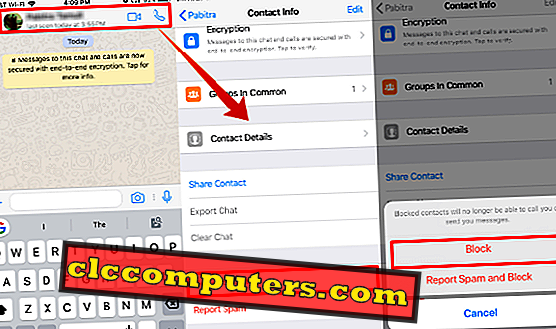
Для начала откройте приложение WhatsApp, коснитесь контакта, чтобы открыть ветку чата. Теперь нажмите на заголовок контакта, чтобы открыть экран « Информация о контакте» . Когда вы открываете контактную информацию, вы можете увидеть подробную информацию о контакте. Теперь прокрутите вниз, чтобы увидеть опцию BLock Contact и сообщить о спаме . На странице «Контактная информация» выберите «Блокировать контакт»> «Блокировать» во всплывающем окне. Этот номер будет добавлен в список заблокированных после завершения этого шага.
WhatsApp позволяет нам блокировать один контакт за раз. Если необходимо добавить больше контактов в список заблокированных, вам нужно будет повторить вышеуказанные действия.
Заранее добавьте номер в черный список WhatsApp
А что если я знаю номер и хочу заблокировать его в WhatsApp еще до того, как получу раздражающее сообщение или вызовы? Ну, есть способ, обходной путь. Мы можем заблокировать неизвестные номера в WhatsApp даже до того, как получим какие-либо звонки или сообщения. Единственное, что нам нужно сделать, это добавить номер в список контактов, а затем добавить этот номер в черный список.
Заблокировать неизвестный номер на WhatsApp
Могут быть случаи, когда мы получаем раздражающие тексты WhatsApp и звонки с неизвестных номеров. WhatsApp предоставляет простое и одно касание решение, чтобы заблокировать эти неизвестные номера с самого начала одним нажатием.
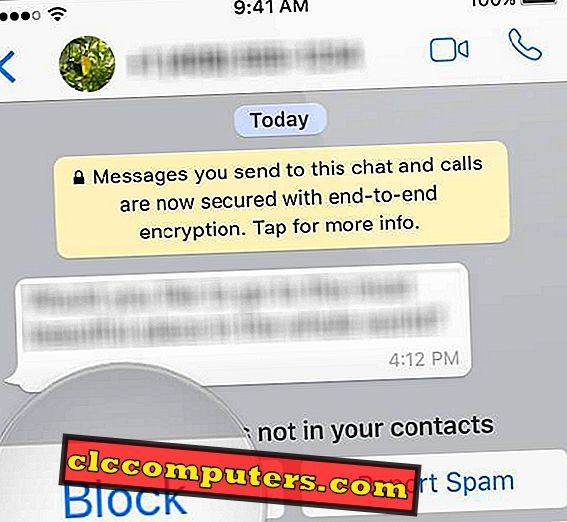
Как только вы получите первое сообщение чата от анонимного номера, WhatsApp спросит вас « Этот номер отсутствует в ваших контактах», и у вас есть возможность заблокировать или сообщить о спаме в том же окне чата. Нажмите « Блокировать», чтобы заблокировать анонимный номер в списке заблокированных. Если вы считаете, что это Robo Caller или другой тип спама, вы можете сообщить об этом числе как спам в WhatsApp.
Держите частную учетную запись WhatsApp
Наша конфиденциальность может закончиться вихрем из-за слежки незнакомцами. Чтобы ограничить использование посторонних сообщений в WhatsApp и сохранить конфиденциальность, WhatsApp позволяет нам настраивать целый ряд функций. Мы можем вносить изменения, чтобы такую информацию, как статус WhatsApp, последнее посещение, информация о профиле и фотографию профиля, могли видеть только Мои контакты или Никто, а не Все .
Это обеспечит большую конфиденциальность, и пока ваш активный статус или изображения не отображаются публично, вы сокращаете вероятность появления спам-сообщений на свой номер WhatsApp.
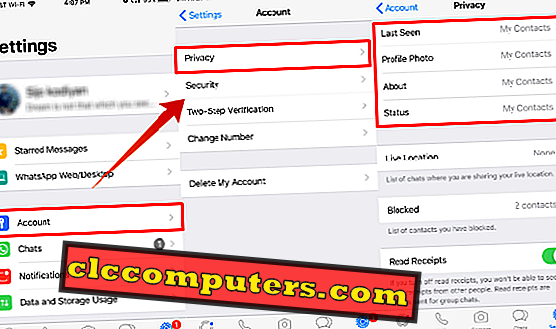
Перейдите в Настройки WhatsApp > Аккаунт> Конфиденциальность> Последнее посещение> Мои контакты . Аналогичным образом нажмите « Фотография профиля», « О программе» и « Состояние», чтобы изменить значения по умолчанию на « Мои контакты» . Хранение ваших данных, которые могут видеть только участники ваших контактов, заставляет вас чувствовать себя комфортно и не оставляет следов, чтобы кормить незнакомца, подглядывающего.
В дополнение к этому, есть возможность установить контакты, которые смогут видеть ваше местоположение в реальном времени . Кроме того, вы можете немного прокрутить вниз, а также включить или выключить чтение квитанций, просто нажав кнопку ползунка.
WhatsApp заблокированные номера
Если вы выполните действия, описанные выше, у вас может быть пара контактов, которые уже заблокированы. На всякий случай, если вы хотите разблокировать любой номер или проверить список заблокированных, что вы делаете? Ну, у WhatsApp есть экран для отображения заблокированных номеров в вашей учетной записи. Перейдите в Настройки> Аккаунт> Конфиденциальность> Заблокировано . Вы можете увидеть весь заблокированный список контактов и неизвестные номера здесь в списке заблокированных . Вы можете добавить номера в этот список, чтобы заблокировать их в будущем, если хотите. Нажмите на Добавить новый, чтобы открыть список контактов. Нажмите на контакт, чтобы добавить его в список заблокированных.
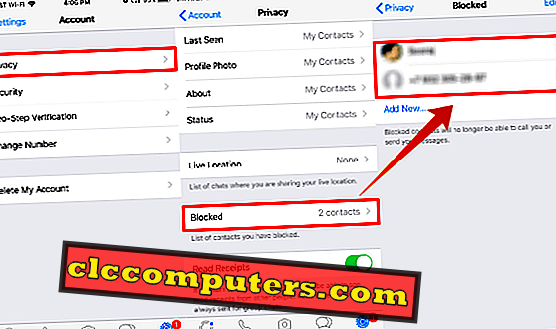
Не паникуйте, если контакт заблокирован непреднамеренно. Разблокировка контактов довольно проста в WhatsApp. Чтобы разблокировать контакт, перейдите на этот экран, см. Список заблокированных контактов. Нажмите на контакт, который вы хотите разблокировать, и нажмите Разблокировать .
По умолчанию у WhatsApp нет номеров в списке заблокированных контактов, даже если у вас есть номера, заблокированные в других приложениях социальных сетей или в диспетчере контактов. Следовательно, при условии, что вы блокируете номер в первый раз, список заблокированных номеров будет пустым до того, как вы добавите самый первый номер.
Блокировать анонимные номера в WhatsApp
WhatsApp — это одно из популярных приложений, которое позволяет нам оставаться на связи с нашими близкими. Мы даже используем популярную платформу социальных сетей для бизнеса и официальных нужд. В долгосрочной перспективе у нас возникает необходимость проверять конфиденциальность, а иногда даже блокировку номеров. Блокировка контакта — последнее средство в раздражающем счетчике.
Автоматическая блокировка всех анонимных номеров на данный момент недоступна в WhatsApp. Однако мы надеемся, что эта функция будет включена в будущем. До тех пор блокировка и разблокировка контактов — это несколько шагов, и у вас есть одношаговое решение для блокировки неизвестных номеров. Обязательно измените настройки конфиденциальности, как описано выше, чтобы избавиться от назойливых текстов WhatsApp и звонков от роботов и абонентов.
Как в Whatsapp на Android заблокировать контакт
Если вам не хочется принимать сообщения от кого-то из списка контактов, вы можете воспользоваться блокировкой. Это встроенный инструмент Ватсапа, предназначенный специально для того, чтобы вы могли решать, с кем вы готовы общаться, а с кем – нет. Вы сами управляете блокировкой, ее можно активировать или отменить в любой момент.
Заблокировать контакт в Ватсапе на андроиде можно несколькими способами, при этом человек не сможет вам писать и звонить по Ватсапу. Но блокировка не распространяется на другие мессенджеры, человек все равно сможет вам просто позвонить по телефону или отправить смс.
Что такое блокировка контакта в Ватсап
Блокировка – это удобный инструмент, ограждающий вас от общения с нежелательными собеседниками. Вы просто вносите человека в черный список, и его сообщения перестают приходить.
В WhatsApp существует несколько способов блокировки:
- Через «Настройки» приложения;
- Через диалог с неугодным собеседником;
- Через меню «Контакты»;
- Через вкладку «Звонки».
Блокировкой можно пользоваться как в личной переписке для формирования границ общения, так и для предотвращения получения спама.
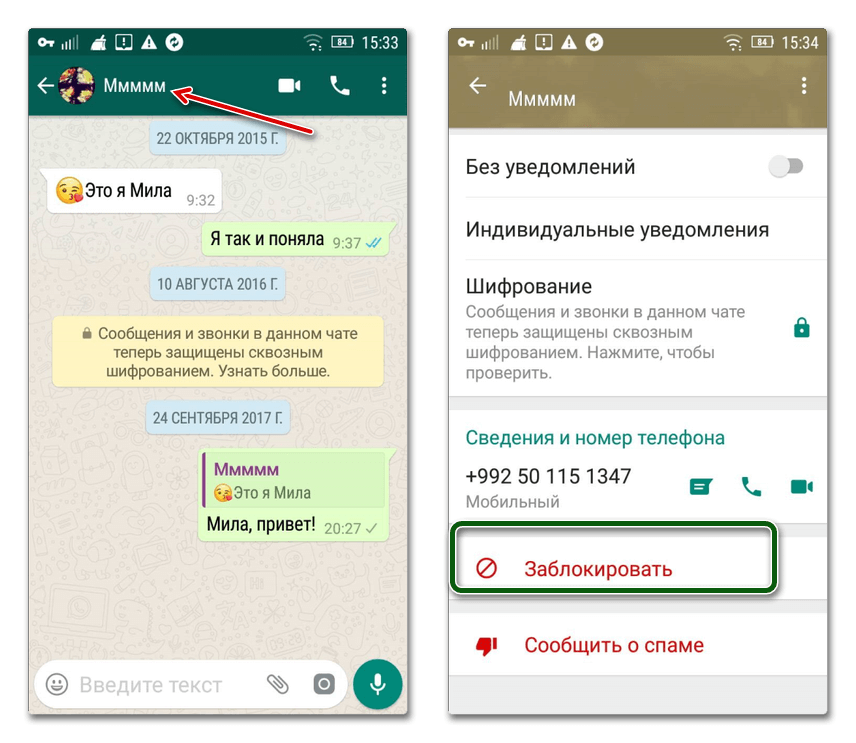
Блокировка контакта в WhatsApp
Как заблокировать собеседника
Если вам периодически нужно отправлять некоторых собеседников в черный список, рекомендуем изучить все способы, позволяющие это сделать.
Как заблокировать номер в Whatsapp на андроиде через «Настройки»:
- Открываем Ватсап;
- Заходим в меню, нажав кнопку с тремя точками вверху справа;
- Заходим в Настройки;
- Открываем Аккаунт;
- Открываем «Конфиденциальность;
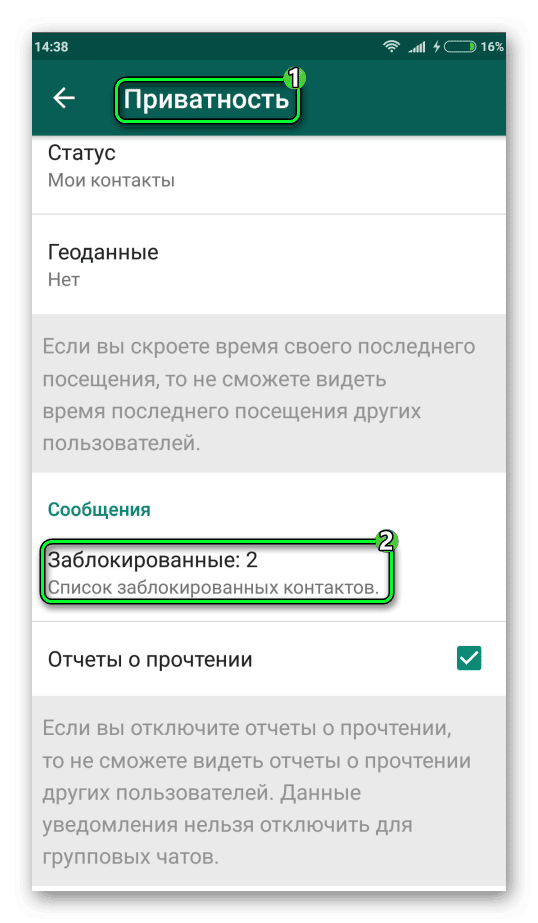
- Листаем в самый низ, видим пункт Заблокированные;
- Жмем на эту строку и видим список заблокированных контактов, если их нет – этот списко будет пустым;
- Жмем «Добавить» вверху справа.
Из списка контактов выбираем одного или нескольких собеседников в Ватсапе, которых нужно заблокировать – всё, ни сообщения, ни звонки от них вы получать не будете.
Как заблокировать абонента в Ватсапе прямо из чата:
- Заходим в профиль собеседника, нажав значок с тремя точками вверху справа;
- Здесь выбираем пункт «Еще», жмем на треугольник-стрелку;
- В появившемся списке выбираем опцию «Заблокировать».
Эффект тот же – заблокированный контакт не сможет вам писать и звонить.
Как заблокировать контакт через меню «Контакты»:
- Открываем Ватсап;
- Во вкладке Чаты жмем на значок «Новый чат» – он находится внизу справа, это кружок с иконкой сообщения;
- В появившемся списке абонентов, пользующихся Ватсапом, находим имя человека, которого нужно отправить в «черный список»;
- Когда откроется экран диалога, вызываем меню чата, нажав на значок с тремя точками вверху справа;
- Из списка опций выбираем «Просмотр контакта»;
- Прокручиваем экран в самый низ, до опции «Заблокировать» – и жмем на нее.
Этот способ хорош тем, что вы можете заблокировать человека в Вастапе даже то того, как начнете с ним общаться в этом мессенджере.
Такая опция может оказаться очень полезной, если вы необдуманно внесли телефон случайного человека в свою записную книжку и точно не хотите с ним общаться по WhatsApp.
Как заблокировать пользователя через вкладку «Звонки»:
- Открываем Ватсап;
- Заходим во вкладку Звонки;
- В журнале вызовов находим имя или номер телефона нежелательного абонента;
- Жмем на его аватарку, чтобы вызвать окно с краткой информацией об абоненте;
- В нижней части панели справа касаемся иконки с буквой «i» — на экране отображается список доступных в отношении данного контакта действий.
- Листаем вниз и видим опцию «Заблокировать», активируем ее – все, человек внесен в черный список.
Звонки по Ватсапу – бесплатные, и многие люди этим злоупотребляют. Если среди ваших собеседников есть такие, можно их заблокировать через список звонков.
На время
Все вышеперечисленные способы позволяют добавить человека в черный список на любой период – вы можете когда угодно снять блокировку и продолжить общение.
То есть вы блокируете собеседника на время – и это время определяете только вы.
Навсегда
Навсегда – в данном случае очень условное понятие. Если вы хотите, чтобы человек был заблокирован навсегда – просто оставьте его в черном списке и забудьте.
Но при этом он все равно может найти альтернативные способы связи с вами, так что не стоит ожидать от блокировки слишком многого.
Как заблокировать неизвестный номер
В Ватсапе есть возможность блокировки незнакомых абонентов или лиц, номера которых не были добавлены в записную книжку. Это бывает полезно для того, чтобы оградить себя от спама, а также попыток связи с незнакомых номеров от людей, которых вы уже заблокировали в списке контактов.
Первый вариант: он оптимален для ситуаций, когда в Ватсап от неизвестного абонента было отправлено сообщение.
- Открываем Ватсап,
- Открываем переписку, где вместо имени контакта, указан незнакомый номер;
- Жмем на значок с тремя точками вверху справа;
- В появившемся меню выбираем «Еще»;
- Здесь выбираем «Заблокировать».
Второй вариант: подходит для случаев, когда был звонок по Ватсапу с незнакомого номера.
- Открываем Ватсап;
- Открываем вкладку «Звонки»;
- Жмем на аватарку нежелательного абонента;
- Жмем на иконку с буквой «i» — она находится справа;
- В открывшемся меню выбираем «Заблокировать».
Все, звонков и сообщений от этого абонента больше не будет.
Просмотр черного списка
Если собеседников у вас много, и вы активно пользуетесь блокировкой, периодически стоит пересматривать черный список – вполне вероятно, что с некоторыми людьми вы уже готовы общаться, и их пора разблокировать.
Возможно, вы отправили человека в ЧС сгоряча, собираясь восстановить общение в ближайшее время, но просто забыли об этом. Кому-то такая ситуация может показаться странной, но, на самом деле, она является очень распространенной. Наш круг общения постоянно меняется, и не всегда есть возможность уделять время всем.
Если именно сейчас у вас есть время, возможность и желание пообщаться людьми, о которых вы долго не вспоминали – самое время пересмотреть черный список.
Для того чтобы просмотреть черный список, действуем так:
- Открываем Ватсап;
- Вызываем меню, нажав на значок с тремя точками;
- Заходим в «Настройки»;
- Заходим в «Аккаунт»;
- Заходим в «Конфиденциальность»;
- Листаем вниз и видим пункт Заблокированные, жмем на него.
После выполнения этих действий видим список контактов, которые в данный момент находятся в черном списке.
Если среди них есть те, с кем вы готовы возобновить общение – разблокируем их.
Как разблокировать абонента
Разблокировка выполняется несколькими способами, по аналогии с внесением в ЧС.
- 1 способ: открываем мессенджер, открываем черный список, переходим в профиль нужного абонента и жмем «Разблокировать».
- 2 способ: открываем Ватсап, открываем переписку с человеком из ЧС, пишем ему сообщение и отправляем его. Когда появится предложение о снятии ограничений на общение с этого контакта, выбираем «Разблокировать».
- 3 способ: запускаем Ватсап, заходим в Звонки, выделаем имя человека из ЧС, жмем на значок с тремя точками и выбираем «Разблокировать».
Разблокировка контактов в WhatsApp
Все предельно просто и понятно, после выполнения этих действия вы сразу сможете получать сообщения и звонки от разблокированных собеседников.
Не дозвонятся. В WhatsApp появилась новая функция конфиденциальности
В WhatsApp (принадлежит компании Metа, которая признана в России экстремистской организацией и запрещена) появилась новая функция, которая касается настроек конфиденциальности. Опция позволяет заглушать звонки, поступающие с незнакомых номеров, сообщили специалисты портала WABetaInfo.
Настройку уже опробовали тестировщики бета-версии мессенджера под номером 2.23.10.7 для Android. Благодаря этому новшеству пользователь может контролировать прием звонков. Самого вызова от нежелательного контакта не будет, однако такие звонки по-прежнему будут отображаться в центре уведомлений.
Для установки этого фильтра нужно будет перейти в настройки конфиденциальности. Уже в ближайшие дни опция станет доступна для широкого круга пользователей, в том числе обладателей смартфонов на iOS.

Глава WhatsApp призвал пользователей отказаться от Telegram
Ранее в WhatsApp также появилась возможность вести переписку сразу в нескольких чатах. Это стало возможно благодаря опции, которая позволяет прослушивать голосовые сообщения вне чатов. Пока этим могут воспользоваться только тестировщики. Доступ к функции для всех пользователей обещают дать в предстоящем обновлении.