WhatsApp messenger — сообщения без использования СМС
WhatsApp messenger — это мессенджер на iPhone для общения между мобильными телефонами, доступный на этот момент для iPhone, смартфонов на Андройд, Нокии и BlackBerry.
Программа применяет Push Уведомления для мгновенной доставки сообщений от приятелей, сослуживцев и семьи. Переключитесь с СМС на WhatsApp чтоб отправлять и получать текстовые сообщения, изображения, аудио-, и видео-записи бесплатно! Все функции бесплатны, что исключает надобность в расходах при применении WhatsApp.
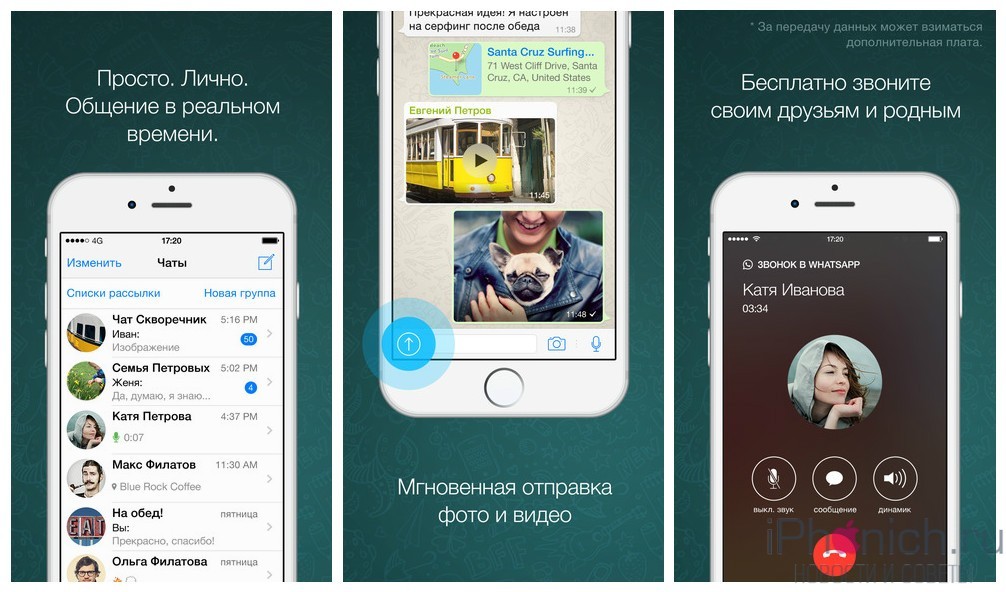
Никаких Скрытых Расходов: После того, как вы и ваши друзья скачаете приложение, вы можете использовать его для чатов без ограничений. Посылайте миллионы сообщений каждый день друзьям бесплатно! WhatsApp использует подключение к Интернету (3G/EDGE) (или Wi-Fi при возможности!)
Бесплатно скачать ватсап на Айфон
Многие пользователи задают как и где бесплатно скачать Ватсап на iPhone. Но, WhatsApp всегда был бесплатным! Все, что вам нужно сделать это зайти в AppStore и набрать в поиске Ватсап или же воспользоваться ссылкой ниже.
Совместимость: Требуется iOS 8.0 или более поздняя версия. Совместимо с iPhone.
Как скачать Ватсап на Айфон 4 и Айфон 5
Установка Ватсапа на Айфон 4, более сложная процедура, но все таки это возможно. Что вам понадобиться? Компьютере на Windows или Mac OS, старая версия iTunes и немного терпения.
- Сначала вам нужно установитьстарую версию iTunes 12.6.3 для Mac, Windows (32 бит) или Windows (64 бит).
- После того как установили старую версию iTunes, зайдите в свой Apple ID.
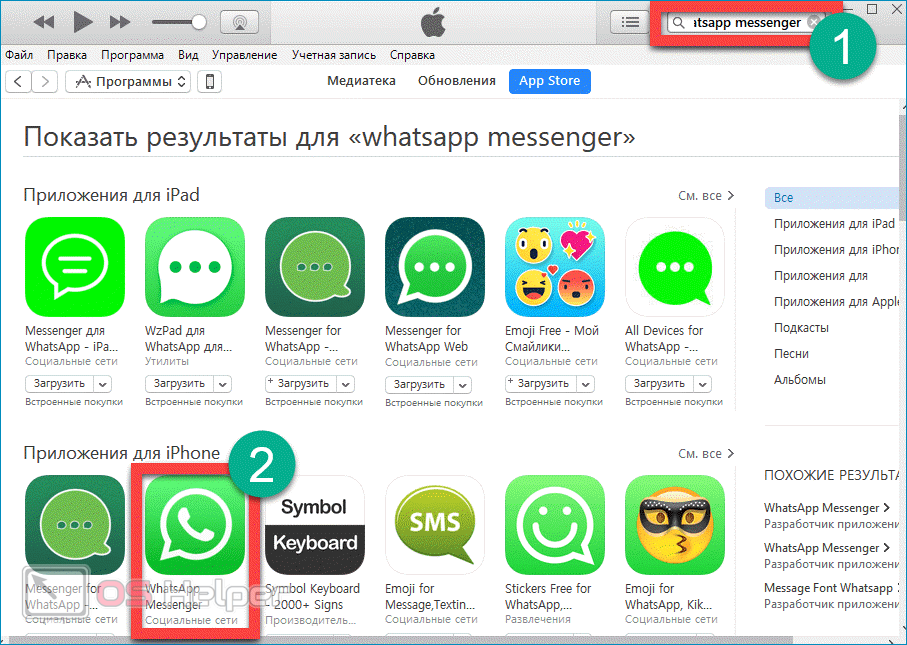
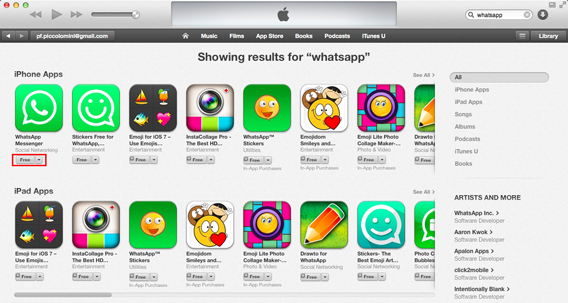
- Теперь зайдите в раздел AppStore и с помощью поиска найдите WhatsApp и нажмите Установить!
- Осталось установить WhatsApp в iPhone 4. Возьмите свой телефон (подключать к компьютеру его не надо) и зайдите в AppStore > Обновление > Покупки
- Здесь вы должны увидеть приложение, которое вы установили по iTunes. В нашем случае это WhatsApp. Просто нажмите Установить!
- Должно появиться сообщение, что будет установлена более старая версия, но вы веде не против? Нажимаем ДА!
- Стоит отметить, что большинство современных функций вы не найдете в этой версии Ватсапа, но базовые будут работать идеально.
Заключение
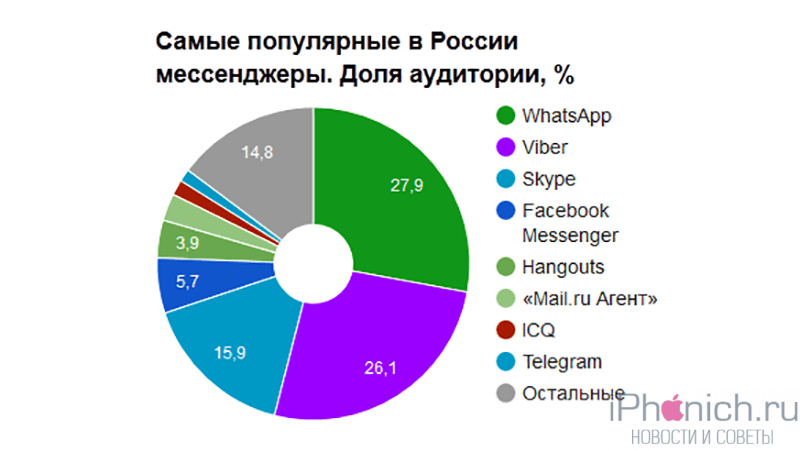
WhatsApp — самый популярный мессенджер в России и его наличие в смартфоне обязательно. Но к сожалению, разработчики переодически снимают с поддержки старые устройства, вроде iPhone 4. Впрочем, я смог найти способ как установить Ватсап на iPhone 4 и другие модели не имеющие поддержку iOS 8 или новее.
Если у вас остались вопросы по установке или вы наоборот хотите дать дельный совет, обязательно пишите в комментария ниже! Если моя инструкция вам помогла, пожалуйста поделитесь ей в соцсетях. Всем Удачи!
Как установить WhatsApp на iPhone 4
Компания Apple регулярно выпускает новые смартфоны, однако многие пользователи продолжают пользоваться такими относительно старыми моделями, как iPhone 5 и iPhone 4. К сожалению, далеко не все современные приложения поддерживают работу с устаревшими аппаратами на iOS или Android. Именно по этой причине владельцы iPhone 4 сталкиваются с проблемами при попытке установить WhatsApp на своё устройство. В этой статье мы расскажем, как установить Ватсап на Айфон 4 максимально быстро.
Устанавливаем приложение
Проблемы, возникающие при попытке установить WhatsApp на iPhone 4, вызваны тем, что с недавнего времени данное приложение не может быть инсталлировано на устройства, работающие на iOS 6 или ниже. Тем не менее рассматриваемый нами смартфон от Apple способен работать даже на iOS 7.1.2, что позволяет устанавливать на него некоторые современные программы.

Через iTunes
Чтобы выполнить установку WhatsApp через iTunes, нужно выполнить следующую последовательность действий:
- Перейти в
- Подключить смартфон к компьютеру через USB-кабель.
- Найти в iTunes приложение WhatsApp и скачать его.
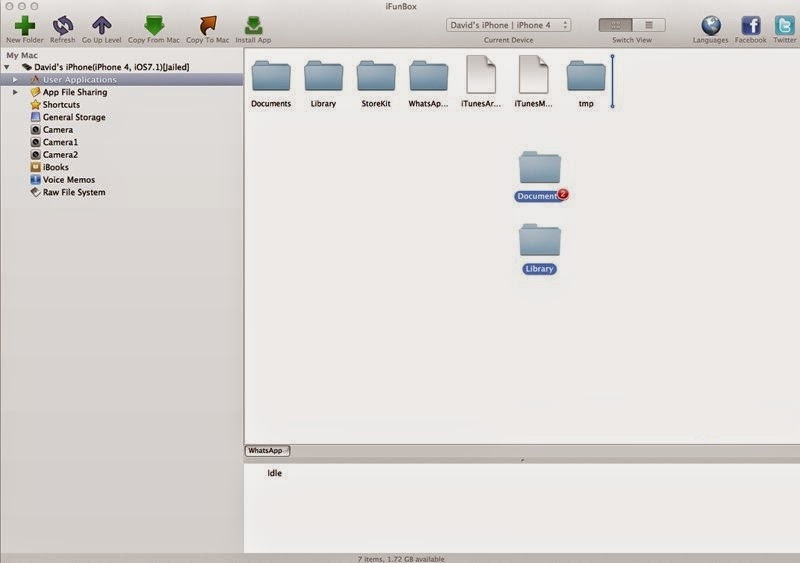
- Запустить на компьютере iFunBox и подключить «Айфон» к нему.
- Нажать на кнопку «Установить», перейти в мастер инсталляции, завершить процедуру установки.
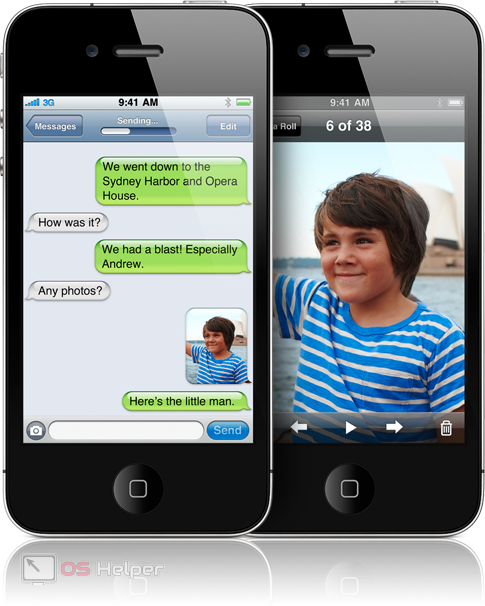
WhatsApp на iPhone 4 работает без каких-либо ограничений – неудобства в использовании будут связаны лишь с размерами самого смартфона.
Через браузер
Второй способ установки предполагает использование браузера для скачивания искомого мессенджера. Выполнить установку можно по предложенному ниже алгоритму:
- Открыть со смартфона любой установленный браузер (например, стандартный Safari).
- Найти и скачать мастер установки WhatsApp.
- Запустить скачанный файл, следовать инструкциям установщика.
Чтобы установка была завершена успешно, нельзя отключаться от сети – в противном случае действия придётся повторять.
Через AppStore
Описанные ранее методы подойдут для тех, у кого не получается установить мессенджер стандартным методом. Если вы не сталкивались с подобной проблемой, то для инсталляции WhatsApp вам нужно воспользоваться следующей инструкцией:
- Подключитесь к Интернету и откройте приложение AppStore.
- Авторизуйтесь через AppleID, если ещё не сделали этого.
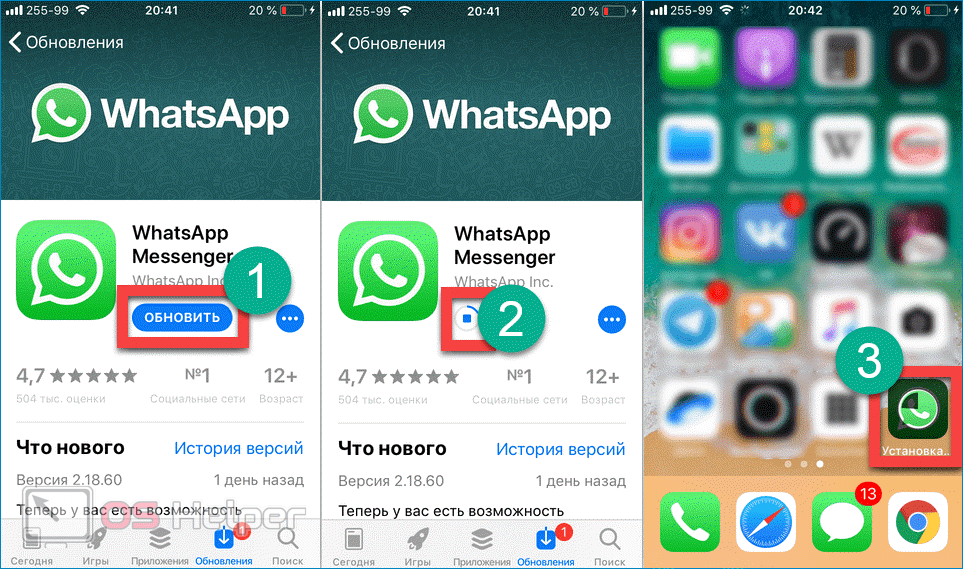
- Введите в поисковую строку запрос «WhatsApp», запустите процедуру установки.
Коротко о мессенджере
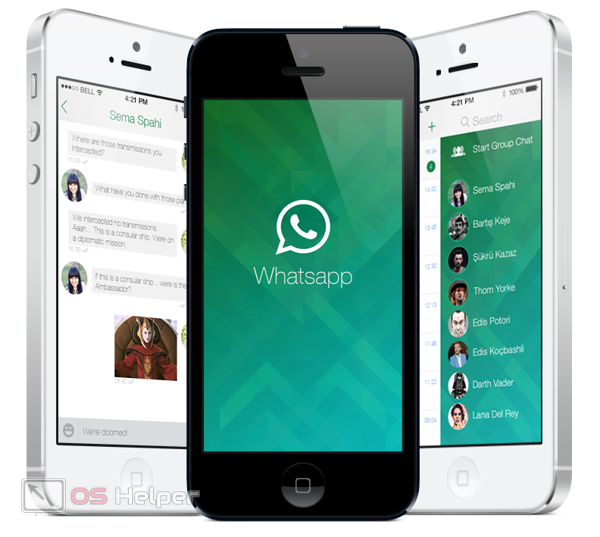
Уделим немного времени самому «Ватсапу», ведь этим мессенджером пользуются миллионы людей по всему миру. Подобная популярность достигнута благодаря тому, что разработчики уделили пристальное внимание функционалу приложения.
Основные возможности WhatsApp представлены в этом списке:
- Обмен мгновенными сообщениями с любым пользователем, располагающим соответствующим аккаунтом.
- Ведение групповых чатов.
- Прикрепление фотографий, видео и документов к отправляемому сообщению.
- Совершение бесплатных звонков через Интернет (в том числе и видеозвонков).
- Обмен голосовыми сообщениями и многое другое.
Среди достоинств мессенджера можно выделить следующие:
- Возможность обмена всеми видами сообщений.
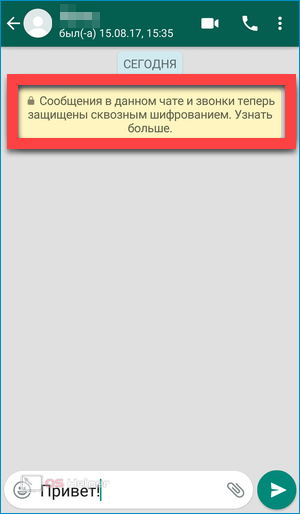
- Наличие технологии сквозного шифрования.
- Поддержка кастомизации пользователем.
- Бесплатная основа распространения.
Среди недостатков пользователи чаще всего отмечают такие:
- Ограничения на максимальный размер отправляемых файлов.
- Появление проблем с выводом уведомлений.
- Повышенная нагрузка на батарею.
- Появление новостей о том, что конфиденциальность переписок пользователей в WhatsApp может оказаться под угрозой.
«Ватсап» обладает достойным набором функций, благодаря которым данный мессенджер является одним из лучших в мире.
Видеоинструкция
Прикрепляем короткое видео, в котором показано, как можно быстро установить WhatsApp на iPhone 4.
Заключение
Надеемся, что предложенные в статье варианты действий помогли вам справиться с возникшей проблемой.
Как установить Ватсап на Айфон
Мессенджер WhatsApp все еще остается одним из самых популярных приложений в мире для смартфонов и планшетов под управлением Android и iOS. В магазинах Google Play и App Store числе его загрузок давно перевалило за 8 миллиардов, а количество активных пользователей измеряется сотнями миллионов. Поэтому его установка на свой мобильный гаджет – вполне очевидное желание. Но нередко у людей возникают с этим проблемы. В данной статье мы расскажем, как установить Ватсап на Айфон, предложив подробную пошаговую инструкцию.
Установка WhatsApp на iPhone – вводная информация
В настоящий момент мессенджер Ватсап официально поддерживается двумя мобильными платформами – Android и iOS. И именно iOS установлен на всех Айфонах. Если у вас современный телефон, который куплен совсем недавно или несколько лет назад, то системными требованиями интересоваться не имеет смысла – мобильное приложение у вас точно установится без каких-либо проблем. Переходите к следующему разделу, где описана сама процедура.
А вот в случае с более старыми устройствами возможны оговорки. Все дело в том, что с течением времени разработчики WhatsApp повышают системные требования своего мессенджера, отказываясь от поддержки старых версий iOS. На момент октября 2022 года на официальном сайте указано, что для iPhone минимальные системные требования – это версия прошивки не старее iOS 12.
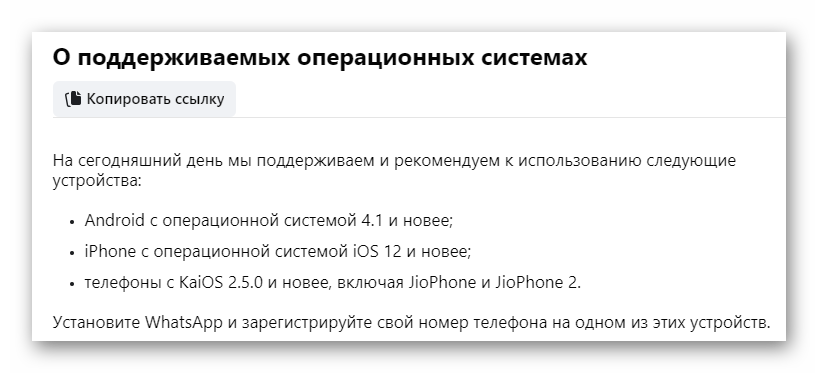
Из этого следует, что все мессенджер получится установить на iPhone 5s и более современные смартфоны. А вот iPhone 5, iPhone 4 и 4s уже, к сожалению, не поддерживаются.
Ради интереса вы можете проверить, какая версия iOS установлена на вашем девайсе. Для этого:
-
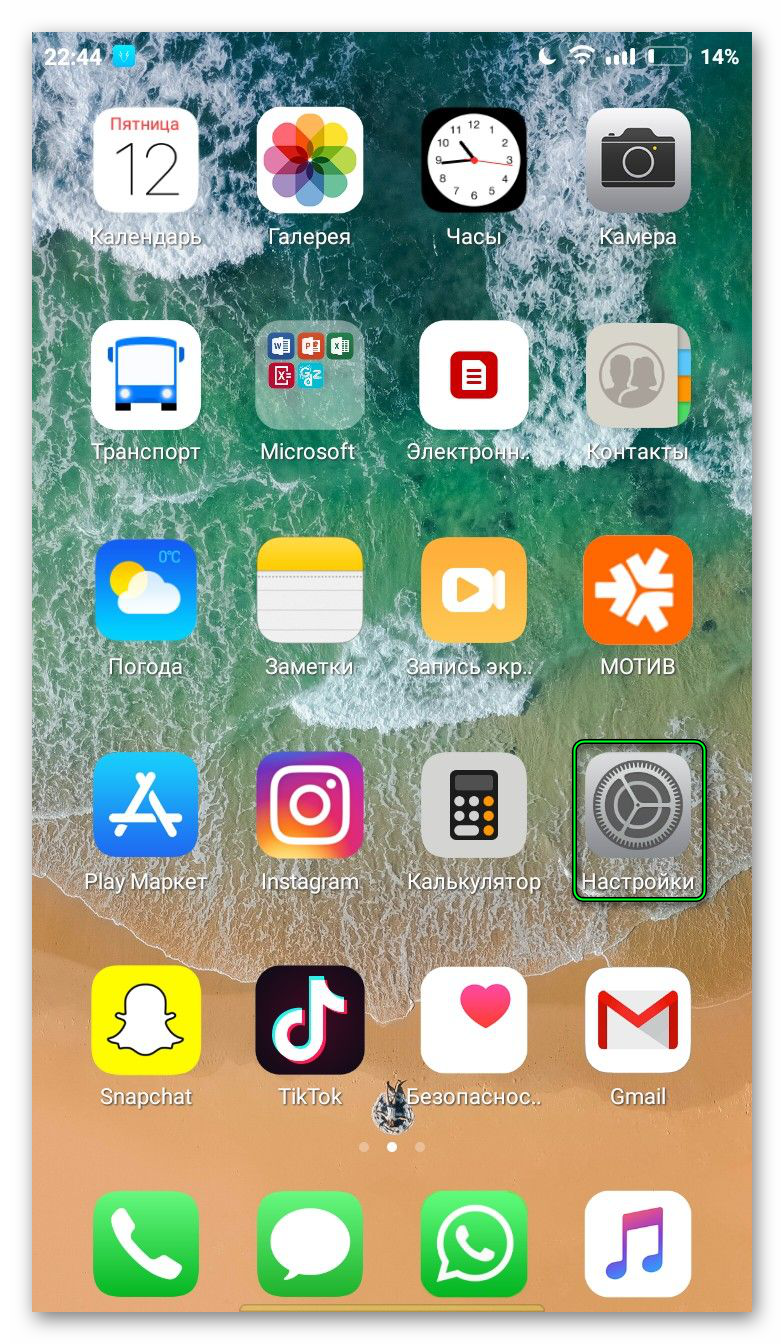
Любым удобным способом откройте системные настройки, например, с помощью иконки «Настройки» на рабочем столе устройства.
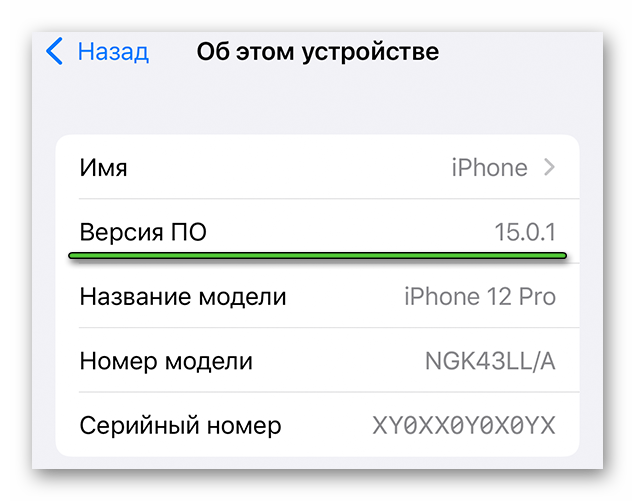
Именно в этой графе и сведения о том, какая версия iOS установлена на вашем девайсе.
Вводная часть статьи подходит к концу. Теперь мы переносимся к основной части. Давайте разбираться с процедурой установки мессенджера
Как установить Ватсап на Айфон – пошагово
В настоящий момент мессенджер WhatsApp официально получится установить для смартфонов компании Apple начиная с iPhone 5s. И, соответственно, все более современные устройства тоже его поддерживают. Вне зависимости от моделей, во всех случаях процедура будет идентичной.
Официальный способ установки любых приложений на Айфон – магазин приложений App Store. Именно им мы и предлагаем воспользоваться, чтобы загрузить актуальную версию Вацапа.
Загрузка из магазина App Store
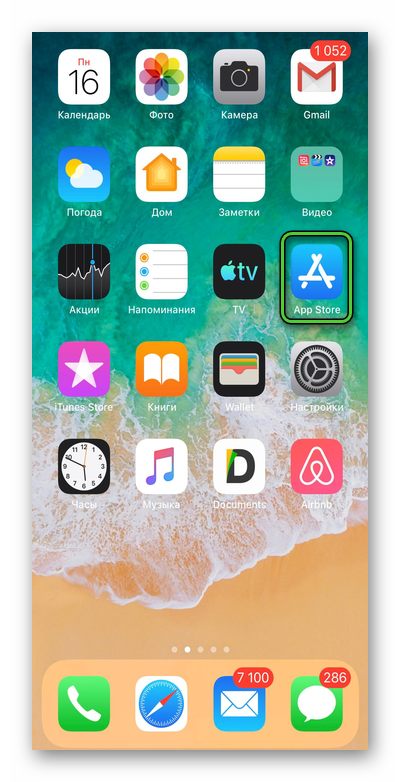
Магазин приложений App Store по умолчанию предустановлен на всех моделях iPhone. Иконку для его запуска вы без каких-либо проблем отыщите на одном из главных экранов устройства. Выглядит она следующим образом:
Далее, воспользуйтесь нижней панелью, чтобы посетить страницу «Поиск».

И здесь тапните по поисковой форме. В результате появится виртуальная клавиатура. На ней наберите поисковый запрос WhatsApp и нажмите на значок с увеличительным стеклом для поиска.
На странице результатов нажмите на кнопку или иконку загрузки мессенджера и подтвердите эту процедуру.
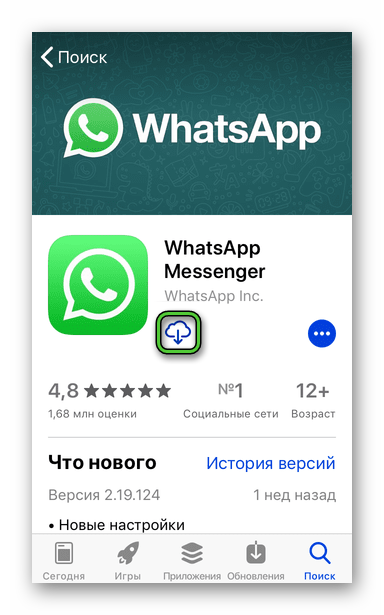
Когда установка подойдет к концу, вы сможете запустить приложение прямиком в магазине App Store. А еще для его запуска на главном экране устройства появится новая иконка.
Активация мессенджера
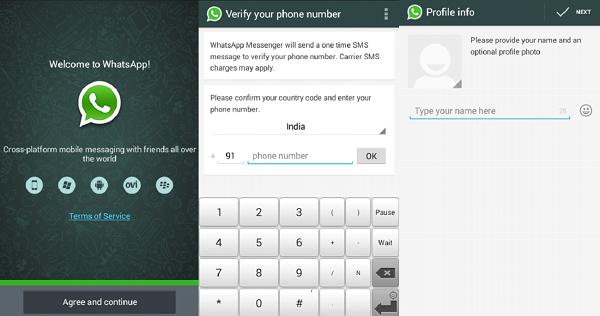
В первый раз вам нужно активировать WhatsApp, войдя в учетную запись. Если вы ранее никогда не пользовались мессенджером, то учетная запись будет создана автоматически. Причем для входа и регистрации не требуются никакие логины, пароли и электронные почты. Достаточно мобильного номера.
Инструкция по авторизации в Ватсапе:
- Откройте мессенджер любым удобным способом.
- Выберите язык, если система попросит.
- Нажмите на кнопку Agreeandcontinue или на «Принять и продолжить».
- В результате отобразится страница авторизации. Здесь нужно указать свой регион и мобильный номер. Учтите, что на этот телефон придет СМС для подтверждения.
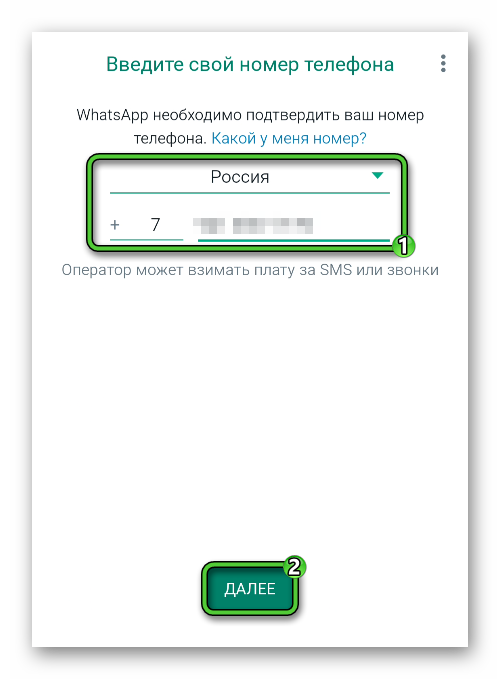
На этом первичная активация Вацапа считается завершенной.
Если вы хотите впервые зарегистрироваться в мессенджере, то пользуйтесь этой же инструкцией.
Использование синхронизации через iTunes
iTunes – это программа для синхронизации вашего Айфона с компьютером (Windows и Mac OS). Она позволяет управлять данными и файлами, сохранять фотографии, обновлять и восстанавливать прошивку и многое другое. А еще с ее помощью можно запускать установку любых мобильных приложений из App Store.
Если у вас уже есть iTunes на ПК, то вы можете загрузить мессенджер с его помощью. Ну а если программа отсутствует, то гораздо разумнее будет воспользоваться предыдущей инструкцией.
Процедура обновления мессенджера на Айфоне
Операционная система iPhone устроена таким образом, что все установленные приложения должны обновляться автоматически после выхода новой версии, если устройство подключено к сети Wi-Fi, а не к мобильному интернету. Это относится и к мессенджеру WhatsApp. Но еще процесс обновления можно вызвать вручную. Причем делается это из магазина приложений App Store.
Основной способ, как обновить Вацап на Айфоне:
-
Запустите AppStore на смартфоне привычным образом.
Альтернативный способ, если первый не сработал:
- В магазине приложений посетите вкладку «Обновления».
- Найдите заголовок WhatsApp.
- Запустите соответствующую процедуру.
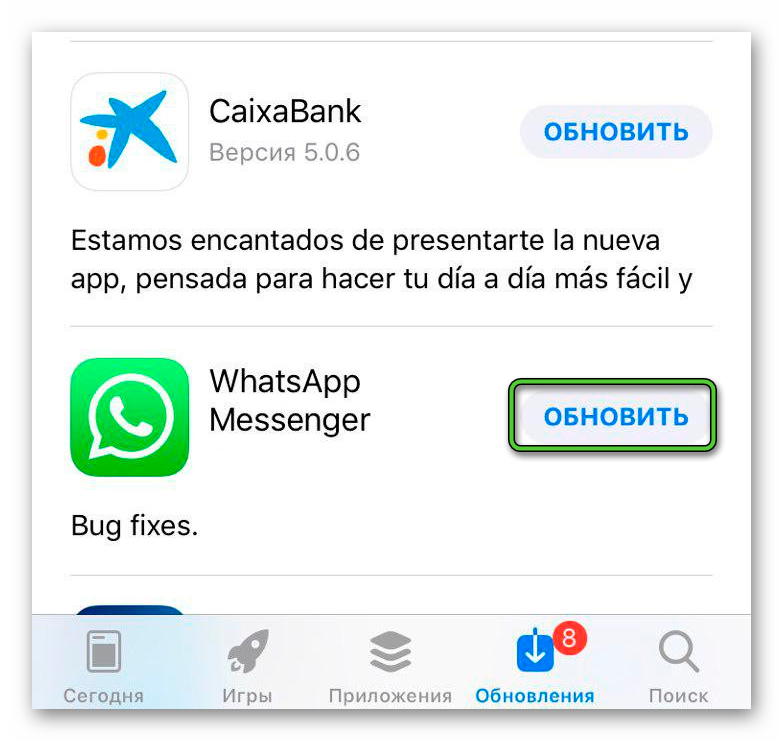
Также вы можете включить или отключить автоматическое обновление мессенджера. Для этого:
-
Посетите системные настройки iOS.
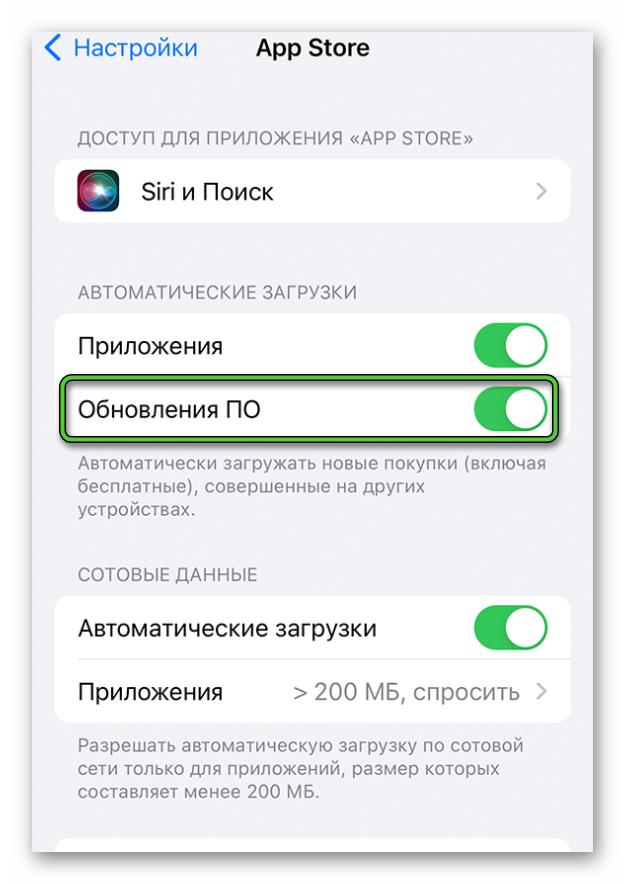
Если ползунок сдвинут вправо и выделен зеленым цветом, то автоматические обновления включены. Если он сдвинут влево и выделен серым – они выключены.
Настройки Ватсап на Айфоне
Чтобы настроить мессенджер, откройте соответствующую вкладку на нижней панели.
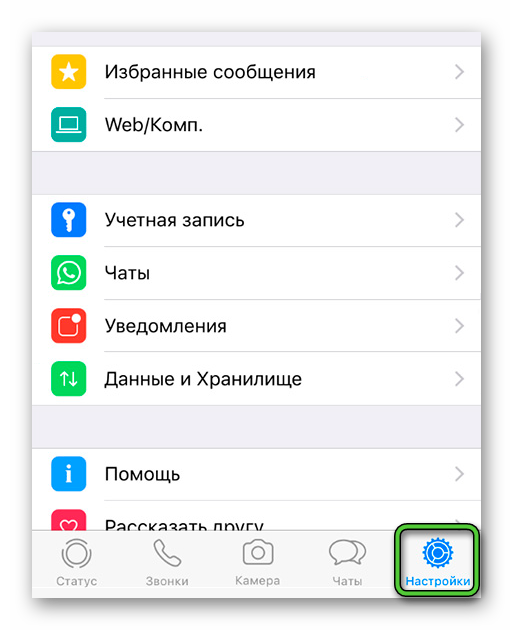
Предлагаем кратко пройтись по каждому разделу, чтобы во всем разобраться.
В верхней части экрана находится ваша аватарка и имя. Если нажать на соответствующую графу, то откроется страница редактирования данных профиля.
А теперь перейдем к другим пунктам.
В большинстве случаев сохранение настроек происходит автоматически.
Избранные сообщения
Это страница со всеми сообщениями, которые вы добавили в избранное. Также к ней можно получить доступ из вкладки «Чаты».
Связанные устройства
На этой вкладке вы можете управлять ПК-клиентом и веб-версией Ватсапа, к которым подключено мобильное приложение.
Аккаунт или Учетная запись
Здесь вы можете включить функцию двухшаговой проверки. Она дополнительно защитит ваш мессенджер PIN-кодом, который будет требоваться при каждом запуске и при входе в учетную запись на новом устройстве. Также можно изменить привязанный номер, запросить всю информацию и удалить аккаунт со всеми данными.
А в подразделе «Конфиденциальность» находятся различные возможности для маскировки своей активности и управления черным списком.
В данной вкладке можно:
- Изменить тему оформления
- Поставить фоновое изображение для всех чатов.
- Настроить различные нюансы отображения и отправки сообщений.
- Добавить переписки в архивы или извлечь их.
Ну а самая важная настройка находится в разделе «Резервная копия чатов».
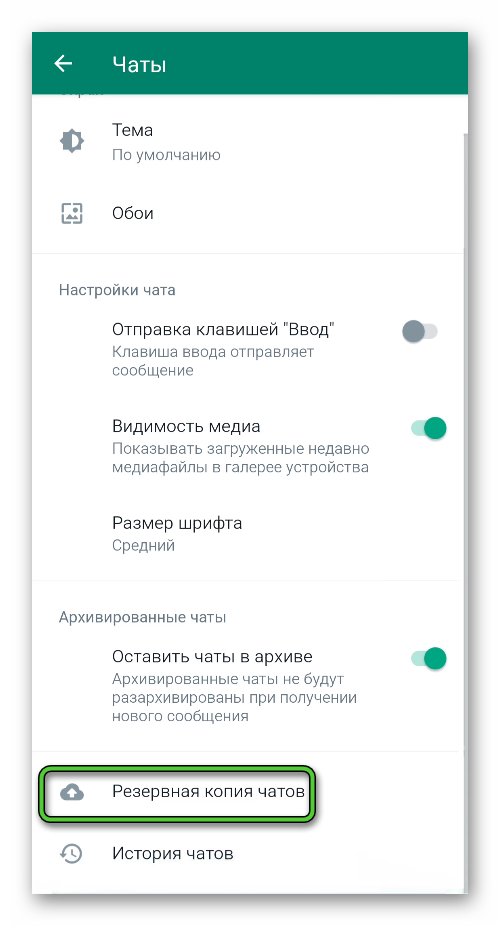
Обязательно откройте его и настройте резервное копирование, подключив к Ватсапу облачное хранилище iCloud через Apple ID. Это позволит выполнить перенос данных на другое устройство и не потерять их в случае переустановки WhatsApp.
Уведомления
Здесь имеются детальные настройки оповещений для личных и групповых чатов, звонков и прочих активностей внутри мессенджера.
Возможные проблемы с Ватсап на Айфоне
Зачастую неприятности возникают у владельцев старых моделей iPhone, ведь мессенджер попросту не получается загрузить из магазина приложений App Store, например, не удается установить Ватсап на Айфон 4 и 4s. НО связано это с тем, что данные устройства попросту не поддерживаются. В настоящий момент мессенджер доступен для загрузки только на iOS 12, как мы и рассказывали в начале статьи.
Это значит, что на iPhone 4 и iPhone 4s WhatsApp установить не выйдет. И даже на пятом Айфоне он, к сожалению, не поддерживается. Минимальная модель – Айфон 5s.
Как установить «Ватсап» на айфон 4: инструкция

Компания Apple постоянно развивается и выпускает в свет новые iPhone. Это уникальные смартфоны, обладающие особым качеством и высокой стоимостью. Некоторые люди приобретают старые версии «яблочной» продукции. К примеру, iPhone 4 или 5. К сожалению, не все современные программы будут работать на устаревших «яблочных» девайсах. Общаться и играть все равно хочется. Поэтому некоторые задумываются, как установить «Ватсап» на айфон 4. Ответить на этот вопрос нам предстоит далее. Если правильно подготовиться к процессу, никаких особых хлопот не возникнет.
Описание программы
Что такое WhatsApp? Об этом должен знать каждый современный пользователь. Не исключено, что приложение не понадобится человеку. Тогда размышлять над тем, как установить «Ватсап» на айфон 4, нет необходимости.
Упомянутая утилита представляет собой удобный и простой в обращении мессенджер. С его помощью люди могут обмениваться данными и вести переписку. Это некий мобильный аналог «Скайпа». Очень полезная и удобная программа.
Совместимость с «яблочными» телефонами
Можно ли установить «Ватсап» на айфон 4? Ответить на этот вопрос не так просто.
Дело все в том, что WhatsApp перестал поддерживать некоторые устаревшие версии операционных систем. iOS тоже попала под раздачу. И поэтому теперь установить мессенджер на девайсах с iOS 6 невозможно.
Соответственно, если у пользователя установлена старая версия ПО, он ни при каких обстоятельствах не сможет запустить WhatsApp на «яблочном» девайсе. Это вполне нормальное явление.
В идеале задумываться над тем, как установить «Ватсап» на айфон 4 S или просто на iPhone 4 можно. Особенно, если у пользователя инициализирована iOS 7 и выше. Тогда интересующий нас процесс доставит минимум хлопот.
iTunes в помощь
Теперь несколько слов о том, как действовать для начала работы с мессенджером. Ничего непонятного или трудного в предложенных инструкциях не будет. Даже начинающий юзер справится с инициализацией софта.
Как установить «Ватсап» на айфон 4 через iTunes? Рекомендуется действовать так:
- Открыть iTunes.
- Подключить смартфон к ПК. Лучше всего использовать USB-кабель для реализации поставленной задачи.
- Скачать в Сети WhatsApp для имеющегося iPhone. Сделать это можно через iTunes Store.
- Запустить на ПК iFunBox и подключить к приложению имеющийся гаджет.
- Кликнуть по клавише «Установить».
- Отыскать мастер установки WhatsApp.
- Нажать на кнопку «Установка» или «Открыть».
Остается только ждать, пока система осуществит инициализацию софта. Теперь понято, как установить «Ватсап» на телефон айфон 4. Этот прием идеально подходит владельцам iPad.
Браузер в помощь
Второй вариант развития событий — это использования браузера для скачивания и инициализации мессенджера.
- Открыть на «яблочном» телефоне любой браузер. К примеру, Safari.
- Отыскать в Сети WhatsApp для iPhone 4.
- Скачать мастер установки.
- Запустить только что загруженное приложение.
- Следовать указаниям на экране.
Важно: для успешного завершения операции пользователю сначала придется подключиться к интернету любым удобным способом.
Стандартное решение
Описанные приемы нельзя считать стандартными. Именно поэтому с них стоит начинать решение поставленной задачи.
Как установить «Ватсап» на айфон 4? Самое простое решение — это поиск приложения в AppStore.
Инструкция по инсталляции мессенджера в данном случае будет иметь следующий вид:
- Осуществить подключение к интернету. К примеру, через Wi-Fi.
- Открыть главное меню iPhone и найти там AppStore.
- Пройти авторизацию в AppleID, если это необходимо.
- Найти при помощи строки поиска WhatsApp.
- Купить приложение (при необходимости) и дождаться завершения загрузки инициализатора.
- Запустить мастер установки мессенджера.
- Завершить операцию, следуя указаниям на дисплее телефона.
Установка WhatsApp отнимает всего несколько минут. Каждый человек сможет справиться с поставленной задачей.
Второе приложение
Мы выяснили, как установить «Ватсап» на айфон 4. А можно ли провести инициализацию сразу нескольких мессенджеров? Да, но только при условии, что на телефоне используются 2 SIM-карты.
В этом случае предлагается действовать так:
- Установить один WhatsApp любым удобным способом.
- Открыть Safari и перейти по адресу ios.othman.tv.
- Нажать на WhatsApp 2.
- Кликнуть по зеленой иконке.
- Нажать на кнопку «Установить».
- Перейти в «Настройки» — «Основные» — «Управление устройством». Эту операцию проделывают после завершения установки.
- Найти сертификат, начинающийся с VNE Software and.
- Выбрать параметр «Доверять».
Дело сделано. Все, что теперь остается, — это запустить мессенджер и настроить его на работу с второй SIM.