Как быстро почистить WhatsApp и освободить место в памяти смартфона
По тем или иным причинам порой у пользователя возникает вопрос о том, как удалить архив в WhatsApp. И иногда это становится действительно проблемой для новичка. Впрочем, ничего сложного в этом нет. WhatsAppне сохраняет переписку на центральных серверах, а делает это непосредственно на том устройстве, на котором используется в настоящий момент.
Архив сообщений можно очистить сразу несколькими способами:
- штатными средствами WhatsApp;
- вручную.
Важно помнить, что после удаления весь архив стирается с устройства навсегда и восстановить его уже будет невозможно.

Содержание Как просканировать код в WhatsApp через телефон
Штатными средствами WhatsApp
Удаление одиночных и групповых сообщений несколько отличается друг от друга. Чтобы удалить одиночный чат, нужно:
- на экране Выбрать и удерживать нужный чат;
- в появившемся контекстном меню выбрать пункт «Удалить».
Чтобы удалить групповой чат, требуется сделать следующее:
- на экране выбрать и удерживать нужный чат;
- выбрать в открывшемся меню пункт «Выйти»;
- снова удерживать нажатие на данном чате;
- выбрать пункт «Удалить».
Чтобы удалить полностью историю, нужно:
- выполнить переход по меню: WhatsApp – Меню – Настройки – Чаты и звонки;
- прокрутить экран вниз и выбрать пункт «Очистить все чаты».
WhatsApp для компьютера Windows 7

Удаление архивов вручную
Если архив ранится во внешнем хранилище – Google-диск или iCloud, нужно будет осуществить вод в эти сервисы и удалить соответствующие файлы. Если сохранение организовано на SD-карте или внутренней памяти устройства, то нужно перейти в папку /sdcard/WhatsApp/Databases и удалить все содержащиеся там файлы. Если архив был сохранен не на SD-карте, то переход будет в папку: WhatsApp/Databases. Это может оказаться полезным, если, например, требуется произвести полную переустановку WhatsApp или очистить память устройства от слишком раздувшегося архива.
Работая с программой Вотсап, нам иногда требуется очистить её от лишней информации. Так, из нашей статьи ты сможешь узнать, как удалить архив в WhatsApp, а также как стереть ненужные сообщения из памяти телефона.
Если у тебя, по какой-то причине, возникло желание очистить архив в вацапе, то сделать это довольно просто. Можно провести удаление ненужных сообщений непосредственно через приложение, а можно удалить архив в вотсапе, работая с памятью устройства и картой SD.
Нужно помнить, что невозможно восстановить снова удалённые данные, за исключением случаев, когда они были подвергнуты резервному копированию на устройство или в облачное хранилище.
Чтобы узнать, где хранятся сообщения WhatsApp, прочитай другую нашу статью.
Как удалить чат из архива WhatsApp через приложение?
Чаты бывают как одиночные, так и групповые.
Для удаления переписки с одним человеком, сделайте следующее:
- Заходим в архив, пальцем проводим по чату который хотим удалить
- Нажимаем на многоточие «Еще», раскрываем меню, жмем «Удаление» или значок урны.
Выяснить, как отслеживают переписку Ватсап, можно, прочтя другую нашу статью.
Если ты решил избавиться от группового чата, можно сделать это так:
-
- Заходим в архив, находим чат, который хочешь очистить, проведи пальцем влево
-
- Когда появится меню, коснитесь многоточия, затем «выйти из чата».
- Теперь опять нажимай на ту же переписку, пока не появится вариант «Удаление». Дотронься до него.
Стереть все файлы переписки из приложения Ватсапп можно таким образом:
- В меню приложения выберите пункт «Настройки».
- Откройте «Чаты и звонки».
- Нажмите на «Удалить все чаты».
Понять, почему не видно времени последнего визита в Ватсапп, можно, прочитав другую нашу статью.
Как удалить сообщения из архива в Ватсапе непосредственно через устройство?
Этим способом нельзя очистить переписку с отдельными людьми или группой людей, а только все данные разом.
С помощью программы «Проводник» или «Файловый менеджер» найдите в памяти вашего устройства (или SD card) папку с названием WhatsApp. В ней будет несколько подпапок, одна из которых носит имя Databases. Нужно стереть все хранящиеся в ней файлы.
Можно ли очистить переписку в облачном хранилище?
Если вы настроили автоматическое резервное копирование в аккаунт iCloud (для iPhone) или на Google Диск (для Android), то стереть сохранённые там файлы можно, войдя в свой аккаунт и найдя соответствующие файлы в облаке.
Не многие знают, как удалить архив в whatsapp, но у многих пользователей периодически возникает необходимость это сделать. Переписки и файлы не хранятся на серверах компании, а сохраняются непосредственно на телефонах пользователей или в облачном хранилище. Если память телефона переполнена и вы хотите очистить её от информации из мессенджера, из этой статьи вы узнаете, как это сделать.
Штатные средства для удаления архива
Удалить безвозвратно сообщения можно из отдельного диалога, разными способами.
Откройте приложение, зайдите в настройки, пункт “Чаты”, строка “История чатов”. Выберите строку “Удалить все чаты” – это навсегда сотрет всю информацию диалогов с вашего телефона;
- Откройте диалоги, выберите нужный, зажмите его и нажмите на иконку “Удалить”;
- С сообщениями в каждом чате можно поступать аналогично – удалять их поштучно или группами.
- Для выхода с группы, нажмите “удалить” в меню группы – вам больше не будут приходить сообщения из нее и сохраняться на вашем устройстве.
Как удалить архивированные чаты в whatsapp
В зависимости от места хранения резервной копии (задается параметр в настройках), удалить архив можно с облачного хранилища (iCloud или гугл-диск), памяти телефона или карты памяти. В первом случае необходимо найти на виртуальном хранилище место, где размещаются все сохранения. Этот пункт всегда выделен отдельно среди папок и компонентов – откройте его и найдите папку ватсапа, удалите ее.
Удаление группового чата
Если вы создали групповой чат или являетесь его участником, удалить его очень легко:
- Зажмите необходимую группу для вызова контекстного меню;
- Выберите строку “Выйти”;
- Обновите страницу и вновь зажмите диалог. Теперь нам понадобиться строка “Выйти из группы”. Нажав ее вы навсегда сотрете чат вместе с сообщениями.
Как в ватсапе удалить контакт из архива
Если вы перестали общаться с человеком и хотите устранить его номер из списка контактов в приложении, удалите его номер из телефонной книги телефона, а также чаты с ним. Заблокируйте пользователя, если не хотите возобновлять общение – он больше не сможет вам написать, а у вас не останется его номера и в списке контактов в ватсапе он перестанет отображаться.
Ручное удаление архива данных
При сохранении резервной копии на телефоне или съемном накопителе, найдите папку Databases в папке WhatsApp – здесь будут храниться все сохранения за каждый период, использования услуг ватсапа. Сотрите файлы за интересующий вас период, сортируя файлы по датам, или полностью чистите ее от содержимого и перезагрузите телефон.
Похожие статьи
По тем или иным причинам порой у пользователя возникает вопрос о том, как удалить архив в WhatsApp. И иногда это становится действительно проблемой для новичка. Впрочем, ничего сложного в этом нет. WhatsApp не сохраняет переписку на центральных серверах, а делает это непосредственно на том устройстве, на котором используется в настоящий момент.
Архив сообщений можно очистить сразу несколькими способами:
- штатными средствами WhatsApp;
- вручную.
Важно помнить, что после удаления весь архив стирается с устройства навсегда и восстановить его уже будет невозможно.
Штатными средствами WhatsApp
Удаление одиночных и групповых сообщений несколько отличается друг от друга. Чтобы удалить одиночный чат, нужно:
- на экране Выбрать и удерживать нужный чат;
- в появившемся контекстном меню выбрать пункт «Удалить».
Чтобы удалить групповой чат, требуется сделать следующее:
- на экране выбрать и удерживать нужный чат;
- выбрать в открывшемся меню пункт «Выйти»;
- снова удерживать нажатие на данном чате;
- выбрать пункт «Удалить».
Чтобы удалить полностью историю, нужно:
- выполнить переход по меню: WhatsApp – Меню – Настройки – Чаты и звонки;
- прокрутить экран вниз и выбрать пункт «Очистить все чаты».
Удаление архивов вручную
Если архив ранится во внешнем хранилище – Google-диск или iCloud, нужно будет осуществить вод в эти сервисы и удалить соответствующие файлы. Если сохранение организовано на SD-карте или внутренней памяти устройства, то нужно перейти в папку /sdcard/WhatsApp/Databases и удалить все содержащиеся там файлы. Если архив был сохранен не на SD-карте, то переход будет в папку: WhatsApp/Databases. Это может оказаться полезным, если, например, требуется произвести полную переустановку WhatsApp или очистить память устройства от слишком раздувшегося архива.
Архив в WhatsApp играет важную роль. Он предназначен для того, чтобы сохранять важные сообщения в памяти устройства. Архив не могут прочитать те, кто не имеет прямого доступа к аккаунту, что повышает безопасность использования мессенджера. Перед тем как удалить резервную копию Ватсап, следует разобраться, где она хранится и как ее сделать.
Расположение архива
Резервная копия недлительное время хранится на серверах приложения. При установке соответствующих настроек, архив остается в памяти телефона или в облачном хранилище. Чаще всего, расположение архива можно найти, если перейти в память SD-карты. Здесь нужно открыть папку WhatsApp. Тут и будут находиться нужные данные
Для сохранения важной переписки требуется выбрать нужный диалог и сделать по нему долгий тап. В результате перед пользователем появится несколько команд. Среди них необходимо выбрать «Архивировать чат».

При необходимости, можно сохранить переписку со всеми контактами. Для этого понадобится:
-
В мессенджере зайти в «Настройки».


Читайте также: WhatsApp не отправляет видео, фото или голосовые сообщения
Для того чтобы восстановить сообщения, потребуется открыть в мессенджере настройки и выбрать действие, предлагающее разархивировать чаты. Причем данная функция доступна как в мобильном приложении, так и в его веб-версии.
Как удалить архивы
Существует несколько способов, как удалить резервную копию WhatsApp. Наиболее простой из них предполагает использование файлового менеджера. Для того чтобы выполнить действие необходимо:
- Открыть файловый менеджер Android.
- Найти папку WhatsApp.


Пользователи iPhone могут выполнять резервное копирование в iCloud. Если переписку понадобится удалить, то необходимо выполнить следующее:
- Зайти в меню устройства и перейти к настройкам.
- Выбрать раздел iCloud.
- Открыть «Хранилище».
- Найти папку WhatsApp и нажать «Удалить все».
Функция резервного копирования достаточно удобна, так как позволяет сохранить важную информацию. Но те пользователи, которые беспокоятся о приватности переписки, в любой момент могут удалить архив, независимо от того, где он хранится, в памяти смартфона, Google Drive или iCloud.
Как удалить архив в WhatsApp: инструкция
Как удалить архив в WhatsApp полностью или восстановить данные – расскажем! Научим вас работать с хранилищем мессенджера, поговорим о скрытых функциях и поймем алгоритмы переноса сообщений. Будет интересно, присоединяйтесь!
Добавить в архив
В этом обзоре мы подробно расскажем о том, как удалить сообщения из архива в Ватсапе – но сначала рассмотрим само понятие хранилища. Это отдельная папка, встроенная в мессенджер – здесь можно хранить неограниченное количество бесед (в том числе, групповых). Пока чат лежит в хранилище, вы не будете получать оповещений о сообщениях, звонках и вложениях. Закончим с этим определением и двинемся дальше.
Теперь пришло время поговорить о том, как добавить диалог в хранилище WhatsApp! Процесс несложный – для Андроида выглядит так:
- Откройте мессенджер;
- Зажмите нужный диалог на несколько секунд;
- На верхней панели появится иконка в виде коробочки – кликните по ней.


Если у вас Айфон, делаем следующее:
- Заходим в приложение WhatsApp;
- Делаем свайп по ненужному чату справа налево;
- Как только увидите синюю иконку «Заархивировать», нажмите на нее.
Готово! Вы смогли убрать беседу в хранилище WhatsApp и не будете вспоминать о ней, пока не возникнет необходимость.
Удалить из архива
Настал определенный момент, когда вы захотели удалить чат из архива WhatsApp! Займемся этим вопросом вплотную. Первое, о чем стоит упомянуть – возможность полностью стереть беседы из памяти смартфона/мессенджера.
Если вы – счастливый владелец Айфона , очистить архив в Вацапе можно так:
- Откройте мессенджер;
- Сделайте свайп по экрану чатов сверху вниз;
- Нажмите на кнопку «Заархивированнаые» , она появится на верхней панели;
- Ищите диалог и проводите по нему пальцем справа налево;
- Кликайте на кнопку «Еще» , чтобы открыть дополнительное меню;
- Выберите пункт «Удаление» .
Готово! Также вы можете удалить сообщения из архива WhatsApp и вернуть их на основной экран!
- Там же сделайте свайп по диалогу справа налево;
- Жмите на синюю иконку «Разархивировать» , которая появится на экране.
Если вы предпочитаете пользоваться Андроидом , полностью удалить сообщения из архива можно так:
- Войдите в приложение и найдите раздел «Чаты» ;
- Пролистайте все диалоги до конца – в самом низу экрана есть кнопка «Архивные» ;
- Кликните и выберите нужную беседу;
- Зажмите ее пальцем до появления иконок на верхней панели;
- Нажмите на корзинку и подтвердите действие.


Если вы хотите восстановить беседу, просто щелкните по соответствующей иконке там же.
Как удалить архив в Ватсапе рассказали – дело за малым, начинайте действовать! Чтобы не потерять наши инструкции, сохраните обзор в закладки и пользуйтесь при необходимости.
Как разархивировать чат в WhatsApp для Android, iOS и Windows

Процедура архивации чатов в WhatsApp предполагает, что рано или поздно пользователю потребуется вернуться к той или иной переписке, то есть извлечь её из списка временно невидимых. В статье рассмотрены способы возврата скрытых диалогов и групп в обычное состояние при работе с мессенджером в среде Android, iOS и Windows.
Как разархивировать диалоги и группы в WhatsApp
Любой помещённый в архив мессенджера WhatsApp чат в действительности остаётся всегда доступным и может быть продолжен в любой момент. Владельцы Андроид-девайсов, предпочитающие айФон и пользователи Виндовс-ПК действуют по-разному при решении задачи разархивации бесед, что обусловлено отличиями в интерфейсе приложений-клиентов системы обмена информацией для разных ОС.
Android
В WhatsApp для Android разархивация диалогов и групп может производиться путём прохождения одного из нескольких коротких путей. Эффект от выполнения той или иной инструкции принципиально не отличается, поэтому выбираем тот метод, который кажется более удобным и быстрым в той или иной ситуации.
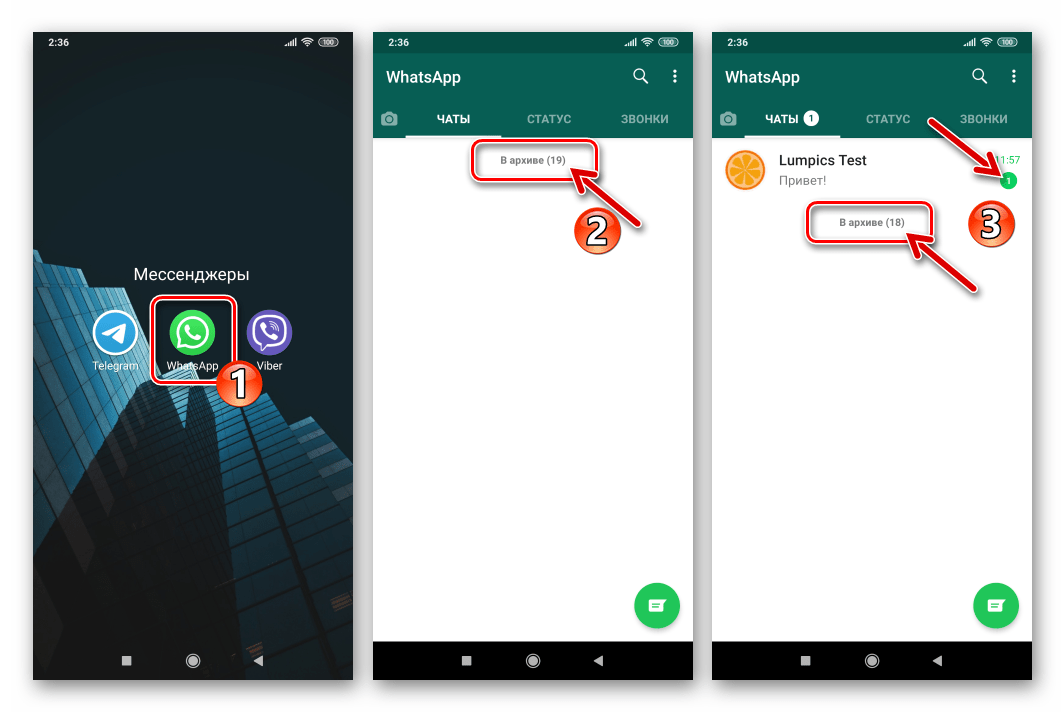
Способ 1: Входящее сообщение
Первый метод извлечения переписки из архива фактически не предполагает действий в мессенджере ВатсАп, нужно лишь дождаться любого входящего сообщения от собеседника. Как только другой участник системы проявит активность, диалог с ним будет разархивирован, а заголовок беседы появится на вкладке «Чаты» в приложении ранее скрывшего переписку пользователя.
Способ 2: Адресная книга
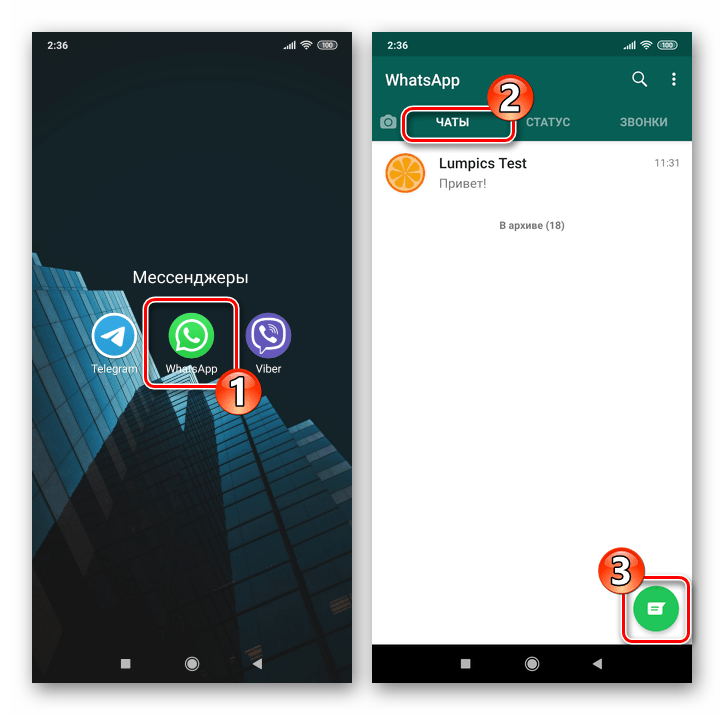
Если данные участника WhatsApp, переписка с которым была заархивирована, внесены в перечень «Контакты» мессенджера, продолжить обмен информацией станет возможным после выполнения следующих шагов.
- Запускаем ВатсАп в среде Андроид. Далее вызываем адресную книгу, коснувшись круглой кнопки «Новое сообщение» в нижней части экрана на вкладке «ЧАТЫ» приложения.
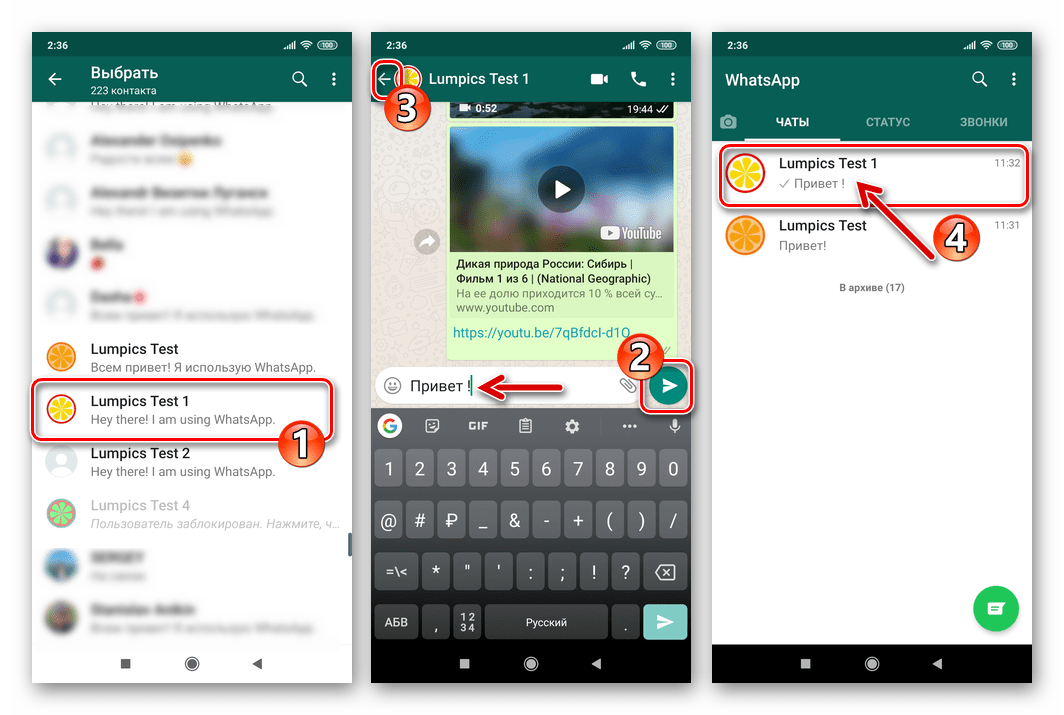
- Находим имя собеседника в открывшемся перечне «Контакты» и тапаем по нему. Если диалог с указанной личностью вёлся ранее и был помещён в архив, он будет оттуда извлечён после отправки в него любого сообщения.
Способ 3: Список «В архиве»
Следующий вариант возврата архивированной переписки в обычное состояние осуществляется из доступного в WhatsApp списка «В архиве».
- Открываем WhatsApp и в разделе «ЧАТЫ» приложения листаем в самый низ перечень доступных диалогов и групп. Далее нажимаем на надпись «В архиве (число)».
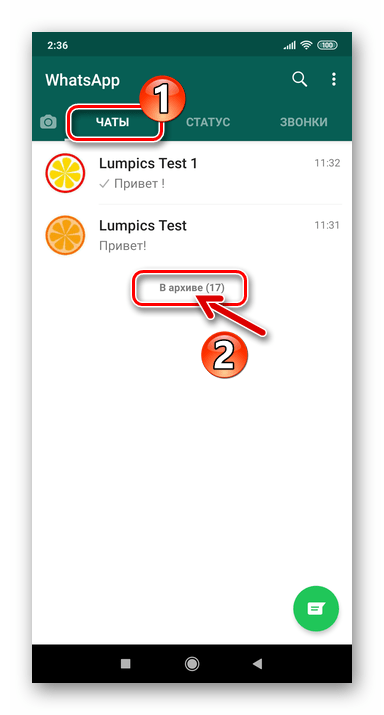
- В открывшемся списке находим заголовок разархивируемого диалога и тапом по нему открываем экран отправки и получения сообщений.
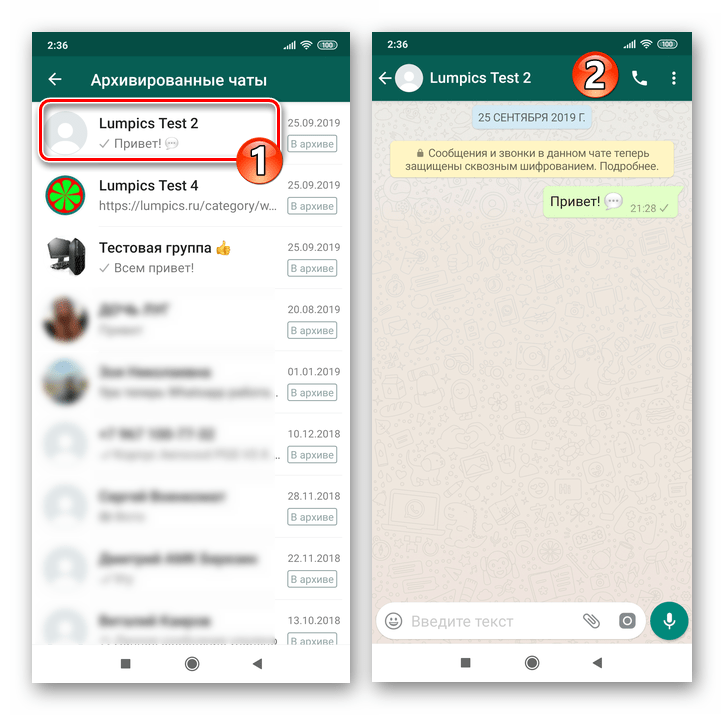
- Пишем и отправляем собеседнику любое сообщение. На этом всё – беседа автоматически перенесётся в список всегда доступных и будет оставаться там до момента следующей архивации либо удаления.
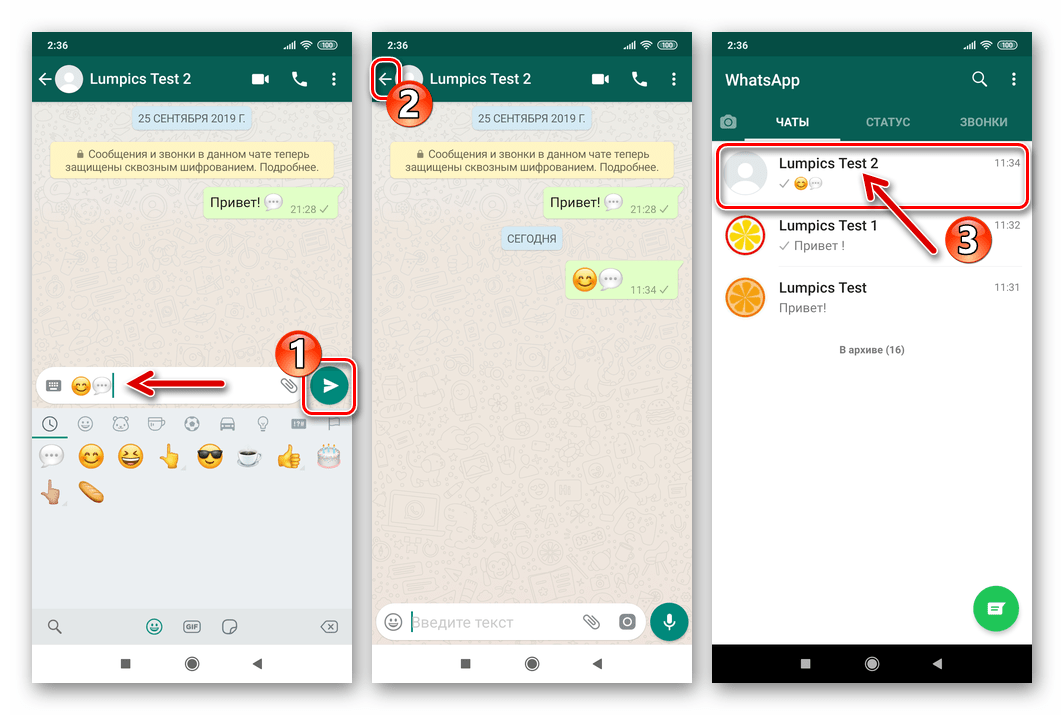
Способ 4: Все чаты
Чтобы за один раз извлечь из архива все помещённые туда диалоги и группы, следует воспользоваться специальной опцией, доступной в «Настройках» WhatsApp.

- Вызываем главное меню мессенджера, находясь на любой вкладке приложения и тапнув по трём точкам вверху экрана справа. Далее переходим в «Настройки».
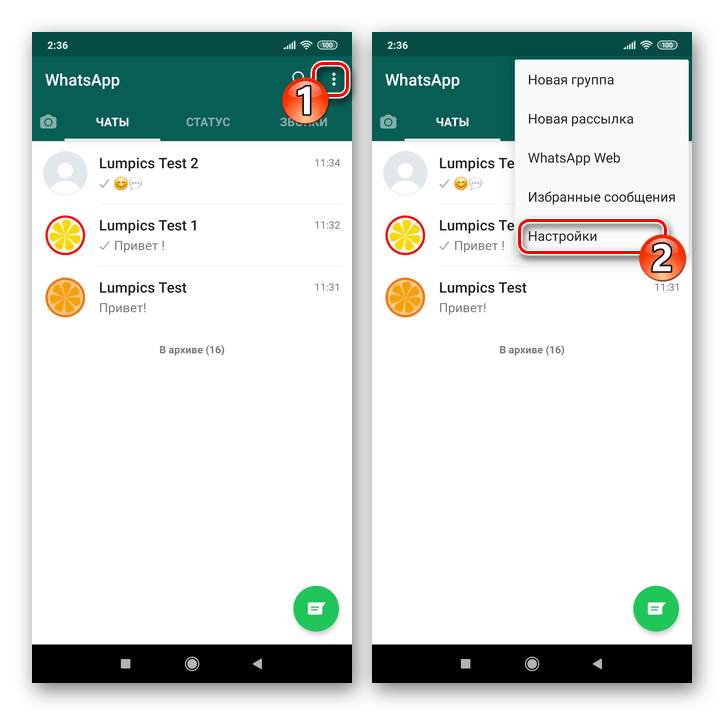
- Открываем раздел параметров «Чаты», затем тапаем «История чатов».
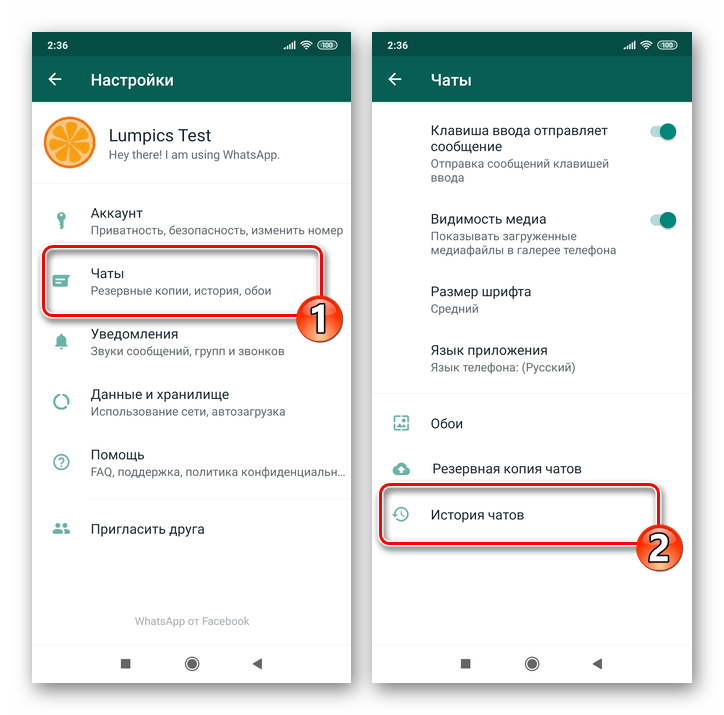
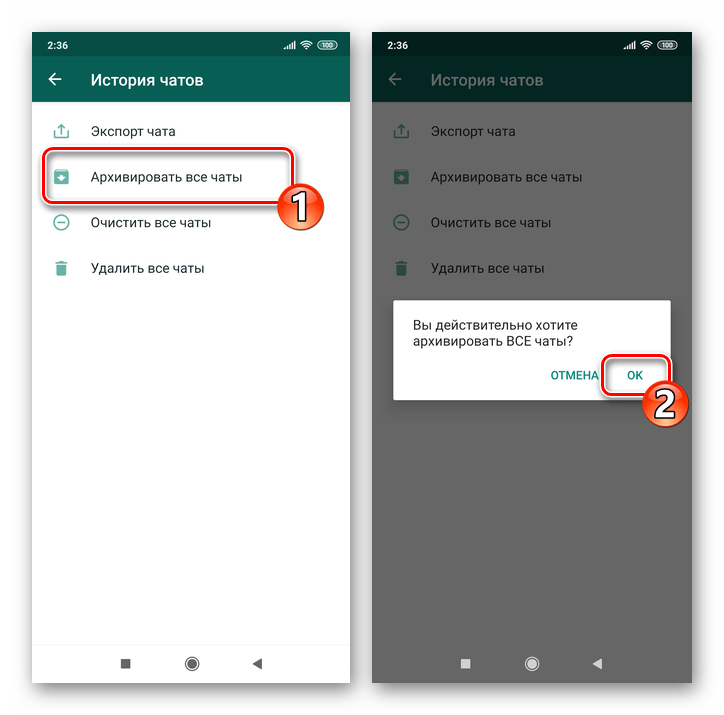
- Нажимаем «Архивировать все чаты» несмотря на то, что конечная цель у нас противоположна названию опции. Подтверждаем поступивший запрос ВатсАп.
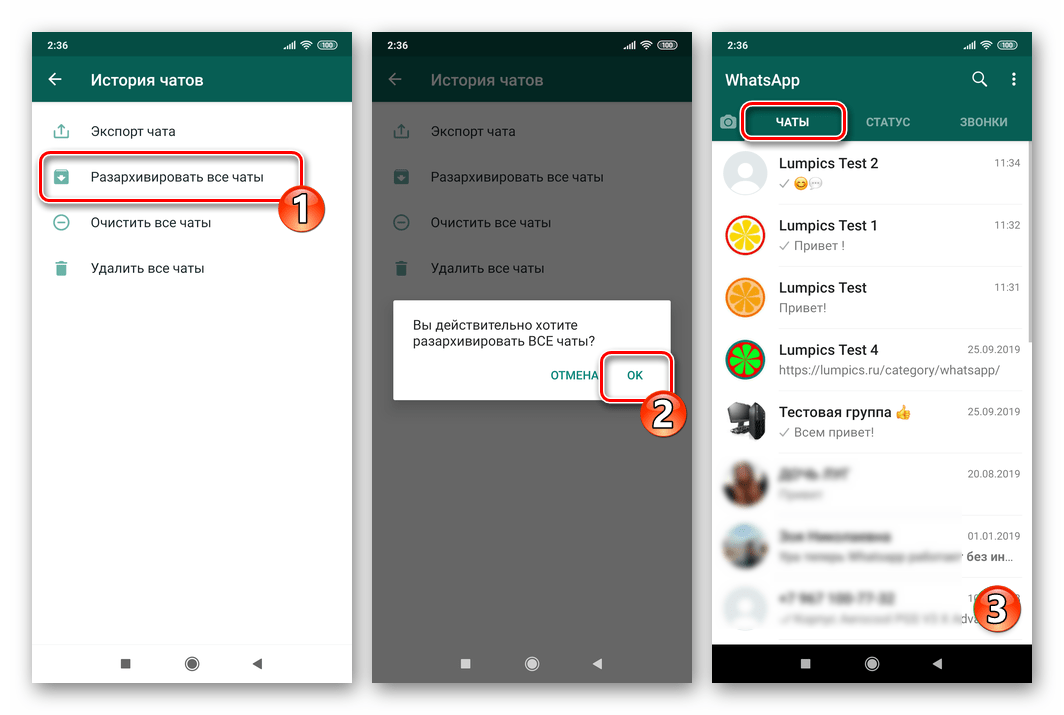
- Далее, никуда не переходя из раздела параметров «История чатов», тапаем «Разархивировать все чаты». После подтверждения поступившего запроса и секундного ожидания, все ранее скрытые заголовки диалогов и групп вернутся на свои места в перечне доступных с вкладки «ЧАТЫ» мессенджера.
В WhatsApp на iPhone c целью разархивации любой переписки используется один из нескольких нижеперечисленных приёмов.
Способ 1: Входящее сообщение
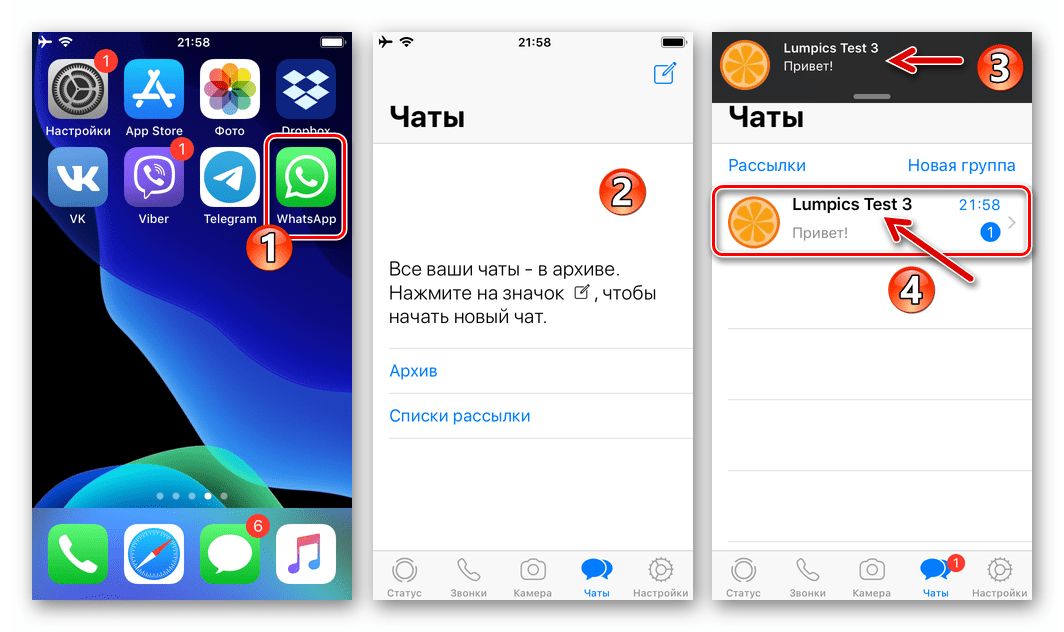
Архивация любого диалога или группы в WhatsApp не приводит, как многие думают, к временной невозможности его использовать. Кроме того, любая активность в рамках отправленной в архив переписки ведёт к её возврату в обычное состояние. Таким образом простейший метод разархивирования любой беседы — это дождаться входящего сообщения от собеседника.
Способ 2: Адресная книга
Возможность общения через WhatsApp c внесённым в «Контакты» мессенджера пользователем не зависит от факта нахождения беседы с ним в архиве, а также может быть инициирована в любой момент. Указанное делает возможным извлечение переписки из перечня скрытых следующим методом.
- Открываем мессенджер, переходим в раздел «Чаты» и затем нажимаем кнопку «Написать» вверху экрана справа.
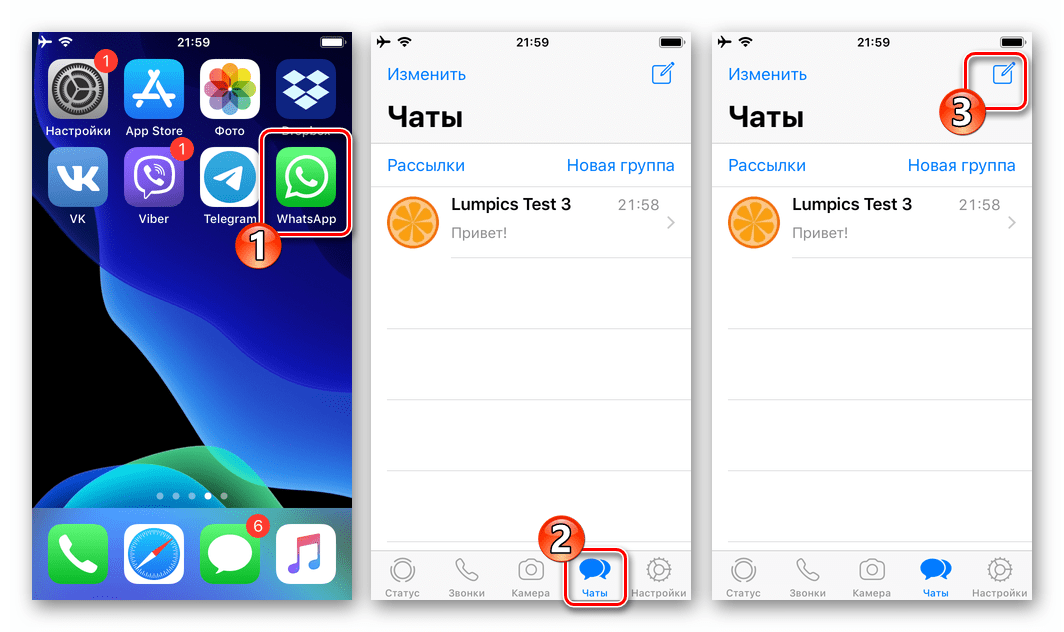
- В открывшемся списке «Контакты» находим участника Ватсап, диалог с которым был архивирован, тапаем по его имени.
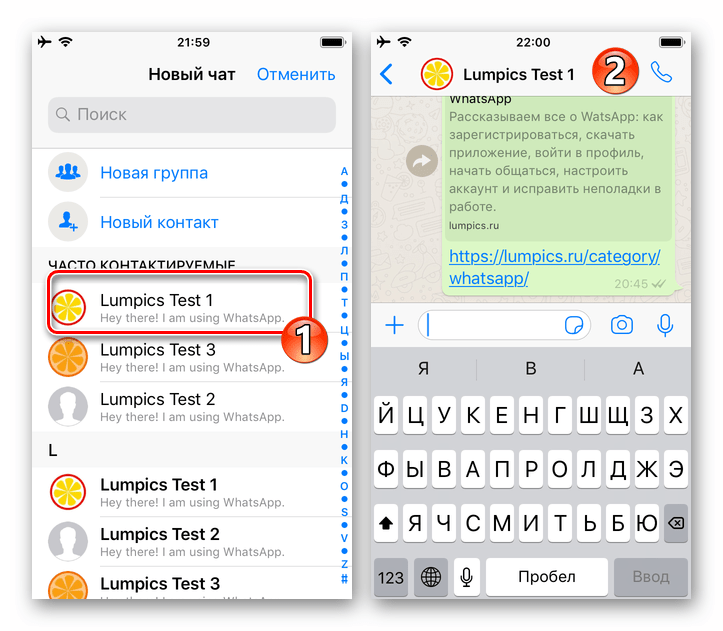
- Отправляем собеседнику любое сообщение, после чего переписка окажется извлечённой из перечня архивированных и помещенной список доступных на вкладке «Чаты» приложения.
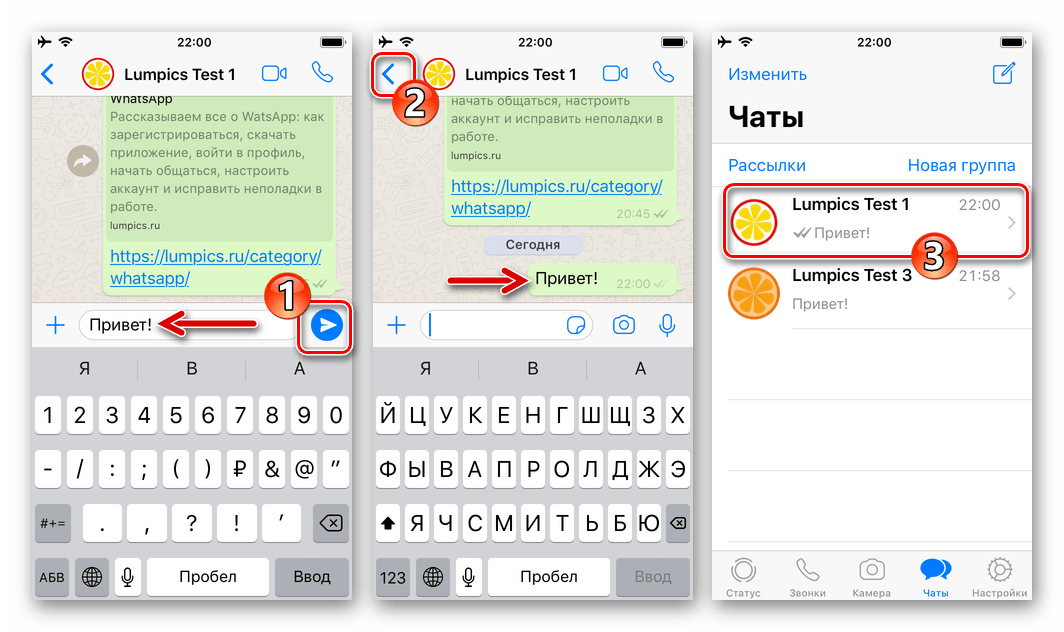
Способ 3: Список «Архив»
В мессенджере присутствует очень просто реализуемая возможность открыть полный перечень помещённых в архив диалогов и групп. После получения доступа к этому списку можно провести из него извлечение чата(ов).
-
Переходим на вкладку «Чаты» и тянем список присутствующих там заголовков переписок вниз. В результате под областью поиска отобразится наименование «Архив» — тапаем по нему.
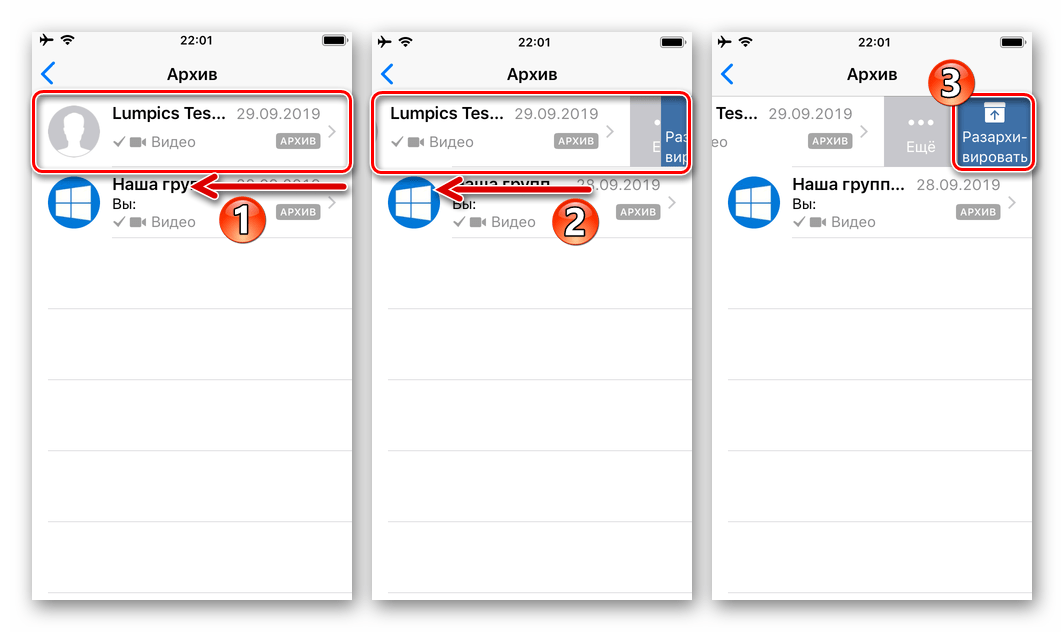
Второй вариант действий — смахнуть заголовок диалога или группы влево до конца.
Способ 4: Все чаты
В «Настройках» WhatsApp присутствует опция, позволяющая заархивировать все без исключения диалоги и группы, участником которых является пользователь мессенджера, а также провести обратную операцию.
- В приложении ВатсАп для айОС переходим в «Настройки». Далее открываем раздел «Чаты».
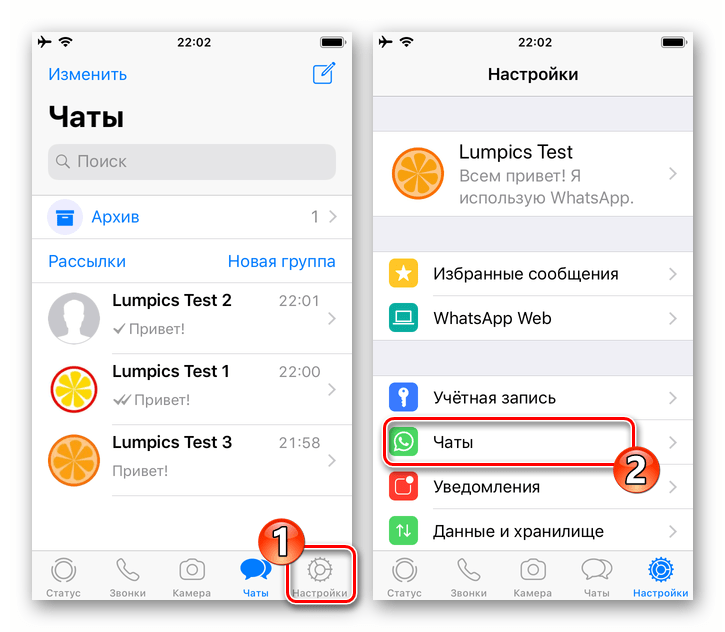
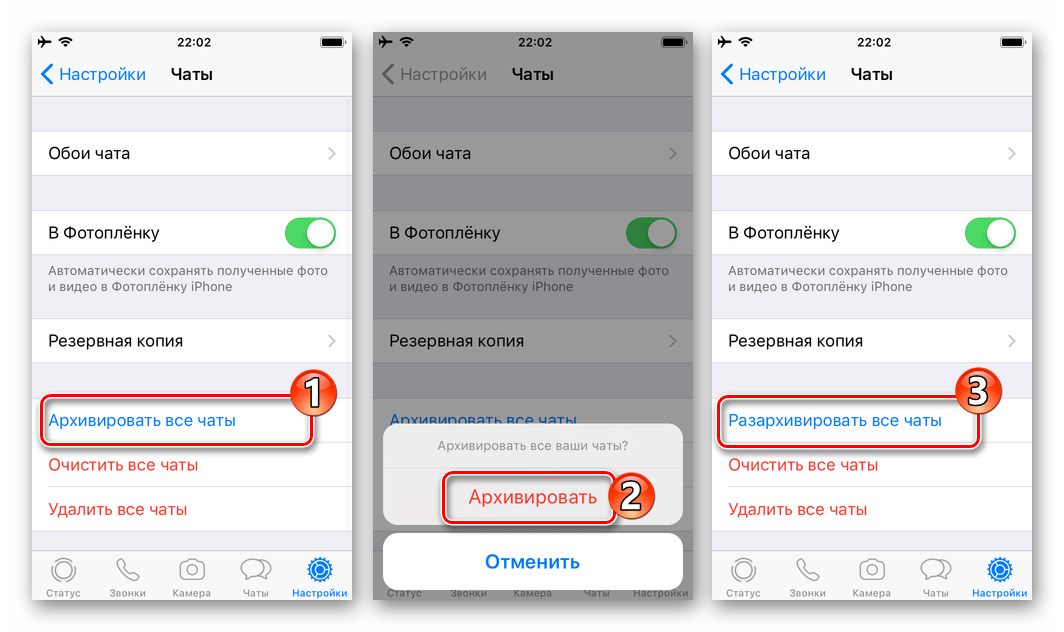
- Нажимаем «Архивировать все чаты» и подтверждаем поступивший запрос. Затем сразу же касаемся «Разархивировать все чаты».
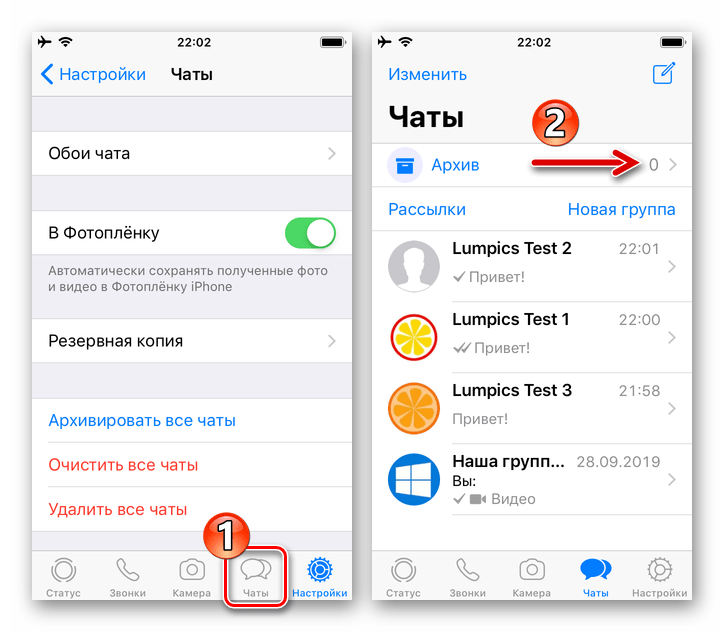
- После выполнения предыдущего пункта инструкции возвращаемся к эксплуатации мессенджера в обычном режиме – перечень заархивированных диалогов и групп теперь пуст.
Windows
В приложении WhatsApp для ПК предполагающие разархивацию диалогов и групп шаги принципиально не отличаются от таковых в среде вышеописанных мобильных ОС.
Способ 1: Входящее сообщение
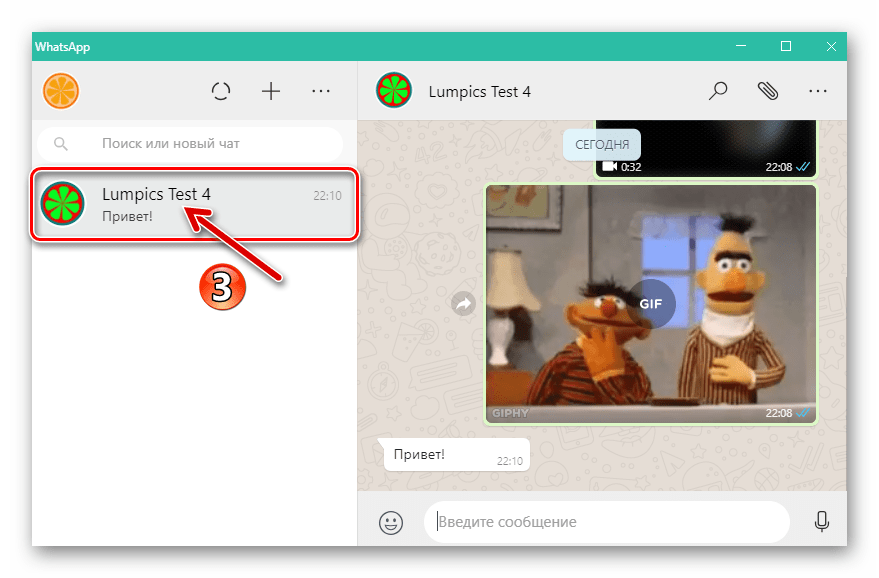
Если пользователь переживает о том, что пропустит важное сообщение, поступление которого ожидается в архивированный чат, то делает это зря.
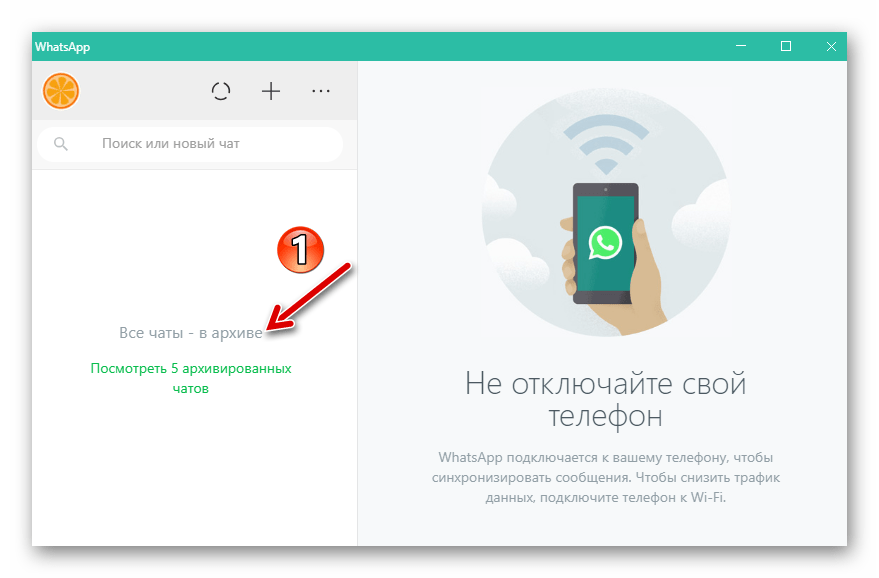
Входящее послание в независимости от состояния переписки не только будет получено,
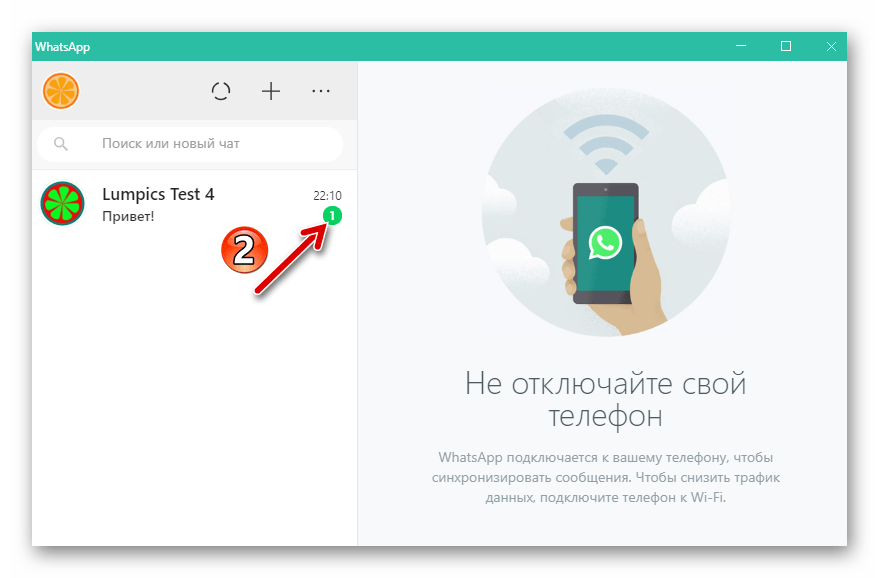
но и выведет в момент поступления диалог или группу из перечня скрытых в мессенджере.
Способ 2: Контакты
Если данные участника ВатсАп, беседа с которым была заархивирована, добавлены в адресную книгу мессенджера, можно очень быстро путём отправки контакту любого сообщения перенести переписку из перечня невидимых в область доступных окна ВатсАп.

- Открываем приложение WhatsApp для Windows и кликаем «+» над перечнем открытых диалогов и групп слева окна.
- Находим имя другого участника в «Контактах» и щелчком по нему мышью
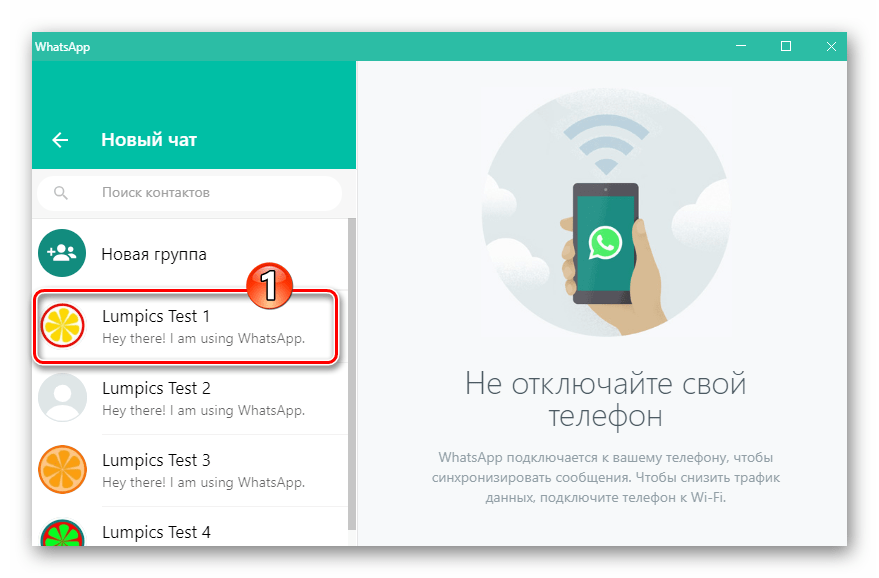
открываем переписку – это работает и в отношении скрытых диалогов.
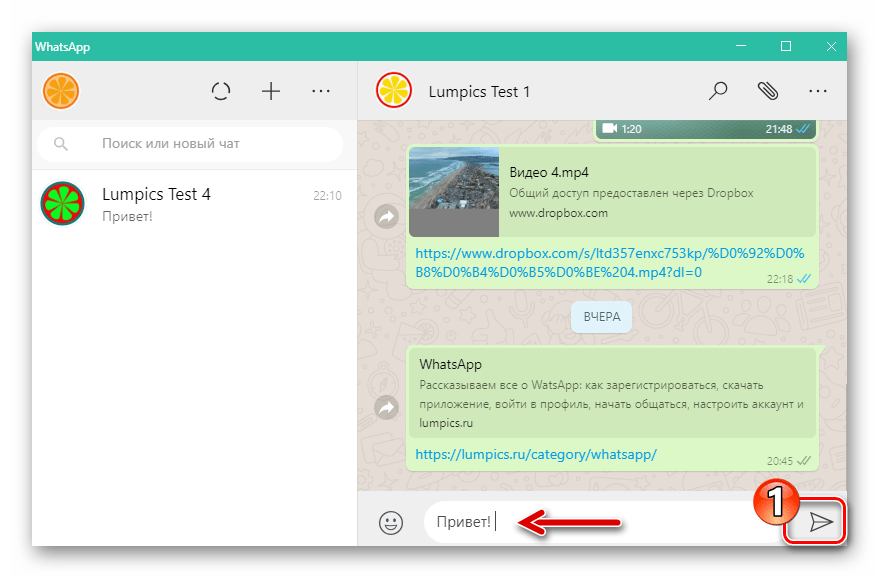
после чего беседа окажется разархивированной.
Способ 3: Список «Архивированные чаты»
Доступ в перечень всех скрытых диалогов и групп с целью исключения отдельных его элементов можно получить следующим образом.
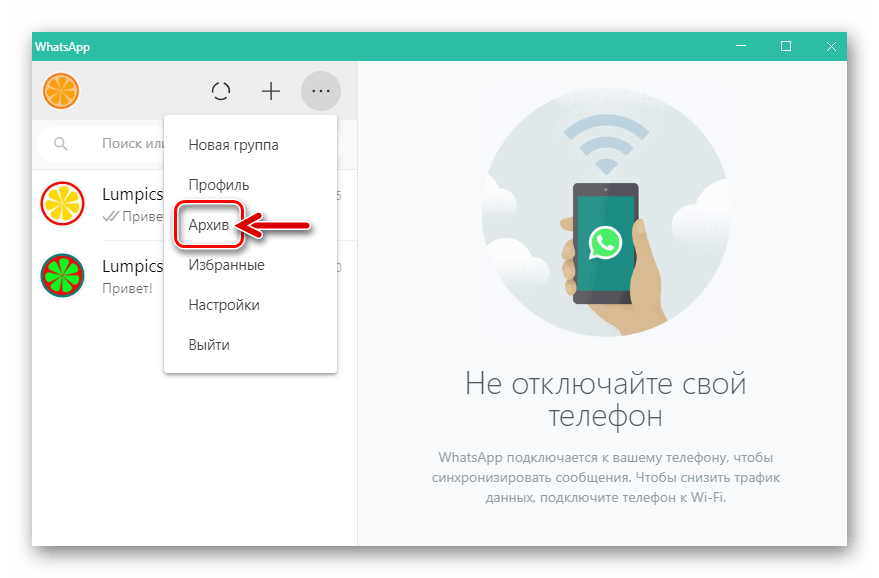
- В мессенджере кликаем по трём точкам, расположенным над списком заголовков бесед в левой части окна.
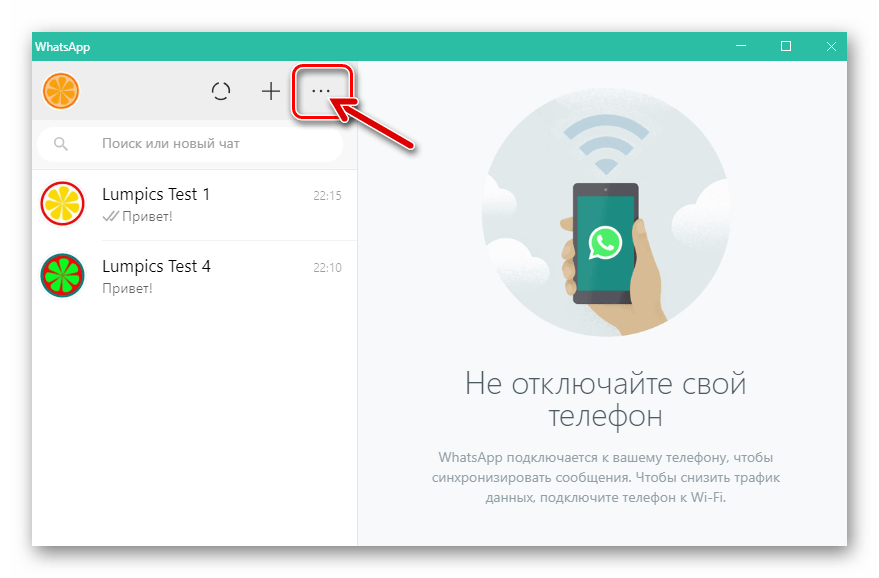
- В открывшемся меню выбираем «Архив».
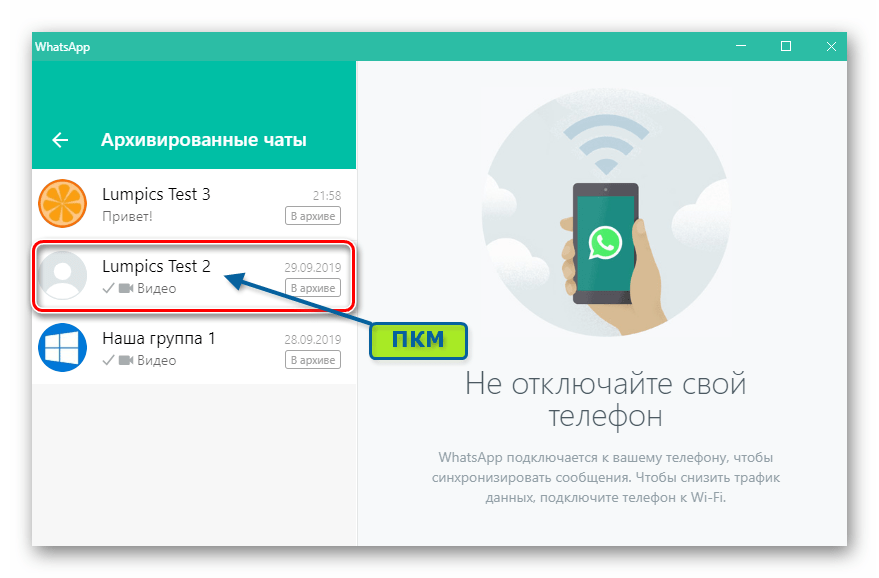
- Получив доступ к перечню скрытых диалогов и групп, кликаем правой кнопкой мыши по заголовку переписки, которую нужно разархивировать.
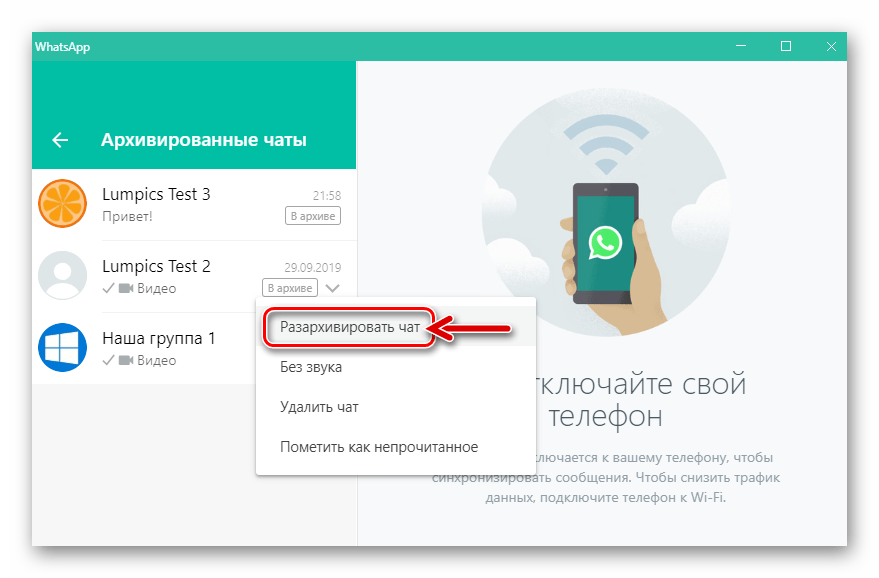
- В отобразившемся списке доступных действий щёлкаем «Разархивировать чат».
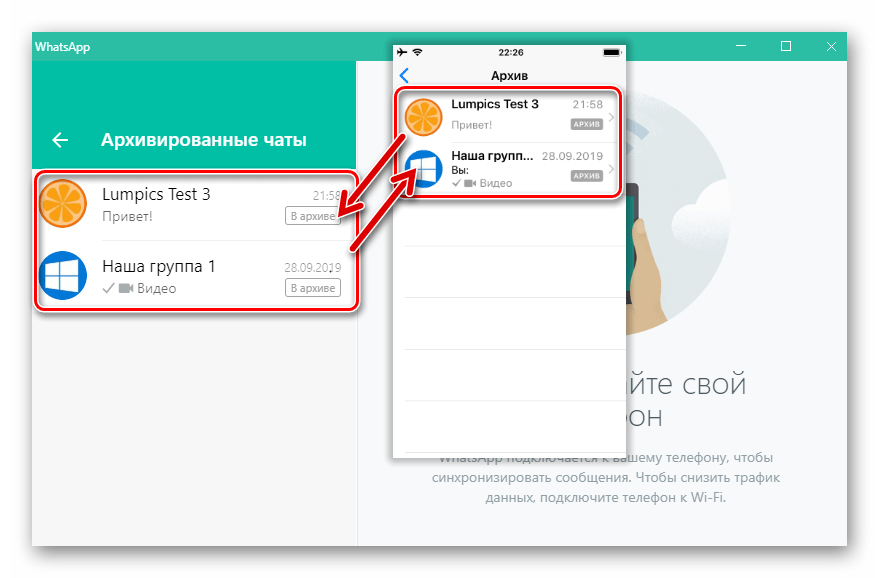
- На этом наша задача считается решённой.

Способ 4: Синхронизация
Поскольку приложение WhatsApp по своей сути является лишь «клоном» мессенджера, инсталлированного на Android-девайсе или iPhone владельца аккаунта в системе обмена информацией, действия по разархивации диалогов и групп можно провести со смартфона, что часто более удобно. В результате автоматической синхронизации после выполнения любой из предложенных выше в статье инструкций для Андроид или айОС, полученный эффект распространится на приложение ВатсАп для Виндовс.
Заключение
Как видим, разархивировать чат в WhatsApp несложно, в независимости от цели его сокрытия и эксплуатируемого пользователем варианта приложения сервиса. Надеемся, рекомендации из статьи помогли вам повысить уровень удобства и эффективность использования одного из самых популярных на сегодняшний день мессенджеров.
Как удалить архив в Ватсапе на Айфоне или Андроиде
Как удалить архив в Whatsapp, если потребности в сохраненных сообщениях больше нет? Существует несколько способов стирания заархивированных сообщений, процесс зависит от типа переписки (групповой, одиночный) и особенностей хранения (в памяти гаджета, в облачном хранилище).

Штатные средства для удаления
Перед стиранием сообщений стоит помнить о том, что информация будет недоступна в дальнейшем для восстановления за исключением случаях, когда была сделана резервная копия либо все данные были дополнительно сохранены в облачном хранилище.
Чтобы перейти в раздел, необходимо пролистать чаты до самого верха и немного оттянуть шторку, после чего провести вниз и выбрать нужный раздел. В меню будут отображаться все групповые и индивидуальные беседы, которые были помещены в архивную папку за время использования приложения.
Для удаления необходимо:
- Провести пальцем по нужному чату.
- Щелкнуть на изображение урны.
- Выбрать пункт «Удалить».
Как удалить архивированные чаты в Whatsapp
Как удалить архив в Ватсап, если переписка с пользователем больше не нужна? Указанный выше способ удобно использоваться, если требуется избавиться от 1-2 чатов. При возникновении необходимости в полной очистке смартфона от сохраненных переписок, действуем по следующей инструкции:
- Запустите мессенджер на смартфоне. Инструкция сработает на смартфонах Андроид, IPhone, на ПК.
- В правом верхнем углу щелкните на значок с изображением трех точек.
- Из открывшегося контекстного меню выберите пункт «Настройки».
- Произойдет автоматический переход меню для изменения основных параметров.
- Выберите раздел «Чаты», далее пункт «История».
- Для удаления нажмите на кнопку «Удалить все» и подтвердите свои намерения.

Данный способ позволяет удалять переписку не только с актуальных диалогов, но и тех чатов, который предварительно были перемещены.
Удаление группового чата
Стирание группы через программу невозможно. Пользователь просто покидает беседу и больше не получает сообщения из нее на свой смартфон. Чтобы покинуть групповой чат, который заархивирован, необходимо:
- Запустить ПО и перейти в архив указанным выше способом.
- Из списка переписок выбрать нужный групповой диалог и провести по нему пальцем.
- Щелкнуть на кнопку «Еще» с изображением трех точек для открывания дополнительного меню.
- В самом низу открывшегося раздела щелкнуть на пункт «Выйти из группы».
После этого можно окончательно стереть переписку. Для этого проводим по нему пальцем, щелкаем на значок урны и подтверждаем удаление.
Как в Ватсапе удалить контакт из архива
Как в Ватсапе удалить архив с помощью нескольких шагов без использования сторонних приложений. Реализовать удалением можно двумя способами.
- Перейдите в телефонную книгу смартфона либо непосредственно приложения Ватсап.
- Пролистайте список контактов до нужного.
- Удерживайте контакт некоторое время, пока не откроется контекстное меню.
- Щелкните на кнопку «Удалить».
- Подтвердите свои намерения.
Второй способ подходит для случаев, когда можно обойтись без удаления, при этом вы хотите, чтобы абонент больше никогда вам не писал ни в личных, ни в групповых чатах. Для этого достаточно поместить самого пользователя в черный список.

Если у Вас остались вопросы или есть жалобы — сообщите нам
 Задать вопрос
Ручное удаление архива данных
Если по тем или иным причинам стереть переписку через приложение Whatsapp не удается, можно воспользоваться кардинальным ручным методом с удалением не только сохраненных, но и всех загруженных мультимедийных данных. Для реализации способа необходимо:
- Открыть на телефоне файловый менеджер. В большинстве устройств приложение присутствует в качестве базового, но его также можно скачать из маркета.
- Выбрать «Память смартфона или «Карта SD» в зависимости от пути, где хранятся файлы вашего приложения Ватсап.
- Выбрать из списка папку с названием приложения.
- Далее выбираем папку Databases, удерживаем ее в течение нескольких секунд для вызова меню.
- Щелкаем на пункт «Удалить».
Удаление может занять некоторое время, продолжительность зависит от продолжительности использования программы без очистки кэша. Вместе с архивами из приложения будут удалены скачанные картинки, видео и другие файлы.