Как отключить уведомления на заблокированном экране iPhone
Уведомления — важная функция всех телефонов. С их помощью мы можем быстро отвечать на входящие сообщения, получать актуальные новости и еще много другой информации. Но, если посмотреть с другой стороны, уведомления сильно подрывают нашу конфиденциальность. Если вы ни разу не настраивали уведомления на Айфоне, выходит, что каждый пользователь может взять ваш смартфон и прочесть все, что ему заблагорассудится. Apple подобный сценарий предусмотрела и выкатила специальные инструменты, помогающие сохранить личные дела в тайне. При желании вы можете как полностью отключить уведомления, так и настроить их под себя, запретив отображение на заблокированном экране.
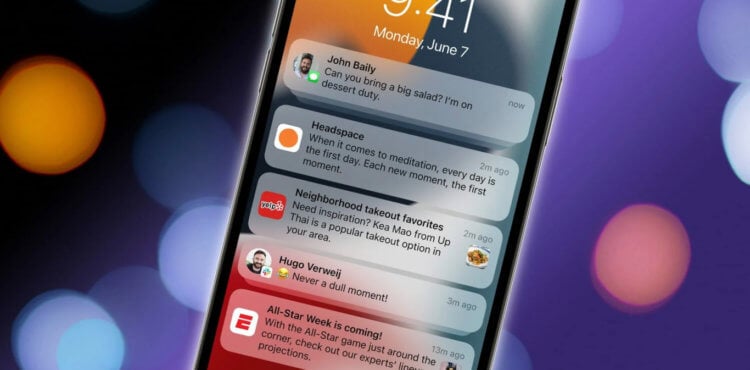
Разбираемся, как отключить уведомления на заблокированном экране вашего iPhone.
Сразу оговоримся, что сегодня мы не будем касаться вопросов временного отключения уведомлений. Об этом много было написано в статье про режим Фокусирование в iOS 15, ознакомьтесь, если интересно.
Как отключить уведомления на экране блокировки Айфона
Самый лучший способ обеспечить себе максимальную конфиденциальность — полностью отключить уведомления на экране блокировки iPhone. Так точно никто не увидит, что происходит в вашем смартфоне, и вы будете спокойны.
- Перейдите в Настройки, Уведомления.
- Пролистайте до приложения, в котором вы хотите скрыть уведомления.
- Далее тапните по нему и нажмите на галочку напротив пункта Заблокированный экран.
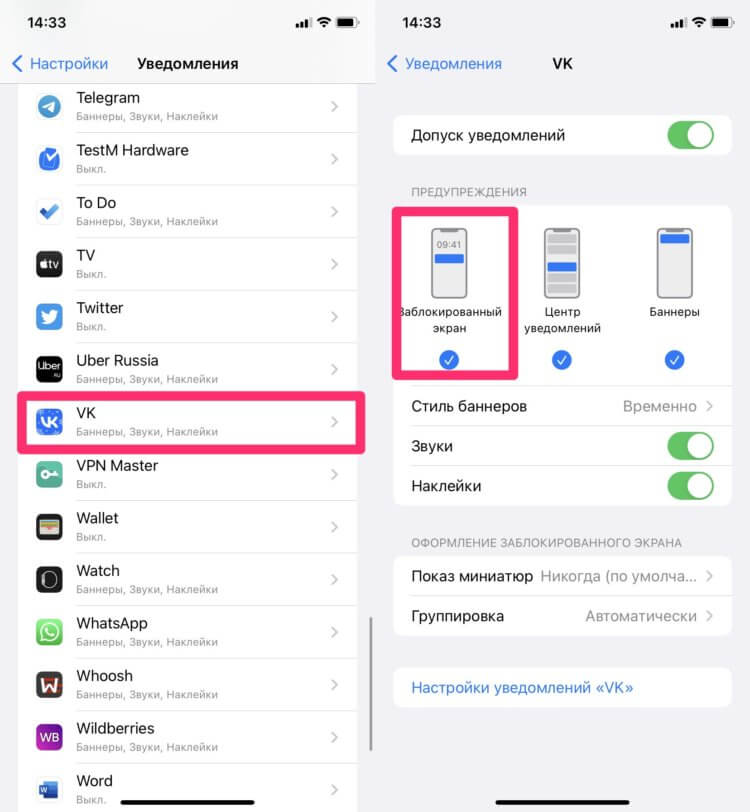
Отключаем уведомления на экране блокировки.
Готово. Теперь уведомления из этого приложения на заблокированный экран приходить не будут. Очень удобно, если не хотите отвлекаться от работы или других важных дел.
Плюс, обратите внимание, в этом пункте настроек можно отдельно выбрать показ уведомлений в виде баннеров и на заблокированном экране. Как только необходимость в прочтении появится, можно будет зайти туда.
Показ миниатюр на iPhone
Для меня это просто маст хэв фича. Каждый раз при покупке нового смартфона или другой техники, я стараюсь сделать так, чтобы все уведомления приходили без текста. Очень не нравится перевод названия функции. Едва ли хоть один из пользователей, копаясь в настройках, сможет без чужой помощи, разобраться что такое Показ миниатюр. Совсем не интуитивно, я считаю.
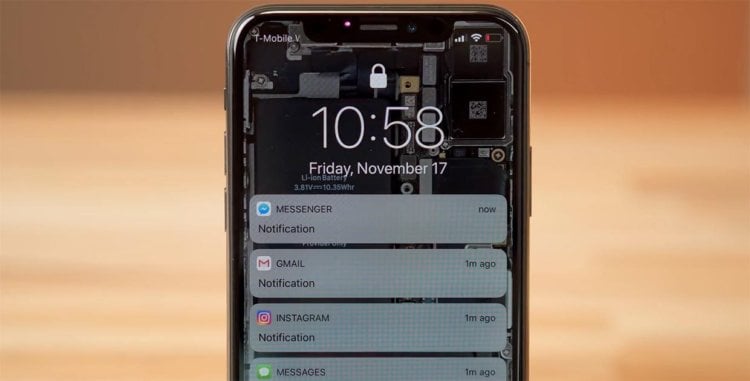
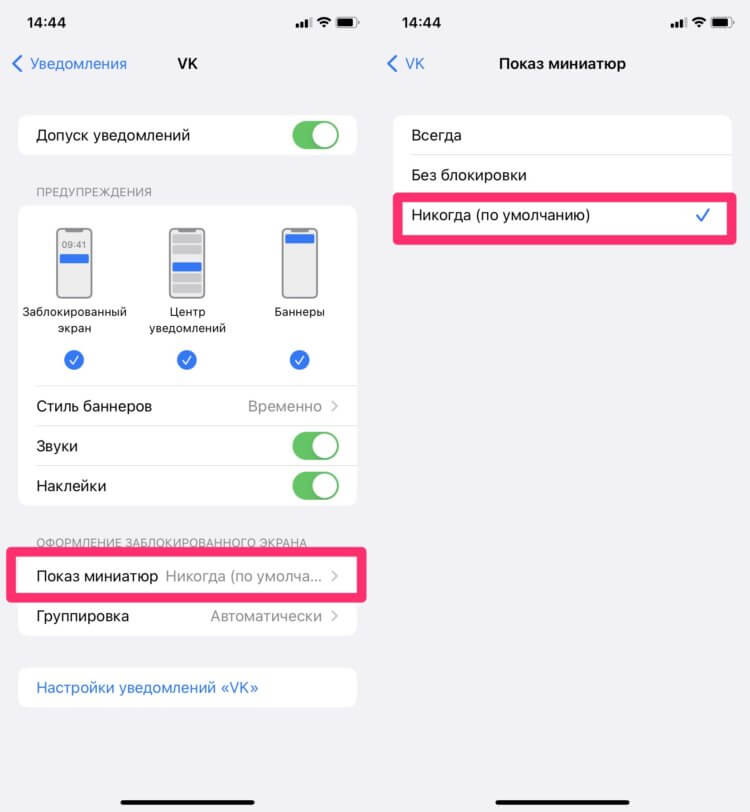
Вот так будут выглядеть уведомления с выключенным показом миниатюр.
Показ миниатюр — функция вашего iPhone, благодаря которой вы можете отключить функцию предварительного просмотра во всех уведомлениях. Таким образом текст уведомлений на заблокированном экране будет скрыт.
Скрыть текст уведомлений на заблокированном экране iPhone можно следующим образом:
- Перейдите в Настройки своего iPhone.
- Далее найдите пункт Уведомления, Показ миниатюр.
- Выберите нужный вам способ.
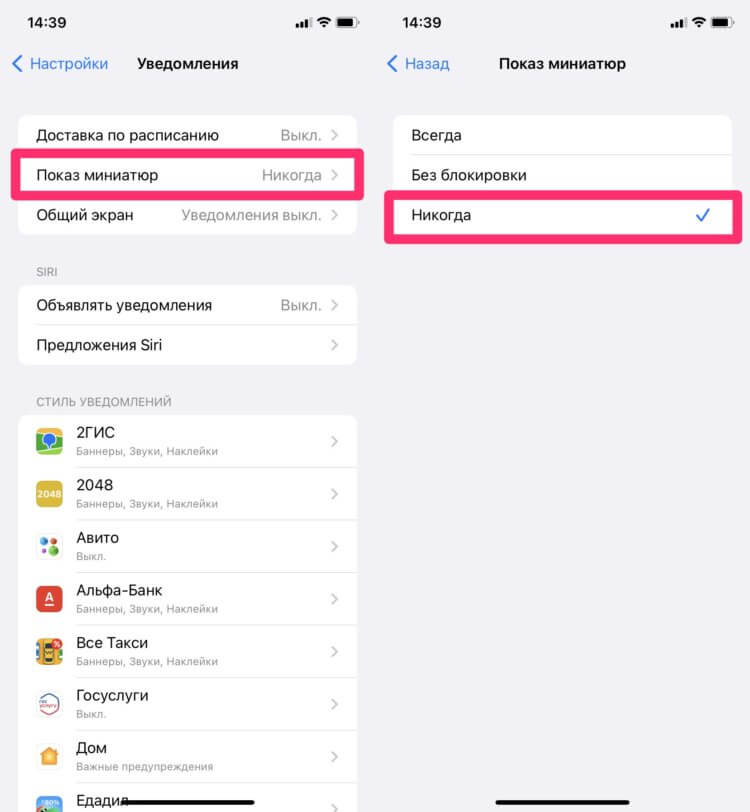
С помощью этих настроек можно отключить показ миниатюр на iPhone.
Далее здесь будет доступно три варианта показа миниатюр:
- Всегда – текст будет высвечиваться на экране всегда.
- Если разблокировано — уведомления появятся только на разблокированном iPhone.
- Никогда — ни одно уведомление с экрана блокировки прочесть не удастся.
Лично я предпочитаю второй вариант. Пока не подойдешь к iPhone и не сработает Face ID, прочитать ничего не выйдет. Это поможет вам защитить смартфон на случай, если вы находитесь далеко от него.
Но часто случается так, что кто-нибудь в метро или дома так и норовит подсмотреть, кто мне что написал. Не хотите, чтобы за вами подглядывали — выбирайте Никогда, и будет вам счастье.
Подписывайтесь на наш Яндекс.Дзен!
Как отключить уведомления в приложении
Показ миниатюр можно настраивать и для каждого отдельного приложения. Ведете скрытую переписку в Телеграме или WhatsApp? Самое время покопаться в Настройках вашего смартфона.
Допустим, вы хотите скрыть текст сообщений в Телеграм. Вот что необходимо сделать:
- Открыть настройки iPhone.
- Перейти в раздел Уведомления.
- Далее пролистать вниз до нужного приложения (в нашем случае Телеграм).
- Перейти в него, затем тапнуть на пункт Показ миниатюр.
- Выбрать нужный вариант показа уведомлений.
Отключите показ миниатюр для отдельно приложения, если это понадобится.
Так можно настроить не только мессенджеры, но и любые другие приложения. Почтовый клиент, Сообщения, приложение Банка — все, что только захотите.
Важно: при включении этой функции в WhatsApp, на заблокированном экране все еще будут отображаться фотографии пользователей. Будьте аккуратны.
Плюс, многие разработчики внедрили функцию прямо в свои приложения. Буквально недавно мы рассказывали вам про то, как реализовано скрытие текста в Телеграме. Точно знаю, что WhatsApp тоже подобной фичей располагает.
Остались вопросы? Смело задавайте их в нашем Телеграм-чате или в комментариях ниже, будет интересно прочесть. А чтобы не пропустить важных новостей из мира Apple, предлагаю подписаться на наш Телеграм-канал, там много интересного!
Как скрывать текст уведомлений на заблокированном экране iPhone
Настройки iOS позволяют гибко изменять параметры уведомлений на заблокированном экране.
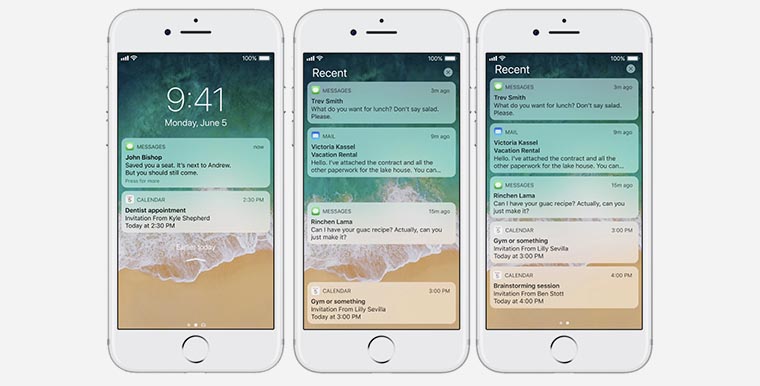
Для этого сделайте следующее:
1. Перейдите в Настройки – Уведомления – Показ миниатюр.
2. Выберите подходящий способ отображения.
Здесь можно указать:
- Всегда – текст уведомлений будет всегда отображаться на экране.
- Если разблокировано – будет отображать текст только ока iPhone не будет заблокирован.
- Никогда – текст уведомлений никогда не будет отображаться на экране блокировки.
Обратите внимание, что раздел Показ миниатюр есть в настройках уведомлений для каждого конкретного приложения (Настройки – Уведомления). Так можно ограничить показ текста сообщений на заблокированном экране лишь для конкретных программ или игр.
Кроме этого для каждого приложения можно вовсе отключить отображение уведомлений оставив при этом показ бейджей с количеством пропущенных сообщений. Для этого активируйте переключатель Допуск уведомлений и отключите опции На заблокированном экране и Показ банерами.
Как скрыть уведомления на Айфоне
В iPhone есть полезная функция, о которой знают далеко не все владельцы этих устройств. В Айфонах можно скрывать текст уведомлений прямо на экране блокировки без снятия самой блокировки. После нескольких простых действий на экране будет отображаться только количество пропущенных звонков и уведомлений, без деталей и подробностей, которые случайно могут увидеть посторонние.
Как скрыть уведомления на iPhone 6, 8 и 11
Существует несколько способов скрыть уведомления на экране Айфона. Самый простой заключается в использовании Face ID (рисунок 1).
Рисунок 1. Скрыть приложение на Айфоне можно с помощью настроек Face ID
Для этого нужно:
- Зайти в настройки, выбрать вкладку уведомлений, а в ней — пункт «Показ миниатюр».
- Значение с «Всегда» нужно поменять на «Без блокировки».
- Также можно оставить значение «Всегда», а «Без блокировки» задать только для определенных приложений.
Благодаря этому на экране будут отображаться все уведомления, кроме, например, сообщений из мессенджеров и электронной почты. Эта функция работает на всех моделях Айфона.
Смарфтоны со сканером отпечатка пальца также имеют функцию отображения уведомлений только после разблокировки экрана (рисунок 2).
Рисунок 2. Разблокировка по отпечатку пальца тоже позволяет скрывать уведомления
Настройка этой функции происходит так:
- Во вкладке настроек переходят в раздел универсального доступа и кликают на пункт «Домой».
- В открывшемся меню необходимо отключить параметр «Открывать, приложив палец». В результате для разблокировки экрана будет достаточно просто коснуться сканера, а для перехода на домашний экран придется нажать на кнопку «Домой».
- За счет этих простых манипуляций владелец сможет снимать блокировку экрана одним касанием и читать уведомления прямо на экране блокировки.
Как и в случае с Face ID, пользователь может отключить блокировку по отпечатку пальца в настройках или оставить блокировку только для определенных приложений.
Скрыть уведомления на экране блокировки iPhone
В настройках Айфона предусмотрены возможности изменения параметров уведомлений прямо на заблокированном экране.
Для этого в настройках переходят во вкладку уведомлений и выбирают пункт показа миниатюр. Далее остается только выбрать подходящий способ отображения. Если пользователь выберет пункт «Всегда», уведомления будут отображаться на экране постоянно. При выборе пункта «Если заблокировано», уведомления будут отображаться только до блокировки экрана.
Если нужно полностью защитить свои данные, лучше выбрать пункт «Никогда». Тогда на заблокированном экране не будут отображаться никакие уведомления. Аналогичные настройки есть для каждого из установленных на смартфоне приложений.
Как скрыть уведомления Ватсап на Айфоне
В некоторых случаях нужно отключить не все уведомления, а только сообщения от конкретных приложений. Рассмотрим инструкцию по скрытию уведомлений на примере популярного мессенджера WhatsApp (рисунок 3).
Рисунок 3. Функционал Айфона позволяет скрывать уведомления из Ватсап и других мессенджеров
Для этого нужно:
- Зайти в раздел настроек и перейти во вкладку уведомлений.
- Перейти в параметры уведомлений для нужного приложения и выбрать пункт «Показ миниатюр».
- Далее необходимо выбрать подходящий вариант: без блокировки (уведомления видны, если смартфон разблокирован) или никогда (уведомление будет недоступно на экране блокировки).
После выполнения этих действий на экране блокировки будет отображаться только само уведомление и имя отправителя, а текст будет скрыт.
Как отключить уведомления на Айфоне
Если смартфон не всегда находится в поле зрения посторонних и отключать уведомления на постоянной основе не имеет смысла, стоит выбрать временное их отключение или скрытие текста уведомлений по расписанию.
Временно
Временное отключение уведомлений — полезная функций, которая поможет скрыть все сообщения, пока пользователь занят. Благодаря включению этой опции, поступающие на смарфтон уведомления не будут отвлекать владельца на важной деловой встрече или совещании (рисунок 4).
Рисунок 4. Временное отключение уведомлений отлично подойдет занятым людям
Для этого нужно свайпнуть вниз от правого верхнего угла экрана. На старых моделях делают так же, но двигаются с нижней части экрана вверх. Далее кликают на значок полумесяца. Нужно задержаться на нем пальцем, чтобы выбрать временной промежуток скрытия уведомлений.
После включения функции «Не беспокоить», сообщения и уведомления продолжат поступать на смартфон, но на экране не будут появляться баннеры. Звук тоже будет отсутствовать. Просмотреть уведомления в дальнейшем можно будет в разделе «Центр уведомлений».
По расписанию
Если пользователь не хочет, чтобы уведомления и сообщения по работе приходили по вечерам или в ночное время, можно установить их отключение по расписанию (рисунок 5).
Рисунок 5. Уведомления на Айфоне можно отключать по расписанию
Для этого нужно всего лишь перейти во вкладку настроек, выбрать режим «Не беспокоить» и задать временной промежуток, в котором уведомления не будут отображаться на экране блокировки. Отключение функции происходит аналогичным образом. Эту функцию также можно активировать, пока пользователь находится за рулем.
Еще больше полезной информации о том, как скрыть уведомления на Айфоне, можно найти в видео.
Как на айфоне сделать чтобы уведомления были со скрытым содержимым в ватсапе
Двухфакторная аутентификация значительно увеличивает безопасность вашего аккаунта. Она защитит вас, если мошенники каким‑то образом получат доступ к сим‑карте.
Откройте WhatsApp и нажмите → «Настройки» → «Аккаунт» → «Двухшаговая проверка» → «Включить». Введите и запомните придуманный вами код, затем укажите ваш адрес электронной почты — он понадобится, если вам будет нужно сбросить PIN. Нажмите «Готово».
Теперь при каждом входе в аккаунт WhatsApp помимо СМС‑кода нужно будет вводить и ваш PIN.
В параметрах смартфона то же самое делается так: откройте системные «Настройки» → «Приложения и уведомления» → WhatsApp → «Уведомления». Снимите галочку с опции «Показывать уведомления».
3. Блокируйте нежелательные контакты
Откройте чат с нежелательным контактом и нажмите «Меню» → «Ещё» → «Заблокировать». Либо выделите беседу с ним и нажмите «Меню» → «Просмотр контакта» → «Заблокировать».
Просматривать пользователей в чёрном списке и при необходимости удалять их оттуда можно, нажав «Меню» → «Настройки» → «Аккаунт» → «Приватность» → «Заблокированные».
4. Скройте своё время активности
Откройте «Меню» → «Настройки» → «Аккаунт» → «Приватность». Нажмите пункт «Был(-а)». Измените его со «Все» на «Никто». Так никто не сможет увидеть, когда вы в последний раз были онлайн. Но учтите, что в таком случае и вы не сможете посмотреть, кто из ваших знакомых когда заходил в Сеть.
5. Скройте сведения
Сведения — это надпись, которая отображается рядом с вашим именем в списке контактов. У только что зарегистрировавшихся пользователей это поле содержит «Hey there! I am using WhatsApp». Вы можете указывать там готовые статусы, например, «На работе», «Занят» или писать любые цитаты.
6. Скройте статусы
Статусы позволяют делиться фотографиями, видео, текстом и GIF‑файлами, которые исчезают через 24 часа. По умолчанию они показываются всем вашим контактам. Если вы любите делиться с друзьями гифками с котиками, а они приходят к вашему боссу — рискуете оказаться в неловкой ситуации.
7. Скройте свою фотографию
Возможно, вам хочется, чтобы фотографию в вашем профиле могли видеть только знакомые. Для этого нажмите «Меню» → «Настройки» → «Аккаунт» → «Приватность» → «Фото профиля» и выберите вариант «Мои контакты».
8. Скройте уведомление о прочтении
Чтобы избежать этого, нажмите «Настройки» → «Аккаунт» → «Приватность» и отключите функцию «Отчёты о прочтении». Учтите, правда, что в таком случае и вы перестанете видеть уведомляющие галочки. И в групповых чатах эта возможность не работает.
10. Скрывайте беседы
Если хотите спрятать, но не удалять разговор в WhatsApp, можно его архивировать. Нажмите и удерживайте нужный чат, пока не выделите его. Затем в верхнем меню коснитесь кнопки «Архивировать».
Конечно, любой мало‑мальски умеющий пользоваться WhatsApp человек всё равно найдёт скрытый чат, если дать ему время посидеть в вашем смартфоне. Но всё равно благодаря архивированию конфиденциальные диалоги не так бросаются в глаза.
Чтобы просмотреть архив чатов, прокрутите до самого низа список бесед и нажмите надпись «В архиве». Там же можно изъять оттуда разговоры, которые вы добавили по ошибке.
11. Отключите показ местоположения
WhatsApp позволяет вам легко поделиться своим местоположением с собеседником. Это куда быстрее, чем печатать адрес. По умолчанию WhatsApp предлагает выбрать, как долго показывать знакомому ваши геоданные: 15 минут, час или 8 часов.
Но будет неприятно узнать, что вы длительно показывали кому‑нибудь своё местоположение в реальном времени из‑за того, что по ошибке отправили геоданные не тому собеседнику.
Чтобы избежать этого, откройте «Настройки» → «Аккаунт» → «Приватность» → «Геоданные» и убедитесь, что не давали доступ к своим перемещениям никому постороннему.
13. Отзовите нежелательные права администратора
Вы назначили кого‑то администратором в созданной вами группе, а он злоупотребляет своими полномочиями? Отзовите у него права. Для этого нажмите и удерживайте группу в списке чатов, затем нажмите «Меню» → «Данные группы». Выберите имя нужного человека и нажмите «Отменить админство».
14. Скройте фото и видео из галереи
По умолчанию клиент WhatsApp на Android сохраняет в галерею вашего смартфона все полученные медиафайлы. То есть, если кто‑то послал вам конфиденциальное фото, вы вполне можете случайно показать его друзьям, когда будете хвастаться перед ними снимками из отпуска.
Откройте «Настройки» → «Чаты» и отключите функцию «Видимость медиа». Теперь загруженные файлы не будут сохраняться в галерее. Заодно и мобильный трафик сэкономите.
15. Заблокируйте приложение
Откройте WhatsApp и нажмите «Настройки» → «Учётная запись» → «Конфиденциальность» → «Блокировка экрана». Включите Touch ID для распознавания по отпечатку пальца или Face ID для распознавания по лицу. Затем выберите, через какое время неактивности следует блокировать WhatsApp.
На Android эта функция пока что доступна только в бета‑версии приложения.
Нажмите «Настройки» → «Чаты» → «Резервная копия чатов» → «Резервное копирование» и установите переключатель на «Никогда». Теперь WhatsApp будет хранить копии чатов только в памяти смартфона.
В сегодняшнем примере поговорим конкретно о мессенджере WhatsApp и произведём настройку оповещений в нём.
Вы можете произвести различные настройки WhatsApp: поменять мелодию, отображение либо вовсе убрать оповещения. Если вы хотите, чтобы информация о письмах вовсе не отображалась, то:
- Перейдите в «Настройки» → «Уведомления» → «WhatsApp» на своём iPhone.
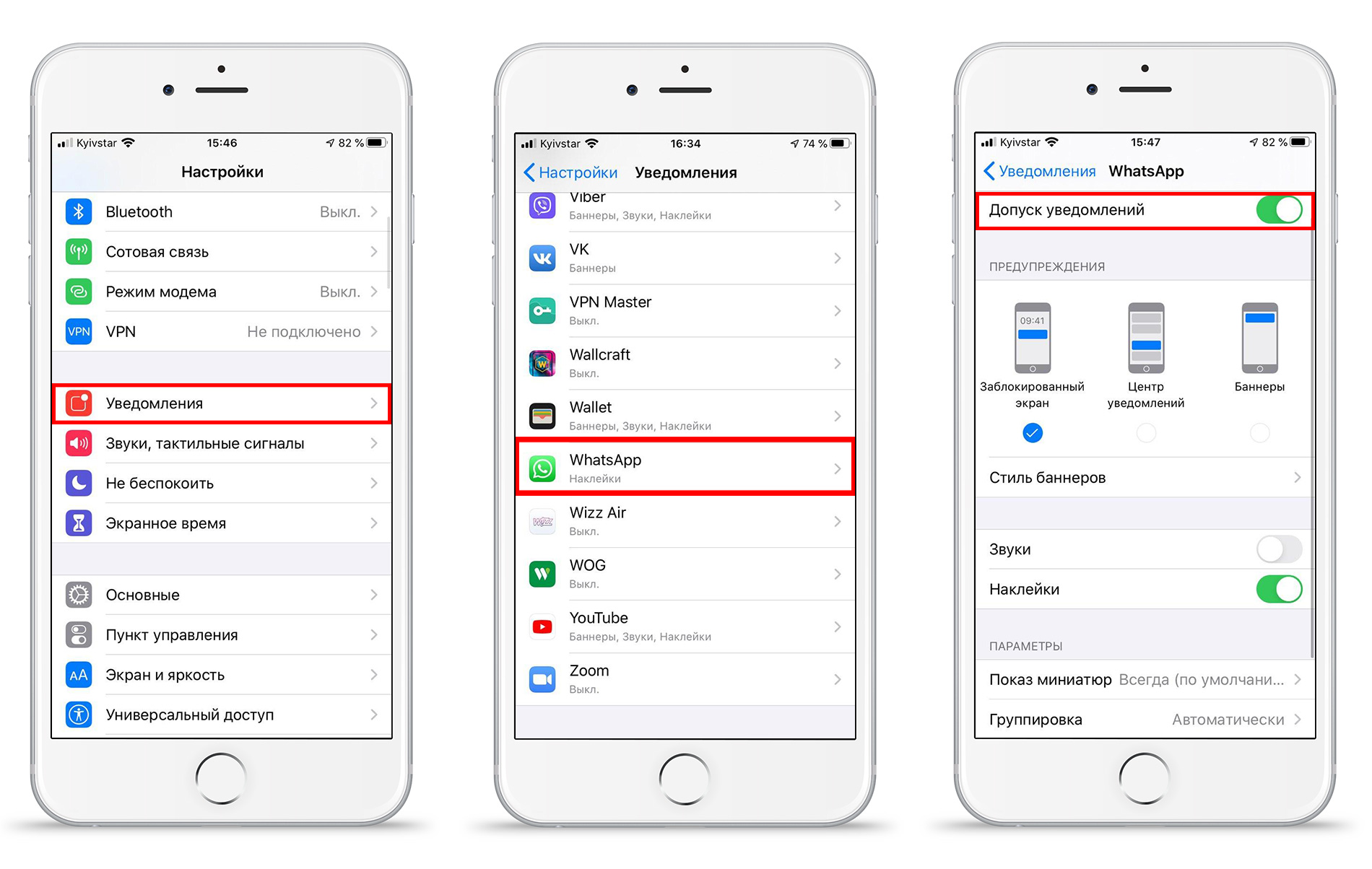
Настройки отображения уведомлений.
Если же вы хотели убрать баннеры из соображений конфиденциальности, то вы можете воспользоваться другим способом и скрыть лишь текст письма, оставив оповещения, но в них будет отображаться лишь информация об отправителе.
- Перейдите в «Настройки» → «Уведомления» → «WhatsApp» на своём iPhone.
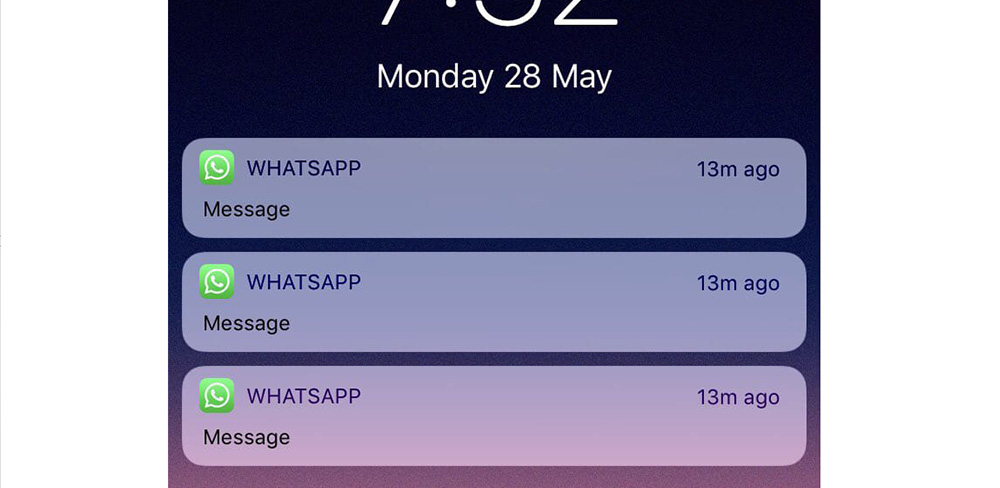
В этом же пункте меню вы можете включить или отключить «Звук». Для этого поставьте ползунок в нужное положение. Вы всегда можете выбрать для себя оптимальные настройки Данного мессенджера на iPhone.
- Также в самих настройках iPhone вы можете настроить показ оповещений: показывать на заблокированном экране, меню, на баннере или везде сразу.
- Ставьте галочки на те пункты, которые вас устраивают.
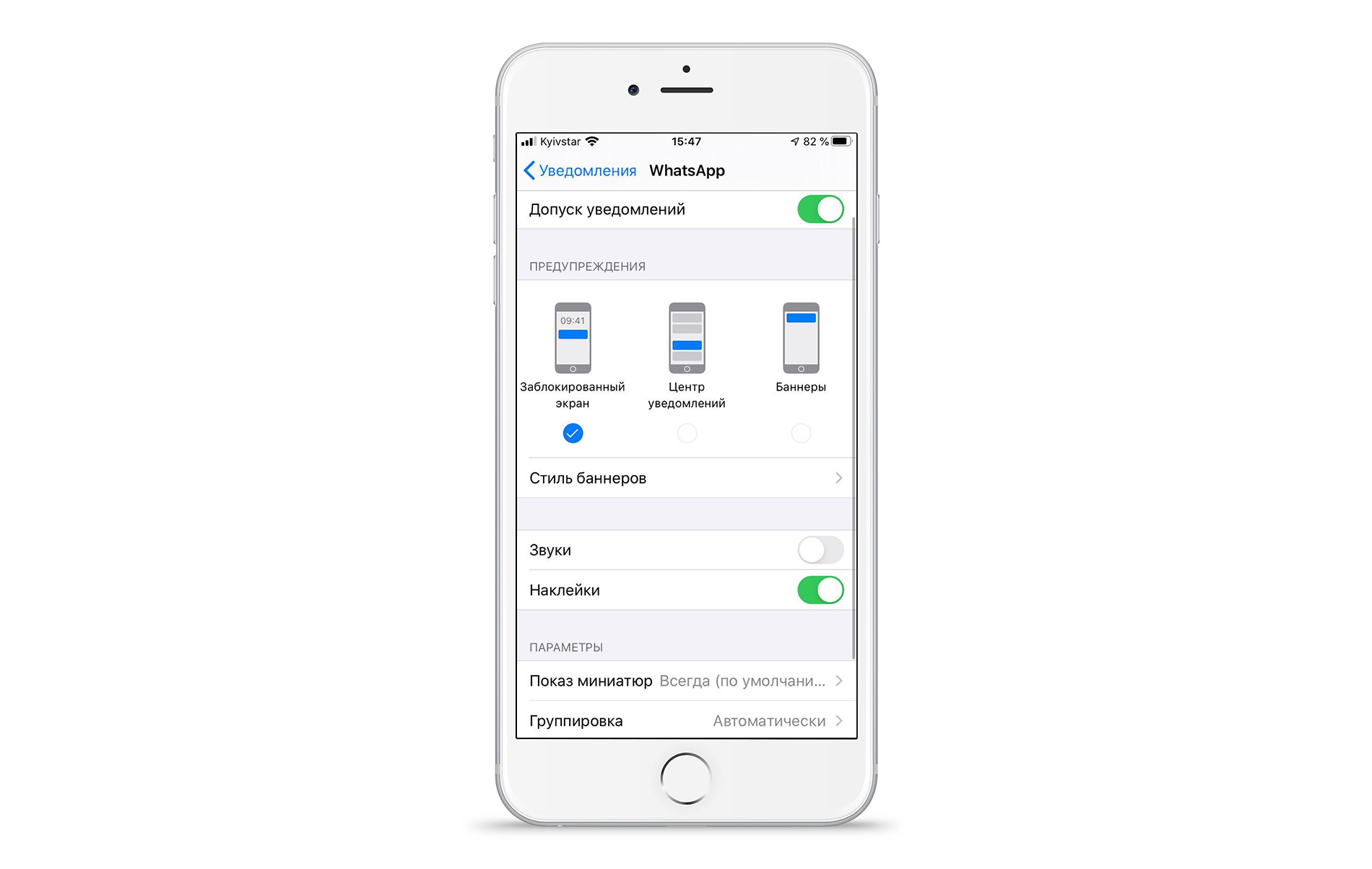
- Вы можете убрать галочки со всех вариантов, оставить активным лишь пункт «Наклейки» и в этом случае, при получении нового письма, уведомления будут отключены, и только на значке приложения будет отображено количество входящих смс.
Если вы передумали отключать оповещения, решив настроить её правильное отображение, то вы также можете произвести настройки звука.
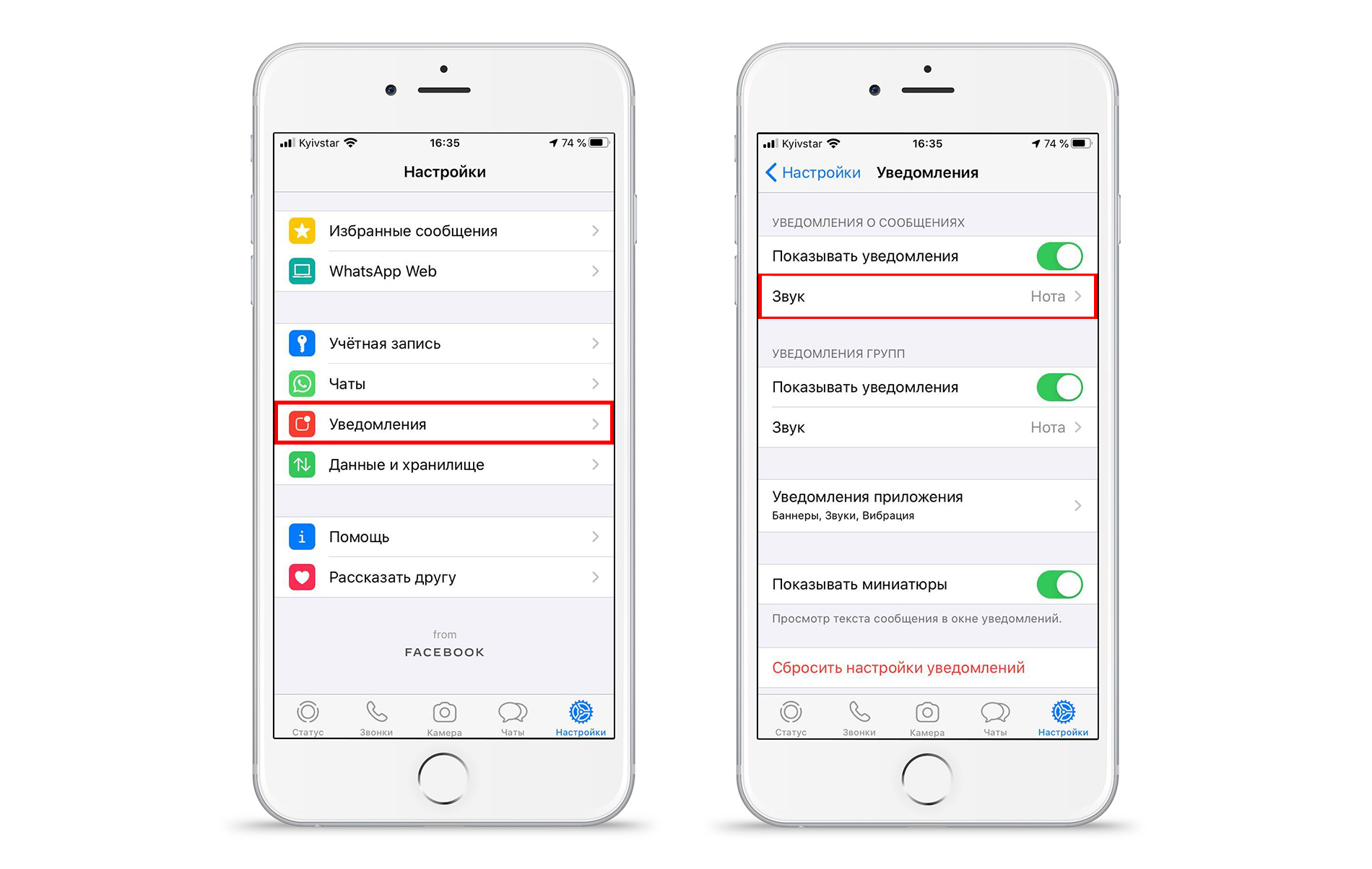
- В открывшемся окне выберите мелодию из предложенных. Таким же образом можно выбрать её для групп. Они находятся в меню ниже.
Убираем уведомления для одного контакта или группы.
Если вы не хотите получать оповещения от конкретного пользователя, то вы можете убрать звук конкретно для его писем. Для этого:
- Зайдите в чаты мессенджера.
- Смахните необходимый диалог влево и нажмите «Ещё».
- Во всплывающем окне кликните «Без звука» и выберите необходимый срок.
В таком случае оповещения о письмах этого абонента будут беззвучными, не будут отображаться на iPhone и беспокоить вас. Такую настройку можно произвести и для групп.
Вы всегда можете убрать оповещения WhatsApp на iPhone, настроить их под себя или изменить мелодию. Воспользуйтесь советами выше и используйте мессенджер максимально удобно для себя.

Скрываем выборочные чаты
Если вы не хотите, чтобы другие пользователи видели, с кем вы чаще всего переписываетесь (по умолчанию эти чаты находятся вверху списка), вы можете их заархивировать. При этом, вы продолжите общаться с этими людьми, получать уведомления, новые входящие. Однако, чаты удастся удалить из общего перечня.
На Андроиде
- Откройте приложение и найдите нужный чат;
- Выполните на нем долгий тап;
- Во всплывающей строке Меню появится значок «Архивировать» (квадрат со стрелкой Вниз);
- Нажмите и чат станет заархивированным;
- Чтобы его найти, промотайте всю ленту диалогов до конца и щелкните по строке «Архивные чаты»;

Чтобы убрать диалог из архива, выполните аналогичный алгоритм действий.
На Айфоне
- Откройте беседы;
- Свайпните по нужной по направлению справа налево;
- В появившемся Меню найдите команду «Архивировать»;
- Диалог исчезнет из перечня активных.

WhatsApp Web
Если вас интересует, можно ли таким образом скрыть диалоги в компьютерной версии мессенджера, мы ответим – да.
- Откройте WhatsApp Web;
- Найдите беседу, которую хотите скрыть от посторонних;
- Щелкните по ней правой кнопкой мыши;
- Найдите в Меню команду «В архив»;
- Щелкните;
- Чтобы просмотреть заархивированные диалоги, над общим списком нажмите на три вертикальные точки;
- Выберите пункт «Архив»;
- Чтобы разархивировать чат, снова щелкните на нем правой кнопкой мыши и отмените действие.

Как спрятать СМС на заблокированном экране?
Для начала, давайте разберемся, как спрятать предварительный показ текста входящих:
- Откройте WhatsApp;
- Нажмите на три вертикальные точки в верхней части дисплея;
- Выберите пункт «Настройки»;

- Перейдите в блок «Уведомления»;
- Найдите команду «Приоритетные уведомления»;
- Переведите бегунок в положение «Выкл.».
- Откройте настройки смартфона;
- Перейдите в раздел «Уведомления»;
- Отключите доступ с экрана блокировки (положение «Выкл.»);

- Теперь щелкните по строке «Уведомления приложений»;
- Разыщите в списке «WhatsApp»
- Отключите команду «Показывать уведомления»;
- Отключите пункт «Метка на ярлыке»;
- Повыключайте по желанию и другие опции оповещений.
Как еще защитить переписку?
-
- Откройте WhatsApp;
- Зайдите в настройки;
- Выберите пункт «Аккаунт»;

- Найдите команду «Двухшаговая проверка»;
- Придумайте 6-значный код;
- Укажите электронный адрес для восстановления доступа (если вдруг забудете пароль);
- Нажмите «Включить».

Отныне, при каждом входе в WhatsApp вам нужно будет вводить указанный код. Не сообщайте его никому чужому и ваши данные будут надежно скрыты.
-
- Зайдите в WhatsApp;
- Перейдите в настройки;
- Выберите раздел «Аккаунт»;
- Тапните по блоку «Приватность». В Айфонах сразу из настроек пройдите в «Учетная запись», далее в «Конфиденциальность»;

У данной опции есть небольшой подводный камушек: теперь ты тоже не будешь знать, прочитали ли твои послания получатели. Синие галочки отключаются только в двухстороннем порядке. И, кстати, их нельзя скрыть в групповых чатах.
Поэтому, чтобы помочь вам защитить ваш аккаунт, я решил объяснить вам, как скрыть уведомления WhatsApp на iPhone с помощью этого руководства. Вы должны прочитать его, чтобы решить проблему за несколько минут. Так что, если хочешь, мы можем начать прямо сейчас.
Как скрыть уведомления WhatsApp на вашем iPhone
Тем не менее, следующие способы лучше всего скрыть уведомления WhatsApp на вашем iPhone. Выберите и применяйте то, что, по вашему мнению, наиболее близко к вашим потребностям.
Указатель
Скрытое содержание
Деактивация
В некоторых случаях вам может понадобиться знать, как скрыть уведомления WhatsApp на вашем iPhone, чтобы полностью удалить их. Я имею в виду, что ты не хочешь, чтобы в центре оповещения появлялись предупреждения. Ну, это можно сделать двумя способами: бесшумный режим или деактивация. Разница заключается в том, что бесшумная функция позволяет отключать уведомления для контактов и групп по отдельности. Это один из способов не получать уведомления группы WhatsApp. Деактивация, с другой стороны, позволяет удалять предупреждения для всех чатов или групп.
Чтобы использовать однократную деактивацию, перейдите в WhatsApp и найдите группу или чат, о которых вы не хотите видеть оповещения. Затем проведите пальцем справа налево по разговору, нажмите Другое и выберите Без звука. Наконец, установите продолжительность бесшумного режима на 8 часов, 1 неделю или 1 год. Если вы хотите узнать больше об этой процедуре, прочитайте руководство, объясняющее, как отключить звук чата WhatsApp.
Удаление счетчика уведомлений
Теперь, когда вы поняли, как скрыть уведомления WhatsApp на вашем iPhone, вы можете даже не захотеть показывать значок уведомления, который появляется в приложении. В отличие от Android, на iOS очень легко снять счетчик. Для этого просто следуйте по пути Settings > Notifications > WhatsApp и выключите значок приложения переключателя.
Заключение
Вы ищете дополнительные руководства для WhatsApp? Может быть, тебе будет интересно: